


WordPress depolama sınırlarına takıldıysanız, yalnız değilsiniz.
Siteniz büyüdükçe, daha fazla resim, video veya PDF yüklemek sunucu alanınızı doldurmaya başlayabilir. Bu, barındırma maliyetlerinizi artırabilir veya yükleyebileceklerinizi sınırlayabilir.
Bunu çözmenin en iyi yollarından biri, WordPress medya kütüphanenizi Google Drive'a bağlamaktır. Size ek bulut depolama alanı sağlar ve barındırma planınızı hafif tutar.
Ayrıca, Google'ın tanıdık arayüzünü kullanarak medyayı istediğiniz yerden yönetme esnekliği sunar. Bu, dosyalar üzerinde işbirliği yapması gereken uzak ekipler için harikadır.
Birkaç yöntemi test ettikten sonra, bunu ayarlamanın basit ve güvenilir bir yolunu bulduk. Karmaşık adımlar veya teknik bilgi gerektirmez.
Bu eğitimde, medya iş akışınızı kolaylaştırmak için Google Drive'ı WordPress'e nasıl bağlayacağınızı tam olarak göstereceğiz.
💡Hızlı Cevap: Google Drive'ı WordPress'e Nasıl Bağlanır
Zaman kazanmak istiyorsanız, medya kütüphanenizi buluta bağlamanın iki ana yolu şunlardır:
- Yöntem 1: Eklenti Kullanın (Önerilir). WP Media Folder eklentisi en kolay çözümdür. Basit bir eklentiyle otomatik olarak bağlanır.
- Yöntem 2: Manuel Bağlantı. Google Cloud Console'da özel bir uygulama oluşturabilirsiniz. Bu ücretsizdir ancak API anahtarları oluşturmak için daha fazla teknik adım gerektirir.
Google Drive'ı WordPress Medya Kütüphanenize Neden Bağlamalısınız?
Google Drive popüler bir bulut depolama aracıdır. Bunu WordPress sitenize bağlamak, varsayılan medya kütüphanesini kullanmaya göre çeşitli avantajlar sunar:
- Sunucu Alanından Tasarruf Edin: Resimleri ve büyük dosyaları dışarıya aktarmak, barındırma planınızı hafif tutar ve depolama sınırlarını önler.
- İş Akışını İyileştirin: Sekme değiştirmeden Google Drive dosyalarınıza doğrudan WordPress kontrol panelinden erişebilirsiniz.
- Daha İyi Güvenlik: Misafir yazarlarınız varsa, ana Google hesap şifrenize erişim gerektirmeden dosya yükleyebilirler.
Bununla birlikte, Google Drive'ı WordPress medya kütüphanenize nasıl bağlayabileceğinizi görelim. 2 farklı yöntemi ele alacağız. Tercih ettiğiniz seçeneğe atlamaktan veya ek kaynaklarımıza göz atmaktan çekinmeyin:
Yöntem 1: Google Drive'ı WordPress Medya Kitaplığınıza Nasıl Bağlarsınız
Google Drive'ı WordPress'e bağlamanın en kolay yolu JoomUnited WP Media Folder Cloud Addon Google Drive Integration kullanmaktır.
Bu eklenti ve eklenti, WordPress medya kütüphanesinden Google Drive dosyalarına erişmenizi sağlar. Ayrıca klasörler oluşturabilir ve Google hesabınızdaki dosyaları düzenleyebilirsiniz.
Daha fazla bilgi edinmek için ayrıntılı WP Media Folder incelememize bakabilirsiniz.
Adım 1: WP Media Folder Eklentisini Kurun
Yapmanız gereken ilk şey WP Media Folder eklentisini kurmak ve etkinleştirmektir. Daha fazla ayrıntı için, bir WordPress eklentisinin nasıl kurulacağına dair adım adım kılavuzumuza bakın.
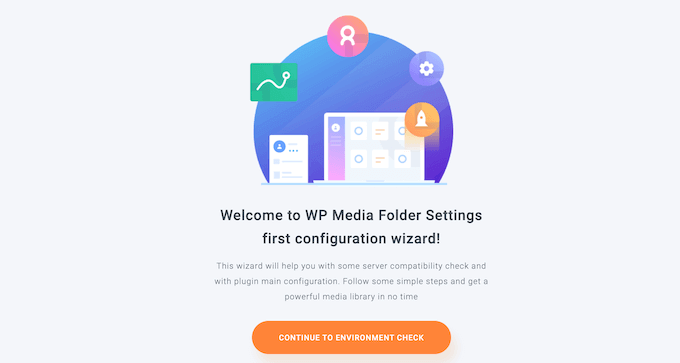
Etkinleştirdikten sonra kurulum sihirbazını göreceksiniz. Başlamak için 'Ortam kontrolüne devam et' düğmesine tıklayın.
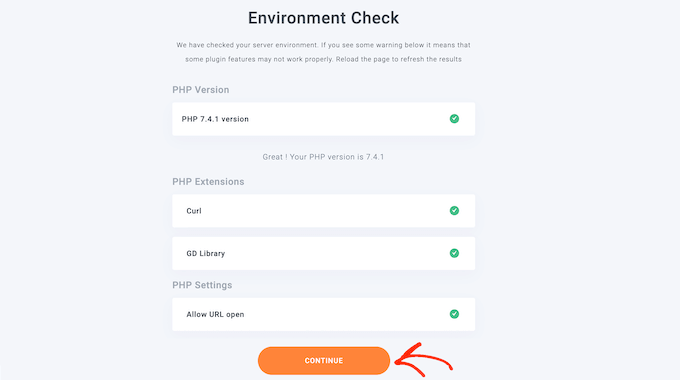
Birkaç dakika sonra, WP Media Folder PHP sürümünüz ve uzantılarınız gibi WordPress ortamınız hakkında bazı bilgiler gösterecektir.
Devam etmek için ‘Devam Et’ düğmesine tıklayın.
Artık galeri ve ışık kutusu özelliklerini devre dışı bırakıp bırakmayacağınızı seçebilirsiniz.
Bu özellikler, WordPress medya kütüphanesinde klasörler oluşturmanıza, düzenlemenize ve silmenize olanak tanır, bu nedenle bunları etkin bırakmanızı öneririz.
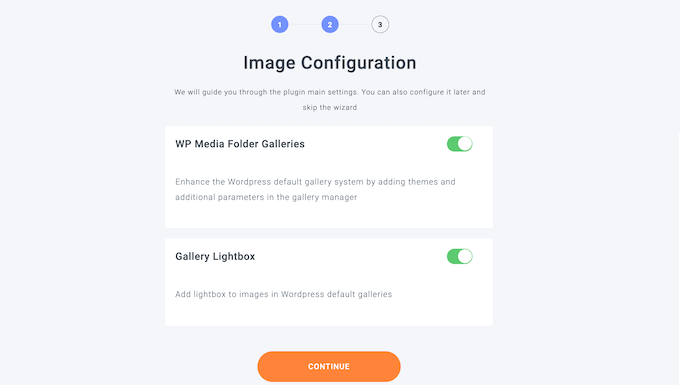
Bu yapıldıktan sonra 'Devam Et' düğmesine tıklayın.
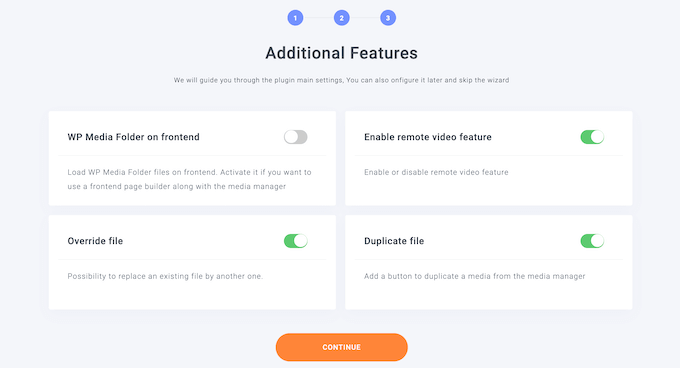
Şimdi kullanmak isteyebileceğiniz bazı ek özellikler göreceksiniz. Varsayılan ayarlar çoğu WordPress web sitesi için iyi çalışmalıdır, ancak ek özellikleri geçişlerini kullanarak etkinleştirebilirsiniz.
Örneğin, bir WordPress sayfa oluşturucu kullanıyorsanız, ‘WP Media Folder ön yüzde’ özelliğini etkinleştirmek isteyebilirsiniz.
Ayarlardan memnun kaldığınızda, ‘Devam Et’e tıklayın.
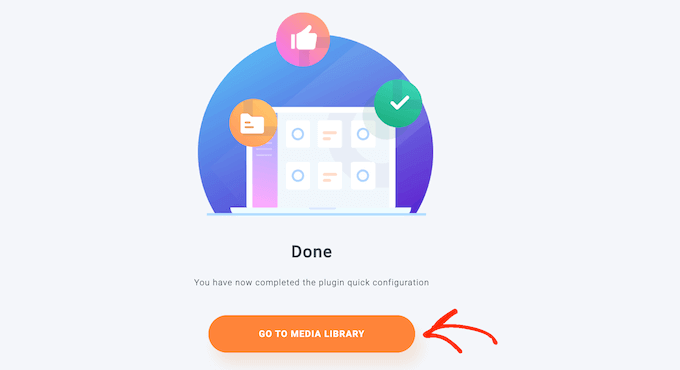
Birkaç an sonra şu mesajı göreceksiniz: 'Eklenti hızlı yapılandırmasını şimdi tamamladınız.'
Hazır olduğunuzda, ‘Ortam Kütüphanesine Git’ düğmesine tıklayın.
Adım 2: WP Media Folder Cloud Eklentisini Yükleyin
Ardından, WP Media Folder Cloud eklentisini kurmanız ve etkinleştirmeniz gerekecektir. Bu eklentiyi, bir WordPress eklentisini kurduğunuzla aynı şekilde kurabilirsiniz.
WP Media Folder, WordPress'i Google Drive'a Google Cloud Console'da proje oluşturmadan bağlamanıza olanak tanıyan otomatik bir bağlayıcıya sahiptir. Bu nedenle otomatik bağlayıcıyı kullanmanızı öneririz.
Ancak, bağlayıcıyı kullanamamanız durumunda, bu kılavuzun sonunda size Google Drive'a manuel olarak nasıl bağlanacağınızı göstereceğiz.
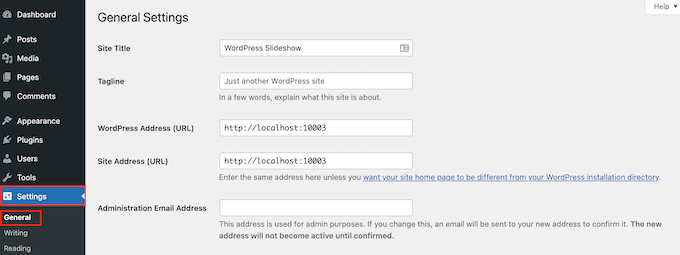
Google Drive'ı WordPress medya kütüphanenize bağlamak için Ayarlar » Genel bölümüne gitmeniz gerekir.
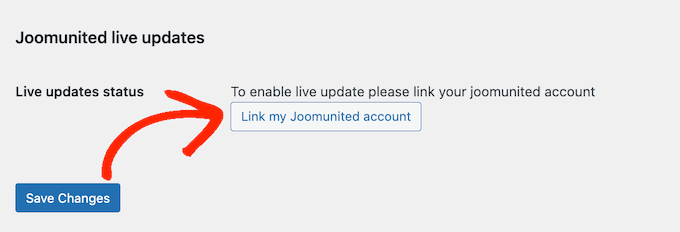
Burada, 'Joomunited canlı güncellemeler' bölümüne gidin.
Ardından, ‘Joomunited hesabımı bağla.’ seçeneğine tıklayın.
Görünen açılır pencerede JoomUnited hesabınızın e-postasını ve şifresini yazın.
Bundan sonra, sadece ‘Giriş yap’ seçeneğine tıklayın.
Artık Google Drive'ı WordPress blogunuza bağlamaya hazırsınız.
Başlamak için Ayarlar » WP Medya Klasörü'ne gidin.
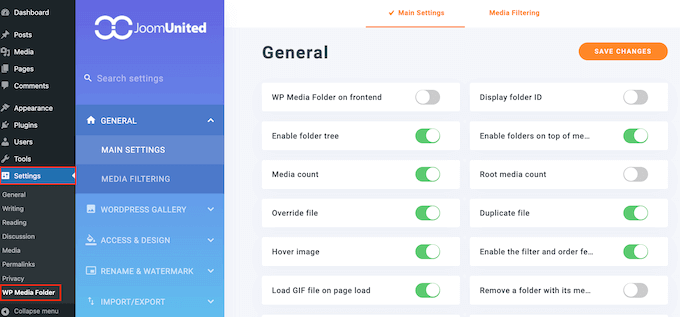
Sol menüde 'Bulut' ve 'Google Drive'ı seçin.
Burada, 'Otomatik'e tıklamanız yeterlidir.
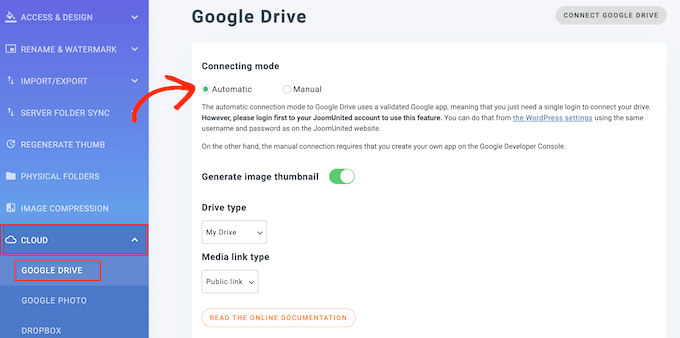
Artık devam edip 'Google Drive'ı Bağla' düğmesine tıklayabilirsiniz.
Adım 3: Google Drive Resimlerinizi Düzenleyin
Google Drive'a bağlandıktan sonra, dosyalarınıza doğrudan WordPress kontrol panelinden erişebilir ve bunları düzenleyebilirsiniz.
Sol taraftaki menüde yeni Google Drive seçeneğini seçerek Medya » Kütüphane'ye gidin.
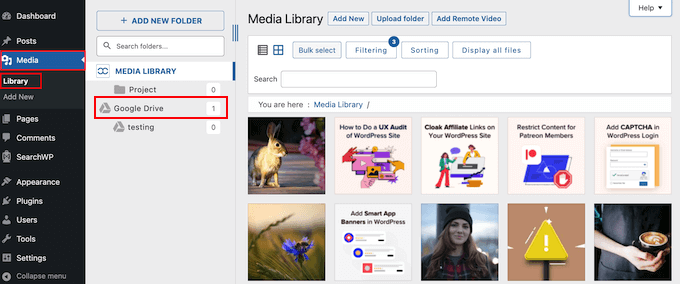
Artık Google Drive'ınızdaki tüm resimlere göz atabilirsiniz.
Ek olarak, araç çubuğundaki düğme satırını kullanarak bu resimleri filtreleyebilir ve sıralayabilir veya daha fazla dosya türü gösterebilirsiniz.
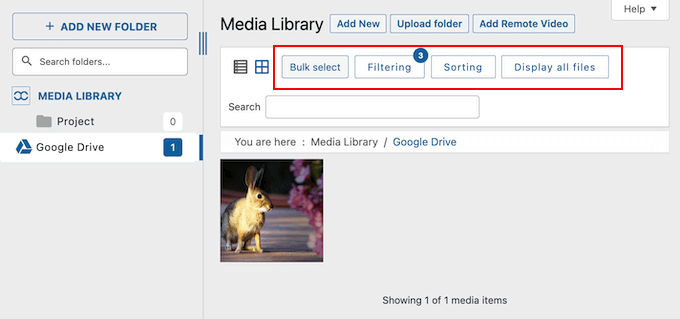
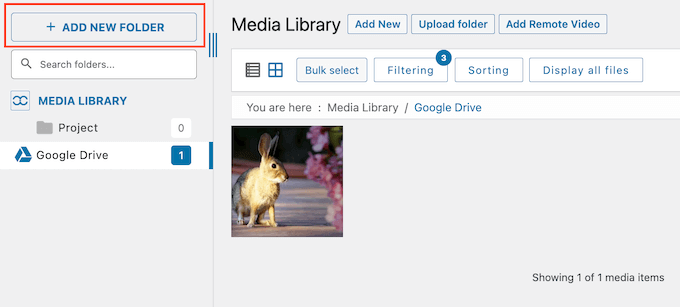
Ayrıca resimlerinizi yönetmek için yeni klasörler oluşturabilirsiniz. WordPress kontrol panelinde yaptığınız tüm değişiklikler, bağlı Google Drive hesabıyla otomatik olarak senkronize edilecektir.
Bu şekilde, kullanıcılar bağlı Google hesabına doğrudan erişimleri olmasa bile resimleri düzenleyebilir ve yönetebilir.
Başlamak için, 'Yeni Klasör Ekle' düğmesine tıklayarak yeni bir klasör oluşturabilirsiniz.
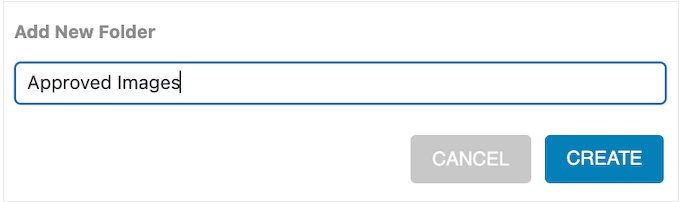
Görünen açılır pencerede klasör için bir ad yazın.
Ardından, 'Oluştur' düğmesine tıklayın.
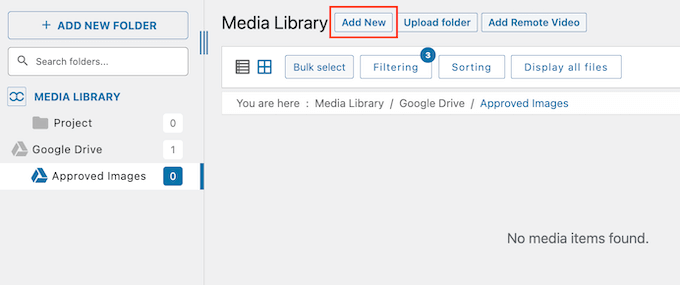
Bu, Google Drive üst klasörünün altında yeni bir klasör oluşturur.
Klasöre resim eklemek için 'Yeni Ekle' düğmesine tıklayın ve ardından yerel bilgisayarınızdan bir dosya seçin. Bu resim hem WordPress medya kitaplığına hem de Google Drive hesabınıza eklenecektir.
WordPress web sitenizi bir süredir çalıştırıyorsanız, medya kütüphanenizde zaten çok sayıda resim olabilir. Bu durumda, bu dosyaları Google hesabınıza yükleyerek WordPress içeriğinizi Google Drive'a kolayca yedekleyebilirsiniz.
Bunu yapmak için 'Ortam Kütüphanesi'ni seçmeniz yeterlidir.
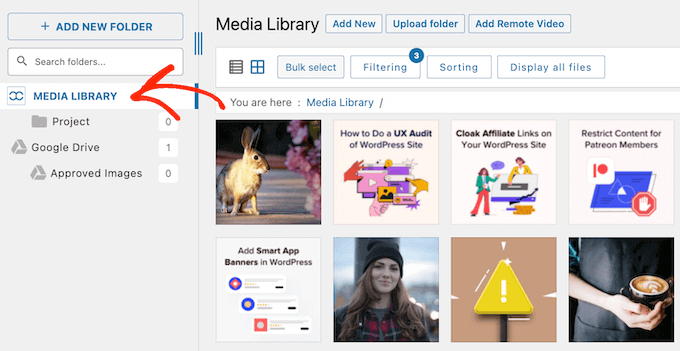
Ardından, Google Drive'a yüklemek istediğiniz resmi bulun.
Görüntüyü sürükleyip ana Google Drive klasörüne veya oluşturduğunuz alt klasörlerden herhangi birine bırakabilirsiniz.
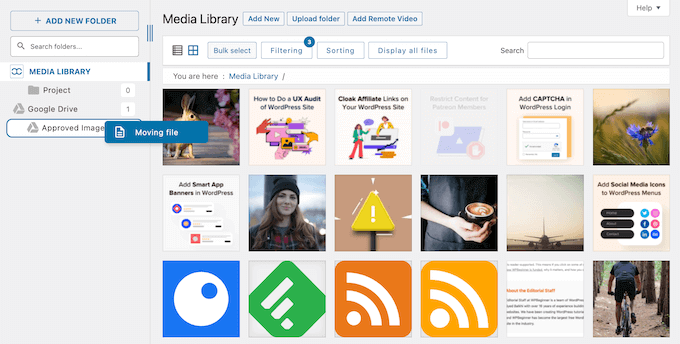
WordPress dosyalarını medya kütüphanenizde düzenlemek için bu adımları tekrarlamanız yeterlidir.
Adım 4: Google Drive Resimlerini WordPress Sitenize Ekleyin
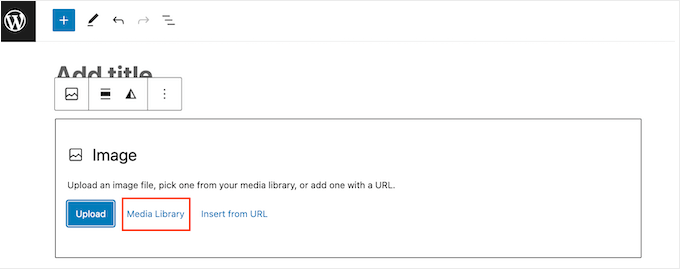
Artık herhangi bir Google Drive resmini WordPress sayfalarınıza ve yazılarınıza kolayca ekleyebilirsiniz. Bunu yapmak için, WordPress içerik düzenleyicisinde bir Resim bloğu ekleyin ve ardından ‘Medya Kütüphanesi’ düğmesine tıklayın.
WordPress medya kütüphanesinde, 'Google Drive'ı seçin veya herhangi bir Google Drive klasörü seçin.
Artık ekleyebileceğiniz tüm medya dosyalarını göreceksiniz.
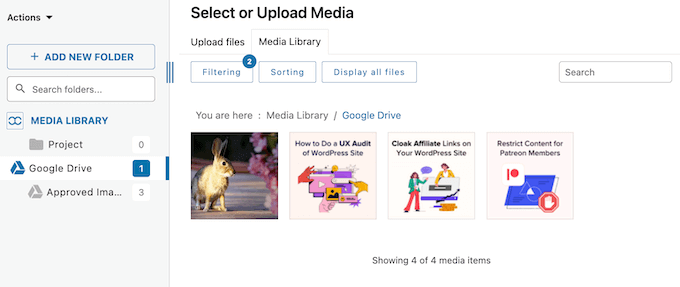
Kullanmak istediğiniz dosyaya tıklamanız yeterlidir.
Bu yapıldıktan sonra, resim alt metni yazabilir, açıklamalar ekleyebilir ve daha fazlasını, WordPress'te herhangi bir resmi eklediğinizle aynı şekilde yapabilirsiniz.
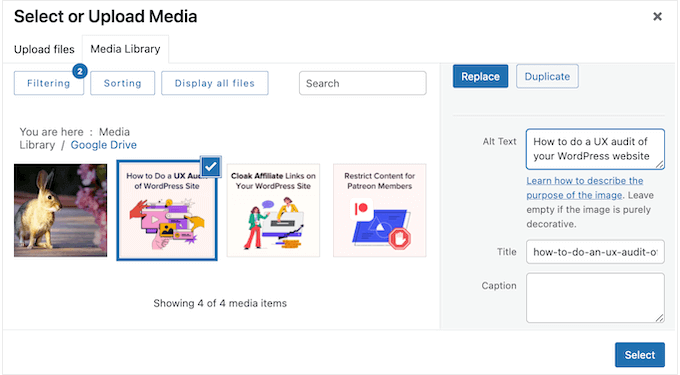
Hazır olduğunuzda, ‘Seç’ düğmesine tıklamanız yeterlidir. WP Media Folder şimdi resmi WordPress sayfanıza veya gönderinize ekleyecektir.
Yöntem 2: Google Drive'ı WordPress Medya Kitaplığınıza Manuel Olarak Bağlayın
WP Media Folder'ın otomatik bağlayıcısını kullanmak istemiyorsanız, Google Cloud Console'da Google Drive'ı manuel olarak bağlayabilirsiniz.
Adım 1: Bir Google Cloud Projesi Oluşturun
Başlamak için Google Cloud Console'a gidin. Konsolu ilk kez ziyaret ediyorsanız, şartları ve koşulları kabul etmeniz ve e-posta güncellemeleri alıp almak istemediğinizi seçmeniz gerekecektir.
Bu işlem bittikten sonra ‘Kabul Et ve Devam Et’e tıklayın.
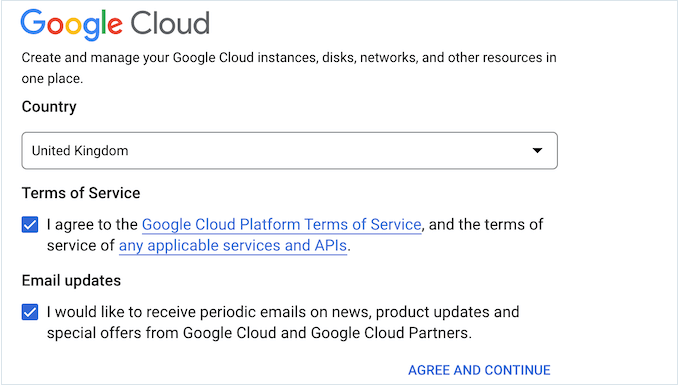
Bu sizi Google Cloud Console'a götürür.
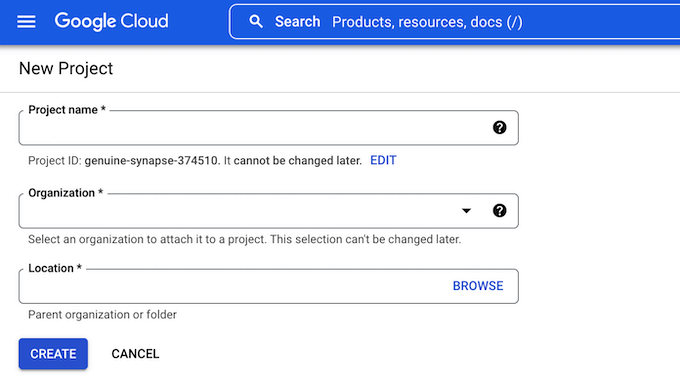
Yeni bir proje oluşturmanız gerekecek, bu yüzden 'Proje seç'e tıklayın.
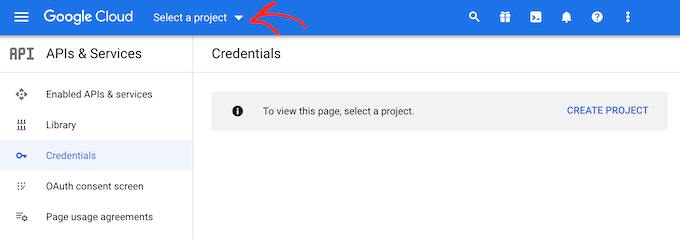
Görünen açılır pencerede ‘Yeni Proje’yi seçin.
Artık proje için bir ad yazabilirsiniz. Bu sadece sizin referansınız içindir, bu yüzden istediğiniz herhangi bir şeyi kullanabilirsiniz.
Bu ekranda isteğe bağlı bir kuruluş ekleyebilir ve Google Cloud Console'un projenizi oluşturacağı konumu değiştirebilirsiniz.
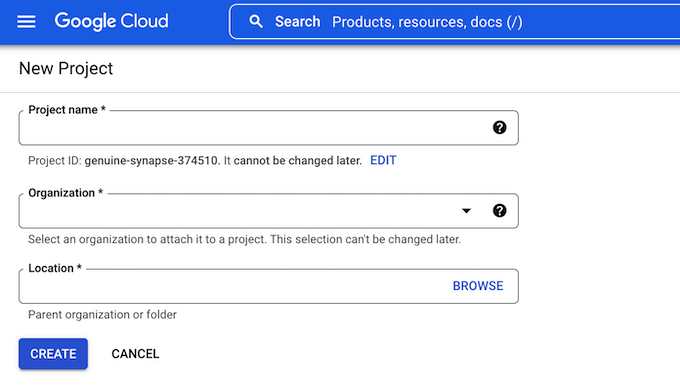
Girdiğiniz bilgilerden memnun kaldığınızda, devam edin ve 'Oluştur' düğmesine tıklayın.
Adım 2: Google Drive API'sini Etkinleştirin
Ardından, sol taraftaki menüden 'Etkinleştirilen API'ler ve Hizmetler'i seçin ve ardından 'API'leri ve Hizmetleri Etkinleştir'i tıklayın.
Bu ekran, etkinleştirebileceğiniz tüm farklı API'leri gösterir. Örneğin, YouTube Data API'yi etkinleştirerek YouTube kanalınızdaki en son videoları gösterebilir veya Calendar API'yi kullanarak WordPress'e bir Google Takvimi ekleyebilirsiniz.
Google Drive'ı WordPress'e bağlamak için ‘Google Workspace’ bölümüne gidin ve ‘Google Drive API’ye’ tıklayın.
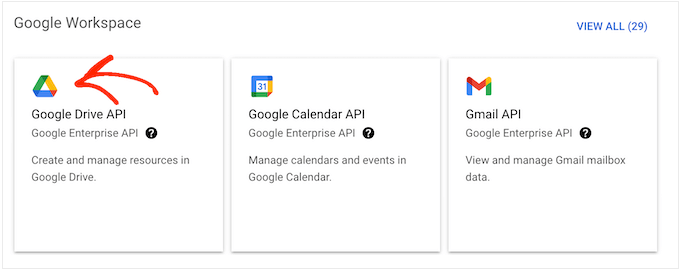
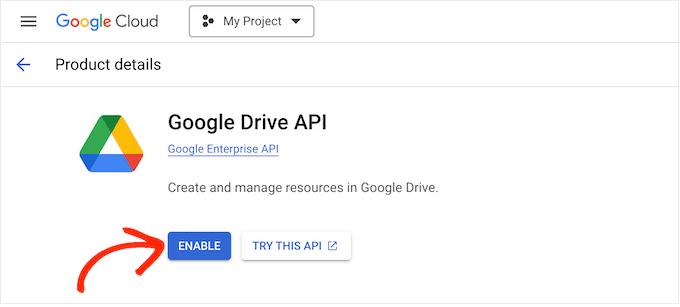
Bu sizi, WordPress'in Google Drive'ınıza erişmek için kullanacağı anahtarı etkinleştirebileceğiniz bir ekrana götürür.
Sadece devam edin ve ‘Etkinleştir’ düğmesine tıklayın.
Adım 3: Bir OAuth 2.0 İstemci Kimliği Oluşturun
Bu işlem bittikten sonra, sol üst köşedeki çizgi simgesine tıklayarak menüyü açın.
Ardından, 'API'ler ve Hizmetler' ve ardından 'Kimlik Bilgileri'ni seçin.
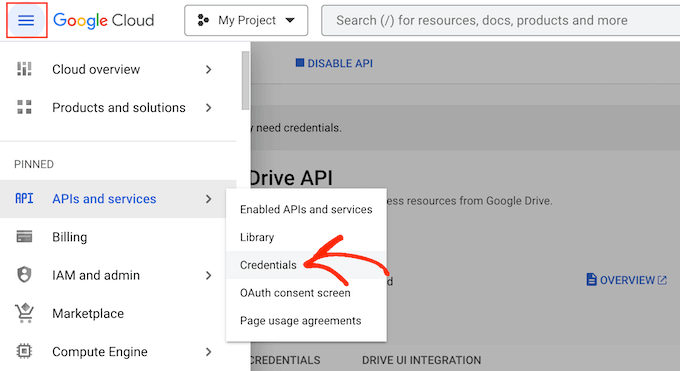
Burada, ‘Kimlik Bilgileri Oluştur’ seçeneğine tıklamanız gerekir.
Açılır menüde, ‘OAuth istemci kimliği’ seçeneğini işaretlemelisiniz.
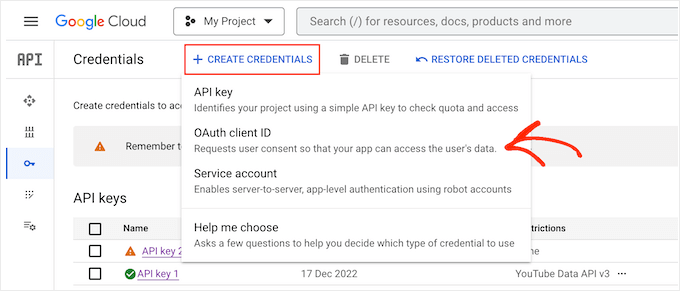
Sonraki ekranda 'Onay Ekranını Yapılandır' düğmesine tıklayın.
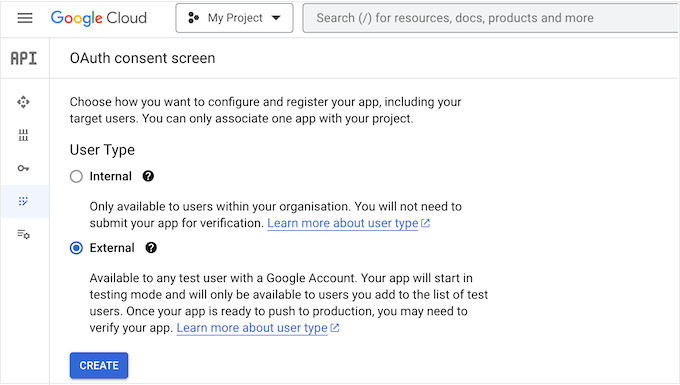
Artık dahili veya harici bir uygulama oluşturup oluşturmayacağınızı seçebilirsiniz. 'Dahili' seçerseniz, yalnızca kuruluşunuzdaki G Suite kullanıcıları uygulamaya erişebilecektir. 'Harici' seçerseniz, uygulamanız Google hesabına sahip herkes tarafından kullanılabilir olacaktır.
Kararınızı verdikten sonra, ‘Oluştur’ düğmesine tıklayabilirsiniz.
Şimdi, Google uygulaması hakkında bazı bilgiler yazmanız ve işletme e-posta adresinizi eklemeniz gerekecektir.
Ayrıca, uygulamayı kullanmayı planladığınız alan adını da yazmanız gerekecektir.
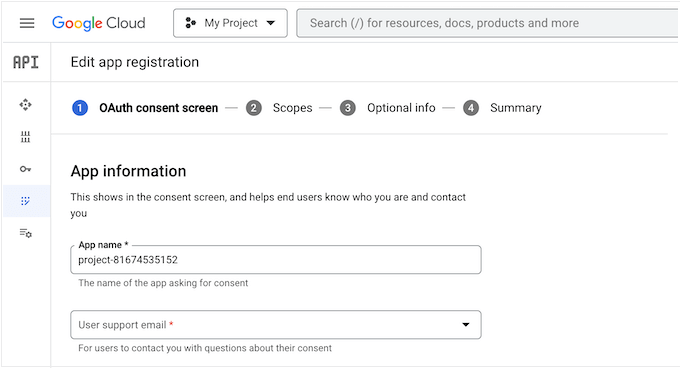
Bu formu doldurduktan sonra, ‘Kaydet ve Devam Et’ düğmesine tıklayın.
Kapsamlar ekleyerek, uygulamanın erişebileceği içeriği ve gerçekleştirebileceği eylemleri artık belirtebilirsiniz. Tüm farklı Google Drive kapsamlarını görmek için 'Kapsam ekle veya kaldır' düğmesine tıklamanız yeterlidir.
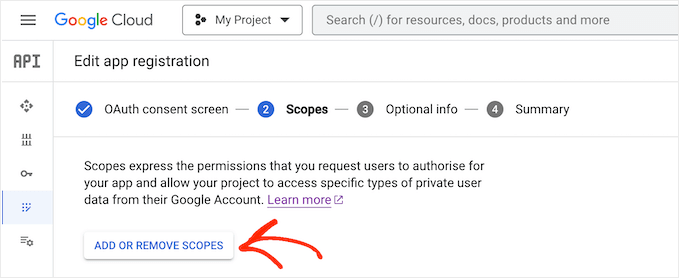
Projenize bir kapsam eklemek için kutusunu işaretlemeniz yeterlidir.
Google'ın hassas olarak işaretlenen tüm kapsamları inceleyeceğini unutmayın.
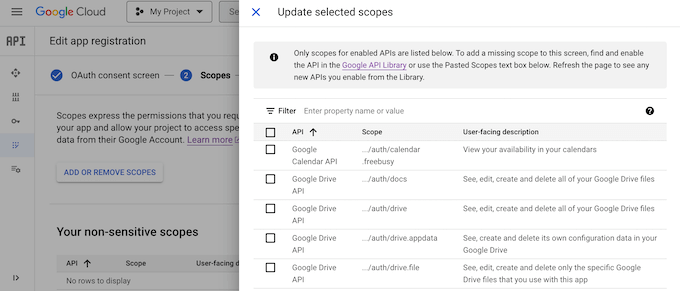
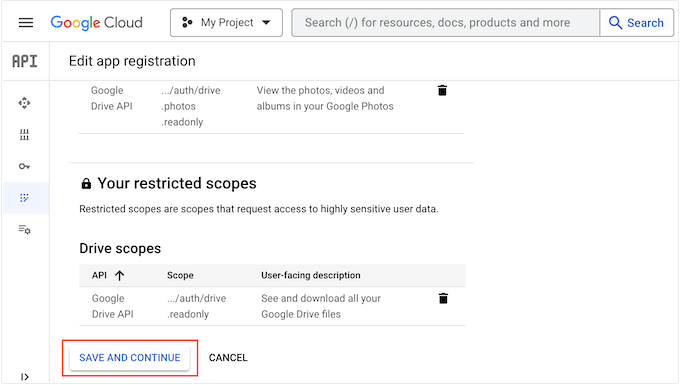
Kullanmak istediğiniz tüm kapsamları ekledikten sonra, ‘Güncelle’ seçeneğine tıklamanız gerekir.
Bir sonraki ekrana geçmek için 'Kaydet ve devam et'e tıklayın.
Bu noktada, uygulamanızı nasıl kullanmayı planladığınız da dahil olmak üzere, uygulamanız hakkında biraz daha bilgi girmek isteyebilirsiniz.
Bu adım isteğe bağlıdır, ancak Google'ın projenizi daha hızlı doğrulayıp onaylamasına yardımcı olabilir.
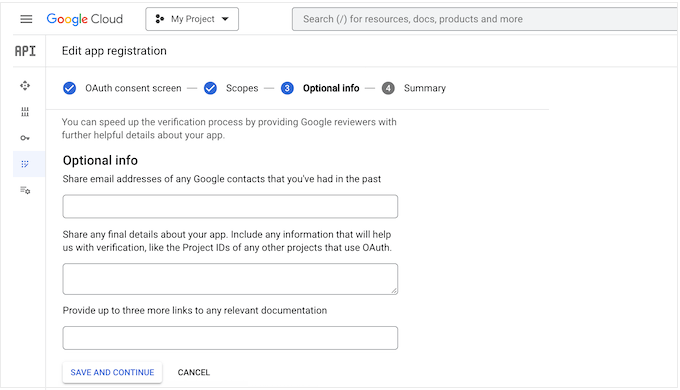
Devam etmeye hazır olduğunuzda, ‘Kaydet ve devam et’ düğmesine tıklayın. Google şimdi girdiğiniz tüm bilgilerin bir özetini gösterecektir.
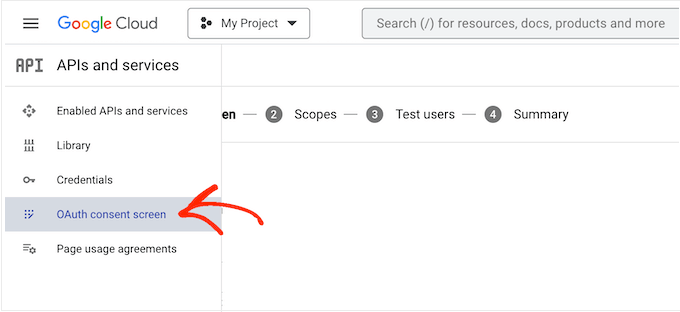
Ardından, çizgi simgesine tıklayarak menüyü açın ve 'oAuth Onay Ekranı'nı seçin.
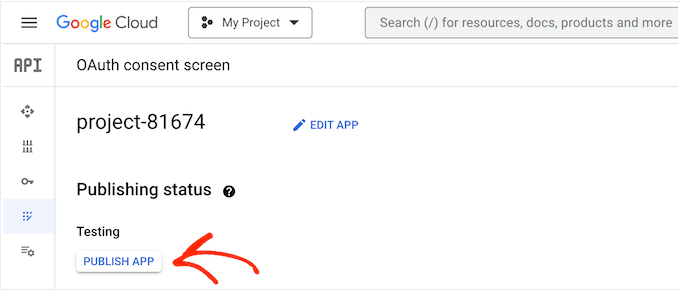
Uygulamanızın şu anda test modunda olduğunu göreceksiniz.
Canlı hale getirmek için 'Uygulamayı Yayınla'ya tıklayın.
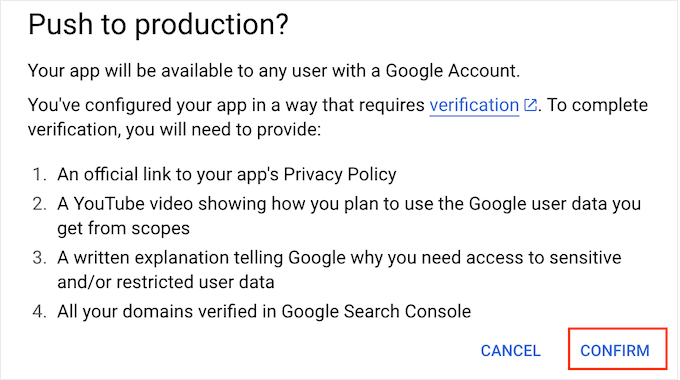
Google Cloud Konsolu şimdi doğrulama sürecini geçmek için gereken ek adımlar hakkında bazı bilgiler gösterecektir.
Kendi siteniz için özel bir uygulama oluşturduğunuz için, uygulamayı Google ile doğrulamanız gerekmez. Gizlilik politikası bağlantısı ekleme isteğini göz ardı edebilirsiniz.
Bilgileri okuduğunuzda, sadece ‘Onayla’ düğmesine tıklayın.
Not: Doğrulamayı atladığınız için, daha sonra “Google bu uygulamayı doğrulamadı.” diyen bir uyarı ekranı görebilirsiniz. Bu normaldir, bu yüzden endişelenmenize gerek yok.
Adım 4: İstemci Kimliğini ve İstemci Sırrını WordPress'e Ekleyin
Bu işlem tamamlandığında, istemci kimliğini ve gizli anahtarı oluşturmaya hazırsınız.
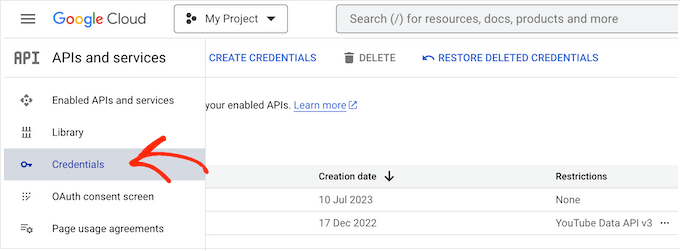
Sol menüden 'Kimlik Bilgileri'ni seçin.
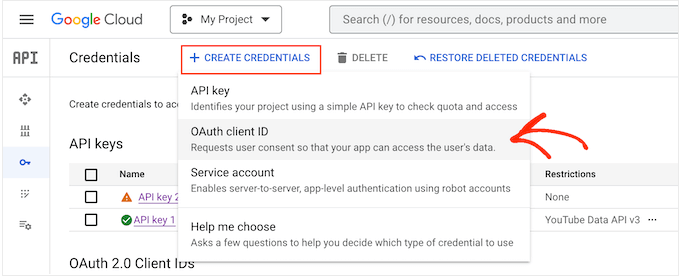
Ardından, 'Kimlik Bilgileri Oluştur'u tıklayın.
Görünen açılır menüde, 'OAuth istemci kimliği' seçmeniz gerekir.
Sonraki ekranda, açılır menüyü açın ve 'Web uygulaması'nı seçin.
Artık OAuth 2.0 istemciniz için bir ad yazabilirsiniz. Bu sadece sizin referansınız içindir, bu yüzden istediğiniz herhangi bir şeyi kullanabilirsiniz.
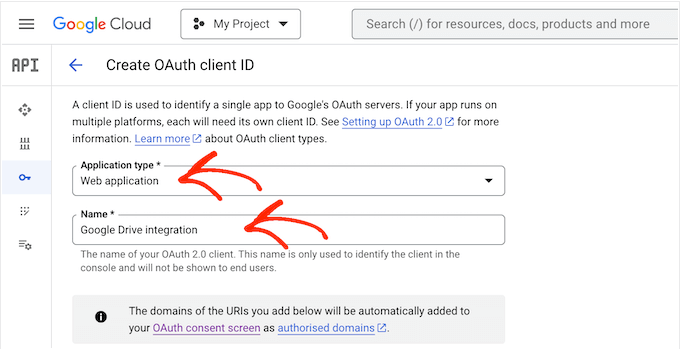
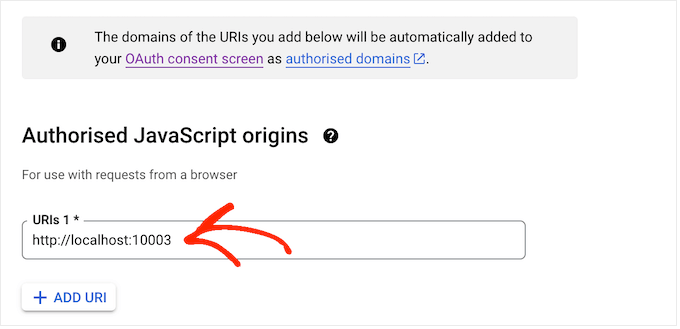
Ardından, ‘Yetkilendirilmiş JavaScript kaynakları’ bölümüne gidin.
Alana, web sitenizin alan adını yazın.
'Yetkili yönlendirme URI'leri' altında, 'https://your-domain.com' yerine kendi alan adınızı eklediğinizden emin olarak aşağıdaki URL'yi ekleyin:
https://your-domain.com/wp-admin/options-general.php?page=option-folder&task=wpmf&function=wpmf_authenticated
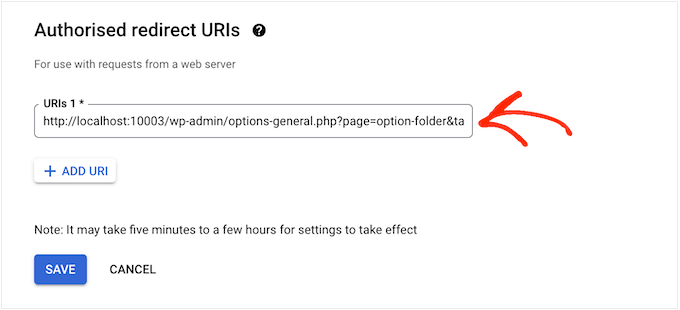
Bu yapıldıktan sonra, ekranın altına kaydırın ve 'Oluştur'a tıklayın.
Birkaç dakika sonra Google, istemci kimliğinizi ve istemci gizli anahtarınızı bir açılır pencerede gösterecektir. Bu bilgiye ihtiyacınız olacak, bu yüzden güvenli bir yere not alın.
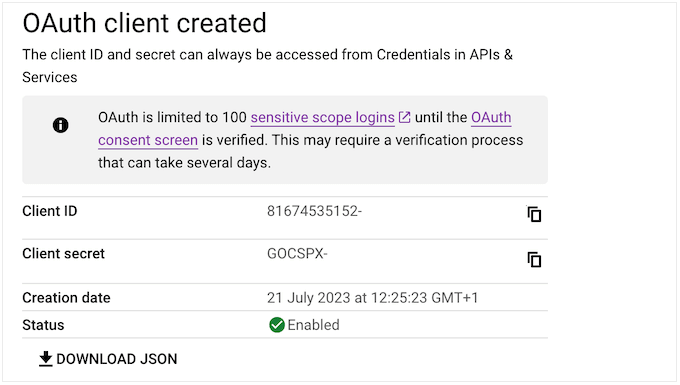
Bilgileri bir JSON dosyası olarak da indirebilirsiniz.
İstemci kimliğini ve istemci gizli anahtarını WordPress'e eklemek için WordPress kontrol panelinde Ayarlar » WP Media Folder'a gidin.
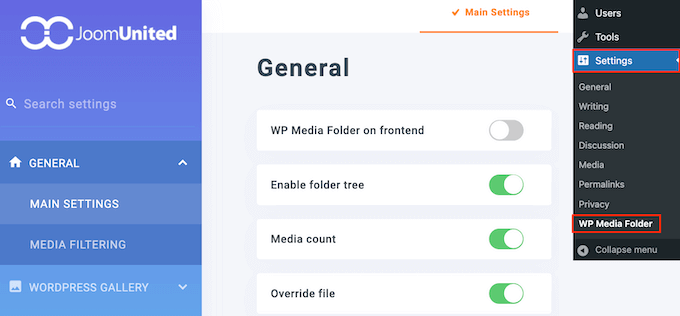
Sol taraftaki menüden 'Cloud' (Bulut) seçeneğini, ardından 'Google Drive'ı seçin.
Ardından, 'Manuel' seçmeniz gerekir.
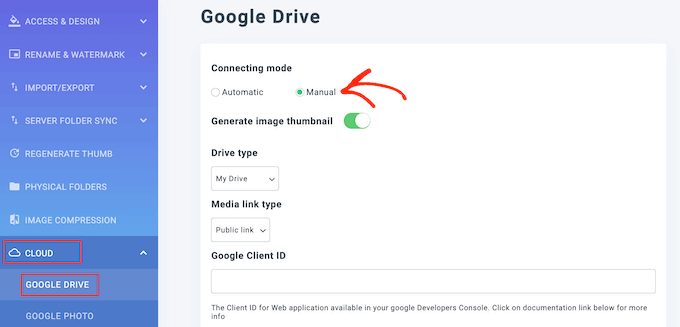
Bu işlem bittikten sonra, istemci kimliğini ve istemci gizli anahtarını 'Google İstemci Kimliği' ve 'Google İstemci Gizli Anahtarı' alanlarına yapıştırmanız yeterlidir.
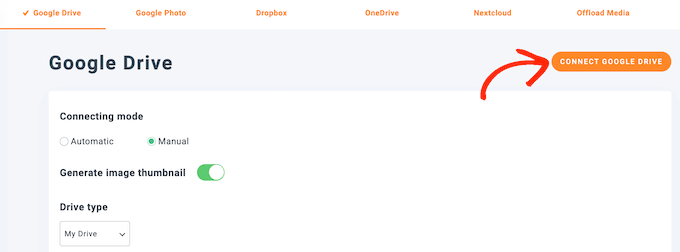
Şimdi, ‘Google Drive'a Bağlan’ düğmesine tıklayın.
Görünen açılır pencerede kullanmak istediğiniz Google Drive hesabını seçin.
Artık uygulamanın erişebileceği tüm veriler ve gerçekleştirebileceği görevler hakkında bazı bilgiler göreceksiniz. Uygulamanın istediği her iznin yanındaki kutuyu işaretlemeniz yeterlidir.
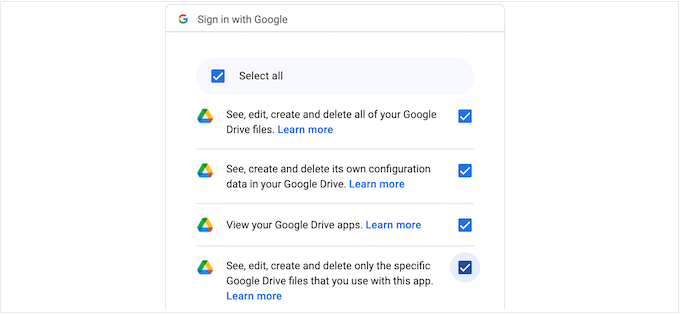
Ardından 'Devam' düğmesine tıklayın.
Son olarak, ‘Değişiklikleri Kaydet’ düğmesine tıklayın.
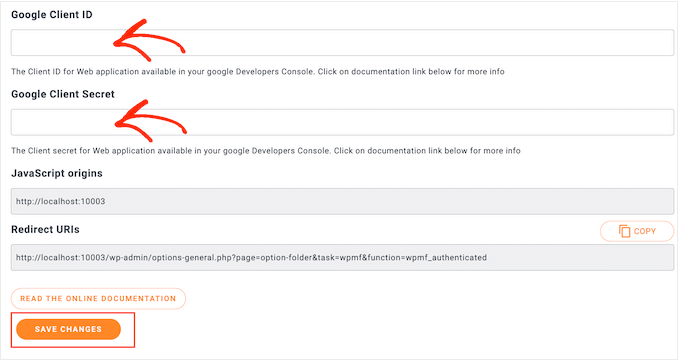
Artık Google Drive'ı WordPress medya kütüphanenize başarıyla bağladınız.
Bonus: Google Dokümanlarını WordPress'e Aktarın
Google Drive'ı web sitenizle bağlamanın yanı sıra, Google Dokümanları da WordPress'e aktarabilirsiniz.
Örneğin, web sitenizde misafir yazılara izin verirseniz ve bir kullanıcı Google Dokümanlar'da bir yazı gönderirse, içeriği doğrudan blok düzenleyiciye kopyalayıp yapıştıramazsınız.
Bunu yaparsanız, çok sayıda istenmeyen HTML etiketi alırsınız ve bazen orijinal biçimlendirmenin tamamını kaybedebilirsiniz.
Bu durumda, içeriği WordPress'e kopyalayıp yapıştırmak yerine Google Dokümanlar dosyasını içe aktarmak çok daha kolaydır. Bunu yapmak için popüler bir dilbilgisi aracı olan Grammarly'yi kullanabilirsiniz.
Platformda bir hesap oluşturmanız ve ardından Google Dokümanlar içeriğini düzenleyicisine yapıştırmanız yeterlidir.
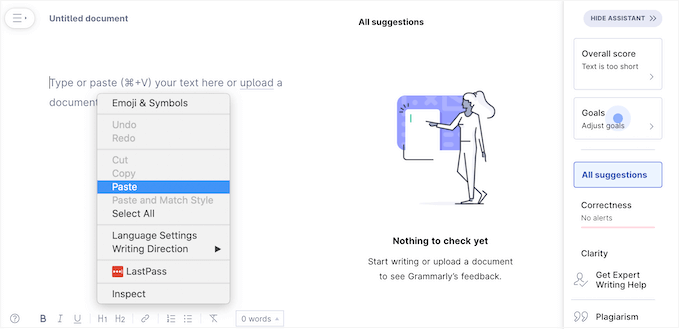
Bunu yaptıktan sonra, tüm HTML etiketleri içerikten otomatik olarak kaldırılacaktır. Artık blog yazısını, HTML etiketleri olmadan doğru biçimlendirmeyle görüntüleneceği WordPress blok düzenleyicisine kopyalayıp yapıştırabilirsiniz.
Ayrıntılı talimatlar için lütfen Google Dokümanları WordPress'e kolayca nasıl aktaracağınız konusundaki eğitimimize bakın.
Sıkça Sorulan Sorular: WordPress ve Google Drive
Okuyucularımızın sıkça sorduğu bazı sorular şunlardır:
Google Drive'ı herhangi bir WordPress temasıyla kullanabilir miyim?
Evet, Google Drive'ı herhangi bir WordPress temasıyla kullanabilirsiniz. Entegrasyon bir eklenti aracılığıyla halledilir, bu nedenle temanıza bağlı değildir. Her zaman eklenti uyumluluğunu WordPress sürümünüzle kontrol edin.
WordPress'te Google Drive dosyalarına erişimi kısıtlamak mümkün mü?
Kesinlikle! Birçok eklenti, Google Drive dosyalarınız için erişim izinleri ayarlamanıza olanak tanır. Dosyaları kimlerin görüntüleyebileceğini, düzenleyebileceğini veya silebileceğini WordPress sitenizden kontrol edebilirsiniz.
Google Drive'ı WordPress'e bağlamak web sitemin hızını etkiler mi?
Genellikle hayır. Google Drive entegrasyonu, doğru yapılandırıldığında web sitenizi yavaşlatmamalıdır.
Ancak, büyük dosyaları bir API aracılığıyla almak bazen yerel barındırmadan daha yavaş olabilir. En iyi performansı sağlamak için resimleri yerel olarak önbelleğe alan bir eklenti kullanmanızı öneririz.
Umarız bu makale, Google Drive'ı WordPress medya kitaplığınıza nasıl bağlayacağınızı öğrenmenize yardımcı olmuştur. Ayrıca, WordPress veritabanı yedeğini manuel olarak nasıl alacağınız konusundaki kılavuzumuza bakmak veya WordPress için en iyi Dropbox eklentileri uzman seçimimizi görmek isteyebilirsiniz.
Bu makaleyi beğendiyseniz, lütfen WordPress video eğitimleri için YouTube Kanalımıza abone olun. Bizi ayrıca Twitter ve Facebook'ta da bulabilirsiniz.




Jiří Vaněk
Eklentiyi yalnızca Google Drive'daki belirli bir klasöre bağlamak mümkün mü, yoksa tüm içeriği mi görüyor? Web sitesi için medya dosyaları için Google Drive'da tek bir klasör oluşturmanın mümkün olup olmadığını bilmek istiyorum, ancak aynı zamanda eklentinin web sitesiyle ilgili olmayan diğer Google Drive klasörlerine erişmesini istemiyorum. Yalnızca belirli bir klasöre erişecek şekilde ayarlanması mümkün mü, yoksa bu çözüm geçerli değil mi?
WPBeginner Desteği
Kullandığınız yönteme bağlı olacaktır ancak eklentinin içerik için belirli bir klasöre sahip olma seçeneği vardır.
Yönetici
Jiří Vaněk
Bu harika bir haber çünkü kişisel fotoğraflarım için Google Drive'a bağlanmak istiyorum, ancak aynı zamanda eklentinin diğer içerikleri görmesini istemiyorum. Beni çok mutlu ettin. Teşekkürler!
Mrteesurez
Aferin, bu harika bir fikir ve Google Drive'ın WordPress'te iyi bir kullanım örneği. Eklenti klasör belirtmeye izin verdiğinde, dosyaları kategorize etmek ve farklı medya formatlarını uygun şekilde sunmak daha kolay olacaktır.
Mrteesurez
Vay canına, bu harika.
Wordpress bu tür heyecan verici entegrasyonlarla umut vaat ediyor.
Eğer durum buysa, bu, Google Drive'a e-kitaplar ve ses dosyaları gibi dosyalar yükleyip bunları WordPress aracılığıyla indirme için sunabileceğim anlamına mı geliyor?
WPBeginner Desteği
Yes, you are able to do that
Yönetici
Mrteesurez
Yanıtınız ve desteğiniz için teşekkürler. Dosyaları kullanıcıların indirmesi için sunmak istiyorum ve bu entegrasyon çok yardımcı olacaktır. Bu, sunucumda bana yer kazandıracak ve ayrıca Google Drive gibi uzak bir konuma bu dosyaları yedeklememe olanak tanıyacaktır.
Yinka
merhaba,
lütfen medyayı bilgisayardaki sabit diskten wp sitesine yüklemek yerine bağlamanın bir yolu var mı… teşekkürler
WPBeginner Desteği
Şu anda bunun için önerilen bir yöntemimiz yok, çünkü bu, bilgisayarınızın sitenizde görüntülemeye çalışan herkese resimleri göndermesini gerektirir ve bilgisayarınız hiç kapanmazsa, bilgisayarınız tekrar açılana kadar sitenizdeki resimleri göremezler.
Yönetici
Mrteesurez
Ancak bu mümkün mü, çünkü bilgisayarın görüntüleri işleyecek ve site ziyaretçilerine sunacak bir sunucuyla çevrimiçi olarak bağlı olması gerekiyor?
WPBeginner Yorumları
Teorik olarak mümkün, ancak bunu önermememiz için çok fazla dezavantajı var.
Mrteesurez
Harika! Entegrasyonun mümkün olduğunu duyduğuma sevindim, cevabınız için teşekkürler. Bu benim için yeni bir bilgi çünkü mümkün olacağını düşünmüyordum.
Eklenen dezavantajlar konusundaki deneyiminize saygı duyuyorum, bu nedenle önerilmemeli. Desteğiniz için teşekkürler.
sashi hari sulochan
wordpress web siteme video yerleştirmek için bu eklentiyi kullanıyorum, google drive'ın pop-up seçeneğini nasıl gizleyebilirim
WPBeginner Desteği
For customizing the plugin, you would want to reach out to the plugin’s support and they should be able to assist you
Yönetici
Ted Keith
Buraya kadar geldim ve google'dan içe aktar düğmesi var. Düğmeye tıklayıp google ile oturum açıyorum. Hiçbir şey olmuyor, sadece google'dan içe aktar düğmesi ekranına geri dönüyor. Ah... keşke bazen işler yolunda gitseydi. Bir saat boşa gitti.
Gabriel
Aşağı ile aynı. Google Drive'dan fotoğraf içe aktarabiliyorum ancak düzgün yüklenmiyor, gri bir kutu gösteriyor. Resimler içe aktarılmıyor. Ne değiştirmeliyim? Desteğiniz için teşekkürler
derred beh
Adımları takip ettikten sonra Google Drive'dan fotoğraf içe aktarabiliyorum,
ancak dosya boyutu sadece 962B ve görüntülemeye çalıştığımda, içinde kare kutu olan siyah bir sayfa görüyorum.
Görünüşe göre resimler düzgün içe aktarılmamış?
Bunu nasıl düzeltebilirim?
Giwa
Müşterimin yeni tasarlanmış WordPress e-ticaret sitesi var ve e-kitap satıyor. Ödeme sonrası alıcının e-kitabı indirebileceği bir depolama alanı olarak Google Drive kullanabilir mi?
thisisyeeseul
Bunu kullanıyorum ama hala WordPress depolama alanını kullanıyor.
Acaba WordPress'e depolamadan kullanmak mümkün mü?
Lütfen bana bildirin! teşekkürler!
Stephanie
Eklentiyi yüklemeyi denedim ve tüm sitem çöktü. Tıkladığım her şeyde bu hatayı alıyorum.
Ayrıştırma hatası: sözdizimi hatası, beklenmeyen /home/content/02/14034602/html/wp-content/plugins/external-media/plugins/Box.php dosyasında 75. satırda
Bu hata şu anda sitemde halka açık olarak görünen tek şey.
YARDIM!
WPBeginner Desteği
Merhaba Stephanie,
Lütfen eklentiyi kaldırın. WordPress yönetici alanına erişemediğinizde eklentileri nasıl devre dışı bırakacağınız aşağıda açıklanmıştır.
Yönetici
Kerry
Merhaba TARIQ, bana yardım edebilir misin?
AOath onay ekranında.. Gmail hesabına tıklayabileceğin bir yer var… kocamınki çıkıyor ve adresimi girecek bir yol sunmuyor. Bu, “kullanıcılara gösterilen ürün adı”ndan hemen önce oluyor. Gmail hesabıma/fotoğraflarıma nasıl erişeceğini bilecek?
Courtney
Bu çalışmıyor. Eklentiyi yükledim ve Google ve Wordpress kurulumunda çok karmaşık bir Geliştirici kurulumu yapmam gerekti. Ancak ihtiyacım olanı yapmıyor. Fotoğrafları Google Fotoğraflarımdan Wordpress.org siteme yükleyebilmem gerekiyor, nokta. Bu, güncellenmiş tüm fotoğraflarımı göstermiyor ve bunun yerine yıllar öncesine ait belgelerimi gösteriyor. Gösterdiği birkaç fotoğraf, resim yerine Google kodu olarak içe aktarılıyor.
Lütfen bunun yerine basit bir Google Fotoğraflar yükleme eklentisi geliştirin.
Arsyila Maulidia
Evet, güzel bilgi, web sitemde uyguladım ve google drive'a başarıyla bağlandım,
Ben arsyila
Endonezya'dan harika
wpbeginner için Başarı
Tariq
Soru,
Bu yöntem Google SEO gereksinimlerine uyar mı? Sanmıyorum ve bu skorumuzu düşürecektir. (Eğer işe yararsa)
Google Drive'ı HERHANGİ bir web sitesiyle kullanmanın doğru yolu, bir G-Suit hesabına sahip olmak ve web sitenizde bir alt alan adı olarak bir Google web sitesi (31 Ağustos 2017'den beri yalnızca G-Suite'te kullanılabilir) göstermektir. Bu şekilde statik içeriği CDN'de barındırarak puanınızı artırırsınız.
İyi şanslar.
J. Nijhuis
Bu bir CDN değil, sadece Google Drive resimlerini doğrudan WP içinden taramak için bir eklentidir. Dosyalar, yüklediğiniz diğer herhangi bir resim gibi WP medya kütüphanenize aktarılır.
Mayank
Bir hata bulundu, çalışmıyor.
Yakalanmayan TypeError: Tanımsız 'add' özelliği okunamıyor
at Object. (external-media-view.js:23)
Abdulaziz Alnasi
bildiğiniz gibi google, sınırsız depolama alanı sunan Google fotoğraflar hizmetini ücretsiz olarak sunuyor, bu yüzden benim düşündüğüm şey, resimlerimi kendi sunucumda tutmak yerine google fotoğraflara depolamak.
paylaşımlı hostingim olduğu için bu yöntem sunucumdaki yükü azaltacaktır.
yani soru şu: (Google Drive) yolu, resimlerimi google drive yerine google fotoğraflara kaydetmeme izin verecek mi?
sachin
Google, Drive'dan resim yüklemeye izin vermiyor
Tariq
Hayır, Google yalnızca G-Suit üyesiyseniz resminizi barındırmanıza ve Google Drive klasöründen web sitenizden çağırmanıza izin verir.
Başak
Eklenti sürümü 1.10.14 ile geri çağırma URL'si şuradan değiştirildi
example.com/index.php?external_media_plugin=GooglePickerAPI
ile
example.com/index.php?external_media_plugin=GoogleDrive
Ve Google API Konsolu'nda Google Drive API'sini de etkinleştirmeniz gerekiyor!
Paresh Wadhwani
google drive'dan dosya aktarırken 2 mb dosya boyutu sınırı geçerli mi.....Lütfen cevap verin
galodu
Harika bir eklenti. Kapsamlı talimatlar için çok teşekkürler. Her şey yerli yerinde. Karşılaştığım tek sorun, resimlerin medya kütüphanesine düzgün bir şekilde aktarılmamasıdır. Resimler bozuk. Lütfen sorunu nasıl çözeceğimi bildirin.
Orestis Rovakis
Bu çok bilgilendirici ve yakında kullanacağım. Ama beni buraya getiren şey, sunucumdaki alanı boşaltmak için tüm medya dosyalarımı Google Drive'a aktarmanın bir yolunu aramaktı. Bunu yapmanın bir yolunu bilen var mı?
Dinil Abeygunawardane
Bu harika, ancak bu dosyaları WP'ye aktarıyor!
Dosyaları içe aktarmadan WP'de resimleri görüntülemenin bir yolu var mı?
Tony
Kesinlikle katılıyorum. Beni de buraya getiren bu oldu. Dropbox veya Google Drive gibi bir bulut depolama hizmetinden, WordPress Medya Kütüphanesine depolamadan resimleri görüntülemenin bir yolu!
Bu kesinlikle faydalı olurdu. CDN'ler ne durumda, onlar bunu yapıyor mu?
vikash
Merhaba Tony
Bu nasıl mümkün oluyor biliyor musun? Lütfen bana detaylı olarak anlatır mısın, web sitem için buna gerçekten ihtiyacım var. Teşekkürler
Tariq
Bu zaten Google Drive tam olarak istediğiniz şekilde sunuyor ancak bunun için aylık 5$ karşılığında Google Suit üyesi olmanız gerekiyor ve bu para için size sadece G-Drive değil, çok daha fazlasını içeren gerçek bir büyük fayda sağlıyorlar.