


Geçen ay bir okuyucu kişisel sitemdeki gönderilerimden birinde bozuk bir bağlantı fark etti. Bana e-posta gönderene kadar gönderi üç haftadır yayındaydı.
Bu deneyim, okuyucuların sorunları anında bildirmeleri için daha kolay bir yol olmasını dilememe neden oldu.
Bir WordPress sitesi çalıştırıyorsanız, her yazım hatasını, bozuk bağlantıyı veya güncel olmayan bilgiyi yakalamanın ne kadar zor olabileceğini bilirsiniz. Dikkatli düzeltme okumasına rağmen hatalar gözden kaçabilir. Ve öyle olduğunda, sitenizin güvenilirliğine zarar verebilir ve okuyucularınızı hayal kırıklığına uğratabilirler.
Bu eğitimde, kullanıcıların içeriğinizdeki hatalar hakkında sizi nasıl bilgilendirebileceğinizi göstereceğim. Doğru ayarlandığında, bu, okuyucularınızı buldukları herhangi bir sorunu anında size bildirebilecek değerli müttefiklere dönüştürebilir.
Neden Kullanıcıların Hataları Size Bildirmesine İzin Veriyorsunuz?
Kullanıcıların hataları bildirmesine izin vermek, içeriğinizi doğru tutmanıza, etkileşimi artırmanıza ve güven oluşturmanıza yardımcı olur. Okuyucularınızı, gözden kaçırmış olabileceğiniz yazım hatalarını, bozuk bağlantıları veya güncel olmayan ayrıntıları belirtebilecek yardımcı işbirlikçilere dönüştürür.
Faydalarına daha yakından bakalım:
- 📖 Okuyucular genellikle sizin fark etmediğiniz şeyleri yakalar. WordPress sitemi ilk başlattığımda kendi redaksiyonuma güveniyordum. Ancak okuyucular sık sık yorumlar veya e-postalar aracılığıyla bozuk bağlantıları veya güncel olmayan gerçekleri işaret ettiler. İşte o zaman daha iyi bir sisteme ihtiyacım olduğunu anladım.
- 🌐 Kitlenizin bilgisi çeşitlidir. Ziyaretçiler farklı geçmişlerden ve uzmanlık seviyelerinden gelir. Bir kişi teknik bir hata fark ederken, bir diğeri defalarca okuyup geçtiğiniz küçük bir yazım hatasını veya dilbilgisi hatasını fark edebilir.
- 📨 Düzgün bir sistem olmadan, çoğu hata bildirilmeksizin kalır. Hataları bildirmek için basit bir yol yoksa, okuyucular genellikle hiçbir şey söylemeden ayrılırlar. Bazıları yorum yapabilir, ancak yorumlar kolayca kaybolur ve hataları bildirmek için tasarlanmamıştır.
Ayrıca, siteme düzgün bir hata bildirim sistemi ekledikten sonra birkaç fayda fark ettim:
- İçerik doğruluğu arttı
- Okuyucular daha ilgili hissettiler ve takdir ettiler
- Sitemin güvenilirliği arttı
- Eski gönderileri sürekli yeniden kontrol etmeyerek zaman kazandım
Bunu, içeriğinize dikkat eden yüzlerce gönüllü editöre sahip olmak gibi düşünün.
Hata Raporlarını Toplamak İçin UserFeedback Nasıl Kullanılır
WordPress sitenize bir hata bildirim sistemi eklemek, içeriğinizi gözden geçiren fazladan bir çift göze sahip olmak gibidir. Bunu kendi sitelerimde kurduktan sonra, fark edilmemiş olabilecek sayısız sorunu yakaladım ve düzelttim.
Birçok seçeneği denedikten sonra, WordPress için UserFeedback'in en iyi kullanıcı geri bildirim eklentisi olduğunu buldum. Hafiftir, bu yüzden sitenizi yavaşlatmaz ve bu görev için mükemmel olan basit, müdahaleci olmayan geri bildirim widget'ları oluşturmanıza olanak tanır.
WPBeginner'da biz de okuyucularımızdan geri bildirim toplamak için kullandık. Harika bir deneyim yaşadık, bunu tam UserFeedback incelememizde öğrenebilirsiniz.
Adım 1: UserFeedback'i Yükleyin ve Etkinleştirin
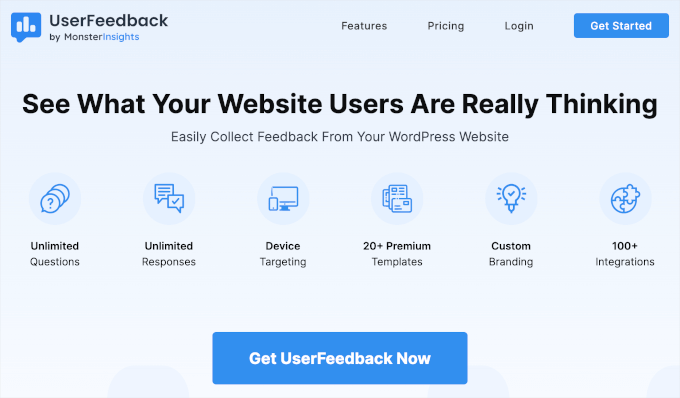
İlk olarak, hesabınızı oluşturmak için UserFeedback web sitesine gidin.
‘Şimdi UserFeedback Al’ düğmesine tıklayabilir, istediğiniz planı seçebilir ve ödemeyi tamamlayabilirsiniz.
📌 Not: UserFeedback eklentisinin ayrıca yükleyebileceğiniz ücretsiz bir sürümü de bulunmaktadır. Ancak, bu eğitimde daha fazla özelliği açmak için Pro planını kullanacağım.
Lisans anahtarınızı kopyalayabileceğiniz UserFeedback kontrol paneline yönlendirileceksiniz.
Ardından, UserFeedback'in ücretsiz sürümünü yüklemek için yeni bir sekme açın ve WordPress yönetici alanınıza giriş yapın. Lisans anahtarınızla daha sonra yükselteceğiz.
Eklentiler » Yeni Eklenti Ekle'ye gidin.

Bir sonraki ekranda UserFeedback'i arayabilirsiniz.
Arama sonuçlarında 'Şimdi Yükle'ye, ardından eklentiyi WordPress sitenizde etkinleştirmek için 'Etkinleştir'e tıklamanız yeterlidir.

Ücretsiz sürüm etkinleştirildikten sonra, lisans anahtarınızı kullanarak yükseltebilirsiniz.
WordPress'teki UserFeedback ayarlarına gidin, anahtarınızı yapıştırın ve premium özelliklerin kilidini açmak için ‘Doğrula’ düğmesine tıklayın.

İşte bu kadar! Artık UserFeedback'in premium sürümünü başarıyla yüklediniz ve etkinleştirdiniz.
WordPress kontrol panelinizde 'UserFeedback' adlı yeni bir menü öğesi görmelisiniz. Daha fazla talimat için, WordPress eklentisi nasıl kurulur hakkındaki adım adım kılavuzumuza bakmak isteyebilirsiniz.
Adım 2: İlk Geri Bildirim Anketinizi Oluşturun
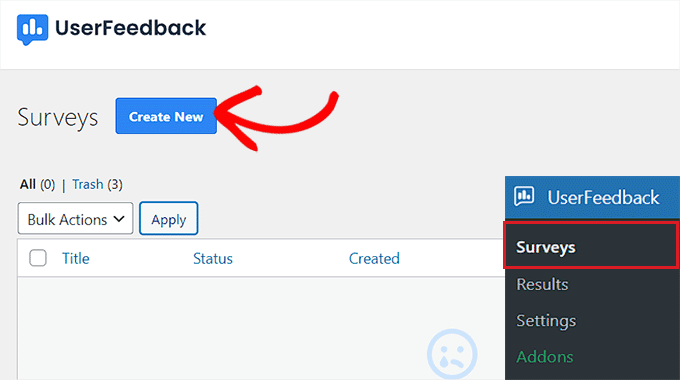
WordPress kontrol panelinizde, UserFeedback » Anketler bölümüne gidin. Ardından, ilk geri bildirim formunuzu oluşturmak için 'Yeni Oluştur' düğmesine tıklamanız gerekir.
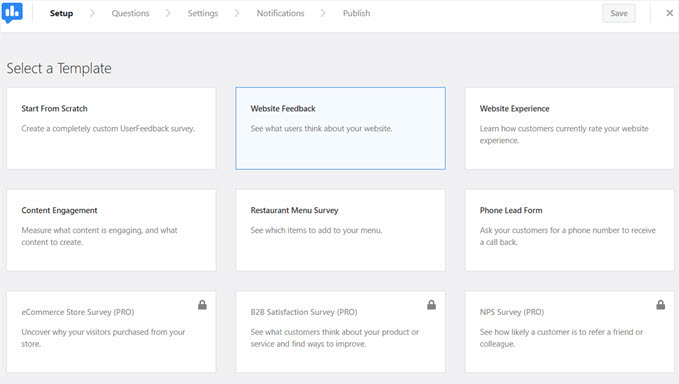
UserFeedback size seçebileceğiniz birkaç şablon gösterecektir.
Kullanıcıların içerik hatalarını bildirmesini istediğimiz için 'Web Sitesi Geri Bildirimi' şablonunu seçin. Bu şablon, kullanıcıların buldukları sorunları açıklayabilecekleri bir soru alanı ile zaten ayarlanmıştır.
Ayrıca, web sitenizin markasına uyacak şekilde renkleri, yazı tiplerini ve düğme stillerini değiştirerek formunuzun görünümünü özelleştirebilirsiniz.
Adım 3: Geri Bildirim Formunuzu Özelleştirin
Artık temel bir geri bildirim formu oluşturduğunuza göre, onu ihtiyaçlarınıza uyacak şekilde özelleştirelim.
UserFeedback düzenleyicisinde, sormak istediğiniz soruyu belirtmeniz istenecektir.
Başlamak için, ‘Soru Başlığı’ alanına tıklayarak düzenleyebilirsiniz. Ben kendi alanımı “Hata mı Buldunuz? Bize Bildirin!” olarak değiştirdim çünkü bu daha davetkar ve formun amacını da açıklıyor.
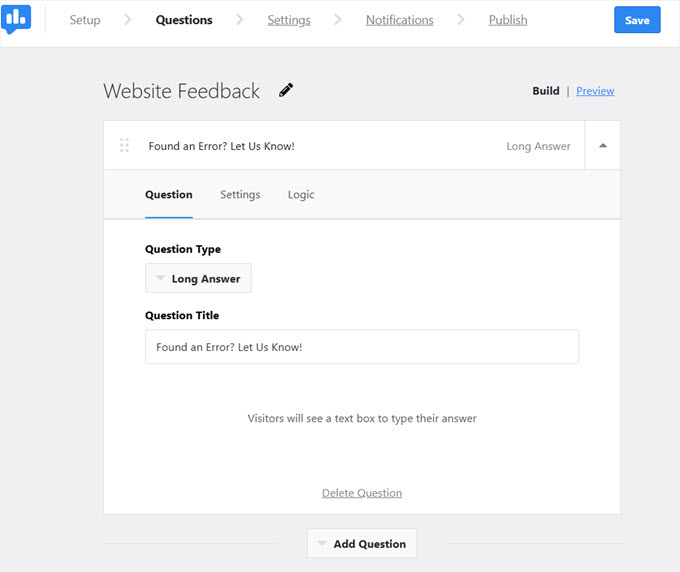
Forma birden fazla kullanıcı geri bildirim sorusu eklemek için 'Soru Ekle'ye tıklayabilirsiniz. Ancak, basit bir geri bildirim formu yapmak istediğimiz için, yalnızca bir soru kullanacağız.
Formun nerede ve ne zaman görüntüleneceğini ve ne kadar süreyle görüntüleneceğini seçmek için ‘Ayarlar’ sekmesine tıklayın.
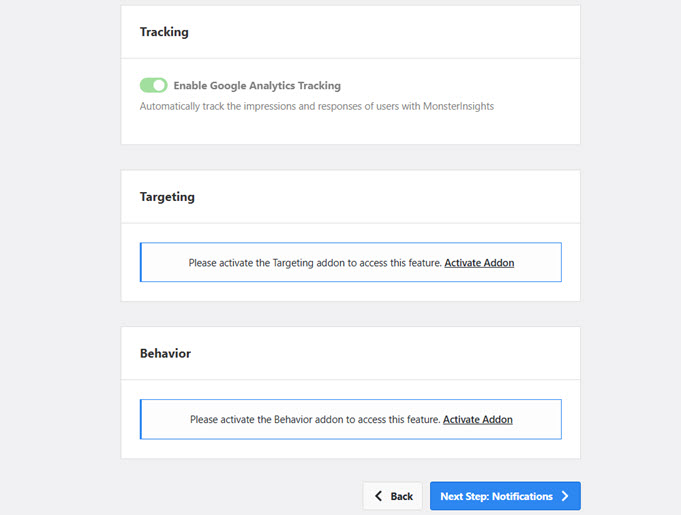
Formunuzun nerede ve nasıl görüneceğini daha fazla özelleştirmek için Hedefleme ve Davranış eklentilerini yüklemeniz gerekecektir.
🧑💻 Pro İpucu: Formu her ziyaretçiye göstermekte sorun yoksa, bu adımı atlayıp doğrudan 'Bildirimler' sekmesine gidebilirsiniz.
UserFeedback eklentilerini yüklemek için yeni bir sekme açın ve WordPress yönetici kontrol panelinizi ziyaret edin. Ardından 'UserFeedback' ve ardından 'Eklentiler'e gidin.
Ardından, yüklemek istediğiniz eklentilerin yanındaki ‘Yükle’ düğmesine tıklayabilirsiniz. Etkinleştirmeyi de unutmayın.
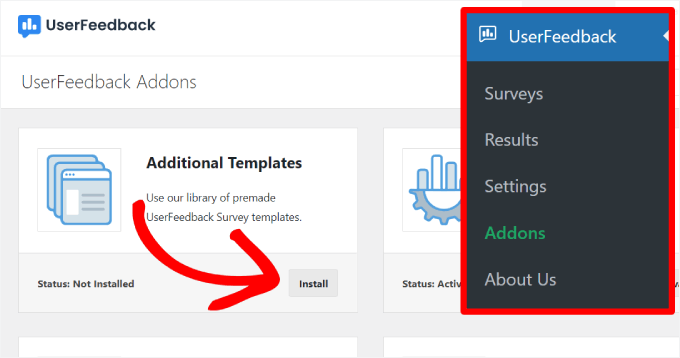
Buradan, ‘Ayarlar’ sayfası açık olan tarayıcı sekmesine geri dönebilirsiniz.
Bundan sonra, geri bildirim formunuzun nerede ve ne zaman görüneceğini belirtebileceğiniz yeni ‘Hedefleme’ ve ‘Davranış’ bölümlerini görmek için sayfayı yenileyin.
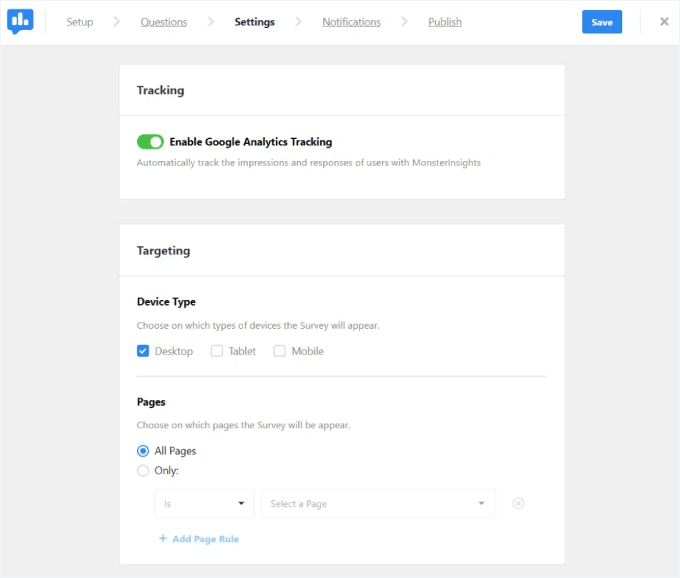
Burada cihaz türlerini, belirli sayfaları, formun ne kadar süreyle görünür kalacağını ve daha fazlasını seçebilirsiniz.
Örneğin, hata bildirim formunun yalnızca blog yazılarınızda, ancak ana sayfanızda veya iletişim sayfasında görünmesini sağlamak için ‘Hedefleme’ ayarlarını kullanabilirsiniz. Bu, geri bildirimi en çok ihtiyaç duyulan yerde almanıza yardımcı olur.
Adım 4: E-posta Bildirimlerini Ayarlayın
Son kurulum adımı bildirimlerinizi yapılandırmaktır.
‘Bildirim’ sekmesinde, ‘Tüm yeni yanıtları belirtilen e-posta adreslerine e-postala’ alanına e-posta adresinizi girmeniz gerekir.
'E-posta Gönder' anahtarının açık olduğundan emin olun ve 'Sonraki Adım: Yayınla' düğmesine tıklayın.
'E-posta Gönder' anahtarının açık olduğundan emin olun ve ardından alttaki 'Sonraki Adım: Yayınla' düğmesine tıklayın.
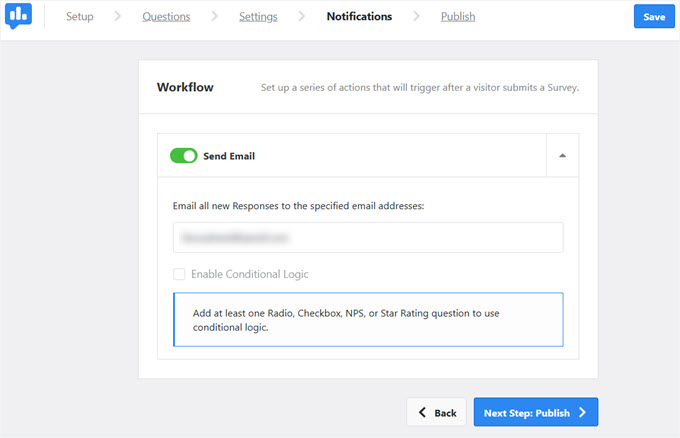
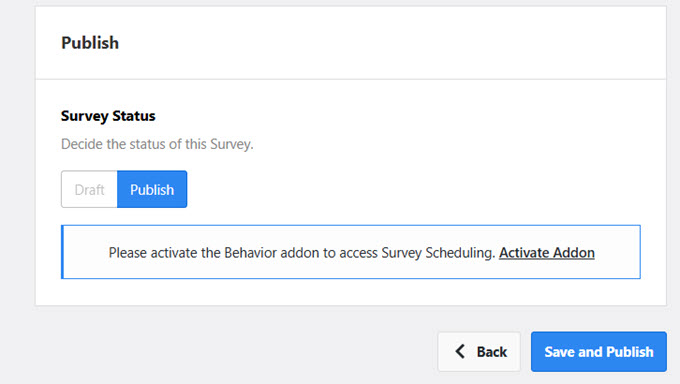
Bu sizi, ayarlarınızı son bir kez gözden geçirebileceğiniz son 'Yayınla' paneline götürecektir.
Hazır olduğunuzda, anket formunuzu yayına almak için ‘Kaydet ve Yayınla’ düğmesine tıklayın.
Adım 5: Geri Bildirim Sisteminizi Test Edin
Son olarak, geri bildirim sisteminizi test etmenizi şiddetle tavsiye ederim. Normal bir kullanıcı gibi WordPress blogunuzu veya web sitenizi ziyaret etmeniz ve geri bildirim formunu aramanız gerekir. Ardından, bir test raporu gönderin.
Emin olmak isteyeceksiniz:
- Form istediğiniz yerde görünür.
- Form sorunsuz açılıyor.
- Tüm alanlar doğru çalışıyor.
- E-posta bildirimini alırsınız.
Her şey beklendiği gibi çalıştığında, hata raporlama sisteminiz kullanıma hazırdır. Kullanıcılar artık sitenizdeki içerik sorunlarını tespit etmenize ve düzeltmenize kolayca yardımcı olabilir.
Kullanıcı gönderimlerini WordPress kontrol panelinizdeki KullanıcıGeriBildirimi » Sonuçlar sayfasına giderek görüntüleyebilirsiniz.
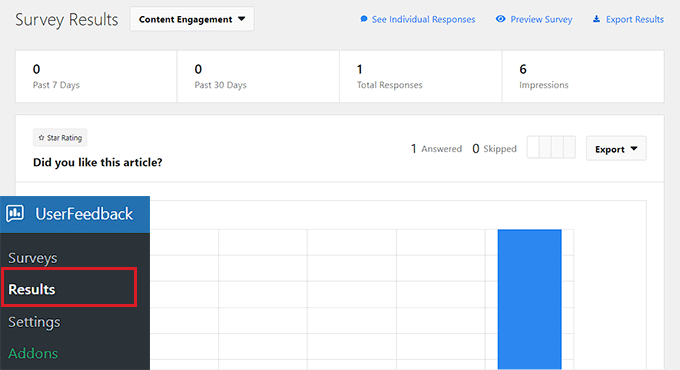
Buradan, yanıt sayısını, gösterimleri ve ziyaretçileriniz tarafından sağlanan tüm yanıtları izleyebilirsiniz.
Bonus: Bir Hata Raporu E-postasını Asla Kaçırmadığınızdan Emin Olun
Hata raporları toplarken, bu bildirimlerin gelen kutunuza ulaştığından emin olmak önemlidir. Ancak WordPress'in varsayılan e-posta sistemi zaman zaman güvenilmez olabilir. Mesajlar spam'e düşebilir veya hiç gönderilemeyebilir.
Her şeyin sorunsuz çalışmasını sağlamak için WP Mail SMTP’yi kullanabilirsiniz. Kendim de kullandığım araç bu ve o zamandan beri tek bir rapor sorununu bile kaçırmadım.
Varsayılan olarak WordPress, birçok web barındırıcının spam’i önlemek için engellediği bir yöntemi kullanarak e-posta göndermeye çalışır. WP Mail SMTP, yaygın WordPress e-posta göndermeme sorununu, mesajlarınızı uygun bir e-posta hizmet sağlayıcısı aracılığıyla yönlendirerek düzeltir.
Bu sayede her hata raporu, form gönderimi ve uyarı beklendiği gibi teslim edilir.
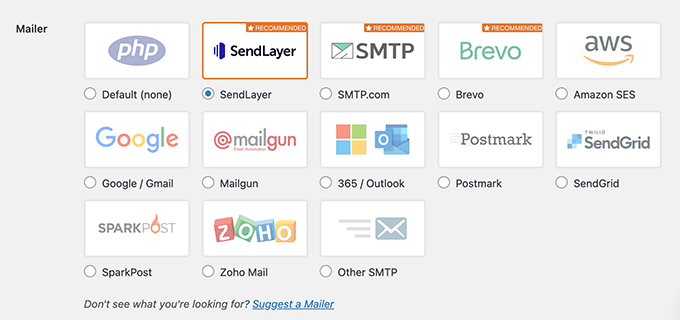
Bunun nasıl yapılacağına dair ayrıntılar için, WordPress e-postalarını göndermek için bir SMTP sunucusunun nasıl kullanılacağına dair kılavuzumuza bakın.
WordPress'te Geri Bildirim Toplama İçin İlgili Kılavuzlar
Umarım bu kılavuz, kullanıcıların WordPress gönderilerindeki hataları size bildirmenize yardımcı olmuştur.
Bu faydalı olduysa, WordPress'te farklı geri bildirim formları oluşturmak için diğer kılavuzlarımıza göz atın:
- WordPress'te Makaleleriniz Hakkında Hızlı Geri Bildirim Nasıl Alınır
- WordPress'te Nasıl Anket Oluşturulur (Güzel Raporlarla)
- WordPress'te Net Tavsiye Skoru (NPS) Anketi Nasıl Oluşturulur
- WordPress'te İşletmenizi Büyütmek İçin Kullanıcı Tarafından Oluşturulan İçeriği Nasıl Kullanırsınız
- WordPress için En İyi Geri Bildirim Eklentileri
Bu makaleyi beğendiyseniz, lütfen WordPress video eğitimleri için YouTube Kanalımıza abone olun. Bizi ayrıca Twitter ve Facebook'ta da bulabilirsiniz.



Mladen
Görünüşe göre bu eklenti artık mevcut değil. Tavsiye edebileceğiniz başka bir eklenti var mı?
WPBeginner Desteği
Merhaba Mladen,
Şu anda mevcut. Deneyebilirsiniz.
Yönetici
John Drinkwater
harika bir fikir, tam yorum istemediğiniz ama insanların yine de küçük hataları işaret etme şansına sahip olduğu bir yer. Bunu birkaç müşteriye tavsiye edeceğim.
tarun
yeni stajyer core php geliştiricisi istiyorum. ok. evet efendim
Leonard Rattini, CCP
Kısakod işlevinin nasıl gerçekleştirileceğini açıklamadınız.
Stephanie
Bu eklentinin bu gönderide aktif olduğunu göremiyorum. Bu eklentiyi önerdiğinize göre, neden kendiniz kullanmıyorsunuz?
Muhammed İmran
Kullanıcılar tarafından bildirim almak için gerçekten harika bir eklenti. Deneyeceğim, bu arada bu eklentiyi paylaştığınız için teşekkürler.
Ted Sherwood
Bu eklentiyi yükledim. Önceden ana sayfamda alıntılarım vardı, şimdi yok. Ve onları geri getiremiyorum. Herhangi bir bağlantısı var mı? Yoksa, lütfen onları geri almamda bana yardım edin!
Bohdan
Merhaba. Eklentimizi denediğiniz için teşekkürler.
Lütfen Mistape destek sayfasında alıntı kırılmasıyla ilgili bir bilet bırakın. Sorununuzu inceleyip çözebilirsek harika olur.
Bohdan
Lansmandan bu yana en büyük güncelleme yakında yayınlanacak. En dikkat çekici değişiklik, iletişim kutusu modunu seçme seçeneğidir: ya şu anda tek seçenek olan basit bir başarı bildirimi; ya bir onay iletişim kutusu veya isteğe bağlı bir yorum alanı ile ikincisi. Ayrıca, gönderi kimliği belirlenirse gönderi yazarına e-posta gönderme seçeneği de olacaktır. Ve arka planda birçok, birçok iyileştirme ve düzeltme.
Stay tuned!
Jayne Bodell
What a great idea! I presume that WP for Beginners will be installing this plug in soon. I promise to restrain myself. You guys do a great job though. I frequently add your posts to my Evernote file.
Kaç blog yazarının bu eklentiyi kuracağını merak ediyorum.