


Net navigasyon, harika bir web sitesi deneyiminin temelidir. Ziyaretçiler her bağlantının onları nereye götüreceğini kolayca anladığında, içeriklerinizi keşfetme konusunda daha kendilerine güvenirler.
Harici bağlantı simgeleri, giden bağlantılar hakkında anında görsel geri bildirim sağlayarak bunu mümkün kılar.
Bu küçük göstergeler, ziyaretçilerin gezinme yolculukları hakkında bilinçli kararlar vermelerine yardımcı olarak daha sorunsuz ve daha profesyonel bir deneyim yaratır.
Sayısız WordPress site sahibinin bu özelliği eklediğini gözlemledikten sonra, bu küçük ayrıntıların kullanıcı memnuniyetinde büyük bir fark yaratabileceğini gördük.
Sitenizin navigasyonunu iyileştirmeye hazır mısınız? WordPress sitenize harici bağlantı simgeleri eklemek için kanıtlanmış yöntemimizde size rehberlik edeceğiz.
💡Hızlı Cevap: Sitenize Harici Bağlantı Simgesi Nasıl Eklenir
Harici bağlantı simgeleri eklemenin en kolay yolu, ücretsiz WP External Links eklentisini kullanmaktır.
Eklentiyi kurun, ayarlar sayfasına gidin, simge stilinizi (Dashicon, Font Awesome veya Resim) seçin ve tüm giden bağlantılara simgeleri otomatik olarak uygulamak için ‘Değişiklikleri Kaydet’e tıklayın.
WordPress Harici Bağlantı Simgeleri Neden Eklenir?
Harici bağlantı simgesi, kullanıcıyı farklı bir web sitesine götürecek bir bağlantının yanında görünen küçük bir sembol veya resimdir.
Örneğin, herhangi bir Wikipedia gönderisinin altına kaydırabilir ve Referanslar bölümündeki çoğu bağlantının harici bir bağlantı simgesine sahip olduğunu görebilirsiniz.
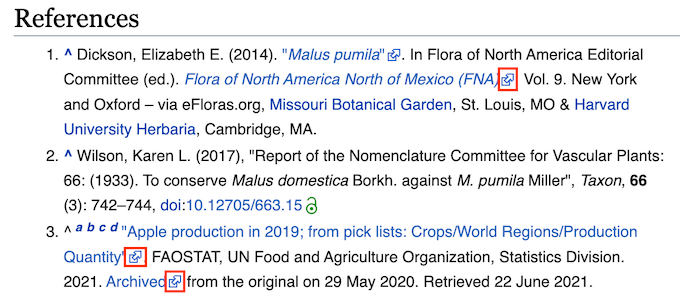
Sitenize simgeli bağlantılar ekleyerek, ziyaretçileriniz giden bağlantılar ile dahili bağlantılar arasındaki farkı kolayca anlayabilir. Birçok site ayrıca bağlantının yeni bir pencerede veya sekmede açılacağını belirtmek için harici bağlantı simgeleri kullanır.
Bu simgeler, ziyaretçileri sitenizde daha uzun süre tutabilir ve harici bir bağlantıya tıklayıp yanlışlıkla web sitenizden ayrılma riskleri daha az olduğundan sayfa görüntülemelerinizi artırabilir.
WordPress'te harici bağlantılarınızı nasıl özelleştireceğinize ve simgeler ekleyeceğinize bir göz atalım.
WordPress'te Harici Bağlantı Simgeleri Nasıl Eklenir
Web sitenize bağlantı simgeleri eklemenin en kolay yolu WP External Links kullanmaktır.
Bu eklentiyi, harici bağlantılarınıza otomatik olarak farklı resimler, Dashicons ve Font Awesome simgeleri eklemek için kullanabilirsiniz.
Öncelikle, WP Harici Bağlantılar eklentisini yükleyip etkinleştirmeniz gerekecektir. Yardıma ihtiyacınız olursa, lütfen bir WordPress eklentisinin nasıl kurulacağına dair kılavuzumuza bakın.
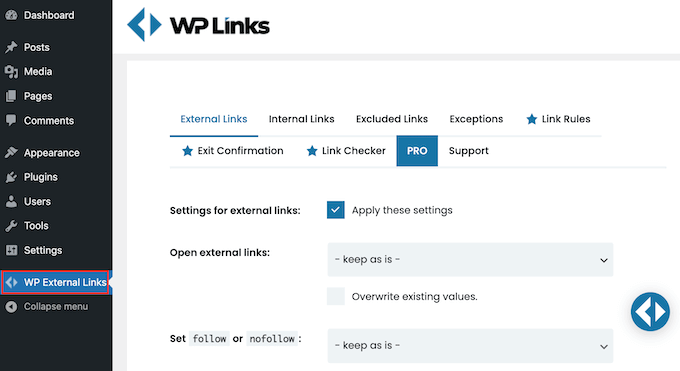
Ardından, sol kenar çubuğundaki WP External Links menü öğesine tıklayın.
Yükseltme isteyen bir açılır pencere alırsanız, kapatmak için açılır pencerenin dışına herhangi bir yere tıklayabilirsiniz.
Gördüğünüz gibi, eklenti yalnızca sitenize harici bir bağlantı simgesi eklemekten çok daha fazlasını yapabilir. Örneğin, tüm harici bağlantılarınızı otomatik olarak WordPress'te nofollow bağlantılarına dönüştürebilir.
WP Harici Bağlantılar, tüm harici bağlantıları yeni bir pencerede veya sekmede açarak insanların sitenizde kalmasını da sağlayabilir.
Bu özelliği etkinleştirmenizi öneririz, çünkü birçok kullanıcı harici bağlantıların yeni bir sekmede açılmasını bekler. Ancak, çok fazla sekme açmak mobil kullanıcılar için zor olabileceğinden, bunu aşırı kullanmamaya çalışın.
Tüm harici URL'leri yeni bir pencerede veya sekmede açmak için 'Harici bağlantıları aç' açılır menüsünü açın ve 'her biri ayrı yeni pencerede veya sekmede' seçeneğine tıklayın.
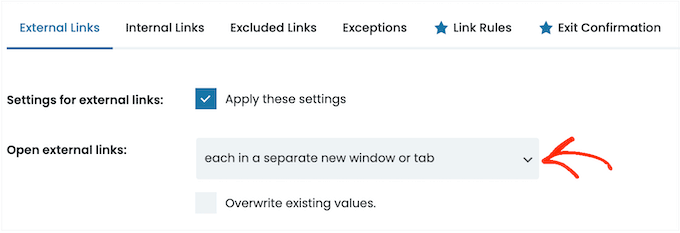
Varsayılan olarak, WP External Links bu kuralı oluşturduğunuz her yeni harici bağlantıya uygulayacaktır.
Ancak, bu ayarları daha önce gönderilerinize ve sayfalarınıza eklediğiniz harici URL'lere de uygulayabilir.
Bu, kullanıcılarınız için daha tutarlı bir deneyim sağlayacaktır, bu nedenle 'Mevcut değerleri üzerine yaz' kutusunu işaretlemeniz iyi bir fikirdir.
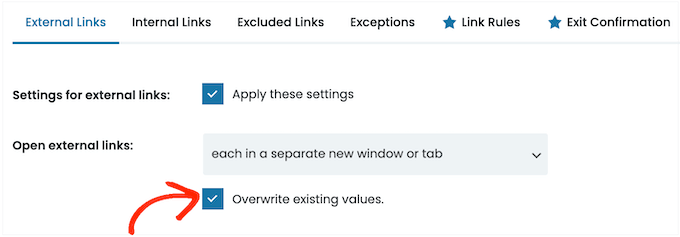
Bunu yaptıktan sonra, harici bağlantılarınız için bir simge oluşturmaya hazırsınız. Başlamak için 'Simge türünü seçin' bölümüne gidin.
Şimdi açılır menüyü açmak için 'simge yok' yazan yere tıklayabilirsiniz.
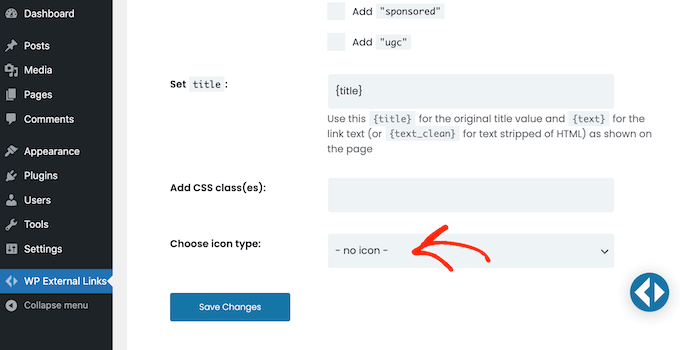
Seçenekleriniz Resim, Font Awesome veya Dashicon'dur.
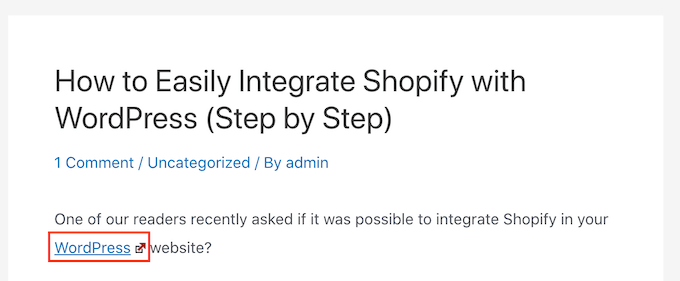
Hem Font Awesome hem de Dashicon, harici bağlantı simgeniz olarak kullanabileceğiniz tek bir ok-kutu simgesiyle birlikte gelir.
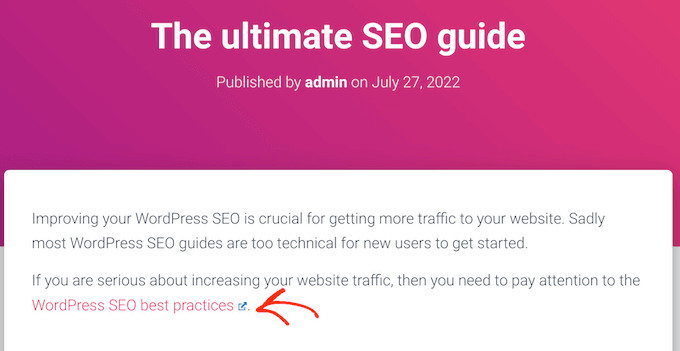
Bu simge genellikle temanızın bağlantı rengiyle eşleşir veya aşağıdaki resimdeki gibi mavi görünür.
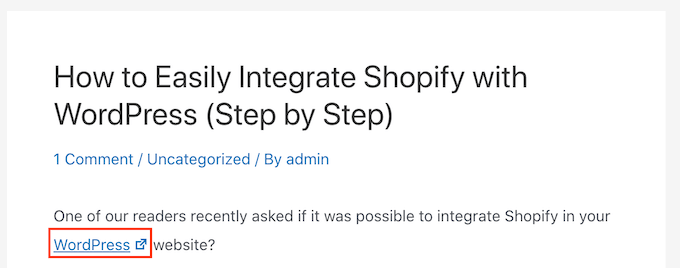
Bu, birçok web sitesinin harici bağlantıları için kullandığı tam simgedir, bu nedenle çoğu ziyaretçi ok simgesinin ne anlama geldiğini anlayacaktır.
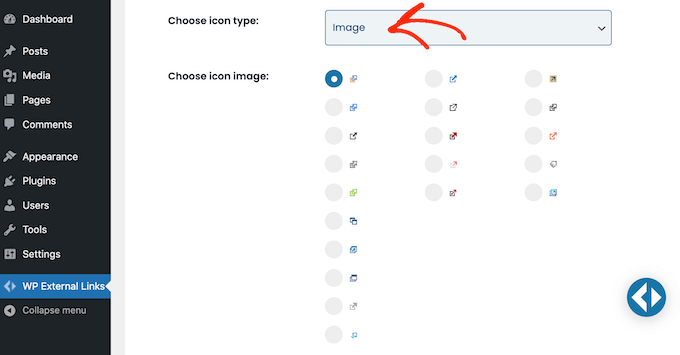
Ancak, ‘Resim’ seçeneği, farklı stillerde ve renklerde küçük, önceden hazırlanmış resim dosyaları listesinden seçim yapmanıza olanak tanır.
Aşağıdaki resimde, renkli bir ok-kutu simgesinin WordPress sitenizde nasıl görüneceğine dair bir örnek görebilirsiniz.
Belirli bir renkli simge stili tercih ediyorsanız, ‘Simgesi türünü seç’ açılır menüsünden ‘Resim’i seçebilirsiniz.
Ardından, harici bağlantılarınız için kullanmak istediğinize tıklayabilirsiniz. Simgesinin WordPress temanızla iyi göründüğünden emin olun.
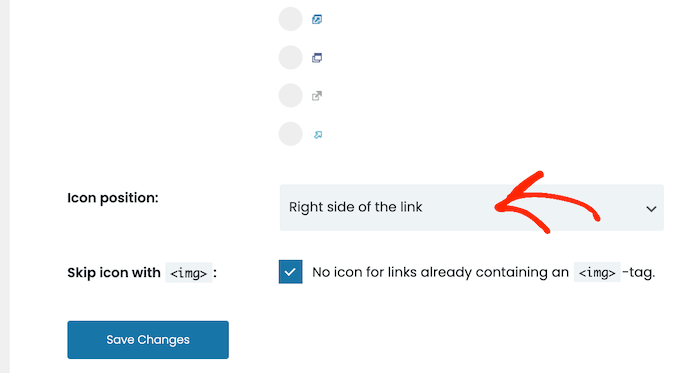
Bunu yaptıktan sonra, ‘Simge konumu’ açılır menüsünü açın.
Burada, simgenin 'Bağlantının sağ tarafında' mı yoksa 'Bağlantının sol tarafında' mı görüneceğini seçin. Çoğu web sitesi harici simgeyi bağlantının sağında gösterir.
Bunun yerine standart kutu-ok simgesini kullanmak ister misiniz?
Ardından 'Simge türünü seç' açılır menüsünü açabilir ve bunun yerine 'Font Awesome' veya 'Dashicon' seçeneğine tıklayabilirsiniz.
Ardından, ‘Dashicon Seç’ veya ‘FA Seç’ yanındaki açılır menüyü açın ve kutu-ok simgesine tıklayın.
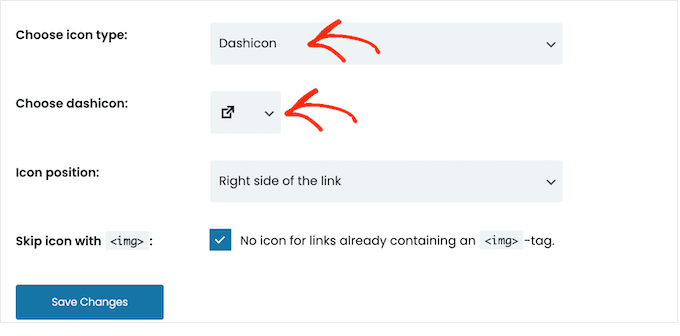
Not: Hem Font Awesome hem de Dashicons, düzinelerce başka ikona erişim sağlar. Ancak, daha fazla kişi bunu harici bağlantı simgesi olarak tanıyacağı için kutu-ok simgesini kullanmanızı öneririz.
Kullanmak istediğiniz Font Awesome veya Dashicon'a tıkladıktan sonra, yukarıda açıklanan işlemin aynısını izleyerek bağlantının sağına mı yoksa soluna mı görüneceğini belirleyebilirsiniz.
Seçtiğiniz harici bağlantı simgesinden memnun kaldığınızda, 'Değişiklikleri kaydet'e tıklamanız yeterlidir.
Eklenti daha sonra bağlantı simgelerini sitenizdeki tüm harici URL'lere otomatik olarak ekleyecektir.
WordPress Sitenizi Özelleştirmek İçin Daha Fazla İpucu ve Püf Noktası Öğrenin
Artık harici bağlantılarınızı iyileştirdiğinize göre, sitenizin tasarımını ve gezinmesini iyileştirmenin diğer yollarını keşfetmek isteyebilirsiniz.
Örneğin, dipnotlar, metninizin akışını bozmadan ek bilgi veya alıntı sağlamak için harika bir yoldur. Size nasıl yapılacağını göstermek için WordPress'te basit ve zarif dipnotların nasıl ekleneceğine dair yardımcı bir kılavuzumuz var.
Bunun dışında, bağlantılarınızın görünümünü özelleştirmeyi düşündünüz mü? Bağlantılarınızın rengini değiştirmek, onların çevredeki metinden sıyrılmasına ve daha görsel olarak çekici olmasına yardımcı olabilir.
Ayrıca, metni vurgulamak, okuyucularınızın dikkatini önemli bilgilere çekmenin harika bir yoludur. Kullanabileceğiniz farklı yöntemleri göstermek için WordPress'te metnin nasıl vurgulanacağı konusunda yardımcı bir kılavuzumuz var.
Blog yazılarınıza zarafet katmak mı istiyorsunuz? Damla harfler, bir paragrafın başında kullanılan büyük, dekoratif harflerdir. İçeriğinize benzersiz ve şık bir görünüm katabilirler.
Son olarak, web sitenizin navigasyonunu iyileştirmek, kullanıcı deneyimini önemli ölçüde geliştirebilir. Breadcrumb navigasyonu, kullanıcının web sitenizdeki hiyerarşideki konumunu göstererek etrafta gezinmelerini kolaylaştırır.
SSS: WordPress'te Harici Bağlantı Simgeleri Ekleme
WordPress sitenize harici bir bağlantı simgesi ekleme hakkında okuyucularımızın sıkça sorduğu bazı sorular şunlardır:
Harici bağlantı simgeleri SEO'yu etkiler mi?
Hayır, harici bağlantı simgeleri SEO'nuzu doğrudan etkilemez. Bunlar sadece kullanıcı deneyimini iyileştiren görsel bir geliştirmedir.
Ancak, harici bağlantıları nasıl ele aldığınız SEO'yu önemli ölçüde etkileyebilir. Örneğin:
- Bağlantıları yeni sekmede açmak (
target="_blank") kullanıcıların sitenizden uzaklaşmasını engeller. rel="nofollow"veyarel="sponsored"özniteliklerini eklemek, özellikle bağlı kuruluş bağlantıları için bağlantı özünü yönetmeye yardımcı olabilir.- Sitenizin daha güvenilir görünmesini sağlayarak açılış oranlarını azaltabilir ve simgeler kullanmak, kullanıcıların üçüncü taraf bağlantılarını tanımlamasını kolaylaştırır.
Bu nedenle, simgeler bir sıralama faktörü olmasa da, destekledikleri kullanıcı davranışı daha iyi etkileşime katkıda bulunabilir.
Harici bağlantılara bir simge eklemek web sitemi yavaşlatır mı?
Zorunlu değil. WP External Links gibi hafif bir eklenti kullanıyorsanız veya simgeyi CSS ile ekliyorsanız, performans etkisi minimumdur. Sadece birkaç şeye dikkat edin:
- Büyük veya optimize edilmemiş resim simgeleri kullanmaktan kaçının. Bunun yerine SVG'ler veya Font Awesome gibi simge yazı tipleri kullanın.
- Yalnızca tek bir harici bağlantı simgesi için tüm bir simge kitaplığını yüklemeyin — bu aşırıya kaçmaktır.
- Birden çok özelliğe sahip eklentiler (bağlantı izleme, yönlendirme vb. gibi) daha ağır olabilir, bu nedenle hız endişeniz varsa yalnızca bağlantı simgelerine odaklanmış bir tane seçin.
Tüm bu ipuçları, harici bağlantı simgelerinin site hızınızı etkilememesini sağlamaya yardımcı olacaktır.
Tüm harici bağlantılarda harici bağlantı simgeleri göstermeli miyim?
Her zaman değil. Bazı durumlarda simgeyi atlamak isteyebilirsiniz, örneğin:
- Menülerde veya altbilgilerde, alanın sınırlı olduğu yerlerde
- Sosyal medya simgelerinde, zaten belirgin olduğu yerlerde
- Simgesi sitenizin tasarımıyla eşleşmiyorsa
Birçok eklenti, sınıfları veya alan adını kullanarak belirli bağlantıları hariç tutmanıza olanak tanır. Örneğin, YouTube'a veya kendi marka ortaklarınıza giden bağlantıları hariç tutarken geri kalanlar için simgeler gösterebilirsiniz. Her şey bağlamla ilgilidir; simgeleri kullanıcı deneyimini netleştirmeye yardımcı oldukları yerlerde kullanın.
Bu makalenin WordPress sitenize harici bağlantı simgesi eklemeyi öğrenmenize yardımcı olduğunu umuyoruz. Ayrıca, etkili bir WordPress web sitesi için temel tasarım öğeleri hakkındaki tam kılavuzumuza ve WordPress için en iyi sürükle-bırak sayfa oluşturucuları hakkındaki uzman seçimlerimize de göz atabilirsiniz.
Bu makaleyi beğendiyseniz, lütfen WordPress video eğitimleri için YouTube Kanalımıza abone olun. Bizi ayrıca Twitter ve Facebook'ta da bulabilirsiniz.


Dennis Muthomi
As someone trying to build an online business, I’ve been following a blog that provide tips for solopreneurs.
And they use external link icons on their sites, which I really like the look of.
I was actually planning to hire a developer to add this feature to my own site, but thankfully I stumbled upon this excellent guide from WPBeginner first.
Being able to easily add external link icons myself with the WP External Links plugin is a gamechanger.
Thanks WPBeginner for another super helpful resource!
WPBeginner Desteği
Rica ederim! Önerimizin yardımcı olmasına sevindik!
Yönetici
Ahmed Omar
İlginç bir yazı, şahsen sitenin harici bağlantı simgesini gördüğümde siteye daha çok güvenirim, çünkü site şeffaf.
Ben de siteme ekleyeceğim.
Teşekkürler
WPBeginner Desteği
Thank you for sharing your opinion on the icon
Yönetici
Hemang Rindani
Güzel makale. Kullanıcılar beklentilerini karşılayan içerik varsa web sitesinde kalırlar. Web sitesini güncel tutmaya yardımcı olan bir CMS kullanmak önemlidir. WordPress, tüm web sitesini yönetmek için kolay bir arayüze sahip harika bir CMS'dir. Web sitesi işlevselliğini artırmaya yardımcı olan bir eklenti dizini sağlar. Ayrıca, WordPress'teki modülleri karmaşık iş gereksinimlerini karşılayacak şekilde özelleştirmek de kolaydır.
shaurya
Güzel Yazı gerçekten yardımcı oldu.
Mark Klinefelter
Eklentiyi yüklemeyi denedim ama karmaşık sosyal simgelerimi bozuyor. Eklenti kullanışlı görünüyordu, bu çok kötü.
Laurent
Harici simge olarak .png dosyası yerine bir Yazı Tipi Simgesi sağlamak en iyisi olmamalı mı?