


Bir WordPress sitesini yönetmek genellikle birden fazla görevi bir arada yürütmek anlamına gelir ve öne çıkan görselleri takip etmek gerçek bir zorluk olabilir.
O gönderilerden hangilerinin göz alıcı görsellere sahip olduğunu ve hangilerinin olmadığını merak ettiğimiz zamanları yaşadık. Bu, bir tarife tuz ekleyip eklemediğinizi hatırlamaya çalışmak gibidir. Aşırıya kaçmak istemezsiniz, ancak eklememek lezzeti tatsızlaştırır.
Öne çıkan görseller, okuyucuları içeriğinize çekmede önemli bir rol oynar. Ancak WordPress, bu görselleri varsayılan olarak gönderi listesinde göstermez. Bu, öne çıkan bir görsel olup olmadığını kontrol etmek için her gönderiyi tek tek açmanız gerektiği anlamına gelir ki bu zaman alan ve sıkıcı bir süreçtir.
WordPress yönetici panelinize öne çıkan görsel sütunu ekleyerek, tüm gönderi küçük resimlerinizi bir bakışta görebilirsiniz. Bu, öne çıkan bir görsel ekleyip eklemediğinizi ve hangi görseli kullandığınızı görmek için gönderilerinize hızlı bir göz atmak gibidir.
Bu makalede, bu özelliği yönetici panelinize ekleme adımlarını paylaşacağız. Bu ekleme ile zamandan tasarruf edecek ve içeriğinizin her zaman görsel olarak çekici olmasını sağlayacaksınız.
WordPress'te Neden Bir Öne Çıkan Görsel Sütunu Eklenir?
WordPress sitelerini yönetmek genellikle onlarca, hatta bazen yüzlerce gönderiyi takip etmek anlamına gelir. Bu sürecin sinir bozucu bir yanı, her gönderi için hangi öne çıkarılan görselin ayarlandığını hızlıca görememektir.
Yazarların öne çıkan bir görsel eklemeyi unutması çok yaygındır ve bu olduğunda, gönderiler eksik veya yerinde değilmiş gibi görünebilir. Birden fazla katkıda bulunanın içeriğini düzenliyorsanız, eksik görselleri düzeltmek için fazladan gidip gelmeniz gerekebilir.
Varsayılan olarak WordPress, gönderi listesinde öne çıkan görselleri göstermez, bu da yalnızca kontrol etmek için her gönderide manuel olarak 'Düzenle' veya 'Önizleme'ye tıklamanız gerektiği anlamına gelir. Özellikle büyük bir sitede çalışırken bu sıkıcı bir süreçtir.
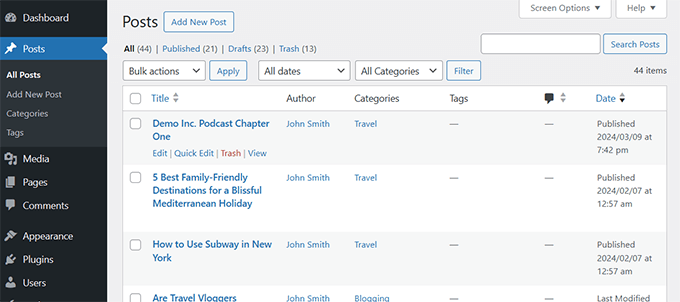
Öne çıkan görsellere büyük ölçüde dayanan temalarla çalıştık ve birinin eksik olması tüm düzeni bozabilir. Bir blog, haber sitesi veya çevrimiçi mağaza olsun, görselsiz gönderiler pek iyi görünmez.
Farklı yaklaşımları test ettikten sonra, birkaç güvenilir çözüm öne çıkıyor. Bu öğretici, gönderi yönetimini daha hızlı ve daha verimli hale getirerek WordPress yönetici paneline bir öne çıkan görsel sütunu eklemeyi gösterecektir.
Yöntem 1: Öne Çıkan Görsel Sütunu Ekle Eklentisini Kullanma
Birkaç eklentiyi denedikten sonra, Öne Çıkarılan Görsel Sütunu Ekle eklentisinin en iyi çözüm olduğunu bulduk👍. Yönetici panelinizle sorunsuz bir şekilde bütünleşir ve zahmetsizce ihtiyacınız olan görsel referansı sağlar.
Öncelikle, Öne Çıkarılan Görsel Sütunu Ekle eklentisini yüklemeniz ve etkinleştirmeniz gerekir. Daha fazla ayrıntı için, WordPress eklentisi nasıl kurulur hakkındaki eğitimimize bakın.
Eklenti kutudan çıktığı gibi çalışır ve yapılandırmanız gereken herhangi bir ayar yoktur.
Basitçe Gönderiler » Tüm Gönderiler sayfasına gidin ve gönderi tablosuna yeni bir 'Görsel' sütunu eklendiğini göreceksiniz.
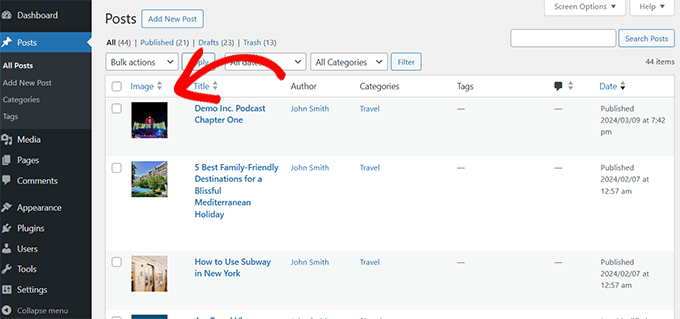
Her makale için öne çıkan görsellerin küçük resim önizlemelerini ve öne çıkan görseli olmayan makaleleri görebileceksiniz.
Şimdi, bu makaleleri öne çıkan bir görseli değiştirmek veya eklemek için düzenleyebilirsiniz. Ancak daha fazla kontrol arıyorsanız, bir sonraki yöntem ihtiyaçlarınıza daha uygun olabilecek ek seçenekler sunar.
Yöntem 2: Yönetici Sütunları Eklentisi ile Öne Çıkan Görsel Sütunu Ekleme
Araştırmamızda bulduğumuz bir diğer mükemmel çözüm ise Yönetici Sütunları eklentisidir.
Bu çözümde beğendiğimiz şey, WordPress yönetici arayüzünü ihtiyaçlarınıza göre özelleştirmenize olanak tanıyan birkaç başka özelliğe sahip olmasıdır.
Daha fazla ayrıntı için, WordPress'te yönetici sütunları ekleme ve özelleştirme hakkındaki eğitimimize bakın.
Bu eğitim için, öne çıkan görsel sütununu eklemeye odaklanacağız.
Öncelikle, Yönetici Sütunları eklentisini yüklemeniz ve etkinleştirmeniz gerekir. Daha fazla ayrıntı için, WordPress eklentisi nasıl kurulur hakkındaki eğitimimize bakın.
Etkinleştirdikten sonra, eklenti ayarlarını yapılandırmak için Ayarlar » Yönetici Sütunları sayfasına gidin.
'Sütunlar' sekmesinde, gönderi türünüzü seçmeniz gerekir. Çoğu durumda bu gönderiler olacaktır, ancak sayfalar, ürünler ve daha fazlası gibi diğer gönderi türlerine de sütun ekleyebilirsiniz.
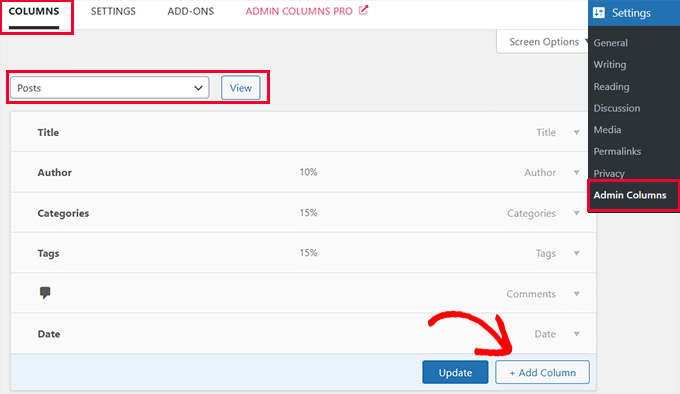
Bundan sonra, WordPress'in varsayılan olarak gösterdiği sütunları göreceksiniz. Devam etmek için ‘+ Sütun Ekle’ düğmesine tıklayın.
Eklenti, ekleyebileceğiniz eylemleri göstermek için genişleyecektir. Tür seçeneğinin yanındaki ‘Öne Çıkan Görsel’i seçin.
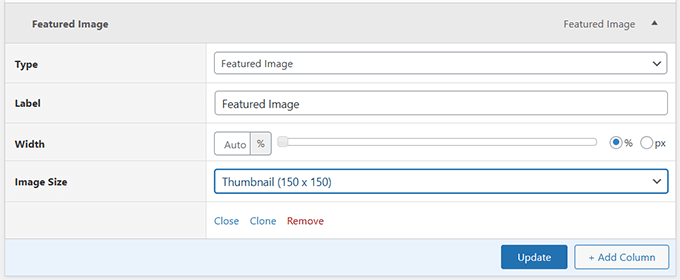
Bunun altında, o sütun için bir etiket seçebilir, bir genişlik belirleyebilir ve görsel boyutunu seçebilirsiniz.
Bundan sonra, ayarlarınızı kaydetmek için 'Güncelle' düğmesine tıklayın.
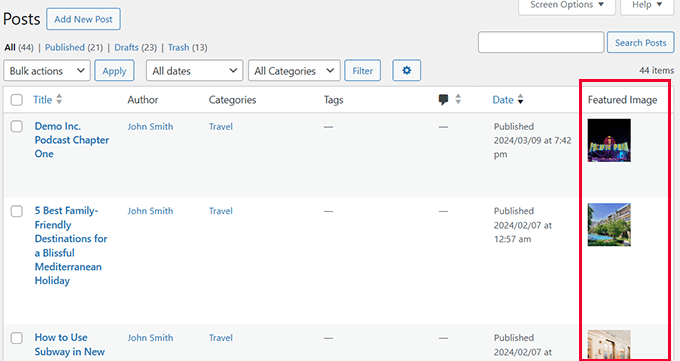
Artık Yazılar » Tüm Yazılar sayfasına gidebilirsiniz ve yazılar tablosuna yeni bir ‘Öne Çıkan Görsel’ sütunu eklendiğini göreceksiniz.
Ekstra ipucu💡: Görsel bulmakta yardıma mı ihtiyacınız var? WordPress blogunuz için telifsiz görselleri nasıl bulursunuz rehberimize bakın.
Eklenti harika çalışıyor ve daha fazla özelleştirme seçeneği sunuyor. Ancak bazı ileri düzey kullanıcılarımızın daha fazla kendi başına yapabileceği bir yaklaşımı tercih edebileceğini biliyoruz. Bu sonraki yöntem bu tür kullanıcılar için uygundur.
Yöntem 3: WPCode Kullanarak Öne Çıkan Görsel Sütunu Ekleme
WordPress'te öne çıkan görsel sütunu ve diğer yeni özellikleri eklemek için kod kullanmanıza olanak tanıyan bir çözüm istiyorsanız, o zaman WPCode eklentisini kullanmanızı öneririz.
WPCode ile, temanızın functions.php dosyasını düzenlemeden WordPress'e özel kod ekleyebilirsiniz, böylece sitenizi bozma endişesi taşımanıza gerek kalmaz.
Ayrıca, WPCode, öne çıkan görsel sütunu ekleme, Gutenberg düzenleyiciyi devre dışı bırakma, RSS akışlarına öne çıkan görseller ekleme, katkıda bulunanların görseller yüklemesine izin verme ve daha fazlası gibi popüler özellik istekleri için önceden hazırlanmış kod parçacıkları kitaplığıyla birlikte gelir. Daha fazla ayrıntı için tam WPCode incelememize bakın.
Öncelikle, ücretsiz WPCode eklentisini yüklemeniz ve etkinleştirmeniz gerekir. Yardıma ihtiyacınız olursa, WordPress eklentisi nasıl kurulur hakkındaki eğitimimize bakın.
Eklenti etkinleştirildikten sonra, WordPress yönetici kontrol panelinden Kod Parçacıkları » Kitaplık bölümüne gidin.
Oradan, 'Öne Çıkan Görsel Sütunu Ekle' kod parçasını arayın. Bulduğunuzda üzerine gelin ve 'Kodu kullan' düğmesine tıklayın.
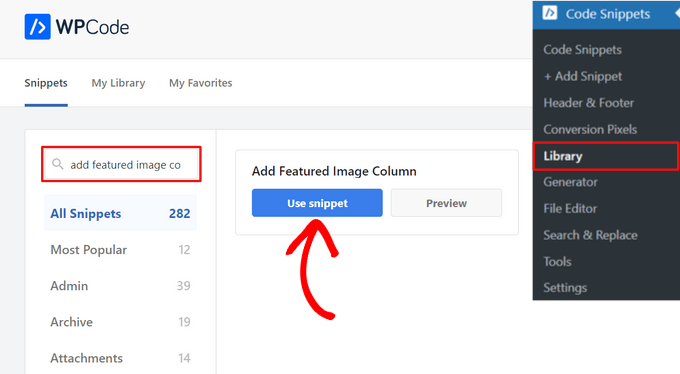
Sonraki sayfada, WPCode kodu otomatik olarak ekleyecektir.
Ayrıca, uygun ekleme yöntemini 'Yalnızca Yönetici' olarak seçecek ve kodun ne işe yaradığını hatırlamanıza yardımcı olacak etiketler ekleyecektir.
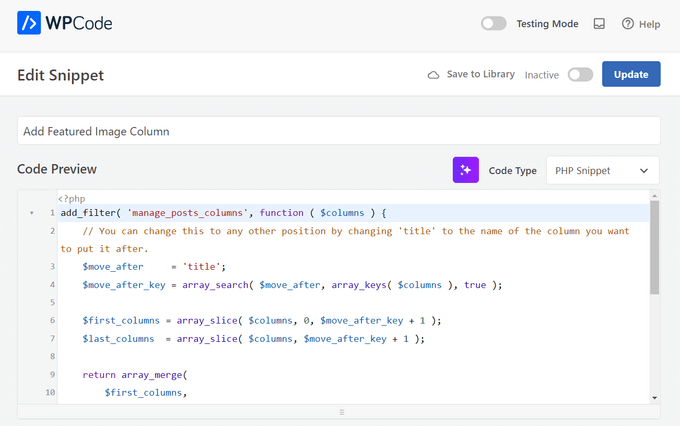
Şimdi yapmanız gereken tek şey anahtarı 'Etkin Değil'den 'Etkin'e getirmektir.
Ardından, 'Güncelle' düğmesine tıklayın.

İşte bu kadar.
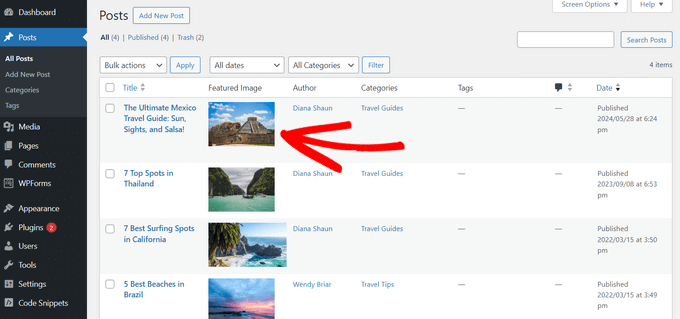
Gönderiler » Tüm Gönderiler sayfasına gidebilir ve artık bir öne çıkan görsel sütununuz olduğunu görebilirsiniz.
Öne Çıkan Görseller İçin Ek Kaynaklar
Öne çıkan görseller, web siteniz için güzel ve oldukça ilgi çekici içerikler oluşturmada çok yardımcı olabilir.
Yıllar boyunca, WPBeginner'da WordPress öne çıkan görsellerini kapsamlı bir şekilde ele aldık. Aşağıda bu kaynaklardan bazıları bulunmaktadır:
- WordPress İçin En İyi Öne Çıkan Görsel Eklentileri ve Araçları – WordPress uzmanlarımız, WordPress'te öne çıkan görseller için kullanabileceğiniz en iyi eklenti ve araçları seçti.
- WordPress'te Öne Çıkan Görsellerin Neden Görünmediğini Düzeltme – Öne çıkan görsellerin görünmeme sorununu düzeltmek için adım adım bir kılavuz.
- WordPress'te Varsayılan Bir Öne Çıkan Görsel Nasıl Ayarlanır (Kolay Yol) – Bu eğitim, varsayılan bir öne çıkan görselin nasıl ayarlanacağını gösterir. WordPress temanızın düzgün bir düzen için öne çıkan görsellere ihtiyacı varsa bu çok kullanışlıdır.
- WordPress'te Gönderiler İçin Öne Çıkan Görsel Zorunlu Kılma – Bu eğitim, WordPress'te öne çıkan görsellerin nasıl zorunlu kılınacağını ve gönderilerin bunlar olmadan yayınlanmasını nasıl önleyeceğinizi gösterir.
Bu makalenin WordPress'te öne çıkan bir görsel sütunu eklemeyi öğrenmenize yardımcı olduğunu umuyoruz. Daha fazla zaman kazanmak için, WordPress yönetici alanını iyileştirmeye yönelik eklenti ve ipuçları veya WordPress yönetiminden gereksiz menü öğelerini gizlemeye yönelik kılavuzumuza da göz atmak isteyebilirsiniz.
Bu makaleyi beğendiyseniz, lütfen WordPress video eğitimleri için YouTube Kanalımıza abone olun. Bizi ayrıca Twitter ve Facebook'ta da bulabilirsiniz.


Niraj Nayan
Merhaba Beyefendi, sorumu burada mı sormam gerektiğinden emin değilim. Sorunum şu: Gönderi küçük resim boyutunu değiştirebilir miyim? Duyarlı olmasını istiyorum. Genişliği %100 yaparsam resmi kırpıyor. Bootstrap kullanıyorum ve wordpress'te küçük resim için "img-responsive" sınıfını eklemek istiyorum.
Teşekkürler
jaledwith
Varsayılan resmi değiştirme kodu, en azından benim için çalışmıyor gibi görünüyor. Aksi takdirde harika bir eklenti olduğunu düşünüyorum.
EzyBlogger
@marketingm8 Thanks Peter. Happy Wednesday