


Güzel bir WordPress web sitesi oluşturdunuz, ancak gerçekten gören var mı?
Arama motorlarının görmezden geldiği içeriklere emek harcamak inanılmaz derecede sinir bozucudur. Genellikle sorun yazınız değil, birkaç gizli yapılandırma hatasıdır.
Milyonlarca kullanıcının sitelerini optimize etmelerine yardımcı olduk ve genellikle onları geride tutan aynı basit hataları görüyoruz. Bu ayarları doğru yapmak, Google'ın içeriğinizi anlamasını sağlamanın en hızlı yoludur.
İşte SEO başarınız için kritik olan WordPress site ayarları.
WordPress Site Ayarları SEO Başarısı İçin Neden Kritik?
Arama motorları çoğu web sitesi için önemli bir trafik kaynağıdır, bu nedenle sitenizi SEO için optimize etmek önemlidir.
Arama motoru sıralamalarınızı artırabilecek sayısız ipucu, püf noktası, eklenti ve en iyi uygulamalar mevcuttur. Ancak, yanlış site ayarları tüm SEO çabalarınızı tamamen baltalayabilir ve hatta WordPress blogunuzun arama sonuçlarında görünmesini engelleyebilir.
Bazı temel WordPress site ayarlarını göz ardı ederseniz, SEO'nuzu ince ayarlamak ve WordPress web sitenize daha fazla ziyaretçi çekmek için kolay yolları kaçırıyor olmanız neredeyse kesindir. Ayrıca, bu ayarlar yerleşiktir, bu nedenle herhangi bir ek eklenti yükleme konusunda endişelenmenize gerek yoktur, bu da SEO'ya yeni başlayanlar için bile kolay bir kazanç sağlar.
SEO başarısı için kritik olan WordPress site ayarlarına bakalım. Öğrenmek istediğiniz ayara doğrudan atlamak için hızlı bağlantıları kullanın.
- Sitenizin Arama Motorları Tarafından Görünür Olduğundan Emin Olun
- WordPress Eklentilerini ve Temalarını Otomatik Güncelleme Olarak Ayarlayın
- İçeriğinizi Kategoriler ve Etiketlerle Düzenleyin
- Kategori Sayfalarınıza Açıklama Ekleyin
- WordPress Kalıcı Bağlantı Yapınızı Optimize Edin
- WordPress Sitenize Bir SSL Sertifikası Yükleyin
- Resimlerinize Alt Metin Ekleyin
- Kullanıcı Dostu Bir Gezinme Menüsü Oluşturun
- Yorum Spam'ine Karşı Korunun
- WordPress Kullanıcı İzinlerini Gözden Geçirin
- WordPress Site Haritanızı Kontrol Edin
- WordPress Web Sitenizin Mobil Sürümünü Test Edin
- Bir SEO WordPress Eklentisi Yükleyin (EKSTRA)
- WordPress SEO Ayarları Hakkında Sıkça Sorulan Sorular
- Ek Kaynaklar
1. Sitenizin Arama Motorları Tarafından Görünür Olduğundan Emin Olun
Herhangi bir WordPress site ayarını değiştirmeye başlamadan önce, arama motorlarının içeriğinizi görebildiğinden emin olmak önemlidir. Bu, özellikle yeni bir web sitesi oluşturduysanız veya daha önce WordPress blogunuzu gizli yaptıysanız önemlidir.
Bunu yapmak için WordPress kontrol panelinde Ayarlar » Okuma bölümüne gidin. Ardından şu onay kutusunu bulun: 'Arama motorlarının bu siteyi indekslemesini engelleyin.'
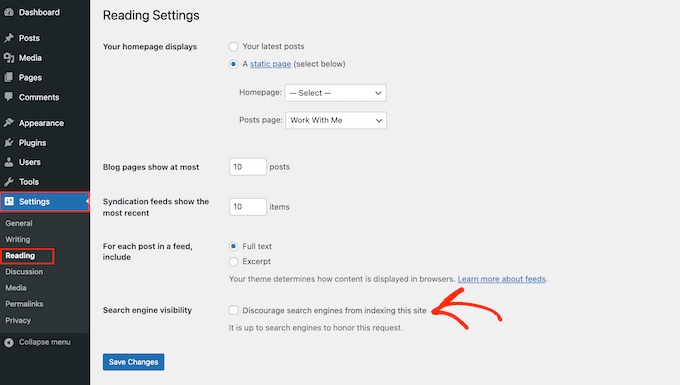
Kutu işaretliyse, işaretini kaldırın. Ardından, ayarlarınızı kaydetmek için ‘Değişiklikleri Kaydet’e tıklayın.
Artık Google gibi arama motorları web sitenizi bulmakta ve sizin içeriğinize benzer içerik arayan kişilere göstermekte sorun yaşamayacaktır.
2. WordPress Eklentilerini ve Temalarını Otomatik Güncellemeye Ayarlayın
WordPress temaları ve eklentileri, WordPress'in bu kadar popüler olmasının ve bu kadar büyük bir CMS pazar payına sahip olmasının büyük bir nedenidir. Ancak, bu yazılımı güncel tutmazsanız, web sitenizin arama motoru sıralamalarına zarar verebilir.
Bir tema veya eklentide bir güvenlik açığı keşfedildiğinde, geliştirici genellikle sorunu düzelten ve kullanıcıları güvende tutan bir güncelleme yayınlar.
Bunu akılda tutarak, güncel olmayan temalar ve eklentiler sitenizi riske atabilir. Aslında, bilgisayar korsanları genellikle temaların ve WordPress eklentilerinin eski sürümlerini çalıştıran web sitelerini hedefler.
Web siteniz hacklenirse, bu sıralamalarınız ve trafiğiniz üzerinde büyük bir etkiye sahip olabilir. Google gibi arama motorları, hacklenmiş bir web sitesini dizininden kaldırabilir, böylece içeriğiniz ilgili arama sonuçlarında görünmeyi durdurur.
Google Chrome ve diğer tarayıcılar, henüz bir SEO cezası almamış olsalar bile, ele geçirilmiş olduğuna inanırlarsa ziyaretçilerin sitenize erişmesini engelleyecektir.
Güncel olmayan yazılımlar ayrıca çökme, çakışma ve diğer birçok yaygın WordPress hatasına neden olma olasılığı daha yüksektir. Hatta web sitenizin hızını ve performansını etkileyebilir. Tüm bunlar sitenizin SEO'suna zarar verebilir.
İyi haber şu ki, yerleşik WordPress site ayarlarını kullanarak hem temaları hem de eklentileri otomatik olarak güncellenecek şekilde ayarlayabilirsiniz. Adım adım talimatlar için lütfen WordPress eklentileri ve temaları için otomatik güncellemeleri etkinleştirme kılavuzumuza bakın.
3. İçeriğinizi Kategoriler ve Etiketlerle Düzenleyin
Kategoriler ve etiketler, yazılarınızı düzenlemenize ve ziyaretçilerin aradıklarını bulmalarını kolaylaştırmanıza yardımcı olur. Hatta WordPress'te özel bir gönderi türüne kategori ekleyebilirsiniz.
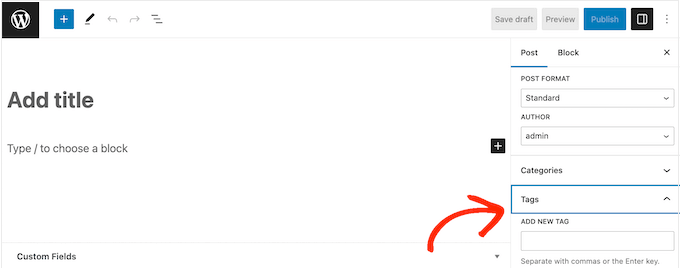
Adım adım talimatlar için lütfen WordPress sayfaları için kategori ve etiket ekleme konusundaki başlangıç kılavuzumuza bakın.
Kategoriler ve etiketler sitenizin SEO'sunu doğrudan etkilemez, ancak kullanıcı deneyimini iyileştirerek ve size dahili bağlantı olanakları sunarak sıralamalarınızı artırabilirler. Ziyaretçilerin ilgili ve ilginç içerikler bulmalarına yardımcı olarak, genellikle sayfa görüntülemelerini artırabilir ve WordPress'te hemen çıkma oranını azaltabilirsiniz.
Ziyaretçilerin içeriğinizden keyif aldığının güçlü bir işaretidir. Arama motorları, Google gibi, sayfaları ve gönderileri sıralarken en iyi içeriği önce göstermeye çalışır. Bu şekilde, kullanıcı deneyimini iyileştiren ve insanların sitenizde kalmasını sağlayan her şey dolaylı olarak SEO'nuzu artırabilir.
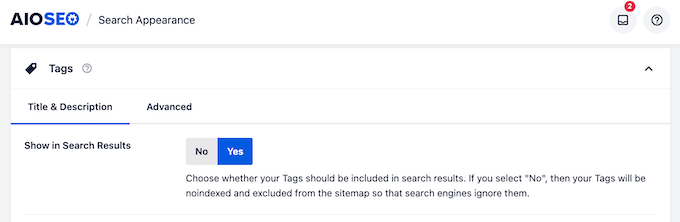
WordPress yazılarınıza ilgili ve faydalı etiketler ekledikten sonra, bu bilgilerin arama sonuçlarında nasıl görüneceğini ince ayar yapmak isteyebilirsiniz.
Bunu yapmanın en kolay yolu AIOSEO kullanmaktır. Pazardaki en iyi WordPress SEO eklentisidir ve WordPress etiketleriniz ve kategorileriniz üzerinde tam kontrol sağlar.
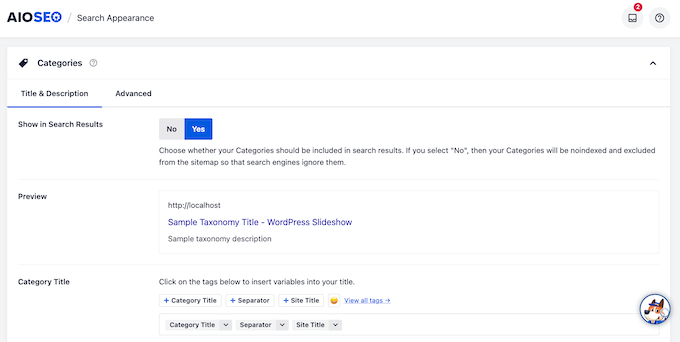
AIOSEO ayrıca arama motorlarının WordPress web sitenizin kategori ve etiket arşiv listelemelerini indekslemesini engelleyebilir.
Bu şekilde, arama motorlarını karıştıran ve hangi yinelenen sayfanın daha üst sıralarda yer alması gerektiğine karar vermeye zorlayan yinelenen içerikten kaçınabilirsiniz. Bu, arama motorlarının sitenizin benzersiz içeriğini göz ardı ederken aynı içeriği analiz etmek ve dizine eklemek için zaman harcayacağı için tarama bütçesi israfıdır.
SEO dostu kategoriler ve etiketler oluşturma hakkında eksiksiz bir kılavuz için lütfen içeriğinizi sıralama konusunda SEO en iyi uygulamalarımız bölümüne bakın.
4. Kategori Sayfalarınıza Açıklamalar Ekleyin
Bir kategori oluşturduğunuzda, açıklama ekleme seçeneğiniz vardır. Bu, kategori arşiv sayfasında görünecek ve içeriği ziyaretçilere tanıtabilir.
Ayrıca arama motorlarının kategorinin içeriğini anlamasına ve sizin içeriğinize benzer içerik arayan kişilere göstermesine yardımcı olabilir.
WordPress'te kategori açıklaması eklemek için, Yazılar » Kategoriler'e gidin.
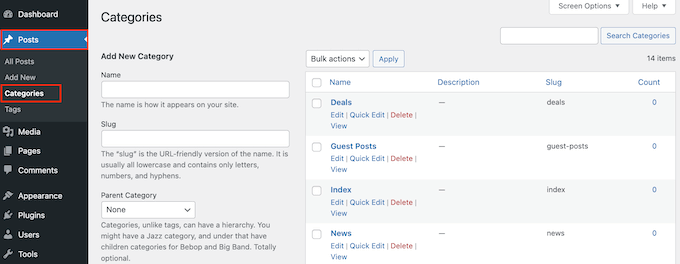
Artık kategori adını yazabilir, bir slug oluşturabilir ve isteğe bağlı bir üst kategori ekleyebilirsiniz.
Bir açıklama eklemek için 'Açıklama' alanına yazmanız yeterlidir.
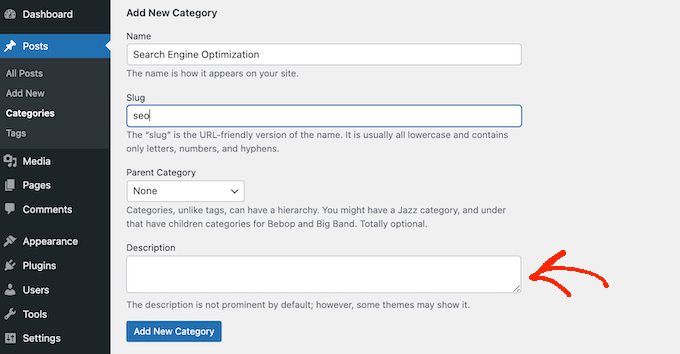
Girdiğiniz bilgilerden memnun kaldığınızda, 'Yeni Kategori Ekle'ye tıklayın.
Zaten var olan bir kategoriye açıklama eklemek ister misiniz? O zaman, o kategorinin yanındaki 'Düzenle' bağlantısına tıklamanız yeterlidir.
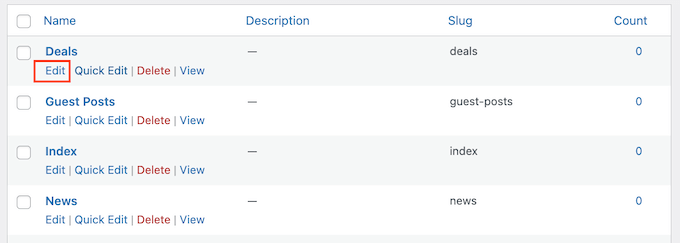
Ardından bir açıklama yazmaya devam edebilirsiniz.
Son olarak, değişikliklerinizi kaydetmek için 'Güncelle'ye tıklayın.
5. WordPress Kalıcı Bağlantı Yapınızı Optimize Edin
Sayfalarınızı analiz ederken, arama motorları yalnızca sayfa içeriğine bakmaz. Bunun yerine, kalıcı bağlantı yapısı da dahil olmak üzere içeriğinizi sıralamak ve görüntülemek için birçok farklı faktör kullanırlar.
URL'lerinizi optimize ederek, arama motorlarının sayfanın ne hakkında olduğunu anlamasına yardımcı olabilirsiniz, böylece doğru kişilere doğru zamanda gösterebilirler.
Not: Siteniz 6 aydan eskiyse, kalıcı bağlantı yapısını değiştirmek büyük olasılıkla SEO'nuza zarar verecektir. Yerleşik bir web sitesinde kalıcı bağlantıları değiştirmeye karar verirseniz, uygun yönlendirmeler ayarlamak önemlidir.
Varsayılan olarak WordPress, URL'sinde gönderi adını kullanır. Örneğin, 'WordPress Nasıl Kurulur' başlıklı bir gönderi genellikle şöyle bir URL'ye sahip olacaktır:
www.wpbeginner.com/how-to-install-wordpress
Bu harika bir başlangıç, ancak içeriğiniz için iyi çalıştığından emin olmak üzere web sitenizin kalıcı bağlantı yapısını gözden geçirmeye değer.
Bunu yapmak için WordPress kontrol panelinde Ayarlar » Permalinks bölümüne gidin.
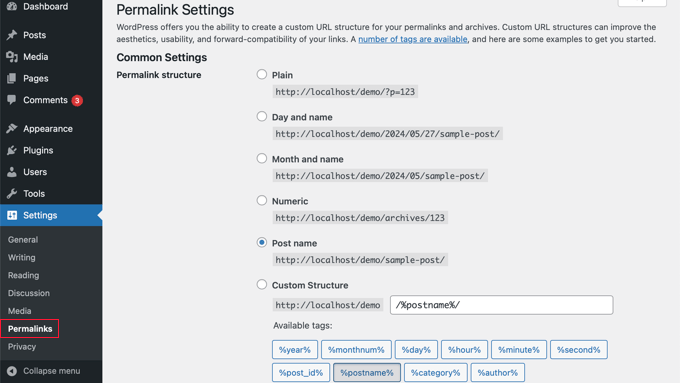
Burada kullanabileceğiniz tüm farklı kalıcı bağlantı yapılarını göreceksiniz:
- Düz (https://www.wpbeginner.com/?p=123)
Bazen 'Çirkin Kalıcı Bağlantı' olarak adlandırılır, bu, gönderinin WordPress veritabanındaki benzersiz kimliğini kullanır. Bu kimlik, arama motorlarına gönderinin içeriği hakkında herhangi bir bilgi vermez, bu nedenle bu kalıcı bağlantı yapısını kullanmanızı önermiyoruz. - Gün ve ad (https://www.wpbeginner.com/2026/01/22/sample-post/)
Bu, URL'ye ayı ve yılı ekler. Zaman açısından hassas içerikler için iyi bir seçenek olabilir, örneğin haber sitesi gibi. Ancak, uzun URL'ler oluşturur ve bu da içeriğinizin güncelliğini yitirmiş görünmesine neden olabilir. Bu yapıyı, özellikle kalıcı içerikler için önermiyoruz. - Sayısal (https://www.wpbeginner.com/archives/123)
Bu seçenek, veritabanınızın wp_posts tablosundaki satırdan gönderi kimliğini kullanır. Düz yapıya benzer şekilde, bu bilgi arama motorları için bir anlam ifade etmez, bu nedenle SEO dostu bir kalıcı bağlantı yapısı değildir. - Yazı adı (https://www.wpbeginner.com/sample-post/)
Bu, sayfa veya yazının başlığını kullanır. Yazı adı, çoğu web sitesi için iyi bir seçimdir, özellikle başlık analiz aracını başlıklarınızı iyileştirmek için kullanıyorsanız.
- Özel (https://www.wpbeginner.com/%category%/%author%/%postname%/)
Çeşitli etiketler kullanan özel bir yapı, içeriği kategorilere ayırırsanız iyidir. Kategori adını eklemek, arama motorlarının içeriğinizi anlamasına yardımcı olabilir. Yazarı eklemek, sitenizin uzmanlık ve otorite puanını artırmaya yardımcı olabilir.
Daha ayrıntılı talimatlar için lütfen özel kalıcı bağlantıların nasıl oluşturulacağına dair kılavuzumuza bakın.
6. WordPress Web Sitenize SSL Sertifikası Yükleyin
SSL, Secure Sockets Layer'ın kısaltmasıdır. Bir kullanıcının tarayıcısı ile web siteniz arasında verileri güvenli bir şekilde aktarmanıza yardımcı olan bir internet protokolüdür.
Özellikle hassas ziyaretçi verileri topluyorsanız, örneğin WordPress'te kredi kartı ödemeleri kabul ediyorsanız, bir SSL sertifikası şarttır. Ancak, SEO'nuzu da iyileştirebilir.
SSL sertifikası yerindeyken, ziyaretçiler web tarayıcılarındaki web sitesi adresinin yanında bir asma kilit veya akort simgesi göreceklerdir. SSL sertifikanız hakkındaki bilgileri ve bağlantının güvenli olduğuna dair bir onay görmek için simgeye tıklayabilirler.

SSL sertifikası, ziyaretçileri güvende hissettirerek sitenizde daha uzun süre kalmalarını sağlayabilir, bu da arama motorlarına olumlu sinyaller gönderir. Google gibi arama motorlarının SSL sertifikalarını bir sıralama faktörü olarak kullandığına dair kanıtlar da bulunmaktadır.
Yeni başlıyorsanız ve bütçeniz kısıtlıysa, WordPress web siteniz için ücretsiz bir SSL sertifikası alabilirsiniz.
Ancak, en iyi WordPress barındırma sağlayıcılarının çoğu, paketlerinin bir parçası olarak bir SSL sertifikası sunmaktadır. Örneğin, SiteGround, Hostinger ve Bluehost, müşterilerine ücretsiz SSL sertifikaları sunmaktadır.
SSL sertifikanız etkinleştirildikten sonra, WordPress'in onu kullanacak şekilde yapılandırıldığından emin olmanız gerekir. Adım adım talimatlar için lütfen WordPress'i HTTP'den HTTPS'ye doğru şekilde taşıma kılavuzumuza bakın.
7. Resimlerinize Alt Metin Ekleyin
Bir resim yüklerken, alt metin eklemek iyi bir fikirdir. Alternatif metin olarak da bilinen bu, WordPress'in resmin 'img' etiketine eklediği bir HTML özniteliğidir.
Ekran okuyucular gibi erişilebilirlik araçları, görme engelli kullanıcıların bir sitenin görsellerini anlamalarına yardımcı olmak için alt metni kullanır.
Önemli bir erişilebilirlik özelliği olmasına rağmen, arama motorları da bir resmin içeriğini anlamak için alt metni kullanır. Bu nedenle, açıklayıcı alt metin kullanmak ve mümkün olan yerlerde ilgili anahtar kelimeleri dahil etmek akıllıcadır.
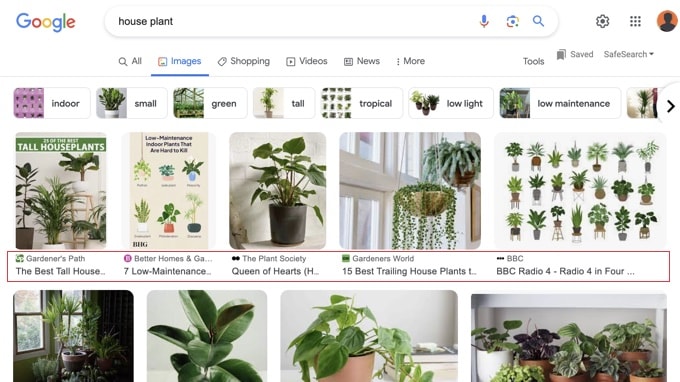
Google ayrıca alt metni resim aramalarına dahil eder, bu nedenle yardımcı ve ilginç alternatif metin blog trafiğinizi artırabilir.
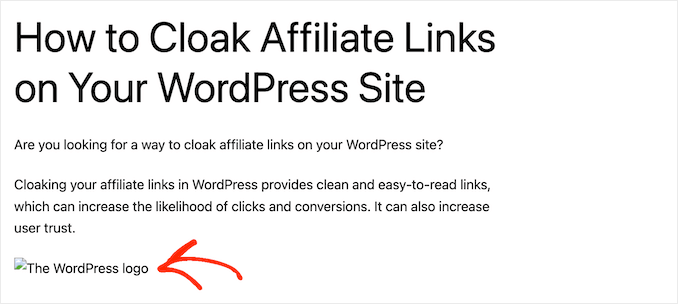
Genellikle, alt metin WordPress web sitenizde görünmez, ancak resim bozuksa veya bulunamazsa görünebilir.
Bu şekilde alt metin, hata veya zayıf internet bağlantısı nedeniyle resmi göremeyen ziyaretçilerin resmin içeriğini anlamasına yardımcı olabilir.
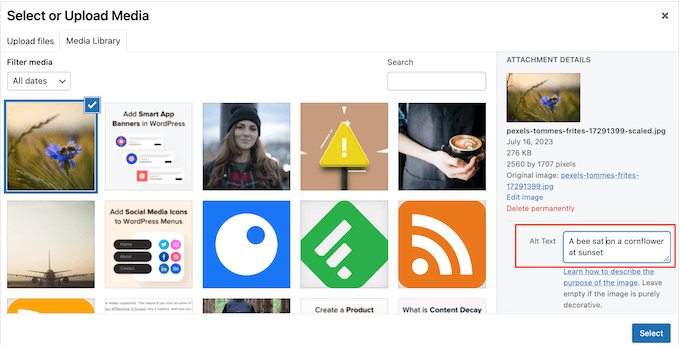
Bir görüntüyü WordPress medya kütüphanesine yüklerken, alternatif metninizi 'Alt metin' alanına yazmanız yeterlidir.
WordPress artık bu resmi bir WordPress sayfasına veya gönderisine eklediğiniz her seferinde bu alternatif metni kullanacaktır.
WordPress içerik düzenleyicisine zaten bir resim eklediyseniz, Resim bloğunu seçmek için tıklamanız yeterlidir.
Ardından, sağdaki menüdeki 'Alt Metin' alanına yazın.
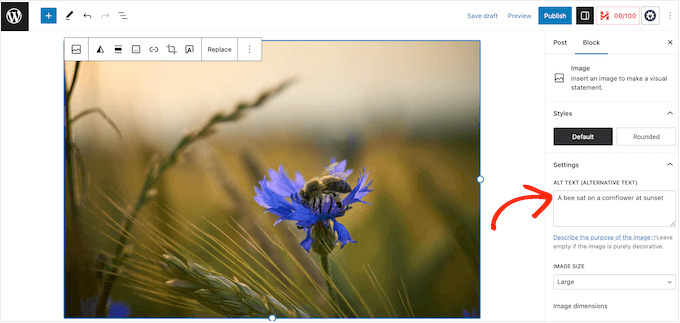
Not: Blok düzenleyici aracılığıyla alt metin eklemek, yalnızca o belirli gönderi için kaydeder. Gelecekte bu resmi her kullandığınızda alt metnin otomatik olarak uygulanmasını istiyorsanız, bunu doğrudan Medya Kütüphanesi'ne eklemelisiniz.
Alt metin hakkında daha ayrıntılı bilgi için lütfen resim SEO'su için başlangıç kılavuzumuza bakın.
8. Kullanıcı Dostu Bir Gezinme Menüsü Oluşturun
İnsanlar web sitenizde ne kadar uzun süre kalırsa, arama motoru sonuçlarında o kadar üst sıralarda yer alma olasılığınız artar. Bunu akılda tutarak, yardımcı, dikkat çekici ve mantıksal gezinme menüleri oluşturmak önemlidir.
Bu menüler, ziyaretçilerin ilginç içerikler bulmalarına yardımcı olacak ve bu da onları WordPress web sitenizde daha uzun süre tutacaktır. Ayrıca, ziyaret edilen ortalama sayfa sayısı gibi önemli metrikleri de iyileştirebilir.
Menünüzün tam konumu, kullandığınız WordPress temasına göre değişiklik gösterecektir, ancak çoğu temanın birkaç seçeneği vardır. Bu, farklı menüler oluşturabileceğiniz ve ardından bunları farklı yerlerde gösterebileceğiniz anlamına gelir.
Örneğin, çoğu WordPress teması ekranın üst kısmında görünen birincil bir menü ile birlikte gelir. Bazı temalar ikincil bir menü, altbilgi menüsü veya bir mobil gezinme menüsü de içerebilir.
Klasik bir tema kullanıyorsanız, WordPress yönetici kontrol panelinizde Görünüm » Menüler sayfasına gidin.
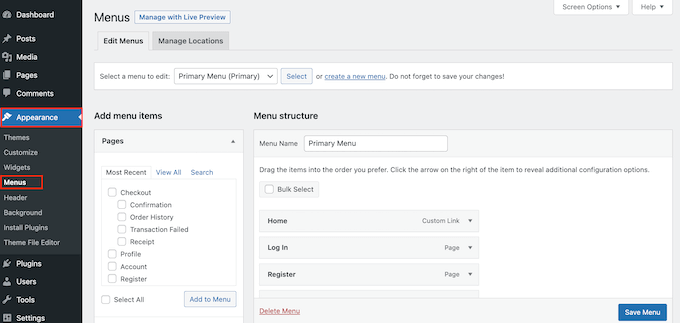
Not: Görünüm altında 'Menüler' görmüyorsanız, muhtemelen bir Blok tema kullanıyorsunuzdur. Bu durumda, Görünüm » Düzenleyici'ye giderek Site Düzenleyicisi içinde gezinme menülerinizi yönetebilirsiniz.
Burada birden fazla menü oluşturabilir ve bu gezinme menülerine sayfalar, gönderiler ve hatta özel bağlantılar ekleyebilirsiniz.
Adım adım talimatlar için lütfen navigasyon menüsü ekleme kılavuzumuza bakın.
Çok fazla içeriğiniz varsa, varsayılan gezinme menüsü ziyaretçiler için hızla kafa karıştırıcı ve bunaltıcı olabilir. Menünüz kalabalık görünmeye başlıyorsa, varsayılan menüyü kolayca bir açılır menüye dönüştürebilirsiniz.

9. Yorum Spam'ine Karşı Korunun
Canlı bir yorum bölümü, insanları web sitenizde daha uzun süre tutabilir ve tekrar ziyaret etmeye teşvik edebilir, bu da dolaylı olarak SEO'nuzu iyileştirebilir. Daha da iyisi, yorumcular ilgili anahtar kelimeler kullanırsa, konuşmaları doğrudan SEO'nuzu da artırabilir.
Bunların hepsi arama motoru sıralamalarınız için iyi haberler, ancak her web sitesi sahibinin bilmesi gereken büyük bir sorun hala var: yorum spam'i.
Spam gönderenler ve spambotlar web sitenize konu dışı, düşük kaliteli yorumlar ve kötü amaçlı bağlantılar göndermeye çalışabilir. Bu yorumları yayınlarsanız, arama motoru sıralamalarınızı olumsuz etkileyebilir. En kötü senaryoda, siteniz Google tarafından kara listeye alınabilir.
Bunu söyledikten sonra, WordPress site ayarlarını kullanarak yorumlarınızı denetlemeniz önemlidir. Başlamak için Ayarlar » Tartışma'ya gidin.
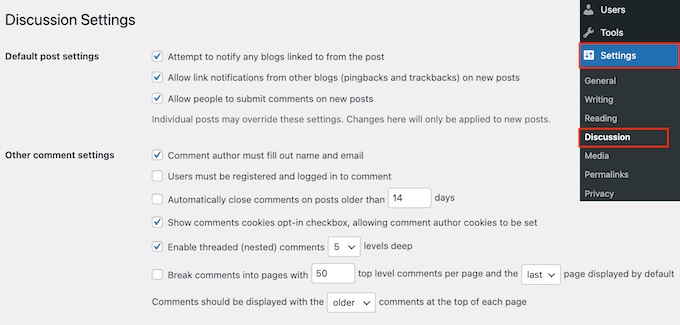
Burada, yorumlar üzerinde size daha fazla kontrol sağlayan birçok WordPress ayarı bulacaksınız. Örneğin, yorum yazarlarının ad ve e-posta adresi sağlamasını zorunlu kılarak spam ile mücadeleye yardımcı olabilirsiniz.
Bu ayarlara ayrıntılı bir bakış için lütfen WordPress'te yorumları yönetme hakkındaki başlangıç kılavuzumuza bakın.
Başka bir seçenek de yorumları tamamen devre dışı bırakmaktır. Bu, ziyaretçilerin içeriğinizle etkileşim kurmasını zorlaştıracaktır, ancak tüm spam yorumlarını engellemenin de garantili bir yoludur.
Yorumları devre dışı bırakmaya karar verirseniz, ‘Kişilerin yeni makalelere yorum yapmasına izin ver.’ seçeneğinin işaretini kaldırın.
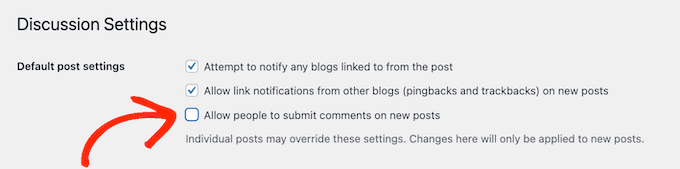
Bu konuya daha derinlemesine bakmak için lütfen WordPress'te yorumları tamamen devre dışı bırakma kılavuzumuza bakın.
WordPress site ayarlarında herhangi bir değişiklik yaparsanız, ayarlarınızı kaydetmek için ‘Değişiklikleri Kaydet’ düğmesine tıkladığınızdan emin olun.
10. WordPress Kullanıcı İzinlerini Gözden Geçirin
Bazı web sitesi sahipleri WordPress kontrol panelini birden fazla kişiyle paylaşır. Örneğin, bir çok yazarlı WordPress blogu çalıştırıyor olabilirsiniz veya kullanıcıların gönderi göndermesine izin veriyor olabilirsiniz.
Bu durumda, kullanıcıların sitenizde alabileceği aksiyonları ve erişebilecekleri bilgileri kontrol etmek önemlidir.
İnsanların WordPress kontrol panelinize sınırsız erişimi varsa, SEO'nuzu etkileyen değişiklikler yapabilirler. Örneğin, önemli bir SEO eklentisindeki ayarları değiştirebilir, SEO için düzgün optimize edilmemiş bir blog yayınlayabilir veya spam yorumları onaylayabilirler.
Neyse ki, WordPress'in bir kullanıcının ne yapıp ne yapamayacağını kontrol etmenizi sağlayan yerleşik site ayarları vardır. Varsayılan olarak seçilebilecek 5 rol vardır: yönetici, editör, yazar, katkıda bulunan ve abone.
Bu varsayılan roller hakkında daha fazla bilgi edinmek için lütfen WordPress kullanıcı rolleri ve izinleri hakkındaki başlangıç kılavuzumuza bakın.
Bir kullanıcının rolünü değiştirmek için Kullanıcılar » Tüm Kullanıcılar bölümüne gidin. Burada, değiştirmek istediğiniz hesabın üzerine gelin ve göründüğünde ‘Düzenle’ bağlantısına tıklayın.
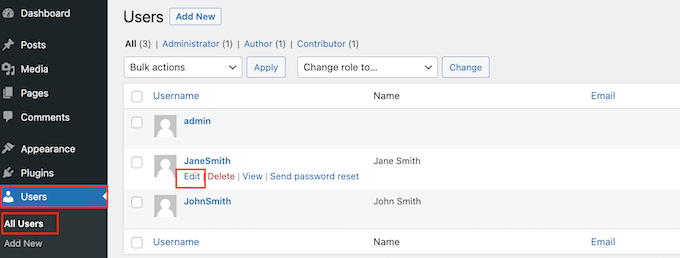
Bu yapıldıktan sonra, 'Rol' bölümüne gidin ve açılır menüyü açın.
Artık listeden yeni bir kullanıcı rolü seçebilirsiniz.
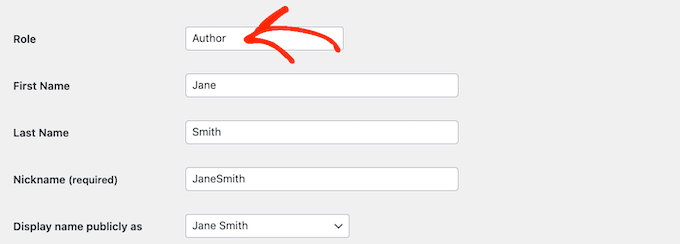
Yaptığınız değişikliklerden memnun kaldığınızda, ‘Değişiklikleri Kaydet’ düğmesine tıklayın.
Profesyonel İpucu: Bu varsayılan kullanıcı rollerini değiştirmek mi istiyorsunuz? O zaman WordPress'te kullanıcı rollerine yetenek ekleme veya kaldırma kılavuzumuza bakın.
11. WordPress Site Haritanızı Kontrol Edin
Site haritası, sitenizin tüm içeriğini makine tarafından okunabilir bir biçimde listeleyen bir dosyadır. Bu, arama motorlarının tüm sayfalarınızı keşfetmesine ve bunları düzgün bir şekilde dizine eklemesine yardımcı olan bir yol haritası görevi görür.
Bir site haritası ayrıca arama motorlarına hangi bağlantıların daha önemli olduğunu ve ne sıklıkla güncellendiklerini söyler. Bu şekilde, arama motorlarını sitenizin en iyi veya en yüksek değerli içeriğini önceliklendirmeye teşvik edebilir ve böylece arama sonuçlarında daha hızlı görünmesini sağlayabilirsiniz.
İyi haber şu ki, WordPress otomatik olarak bir site haritası oluşturur. Site haritanızı çalışırken görmek için alan adınızı yazmanız ve sonuna /sitemap.xml eklemeniz yeterlidir. Örneğin, www.example.com/sitemap.xml.
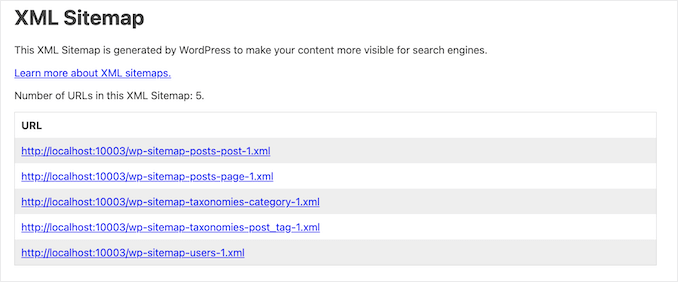
Varsayılan site haritası, küçük işletme web siteleri veya yalnızca az miktarda içeriğe sahip siteler için uygun olabilir. Ancak, varsayılan site haritasını özelleştirmenin bir yolu yoktur, bu da birçok web sitesi sahibi için sorun olabilir.
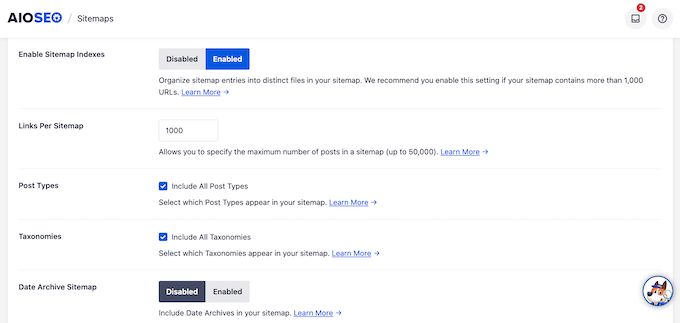
Güçlü, tamamen özelleştirilebilir bir site haritası oluşturmanın en iyi yolu AIOSEO'yu kullanmaktır. Bu eklentiyi, gönderi türlerini, kategorileri ve etiketleri site haritanıza eklemek veya kaldırmak için kullanabilirsiniz. Ayrıca tarih tabanlı arşivler ve yazar arşivleri için XML site haritalarını etkinleştirebilirsiniz.
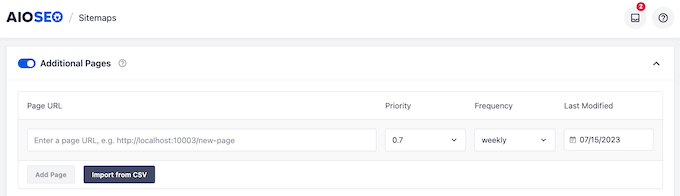
AIOSEO, harici sayfaları WordPress site haritasına eklemenize bile olanak tanır.
Bu, iletişim formu, bir açılış sayfası veya Shopify mağaza sayfaları gibi bağımsız sayfalara sahipseniz mükemmeldir. Özel bir site haritası ile, bu içeriklerin WordPress web sitenizin bir parçası olmasa bile arama motorları tarafından taranmasını sağlayabilirsiniz.
Adım adım talimatlar için lütfen WordPress'te site haritası oluşturma kılavuzumuza bakın.
12. WordPress Web Sitenizin Mobil Sürümünü Test Edin
Ziyaretçilerin %50'sinden fazlası sitenize akıllı telefon veya tablet kullanarak erişecektir, bu nedenle WordPress web siteniz mobil uyumlu olmalıdır. Aslında, Google büyük olasılıkla sitenizin masaüstü sürümü yerine mobil sürümünü indeksleyecektir.
Duyarlı bir WordPress teması kullansanız bile, sitenizin mobil cihazlarda nasıl göründüğünü kontrol etmek hala önemlidir.
WordPress temanızın mobil sürümünü WordPress tema özelleştiricisini kullanarak önizleyebilirsiniz. Kontrol panelinde, Görünüm » Özelleştir bölümüne gidin.
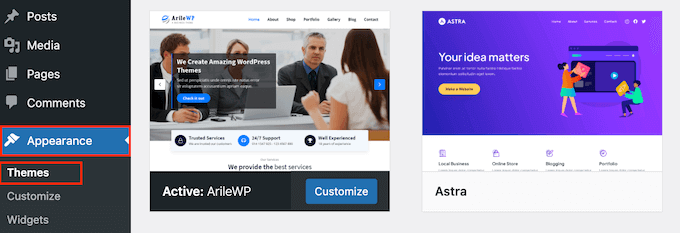
Blok tema kullanıyorsanız ve Özelleştir seçeneğini görmüyorsanız, Site Düzenleyicisi (Görünüm » Düzenleyici) içinde mobil önizlemeyi de görüntüleyebilirsiniz.
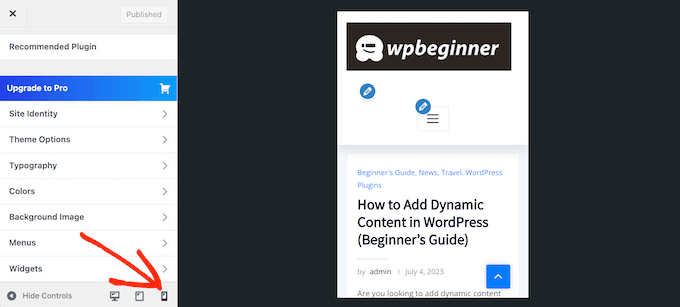
Ekranın alt kısmında, mobil simgesine tıklayın.
WordPress şimdi sitenizin mobil cihazlarda nasıl göründüğünün bir önizlemesini gösterecektir. Bu görünümü, Google veya diğer arama motorlarının web sitenizi cezalandırmasına neden olabilecek mobil site sorunlarını bulmak için kullanabilirsiniz.
Örneğin, içeriğiniz okunamazsa veya hiç görüntülenmezse, Google bunu not edecek ve sitenizin kullanıcı deneyimini ziyaretçiler için kötü olarak değerlendirecek ve sizi arama sonuçlarında aşağı çekecektir.
Daha ayrıntılı talimatlar için lütfen masaüstünden WordPress sitelerinin mobil sürümünü görüntüleme kılavuzumuza bakın.
13. Bir SEO WordPress Eklentisi Kurun (BONUS)
Bu kılavuzda, yerleşik WordPress site ayarlarını kullanarak SEO'nuzu nasıl geliştireceğinizi gösterdik. Bu harika bir başlangıç, ancak arama motorları için içeriğinizi ince ayar yapmanın, sıralamalarınızı iyileştirmenin ve WordPress web sitenize daha fazla ziyaretçi çekmenin daha birçok yolu var.
SEO'nuzu bir sonraki seviyeye taşımak istiyorsanız, AIOSEO'yu yüklemenizi öneririz. AIOSEO, WordPress içerik düzenleyicisine, arama motoru sonuçlarında görünmesini istediğiniz tam gönderi başlığını ve meta açıklamasını yazabileceğiniz yeni bir alan ekler.
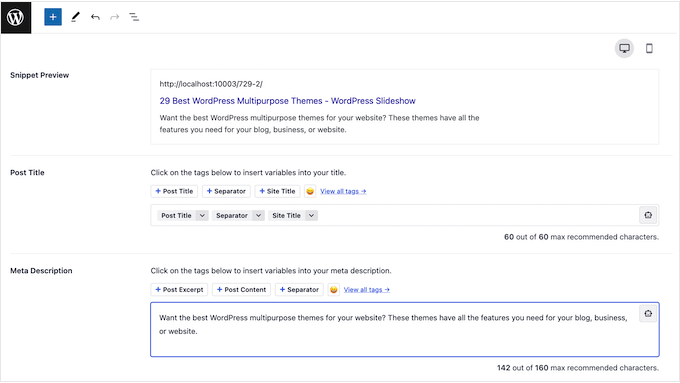
Ayrıca, sıralama almak istediğiniz odak anahtar kelimesini de yazabilirsiniz.
AIOSEO daha sonra içeriğinizi tarayacak ve bu odak anahtar kelime için sıralamanızı iyileştirmek üzere atabileceğiniz eylemlerin bir listesini gösterecektir.
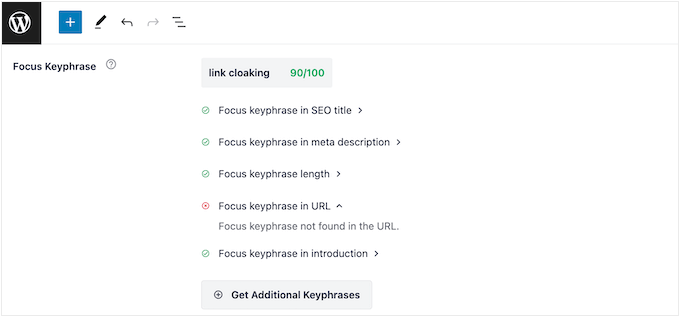
SEO başarısının anahtarı, sitenizin performansını izlemek ve ardından bu performansı iyileştirmek için sürekli değişiklikler yapmaktır.
AIOSEO sitenizi analiz edebilir ve genel bir SEO puanı gösterebilir. Bu şekilde, web sitenizin SEO açısından optimize edilip edilmediğini hızlı ve kolay bir şekilde kontrol edebilirsiniz.
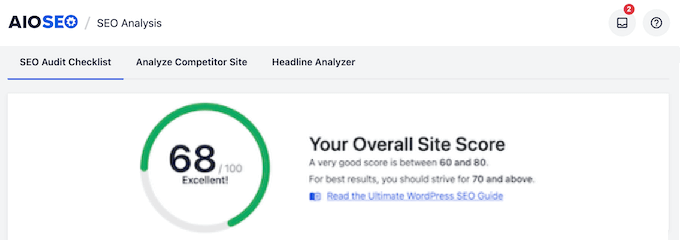
Ayrıca, ele almanız gereken kritik sorunları ve genel puanınızı artırmak için yapabileceğiniz iyileştirmeleri içeren bir SEO kontrol listesi oluşturacaktır.
Başlangıç yardımı için lütfen WordPress için Hepsi Bir Arada SEO'yu doğru şekilde ayarlama konusundaki nihai kılavuzumuza bakın.
WordPress SEO Ayarları Hakkında Sıkça Sorulan Sorular
Sitenizin ayarlarını kurcalamanın birkaç soruya yol açabileceğini anlıyoruz. Yaptığınız değişiklikler konusunda kendinizi güvende hissetmenize yardımcı olmak için WordPress ve SEO hakkında en sık aldığımız sorulardan bazılarına yanıtlar derledik.
WordPress'te en önemli SEO ayarı nedir?
Birkaç ayar hayati önem taşırken, en önemlisi 'Arama Motoru Görünürlüğü' ayarıdır. 'Arama motorlarının bu siteyi dizine eklemesini caydır' yanındaki kutu işaretliyse, Google gibi arama motorları sitenizi listeleyemeyeceği için diğer SEO çalışmalarınızın hiçbiri önemli olmayacaktır. Canlı web siteniz için bu kutunun her zaman işaretlenmemiş olduğundan emin olun.
WordPress'in iyi yerleşik SEO özellikleri var mı?
Evet, WordPress kutudan çıktığı haliyle sağlam bir SEO temeli sağlar. SEO dostu kalıcı bağlantılar oluşturma, otomatik site haritaları ve içeriği kategoriler ve etiketlerle düzenleme araçları gibi temel özellikler içerir. Ancak, tam kontrol ve daha gelişmiş optimizasyon için All in One SEO (AIOSEO) gibi özel bir SEO eklentisi kullanmanızı öneririz.
Permalink yapımı SEO'mu olumsuz etkiler mi?
Evet, etkileyebilir. Web siteniz altı aydan uzun süredir yayında ise, kalıcı bağlantı yapınızı değiştirmek kırık bağlantılara ve mevcut arama motoru sıralamalarınızın kaybına yol açabilir. Yerleşik bir sitede bunu değiştirmeniz gerekiyorsa, kullanıcıları ve arama motorlarını doğru sayfalara yönlendirmek için eski URL'lerinizden yeni URL'lerinize 301 yönlendirmeleri ayarlamanız çok önemlidir.
Web sitesi güvenliği ve güncellemeleri SEO'mu nasıl etkiler?
Güvenlik ve güncellemeler SEO için çok önemlidir. Arama motorları, kullanıcılara güvenli ve güvenilir web siteleri göndermeyi amaçlar. Siteniz güncel olmayan temalar veya eklentilerle çalışıyorsa, hacklere karşı savunmasız hale gelir. Ele geçirilmiş bir site, arama sonuçlarından cezalandırılabilir veya hatta kaldırılabilir.
Yazılımınızı düzenli olarak güncellemek ve bir SSL sertifikası kullanmak, arama motorlarına sitenizin güvenli ve güvenilir olduğuna dair önemli sinyallerdir.
Her resme alt metin eklemem gerçekten gerekiyor mu?
Evet, görsellerinize açıklayıcı alt metin eklemek hem erişilebilirlik hem de SEO açısından çok önemlidir. Görme engelli kullanıcıların ekran okuyucular aracılığıyla içeriğinizi anlamalarına yardımcı olur. Arama motorları için alt metin, görsel hakkında bağlam sağlar ve onların görsel arama sonuçlarında doğru bir şekilde indekslenmesine yardımcı olur, bu da siteniz için ek bir trafik kaynağı olabilir.
Ek Kaynaklar
Bu makalenin, SEO başarısı için kritik olan en iyi WordPress site ayarlarını öğrenmenize yardımcı olduğunu umuyoruz. Ayrıca bu ek kaynakları da görmek isteyebilirsiniz:
- Yeni Başlayanlar İçin Kapsamlı WordPress SEO Rehberi (Adım Adım)
- WordPress'e Google Analytics Nasıl Kurulur
- Yeni Başlayanlar İçin En İyi 14 SEO Anahtar Kelime Araştırma Aracı
- WordPress Performansını Hızlandırma (Nihai Rehber)
- Nihai WordPress Güvenlik Rehberi (Adım Adım)
Bu makaleyi beğendiyseniz, lütfen WordPress video eğitimleri için YouTube Kanalımıza abone olun. Bizi ayrıca Twitter ve Facebook'ta da bulabilirsiniz.




Dennis Muthomi
3 numaralı ipucu hakkında, içeriğimi düzenlerken etiket eklemeyi ihmal ederdim çünkü bunların kullanıcı deneyimine (UX) yardımcı olabileceğini fark etmemiştim. Bunu okuduktan sonra, etiketlerin kullanıcı deneyimini nasıl iyileştirdiğini ve ziyaretçilerin ilgili içeriği daha kolay bulmalarına nasıl yardımcı olduğunu anlıyorum. Zaten kullandığım kategorileri tamamlamak için etiketleri daha tutarlı kullanmaya başlayacağım.
Hacala
Kesinlikle, bu makaledeki adımları ve rehberleri uygulamak, Google sonuçlarındaki genel sıralamamı büyük ölçüde artırdı çünkü bu rehberi takip ettikten sonra Google Search console'daki genel gösterimlerim önemli ölçüde arttı. Ve bunu tüm WordPress kullanıcılarına tavsiye ederim.
Ancak "resim alt metni" konusunda, şu anda yeni yüklenen fotoğraflara uyguluyorum. Bunun nedeni, sitemde zaten alt metni olmayan çok sayıda fotoğraf olması. Alt metni olmayan bu eski fotoğraflar için endişelenmeli miyim? Onlara alt metin eklemek için çok zaman harcamaya değer mi?
WPBeginner Desteği
Zamanınız varsa yardımcı olabilir, ancak bu, bir makalenin ne kadar trafik aldığına ve yeni içerik yazmak yerine resimleri incelemek için çok fazla zaman harcayıp harcamadığınıza bağlı kişisel bir soru olacaktır.
Yönetici
Jiří Vaněk
Kişisel görüşüm, zamanınız varsa ve yüzlerce görsel söz konusu değilse, alt etiketleri ekleme çabasını göstermenizdir. Google ayrıca bu etiketlere dayanarak görselleri indeksler, bu da görseller aracılığıyla bulunma şansınızı artırır. Geçmişte Google Search Console aracılığıyla web sitemdeki oldukça fazla içeriğin Google tarafından indekslenmediğini keşfettim ve bunun çoğunlukla görsellerle ilgiliydi. Alt etiketleri ekledikten sonra durum önemli ölçüde iyileşti.
Jiří Vaněk
Başlangıçta hafife aldığım ve daha sonra kategoriler için meta açıklamaları gibi şeyleri düzeltmek zorunda kaldığım harika bir liste. Onlara pek dikkat etmemiştim ve sonunda her kategoriyi tamamlamak zorunda kaldım ve bu işe yaradı. Güncellemelerle ilgili olarak, onları manuel olarak kendim yapmayı tercih ediyorum. ALT metinleri için de durum aynı; başlangıçta onları da doldurmamıştım ve daha sonra eklemek zorunda kaldım. Tüm bunları bu şekilde tek bir yerde görmek harika.
Ralph
SEO'ma daha fazla özen gösterdiğimde gönderim “viral” oldu. Ve gönderiyi “20 en iyi x şey” listesiyle sayı listesinden her bir noktayı H2 ile değiştirmek gibi küçük değişikliklerdi. Bu neredeyse 0 görüntülemeden günde 50 görüntülemeye çıktı. Gerçekten küçük şeyler önemlidir.
Şimdi oturup önerdiğiniz gibi resimlerime Alt Metin eklemem gerekiyor. Bunu en başından yapmadığım için canım sıkılıyor çünkü şimdi 500'den fazla resim için bunu yapmam gerekiyor, ama günde birkaç tane ve bir süre sonra bitireceğim.
Küçük şeylere dikkat edin arkadaşlar, içeriğinize gerçekten yardımcı oluyor!
Jiří Vaněk
Resimlerle benzer bir deneyim yaşadım. Alt metnin ne kadar önemli olabileceğini hiç bilmiyordum ve 430 makaledeki resimlere eklemek için geri dönmek zorunda kaldım. Kaç tane olduğunu bile hatırlamıyorum ama gün be gün, parça parça, bununla yaklaşık 14 gün geçirdim. Ve kimse bunu yapmak istemez çünkü rutin ve sıkıcı bir iş. Ama başlıklar konusunda size tamamen katılıyorum. Onlarla denemeler yapmaya ve WPBeginner'ın ücretsiz sunduğu SEO Analyzer gibi araçları kullanmaya başladım. Bana bir başlığın SEO açısından ne kadar iyi olduğunu gösteren yüzdesini gösterdi. Daha iyi ve daha çekici başlıklar oluşturarak trafiğim mütevazı bir yüzde arttı. Ama benim için bu büyük bir adımdı çünkü o zamanlar acemi bir blog yazarıydım, bu yüzden her 10 ek kullanıcı beni inanılmaz mutlu ediyordu.
Ahmed Omar
Bu önemli ipuçları için teşekkürler.
Görsellerinize Alt Metin Ekle, sitemin arama sonuçlarında üst sıralarda yer almasına ve birinci sıraya gelmesine gerçekten yardımcı olanı.
Ayrıca, Yorum Spam'inden Korun da çok önemlidir, çünkü bunları kaldırmak zaman alıcıdır ve gerçekten kar sağlamaz.
Moinuddin Waheed
Web sitesinin arama motorlarında görünür olmasını sağlamak için gereken her şeyin ayrıntılı açıklaması. Tüm bunları inceledim ve kendi web sitemde permalink gibi bazı önerileri ve görseller için alt etiket kullanma gibi bazı önerileri incelemem gerektiği için çok yardımcı buldum. Konuyu ayrıntılı olarak ele aldığınız için teşekkürler wpbeginner.
WPBeginner Desteği
You’re welcome, glad our recommendations were helpful
Yönetici
Ralph
Her zamanki gibi yeni başlayanlar için harika bir rehber. Listeden birçok ipucunu zaten uyguladım ama görsellerime hala alt metin eklemem gerekiyor. 1000'den fazla görselle bunu yapmak zor. Kendi başına değil ama sadece “1000'den fazla görsel için bunu yapmalıyım”? Bu bunaltıcı ama her gün birkaç görsel işe yarayacak ve yeni ziyaretçilere ulaşmaya yardımcı olabilir. Tavsiye için teşekkürler!
WPBeginner Desteği
You’re welcome and as long as you are consistent you can keep reducing the number of images needed to update
Yönetici
Jiří Vaněk
Ben de aynı hatayı yaptım. Alternatif metinleri de hafife aldım ve yaklaşık 450 resme eklemek için geri dönmek zorunda kaldım. Bu, çok zaman alan bir başlangıç hatasıydı. Ama bunlar olur. Benzer şekilde, her makaleye manuel olarak eklediğim PayPal düğmesi bozulduğunda ve bunu 620 makalede düzeltmek zorunda kaldığımda. Günde 50 resim işlemek gibi bir hedef belirlemek muhtemelen önemlidir ve zamanla birikir. Ancak, ALT metinlerinin SEO için gerçekten çok önemli olduğunu öğrendim.
Paul
Harika tavsiyeler. Bir sitede tüm SEO süslemelerine sahip olabileceğinizi ve bu sürece harcanan tüm zaman ve çabaya rağmen geride kalabileceğinizi unutmayın. Artık arama motoru algoritmaları için site oluşturmayı bıraktım, ancak insanlar için oluşturmaya daha çok odaklandım. Bu yaklaşımı benimsediğimden beri, içeriğimin kalitesi arttı çünkü bir insandan bir insana okunacak şekilde geldi. SEO benim için sadece boş laf.
WPBeginner Desteği
Thank you for sharing your feedback, Search Engine Optimization(SEO) should only be a part of content strategy as if there is no content that gives value for your users then there is no reason for search engines to rank it
Yönetici
Td Avı
Bölgedeki en iyi site! Ekibiniz harika ipuçları ve püf noktaları, bilgili ve güvenilir içgörüler ve iyi yazılmış, düzenlenmiş ve değerli içeriklerle her zaman beklentilerin ötesine geçiyor! Ve hepsinden önemlisi, hepsi haftalık olarak ücretsiz olarak gelen kutunuza teslim ediliyor. Harika iş çocuklar! Benim de dahil olduğum okuyucularınız, bu kadar kendini adamış uzman ekibine sahip olduğunuz için şanslı. WP web sitesi sahiplerinin başvurabileceği yer burası olduğu için teşekkürler.
WPBeginner Desteği
İçeriğimizi faydalı bulduğunuzu duymak harika ve içeriğimizi faydalı bulmaya devam etmenizi umuyoruz!
Yönetici
ASHIKUR RAHMAN
etiketleri noindex yapmamız gerektiğini söylediniz. ancak zaten google'da yaklaşık 1500+ etiketim indekslenmiş durumda. yeni etiket eklemeyi bıraktım. onları noindex yapmak yerine. ama hala 1500+ etiketim var. ne yapabilirim?
WPBeginner Desteği
Mevcut etiketleri noindexlerseniz Google zamanla noindex'i fark edecek ve etiketleri taramaya çalışmayı bırakacaktır.
Yönetici
ASHIKUR RAHMAN
o zaman gitmeli miyim? kategorilerin taranmasına ve indekslenmesine izin vermem gerekiyor. ancak etiketler o kadar da değil.
WPBeginner Desteği
Yes, you can do that
Adrienne Boswell
Otomatik yedeklemelerle ilgili öneriniz birkaç nedenden dolayı iyi bir fikir değil.
1. Otomatik güncellemeler sunucunun CRON sistemini kullanır. Paylaşımlı hosting kullanıyorsanız veya çok fazla eklentiniz varsa, bu sunucuyu ve sitenizi yavaşlatabilir. Site güncellemelerini takviminize ekleyip manuel olarak yapmanız daha iyidir.
2. Güncellemelerin ne için olduğunu kontrol etmek iyi bir şeydir. Genellikle güncelleme yeni özellikler içindir ve yeni özellikleri okursanız, onları kullanmayı kaçırabilirsiniz.
3. Ara sıra bir eklenti yazarı hata yapar ve bir güncelleme sitenizi bozabilir. Neyse ki, genellikle haber akışlarında bununla ilgili makaleler bulunur, böylece eklenti düzeltilene kadar güncellememeyi seçebilirsiniz – ancak otomatik güncellemeyi kullanıyorsanız, hizmet dışı kalmaya mahkumsunuz.
WPBeginner Desteği
Bunlar sitenizde sizi endişelendiriyorsa, otomatik güncellemeleri daha fazla kontrol etmenin yolları vardır, aşağıdaki makalemiz neleri güncellemenize izin verdiğinizi özelleştirmenize yardımcı olabilir.
https://www.wpbeginner.com/wp-tutorials/how-to-enable-automatic-updates-in-wordpress-for-major-releases/
We still recommend auto updates for most sites for the reasons we have in the article
Yönetici
Dr. Mayur Bhosale
WordPress'te benim gibi yeni başlayan biri için harika bir şekilde düzenlenmiş içerik.
Blog sitemi şu anda oluşturma sürecinde olduğum için bahsedilen noktaları gerçekten faydalı buldum.
Teşekkürler!
WPBeginner Desteği
Tavsiyelerimizi faydalı bulduğunuz için memnunum!
Yönetici