


WordPress yıllar içinde çok gelişti ve her güncellemeyle web sitesi oluşturmayı kolaylaştıran yeni özellikler getiriyor. Aldığımız yaygın sorulardan biri, WordPress 5.9'da tanıtılan yeni Tam Site Düzenleme (FSE) özelliğini kullanmakla ilgili.
Kişisel olarak Genesis framework tabanlı özel bir tema ve özel sayfalar için SeedProd gibi bir sayfa oluşturucu kullanıyoruz. Ancak, Tam Site Düzenleyicisi daha yaygın olarak kullanılmaya başlandıkça, birçok kullanıcı bu yeni özelliği web siteleri için nasıl kullanacaklarını merak ediyor.
Tam Site Düzenleme, blok düzenleyici konseptini temelde tüm siteye genişletir. Bu, yalnızca içeriğinizi değil, aynı zamanda sitenizin üstbilgisini, altbilgisini ve diğer yapısal öğelerini de görsel olarak düzenlemenizi sağlar.
Bu makalede, WordPress Tam Site Düzenleyicisini nasıl kullanacağınızı göstereceğiz. WordPress'e yeni başlayan veya bu yeni özelliği keşfetmek isteyen deneyimli bir kullanıcı olsanız da, bu kılavuz size kısa sürede harika görünümlü bir web sitesi oluşturmanızda yardımcı olacaktır.
WordPress'te Tam Site Düzenleme (FSE) Nedir?
WordPress Tam Site Düzenleme (FSE), esasen Gutenberg projesinin bir devamıdır. WordPress.org'un yerleşik web sitesi ve tema özelleştirme araçları için blok içerik düzenleyici arayüzünü kullanan bir özelliktir.
Bu, blok içerik düzenleyiciyi yalnızca sayfa veya gönderi içeriği oluşturmak için değil, aynı zamanda üstbilgi, altbilgi, kenar çubuğu ve daha fazlası için de kullanabileceğiniz anlamına gelir.

Tam Site Düzenlemenin amacı, WordPress'te web sitesi oluşturmayı basitleştirmektir. WordPress oldukça kullanıcı dostu olsa da, yeni başlayanlar için kullanımı her zaman en kolay olmamıştır.
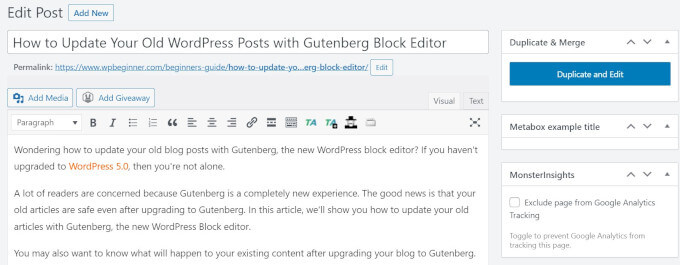
Başlangıç olarak, önceki Klasik Düzenleyici oldukça yetersizdir. Yeni bir sayfa oluşturduğunuzda, neye benzediğini hemen göremezsiniz. Bunun yerine, sayfanın ön uçtaki görünümünü görmek için önizleme sayfası ile düzenleme arayüzü arasında gidip gelmeniz gerekir.
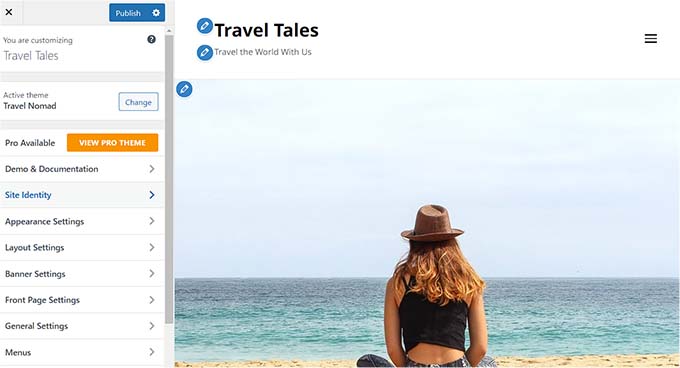
Bazı insanlar ayrıca WordPress Tema Özelleştiriciyi sınırlayıcı buluyor çünkü sürükle ve bırak işlevselliğine sahip değil.
Başka bir deyişle, öğeleri tam olarak istediğiniz gibi taşıyamaz ve düzenleyemezsiniz. Bu yüzden birçok insan tasarımlarında daha fazla esneklik elde etmek için bir WordPress sayfa oluşturucu eklentisi yükler.
Gutenberg projesi, Tam Site Düzenleme dahil olmak üzere daha yeni, daha kullanıcı dostu web sitesi oluşturma araçları sunarak bu sorunları çözmeyi amaçlamaktadır.
FSE ile yeni başlayanlar, kolay bir sürükle ve bırak blok düzenleyici kullanarak WordPress web siteleri oluşturabilir ve değişiklik yaparken canlı bir önizleme görebilirler.
WordPress Tam Site Düzenlemeyi Kullanmadan Önce Bilmeniz Gerekenler
WordPress Tam Site Düzenleyicisini kullanmadan önce, bu özelliğin yalnızca WordPress blok teması kullanıcıları için geçerli olduğunu bilmelisiniz.
Blok olmayan (klasik) bir tema kullanırsanız, Tam Site Düzenleyicisine erişemezsiniz. Bunun yerine, özelleştirmeler yapmak için WordPress tema özelleştiricisini veya desteklenen bir sayfa oluşturucuyu kullanmanız gerekecektir.
Blok tema ilhamı görmek istiyorsanız, en iyi WordPress Tam Site Düzenleme temaları hakkındaki rehberimize göz atın.
Unutulmaması gereken bir diğer şey de, WordPress Tam Site Düzenlemenin Gutenberg blok içerik düzenleyicisi ile aynı şekilde çalıştığıdır. Bunu akılda tutarak, WordPress blok düzenleyicisinin nasıl kullanılacağına dair rehberimizi okumanızı öneririz.
Bu kılavuzda, web sayfanızın tasarımını, içeriğini ve düzenini düzenlemek için WordPress Tam Site Düzenleme özelliklerini nasıl kullanacağınıza odaklanacağız. Belirli bir konuya atlamak için bu hızlı bağlantıları kullanabilirsiniz:
- WordPress Tam Site Düzenleme Özelliklerine Nasıl Erişilir
- FSE ile Gezinme Menünüzü Nasıl Düzenlersiniz
- Web Sitenizin Küresel Stillerini FSE ile Nasıl Değiştirirsiniz
- WordPress Sayfalarını FSE ile Nasıl Özelleştirilir
- FSE ile WordPress Şablonları Nasıl Düzenlenir
- WordPress Desenlerini FSE ile Nasıl Düzenlersiniz
- WordPress Site Tam Düzenleme'den En İyi Şekilde Yararlanma İpuçları
- WordPress Tam Site Düzenlemesinin Sınırlamaları
WordPress Tam Site Düzenleme Özelliklerine Nasıl Erişilir
WordPress Tam Site Düzenleyicisine erişmek için WordPress kontrol panelinize gitmeniz ve Görünüm » Düzenleyici'ye gitmeniz gerekir.

Ardından, WordPress Tam Site Düzenleyicisi'ne geleceksiniz.
Arayüz şöyle görünür:
Sol tarafta ana ayarların bulunduğu bir panel bulacaksınız. Bu arada, sağ tarafta web sitenizin nasıl göründüğüne dair bir önizleme bulunur. Web sitenizi hemen düzenlemek istiyorsanız o tarafa tıklayabilirsiniz.
5 ana ayar vardır: Gezinme, Stiller, Sayfalar, Şablonlar ve Desenler. Hepsini tek tek inceleyelim.
FSE ile Gezinme Menünüzü Nasıl Düzenlersiniz
En üstteki ilk ayar, blok temanızın gezinme menüsünü düzenlemenize olanak tanıyan Gezinti'dir. Devam edin ve üzerine tıklayın.

Bu sayfada yapabileceğiniz birkaç şey var.
‘Gezinme’nin yanındaki üç noktalı düğmeye tıkladığınızda, menüyü Yeniden Adlandırabilir, Çoğaltabilir veya Silebilirsiniz.
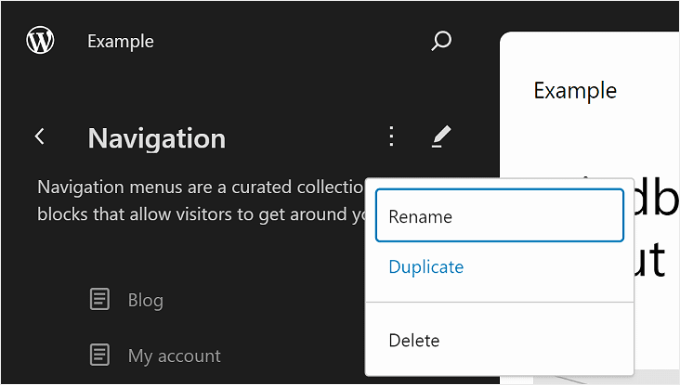
Menüde listelenen sayfayı yeniden düzenleyebilir veya kaldırabilirsiniz.
Bunu yapmak için, sayfalardan birinin yanındaki üç noktalı düğmeye tıklayın. Yukarı Taşı, Aşağı Taşı ve Sayfayı Kaldır seçeneklerini göreceksiniz. Belirli sayfayı düzenlemek istiyorsanız, 'Git...' seçeneğini belirleyebilirsiniz.
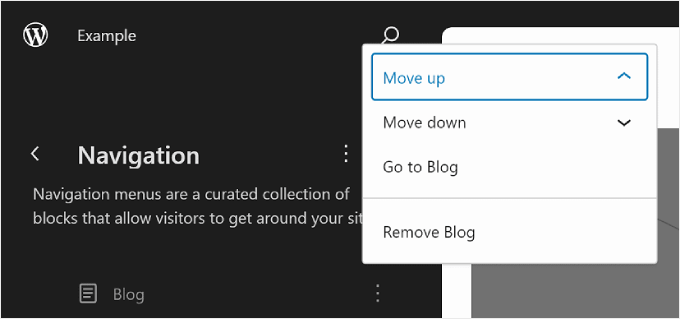
Yapabileceğiniz bir diğer şey, menü tasarımını ve bağlantılarını özelleştirmektir.
Bunu yapmak için, blok düzenleyiciyi açmak üzere 'Düzenle' kalem simgesine tıklamanız yeterlidir.

Şimdi, navigasyon menüsünün düzenleme arayüzü görünecek ve bu da normal Gutenberg düzenleyicisine benzemektedir.
Menü Öğeleri Ekleme, Düzenleme, Kaldırma ve Yeniden Düzenleme
Devam etmeden önce, web sitesi gezinme menünüzün konumu temanıza bağlı olacaktır. Üstte, yanda veya belirli bir düğmeye tıkladığınızda görünen gizli olabilir.
Yeni bir sayfa bağlantısı eklemek için menüdeki '+' blok ekle düğmesine tıklayabilirsiniz. Şimdi, gezinme menüsüne eklemek istediğiniz sayfanın adını, gönderi başlığını veya harici URL'yi yazın ve seçin.
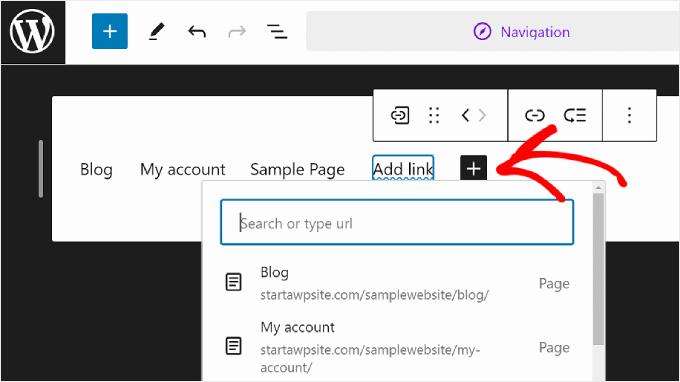
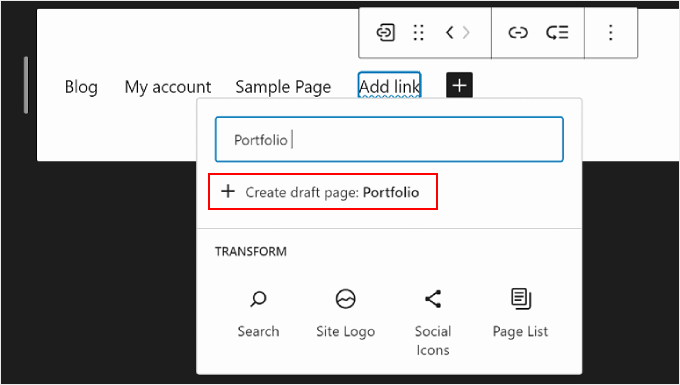
Bağlamak istediğiniz sayfa henüz oluşturulmamışsa, yine de gezinme menüsüne bir bağlantı ekleyebilirsiniz.
Taslak sayfasının adını arama çubuğuna yazmanız ve 'Taslak sayfa oluştur' seçeneğine tıklamanız yeterlidir. WordPress daha sonra bu adla daha sonra düzenleyebileceğiniz bir sayfa oluşturacaktır.
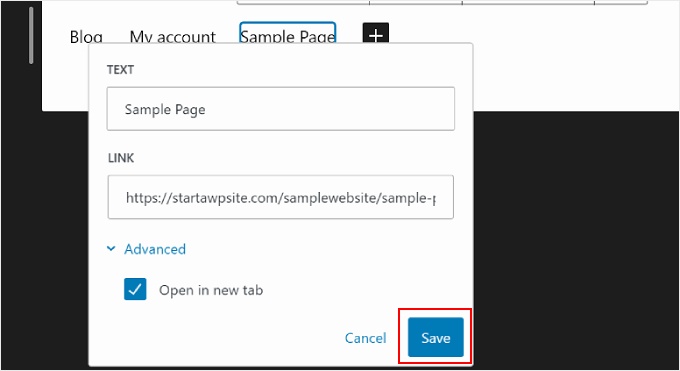
Sayfanın bağlantısını, adını ve sekme ayarlarını düzenlemek istiyorsanız, sayfayı seçip blok araç çubuğundaki bağlantı simgesine tıklamanız yeterlidir.
Bunu yaptıktan sonra kurşun kalem düğmesini seçin.
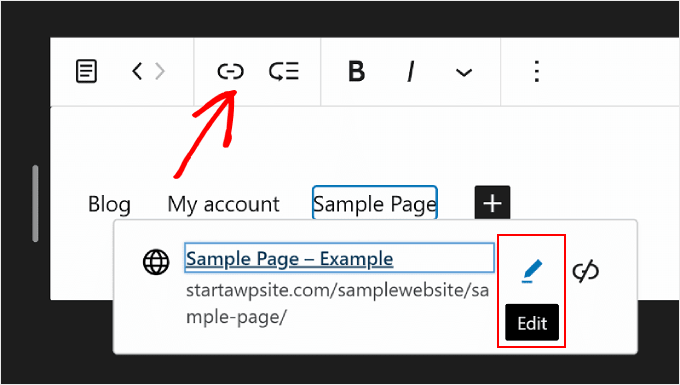
Artık sayfanın bağlantısını değiştirebilecek ve bağlantının yeni bir sekmede açılmasını sağlayabileceksiniz.
İşiniz bittiğinde, 'Kaydet'e basın.
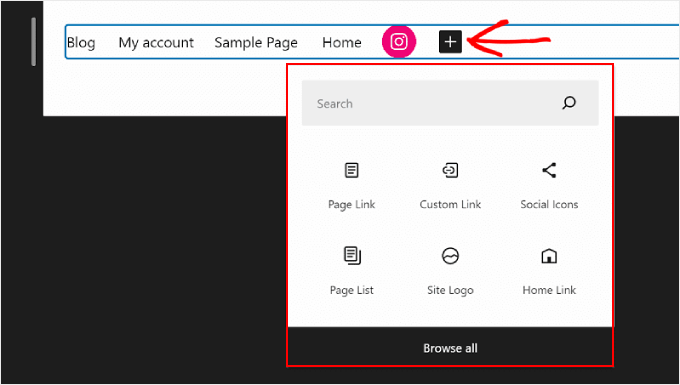
Sayfa bağlantılarına ek olarak yeni gezinme menüsü öğeleri de ekleyebilirsiniz.
Tek yapmanız gereken '+' blok ekle düğmesine tıklamak. Bundan sonra, Site Logosu veya Site Sloganı gibi kullanabileceğiniz bazı gezinme blok seçenekleri bulacaksınız.
Bazen bu blokları bulmak için aşağı kaydırmanız gerekebilir. Blok seçeneklerinin tam listesini görmek için 'Tümünü Gözat'ı da seçebilirsiniz.
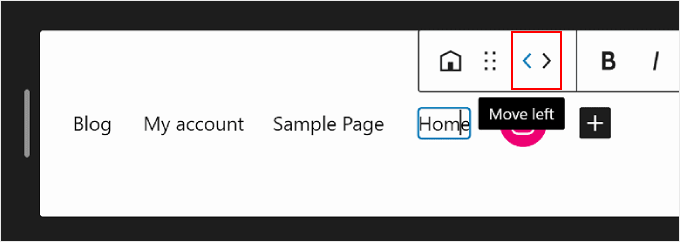
Bir noktada menü öğelerini yeniden düzenlemek de isteyebilirsiniz.
Bunu yapmak için bir blok seçin ve bloğu sola veya sağa taşımak için ok simgelerinden birini seçin.
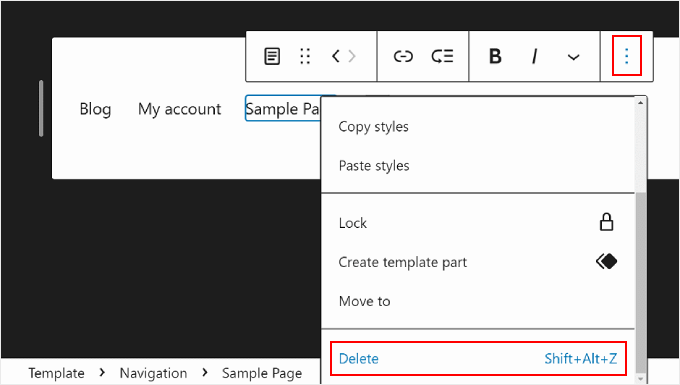
Şimdi, bir sayfa bağlantısını veya diğer menü öğelerini kaldırmak istiyorsanız, silmek istediğiniz öğeyi seçebilirsiniz.
Ardından, blok araç çubuğundaki üç noktalı menüye tıklayın ve 'Sil'i seçin.
Daha fazla ayrıntı için, WordPress'te bir bloğun nasıl kaldırılacağına dair eğitimimize bakın.
Alt Menü Oluşturma
Çok sayıda web sayfanız varsa, örneğin bir çevrimiçi mağaza çalıştırıyorsanız, o zaman bir açılır alt menü oluşturmak isteyebilirsiniz. Bu şekilde, gezinme menünüz birçok bağlantıyla karmaşık görünmez ve çok daha düzenli görünür.
Bir alt menü oluşturmanın ilk adımı, '+ ' blok ekle düğmesine tıklamak ve 'Alt Menü' bloğunu seçmektir.
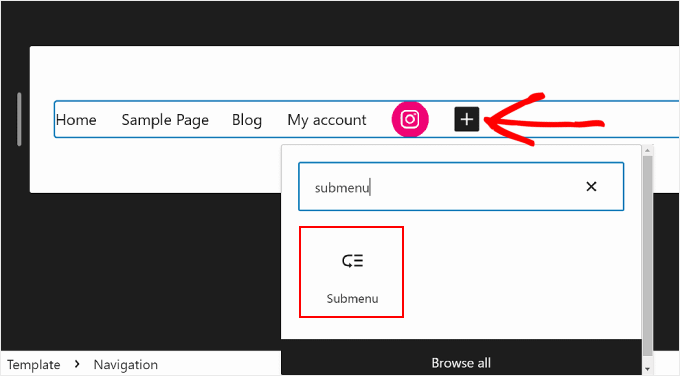
Ardından, alt menünün üst menüsü olarak işlev görecek bir sayfa veya URL seçeceksiniz.
Örneğin, bir blog çalıştırıyorsanız, blog sayfanızı üst menü olarak kullanabilirsiniz. Alt menü içinde, blog içeriğinizin bireysel kategori sayfalarına bağlantılar olacaktır.
Bu örnekte, 'Blog' seçeneğini seçeceğiz.
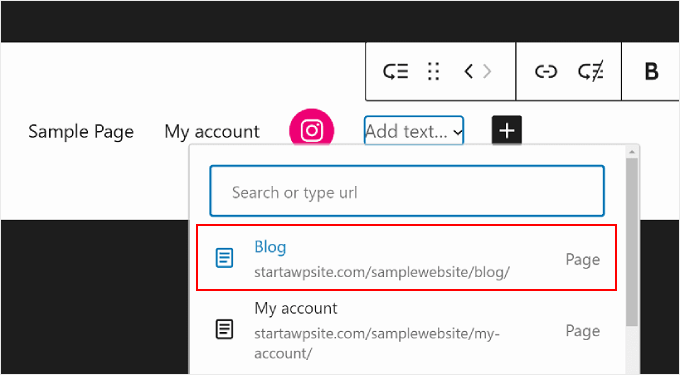
Bunu yaptıktan sonra, 'ekle' blok düğmesine tıklamanız yeterlidir.
Üst menünün altında olmalıdır.
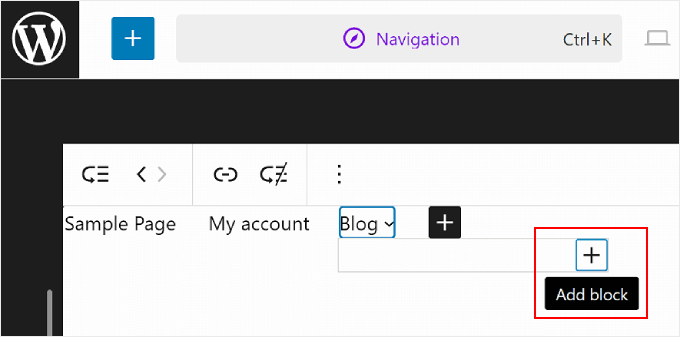
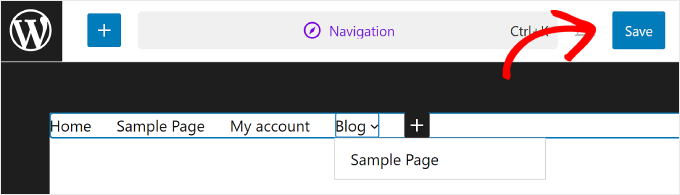
Bu noktada, eklemek istediğiniz sayfa bağlantısının adını yazabilir ve onu seçebilirsiniz. İstediğiniz kadar alt menü bağlantısı eklemek için bu adımı tekrarlamaktan çekinmeyin.
Gezinme menüsüyle işiniz bittiğinde, sağ üst köşedeki 'Kaydet' düğmesine tıklayarak değişikliklerinizi kaydetmeyi unutmayın.
Web Sitenizin Küresel Stillerini FSE ile Nasıl Değiştirirsiniz
Gezinme'nin altındaki sonraki ayar Stiller'dir. Bu özellik, tüm web sitenizin tasarımını değiştirmenize olanak tanır.
Stiller sayfasına girdikten sonra, farklı renkler, tipografi ve düzen seçeneklerine sahip bazı önceden tanımlanmış stil seçenekleri göreceksiniz. Bu önceden tanımlanmış seçeneklerin blok temadan temaya farklı görüneceğini unutmayın.
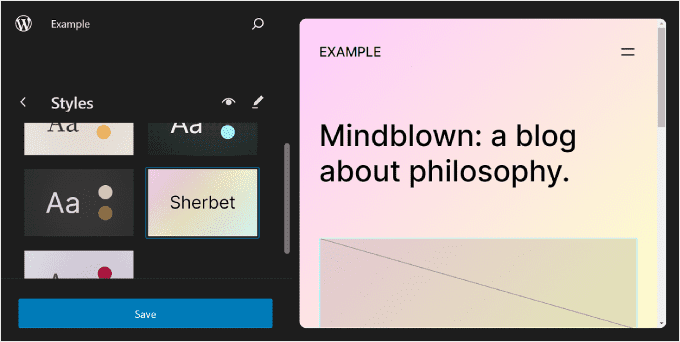
Stil Kitabı'nı temsil eden 'Stiller'in yanındaki göz simgesine de tıklayabilirsiniz.
Bu sayede, stil seçeneklerinin tipografisini ve başlıklar, paragraflar, listeler vb. gibi metin bloklarının bu stili kullanarak nasıl görüneceğini görebileceksiniz.
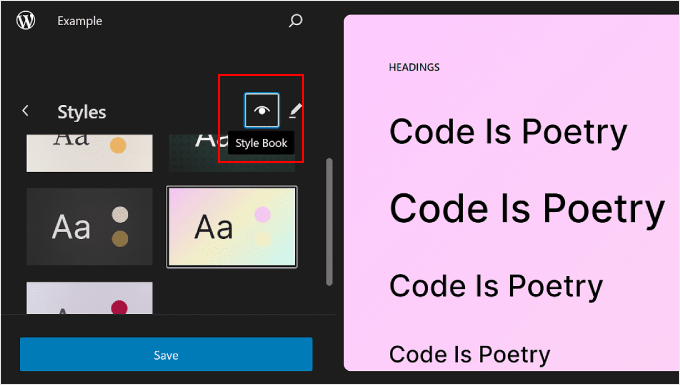
Önceki bölüme benzer şekilde, bu sayfadaki kalem düğmesi sizi düzenleme arayüzüne götürecektir.
Burada, tipografiyi, renkleri, arka plan görüntüsünü, gölgeleri ve düzeni tam ihtiyaçlarınıza göre değiştirmek için çoğunlukla sağ panelini kullanacaksınız. Belirli blokların görünümünü tüm web sitesi için de özelleştirebilirsiniz.
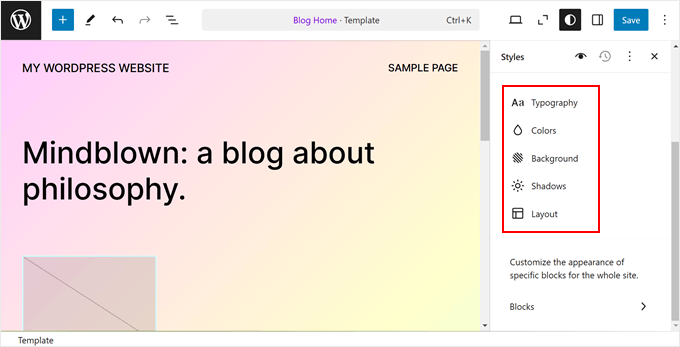
Genellikle düzenleyicide ana sayfanızı görürsünüz. Ancak burada yaptığınız değişiklikler diğer web sayfalarına da yansıyacaktır.
Web Sitenizin Tipografisini Düzenleme
Web sitenizin yazı tiplerini değiştirmek için sağdaki Stiller kenar çubuğuna gidin ve 'Tipografi'yi seçin.
Şimdi, düzenleyebileceğiniz birkaç Metin öğesi göreceksiniz: Metin, Bağlantılar, Başlıklar, Altyazılar ve Düğmeler.
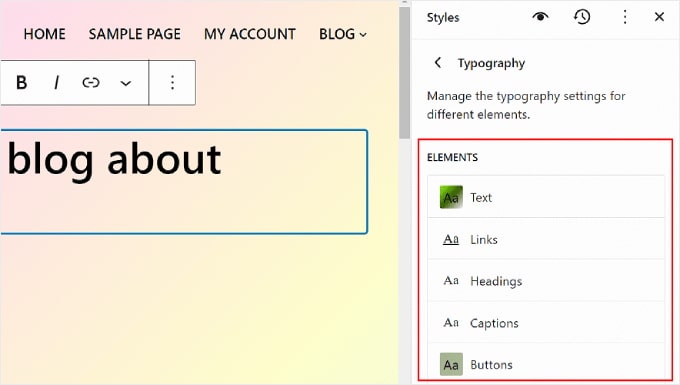
Metin öğesindeki ayarlar, sitenizdeki yazı tiplerinin nasıl görüneceğini belirler. Bu, bu öğede değişiklik yaparsanız, web sitenizdeki metin kullanan tüm bloklarda yansıtılacağı anlamına gelir.
Bununla birlikte, bu belirli blokların geri kalan metinden farklı görünmesi için bu blokların stilini düzenlemek üzere Bağlantılar, Başlıklar, Altyazılar veya Düğmeler öğesine tıklayabilirsiniz.
Örneğin, başlıklarınızın paragraf bloğundan farklı bir yazı tipine sahip olmasını ve daha belirgin olmasını istiyorsanız, Ayarlar öğesindeki ayarları yapılandırabilirsiniz.
Genellikle, her öğenin Yazı Tipi, Boyut, Görünüm ve Satır Yüksekliğini değiştirebilirsiniz.
Yazı tipi seçimleri, kullandığınız temaya bağlıdır. Bu arada, Görünüm, yazı tipinin normal, kalın veya italik sürümünü kullanmak isteyip istemediğinizi kontrol eder.
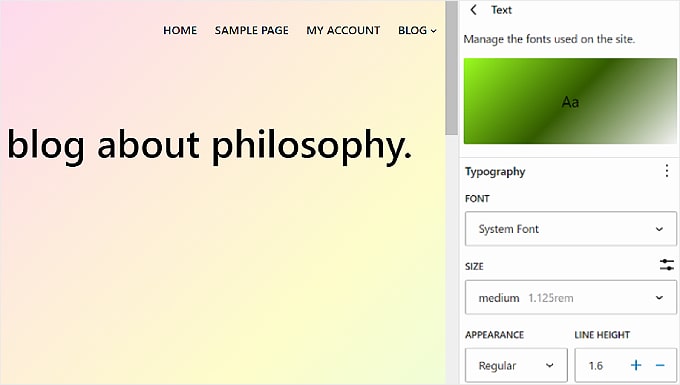
Bazı öğelerin özel ayarları olabilir, bu nedenle hepsini tek tek keşfettiğinizden emin olun.
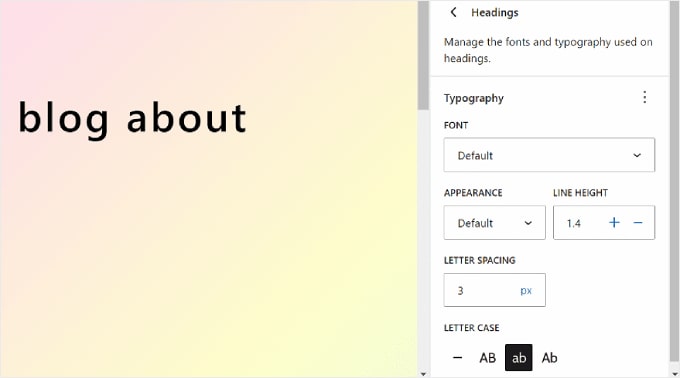
Örneğin, Başlıklar öğesi harf aralığını ve harf durumunu özelleştirme seçeneklerine sahiptir.
Web Sitenizin Renk Paletini Özelleştirme
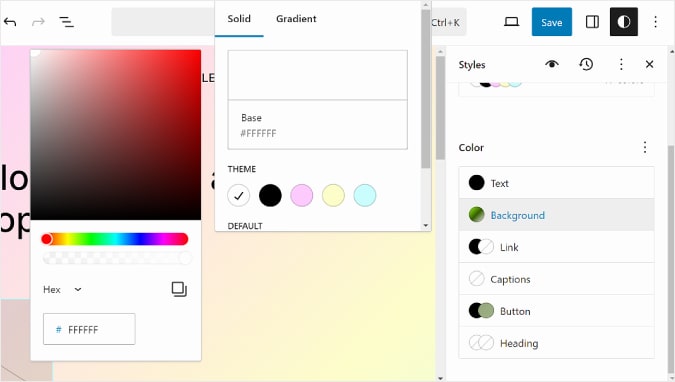
Web siteniz için renk şeması ayarlamaya geçelim. Bunu yapmak için Stil panelindeki 'Renkler'e tıklamanız yeterlidir. İki bölüm göreceksiniz: Palet ve Renk.
'Palet' içindeki renkleri seçin.
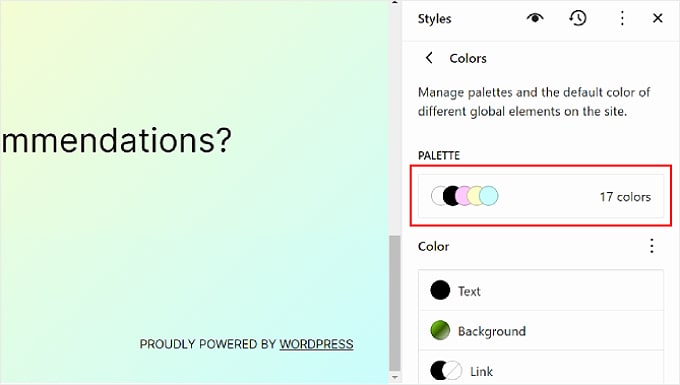
Palet'in Düz sekmesinde Tema, Varsayılan ve Özel bölümlerini göreceksiniz.
Tema, tüm web sitenizin renk paletini özelleştirmek için kullanılabilecek renkler içerir.
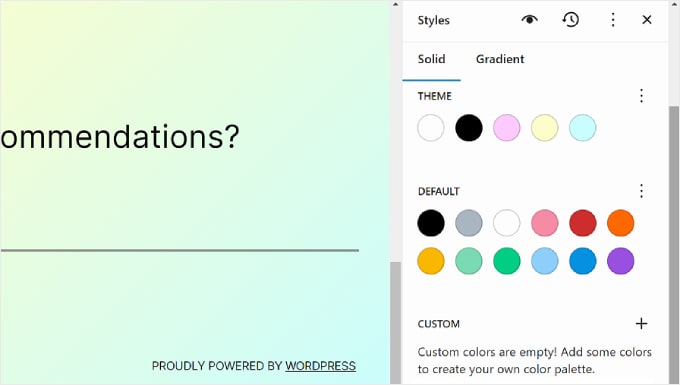
Bu arada, Varsayılan renkler renk ayarları olan blokları değiştirebilir. Bazı temaların bu özelliği içermeyebileceğini unutmayın, bu nedenle düzenleyicinizde bunu görmeyebilirsiniz.
Son olarak, Özel renkler temaya ekleyebileceğiniz renklerdir. Tema veya Varsayılan renk seçeneklerinden hiçbiri sizin için uygun değilse bu ayarı kullanabilirsiniz.
Yeni bir Özel renk eklemek için '+ Renk ekle' düğmesine tıklayın ve renk seçici aracını kullanın.
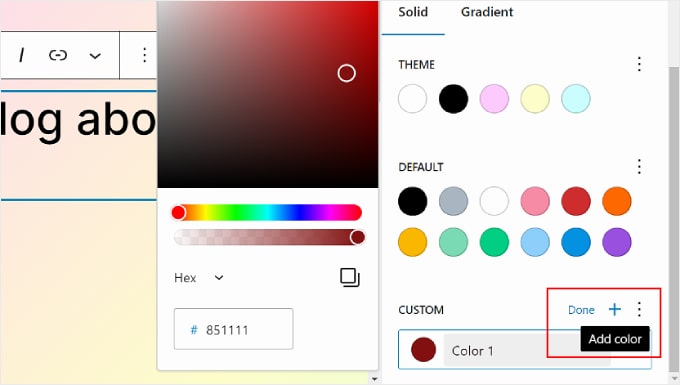
Bir Tema, Varsayılan veya Özel rengi değiştirmek istiyorsanız, basitçe bir renk seçin ve farklı bir seçeneğe geçmek için renk seçici aracını kullanın.
Bu renkleri kullanan blokların da etkileneceğini unutmayın.
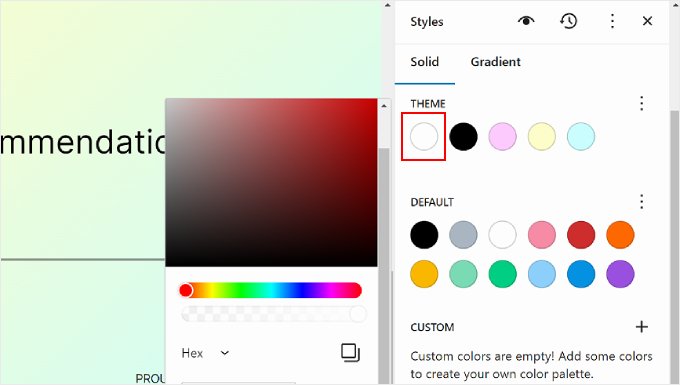
'Gradyan' sekmesine geçelim. Katı sekmesine benzer, ancak renk seçenekleri iki veya daha fazla rengin karışımı olan gradyanlar şeklindedir.
Tema seçenekleri, temanın düz renklerini kullanarak bazı gradyan seçenekleri içerir. Öte yandan, Varsayılan ayarlar, blokları özelleştirmek için kullanabileceğiniz renk gradyanlarıdır.
İki tonlu renkler, resim içeren bloklara ekleyebileceğiniz filtrelerdir. Yalnızca hangi iki tonlu renklerin mevcut olduğunu görebilirsiniz, ancak bunları burada düzenleyemezsiniz.
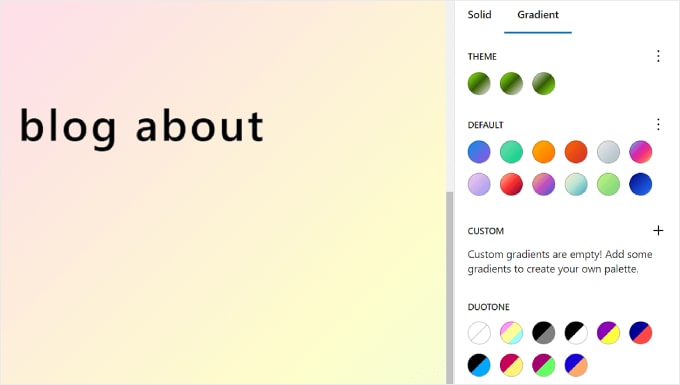
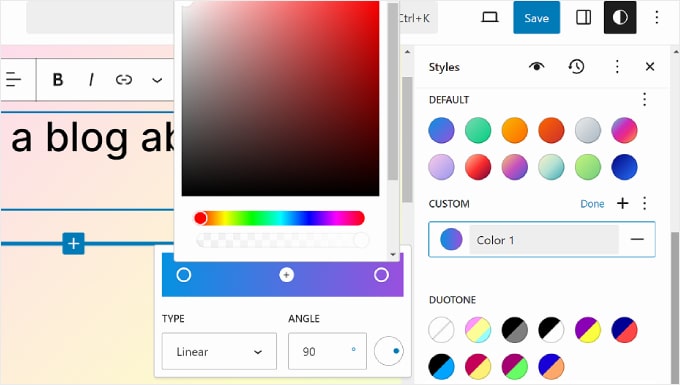
Gerekirse özel gradyanlar da oluşturabilirsiniz.
Bunu yapmak için, 'Renk ekle' düğmesine tıklamanız yeterlidir. Ardından, Doğrusal veya Radyal gradyan türünü seçebilir ve Açıyı değiştirerek gradyanın yönünü özelleştirebilirsiniz.
Ek olarak, kaydırıcıdaki bir noktaya tıklayarak karışıma daha fazla renk eklemekten çekinmeyin. Bir renk seçmek için bir renk seçici görünecektir.
Renkler sekmesine geri dönersek, Metin, Arka Plan, Bağlantı, Altyazılar, Düğme ve Başlık'ın belirli renk ayarlarını özelleştirebilirsiniz.
Bir öğeye tıklamanız ve öğenin rengini değiştirmek için Düz veya Gradyan rengi seçmeniz yeterlidir. Renk seçiciye erişmek için önizleme bölümünü de seçebilirsiniz.
Arka Plan Resmi Ekleme
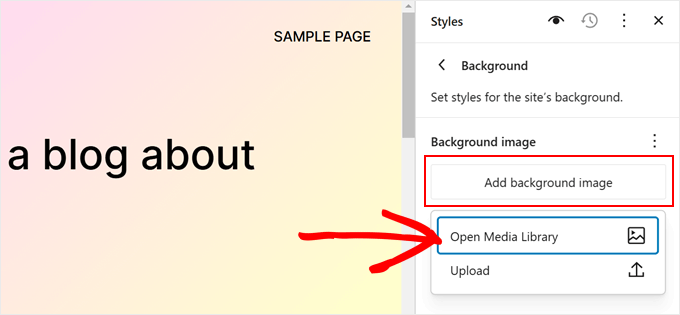
Blok temanızda arka plan rengi yerine arka plan görüntüsü kullanmak istiyorsanız, Stiller ana menüsündeki 'Arka Plan' seçeneğine tıklayabilirsiniz.
Buradan, medya kitaplığından mevcut bir resmi seçebilir veya yeni, büyük bir resim yükleyebilirsiniz.
Gölgelendirme Efektlerini Değiştirme
Tam Site Düzenleyicisinde değiştirebileceğiniz bir diğer şey, bloklara uygulanan gölge efektleridir. Bu efekti eyleme çağrı düğmesi gibi belirli bloklarda etkinleştirebilirsiniz.
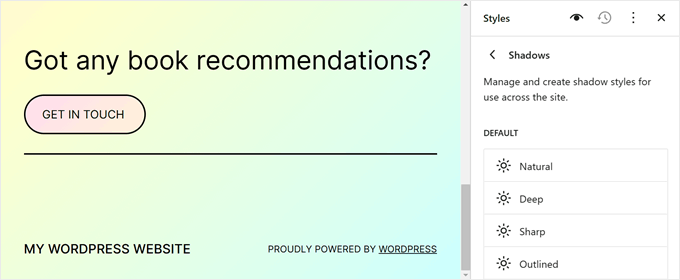
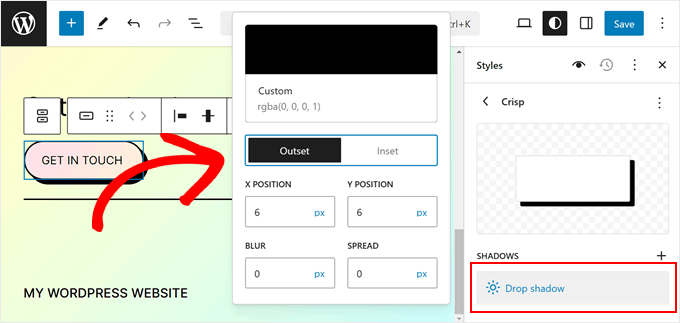
Gölge efektini düzenlemek için, 'Varsayılan' altındaki seçeneklerden birine tıklamanız yeterlidir.
Ardından, gölgenin rengini, dışbükey veya içbükey, konumunu, bulanıklığını ve yayılma ayarlarını değiştirebilirsiniz.
Web Sitenizin Düzenini Ayarlama
Stiller sekmesindeki son seçenek Düzen'dir. Burası, web sayfası öğeleriniz arasındaki boşluğu değiştirebileceğiniz yerdir.
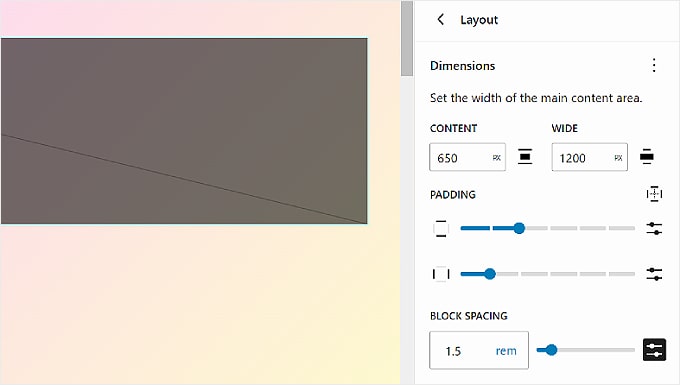
Düzen paneli'nin en üstünde, sayfanızın İçerik ve Geniş genişliğini değiştirmek için ayarlar bulacaksınız. İçerik genişliği, bireysel bir bloğun hizalama ayarı blok araç çubuğunda Yok olduğunda varsayılan genişliğini belirler.
Öte yandan, Geniş genişlik, bloklar Geniş genişlik hizalamasına ayarlandığında blokların varsayılan genişliğini belirler.
Bunun altında, web sayfanızın içeriği etrafındaki dış boşlukları kontrol eden Dolgu bulunur.
Mevcut kaydırıcıları kullanarak üst, alt, sol ve sağ dolguyu ayarlayabilirsiniz. Dolgu boyutu konusunda daha spesifik olmak istiyorsanız, aşağıdaki ekran görüntüsündeki gibi bir piksel boyutu eklemek için kaydırıcı simgesine tıklayabilirsiniz.
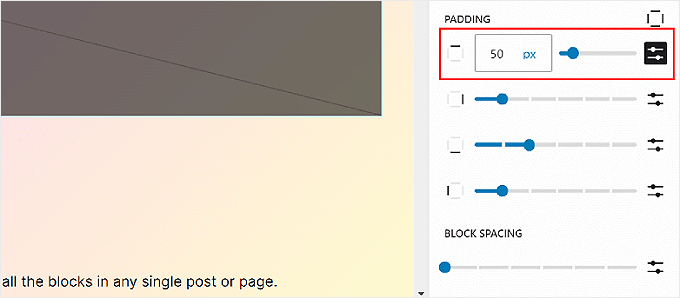
Alt kısımda, Blok Aralığı ayarlarını göreceksiniz. Bu seçenek, bireysel bloklar arasındaki boşlukları belirler, böylece birbirlerine çok yakın veya çok uzak olmazlar. Bunu, Dolgu'yu düzenlediğiniz gibi düzenleyebilirsiniz.
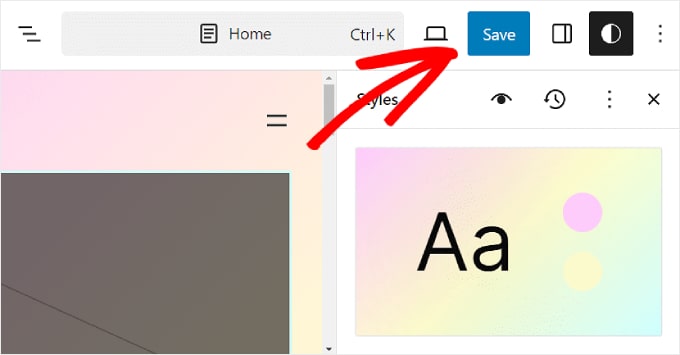
Değişikliklerinizi resmi hale getirmek için sağ üst köşedeki ‘Kaydet’ düğmesine tıklamayı unutmayın.
Belirli Bir Bloğun Görünümünü Değiştirme
Belirli bir bloğun görünümünü web sitenizin tamamında özelleştirmek istiyorsanız, Stiller panelinin ana menüsündeki 'Bloklar' seçeneğine tıklayabilirsiniz.
Buradan, mevcut varsayılan WordPress bloklarından birini seçebilirsiniz.
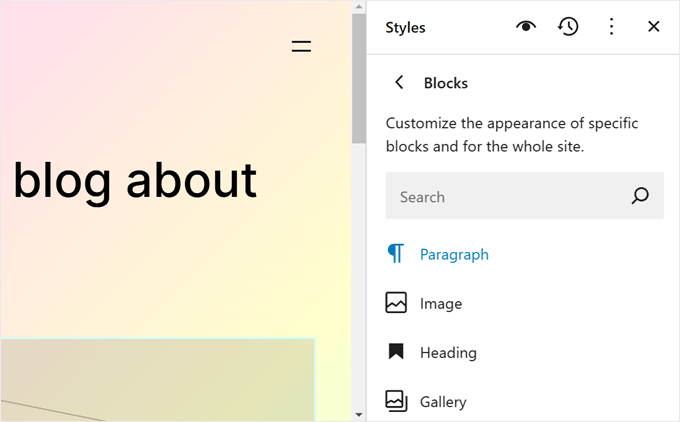
Her blok için belirli Stil ayarları farklılık gösterecektir.
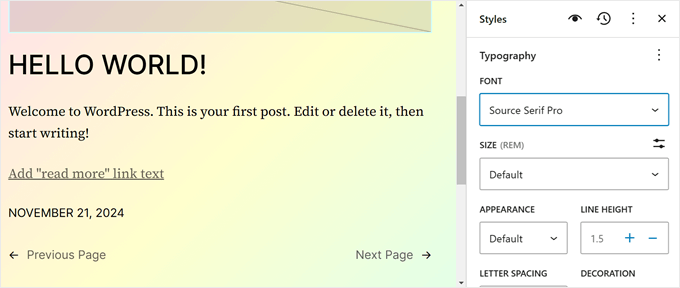
Örneğin, Paragraf bloğunu seçerseniz, yazı tipini, satır yüksekliğini, harf aralığını vb. değiştirebilirsiniz. Bazı bloklar ayrıca yüksekliklerini ve genişliklerini değiştirme seçeneğini de içerir.
Özel CSS Ekleme
Blok temanıza özel CSS eklemek isterseniz, bunu bu ayarda yapabilirsiniz.
Stillerin ana menüsündeki üç noktalı menüye tıklamanız yeterlidir. Ardından, ‘Ek CSS’yi seçin.
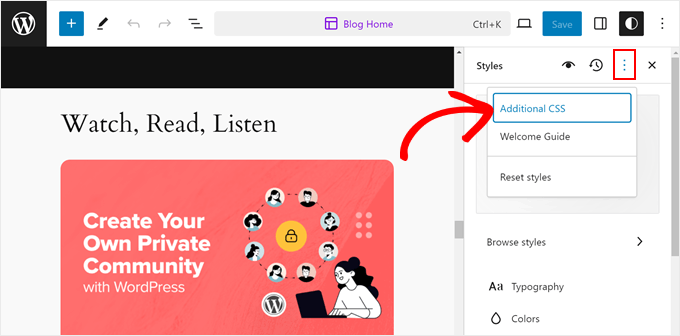
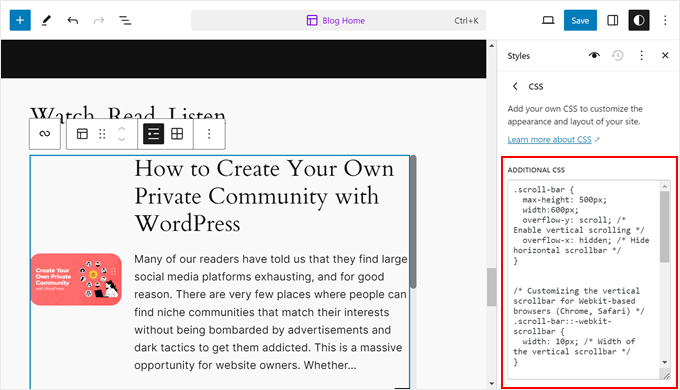
Buradan, uygun kutuya bazı CSS kodu ekleyebilirsiniz.
Şöyle:
WordPress Sayfalarını FSE ile Nasıl Özelleştirilir
Şimdiye kadar Gezinme ve Stiller'i ele aldık. Şimdi Sayfalar'a geçelim. Bu sekmede mevcut sayfalarınızın bir listesini göreceksiniz. Onları düzenleme hakkında daha sonra konuşacağız.
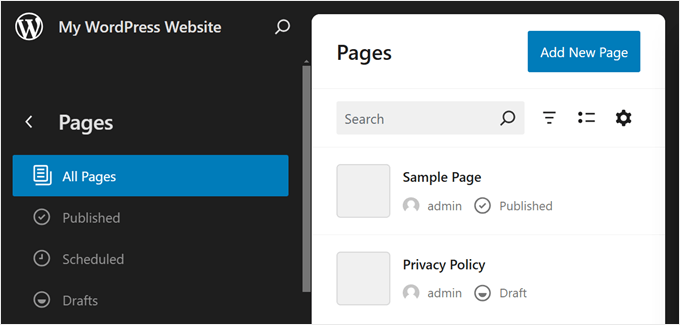
Tam Site Düzenleyicisinde yeni bir sayfa da oluşturabilirsiniz.
Bunu yapmak için, 'Yeni Sayfa Ekle' düğmesine tıklamanız yeterlidir. Ardından, yeni sayfanıza bir ad verin ve 'Taslak oluştur' düğmesine basın.
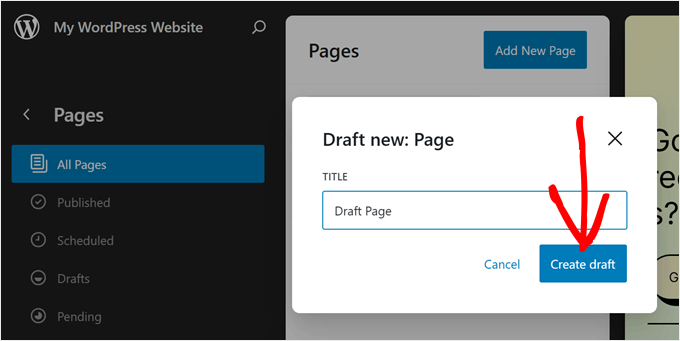
Oradan, sayfayı özelleştirmeye başlayabilirsiniz.
Mevcut bir sayfayı düzenlemek için değiştirmek istediğiniz sayfayı seçin. Bu durumda, bu 'Gizlilik Politikası'.
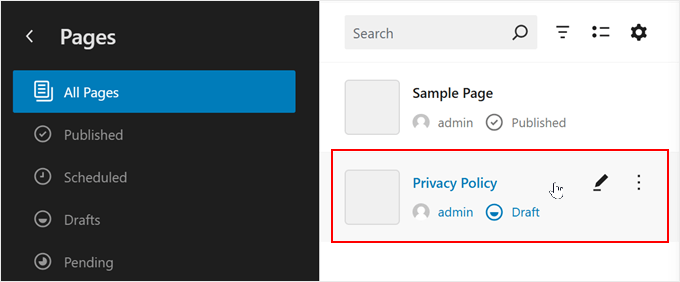
Tam Site Düzenleyicisini kullanarak sayfaları düzenlemek, blok düzenleyiciyi kullanmakla temelde aynıdır.
Bu konuda daha fazla bilgi için okuyabileceğiniz birkaç rehberimiz var. Bunlarla başlayabilirsiniz:
- Tam Site Düzenleyicisini Kullanarak Özel Bir Sayfa Nasıl Oluşturulur (Yalnızca Blok Tabanlı Temalar)
- WordPress'te Blok Düzenleyiciyi Kullanarak Eklenti Gerektirmeyen Bir Açılış Sayfası Nasıl Oluşturulur
- WordPress'te Blog Yazıları İçin Ayrı Bir Sayfa Nasıl Oluşturulur
FSE ile WordPress Şablonları Nasıl Düzenlenir
WordPress Tam Site Düzenleyicisi'ndeki Şablonlar sayfasında, temanız tarafından sağlanan şablonların bir listesini göreceksiniz.
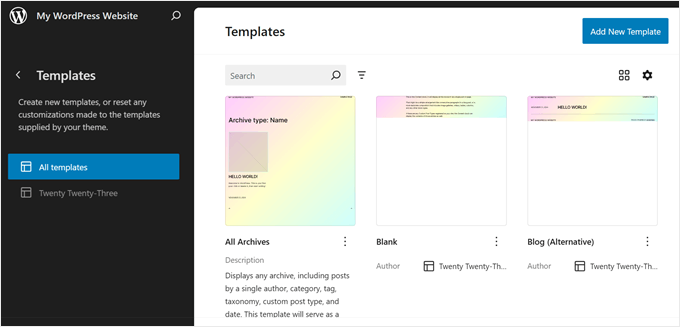
WordPress Tam Site Düzenlemesinde Şablonlar, web sitenizde belirli bir sayfa türünü tasarlamak için kullanabileceğiniz önceden tanımlanmış yapılardır.
Örneğin, birçok WordPress blok teması bir Tek Gönderi şablonuyla birlikte gelir. Bu sayfa şablonu, bir blog gönderisi sayfasının düzenini tanımlar, bu da o web sitesindeki her blog gönderisinin o şablonu kullanacağı anlamına gelir.
Bu özellik, WordPress blogunuzda birden çok sayfanız varsa ve bunların çoğu aynı düzeni kullanıyorsa yardımcı olabilir.
Bu sayfalardaki aynı öğeyi değiştirmeniz gerekiyorsa ancak her birini tek tek düzenlemek istemiyorsanız, şablonu değiştirebilirsiniz. Ardından, değişiklikler o şablonu kullanan tüm sayfalara uygulanacaktır.
Özel bir şablon oluşturmak istiyorsanız, ‘Yeni Şablon Ekle’ düğmesini seçin.
Buradan, yeni şablonun hangi sayfaya uygulanacağını seçin.
Alternatif olarak, aşağı kaydırıp 'Özel şablon' seçeneğini seçebilirsiniz.
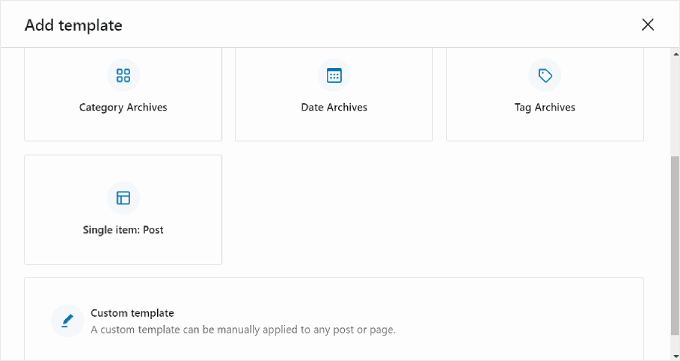
Bu aşamada, blok eklemeye başlayabileceğiniz boş bir sayfa ile düzenleme arayüzünü göreceksiniz. Adım adım bir örnek için, blok düzenleyiciyi kullanarak özel bir ana sayfa şablonunun nasıl oluşturulacağına dair kılavuzumuza bakın.
Mevcut bir şablonu düzenlemek için üzerine tıklamanız yeterlidir.
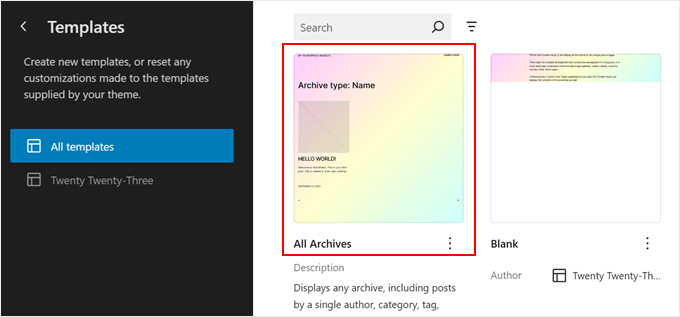
Artık sayfa şablonunu, blok düzenleyiciyi kullanarak diğer öğeleri düzenlediğiniz gibi düzenleyebilirsiniz. Yeni bloklar ekleyebilir ve blok veya sayfa ayarlarını özelleştirebilirsiniz.
Blok düzenleyiciyi kullanarak bir sayfayı veya gönderiyi düzenliyorsanız ve Tam Site Düzenleme moduna geçmeden şablonunu değiştirmek istiyorsanız, bunu da yapabilirsiniz.
Sayfaya veya gönderiye gidin ve Sayfa veya Gönderi Ayarları kenar çubuğunu açın. Ardından, 'Özet' içindeki 'Şablon' bölümünü bulun ve üzerine tıklayın.
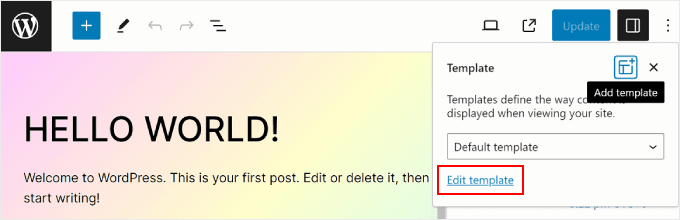
Sayfa şablonunu değiştirmek için açılır menüyü kullanabilir veya şablon düzenleyicisine hemen erişmek için 'Şablonu düzenle'ye tıklayabilirsiniz. Alternatif olarak, sıfırdan yeni bir özel şablon oluşturmak için 'Şablon ekle' düğmesine tıklamaktan çekinmeyin.
WordPress Desenlerini FSE ile Nasıl Düzenlersiniz
WordPress Tam Site Düzenlemesinde, Desenler bir sayfaya veya gönderiye ekleyebileceğiniz kullanıma hazır blok kümeleridir. Bir desen oluşturduğunuzda, blok dizininize eklenecek ve web sitenizdeki herhangi bir gönderiye veya sayfaya kolayca ekleyebilirsiniz.
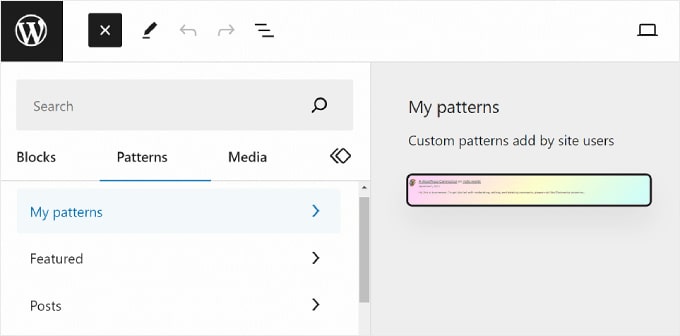
Desenler, birden çok sayfa veya gönderi için aynı blok kümesini kullanmanız gerektiğinde kullanışlıdır. Birçok kişi bunu özel eyleme çağrı başlıkları veya blog gönderilerindeki resim galerileri tasarlamak için kullandı.
Ayrıca, bu şablonları 'senkronize' etme seçeneğiniz de vardır. Bu, bir şablon birden fazla gönderide veya sayfada kullanılıyorsa, yapacağınız herhangi bir değişikliğin şablonun kullanıldığı tüm örneklerde otomatik olarak uygulanacağı anlamına gelir.
WordPress Tam Site Düzenleyicisi'ndeki Desenler sayfasında bir desen koleksiyonu göreceksiniz.
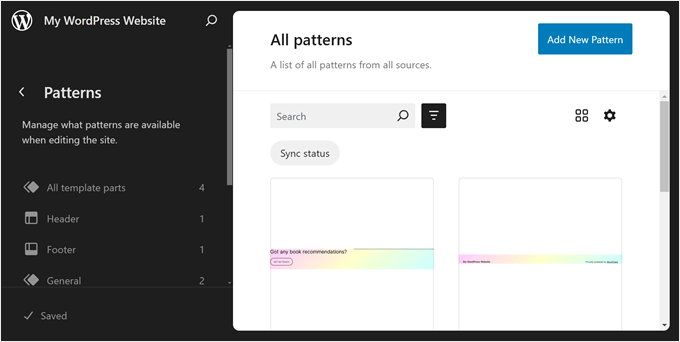
Klasör simgesiyle işaretlenmiş menüler, seçtiğiniz temanın sunduğu varsayılan şablonların bir listesini içerir. Bunlar kilitlidir ve düzenlenemez.
Bunun altında, web sitenizin yapısında kullanılan özel bir desen türü olan ve sayfa içeriğinizin bir parçası olmayan 'Şablon Parçaları'nı bulacaksınız. Örnekler arasında web sitenizin başlığı, altbilgisi, yorum bölümü vb. bulunur. Bunların hepsi özelleştirilebilir.
Yeni bir desen eklemek için sol paneldeki ‘+ Desen Oluştur’ düğmesine tıklayın ve yeni bir desen veya şablon parçası oluşturma arasında seçim yapın.
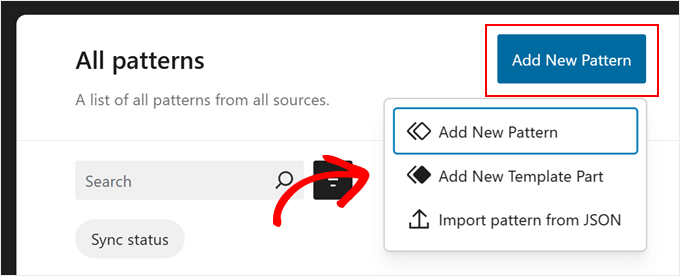
Eğer hangisini seçeceğiniz konusunda kafanız karıştıysa, desen (pattern) yeniden kullanabileceğiniz ve sayfanıza veya gönderi içeriğinize ekleyebileceğiniz bir yeniden kullanılabilir blok gibidir. Bu arada, şablon parçası (template part) başlık, alt bilgi veya kenar çubuğu gibi şablon yapınızın bir parçası olan bir blok kümesi gibidir.
Bir şablon parçası otomatik olarak bir senkronizasyon özelliğine sahip olacaktır, bu nedenle üzerinde yapılan tüm değişiklikler web sitenizde geçerli olacaktır. Parçaları başlık veya alt bilgi gibi düşünün.
Öte yandan, bir desen senkronize edilebilir veya senkronize edilmeyebilir.
Bundan sonra, şablon parçasını veya desenini adlandırmalı ve senkronize edilip edilmeyeceğini seçmelisiniz. Bunu yaptıktan sonra, 'Oluştur' düğmesine basmanız yeterlidir ve düzenleme arayüzüne yönlendirilirsiniz.
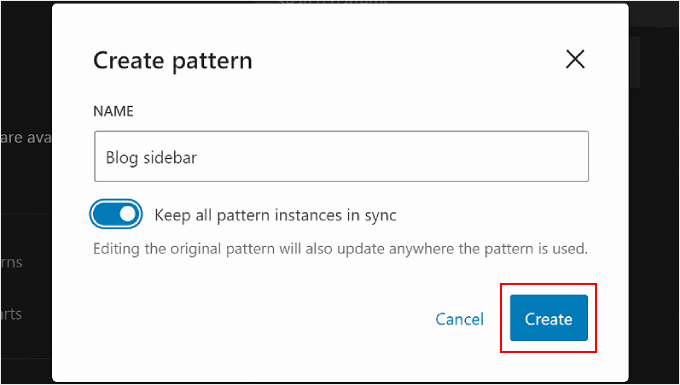
Desenler (patterns) oluşturma ve kullanma hakkında daha fazla bilgi için, WordPress blok desenlerinin nasıl kullanılacağına dair başlangıç kılavuzumuzu inceleyebilirsiniz.
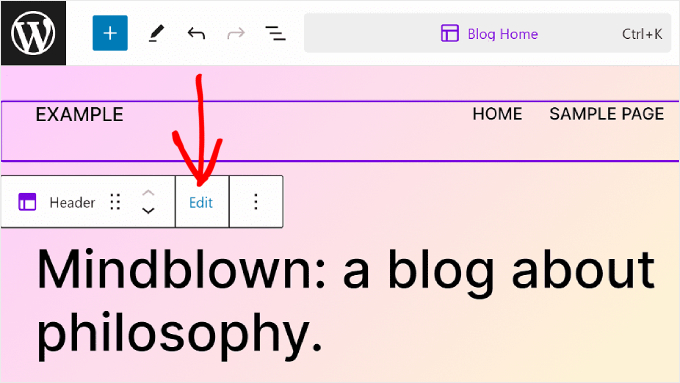
Bir sayfayı veya şablonu düzenlerken, bir blok düzenini veya şablon parçasını da ayarlamak isteyebilirsiniz. Bunu, Desenler menüsüne gitmeden doğrudan düzenleyicide yapabilirsiniz.
Desen veya şablon bölümünün üzerine gelin. Ardından 'Düzenle'ye tıklayın. Daha sonra o öğe için Tam Site Düzenleyicisi'ne yönlendirileceksiniz.
WordPress Site Tam Düzenleme'den En İyi Şekilde Yararlanma İpuçları
Artık Site Tam Düzenleme'nin temellerine aşina olduğunuza göre, ondan en iyi şekilde yararlanmak için bazı ipuçları ve püf noktalarını tartışalım.
Komut Arama Çubuğunu Kullanın
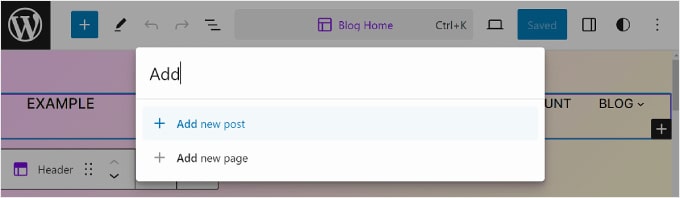
Komut arama çubuğu ile web sitenizin belirli bir bölümüne hızla gidebilir veya web tasarımınızı düzenlemek için eylemler gerçekleştirebilirsiniz.
Bu özellik, farklı düğmeler ve menüler arasında gezinmek yerine Tam Site Düzenleyicisinde belirli bir ayarı hemen bulmak istediğinizde faydalı olabilir.
Tam Site Düzenleyicinin ana menüsündeyse, kullanmak için büyüteç simgesine tıklayabilirsiniz.
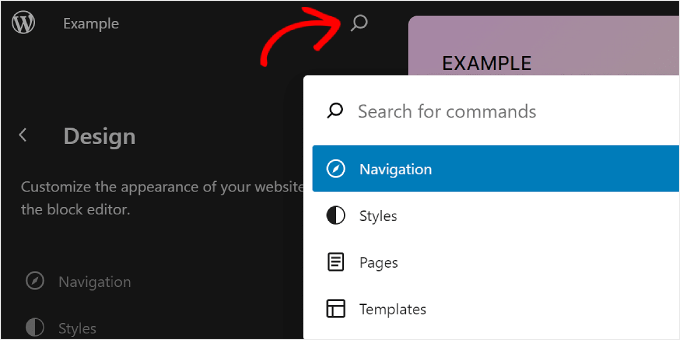
Alternatif olarak, düzenleme arayüzündeyken klavyenizden Ctrl/Command+K tuşlarına basabilirsiniz.
Ardından, bulmak veya yapmak istediğiniz şeyi yazmanız yeterlidir. Örneğin, WordPress panosuna dönmeden yeni bir gönderi veya sayfa ekleyebilirsiniz.
Blokları Liste Görünümü ile Yönetin
Bir sayfayı, şablonu veya deseni düzenlerken, hepsini takip etmek zor olacak kadar çok blok eklediğinizi fark edebilirsiniz.
Liste Görünümü'nün kullanışlı olabileceği yer burasıdır. Bu özellik ile, sayfaya, şablona veya desene eklenen ve başka bir üst bloğun içine yerleştirilmiş olanlar dahil her bloğu görebilirsiniz.
Liste Görünümü özelliğini etkinleştirmek için tek yapmanız gereken, düzenleyicinin menü çubuğunun sol üst tarafındaki üç çizgi düğmesine basmaktır. Ardından, o sayfada, gönderide, şablonda veya desende kullanılan tüm blokları göreceksiniz.
Bir grup, satır, sütun veya benzeri bir öğenin içindeki belirli bir bloğu yapılandırmak istiyorsanız, Listeden Görünüm'den o bloğa tıklamanız yeterlidir. Oradan, blok seçilecek ve araç çubuğu görünecektir.
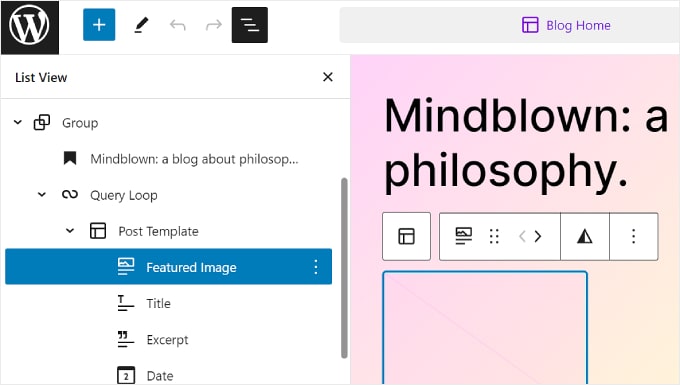
Bir örnek için yukarıdaki ekran görüntüsüne göz atın. Burada, öne çıkan görsel bloğunu düzenlemek istiyoruz, ancak üzerine tıkladığımızda bunun yerine sorgu döngüsü bloğu seçiliyor.
Liste Görünümü'nü kullanmak, sorgu döngüsü bloğunun içine yerleştirilmiş tüm blokları görmemize ve düzenlemek istediğimiz bloğu seçmemize yardımcı olur.
Klavye Kısayollarıyla Tanışın
Web sitenizi düzenleme konusunda daha hızlı olmak istiyorsanız, klavye kısayollarını öğrenmeyi düşünün. Kısayollarla, farenizi hareket ettirerek ileri geri gitmek yerine klavyenizi kullanarak farklı düğmeler ve ayarlar arasında gezinebilirsiniz.
Blok içerik düzenleyicisinde kullanılan kısayollar, Tam Site Düzenleme'de de çalışacaktır. Daha fazla bilgi için WordPress klavye kısayollarımızın listesini inceleyebilirsiniz.
Alt Tema Oluştur
Bir WordPress temasını kullanmanın sorunlarından biri, temel tema dosyalarında özelleştirmeler yaparsanız, bu değişikliklerin tema güncellemesi sırasında kaybolabilmesidir. İşte burada bir alt blok teması (child block theme) kullanışlı olur.
Bir alt blok teması, üst blok temanızın tüm stil ve işlevselliklerini miras alır, bu da temel tema dosyalarını etkilemeden değişiklikler yapmanıza olanak tanır. Bu şekilde, özelleştirmelerinizi kaybetmeden üst temanızı gelecekte kolayca güncelleyebilirsiniz.
Daha önce klasik temalar için alt temalar oluşturduysanız, bir alt blok teması oluşturmak biraz farklı çalışır.
Bunun nedeni, blok temalarının tema bilgilerini ve web sitesini stilize etmek için CSS'yi depolamak üzere bir theme.json dosyası kullanmasıdır. Bir alt blok temasında üst temanın PHP dosyalarını değiştirmenize gerek yoktur.
Neyse ki, bir alt blok teması oluşturmak göründüğü kadar karmaşık değil. Bulduğumuz en kolay yol Create Block Theme eklentisini kullanmaktır.
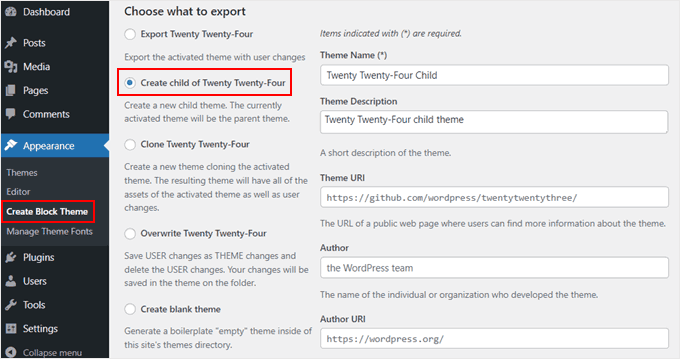
Create Block Theme eklentisi, mevcut temanız için kolayca bir alt blok teması oluşturmanıza olanak tanımakla kalmaz, aynı zamanda sıfırdan kendi blok temanızı oluşturmak için harika bir araçtır.
Bu şekilde, önceden hazırlanmış bir temaya güvenmeden web sitenizin tasarımı ve işlevselliği üzerinde tam kontrole sahip olursunuz.
WordPress'te alt tema oluşturma hakkında daha fazla bilgi için, alt tema oluşturma kılavuzumuza bakabilirsiniz.
WordPress Tam Site Düzenlemesinin Sınırlamaları
WordPress Tam Site Düzenleme, yeni WordPress kullanıcılarının web sitelerini özelleştirmelerini kesinlikle kolaylaştırdı. Yine de, bu özelliğin bazı eksiklikleri var.
Öncelikle, onu kullanmak için bir blok temasına ihtiyacınız olacak. Mevcut birçok yeni blok teması var, ancak düzenli WordPress temaları kadar çok değiller. Eğer WooCommerce kullanıyorsanız, tema seçenekleriniz daha da sınırlı olabilir.
Bunun dışında, bazı WordPress kullanıcıları blok temalarının widget'lara sahip olmamasından hoşlanmıyor. Bloklar yerleşimde daha fazla esneklik sunarken, bazı kullanıcılar belirli alanlardaki sürükle-bırak widget'larının basitliğini tercih ediyor.
Ayrıca, tema değiştirmek zahmetli olabilir, çünkü temayı tekrar kurmanız ve WordPress eklentilerinizle uyumluluk sorunları olup olmadığını kontrol etmeniz gerekecektir.
Dahası, özelleştirmelerinizin çoğu, WordPress temanızın sunduğu seçeneklere bağlıdır. Bu, sitenizi oluştururken yaratıcılığınızı sınırlayabilir.
Tam Site Düzenleme Alternatifi Nasıl Kullanılır
WordPress Tam Site Düzenleme alternatifi arıyorsanız, SeedProd'u inceleyebilirsiniz. Bu, herhangi bir web sitesi oluşturmak için 300'den fazla mobil uyumlu şablona sahip güçlü bir sayfa oluşturucu eklentisi ve tema oluşturucudur.
Sürükle ve bırak oluşturucu kullanımı kolaydır ve içerik öğeleri için 90'dan fazla sayfa bloğu mevcuttur. Ayrıca, dönüşümler için optimize edilmiş eylem çağrıları gibi düzinelerce hazır bölüm vardır, bu nedenle bu öğeleri sıfırdan tasarlamanız gerekmez.
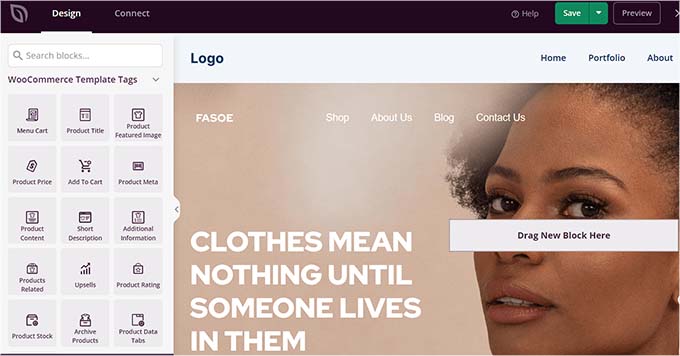
Daha fazla bilgi için SeedProd incelememizi ve özel bir WordPress teması oluşturma hakkındaki makalemizi okuyabilirsiniz.
Umarız bu başlangıç kılavuzu, WordPress Tam Site Düzenleme (FSE) kullanımını öğrenmenize yardımcı olmuştur. Ayrıca yaygın WordPress blok düzenleyici sorunları hakkındaki makalemizi ve WordPress SEO hakkındaki nihai kılavuzumuzu incelemek isteyebilirsiniz.
Bu makaleyi beğendiyseniz, lütfen WordPress video eğitimleri için YouTube Kanalımıza abone olun. Bizi ayrıca Twitter ve Facebook'ta da bulabilirsiniz.


Oyatogun Oluwaseun Samuel
WordPress tam site düzenleme konusundaki bu kaynak için teşekkür ederim. WordPress blok düzenleyicinin benim gibi web geliştiricilerine sunduğu esnekliği seviyorum. Ayrıca desen kullanabilmemin büyük faydalar sağladığı ve zaman kazandırdığı gerçeği. WordPress tam site düzenlemesinde ustalaşabilen herkes, kolaylıkla ve verimlilikle çarpıcı özel web siteleri oluşturabilecektir. Paylaştığınız için minnettarım.
Simone
Kapsamlı rehber için teşekkürler.
Öğelerin (sayfalar, kategoriler, alt menüler, özel bağlantılar) yanında özel simgeler (örneğin Font Awesome) eklemenin bir yolunu arıyorum. Bu mümkün mü?
WPBeginner Desteği
Font Awesome gibi simgeler için aşağıdaki makalemize göz atmanızı öneririz:
https://www.wpbeginner.com/wp-themes/how-to-easily-add-icon-fonts-in-your-wordpress-theme/
Yönetici
Mrteesurez
Bana göre, Klasik düzenlemeyi hala seviyorum, evet. Hatta bazı e-ticaret eklentileri ve diğer öneriler Klasik düzenleyiciyi kullanıyor.
Gutenberg oldukça yavaş, hantal ve hiçbir şekilde mobil uyumlu değil.
Gutenberg yerine Seedprod veya Elementor gibi sayfa oluşturucuları kullanmayı tercih ederim.
Gutenberg'in bu bölümünde topluluğun onu kullanıcı dostu, hızlı ve mobil optimize hale getirmek için yapması gereken hala çok iş var.
WPBeginner Desteği
Thank you for sharing your feedback on the current block editor
Yönetici
Mrteesurez
Ancak düşündüğüm bir şey var, bir gün Gutenberg iyi geliştirilip kullanıcı dostu ve hızlı hale geldiğinde sayfa oluşturucuları ortadan kaldırabilir.
Blok düzenleyiciye topluluk tarafından dikkat edilirse en iyisi olmalı, belki gelecekte.
Bu bana WordPress'in hala bir geleceği olduğuna dair umut veriyor.
Moinuddin Waheed
Gutenberg, WordPress söz konusu olduğunda gelecektir.
WordPress geliştiricileri söz konusu olduğunda ise, WordPress'i mümkün olduğunca erişilebilir ve kullanılabilir açık kaynak haline getirmek için ellerinden gelen her türlü çabayı gösteriyorlar.
Karmaşıklık konusuna gelince, uzun süredir klasik editörü kullanmaya alışkın olduğumuz için, harcanan zaman ve enerji göz önüne alındığında, ona eğilim göstermemiz doğaldır.
Jiří Vaněk
Oldukça uzun bir süre boyunca web sitesini tam site düzenlemeyi kullanarak düzenlemekten kaçındım. Basit bir nedenle. Gutenberg'de çalışmayı sevmiyorum, bu yüzden otomatik olarak tam site düzenleme ile çalışmanın Gutenberg'de çalışmak kadar rahatsız edici olacağını varsaydım. Ancak bu makaleyi okuduktan sonra, muhtemelen bu olasılığa bir şans vereceğim ve daha derinlemesine keşfetmeye çalışacağım. wpbeginner sayesinde Gutenberg'de oldukça fazla şeyi kontrol etmeyi zaten öğrendim, bu yüzden neyi nerede bulacağımı ve neyi nereye ayarlayacağımı nihayet bilmeye yavaş yavaş alışıyorum.
ALLAH'A ŞÜKÜR JONATHAN
Herhangi bir kodlama becerisi olmadan tam site düzenlemesi yapabilir miyim? Sitemde herhangi bir soruna neden olmaktan korktuğum için WP admin panomdaki bu eylemi her zaman görmezden geliyorum ama şimdi her zamanki gibi, düzenleme görselse sitemin bazı global ayarlarını düzenlemeye çalışacağım.
WPBeginner Desteği
You certainly can use the full site editor without coding knowledge
Yönetici
Moinuddin Waheed
Tam site düzenleyici, sitenin hafif olması ve ek kod gerektirmemesi açısından kullanımı çok iyi. Sayfa oluşturma için herhangi bir harici eklenti yüklediğimizde, işimizi kolaylaştırsa da aynı zamanda sayfa hızı ve yüklenme açısından bir miktar ödünleşme söz konusudur. Bu tam site düzenleyicinin, hızlı yükleme süresine sahip ve verimli, yıldırım hızında bir blog oluşturmamıza yardımcı olacağını düşünüyorum.
Tam site düzenleyici hakkında bizi bilgilendirdiğiniz için teşekkür ederiz.
WPBeginner Desteği
You’re welcome
Yönetici
Jiří Vaněk
Durum tam olarak böyle değil. Her zaman web sitesinin yaratıcısına bağlıdır. Elementor üzerinde yaklaşık 7 web sitesi oluşturdum ve pagespeed Insight'ta hepsinin hızı 98 ila 99 arasında. Sayfa oluşturucu değil, web sitesinin genel optimizasyonudur. Ne yazık ki, tam site düzenleme hızlı bir web sitesini garanti etmez. Web'i karmaşık bir birim olarak dikkate almak önemlidir.
Ralph
Vay canına, bu gerçekten güçlü görünüyor! Elementor oluşturucuya cevap olabileceğini düşünüyor musunuz? Elementor kullanmanın kötü olduğunu duydum, çünkü web sitesini çok yavaşlatabilir.
WPBeginner Desteği
It heavily depends on how you design the site for speed concerns, the plugin itself should not cause a massive performance drop. While the full site editor is improving we would recommend taking a look at the final section of the article for our opinion
Yönetici