


Resimler, içeriğinizi daha ilgi çekici ve anlaşılır hale getirmede önemli bir rol oynar.
Ancak, her şeyin doğru görüntülenmesini sağlamak zor olabilir. Özellikle siteniz büyüdükçe, öne çıkan görseller eklerken, galeriler oluştururken veya yazılarınızın içine görseller yerleştirirken sorunlar ortaya çıkar.
WPBeginner olarak, yükleme hatalarından düzen ve görüntüleme sorunlarına kadar WordPress kullanıcılarının resimle ilgili sorunlarını gidermelerine düzenli olarak yardımcı oluyoruz.
Bu adım adım kılavuzda, en yaygın WordPress resim sorunlarını inceleyecek ve bunları hızlı ve güvenle nasıl düzelteceğinizi göstereceğiz. 🏞️
Bu ayrıntılı bir makale olduğundan, ele alacağımız resimle ilgili sorunların bir listesi aşağıdadır. Belirli bir konuya atlamak için bu hızlı bağlantıları kullanabilirsiniz:
- WordPress'te Resim Nasıl Yüklenir
- WordPress'te Bir Resmi Sola veya Sağa Hizalama Nasıl Yapılır
- Görsellerin Altına Açıklama Ekleme
- Fotoğrafları Sütun ve Satırlarda Görüntüleme
- WordPress'te Duyarlı Görsel Galerileri Nasıl Oluşturulur
- Eksik Gönderi Küçük Resimleri / Öne Çıkan Görseli Düzeltme
- WordPress Gönderi ve Sayfalarına Kapak Görseli Ekleme
- Öne Çıkan Resmin İki Kez Görünmesi Sorunu Nasıl Düzeltilir
- WordPress'te Resimler Nasıl Kırpılır
- WordPress'te Başlık Görseli Nasıl Eklenir
- WordPress'e Arka Plan Görseli Nasıl Eklenir
- Kalitesini Kaybetmeden WordPress İçin Resimleri Optimize Etme
- WordPress Resimlerine Başlık Nitelikleri Nasıl Eklenir
- WordPress Blog Yazılarınız İçin Ücretsiz Resimler Nasıl Bulunur
- WordPress'te Resimleri Kategorize Etme ve Etiketleme
- WordPress'te Harici Resimleri İçeri Aktarma
- WordPress'te Gönderiler İçin Öne Çıkan Resimleri Zorunlu Kılma
- WordPress'te Varsayılan Bir Öne Çıkan Resim Nasıl Ayarlanır
- WordPress'te Ek Resim Boyutları Nasıl Oluşturulur
- WordPress'in Görüntü Boyutları Oluşturmasını Nasıl Önlenir
- WordPress'te Resim Hırsızlığını Önleme
- SSS: WordPress'te Yaygın Resim Sorunları
- WordPress Web Siteleri İçin Ek Kaynaklar
WordPress'te Resim Nasıl Yüklenir
WordPress, gönderilerinize, sayfalarınıza ve kenar çubukları gibi içerik dışı alanlara görsel yüklemeyi çok kolaylaştırır.
WordPress gönderilerinde ve sayfalarında resim yüklemek için, yalnızca içerik düzenleyicisine Resim bloğunu eklemeniz yeterlidir.
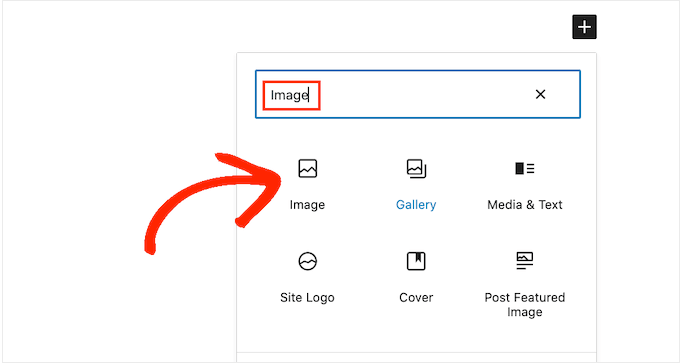
Ayrıca, bir ‘Paragraf’ bloğuna /image yazarak Resim bloğunu ekleyebilirsiniz.
Yazdıkça ekleyebileceğiniz bloklar düzenleyicide görünmeye başlayacaktır.
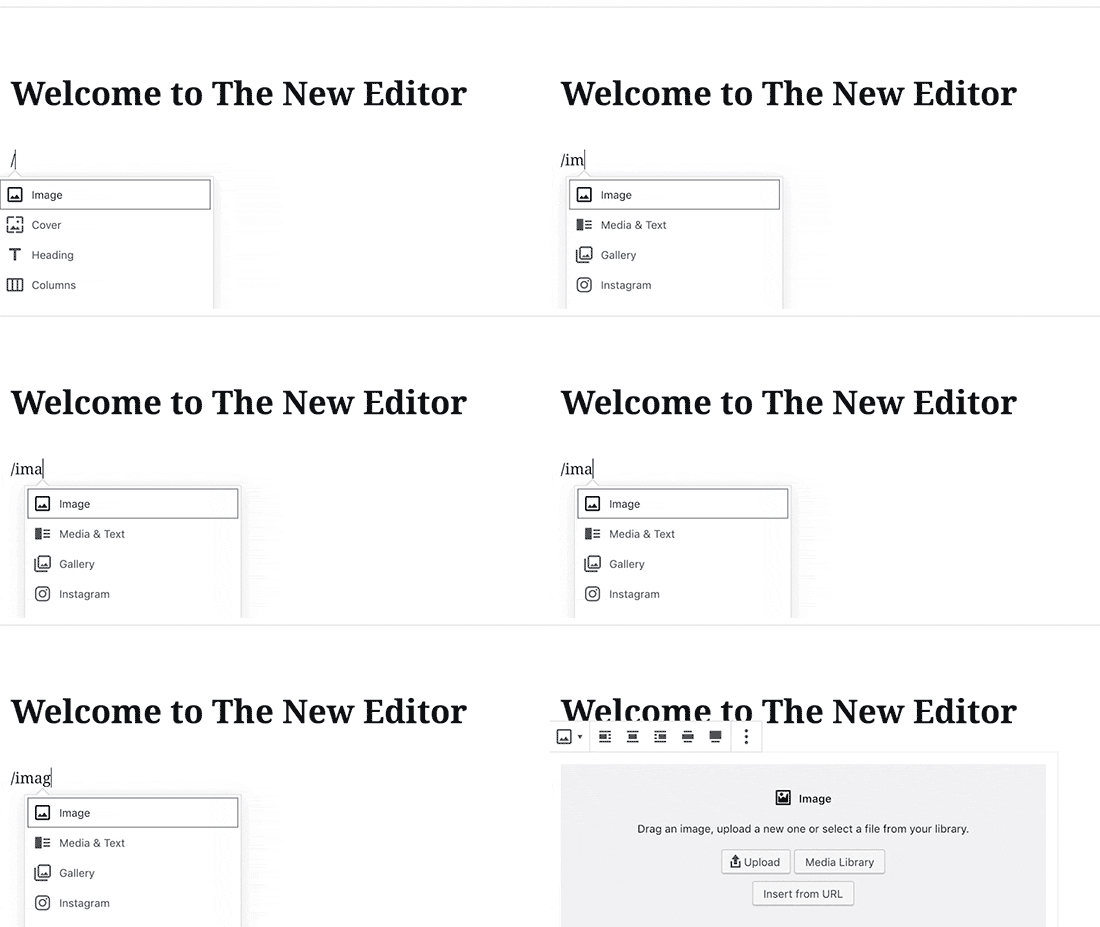
WordPress şimdi içerik düzenleyicisine Resim bloğunu ekleyecektir.
Görüntüyü bilgisayarınızdan seçmek ve yüklemek için 'Yükle' düğmesine tıklamanız gerekir.
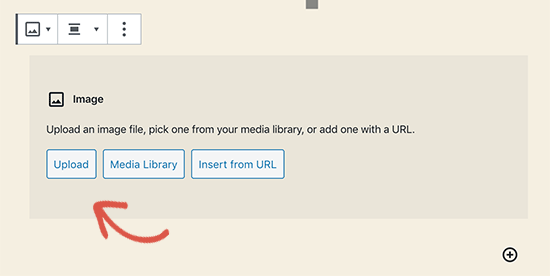
Ayrıca 'Medya Kütüphanesi'nizden daha önce yüklenmiş bir görsel de seçebilirsiniz.
Resmi yükledikten sonra, düzenleyicide resmin canlı önizlemesini göreceksiniz.
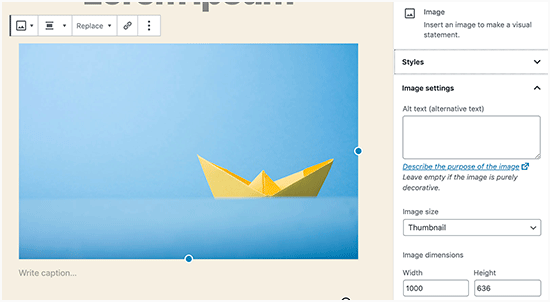
Ayrıca sağ panelde resim ayarlarını da göreceksiniz. Oradan resim alt metni sağlayabilir, resim boyutunu seçebilir ve resim stilini özelleştirebilirsiniz.
💡 Uzman İpucu: WordPress'e resim yükleme sorunları mı yaşıyorsunuz? WordPress'te resim yükleme sorununu düzeltme rehberimize göz atın.
WordPress'te Bir Resmi Sola veya Sağa Hizalama Nasıl Yapılır
WordPress ile resimleri sola, sağa veya ortaya hizalamak kolaydır.
Görüntüyü üzerine tıklayarak seçin ve ardından blok araç çubuğundaki hizalama düğmesine tıklayın.
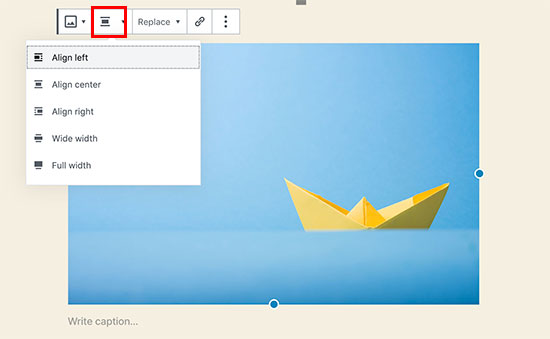
Bazı popüler WordPress bloglarının etrafına metin sarılmış resimler kullandığını fark etmiş olabilirsiniz.
Bu, hizalama özelliği kullanılarak yapılır.
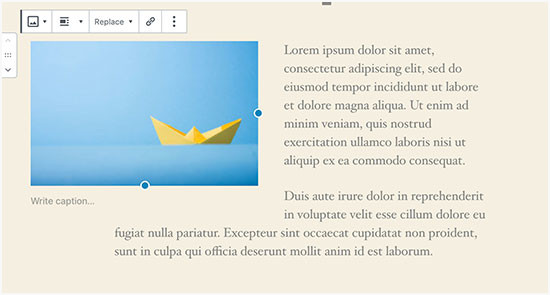
Alternatif olarak, ‘Resim’ bloğu yerine ‘Medya ve Metin’ bloğunu da kullanabilirsiniz.
Bu blok, metnin yanında resim eklemek için özel olarak yapılmıştır.
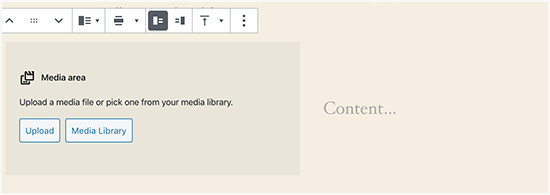
Ardından bir görseli ve metni yan yana yükleyebilirsiniz.
Görselin veya metnin yan tarafını değiştirmek için blok araç çubuğunu da kullanabilirsiniz.
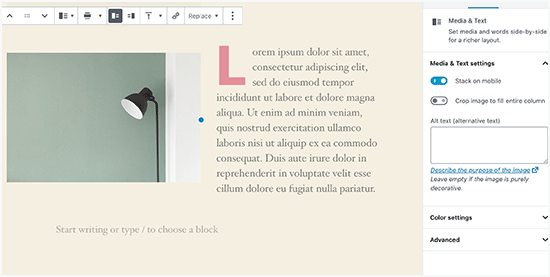
Ayrıntılı rehberlik için, WordPress blok düzenleyicisini kullanarak resimleri hizalama rehberimize göz atabilirsiniz.
Görsellerin Altına Açıklama Ekleme
WordPress, resimler için kolayca başlık eklemenize olanak tanır. Bir resim yükledikten sonra, resim önizlemesinin hemen altında başlık ekleme seçeneğini göreceksiniz.
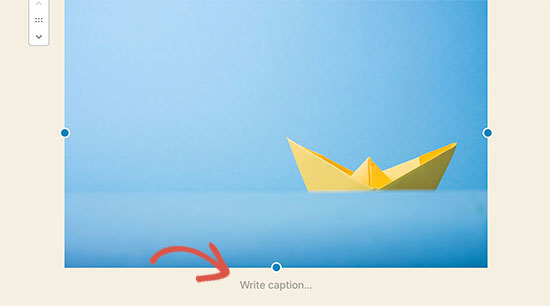
Benzer şekilde, WordPress'te resim galerilerine başlıklar da ekleyebilirsiniz. Daha fazla ayrıntı için lütfen WordPress'te resimlere başlık ekleme rehberimize bakın.
Fotoğrafları Sütun ve Satırlarda Görüntüleme
Kullanıcılar bize genellikle fotoğrafları sütunlar ve satırlar halinde düzgün bir şekilde nasıl göstereceklerini sorarlar.
Bir doğum günü partisi veya tatil fotoğraflarını paylaşmak istediğinizi varsayalım. Bunları gönderiye tek tek ekleyebilirsiniz, ancak bu, uzun bir resim listesi gibi görünecektir.
Fotoğraflarınızı gruplamanın daha iyi yolu görsel galerileri oluşturmaktır.
WordPress, küçük resim önizlemeleriyle görüntüleri satırlar ve sütunlar halinde kolayca eklemenizi sağlayan yerleşik bir 'Galeri' bloğu ile birlikte gelir.
'Galeri' bloğunu gönderi düzenleyiciye ekleyin ve yüklemek istediğiniz görselleri seçin.
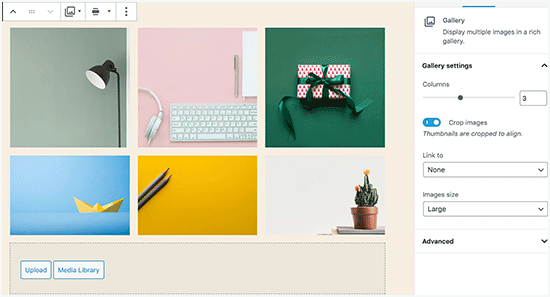
Daha ayrıntılı talimatlar için, WordPress'te resim galerisi oluşturma rehberimizi görmek isteyeceksiniz.
WordPress'te Duyarlı Görsel Galerileri Nasıl Oluşturulur
Varsayılan WordPress resim galerilerinin birkaç özelliği eksik olduğunu fark edeceksiniz. Örneğin, özellikle mobil cihazlarda gezinmeleri çok kolay değildir.
WordPress sitenize sık sık resim ve fotoğraf yüklüyorsanız, o zaman bir WordPress fotoğraf galerisi eklentisine ihtiyacınız olacaktır.
Envira Gallery kullanmanızı öneririz. WordPress sitenizde güzel ve tamamen mobil uyumlu resim galerileri oluşturmanızı kolaylaştırır.
Eklenti hakkında daha fazla bilgi için, kapsamlı Envira Gallery incelememize göz atabilirsiniz.

En iyi yanı, albümler, galeri şablonları, sosyal paylaşım, slayt gösterileri, filigran, sayfalama, şifre koruması, etiketleme, tam ekran görünümü ve çok daha fazlası gibi ek işlevsellikler eklemesidir.
Başka bir popüler WordPress fotoğraf galerisi eklentisi NextGEN Gallery'dir. Birçok galeri düzeni ve WordPress'te resimleri görüntülemek için güzel bir ışık kutusu galerisi sunar.
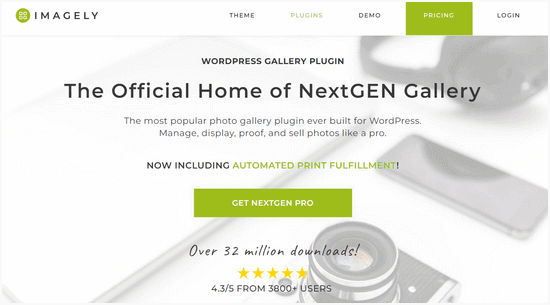
NextGEN Gallery ayrıca profesyonel fotoğrafçılar için fotoğraf kanıtlama, baskı karşılama, resim koruması, Adobe Lightroom eklentisi, PayPal ve Stripe ödeme ağ geçitleri ve daha fazlası gibi güçlü özellikler içerir.
Daha fazla ayrıntı için, tam NextGEN Gallery incelememize göz atmak isteyebilirsiniz.
Eksik Gönderi Küçük Resimleri / Öne Çıkan Görseli Düzeltme
Çoğu WordPress teması, makalelerinizle birlikte bir öne çıkan resmi belirgin bir şekilde görüntülemenize olanak tanır. Eksik küçük resimleri önlemek için WordPress'te öne çıkan bir resim nasıl ayarlayacağınıza bakalım.
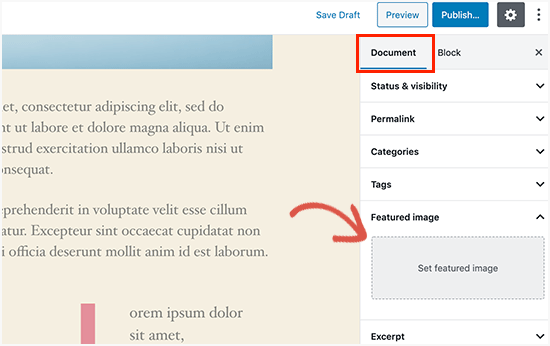
Yazı düzenleyicisinin içinde, sağdaki ayarlar panelinde 'Öne Çıkan Görsel' sekmesini arayın. Ardından, yazı küçük resminizi yüklemek için 'Öne Çıkan Görsel Ayarla'ya tıklayın.
Resmi yükledikten sonra, yazı küçük resminizi öne çıkan görsel ayarları panelinde şu şekilde görebileceksiniz.
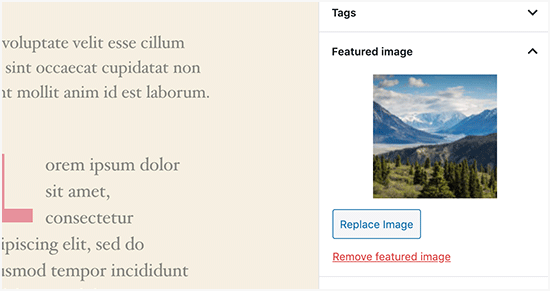
Daha fazla ayrıntı için, WordPress'te öne çıkan bir resim veya gönderi küçük resmi ekleme rehberimize bakın.
WordPress Gönderi ve Sayfalarına Kapak Görseli Ekleme
Kapak resimleri, bir makalenin farklı bölümleri arasında veya uzun bir satış sayfasında ayırıcı olarak kullanılabilecek geniş veya tam genişlikte resimlerdir.
Son derece ilgi çekicidirler ve kullanıcıların çok fazla metinden bunalmadan bir sayfayı kolayca taramalarına yardımcı olurlar.
Kapak resmi eklemek için düzenleyiciye Kapak bloğunu eklemeniz yeterlidir.
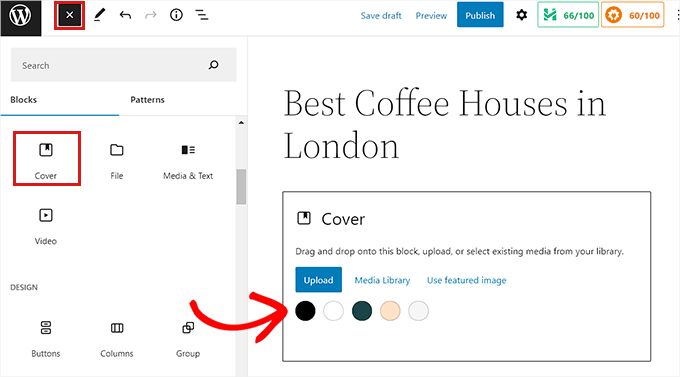
Ardından, bilgisayarınızdan kullanmak istediğiniz resmi yüklemeniz veya Medya Kütüphanesinden birini seçmeniz gerekir. Bir resim kullanmak istemiyorsanız, kapak olarak bir renk arka planı da seçebilirsiniz.
💡 Profesyonel İpucu: Daha iyi bir sonuç için büyük bir görsel kullanmak en iyisidir.
Şimdi blok düzenleyicisinde kapak resminizin canlı önizlemesini göreceksiniz. Blok araç çubuğundan kapak resmi görüntüleme seçeneklerini değiştirebilir veya sağdaki ayarları kullanabilirsiniz.
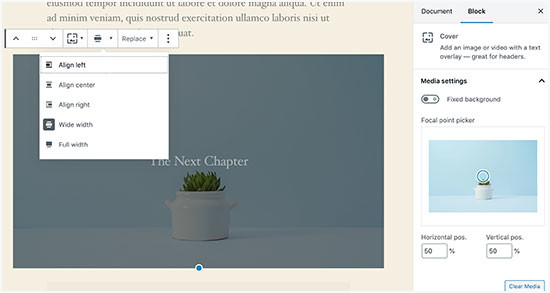
Daha fazla bilgi edinmek için, WordPress'te kapak resmi ve öne çıkan resim arasındaki fark ve bunları etkili bir şekilde nasıl kullanacağınız hakkındaki rehberimize bakın.
Öne Çıkan Resmin İki Kez Görünmesi Sorunu Nasıl Düzeltilir
Öne çıkan görseli içeriğin içine eklemek, yeni başlayanların yaptığı yaygın bir hatadır.
Bir öne çıkan görsel ayarladıktan sonra, onu içeriğinizle birlikte gönderiye eklemeniz gerekmez.
Bunu yapmak, öne çıkan resminizin iki kez görünmesine neden olacaktır. Bir kez öne çıkan resim olarak ve bir kez de yazı içindeki resim olarak.
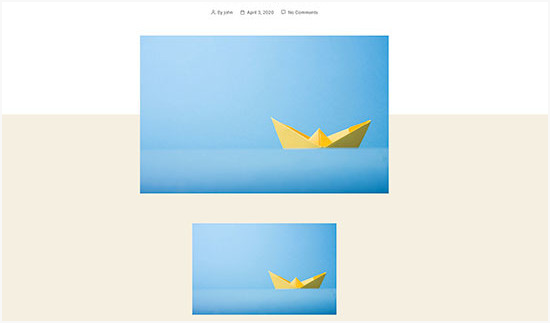
Gönderinizin içine başka görseller ekleyebilirsiniz, ancak öne çıkan görseliniz öne çıkan görsel kutusuna gider.
Daha fazla ayrıntı için, WordPress gönderilerinde öne çıkan resimlerin neden iki kez göründüğünü düzeltme rehberimizi okumaktan çekinmeyin.
WordPress'te Resimler Nasıl Kırpılır
Telefonunuzdan veya kameranızdan resim yüklediğinizde, genellikle çok büyük olurlar.
WordPress, orijinal yüklemeniz için otomatik olarak küçük, orta ve büyük boyutlu resimler oluşturur. Ancak bazen resmi farklı bir boyuta kırpmanız gerekebilir.
WordPress, Photoshop kadar gelişmiş olmasa da, resimleri yeniden boyutlandırma, kırpma, çevirme ve döndürme gibi bazı temel resim düzenleme özellikleriyle birlikte gelir.
Sadece Medya » Yeni Ekle'ye gidin ve resminizi yükleyin. Yükledikten sonra, ek ayrıntılar penceresini açmak için resme tıklayın.
Ek ayrıntılar penceresinde, resim önizlemesinin altında bir 'Resmi Düzenle' düğmesi göreceksiniz. Buna tıklamak WordPress resim düzenleyicisini açacaktır.
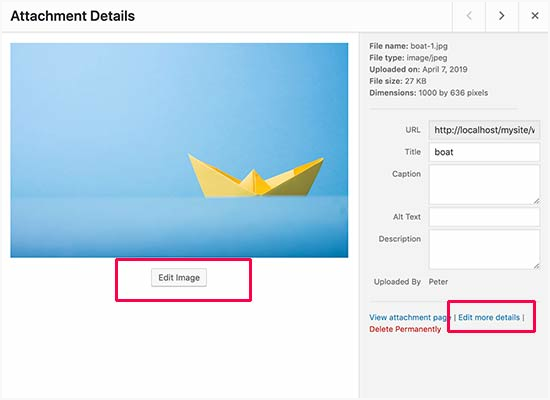
Buradan, resim önizlemesinin altındaki 'Resmi Düzenle' düğmesine tıklayabilirsiniz. Bu, resim düzenleme ekranını açacaktır.
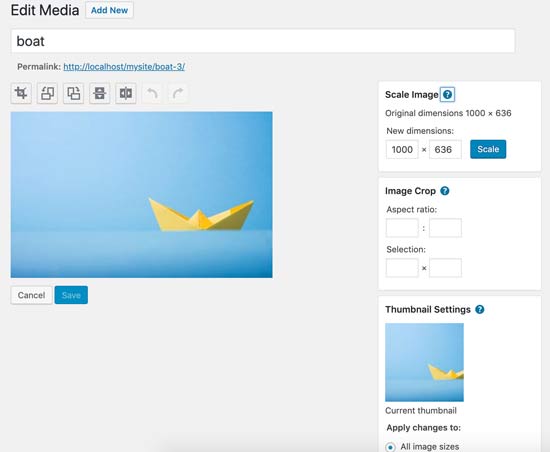
Görüntü düzenleyici ekranında, kırpma, döndürme, yeniden boyutlandırma vb. gibi bazı temel görüntü düzenleme görevlerini gerçekleştirmek için düğmeler göreceksiniz.
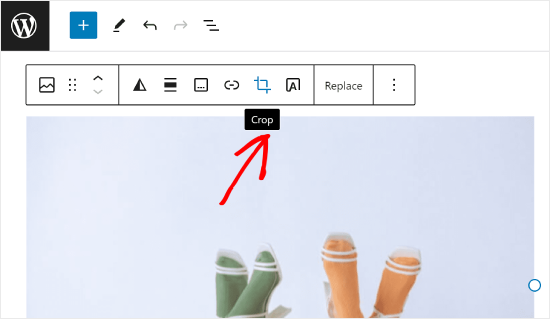
Eğer blok düzenleyiciyi kullanıyorsanız, resim araç çubuğundaki yerleşik kırpma aracını kullanarak resimleri kırpabilirsiniz.
Bir resim bloğuna tıklayın ve araç çubuğunda 'Kırp' simgesini seçin.
Bundan sonra, görselin en boy oranını ve görselinizin kırpılmış alanını tercihinize göre ayarlayabilirsiniz.
Orijinal en boy oranınızı veya WordPress tarafından önceden tanımlanmış bir oranı kullanabilirsiniz.
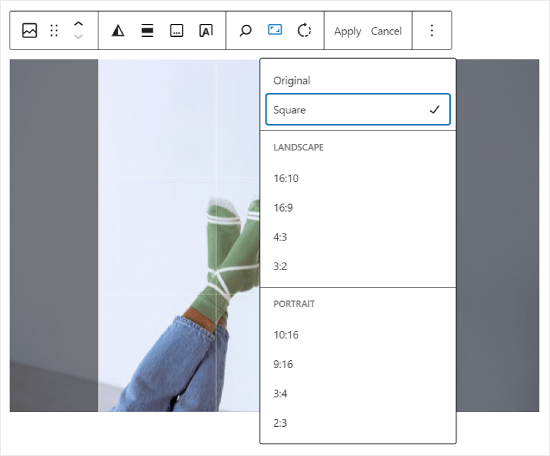
Daha ayrıntılı talimatlar için, WordPress'te resimleri kırpma, döndürme, yeniden boyutlandırma ve çevirme hakkındaki kılavuzumuza bakabilirsiniz.
WordPress'te Başlık Görseli Nasıl Eklenir
WordPress'te başlık resmi bir tema özelliğidir. Birçok ücretsiz ve premium WordPress teması başlık resimleri desteğiyle birlikte gelir.
Bazı WordPress temaları, site genelinde bir başlık resmi ayarlamanıza izin verirken, diğerleri yalnızca ana sayfa için bir başlık resmi ayarlamanıza olanak tanır.
Görünüm » Özelleştir sayfasından kendi özel başlık resminizi yükleyebilirsiniz.

Bir Blok teması kullanıyorsanız, temanızın başlığını düzenleme konumu farklıdır.
Öncelikle, Görünüm » Düzenleyici bölümüne gitmeniz gerekir.

Ardından, 'Desenler'i seçin.
Bu sizi temanızın başlık desenine erişebileceğiniz bir sayfaya götürecektir.

Bundan sonra, ‘Şablon Parçaları’ bölümüne aşağı kaydırmak isteyeceksiniz.
Bunu yaptıktan sonra, 'Başlık' seçeneğini seçin ve düzenlemek için başlık şablonuna tıklayın.
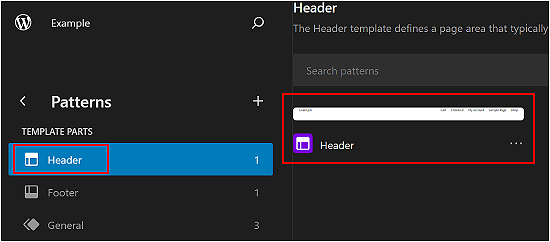
Oradan, bu makalenin ilk bölümünde olduğu gibi bir resim bloğunu başlık desenine ekleyebilirsiniz.
WordPress'e Arka Plan Görseli Nasıl Eklenir
Özel başlık resmi gibi, özel arka plan resmi de bir WordPress tema özelliğidir. Birçok WordPress teması özel arka plan resimlerini destekler.
'Tema Özelleştirici'yi başlatmak için Görünüm » Özelleştir bölümüne gidin.
'Arka Plan Resmi' seçeneğini görebiliyorsanız, temanız özel arka planları destekliyor demektir.

Bu bir tema özelliğidir, bu yüzden temadan temaya farklılık gösterir. Temanıza bağlı olarak, arka plan resminizi stilize etmek için farklı seçenekler göreceksiniz.
Temanız bir arka plan resmini desteklemiyorsa, web sitenize tam ekran arka plan resimleri eklemek için yine de bir eklenti kullanabilirsiniz.
Kalitesini Kaybetmeden WordPress İçin Resimleri Optimize Etme
WordPress kullanıcılarının karşılaştığı en yaygın resim sorunlarından biri, resimlerini kalitelerinden ödün vermeden sıkıştırmanın yoludur.
Yüklenmesi daha hızlı olmasının yanı sıra, optimize edilmiş resimler ön uçta daha hızlı yüklenir, bu da kullanıcı deneyimini geliştirir ve siteden hemen çıkma oranını azaltır. Bunun nedeni, daha az bant genişliği tüketmeleri ve sınırlı internet bağlantısı olan kullanıcılar için veri kullanımından tasarruf etmeleridir.
Arama motorları ayrıca web sitelerini sıralarken sayfa hızını da dikkate alır. Optimize edilmiş resimler daha hızlı yükleme sürelerine katkıda bulunur ve arama sıralamanızı potansiyel olarak yükseltir.
Neyse ki, resimleri optimize etmek oldukça kolaydır. Tek ihtiyacınız olan, resimlerinizi otomatik olarak sıkıştırmak için Optimole gibi güvenilir bir resim optimizasyon eklentisidir.
Daha fazla bilgi için, resimleri kalite kaybı olmadan optimize etme hakkındaki kılavuzumuza göz atın.
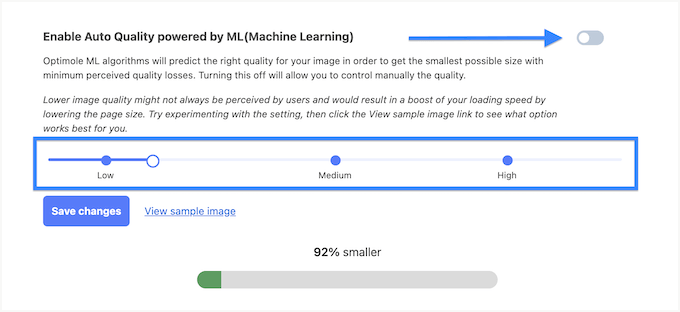
Ek olarak, resimlerinizi tembel yüklemeyi de düşünebilirsiniz. Bu, tarayıcıların, kullanıcı kaydırarak konumlarına gelene kadar resimleri yüklemesini engeller.
WordPress Resimlerine Başlık Nitelikleri Nasıl Eklenir
Resmin işlevsel olması için zorunlu olmasa da, başlık öznitelikleri, bir kullanıcı üzerine geldiğinde görünen resmin kısa bir açıklamasını sağlar.
Bu, ziyaretçilerinize ek bağlam sağlayarak kullanıcı deneyimini iyileştirebilir. Örneğin, lezzetli bir çikolatalı kek resminiz varsa, 'Ev Yapımı Çikolatalı Kek' gibi bir başlık özniteliği yardımcı olabilir.
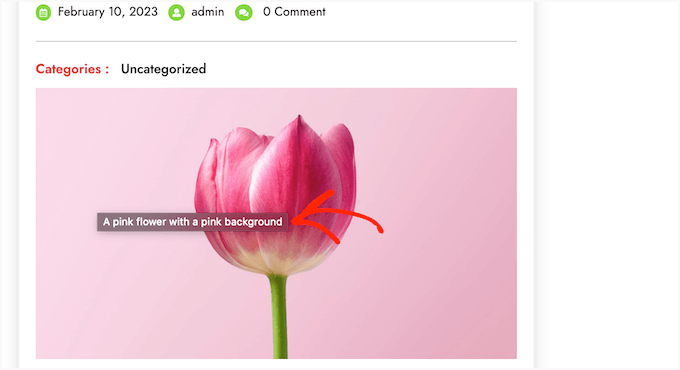
Başlık öznitelikleri WordPress SEO'su için de faydalı olabilir. Doğrudan arama sıralamasını etkilemeseler de, arama motorlarının resminizin içeriğini anlamasına yardımcı olabilir ve web sitenizin erişilebilirliğini iyileştirebilirler.
Başlık özniteliklerinin Alt metinden farklı olduğunu unutmayın. Alt metin arama motorları ve ekran okuyucular tarafından kullanılır, bu nedenle her zaman önce resimlerinize alt metin eklemeye öncelik vermelisiniz.
Adım adım talimatlar için, WordPress'te resimlerinize başlık öznitelikleri ekleme hakkındaki kılavuzumuza göz atın.
WordPress Blog Yazılarınız İçin Ücretsiz Resimler Nasıl Bulunur
Resimler yazılarınızı öne çıkarabilir. Ancak, başkalarının telif haklarına saygı göstermeli ve yasal olarak kullanabileceğiniz resimler bulmalısınız.
Okuyucularımız tarafından gönderilerinde kullanmak üzere en iyi, telifsiz görselleri nasıl bulacakları hakkında sık sık soruluruz.

Kullanabileceğiniz telifsiz resimler bulabileceğiniz birçok web sitesi vardır. Ancak, bu sitelerdeki resimlerin fazla kullanılmış ve sıradan göründüğünü yakında fark edeceksiniz.
Daha fazla referans için, ücretsiz kamu malı ve CC0 lisanslı resimler için en iyi kaynaklarımızın listesini görebilirsiniz.
Alternatif olarak, görsellerinizin rakiplerinizden sıyrılmasını sağlamak için benzersiz resimler oluşturmak üzere yapay zeka da kullanabilirsiniz.
WordPress'te Resimleri Kategorize Etme ve Etiketleme
Bir fotoğrafçılık blogu çalıştırıyorsanız, WordPress'in fotoğrafları ve görselleri sıralamanıza izin vermediğini fark edeceksiniz.
Resimlerinize etiket ekleyebilseydiniz, böylece siz ve kullanıcılarınız onları kolayca gezinebilirdiniz, harika olmaz mıydı?
Neyse ki, tam da bunu yapmanıza olanak tanıyan harika eklentiler var. Daha fazla ayrıntı için, WordPress Medya Kütüphanesine kategoriler ve etiketler ekleme hakkındaki makalemize bakın.
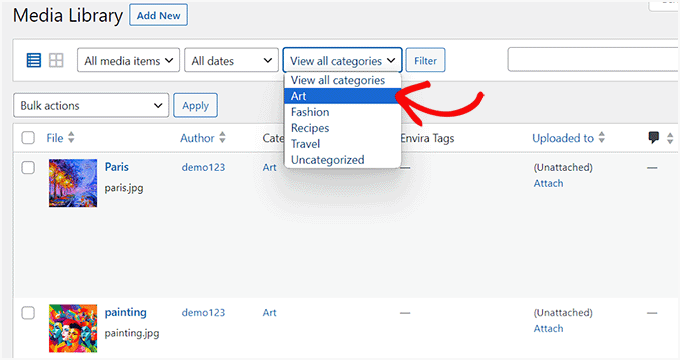
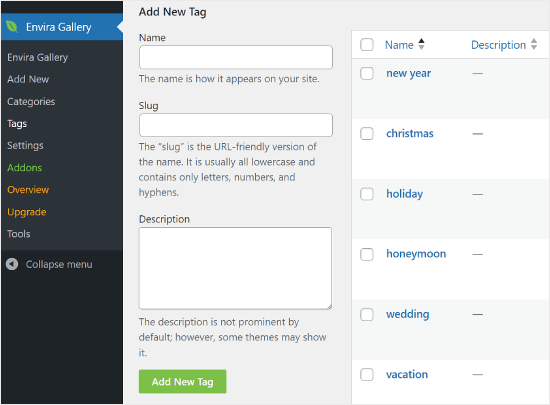
Fotoğrafçılıkla ilgili bir blog için en iyi seçenek, etiket eklemek için bir eklentiyle birlikte gelen Envira Gallery kullanmaktır.
Envira Gallery, WordPress'te güzel, mobil uyumlu fotoğraf galerileri oluşturmanıza olanak tanır. Etiketleri kullanarak kullanıcılarınız bir sayfayı yeniden yüklemeden fotoğrafları kolayca filtreleyebilir ve sıralayabilir. Eklenti hakkında daha fazla bilgi için ayrıntılı Envira Gallery incelememize bakın.
WordPress'te Harici Resimleri İçeri Aktarma
Bu soru genellikle sitenizi WordPress'e taşıdığınızda ortaya çıkar. Web sitenizdeki bazı resimler hala eski bir konuma işaret ediyor olabilir.
Bu, özellikle Blogger, Squarespace veya WordPress.com'dan blog içe aktaran kullanıcılar için geçerlidir.
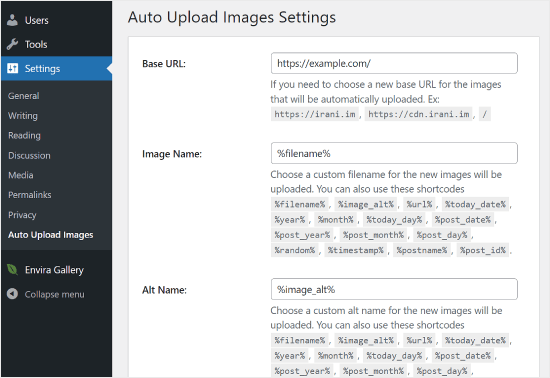
Sitenizdeki resimler doğru görünse de, hala harici bir kaynaktan yükleniyorlar. Bu sorunu çözmek için tek yapmanız gereken Auto Upload Images eklentisini kurmak ve etkinleştirmektir.
⚠️ Dikkat: Bu eklenti yakın zamanda güncellenmemiş olsa da, kendimiz test ettik ve mükemmel çalışıyor. Eski eklentileri kullanma konusunda endişeleriniz varsa, bu konudaki makalemizi okumanızı öneririz: WordPress Sürümünüzle Test Edilmemiş Eklentileri Yüklemeli misiniz?
Bu amaç için daha iyi çalışan bir eklenti mi keşfettiniz? O zaman önerilerinizi yorumlarda duymak isteriz!
Eklenti, herhangi bir gönderiyi veya sayfayı güncellediğinizde veya kaydettiğinizde harici resimleri kontrol edecektir. Bunu her gönderi veya sayfa için manuel olarak yapabilir veya tüm gönderileri toplu olarak düzenleyebilir ve güncelle düğmesine tıklayabilirsiniz.
Ayrıntılı talimatlar için, WordPress'te harici resimleri içe aktarma kılavuzumuza bakın.
WordPress'te Gönderiler İçin Öne Çıkan Resimleri Zorunlu Kılma
WordPress'te çok yazarlı bir site çalıştırırken, yazarlarınızın bazıları öne çıkan resim işlevselliğine aşina olmayabilir.
Bu durumda, WordPress'te bir gönderi gönderdiklerinde kendinize veya kullanıcılara bir öne çıkan görsel yüklemeyi hatırlatmak isteyebilirsiniz.
Bunu, PublishPress Checklists eklentisini kurup etkinleştirerek yapabilirsiniz.
Etkinleştirildiğinde, eklenti kırmızı bir ünlem işareti ve bu gönderinin bir öne çıkan resim gerektirdiğini bildiren bir 'Kontrol Listesi' sekmesi gösterecektir.
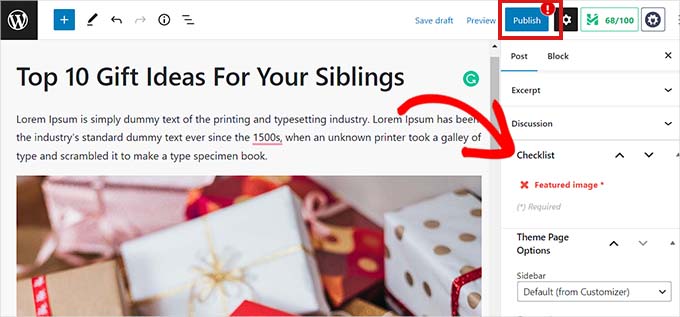
Siz ve kullanıcılarınız gönderileri taslak olarak kaydedebilecek, ancak öne çıkan bir resim eklemeden gönderiyi yayınlayamayacaksınız.
Daha fazla talimat için, WordPress'te gönderiler için öne çıkan resim gerektirme hakkındaki makalemize bakın.
WordPress'te Varsayılan Bir Öne Çıkan Resim Nasıl Ayarlanır
Her gönderi veya makale için mükemmel bir öne çıkan resim bulmak zor bir iştir. Bazen bir gönderiye öne çıkan resim eklemek istemeyebilirsiniz, ancak temanız onsuz garip görünebilir.
Varsayılan bir öne çıkan görselin kullanışlı olabileceği yer burasıdır. Bir makalenin kendi öne çıkan görseli olmadığında varsayılan bir öne çıkan görsel kullanılır.
Varsayılan bir öne çıkan resim ayarlamak için Varsayılan öne çıkan resim eklentisini kullanabilirsiniz.
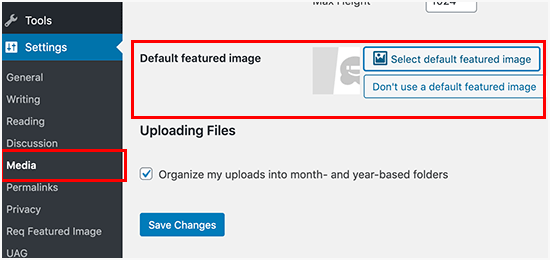
Daha fazla talimat için lütfen WordPress'te varsayılan bir öne çıkan resim ayarlama kılavuzumuza bakın.
WordPress'te Ek Resim Boyutları Nasıl Oluşturulur
Varsayılan olarak WordPress, küçük resimler de dahil olmak üzere yüklediğiniz resimlerin farklı boyutlarını oluşturur ve kaydeder. WordPress temanız da farklı resim boyutları oluşturabilir.
WordPress web siteniz için ek resim boyutları oluşturmak istiyorsanız, bunları temanızın functions.php dosyasına özel kod ekleyerek kaydetmeniz gerekecektir.
Daha fazla bilgi edinmek için lütfen WordPress'te ek resim boyutları oluşturma kılavuzumuza bakın.
WordPress'in Görüntü Boyutları Oluşturmasını Nasıl Önlenir
Daha önce açıklandığı gibi, WordPress yüklemeleriniz için küçük resimler, orta boylar ve büyük boyutlar dahil olmak üzere birden çok resim boyutu oluşturur. Bunlar, web sitenizde farklı bağlamlarda resimler görüntülemek için kullanışlıdır.
Ancak, özel resim boyutları kullanıyorsanız veya web sitenizin depolama alanını optimize etmek istiyorsanız, WordPress'in bu ek boyutları oluşturmasını engelleyebilirsiniz.
Bunu nasıl yapacağınızı öğrenmek için, WordPress'in birden çok resim boyutu oluşturmasını engelleme hakkındaki eğitimimize bakabilirsiniz.
WordPress'te Resim Hırsızlığını Önleme
Bazen kullanıcılar WordPress web sitenizdeki görselleri kendi sitelerinde kullanmak için çalabilirler. Özellikle kendi fotoğraflarınızı çekiyorsanız veya kendi grafiklerinizi oluşturuyorsanız bu çok sinir bozucu olabilir.
Neyse ki, sağ tıklamayı devre dışı bırakarak, resimlerinize filigran ekleyerek, hotlinking'i devre dışı bırakarak ve telif hakkı bildirimleri ekleyerek resim hırsızlığını caydırabilirsiniz.
Daha fazla bilgi edinmek için lütfen WordPress'te resim hırsızlığını önleme kılavuzumuza bakın.
SSS: WordPress'te Yaygın Resim Sorunları
WordPress'te resimlerle çalışırken insanların karşılaştığı en yaygın sorulara hızlı yanıtlar aşağıdadır.
WordPress'te resimler neden bulanık görünüyor?
Bu genellikle WordPress'in resminizin yeniden boyutlandırılmış bir sürümünü gösterdiği veya temanızın küçük bir resmi daha büyük bir alana sığacak şekilde esnettiği zaman olur. Doğru resim boyutunu kullanmak ve yüksek kaliteli resimler yüklemek bunun önlenmesine yardımcı olur.
WordPress'te resimlerim neden bozuk görünüyor?
Bozuk resimler genellikle dosyanın eksik, taşınmış, silinmiş olduğu veya resim URL'sinin yanlış olduğu anlamına gelir. Dosya izinleri yanlışsa veya siteniz yüklemeler klasörüne erişemiyorsa da bu durum oluşabilir.
WordPress'te resimler neden görünmüyor?
Bu, eklenti veya tema çakışmaları, yanlış dosya yolları, önbellekleme sorunları veya sunucu hatalarından kaynaklanabilir. Bazen önbelleğinizi temizlemek veya küçük resimleri yeniden oluşturmak kadar basittir.
Resimlerimin yüklenmesi neden bu kadar uzun sürüyor?
Büyük resim dosyaları işleri yavaşlatır. Resimleriniz optimize edilmemişse veya sıkıştırılmamışsa, yüklenmeleri daha uzun sürer - özellikle mobil veya daha yavaş bağlantılarda.
PNG tüm tarayıcılar tarafından destekleniyor mu?
Evet. PNG, tüm modern tarayıcılar tarafından desteklenir ve uzun yıllardır desteklenmektedir, bu nedenle WordPress sitelerinde kullanmak güvenlidir. Ancak, yine de WebP gibi daha yeni resim formatlarını kullanmak isteyebilirsiniz. Çok daha küçük dosya boyutunda yüksek kalite sunar, bu da sitenizin daha hızlı yüklenmesini sağlar.
WordPress Web Siteleri İçin Ek Kaynaklar
Bu makalenin WordPress'teki en yaygın resim sorunlarından bazılarını gidermenize yardımcı olduğunu umuyoruz.
WordPress'i daha derinlemesine optimize etmek istiyorsanız, şu kılavuzlara göz atın:
- Bir WordPress Teması Nasıl Düzgün Değiştirilir
- WordPress Web Sitesini Düzenleme Kapsamlı Rehberi
- WordPress Sitenizi Yedekleme Hakkında Nihai Rehber
- WordPress Performansını Artırmak İçin Nihai Rehber
- WordPress Bakımı İçin Nihai Kılavuz
- WordPress Hatalarını Giderme Başlangıç Rehberi
- WordPress Veritabanınızı Varsayılan Ayarlara Sıfırlama
Bu makaleyi beğendiyseniz, lütfen WordPress video eğitimleri için YouTube Kanalımıza abone olun. Bizi ayrıca Twitter ve Facebook'ta da bulabilirsiniz.




ViralMusk
Merhaba,
Web sitem ana sayfada resimleri göstermiyor, ancak tüm resimler gönderi sayfasında görünüyor... Sorun nedir ve nasıl çözülür?
WPBeginner Desteği
Bunun birden çok olası nedeni vardır, başlamak için sorun giderme kılavuzumuzu buradan incelemek isteyebilirsiniz: https://www.wpbeginner.com/beginners-guide/beginners-guide-to-troubleshooting-wordpress-errors-step-by-step/
Yönetici
Dominic
Lütfen sorunun ne olabileceği konusunda tavsiyede bulunur musunuz, resim web sitesinde görünmüyor
WPBeginner Desteği
Bunun birkaç olası nedeni var, başlamak için şunlara göz atmak isteyebilirsiniz: https://www.wpbeginner.com/wp-tutorials/how-to-fix-the-403-forbidden-error-in-wordpress/
Yönetici
Wendy
Merhaba… WordPress 5.2 (en son sürüm) kullanıyorum ve php 7.2. Gönderilere öne çıkan görseller ayarlamaya çalışıyorum ancak görsel görüntülenmiyor mu? Ancak daha önce yüklediğim görsellerim (birkaç yıl öncesinden) görünüyor, ancak eklenen iki yeni gönderi için görünmüyor. WordPress Düzenleyici içinden yüklüyorum ve ekliyorum. WP Sitesi ve diğer sitelerde önerilen her şeyi denedim ve yardımcı olacak hiçbir faydalı bilgi bulamıyorum. Öne çıkan görsel hala sayfalarda görünmüyor. Herhangi bir bilginiz veya öneriniz var mı?
WPBeginner Desteği
Belirli bir neden söylemek zor, sitenizde veya resmi yüklerken herhangi bir hata mesajı aldınız mı?
Yönetici
Ashley
Merhaba! Birisi web sitemizin bağlantısını facebook veya messenger aracılığıyla gönderdiğinde çıkan resmi düzenlemekte zorlanıyorum, bunu nasıl değiştirebilirim? Teşekkürler!
WPBeginner Desteği
Bunu düzeltmek için makalemize buradan göz atmak isteyebilirsiniz: https://www.wpbeginner.com/wp-tutorials/how-to-fix-facebook-incorrect-thumbnail-issue-in-wordpress/
Yönetici
Denise
WordPress 5.2 (en son sürüm) kullanıyorum. Öne çıkan resmi ayarlamaya çalışıyorum. WordPress Düzenleyici içinden yüklüyorum ve ekliyorum. Birkaç dakika içinde öne çıkan resim kayboluyor! Yazılı özetim de öyle. Hiçbir yerde faydalı bir bilgi bulamıyorum. Health Check eklentisini yükledim. PHP'mi güncelledim. Tüm JetPack ayarlarımı gözden geçirdim. Hayır. Öne çıkan resim hala kayboluyor. Herhangi bir fikriniz var mı?
WPBeginner Desteği
Muhtemelen bir eklenti çakışması olabilir. Başlangıç noktası olarak, sorun giderme makalemizdeki adımları buradan denemek isteyebilirsiniz: https://www.wpbeginner.com/beginners-guide/beginners-guide-to-troubleshooting-wordpress-errors-step-by-step/
Yönetici
Arun Dixit
Harika makale için teşekkürler. Ben yeni bir blog yazarıyım. Yirmi on yedi temasını (varsayılan wp teması) kullanıyorum. Her gönderinin başında bir görselim var. (Öne çıkan bir görsel değil). En son 3 gönderinin GÖRSEL OLMADAN listelendiği bir blog sayfam var. Sorunum, bu blog sayfasının en son 3 gönderiyi GÖRSELLERLE listelemesi için ne yapılması gerektiğidir?
Yukarıdaki e-postama yanıt bekliyorum.
tekrar teşekkürler
Arun Dixit
WPBeginner Desteği
Blog sayfasında görünen görsel için, gönderinin kendisine öne çıkan görseli ayarlamanız ve görünmesi için sitenizdeki önbelleği temizlediğinizden emin olmanız gerekir.
Yönetici
Alexandra
Yaşadığım sorun Kale (Temel) Başlık Resmi ile ilgili. Dün başlık resmim ana sayfamın geri kalanıyla kesinlikle ortalanmıştı. Bugün ekranın en sağına kadar gidiyor. Gerçekten profesyonel görünmüyor ve çok merkezden uzak. Bunun neden olduğunu aklım almıyor.
WPBeginner Desteği
Belirli bir tema ile ilgili hatalarda, temanın desteğiyle iletişime geçerseniz, sitenin doğru görüntülenmemesi konusunda size yardımcı olabilmelidirler.
Yönetici
Carol
Benim sorunum yukarıdakilerden farklı. Amazon'dan kitap kapaklarının grafiklerini eklemiştim ve hepsi iyiydi. Şimdi tamamen kayboldular, bunun yerine yer tutucu olarak küçük kutular görünüyor. Bir kutuya tıklamak sizi Amazon sitesine götürüyor. Bu arada, içerik oluşturmak dışında hiçbir şey yapmamıştım ve aniden bu oldu. HTML kodlaması sayfanın Metin bölümüne eklendi. Ne oldu ve nasıl düzeltirim?
WPBeginner Desteği
Görsellerin hala orada olduğundan emin olmak için medya kütüphanenizi kontrol etmek ve sitenizin dosya izinlerinde bir aksaklık olup olmadığını sağlamak isteyebilirsiniz: https://www.wpbeginner.com/beginners-guide/how-to-fix-file-and-folder-permissions-error-in-wordpress/
Yönetici
Kirtish
Yazının ortasına resim eklemeye çalışırken imleç otomatik olarak sayfanın başına atlıyor ve resim eklenemiyor. Yardım arıyorum, explorer, chrome ve firefox'ta denedim.
Jason McGathey
Merhaba herkese. Üzerine fareyle tıklandığında farklı bağlantılara sahip olacak bir resim oluşturmaya çalışıyorum. Sanırım bu, resim için bir HTML haritası oluşturmak olarak biliniyor. Çevrimiçi tüm açıklamalar gerçekten basit ve anlaşılır görünüyor – ve nereye gidersem gideyim hemen hemen aynı – ama hiçbiri işe yaramıyor. Bunun Wordpress'te neden doğru çalışmadığına dair yaygın nedenler bilen var mı? Birisi, bir resim optimizasyon eklentim olabileceğini ve bu özelliği bir şekilde engellediğini öne sürdü. Başka biri tema değiştirmemi önerdi. Şu ana kadar bu fikirleri takip etmek yardımcı olmadı, ancak. Herhangi bir tavsiye takdir edilecektir!
WPBeginner Desteği
Merhaba Jason,
Bunu başarmak için bir eklenti kullanmayı deneyebilirsiniz. Lütfen WordPress'te interaktif görseller oluşturma hakkındaki makalemize bakın.
Yönetici
Glasgow
Blog gönderilerimi paylaştığımda, gönderinin öne çıkan görseli artık gönderinin favicon'u olarak görünmüyor. Yardımcı olabilir misiniz?
esther
WP temamı (Revelar'a) yeni güncelledim. Önceki gönderilerimin çoğunda aslında bir öne çıkan görsel kullanmamıştım. Değişiklikten bu yana, gönderilerim öne çıkan bir görsel ayarlamadığım sürece ilk görseli iki kez gösteriyor; öne çıkan görselin ayarlandığı yerlerde, gönderi önce öne çıkan görseli, ardından gerçek ilk görseli gösteriyor. Öne çıkan görseller için her gönderinin Ayarlarını kontrol ettim ve (geçmişte ayarlanmamış olan yerlerde) boşlar. Beklediğim şey, gönderinin tasarlandığı gibi görünmesi ve Öne çıkan görselin yalnızca FB ve benzeri yerlerde görünmesi. Kesinlikle gönderi içinde çoğaltma yok. Bu temanın bir sorunu mu, yoksa gözden kaçırdığım başka ayarlar var mı?
Molly
Özel üstbilgimle ilgili sorunlar yaşıyorum. Bloguma ekledim ve masaüstü ve tablette mükemmel görünüyor, ancak mobilde düzgün uymuyor. Gerçekten yakınlaşmış ve kesilmiş durumda. Bunu düzeltmek için herhangi bir ipucu/tavsiyeniz var mı? Teşekkürler!
Dan
Blogumu FaceBook veya Twitter'da yayınladığımda, öne çıkan görselim görünmüyor; başlığımın solunda sadece boş bir kutu var. Bu düzeltilebilir mi?
WPBeginner Desteği
Merhaba Dan,
WordPress'te Facebook yanlış küçük resim sorunu hakkındaki kılavuzumuza bakın.
Yönetici
Steven Green
İyi bir makale, ancak nedense fotoğraflarım ve metnim daha önce olduğu gibi düzgün görüntülenmiyor. Düzenleme sayfası ekranında (görsel) sola veya sağa hizaladığımda metin fotoğrafın yanında görünüyor, ancak siteyi yüklediğimde metin resmin altında kalıyor ve büyük bir boşluk bırakıyor. Lütfen biraz tavsiye rica ediyorum.
Teşekkürler
Norma elliott
Merhaba, harika bir site ve çok faydalı bilgiler. Blogumda yaşadığım bir sorunla ilgili tavsiyeniz olup olmadığını merak ediyordum. Bir makale yayınlıyorum ve resimler ekliyorum, sonra birkaç hafta sonra makaleler yalnızca büyük elektronik cihazlarda görüntülenebiliyor ve mobil cihazlarda görüntülenemiyor. Başlangıçta mobil cihazlarda görülüyorlardı, sonra kayboluyorlar. HostGator tarafından tavsiye edilen bir eklenti güncellemesi ekledim. Bu hiçbir şeyi düzeltmedi.
WPBeginner Desteği
Merhaba Norma,
Görünüm > Temalar sayfasına gidip yirmi onyedi gibi varsayılan bir WordPress temasına geçebilirsiniz. Bunun sorunu çözüp çözmediğini görün, eğer çözüyorsa, sorun temanızdan kaynaklanıyor demektir ve farklı bir tema bulmanız gerekir.
Yönetici
Hannah
Nereye yerleştirirsem yerleştireyim, tüm görsellerim yayınlandığında veya önizlendiğinde yalnızca gönderinin başında görünüyor.
Metin içinde yerinde kalmalarını nasıl sağlarım?
David
Yükleme sürelerini iyileştirmek için tüm öne çıkan görsellerimi 800 x 500'den 320 x 200'e indirdim, ancak Pingdom ve GT Metrix'te herhangi bir tasarruf göremiyorum.
Sanki WordPress bana resimlerin artık 80 kb yerine 14 kb boyutunda olduğunu söylüyor, ancak gerçek tam boyutlu orijinal resimler hala indiriliyor mu?
Sinir bozucu!! Lütfen tavsiye edebilir misiniz. Teşekkürler.
Ken James
Göstermem gereken 1700 X 500 boyutunda bir ürün etiketi görselim var. Normal boyutta yüklüyorum, bu kadar büyük bir görseli kabul etme ayarlarım var, ancak her seferinde sayfada minik bir resim gösteriyor. İstediğim boyutta bir resmi sayfaya koymak için ne yapmam gerekiyor? Sormak için çok mu zor bir şey bu? Neden WP her şeyi bu kadar karmaşık hale getiriyor. Bunlar temel şeyler.
Susan Dawson
WP sitemde öne çıkan görselin bazen farklı bir boyutta olması gerekiyor. Çoğu gönderide olduğu gibi blogumda aynı boyutta görünecek şekilde ayarlanmış görünüyor. Ancak ara sıra görsel öne çıkan görsel aracılığıyla çok büyük geliyor. Bunu nasıl ayarlayabilirim?
Laura
Merhaba, bu harika bir makale, teşekkürler. Başlık görseli ekleme talimatlarını izledim ama aldığım tek şey gri. Bir görsel olduğunu düşünüyor çünkü özelleştirme panelinde bir küçük resim gösteriyor. Neyi yanlış yapıyorum? Teşekkürler
Danielle
Merhaba! Bu makale için çok teşekkür ederim. Çok yardımcı oldu.
Belki bu bilgiyi kaçırdım ama hala bir sorunum var.
Okuyucularım ve ben, web siteme eriştiğimizde site genelindeki banner'ımı göremiyoruz.
WordPress'teki hesabımımdan web siteme eriştiğimde site genelindeki banner'ı görebiliyorum ancak telefonumdan, gizli pencereden veya başka birinin dizüstü bilgisayarından baktığımda banner görünmüyor. Bunun yerine, banner'ın normalde olduğu yerde bir soru işareti veya küçük bir görsel kutusu var.
Bu sorunu nasıl çözeceğime dair herhangi bir öneri harika olurdu.
Şimdiden teşekkürler!
Prasad Dusane
merhaba,
web sitem görselleri göstermiyor,
wp smush, w3total catch ve jetpack'i devre dışı bıraktım, ancak bu sorun hala devam ediyor.
lütfen ne yapmam gerektiğini söyler misiniz?
WPBeginner Desteği
Merhaba Prasad,
Dosya ve klasör izinlerinizi kontrol edin.
Yönetici
Stuart Simpson
WordPress 2017 ile ilgili sorunum, öne çıkan görselin blog yazısında ve web sitesinde görünmesi ancak Facebook'a gönderi yaparken küçük resim olarak görünmemesi. Yoast kullanıyorum ve her şey yolunda görünüyor ancak gönderi yapmaya çalıştığımda yalnızca web sitesi bağlantısı görünüyor, öne çıkan görsel yok!
Ali
Sizin gibi web siteleri, reklam engelleyicileri kullanmamızın nedenidir. TAM EKRAN REKLAMLARI KULLANMAYIN
Yayın Kadrosu
Merhaba Ali,
Web sitemizde tam ekran bir reklam mı gördünüz? Bu türde herhangi bir reklam satmıyoruz.
E-posta kayıt çıkış pop-up'ımızdan mı bahsediyorsunuz? Öyleyse, bu yalnızca bir kullanıcı için bir kez görünmelidir.
-Syed
Yönetici
Shawn
Buna karşı koyamadım.
A Engelleyiciler kullandıklarını belirtiyorlar, varsayılan olarak. Ama yine de bir açılır pencere çıktı.
Bunu burada biraz düşünelim……..
Any ways… what we need is tutorials on how NOT to send your images to your web developers. Nothing beats chopped up images that generate faceless thumbs o.O. Feaken awesome when you receive camera photos, but not all the same size and odd shapes that cause faceless (Chopped at mouth in some instances) photos. WP does great thumb generation. Now to deal with user flaws.
framipek
Bana yardım edebilir misin… yeni bir illüstrasyon resmini silip yüklemek istiyorum. Galeriye yüklemeye başlıyorum ve sonra bir sistem hata veriyor…
Yüklenen dosya wp-content/uploads/2015/11'e taşınamıyor
Shannon Costill
Vay canına – ne harika bir makale!! Daha sonra tekrar gözden geçirmem gereken pek çok ipucu var.
Yüklediğiniz ancak hiç kullanmadığınız kullanılmayan görselleri bulan bir eklenti biliyor musunuz?
Bunu yapma alışkanlığım vardı, sitemi yavaşlatacağını fark etmemiştim... şimdi ne kullandığımı ve ne kullanmadığımı hatırlayamıyorum.
Çok teşekkürler!
Shannon
Ehtisham
Merhaba, kategorime bazı gönderiler ekledim ve hepsinin öne çıkan görselleri var ama sayfada hepsi farklı boyutlarda görünüyor… Bu yüzden hepsini tam olarak tek bir boyutta düzeltebileceğim bir yöntem var mı…
Yani hepsi tek bir boyutta görünsün
İşte burada
Nicole
Resim yüklerken bir sorun yaşıyorum. Sürekli şu mesajı alıyorum:
“DSC01398.ARW” yüklenemedi.
Üzgünüz, bu dosya türüne güvenlik nedenleriyle izin verilmiyor.
Bu ne anlama geliyor? Ve bunu düzeltmek için ne yapmam gerekiyor? Daha önce böyle yapmıyordu.
Teşekkürler
WPBeginner Desteği
Merhaba Nicole,
.ARW dosyası kameranız tarafından desteklenen ham bir resim dosyasıdır. JPEG gibi sıkıştırılmış bir dosya biçimine kaydetmeniz gerekecektir. Birçok resim düzenleme programı (Adobe Photoshop) dosyayı dönüştürmenize yardımcı olabilir. Ayrıca dönüştürmenize yardımcı olacak çevrimiçi araçlar da bulabilirsiniz.
Yönetici
David Lawson
Merhaba. Yönetici olarak giriş yaptığımda sitemi görüntülediğimde tüm resimler net. Ancak farklı bir tarayıcıdan web sitesine gittiğimde veya sadece çıkış yaptığımda her resim bulanık. Sorunun ne olduğunu anlamama yardımcı olabilir misiniz?
Ashutosh
Merhaba, bir sorunum var. Burada öne çıkan görseller görünüyor ancak gönderi içindeki görseller açılmıyor. Nedenini bilmiyorum lütfen yardım edin.
Sarah
Merhaba. Yakın zamanda bir blog başlattım ve bu makale çok yardımcı oldu. Teşekkür ederim. Tuulikki temasını kullanarak başlıklarla ilgili yaşadığım bir sorunla ilgili bana yardımcı olup olamayacağınızı merak ediyorum. Logonuzu "gönderi sayfası başlığı" için yükledim, ancak sayfanın ortasında kaydırırken "yüzen" şeklinden memnun değilim. Navigasyon çubuğunda kalmasını istiyorum. Hatta tamamen kaldırmaktan da memnuniyet duyarım, ancak denediğimde web sitesi URL'im navigasyon çubuğunda göründü ve büyük ana sayfa logom kaydırırken aşağı inip sayfanın yaklaşık yarısını kaplıyor. Herhangi bir ipucu çok takdir edilecektir!
Corey
Başlık resimleri nasıl yeniden boyutlandırılır veya yeniden boyutlandırmaya zorlanır? 2013'ü kullanıyorum ve WordPress başlıkta 565 piksel genişliğinde bir resmi görüntülüyor ve ekranın sınırlarının ötesine taşıyor.
WPBeginner Desteği
Merhaba Corey,
WordPress'te resimleri nasıl yeniden oluşturacağınız konusundaki kılavuzumuza bakın.
Yönetici
pezo
Merhaba, Yardımcı gönderiniz ve hızlı sorunuz için teşekkür ederim: gönderilerimizi resimle yayınladığımızda, abonelerimizin e-posta hesaplarına resimsiz olarak ulaşıyor. Bunu nasıl düzeltebilirim lütfen? Çok teşekkürler ve yardımınız için minnettarım.
PEZO
Pseudoverse
Sen benim kahramanımsın! Bir öne çıkan görseli bu kadar açık bir dille nasıl ayarlayacağımı açıkladığın için teşekkür ederim. Site kurmaya yeniyim ve küçük şeylerde çok takılıyorum. Cidden, paylaştığın için teşekkürler!
Teslis
Merhaba!
Bu kılavuzu hazırladığınız için çok teşekkür ederim! Sorunum şu ki, gönderimde resimlerim var ve HEPSİ göründüğünde harika oluyor.. ama bazen mükemmel görünüyor, bazen de resimlerimin sadece yarısı görünüyor — bu hem mobil hem de masaüstünde oluyor. Resimleri yeniden yükledim ve wordpress galerisine aktardığımdan emin oldum ama hala oluyor.
Lütfen yardım edin!!
Teşekkürler
WPBeginner Desteği
Merhaba Trinity,
Herhangi bir hata bildirip bildirmediğini görmek için tarayıcınızdaki denetim aracını kullanmayı deneyebilirsiniz. Bu yardımcı olmazsa, WordPress sorun giderme kılavuzumuzda belirtilen adımları deneyin. Soruna neyin neden olduğunu anlamanıza yardımcı olacak ve ardından onu düzeltebileceksiniz.
Yönetici
Patrick
Merhaba,
Yardımcı ipuçları için teşekkürler. Resimlerimi hizalama konusunda hala bir sorun yaşıyorum. Metin etraflarında sarılı olacak şekilde düzgün bir şekilde hizalanmışlar - tam istediğim gibi - ancak önizlediğimde hala hizalanmamışlar ve metin sarılması yok.
Neyi yanlış yapıyorum!?
Verebileceğiniz herhangi bir yardım için teşekkürler.
Kristine
Yakın zamanda dizüstü bilgisayarımı Windows'tan Mac'e geçirdim.
Mac'lerle gelen Safari'den varsayılan tarayıcımı Chrome olarak değiştirdim.
Şimdi Chrome'da bir resim yüklemeye çalıştığımda, WP gönderisinde bir http hatası alıyorum, ayrıca Mac'teki Chrome ile WP siteme herhangi bir resim yükleyemiyorum.
Ancak tarayıcıyı Safari'ye geri değiştirdiğimde, resimlerim normal şekilde yüklendi.
Chrome kullanmayı tercih ederim. Safari'ye geri dönmek zorunda kalmamak için sitemdeki bu resim sorununu Chrome kullanırken nasıl düzeltebileceğime dair önerileriniz var mı? Teşekkür ederim
WPBeginner Desteği
Merhaba Kristine,
Google Chrome'da WordPress yönetici alanınızdan çıkış yapmayı deneyin. Tarayıcı çerezlerinizi ve önbelleğinizi temizleyin. Tarayıcınızı yeniden başlatın ve WordPress yönetici alanına giriş yapın. Bu işe yaramazsa, WordPress sorun giderme kılavuzumuzda belirtilen adımları deneyin.
Yönetici
Victoria Winifred
Web sitemin adresini birinin Facebook sayfasına yazdığımda, web adresimin önizlemesi olmasını istemediğim bir resim görünüyor. Örneğin, şu anda son blogumdan bir resim yayınlandı. Her yaptığım blogda görünen bir resmi öne çıkarmak istemiyorum, ancak web adresimi listelediğimde her zaman belirli bir resmin görünmesini istiyorum. Bunu nasıl yaparım? Çok teşekkürler!
WPBeginner Desteği
Merhaba Victoria,
Facebook, web sitenizden açık grafik meta verilerini bir küçük resim görüntülemek için kullanır. Mevcut değilse, otomatik olarak sitenizden başka bir resim seçer. Uygun resmi gördüğünüzden emin olmak için Facebook'a hangisini göstermesi gerektiğini söylemeniz gerekecektir. Talimatlar için, WordPress'e Facebook Open Garph verisi ekleme kılavuzumuza bakın.
Yönetici
Leslie
Yakın zamanda temayı değiştirdim. Blog sayfası listem, her gönderi için kullandığım resimleri (öne çıkan resim değil, içerik resmi) gösteriyordu. Resimler için medya kütüphanemi değil, URL'yi kullanıyorum. Tekil gönderi sayfası resimleri gösteriyor, ancak medya kütüphanesine eklemediğim sürece blog listesi sayfası göstermiyor. Tekil gönderinin içeriğine eklediğimde, resmin blog listesi sayfasında da yer almasını sağlamak için kullanabileceğim bir kod ve/veya eklenti var mı? Geçmişte resmi içeren ancak artık liste sayfasında resmi göstermeyen gönderileri doldurmanın bir yolu var mı? Teşekkürler!!!
Gordy Gordon
Sayfa başlığım 2560x500 piksel gerektiriyor. Ancak bu özelliklerde bir başlık oluşturduğumda, WP onu devasa gösteriyor. Başlığın yalnızca bir kısmı görünüyor. Görmeniz gerekirse sitem:
TEŞEKKÜRLER, çok sinir bozucu.
Carrie
Başlık fotoğrafımda aniden bir gölge mesajı belirdi. Silmek için bildiğim her şeyi denedim ama başaramadım. Yardımınız için minnettarım.
uyarı: call_user_function_array() parametre 1 için geçerli bir geri çağrı bekliyor, fonksiyon "primer_video_header" bulunamadı vb. vb. vb.
Ruth MacGilp
Merhaba. Blogger'dan WordPress'e sizinle birlikte geçiş yaptım. Şimdi eski blog yazımdaki tüm resimlerim bulanık. Hepsini toplu olarak değiştirmenin bir yolu var mı? Küçük resimleri yeniden oluşturma işe yaramıyor. Hepsini tek tek yeniden boyutlandırmak zorunda mıyım?
WPBeginner Desteği
Selam Ruth,
Sitenizin bağlantısını buraya yorumlarda paylaşabilir misiniz ki inceleyebilelim? Teşekkürler
Yönetici
Rajesh Chourasia
Web sitemdeki herhangi bir hatayı düzeltmek için her zaman wp beginner'ı tercih ederim ve bu site herhangi bir sorun çözümü için en iyi platformlardan biridir
Jalal CHARAF
Merhaba,
Web sitesinden birçok resim kayboldu ve Medya Kütüphanesi küçük resminden eksik görünüyor. Hala orada görünüyorlar ama gri bir kare ve kütüphanede dosyaya tıkladığımda dosya adının dışında hiçbir resim göstermiyor.
Bunu çözmek için herhangi bir fikrin var mı?
Jalal
desi
Merhaba, yakın zamanda bluehost aracılığıyla wordpress ile bir blog oluşturmaya başladım, ancak yardım bulamadığım tek sorun, bir görsel yüklemek istediğimde dosyaları seç'e tıklıyorum ve hiçbir şey olmuyor, resimlerimin hiçbirini getirmiyor ne yapacağımı bilmiyorum. yükleme dosyaları sekmesini ve medya kütüphanesi sekmesini denedim.. hiçbir şey lütfen herhangi bir tavsiyeyle yardım edin
Chris Gardner
Birkaç yıldır Wordpress blogum var ama birden fazla kez, sadece benim görünümümde, yanlışlıkla boyutu artırmışım. Kontrol ettim ve partnerimin dizüstü bilgisayarında sorun yok ama benimki devasa. Bunu daha önce google'da iki kez çözdüm ama şimdi bulamıyorum. Çok basit bir şey olduğunu biliyorum ama hatırlayamıyorum! Tekrar ediyorum, sadece benim görünümüm büyüdü, blogun kendisi değil.
WPBeginner Desteği
Merhaba Chris,
Muhtemelen tarayıcınızın yakınlaştırma ayarlarıdır. Google Chrome kullanıyorsanız, klavyenizdeki CTRL+0 (Mac'te Command+0) tuşlarına basın.
Yönetici
Shanuka
Ürünleri mağaza menüsüne yüklüyorum. Metni girdiğimde görsel ölçekleniyor ve boyut değiştiriyor ve tüm görseller metnimin uzunluğuna bağlı olarak farklı boyutlarda oluyor. Sabit bir boyuta nasıl sahip olabilirim?
Thomas
Merhaba,
Lütfen bu sorunu nasıl düzeltebilirim, her resim yüklemeye çalıştığımda bu hatayı alıyorum.
“wp-content/uploads/2017/03 dizini oluşturulamıyor. Üst dizini sunucu tarafından yazılabilir mi?”
Teşekkürler
Thomas
WPBeginner Desteği
Merhaba Thomas,
Dosya ve klasör izinleriniz yanlış görünüyor, bu da WordPress'in klasör oluşturmasını ve resimlerinizi kaydetmesini engelliyor. Lütfen WordPress'te dosya ve klasör izinlerini nasıl düzelteceğinizle ilgili kılavuzumuza bakın.
Yönetici
Thomas
Önerilen klasör ve dosya izinlerini değiştirdim ancak hala hatayı alıyorum
“wp-content/uploads/2017/03 dizini oluşturulamıyor. Üst dizini sunucu tarafından yazılabilir mi?”
her resim veya dosya yüklemeye çalıştığımda.
Bunu çözmek için daha ne yapabilirim?
Thomas
Sharon
Merhaba Wpbeginner,
Creative Market'ten Tuulikki Şablonunu yeni satın aldık.
Ne yazık ki içe aktardığımız görseller (Blogger'dan) görünmüyor.
Ana sayfamızda hiçbir görsel yok. Sadece bir bağlantıya tıkladığınızda ve blog yazısını açtığınızda, bazen içindeki görsel görünüyor. Yani bu, yüklendikleri ve bir yerlerde oldukları anlamına geliyor, değil mi? Neden ana sayfada görünmediklerini ve bunu nasıl düzelteceğimizi anlayamıyoruz. Bize yardımcı olabileceğinizi umuyoruz.
Şimdiden çok teşekkür ederiz.
WPBeginner Desteği
Merhaba Sharon,
Lütfen WordPress'te harici resimleri nasıl içe aktaracağınıza dair kılavuzumuzdaki talimatları deneyin.
Yönetici
Folly KUEGAH CHOUCHOUDA
Sitemle ilgili bir sorunum var; elbette wordpress; başlık resmi ve bazen altbilgi de bozuk, bunu nasıl düzeltebilirim? Yapabileceğim her şeyi yaptım ama hiçbir şey işe yaramadı.
Matus
WPBeginner'daki özellik görsellerini gerçekten çok beğendim.
Orada hangi fontları kullanıyorsunuz?