


Bağlantılar, ziyaretçileri web sitenizde yönlendirmek için önemlidir. İçeriğinizi birbirine bağlar ve gezinmeyi iyileştirirler. Ayrıca, SEO'ya yardımcı olarak sitenizin daha kolay bulunmasını sağlarlar.
WordPress'te gönderiler, sayfalar, menüler, kenar çubukları ve altbilgiler gibi birkaç farklı yere bağlantı ekleyebilirsiniz.
WPBeginner'da, ilgili içeriği bağlamak için dahili bağlantıları ve belirli sorunları çözen eklentileri önermek için harici bağlantıları kullanırız. Bu, okuyucuların etrafta arama yapmak zorunda kalmadan daha kullanışlı bilgiler bulmalarına yardımcı olur.
Bu kılavuzda, bağlantıları adım adım nasıl ekleyeceğinizi göstereceğiz. Sitenizi daha kullanıcı dostu hale getirmek ve içeriğinizi daha erişilebilir kılmak için basit teknikler öğreteceğiz.
WordPress'te bağlantı ekleme işlemine dalalım!
💡Hızlı Cevap: WordPress'te Nasıl Bağlantı Eklenir
Acele ediyorsanız, WordPress blok düzenleyicisinde bağlantı eklemenin en hızlı yolu şudur:
- Bağlantı haline getirmek istediğiniz metni vurgulayın.
- Araç çubuğundaki Bağlantı simgesine (zincir bağlantı sembolü) tıklayın veya klavyenizde
Ctrl+K/Cmd+Ktuşlarına basın. - URL'yi (web adresi) kutuya yapıştırın ve Enter tuşuna basın.
Bağlantılar Neden Önemlidir?
Bağlantılar internetin kan damarlarıdır. Bilgi Ağını oluşturmak için web sitelerini ve web sayfalarını birbirine bağlarlar.
Tıklayacak bağlantısı olmayan bir web sayfasını ziyaret ettiğinizi hayal edin. Tarayıcınızdaki geri düğmesine tıklamaktan başka seçeneğiniz olmazdı.
Köprülenmiş metinler, düğmeler ve diğer öğeler sizi bir sayfadan diğerine veya bir web sitesinden diğerine götürür. Bağlantılar, WordPress web sitenizin ziyaretçilerine bir konu hakkında daha fazla bilgiyi nerede bulabileceklerini söyler.
Bağlantıları etkili bir şekilde kullandığınızda, ziyaretçiler sitenizde daha fazla zaman geçirecektir. Daha fazla içerik keşfedecekler, online mağazanızdan daha fazla ürün satın alacaklar ve e-posta bülteninize abone olma olasılıkları daha yüksek olacaktır.
Bununla birlikte, WordPress web sitenizin farklı alanlarına bağlantıları nasıl kolayca ekleyeceğinize bir göz atalım. Bu ayrıntılı bir öğretici olduğundan, ihtiyacınız olan bölüme hızlıca gitmek için lütfen aşağıdaki gezinmeyi kullanın:
- How to Add Links in WordPress Posts and Pages
- WordPress'te Dahili Bağlantıları Hızlıca Bulma ve Ekleme
- WordPress Widget'larına Bağlantı Ekleme
- How to Add Links in WordPress Navigation Menus
- How to Add Title and Nofollow to Links in WordPress
- WordPress'te Düğmelere Bağlantı Nasıl Eklenir
- WordPress'te Bağlantılı İçeriği Gömme
- WordPress'te Bağlı Kuruluş Bağlantıları Nasıl Eklenir
- HTML'de Manuel Olarak Bağlantı Nasıl Eklenir
- WordPress'te Bağlantı Bağlantıları Nasıl Eklenir
- WordPress'e Sosyal Paylaşım Bağlantıları Nasıl Eklenir
- WordPress'te Bağlantı Ekleme Hakkında Sıkça Sorulan Sorular
WordPress Gönderilerine ve Sayfalarına Bağlantı Ekleme
WordPress, blok düzenleyiciyi kullanarak blog yazılarınıza ve sayfalarınıza bağlantı eklemeyi kolaylaştırır.
gönderinizi veya sayfanızı düzenleyin veya yenisini oluşturun.
Ardından, bağlantıyı eklemek istediğiniz metni vurgulamanız gerekir. Bu seçilen metne bağlantı metni denir. Şimdi, araç çubuğundaki 'Bağlantı' düğmesine tıklamalısınız.
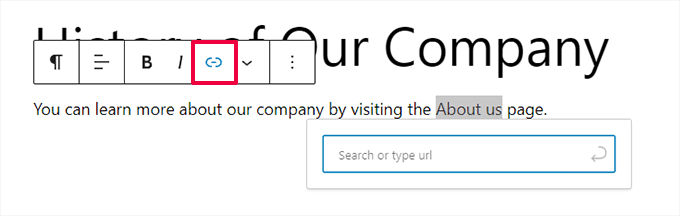
Bir URL girebileceğiniz bir kutu göreceksiniz. URL bir web adresidir. Örneğin, WPBeginner'ın nasıl WordPress blog başlatılacağına dair rehberinin URL'si şöyledir:
https://www.wpbeginner.com/start-a-wordpress-blog
Bağlamak istediğiniz gönderinin veya sayfanın URL'sini şöyle kopyalayıp yapıştırabilirsiniz:
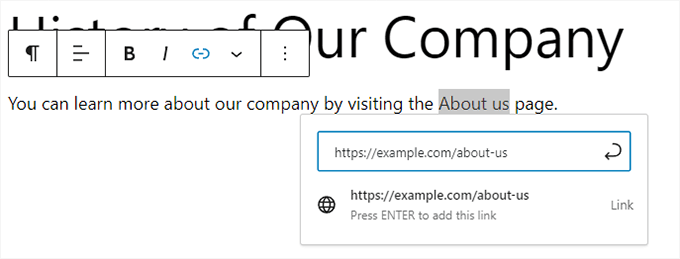
Bağlantıyı gönderinize eklemek için ‘Uygula’ düğmesine (ok simgesi) tıklamanız veya Enter tuşuna basmanız gerekir.
Kendi sitenizdeki içeriğe bağlantı veriyorsanız, gönderi veya sayfayı aramak daha hızlı olabilir. İçerik başlığınızdan bir veya iki kelime yazın, WordPress onu bulacaktır:
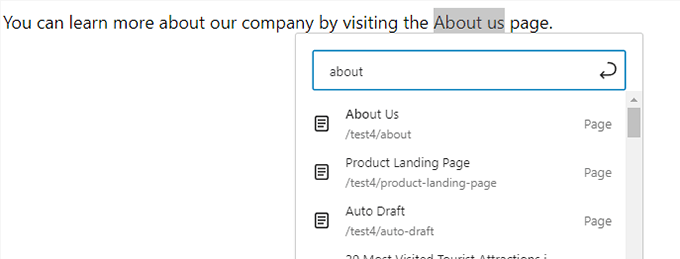
İstediğiniz sayfanın veya gönderinin başlığına tıkladıktan sonra bağlantı otomatik olarak eklenecektir.
Bağlantınızın yeni bir sekmede açılmasını istiyorsanız, önce bağlantıyı eklemeniz gerekir. Bundan sonra, bağlantıya tıklayın ve ‘Yeni sekmede aç’ seçeneğini işaretleyin.
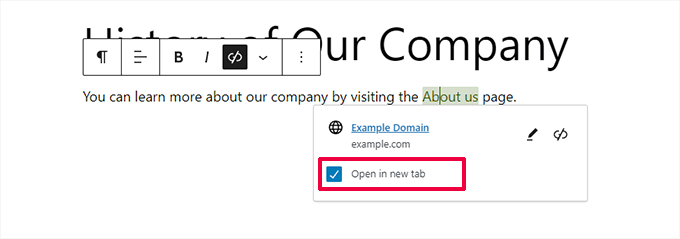
🚨 Not: Bu seçeneği yalnızca üçüncü taraf web sitelerine verilen bağlantılar için kullanmanızı öneririz. Bu sayede kullanıcılarınız sitenizi ziyaret ederken sitenizden ayrılmaz.
Klasik WordPress Düzenleyicisinde Bağlantı Ekleme
Yeni klasik düzenleyiciyi kullanıyorsanız, blok düzenleyici yerine, bağlantı ekleme işlemi oldukça benzerdir.
Düzenlemek istediğiniz gönderiyi açmanız veya yeni bir tane oluşturmanız gerekecek. Ardından, bağlantının çapa metni olarak kullanmak istediğiniz metni bulup vurgulamanız gerekir. Sonra, araç çubuğunda görünmesi gereken 'Bağlantı' düğmesine tıklamanız gerekir.
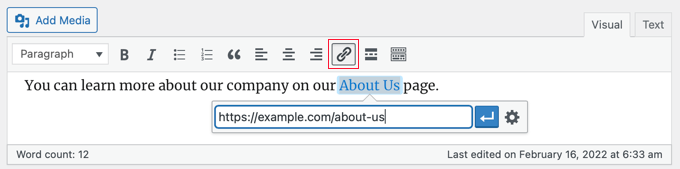
Ardından, blok düzenleyicide olduğu gibi, bağlamak istediğiniz URL'yi yapıştırabilir veya gönderiyi veya sayfayı arayabilirsiniz.
URL'nizi Doğrudan Bağlantı Metnine Yapıştırma
Hem blok düzenleyicisinde hem de klasik düzenleyicisinde bir bağlantı eklemenin daha da hızlı bir yolu, URL'yi bağlantı metnine yapıştırmaktır.
Öncelikle, bağlamak istediğiniz URL'yi kopyalayın. Ardından, gönderinizdeki seçtiğiniz bağlantı metnini vurgulayın.
Ardından, sağ tıklayıp 'Yapıştır' seçeneğini seçebilir veya URL'yi yapıştırmak için Ctrl+V (Windows) veya Command+V (Mac) tuşlarına basabilirsiniz.

WordPress, bir URL yapıştırdığınızı otomatik olarak algılar ve bağlantı metnini bir bağlantıya dönüştürür.
💡 İpucu: Blok düzenleyicisini etkili bir şekilde kullanma hakkında daha fazla bilgi edinmek için WordPress içerik düzenleyicisini ustalaşma ipuçlarımıza göz atın.
WordPress'te Dahili Bağlantıları Hızlıca Bulma ve Ekleme
Yukarıdaki adım, kendi sitenizdeki içeriğe manuel olarak bağlantı eklemeyi kapsar. Ancak, dahili bağlantıları manuel olarak eklemek zaman alıcı olabilir.
Dahili bağlantıyı yönetmeyi kolaylaştırmak için AIOSEO eklentisini kullanıyoruz. 3 milyondan fazla web sitesi tarafından kullanılan en iyi WordPress SEO eklentisidir.
Bunu WPBeginner sitesinde kullanıyoruz ve o zamandan beri sıralamalarımızda bir artış fark ettik. Daha fazla bilgi edinmek için detaylı AIOSEO incelememize bakın.
AIOSEO Pro planı, web sitenizin tamamını tarayacak ve otomatik olarak dahili bağlantı fırsatları bulacak bir Bağlantı Yardımcısı özelliği içerir.
Eklentiyi yükledikten sonra WordPress kontrol panelinizde All in One SEO » Link Assistant bölümüne gidebilirsiniz.
Bu, sitenizin dahili ve harici bağlantılarına genel bir bakış görebileceğiniz bağlantı asistanı kontrol panelini açacaktır.
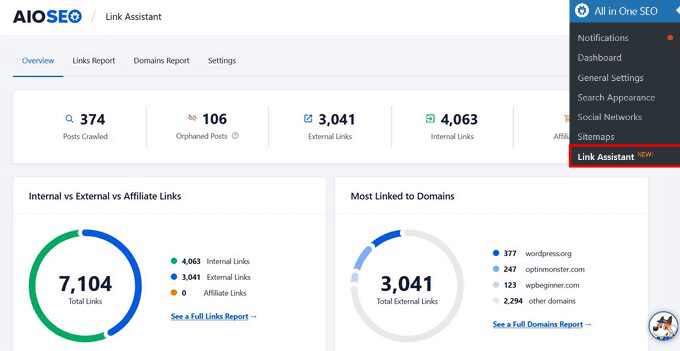
Bağlantılar Raporu sekmesinde, bağlayabileceğiniz ilgili gönderiler ve en iyi SEO sıralamaları için önerdikleri bağlantı metni hakkında öneriler görebilirsiniz.
Bağlantıları, ‘Bağlantı Ekle’ düğmesine tıklayarak içeriğinize hızla ekleyebilirsiniz. Her gönderiyi tek tek açmanıza gerek yok.
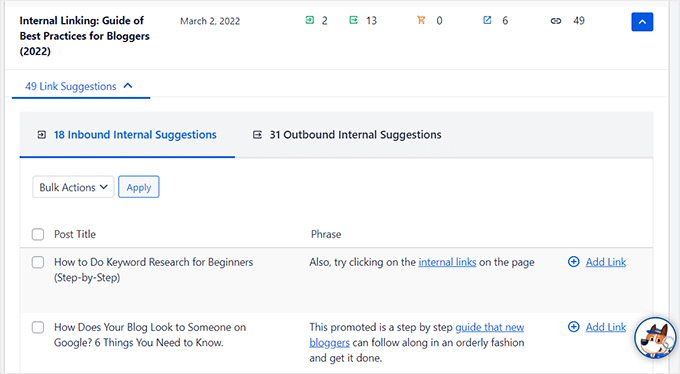
Sitenizde çok fazla içerik varsa, bu iç bağlantı eklentisi yeni ve eski gönderileriniz arasında bağlamsal bir ilişki kurmayı kolaylaştırır.
WordPress Widget'larına Bağlantı Ekleme
WordPress, kenar çubuğu ve altbilgi gibi sitenizin içerik dışı alanlarına widget'lar eklemenize olanak tanır.
Bu widget'ların bazıları otomatiktir ve çok fazla seçeneği yoktur. Örneğin, En Son Gönderiler widget'ı en son gönderilerinizi otomatik olarak bağlar.
Ancak, kenar çubuğunuza bağlantılı özel metin eklemek isterseniz, Paragraf widget'ını kullanabilirsiniz.
Klasik bir tema kullanıyorsanız, Görünüm » Widget'lar sayfasına gitmeniz gerekir. Ardından, sol üst köşedeki mavi ‘+ Blok Ekleme’ simgesine tıklayın.
Bundan sonra, Paragraf widget'ını kenar çubuğunuza veya başka bir widget alanına sürüklemelisiniz.
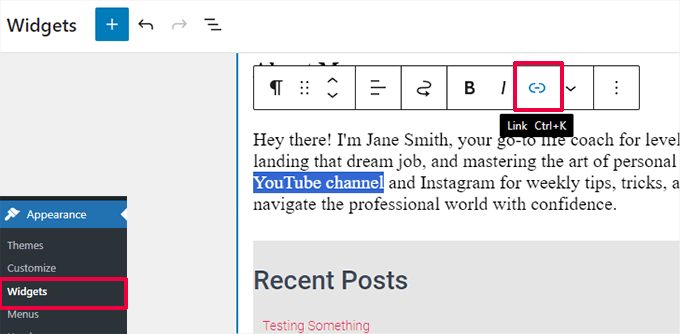
Ardından metninizi yazabilir ve bir gönderiye veya sayfaya eklediğiniz gibi bir bağlantı ekleyebilirsiniz. Yeni widget ayarlarınızı kaydetmek için ‘Güncelle’ düğmesine tıkladığınızdan emin olun.
Not: Blok tema kullanıyorsanız, widget'ları Görünüm » Düzenleyici sayfasını kullanarak ekleyebilirsiniz.
WordPress Gezinme Menülerine Bağlantı Ekleme
Sitenizin gezinme menüsüne bağlantı eklemek ister misiniz? WordPress, WordPress sitenizde gezinme menüleri oluşturmanıza ve yönetmenize olanak tanıyan yerleşik bir sürükle ve bırak menü düzenleyicisi ile birlikte gelir.
Gezinme Menülerine Dahili Bağlantılar Ekleme
WordPress temanıza bağlı olarak, web sitenizin navigasyon menüsüne dahili bağlantılar eklemenin iki kolay yolu vardır.
1. Tam Site Düzenleyicisinde Gezinme Menüsüne Bağlantılar Ekleme
Tam site düzenlemeli bir blok teması kullanıyorsanız, Görünüm » Düzenleyici sayfasına gidip düzenlemek istediğiniz gezinme menüsüne tıklayabilirsiniz.
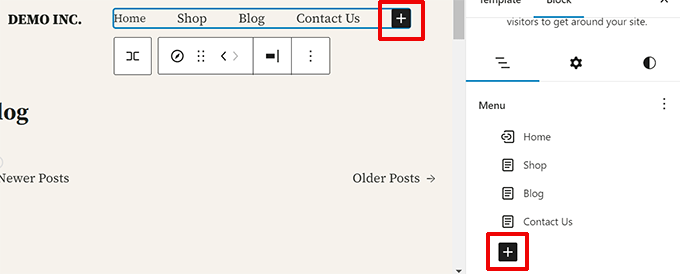
Gezinme bloğunda, yeni bir bağlantı eklemek için Ekle (+) düğmesine tıklayın.
Ardından, bağlamak istediğiniz içeriği bulmak için arama yapın veya URL'yi yapıştırın. Bağlantıyı eklemek için klavyenizdeki Enter tuşuna basın.
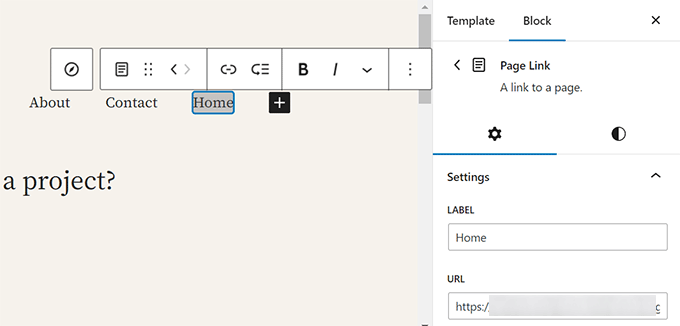
Bir bağlantıyı düzenlemeniz mi gerekiyor? Üzerine tıklayın ve ardından sağ sütundaki bağlantıyı değiştirin.
Klasik Temalarda Gezinme Menüsüne Bağlantı Ekleme
Görünüm » Menüler sayfasına gidin. Henüz bir menü ayarlanmamışsa, bir menü adı girerek bir tane oluşturabilirsiniz. Daha fazla bilgi edinmek için WordPress'te navigasyon menüleri ekleme konusundaki başlangıç kılavuzumuza göz atın.
Sol tarafta menünüze eklemek istediğiniz gönderileri veya sayfaları seçin, ardından 'Menüye Ekle' düğmesine tıklayın.
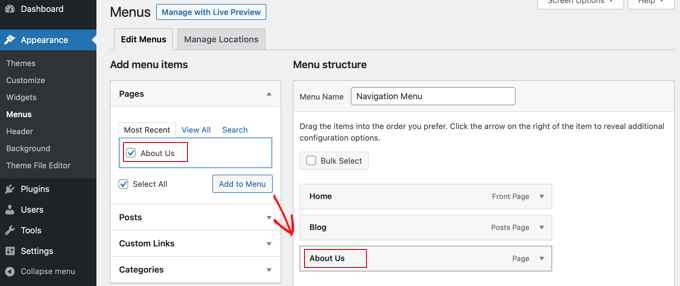
WordPress, seçtiğiniz gönderi ve sayfalara otomatik olarak bağlantı verecektir. Girişleri sürükle ve bırak kullanarak yeniden düzenleyebilirsiniz.
Gezinme Menülerine Harici Bağlantılar Ekleme
Özel bağlantılar da ekleyebilirsiniz, örneğin başka bir web sitesine bağlantı gibi. Örneğin, X (eski adıyla Twitter) profilinizin URL'sini gezinme menünüze ekleyebilirsiniz.
Sol taraftaki 'Özel Bağlantılar' bölümünün yanındaki oka tıklamanız yeterlidir. Ardından URL'yi ve bağlantı için kullanmak istediğiniz metni yazabilir ve ardından 'Menüye Ekle' düğmesine tıklayabilirsiniz.
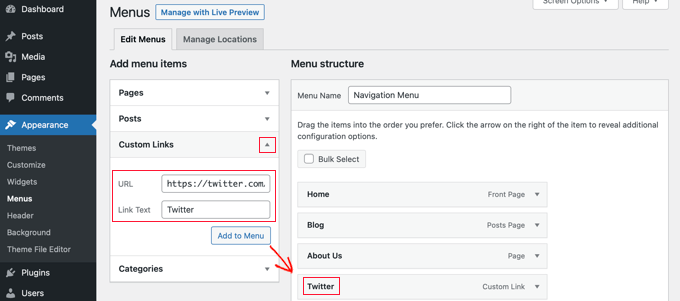
Menüye bağlantı eklemeyi bitirdiğinizde, ekranın altındaki 'Menüyü Kaydet' düğmesine tıklamayı unutmayın.
WordPress'te Bağlantılara Başlık ve Nofollow Nasıl Eklenir
Bağlantılarınıza bir başlık özniteliği verebilirsiniz. Bu, birisi fare imlecini bağlantının üzerine getirdiğinde görünen metindir, şöyle ki:

Bir başlık eklemek genellikle bağlantının nereye gittiğini netleştirir. Ancak, genellikle bunun yerine açıklayıcı bağlantı metni kullanmanızı öneririz. Bu, erişilebilirlik ve SEO için daha iyidir.
Harici bağlantılarınıza arama motorlarına onlar hakkında daha fazla bilgi vermek için öznitelikler eklemek de isteyebilirsiniz. En yaygın olanı nofollow özniteliğidir.
Bu, arama motorlarına sitenizin otoritesini (genellikle 'bağlantı suyu' olarak adlandırılır) diğer web sitesine aktarmamaları için bir ipucu verir. Tam olarak onaylamadığınız bağlantılar için kullanışlıdır.
Google, nofollow'a ek olarak bağlantıları daha iyi anlamak için iki öznitelik daha kullanır.
Bağlı kuruluş bağlantıları veya ücretli yerleştirmeler için sponsored özniteliğini ve blog yorumları gibi yerlerdeki bağlantılar için ugc (Kullanıcı Tarafından Oluşturulan İçerik) özniteliğini kullanmalısınız.
Varsayılan düzenleyici, nofollow özniteliği eklemek için basit bir anahtar içerirken, bir başlık veya başka öznitelikler eklemek için kolay bir seçeneği yoktur. Bunları eklemenin iki yolu vardır.
AIOSEO Eklentisini Kullanarak Başlık ve Nofollow Ekleme (Kolay)
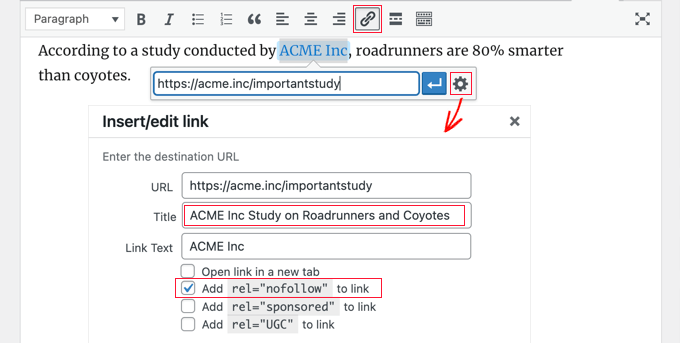
WordPress için ücretsiz All in One SEO (AIOSEO) eklentisi, bağlantılara başlık, nofollow, sponsored ve UGC öznitelikleri eklemenizi sağlar.
Blok düzenleyicide, eklenti nofollow ve diğer öznitelikler için geçiş anahtarları ekler. Ayrıca bir başlık alanı da ekler.
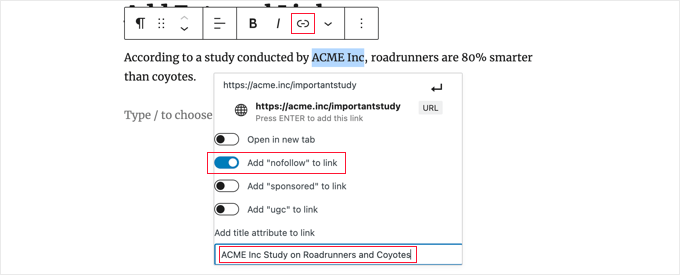
Klasik düzenleyicide, 'Bağlantı seçenekleri' dişli simgesine tıklayarak ek AIOSEO ayarlarına erişebilirsiniz. Bu, bir başlık girebileceğiniz ve nofollow ve diğer bağlantı öznitelikleri için onay kutularını tıklayabileceğiniz bir 'Bağlantı ekle/düzenle' açılır penceresi görüntüleyecektir.
HTML Kodu Kullanarak Başlık ve Nofollow Ekleme
AIOSEO kullanmak istemiyorsanız, bağlantılarınıza HTML kodu kullanarak manuel olarak başlık ve nofollow öznitelikleri eklemeniz gerekecektir.
İlk olarak, bağlantınızı her zamanki gibi ekleyin ve ardından düzenleyiciyi HTML moduna değiştirin.
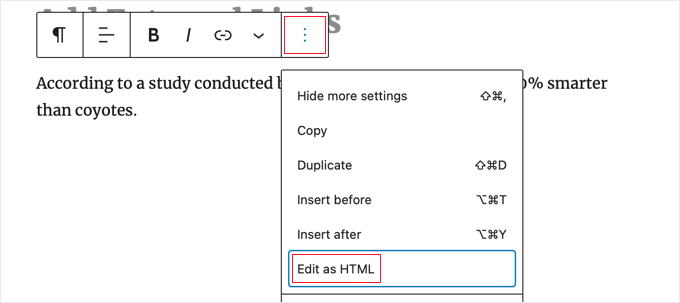
Blok düzenleyiciyi kullanıyorsanız, araç çubuğunun sonundaki üç dikey noktaya tıklamanız ve bloğun HTML kodunu görüntülemek için 'HTML olarak düzenle' seçeneğini belirlemeniz gerekir.
Klasik düzenleyiciyi kullanıyorsanız, tüm gönderiyi HTML olarak görüntülemek için 'Metin' sekmesine tıklamanız gerekecektir.
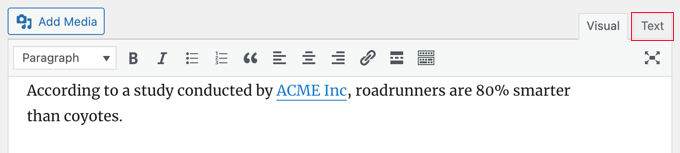
Bağlantınızın HTML kodunu şimdi göreceksiniz. Temel bir bağlantı şuna benzer:
<a href="URL">ANCHOR TEXT</a>
Başlığı ve nofollow özniteliklerini eklemeniz gerekir, böylece şöyle görünür:
<a href="URL" title="TITLE" rel="nofollow">ANCHOR TEXT</a>
Bu, demo web sitemizde nasıl göründüğü (yukarıdaki ekran görüntüsüne bakın):
<p>According to a study conducted by <a href="https://acme.inc/importantstudy" title="ACME Inc Study on Roadrunner and Coyote" rel="nofollow">ACME Inc</a>, roadrunners are 80% smarter than coyotes.</p>
Başlığı istediğiniz herhangi bir şeye değiştirebilirsiniz. nofollow özniteliği her zaman rel="nofollow" olmalıdır. Başlık ve nofollow etrafındaki çift tırnak işaretlerini unutmayın, aksi takdirde bağlantınız doğru çalışmaz.
Daha fazla bilgi için, WordPress'te nofollow bağlantılarının nasıl ekleneceği hakkındaki başlangıç rehberimize bakın.
WordPress Gezinme Menülerine Başlık ve Nofollow Ekleme
Navigasyon bağlantılarınızı nofollow yapma işlemi biraz farklıdır.
Bağlantının gezinme etiketinin altında, Bağlantı İlişkisi (XFN) alanına 'nofollow' girmeniz gerekecektir.
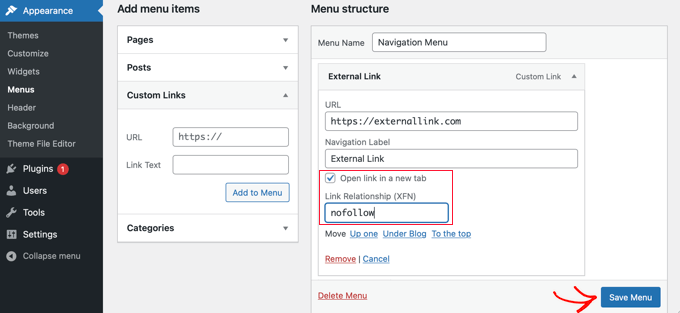
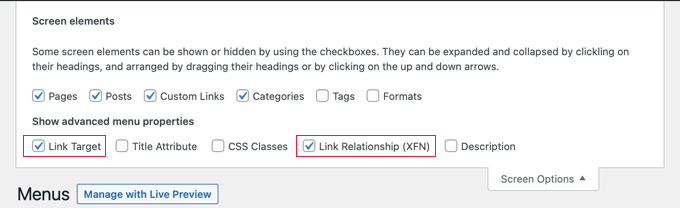
Bu alanı görmüyorsanız, sayfanın sağ üst köşesindeki Ekran Seçenekleri sekmesi altında eklemeniz gerekecektir.
Adım adım tam talimatlar için, WordPress navigasyon menülerine nofollow bağlantılarının nasıl ekleneceği hakkındaki kılavuzumuza bakın.
WordPress'te Düğmelere Bağlantı Nasıl Eklenir
WordPress gönderilerinize veya sayfalarınıza bir düğme eklemek ister misiniz? Bunu yapmanın en kolay yolu, WordPress'in yerleşik Düğme bloğunu kullanmaktır.
Yeni bir gönderi oluşturduğunuzda veya mevcut bir gönderiyi düzenlediğinizde, yeni bir blok oluşturmak için (+) simgesine tıklamalısınız. Ardından, 'Düğme' bloğunu gönderiye sürüklemeli ve ardından düğme için metni yazmalısınız.
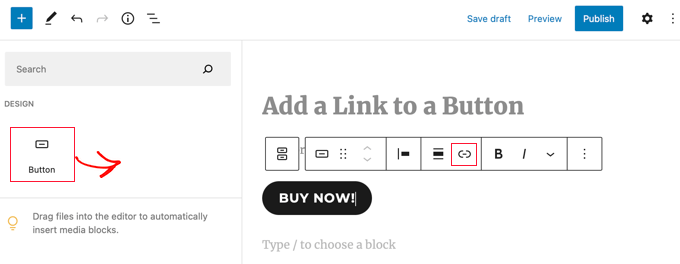
Bundan sonra, araç çubuğundaki 'Bağlantı' düğmesini kullanarak bir bağlantı ekleyebilirsiniz. Bu, WordPress blok düzenleyicisini kullanarak başka bir bağlantı eklediğinizde olduğu gibidir.
Gönderilerinize düğme eklemenin daha fazla yolu hakkında bilgi edinmek için, WordPress'te harekete geçirici mesaj düğmeleri ekleme kılavuzumuza bakın.
WordPress'te Bağlantılı İçeriği Gömme
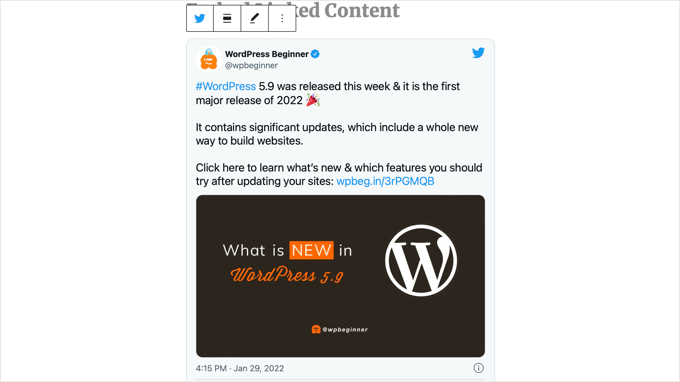
WordPress'te belirli içerik türlerini, URL'sini gönderinize ekleyerek kolayca yerleştirebilirsiniz. Bu bazen gönderinizde bir 'içerik kartı' oluşturmak olarak adlandırılır.
Sadece tüm URL'yi kendi paragraf bloğuna yapıştırın.
Örneğin, bir Twitter URL'si yapıştırırsanız, resimler, beğeniler, zaman damgası ve daha fazlasını içeren tüm tweet şu şekilde yerleştirilir:
YouTube videoları için de işlem aynıdır. Kullanmak istediğiniz videoyu YouTube'da bulun ve tarayıcı pencerenizin üst kısmındaki URL'yi kopyalayın.

Ardından, bağlantıyı gönderinize veya sayfanıza yapıştırın.
Video otomatik olarak yerleştirilecektir.
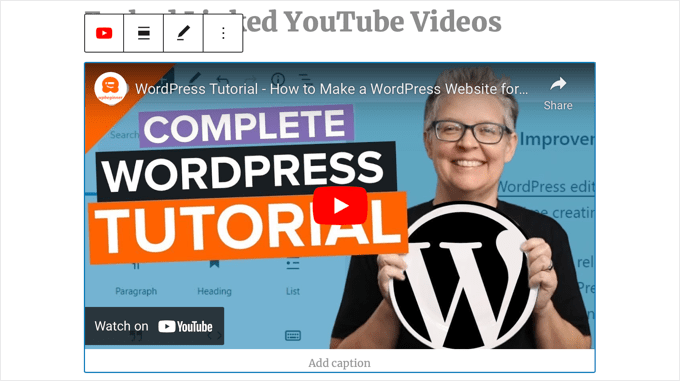
Twitter gönderileri ve YouTube videoları için harika olmasının yanı sıra, bu yöntem birçok farklı içerik türü için de işe yarar. Daha fazlasını WordPress'in 'Embeds' hakkındaki destek makalesinden öğrenebilirsiniz.
WordPress'te Bağlı Kuruluş Bağlantıları Nasıl Eklenir
Bağlı kuruluş bağlantılarını kullanarak sitenizin gelirini artırmak ister misiniz? Bağlı kuruluş pazarlaması birçok blog ve web sitesi için istikrarlı bir gelir sağlar.
Tek yapmanız gereken, önerdiğiniz ürün ve hizmetlere özel yönlendirme bağlantıları eklemektir. Ziyaretçileriniz bağlantılarınızı tıkladıktan sonra bu ürünleri satın aldıklarında, siz bir komisyon alırsınız.
Yeni başlayanların karşılaştığı en büyük sorun, önermek istedikleri her ürün veya web sitesinin farklı bir URL'ye sahip olmasıdır. Özellikle çok sayıda ürün öneriyorsanız, bunları takip etmek zordur.
Satış ortağı bağlantıları eklemenin ve yönetmenin en iyi yolu, bir satış ortağı yönetim eklentisi kullanmaktır. Ya Pretty Links ya da Thirsty Affiliates kullanmanızı öneririz.
Bu eklentilerin her ikisi de insanları özel bağlı kuruluş bağlantınıza gönderen yönlendirme bağlantıları oluşturarak çalışır. Şöyle görünürler:
www.yoursite.com/refer/partnersitename
Eklentiler, WordPress menünüze bağlı kuruluş bağlantılarınızı ekleyebileceğiniz yeni bir seçenek ekleyecektir. ThirstyAffiliates ile görünümü şöyledir. Özel bağlı kuruluş bağlantınızı "Hedef URL" kutusuna kopyalayıp yapıştırmanız yeterlidir.
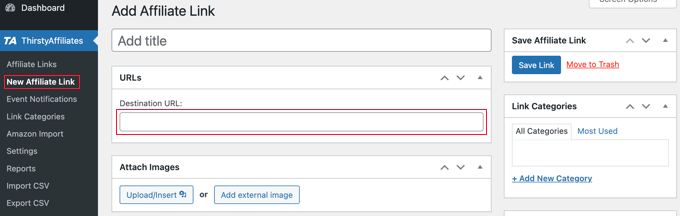
Bağlantınız için sağ tarafta belirli seçenekler ayarlayabilirsiniz.
Bunlar, nofollow olup olmayacağına karar vermek, yeni bir pencerede veya sekmede açmak ve daha fazlası gibi şeyleri içerir.
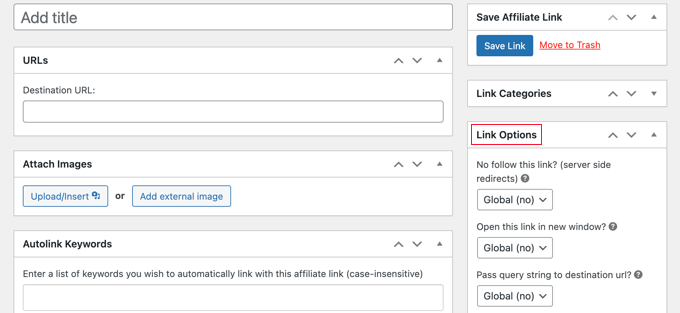
İşiniz bittiğinde, 'Bağlantıyı Kaydet' düğmesine tıkladığınızdan emin olun.
Satış ortağı bağlantılarınızı kurduktan sonra, bunları gönderilerinize ve sayfalarınıza kolayca ekleyebilirsiniz. Bir paragraf bloğunda, araç çubuğundaki 'Diğer' oku (v) üzerine tıklayın. Ardından 'Satış Ortağı Bağlantısı' seçeneğini belirleyin:
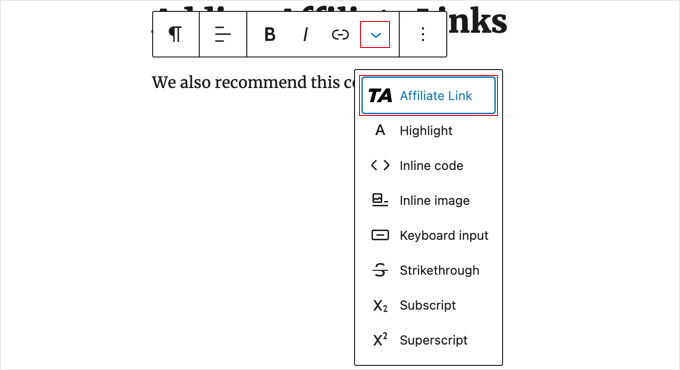
Ardından, o bağlı kuruluş bağlantısını adlandırdığınız şeyin başlangıcını yazın.
Örneğimizde bu, "Ortaklık Ortağımız".
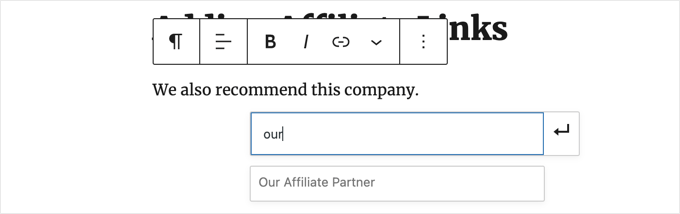
Ardından, bağlı kuruluş bağlantısını gönderinize eklemek için adına tıklayıp 'Uygula'yı tıklayabilirsiniz.
Bağlantı verdiğiniz şirket farklı bir bağlı kuruluş programına geçtiğinde olduğu gibi, bir bağlı kuruluş bağlantısını değiştirmek kolaydır.
Bağlantıyı yalnızca kontrol panelinizdeki ThirstyAffiliates veya Pretty Links sayfasında değiştirirsiniz. Gönderilerinizdeki bağlantı daha önce olduğu gibi kalacak ancak artık kullanıldığı her yerde yeni satış ortağı bağlantısına yönlendirecektir.
Daha kullanışlı ortaklık eklentileri için, WordPress için en iyi ortaklık pazarlama araçları ve eklentileri hakkındaki yazımıza göz atın.
HTML'de Manuel Olarak Bağlantı Nasıl Eklenir
Zaman zaman, HTML kodu kullanarak sitenize bir bağlantı eklemek isteyebilirsiniz. Özel bir HTML bloğu veya widget'ı kullanmanız gerektiğinde bu durum oluşabilir.
Bir temaya ait dosyadaki bir bağlantıyı doğrudan düzenlemeniz de gerekebilir. Yalnızca üst temayı güncellediğinizde düzenlemelerinizi kaybetmemek için her zaman bir çocuk tema kullandığınızdan emin olun.
HTML'de bağlantı oluşturmak kolaydır. Denemek için bir gönderiye veya sayfaya özel bir HTML bloğu ekleyin. Bu bloğu 'Widget'lar' altında bulabilir veya arama çubuğunu kullanarak arayabilirsiniz.
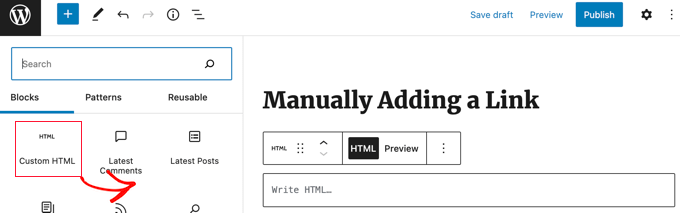
Ardından, HTML yazabileceğiniz bir kutu göreceksiniz. Bu kodu kutuya kopyalayın:
<a href="https://www.yourlinkhere.com">Text</a>
Şuna benzemelidir:

Kodunuzun gönderinizde veya sayfanızda nasıl görüneceğini görmek için 'Önizleme' sekmesine tıklayabilirsiniz:

Şimdi URL'yi doğru web sayfasına değiştirmek için 'HTML' etiketine geri tıklayın. Ayrıca 'Metin' kelimesini bağlantınız için kullanmak istediğiniz kelime veya kelimelerle de değiştirebilirsiniz.
Bağlantıya bir başlık eklemek isteyebilirsiniz, daha önce yaptığımız gibi. Şuna benzer bir kod dahil etmeniz gerekecek ve 'Bu başlık' kısmını istediğiniz herhangi bir şeyle değiştirebilirsiniz.
<a href="https://www.yourlinkhere.com" title="This is the title">Text</a>
Bağlantınızın yeni bir sekmede açılmasını istiyorsanız, HTML koduna şu şekilde target="_blank" eklemeniz yeterlidir:
<a href="https://www.yourlinkhere.com" target="_blank">Text</a>
Bağlantınızın nofollow olmasını istiyorsanız, şöyle ekleyin: rel="nofollow"
<a href="https://www.yourlinkhere.com" rel="nofollow">Text</a>
Bunların hepsini aynı anda dahil edebilirsiniz. İşte yeni bir sekmede açılan ve nofollowed olan bir başlığa sahip bir bağlantı örneği:
<a href="https://www.yourlinkhere.com" title="This is the title" target="_blank" rel="nofollow">Text</a>
İşte ihtiyacınız olduğunda HTML'de bir bağlantı oluşturmanın yolu budur.
WordPress'te Bağlantı Bağlantıları Nasıl Eklenir
Bir çapa bağlantısı, aynı sayfadaki belirli bir yere sizi götüren bir bağlantı türüdür. Kullanıcıların en çok ilgilendikleri bölüme atlamalarını sağlar.
Aşağıdaki animasyonlu ekran görüntüsüne bir göz atın:

Blok düzenleyicisinde bunu hızlıca yapmak için, bağlantı vermek istediğiniz bloğu seçmeniz yeterlidir. Ardından, sağdaki blok ayarlarında Gelişmiş sekmesini genişletin ve 'HTML Çapası' alanına bir ad yazın (örneğin, section-name).
Ardından buna #section-name kullanarak bağlantı verebilirsiniz.
Daha fazla ayrıntı için, WordPress'te çapa bağlantılarını kolayca ekleme kılavuzumuza bakın.
WordPress'e Sosyal Paylaşım Bağlantıları Nasıl Eklenir
Sitenize sosyal paylaşım bağlantıları veya düğmeleri eklemek ister misiniz?
Bu bağlantılar, kullanıcılarınızın içeriğinizi favori sosyal ağlarında paylaşmasını kolaylaştırır. Bazen sosyal paylaşım bağlantıları veya düğmelerine toplam paylaşım sayısı da eşlik eder.
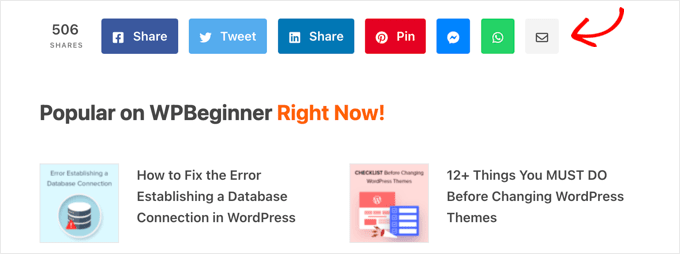
Kullanıcılara bu bağlantıları manuel olarak eklemelerini tavsiye etmiyoruz. Bunun yerine, her zaman bir sosyal paylaşım eklentisi kullanmalısınız. WordPress'te sosyal paylaşım düğmelerinin nasıl ekleneceğine dair adım adım bir kılavuzumuz var: WordPress'te sosyal paylaşım düğmeleri nasıl eklenir.
WordPress'te Bağlantı Ekleme Hakkında Sıkça Sorulan Sorular
İşte okuyucularımızın WordPress'te bağlantı ekleme hakkında sıkça sorduğu bazı yaygın sorular:
Dahili ve harici bir bağlantı arasındaki fark nedir?
İç bağlantı, aynı web sitesindeki başka bir sayfayı veya gönderiyi işaret eder. Öte yandan, dış bağlantı tamamen farklı bir web sitesindeki bir sayfayı işaret eder.
Dahili bağlantılar SEO ve kullanıcı gezinmesine yardımcı olurken, harici bağlantılar kaynak göstermek veya diğer kaynakları önermek için harikadır.
Tüm harici bağlantılar yeni bir sekmede mi açılmalı?
Harici bağlantıların yeni bir sekmede açılması genellikle iyi bir uygulamadır.
Bu, ziyaretçileri web sitenizde tutar ve harici kaynağı inceledikten sonra içeriğinizi taramaya devam etmelerini sağlar.
Bunu nasıl yapacağınızı öğrenmek için, WordPress ile harici bağlantıları yeni bir pencerede veya sekmede açma konusundaki eğitimimizi takip edebilirsiniz.
Bir blog yazısında kaç tane dahili bağlantı olmalı?
İç bağlantılar için sihirli bir sayı yoktur. Amaç, okuyucu için faydalı ve ilgili olduğu her zaman bağlantı eklemektir.
İyi bir kural, her 1.000 kelimelik içerik için 3-5 iç bağlantı eklemektir, ancak belirli bir sayıyı hedeflemek yerine her zaman kullanıcı deneyimine öncelik verin.
“Nofollow” bağlantısı nedir?
"nofollow" bağlantısı, arama motorlarına bağlantı verilen sayfaya herhangi bir SEO yetkisi geçirmemelerini söyleyen özel bir HTML özniteliğine sahiptir.
Genellikle bağlı kuruluş bağlantıları, sponsorlu içerikler veya tam olarak onaylamadığınız sitelere verilen bağlantılar için kullanılır. Daha fazla bilgi için, WordPress'te nofollow bağlantıları ekleme hakkındaki tam kılavuzumuza göz atın.
Umarım bu makale, WordPress'te nasıl bağlantı ekleyeceğinizi öğrenmenize yardımcı olmuştur. Ayrıca, WordPress'te 'Başlık Ekle' yer tutucu metninin nasıl değiştirileceğine dair başlangıç kılavuzumuzu ve kısa kodları kullanmaya yönelik uzman ipuçlarımızı da görmek isteyebilirsiniz.
Bu makaleyi beğendiyseniz, lütfen WordPress video eğitimleri için YouTube Kanalımıza abone olun. Bizi ayrıca Twitter ve Facebook'ta da bulabilirsiniz.





Obert Mukuka
Teşekkürler, burada çok şey öğrendim. Şimdi URL harici bağlantıyı başlığın altında nasıl gizleyebilirim, örn.
mysite.com/bluehost-plans-and-pricing,
URL'yi başlığın altında gizleme: Bluehost planları ve fiyatlandırması
ziyaretçilerime mysite.com/bluehost-plans-and-pricing göstermek yerine akıllı bir başlıkla değiştirebilir miyim, Lütfen yardım edin
WPBeginner Desteği
Sayfanın başlığı otomatik olarak sayfanın kendisine bağlanmalıdır, eğer başlıklar demek istiyorsanız, bu bir gönderiye veya sayfaya bağlantı eklemekle aynıdır.
Yönetici
Jiří Vaněk
Sorabilir miyim, HTML kodunda bağlantının içindeki aria label ne anlama geliyor? Elementor'da ayarlanabilir, ancak ne için kullanabileceğimi bilmiyorum.
WPBeginner Desteği
aria etiketi, ekran okuyucuların bir HTML öğesinin ne olduğunu anlamalarına yardımcı olan bir araçtır.
Yönetici
Jiří Vaněk
SEO açısından bir URL'yi bağlantı olarak vermek büyük bir sorun mu? Bağlantı metninin kendisinin URL olarak verileceği anlamına mı geliyor? SEO açısından anahtar kelimelerle ilgili metin koymanın daha iyi olduğunu ve URL'nin kendisine tıklamanın uygun olmadığını bir yerde okudum?
WPBeginner Desteği
Bu büyük bir sorun değil, öncelikle kullanıcılara ve arama motorlarına bağlantının ne amaçla orada olduğunu ve ne hakkında olması gerektiğini anlamalarına yardımcı olmak için önerilir.
Yönetici
Jiří Vaněk
Açıklama için teşekkürler. URL bağlantısının makalede sadece bir URL bağlantısı olarak yazılmaması, her zaman, örneğin web sitesinin adını veya makalede başka bir açıklamayı yazıp ondan sonra bağlantı yapılması gerektiği yönündeki görüşü az önce okudum. Görüşünüz için teşekkür ederim. Ona çok değer veriyorum.
Mrteesurez
Bir URL'yi bağlantı metni olarak kullanmak SEO için ideal değildir. Açıklayıcı anahtar kelimeleri bağlantı metniniz olarak kullanmak daha iyidir, bu da arama motorlarının bağlantının bağlamını anlamasına yardımcı olur ve bu terimler için sitenizin alaka düzeyini artırır.
Deneyimlerime göre, anahtar kelime açısından zengin bağlantı metni kullanmak, daha bilgilendirici ve anlamlı bağlantılar sağlayarak SEO çabalarınızı önemli ölçüde artırabilir ve kullanıcı deneyimini iyileştirebilir. Bu küçük değişiklik, sitenizin arama motoru sıralamaları ve kullanıcılar tarafından kullanılabilirlik üzerinde büyük bir etki yaratabilir.
Fujio Okino
“WP gezinme Menülerine Bağlantı Ekleme” makalesi harika bir yardım!!
Bunu FSE kullanarak açıklayabilir veya talimat verebilir misiniz? Klasik bir düzenleyici değil. “Menüler” sayfasını nasıl açacağımı bilmiyorum. FSE Olmayanlarda, örn. görünüm > menüler çıkar
Teşekkürler
Fujio
WPBeginner Desteği
We will look to include that in the future
Yönetici
satta matka
Tüm harici bağlantılar eşit değildir. İki türü vardır: dofollow ve nofollow. Bu bağlantılar ziyaretçi için aynı görünür, ancak farklı kodlara sahiptir ve Google için farklı görünürler.
WPBeginner Desteği
Doğru, çoğu bağlantı için nofollow ayarlanmasını öneririz.
Yönetici
Abbey
Bir simgeyi menüde olmadan dahili bir bağlantı haline getirmenin bir yolu var mı? Web sitemizin güvenlik sayfasında kupa simgelerimiz var ve kupa simgesine tıklayarak sizi belirli projeyi tartışan ayrı bir sayfaya yönlendirmesini istiyorum, ancak simgeyi köprüleyemiyorum.
WPBeginner Desteği
Görüntüleri nasıl eklediğinize bağlı olacaktır, ancak sitenizde dahili bir bağlantı olan bir görüntü bloğuna köprü ekleyebilmelisiniz.
Yönetici
Greg
Uzun bir Liste (Liste Bloğu ile yapılmış) bloğunun ortasına nasıl bir bağlantı noktası ekleyebilirim? Bağlantı noktası yalnızca bloğun başına yönlendiriliyor gibi görünüyor.
Teşekkürler
WPBeginner Desteği
Listenizdeki belirli bir öğeye bağlantı vermek için, liste öğesinin kendisine değil, belirli liste öğesine HTML kullanarak ID'yi eklemeniz gerekir.
Yönetici
Samuel adekunle
WordPress web siteme bağlantı eklemekte zorlanıyorum, ancak bu yardımcı yönergeler sayesinde.
WPBeginner Desteği
Glad our guide was able to simplify the process for you
Yönetici
John Dodge
Başka bir web sitesindeki bir makaleye nasıl bağlantı veririm, ancak yalnızca o belirli sayfaya bağlantı vermek yerine, bağlantının o makalenin belirli bir bölümüne atlamasını nasıl sağlarım?
WPBeginner Desteği
Bağlantı bağlantısı sağlamak için içerikte ne olduğuna bağlı olacaktır. Aşağıda bağlantı bağlantılarının nasıl kullanılacağına dair bir kılavuzumuz var:
https://www.wpbeginner.com/beginners-guide/how-to-easily-add-anchor-links-in-wordpress-step-by-step/
Yönetici
Andrea
Gönderilerin metnine bağlantılar ekliyorum ve bu, bağlantıyı otomatik olarak bir sonraki satıra ayırıyor (yani tek başına kalıyor). Bunun nedeni ne ve bunu nasıl durdurabilirim? Bir paragraf içine bağlantı koymayı imkansız hale getiriyor.
WPBeginner Desteği
Bu tür sorun giderme sorunları için aşağıdaki makalemizdeki adımları izleyerek başlamak isteyeceksiniz:
https://www.wpbeginner.com/beginners-guide/beginners-guide-to-troubleshooting-wordpress-errors-step-by-step/
Yönetici
Mandy Kong
Harika WordPress eğitimleri. Anlaması çok kolay.
Başka bir bağlantılı sayfada belirli bir yere bağlantı vermek mümkün mü?
WPBeginner Desteği
Evet, diğer bağlantı bağlantılarıyla yapacağınız adımları izlersiniz ve hatta bunları başka bir sayfaya yerleştirdiğinizde de aynı şekilde çalışırlar.
Yönetici
Shawn L
Bilgi için teşekkürler. Bir kelime/ifadeyi bağlantıya dönüştürdüğümde nedense başına ve sonuna bir boşluk ekleniyor. Bunun neden olduğunu biliyor musunuz? Bağlantının ayarlarını açıp boşlukları kaldıracağım, ancak kaydettiğimde/güncellediğimde tekrar görünüyorlar.
Teşekkürler!
WPBeginner Desteği
Tema özel stilendirmeye sahip olabilir, aşağıdaki kılavuzumuzu kullanarak inceleme öğesi ile kontrol edebilirsiniz:
https://www.wpbeginner.com/wp-tutorials/basics-of-inspect-element-with-your-wordpress-site
Yönetici
Jawad Fiaz
Merhaba bu harika bir Blog sitesi
WPBeginner Desteği
Thank you
Yönetici
Franki Robinson
Golf sahası web sitemiz için yıllardır blog yayınlamak üzere “eski yöntemi” kullandım. Şimdi yığınla gönderimim var, bu yüzden “onlar” benden permaliks kullanmamı istiyorlar - tamamen kayboldum!
WPBeginner Desteği
Ne demek istediğinizi onlarla teyit etmek isteyebilirsiniz, kalıcı bağlantılar normalde gönderiler/sayfalar için kullanılanlardır: https://www.wpbeginner.com/glossary/permalinks/
Yönetici
David Tarus
Eğitimleriniz çok güzel ve çok ilginç. Onları seviyorum.
WPBeginner Desteği
Thank you
Yönetici
Ted
Web sayfamın altında bağlantılarım var ve liste biraz uzun oluyor. Bunların tek bir uzun sütun yerine iki sütunda görünmesini sağlamanın bir yolu var mı?
WPBeginner Desteği
Bu, bağlantıları nasıl eklediğinize ve belirli temanıza bağlı olacaktır. Tema desteğinizle iletişime geçerseniz, bağlantıları bu şekilde ekliyorsanız, temanız için tek yerine altbilgide iki widget için bir tasarım olabilir.
Yönetici
Ken James
Bağlantıları belirli bir renkte yapmanın bir yolunu bulamıyorum. Kontrol Paneli'ndeki Görünüm kategorisinden Tema Seçenekleri'ni seçmeniz gerektiğini duymuştum, ancak Tema Seçeneği yok. Özel alanda da bulamıyorum. Nerede?
WPBeginner Desteği
Farklı temaların farklı ayarları vardır. Mevcut temanızda bağlantı rengini değiştirmek için yerleşik bir yöntem olmayabilir, bu durumda özel CSS'yi inceleme öğesiyle kullanabilirsiniz: https://www.wpbeginner.com/wp-tutorials/basics-of-inspect-element-with-your-wordpress-site/
Yönetici
Neshad khan
Öğretme şeklin ne kadar basit ve net. Bunu hayal edemezdim..
WPBeginner Desteği
Thanks, glad our articles are clear
Yönetici
Toksfashion
Şu anda Wordpress'te çalışıyorum ve kontrol panelindeki menüde bağlantı düğmesini bulamıyorum.
Lütfen bana Wordpress kontrol paneli menüsünden bağlantı düğmesinin çıkarılıp çıkarılmadığını söyler misiniz.
Bu sıradaydı
Gönderi
Ortam
Bağlantı
Sayfalar
Yorum
Görünüm
Eklenti
Kullanıcılar …….
Wordpress'imin 4.9.8 sürümünde bağlantı düğmesi yok.
WPBeginner Desteği
Merhaba,
Bağlantı yöneticisi özelliği uzun zaman önce (2012'de) WordPress'ten kaldırıldı. Bağlantılar yöneticisi eklentisini kullanarak bu işlevselliği geri getirebilirsiniz.
Yönetici
Margo
Bu çok yardımcı ve netti! Teşekkürler!
David
Merhaba, bunu bir blog yazısına veya sayfasına, bağlantı olarak değil de gerçek sayfa olarak eklemek için bir bağlantı almam mümkün mü?
Yani her zamanki gibi bir kayıt sayfası yerine. Sayfayı açtıklarında doğrudan satış sayfasına mı gidiyor?
şimdiden teşekkürler
Awais Habib
Bir kategoriyi sayfa URL'sine nasıl bağlarım???
Linda Shoaf
Basit bir blog bağlantısı için talimatlar güncelliğini yitirmiş gibi görünüyor. Yıllardır kullanıyorum ancak mevcut seçenek “bağlantı ekle” yerine yalnızca eski blogların bir listesini gösteriyor. Ne oldu?
WPBeginner Desteği
Merhaba Linda,
Evet, haklısınız. Bu makaleyi yakında güncelleyeceğiz. Bu arada, gönderi düzenleyicisinde bağlantı ekle düğmesini hala bulabilirsiniz. Bağlantı adresi eklemek için CTRL+K (Mac'te Command+K) tuşlarını da kullanabilirsiniz.
Yönetici
hossam elbadry
Bir bağlantı eklerken ve metne bir bağlantı yaparken, bağlantıyı görünümde yerleştirmeye başlıyor ve birçok kez kayboluyor
Mathukutty P.V.
Dahili bağlantının doğru yöntemi nedir? alan adı/gönderi adı VEYA sadece /gönderi adı mı? /gönderi adı kullandım ve sitede iyi çalışıyor, ancak yoast bunu dahili bağlantı olarak tanımlamıyor. Lütfen tavsiye edin.
WPBeginner Desteği
Merhaba Mathukutty,
Makalenizin tam URL'sini kullanmalısınız.
Yönetici
Mathukutty P. V.
Hızlı yanıt için teşekkürler. Çok şey öğrendim ve hala wpbeginner ve shoutmeloud bloglarını okuyorum.
Mark Abahi
Wp acemi, WordPress öğrenmenin en iyi yolu, teşekkürler, tam aradığım gönderiyi buldum.
Michael
Merhaba, Yaklaşık 3 ay önce ilk aldığımda web sitemde her şey yolundaydı. Şimdi aniden yeni gönderi veya sayfa ekleyemiyorum. Ayrıca web sitesi yapılandırma ayarlarında hiçbir şeyi güncelleyemiyorum. "wp-admin php index page not found" veya "bu sayfa bilinmeyen bir kod içeriyor" gibi bir mesaj alıyorum. Bu sorunla ilgili herhangi bir geri bildirim çok memnuniyetle karşılanır. Ayrıca hiçbir şeye köprü (hyperlink) ekleyemiyorum. Ekleyebilsem bile bir işe yaramazdı çünkü hiçbir şeyi yayınlayamıyorum. Birisi bana yardım edebilir mi? Sizi web sitemde tavsiye edeceğim. Teşekkürler!
Michael
Herhangi bir yardım çok takdir edilecektir.
WPBeginner Desteği
Merhaba Michael,
Lütfen WordPress sorun giderme kılavuzumuza göz atın. Bu sorunlara neyin neden olduğunu ve bunları nasıl düzelteceğinizi anlamanıza yardımcı olacaktır.
Yönetici
Kara
YARDIM!!! Kodlama bilmiyorum ve sadece zevk için blog yazıyorum ama bir bağlantı çalıştıramıyorum. Temam profesyonelce kuruldu ve kodla hiç oynamadım. URL çalışıyor ama bağlantı metni görünmüyor. Yazılarımda boşluklar kalıyor. Bir şeyin orada olduğunu bilirseniz, ona tıklayabilir ve uygun şekilde yönlendirilirsiniz, ancak metnin görünmemesiyle nasıl başa çıkacağımı bilmiyorum. Herhangi bir tavsiye?
İşte bir gönderiden bir paragrafın kopyası:
Düzenleme modunda iyi görünüyor, ancak canlı görüntülediğinizde boş alanı görebilirsiniz.
Herhangi bir yardım için çok teşekkürler.
WPBeginner Desteği
Merhaba Kara,
Görünüşe göre temanızdaki bağlantıların renk ayarları, bağlantı metni için beyaz renk kullanacak şekilde ayarlanmış. Tema ayarlarınızı Görünüm » Özelleştir bölümünü ziyaret ederek ve renkler bölümüne bakarak kontrol edebilirsiniz. Orada bağlantı rengi seçeneğini aramanız gerekecek, bu beyaz olarak ayarlanmış olacaktır. Daha koyu bir renk seçmeniz ve ardından değişikliklerinizi kaydedip yayınlamanız gerekecektir.
Renkler seçeneğini tema ayarlarınızda bulamazsanız, Görünüm » Özelleştir bölümüne gidip ‘Ek CSS’ sekmesine tıklayabilirsiniz.
Bu size bir metin kutusu gösterecektir. Bu metin kutusunun sonuna aşağıdakileri ekleyin özel CSS:
.entry-content a { color: #000; }1-click Use in WordPress
Daha ayrıntılı talimatlar için WordPress'te özel CSS ekleme konulu makalemize bakın.
Yönetici
aimee fauci
Son WP güncellemesinden bu yana artık bağlantı ekleyemiyorum. Bunu düzeltmenin bir yolu var mı?
Briona
Merhaba,
Ana Navigasyona, ana sayfanın belirli bir bölümüne atlayacak bir bağlantı eklemek istiyorum. Bu mümkün mü?
Niall
Merhaba,
Bir ana sayfa açıklamasına dahili bir bağlantı eklemek istiyorum.
Duyarlı bir temam var ve bir gönderide olduğu gibi bağlantıyı nereye gireceğimi hiçbir yerde göremiyorum
WPBeginner Desteği
Merhaba Niall,
Bağlantı eklemek için açıklamada düz HTML kullanabilirsiniz. Şöyle ki:
<a href="https://www.wpbeginner.com">WPBeginner</a>WordPress sitenizin farklı alanlarına bağlantı eklemeyi öğrenmek için WordPress'te bağlantı ekleme kılavuzumuza bakın.
Yönetici
Shadi M
teşekkürler teşekkürler teşekkürler
WPBeginner Desteği
You are welcome
Yönetici
Marie Gilbert
Biff Bam Pop. com'un kıdemli yazarıyım ve ayrıca kendi wordpress blogum gilbert speaks'im var ve her iki sitede de bağlantı düğmesi benim için çalışmıyor. Bu sorun bir ay önce başladı ve benim veya BBP'nin yöneticisinin yaptığı hiçbir şey işe yaramadı. Biff Bam Pop için televizyon ve film incelemeleri ve röportajlar yapıyorum ve bir bağlantı düğmemin olmaması çok stresli. Bu sinir bozucu konuda telefonla bana yardımcı olur musunuz?
derin
Hala bağlantı ekleme konusunda sorun yaşıyorum. Bazı bağlantılar oluyor ama aynı gönderi içindeki diğerleri olmuyor? Ne oluyor? Bazı bağlantılar çalışıp diğerleri çalışmadığı için herhangi bir eklenti sorunu olamaz. Aynı süreci izliyorum! Yardım. ÇOK sinirliyim!
Vickie
Merhaba,
Yukarıdaki Tara ile aynı sorunu yaşıyorum. Yalnızca bazılarını bağlayabiliyorum ve önizlemeye baktığımda bağlantıların bazıları vurgulanıyor ama hepsi değil. Tüm bağlantılar için aynı şekilde yapıyorum. Bunun nedeni nedir?
derin
Görünüşe göre seninle benzer bir sorun yaşıyorum Vickie. Düzeltmek için bir gelişme oldu mu?
Dee
Bir bağlantı eklemeyi denedim ve blog yazısını güncelleyene kadar her şey yolunda gidiyor gibi görünüyor. Yazıda normal metin olarak görünüyor ve bağlantı olmuyor! Herhangi bir öneriniz var mı?
Daha önce başka yazılarda da yaptım ve herhangi bir yeni eklenti eklemedim.
Renee Walstad
Bir gönderiye amazon associates sayfasına bir bağlantı eklemeye çalışıyorum. bağlantıya tıkladığımda boş bir sayfa sitesine gidiyor. Ancak widget'larda çalışıyor ve beni amazon ürününe götürüyor. Bir şeyi mi kaçırıyorum.
Teşekkürler
Peter Anderson
Harika makale!
Editördeki "Bağlantı Ekle" düğmesine tıkladığımda makaleler/sayfalar için bir seçici alamıyorum. Bu nedenle URL'yi manuel olarak girmem gerekiyor.
Bunu çözmek için herhangi bir fikriniz var mı?
WPBeginner Desteği
‘Mevcut içeriğe bağlantı ver’ yazan metne tıklamanız gerekir, bu Bağlantı Ekle açılır penceresini genişletecek ve bir arama alanı gösterecektir. Bağlantı vermek istediğiniz gönderi/sayfa başlığından bir şey yazın ve sonuçlarda göstermeye başlayacaktır. Lütfen makaledeki GIF animasyonuna bakın.
'Mevcut içeriğe bağla' metnini görmüyorsanız veya çalışmıyorsa, bu bir eklentinin veya temanızın çakışmaya neden olduğu anlamına gelebilir. Lütfen tüm WordPress eklentilerinizi geçici olarak devre dışı bıraktıktan sonra deneyin. Çalışırsa, çakışmaya neden olan eklentiyi bulana kadar eklentileri tek tek etkinleştirin ve yeniden test edin.
Yönetici
Tara
Yani, “Bağlantı Ekle/Düzenle” düğmesini kullanarak bir köprü eklemeyi başardım, ancak blog sayfamı önizlediğimde, fareyi üzerine getirene kadar bağlantı görünmüyor (boş beyaz bir alan) ve sonra kırmızı olarak görünüyor. Fareyi bağlantının üzerine getirmeden bağlantının görüntülenmesini nasıl sağlayabilirim?
WPBeginner Desteği
Bu, temanızın stil sayfasındaki bir CSS sorunudur veya bir eklenti soruna neden oluyor olabilir. Şu adımları deneyebilirsiniz:
1. Tüm WordPress eklentilerinizi devre dışı bırakın ve ardından bağlantı renginin normale dönüp dönmediğini kontrol edin. Eğer dönerse, suçluyu bulana kadar eklentileri tek tek etkinleştirin.
2. Bir eklenti değilse, temanızda yaptığınız bir değişiklik olabilir. WordPress temanızın yeni bir kopyasını yüklemeyi deneyebilirsiniz ancak tema kodunda herhangi bir değişiklik yaptıysanız bunları kaybedeceğiniz konusunda sizi uyaracağız.
3. Temanızın arka plan rengi koyu olup daha açık bir arka plana dönüştürülmüş olabilir mi?
Yönetici
J Ireri
Wordpress hakkında en iyi başlangıç eğitimi. Teşekkürler! Diğer tüm "eğitimler" fizik dersleri gibi okunuyor.
Patty
Bu değerli bilgiler için teşekkür ederim.
WordPress haftalık ipuçlarınızı alıyorum.
Widget talimatlarınızla bir web bağlantısını düzeltebildim.
Forget Short Code Eklentisini gerçekten çok beğendim. Sitemi geliştirmek için yeni kutular vb. ekleyebildim.
Bridgitte
Merhaba,
Blogum ücretsiz bir blog. Kitapları tanıtıyorum, bu yüzden her kitap için sayfalarım var. Gönderilen her tweet ile bir resim nasıl ekleyebilirim? Her biri her sayfa için farklı olmak zorunda. Buna ne dendiğini bilmiyorum, bu yüzden ne arayacağımı bilmiyorum. Bazen bir resim olduğunu fark ettim, ama her zaman değil.
Yardımınız için teşekkürler!
WPBeginner Desteği
Lütfen WordPress'te Twitter kartları nasıl eklenir rehberimize göz atın.
Yönetici
Howard Lieberman
Bu hatayı nasıl yaptığımı bilmiyorum ama... (2 sayfa arasında) bağlantıyı ekledikten sonra, herhangi birine tıkladığımda "WordPress bu sayfayı bulamıyor" hatası alıyorum. Eğer silip yeniden başlarsam, aynı hatayı alıyorum. Yanlış ne yaptım? web sitesi: ; jake361denis. kategori: A Thing Compendium. Yazı: Dromedary Dreams.
Bunu nasıl önlerim?
Rogers
Merhaba Syed,
Harika eksiksiz sunum.
Bir aydan kısa sürede sıkıştırma hakkında çok şey öğrendim. wpbeginner.com'a abone olduğum için memnunum.
Dünyayı eğitmeye devam edin.
Teşekkürler.
Jeremy Gordon
İpuçları için teşekkürler. Eklenti miktarı hakkında bir sorum var. Çok fazla eklentinin (15'ten fazla gibi) bir sayfayı yavaşlattığı ve gereksiz olduğu söylendi. Ne düşünüyorsunuz?
WPBeginner Desteği
Sitenize kaç eklenti yüklemeniz gerektiğiyle ilgili kılavuzumuza bakın
Yönetici
dinesh pandey
Çok açıklayıcı ve çok faydalı kılavuzlar olduğunu düşünüyorum!
Teşekkürler!