


Blog yazıları yazıyor, sayfalar tasarlıyor veya çok yazarlı bir siteyi yönetiyor olun, WordPress düzenleyicisini etkili bir şekilde kullanmayı bilmek zamandan tasarruf etmenize ve profesyonel görünümlü içerikler oluşturmanıza yardımcı olabilir.
WPBeginner olarak tüm gönderilerimiz ve sayfalarımız için Gutenberg düzenleyiciyi kullanıyoruz. Yazarlarımız daha hızlı çalışmanın yeni yollarını sürekli buluyorlar 🕒, klavye kısayolları, metin biçimlendirme araçları ve blok kalıpları gibi.
Bu küçük değişiklikler gerçekten birikir, zaman kazandırır ve yazma sürecini verimli hale getirir. 📜
Bu kılavuzda, WordPress düzenleyicisinde daha akıllı çalışmak için pratik ipuçlarımızı öğreteceğiz. Bu, içerik düzenleyicisini bir profesyonel gibi nasıl kullanacağınızı öğrenmenize yardımcı olacaktır.
💡Anahtar Çıkarımlar: WordPress Düzenleyicisinde Ustalaşmak
İçerik düzenleyicisinde ustalaşmak için en önemli ipuçlarından bazıları şunlardır:
- Klavye Kısayollarını Kullanın: Klavyenizden ayrılmadan blokları anında eklemek için eğik çizgi (/) komutunu kullanarak yazımınızı hızlandırın.
- Senkronize Desenlerden Yararlanın: Her yerde aynı anda güncellenen Senkronize Desenler oluşturarak tekrarlayan içeriklerde (Eylem Çağrısı düğmeleri gibi) zamandan tasarruf edin.
- Liste Görünümünde Ustalaşın: Karmaşık düzenlerde kolayca gezinmek ve tıklanması zor iç içe geçmiş blokları seçmek için Belge Genel Bakışı'nı (Liste Görünümü) kullanın.
WordPress İçerik Düzenleyicisinde Ustalaşmanın Faydaları
WordPress'i düzenli olarak kullanıyorsanız, Gutenberg blok düzenleyicisinde ustalaşmak iş akışınızı hızlandırmanın en iyi yoludur.
Biçimlendirme veya düzen sorunlarını gidermeyle uğraşmak yerine harika içerikler oluşturmaya odaklanabilirsiniz. İşte neden önemli:
- Daha Hızlı Çalışın: İçeriği yarı sürede yazmak ve düzenlemek için klavye kısayollarını ve şablonları kullanın.
- Daha İyi Tasarım: Kod gerektirmeden sütunlar ve tablolar gibi profesyonel düzenler oluşturun.
- Tutarlılık: Başlıklarınızı, yazı tiplerinizi ve boşluklarınızı siteniz boyunca tutarlı tutun.
Düzenleyiciye hakim olmak, okuyucularınız için daha iyi bir deneyim oluşturmanıza yardımcı olur.
Bununla birlikte, WordPress içerik düzenleyicisinde ustalaşmanıza yardımcı olacak harika ipuçlarına göz atalım.
Seçtiğiniz ipucuna atlamak için aşağıdaki bağlantıları da kullanabilirsiniz:
- Temel Blokları Öğrenme
- Klavye Kısayollarını Kullanmaya Başlayın
- Tek ve Çift Satır Aralığı
- Düzenleme Ekranını Yeniden Düzenleme
- WordPress Görsel Düzenleyicisinde Yazı Tipi Boyutunu Değiştirme
- Makalelerinize Başlıklar Ekleyin
- Gönderilerinize Sütun Ekleme
- Metnin Yanına Resim Ekleme
- WordPress'e YouTube Videoları Ekleme
- WordPress Yazılarında Tablo Oluşturma
- WordPress Gönderilerine ve Sayfalarına Düğme Ekleme
- WordPress Yazılarına Kapak Görselleri Ekleme
- Gönderilerinizde Metni Vurgulama
- Gönderilerinize Widget Ekleyin
- WordPress Gönderilerine Özel HTML Ekleme
- Gönderilerinizin Kelime Sayısını ve Diğer İstatistiklerini Alın
- Tekrar Kullanılabilir Blokları Gönderilerinize Ekleme
- Bonus İpucu: WordPress'te Blokları Kaldırma
- WordPress'te İçerik Düzenleyiciyi Kullanma Hakkında Sıkça Sorulan Sorular
1. Temel Blokları Öğrenme
WordPress içerik düzenleyicisini kullanırken, blokların içeriğinizin temelini oluşturduğunu fark edeceksiniz. Tek bir kod satırına dokunmadan metin, resim, video, düğme ve daha fazlasını eklemenizi sağlarlar.
Bunları kullanmayı öğrenmek düzenlemeyi çok daha kolaylaştırır.
Ekranın sol üst köşesindeki Ekleme Bloğu (+) düğmesine tıklayarak WordPress'in sunduğu tüm blokları kolayca görebilirsiniz. Bu, mevcut tüm blokların listelendiği bir menü açar.
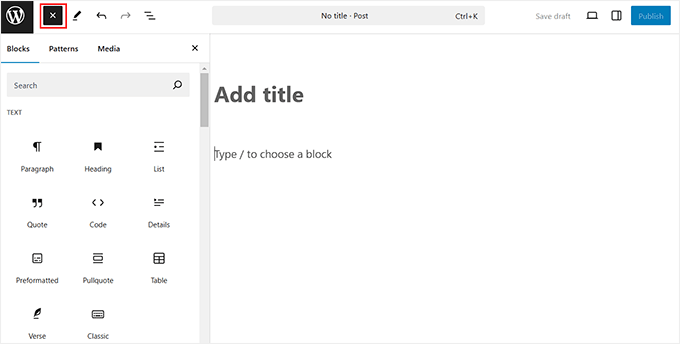
Oradan ihtiyacınız olanları gönderinize sürükleyip bırakabilirsiniz.
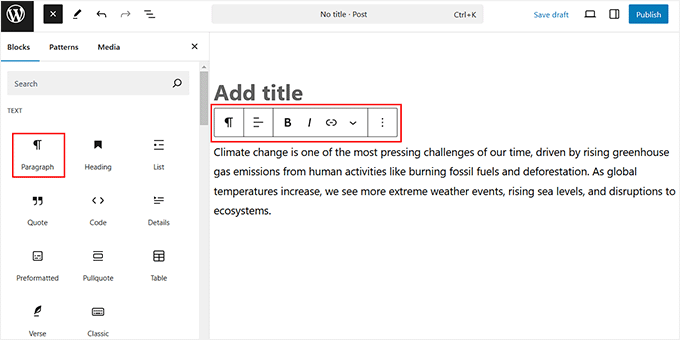
Örneğin, Paragraf bloğu en çok kullanacağınız bloktur. Tıpkı bunun gibi metin yazmak içindir. İçeriğinizi daha ilgi çekici hale getirmek için kalın, italik veya bağlantılarla biçimlendirebilirsiniz.
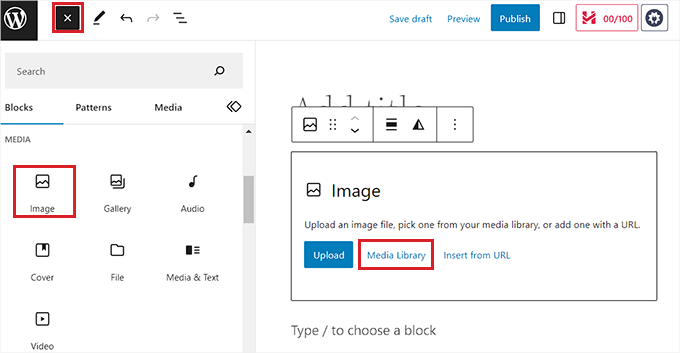
Diğer yandan, Resim bloğu yazılarınıza resim eklemenize yardımcı olur. Resimleri yükleyebilir ve boyutlarını doğrudan düzenleyici içinde ayarlayabilirsiniz.
Arama motorlarının resimlerinizi anlamasına yardımcı olmak için blok ayarlarında Alt Metin eklemeyi unutmayın.
Ardından, içeriğinizi ayırmaya yardımcı olan Başlık bloğu var. Başlıklar, yazınızı daha okunabilir hale getirir ve arama motorlarının içeriğinizi daha iyi anlamasına yardımcı olur.
Temel blokları öğrendiğinizde, düzenleyicide gezinmek ve içerik oluşturmak sizin için daha kolay olacaktır.
2. Klavye Kısayollarını Kullanmaya Başlayın
Klavye kısayolları, WordPress'te yazarken zamandan tasarruf etmenin harika bir yolu olabilir. Biçimlendirme seçenekleri için tıklamak yerine, işleri daha hızlı halletmek için hızlı tuş kombinasyonlarını kullanabilirsiniz.
Örneğin, blokları hızlı bir şekilde eklemek için eğik çizgi (/) komutunu kullanabilirsiniz. Menüyü açmadan herhangi bir bloğu aramak ve eklemek için yeni bir satıra / yazmanız yeterlidir.
| Eylem | Windows Kısayolu | Mac Kısayolu |
|---|---|---|
| Kalın Metin | Ctrl + B | Cmd + B |
| İtalik Metin | Ctrl + I | Cmd + I |
| Bağlantı Ekle | Ctrl + K | Cmd + K |
| Değişiklikleri Kaydet | Ctrl + S | Cmd + S |
İçeriğinizi düzenlemek için kısayolları da kullanabilirsiniz.
## yazıp ardından bir boşluk bırakmak anında Başlık 2 oluşturur, – yazıp boşluk bırakmak ise madde işaretli bir liste oluşturur.
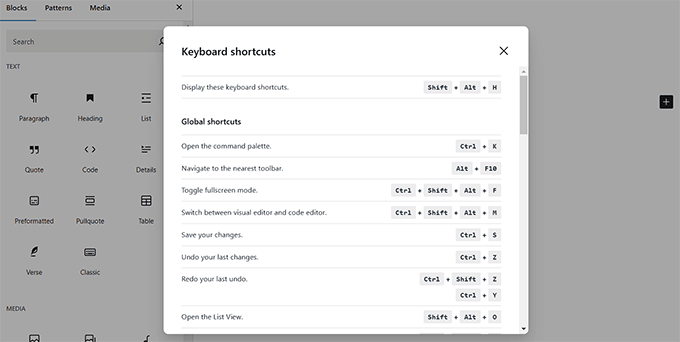
WPBeginner'da yazarlarımız iş akışlarını iyileştirmek için her zaman klavye kısayollarını kullanırlar. Bunlar hakkında daha fazla bilgi edinmek için WordPress'te klavye kısayolları hakkındaki kılavuzumuza göz atın.
3. Tek ve Çift Satır Aralığı
Birçok yeni başlayan, WordPress'te paragraf ve satır sonu oluşturmakta zorlanır.
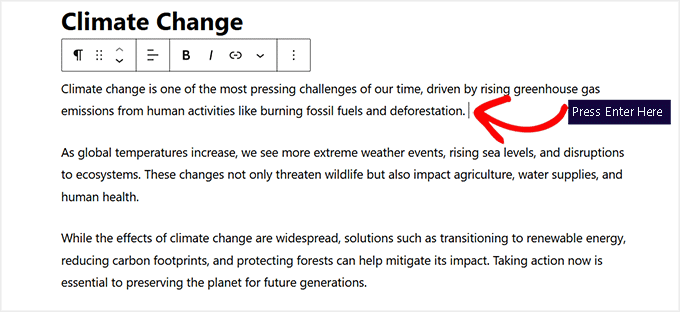
Varsayılan olarak WordPress, Enter / Return tuşuna bastığınızda çift satır aralığıyla yeni bir paragraf ekler.
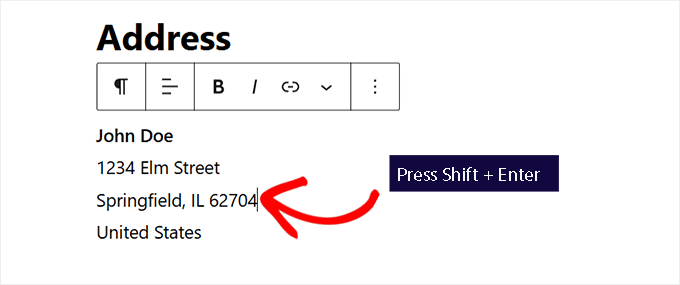
Ancak, yalnızca tek bir satır sonu istiyorsanız, o zaman Shift + Enter tuşlarına birlikte basmanız gerekir.
Bu, metni ek boşluk eklemeden bir sonraki satıra taşır, bu da onu adresler, şiirler veya kompakt biçimlendirme gibi şeyler için mükemmel hale getirir.
Ayrıntılı talimatlar için, WordPress'te satır sonu ekleme hakkındaki kılavuzumuza bakın.
4. Düzenleme Ekranını Yeniden Düzenleme
İçerik düzenleyici temelde üst çubuklu ve sağda bir sütunlu temiz bir tuvaldir. Bu, gönderilerinizi oluşturmanız için size temiz bir kullanıcı arayüzü sunar.
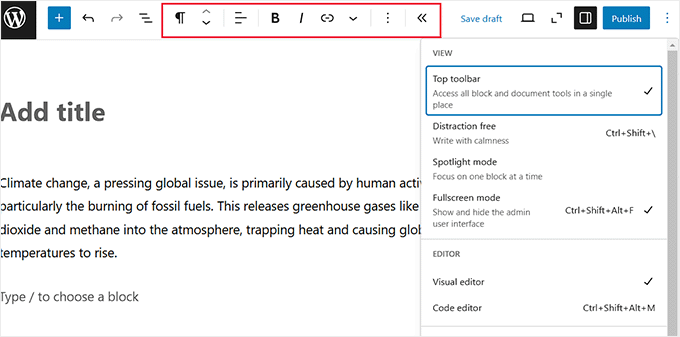
Düzenleyici, düzenlediğiniz bloğun üstünde bir araç çubuğu görüntüler. Ancak, sağ üst köşedeki üç noktalı menüye tıklayarak araç çubuğunu taşıyabilirsiniz.
Ardından, ‘Görünüm’ bölümünü bulun ve ‘Üst araç çubuğu’ seçeneğini seçin
Net bir yazma alanı oluşturmak için sağdaki blok panelini de gizleyebilirsiniz.
Kenar çubuğunu gizlemek için sağ üstteki ‘Ayarlar’ simgesine tıklamanız yeterlidir.
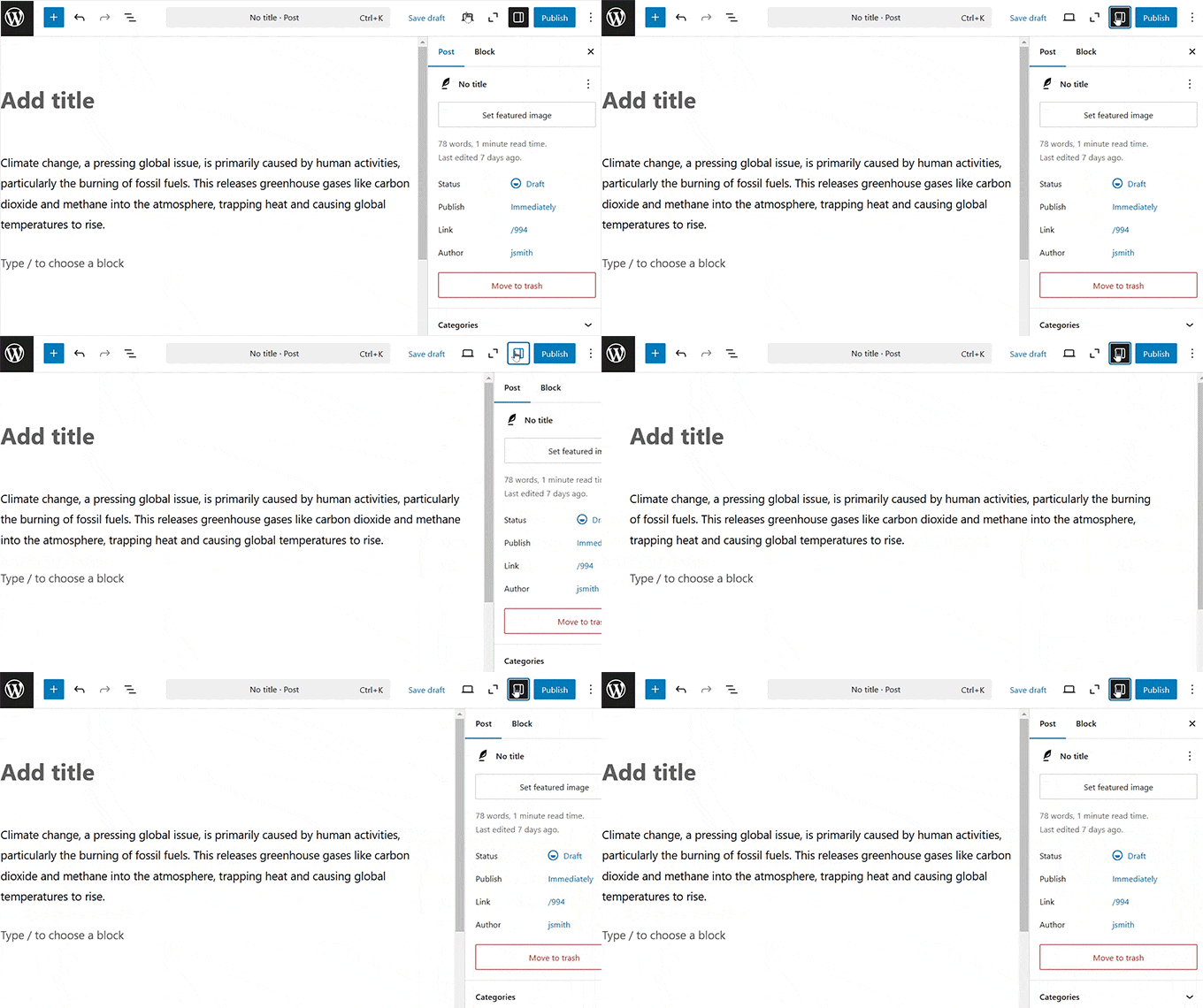
Bunun dışında, sağ üst köşedeki üç noktalı simgeye tıklayıp 'Spotlight Modu' seçeneğini seçerek Spotlight moduna geçebilirsiniz.
Bu, kolayca dikkatiniz dağılıyorsa idealdir çünkü diğer tüm blokları karartır ve yalnızca üzerinde çalıştığınız bloğu vurgular.

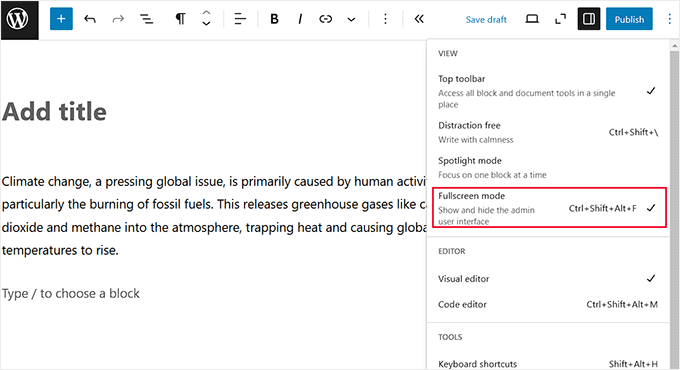
Blok düzenleyiciyi kullanırken, WordPress yönetici kenar çubuğunun solda göründüğünü fark edeceksiniz, bu oldukça dikkat dağıtıcı olabilir.
Bu durumda, yönetici kontrol panelini kaldıran ve size net bir çalışma ortamı sağlayan Tam Ekran modunu kullanmanızı öneririz.
Bu modu eklemek için sağ köşedeki üç noktalı simgeye tıklayın ve 'Tam ekran modu' seçeneğini seçin.
Kapsamlı talimatlar için, WordPress'te yazı düzenleme ekranını yeniden düzenleme hakkındaki kılavuzumuza bakın.
WordPress Görsel Düzenleyicide Yazı Tipi Boyutunu Değiştirme
Bazen varsayılan metin boyutu içeriğiniz için en uygun değildir. Yazı tipinizi büyütmek veya küçültmek okunabilirliği artırabilir ve önemli noktaların öne çıkmasına yardımcı olabilir.
Bir metin bloğu seçerek WordPress düzenleyicisinde yazı tipi boyutunu kolayca değiştirebilirsiniz. Bunu yaptıktan sonra, sağdaki blok ayarları kenar çubuğuna bakın.
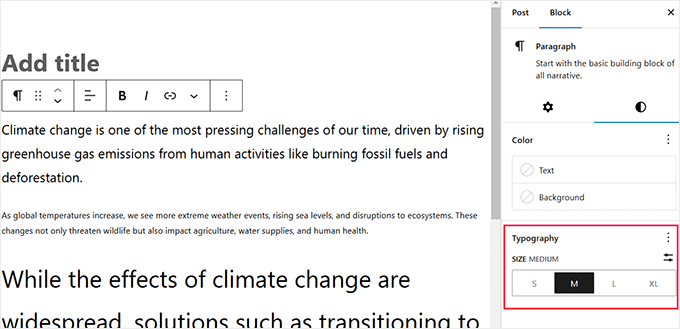
Artık Tipografi bölümünden hazır boyutlar arasından seçim yapabilir veya özel bir boyut girebilirsiniz. Paragraf bloğunuzun metin ve arka plan rengini buradan da değiştirebilirsiniz.
Daha fazla bilgi edinmek için, WordPress'te yazı tipi boyutunu değiştirme hakkındaki eğitimimize bakın.
6. Makalelerinize Başlıklar Ekleyin
Başlıklar, makaleniz için mantıksal bir yapı oluşturur. Bu, arama motorlarının içeriğin ana konularını anlamasına yardımcı olur ve daha da önemlisi, makalenin ziyaretçileriniz tarafından taranmasını ve okunmasını kolaylaştırır.
İçerik düzenleyici, makalelerinize başlık eklemeyi çok kolaylaştırır. Tek yapmanız gereken menüden 'Başlık' bloğunu seçmektir.
Bunu yaptıktan sonra, blok araç çubuğundaki ‘H2’ açılır menüsüne tıklayarak başlığın boyutunu değiştirebilirsiniz. Başlığınıza bir bağlantı ekleyebilir, kalın veya italik yapabilirsiniz.

Ayrıca, kenar çubuğundaki Tipografi ve Renk ayarlarını kullanarak metninizin rengini ve boyutunu değiştirebilirsiniz.
Daha fazla ayrıntı için, WordPress'te başlık etiketlerini doğru kullanma hakkındaki eğitimimize bakın.

7. Yazılarınıza Sütun Ekleme
WordPress'in içerik düzenleyicisi, içeriği sütunlara eklemenize olanak tanıyan yerleşik bir Sütunlar bloğu ile birlikte gelir. Bu, içeriğinizi düzenlemenizi ve kullanıcılarınız için okunabilirliği artırmanızı kolaylaştırabilir.
Bir sütun eklemek için ‘Blok Ekle’ düğmesine tıklamanız ve ‘Sütunlar’ bloğunu eklemeniz yeterlidir. Ardından, sayfanıza eklemek istediğiniz sütun sayısını seçmeniz gerekir.
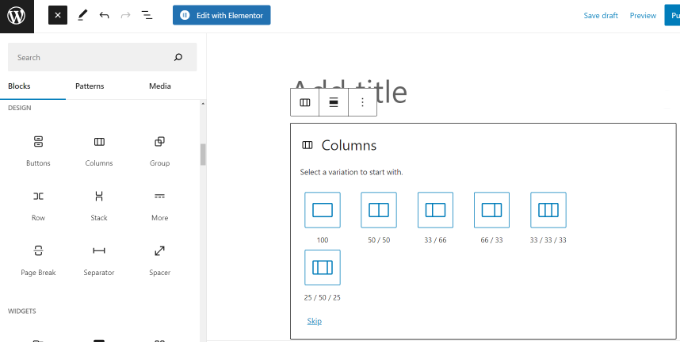
Bunu yaptıktan sonra, sütunlarınızın her birine bloklar ekleyebilirsiniz. Örneğin, Paragraf bloğunu seçip içine içerik ekleyebilirsiniz.
Bir resim, alıntı, video ve daha fazlasını da ekleyebilirsiniz.
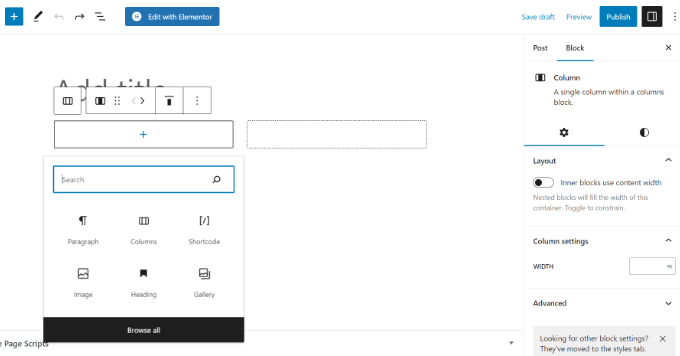
Ayrıca sağ tarafta ‘Sütunlar’ blok ayarlarını da görebileceksiniz. Buradan her bir sütunun genişliğini düzenleyebilir, arka plan rengini değiştirebilir ve çok daha fazlasını yapabilirsiniz.
Ayrıntılı talimatlar için, WordPress yazılarına çok sütunlu içerik ekleme hakkındaki başlangıç kılavuzumuza bakın.
8. Metnin Yanına Resim Ekleme
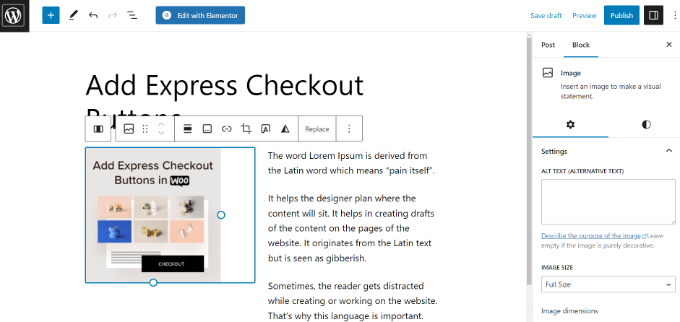
WordPress'in eski sürümlerinde, bir metnin hemen yanına uygun hizalamayla bir resim eklemek oldukça zordu.
Ancak bu sorun Medya ve Metin bloğu ile giderildi.
Metin bloğunun yanına bir resim eklemenize olanak tanır ve sağdaki geçişi kullanarak iki bölüm arasındaki genişliği ve aralığı otomatik olarak ayarlar.
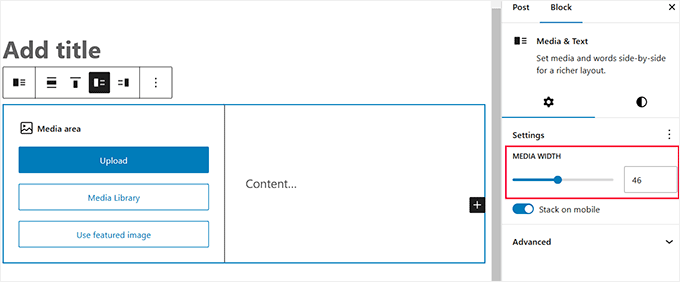
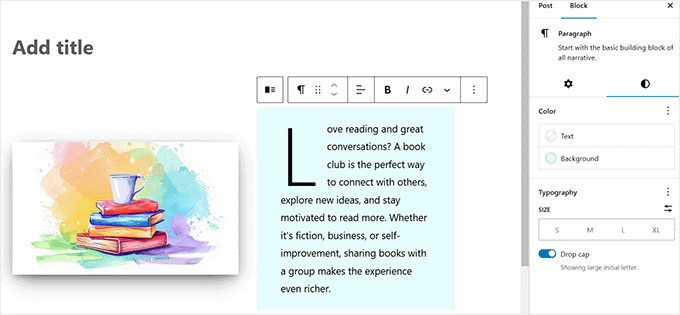
Bloğu daha çekici hale getirmek için blok ayarları kenar çubuğunu da kontrol edebilirsiniz.
Metin ve arka plan renklerini kolayca değiştirebilirsiniz. Hatta damla harfler ekleyebilir, tipografiyi değiştirebilir ve çok daha fazlasını yapabilirsiniz.
9. WordPress'e YouTube Videoları Ekleme
Videoları doğrudan WordPress sitenize yükleyebilseniz de bunu önermiyoruz.
Büyük video dosyalarını yüklemek sunucunuzun kaynaklarını ve bant genişliğini tüketebilir, bu da web sitenizin ziyaretçiler için yavaşlamasına neden olur.
Bunun hakkında daha fazla bilgi edinmek için, neden videoları asla WordPress sitenize yüklememeniz gerektiği hakkındaki makalemize bakın.
Bunun yerine, videolarınızı YouTube veya diğer yayın sitelerine yükleyip ardından yazılarınıza ve sayfalarınıza yerleştirmenizi öneririz.
Örneğin, eklemek istediğiniz YouTube videosunun URL'sini yapıştırmak için 'YouTube Göm' bloğunu kullanabilirsiniz ve WordPress bunu sizin için otomatik olarak gömecektir.
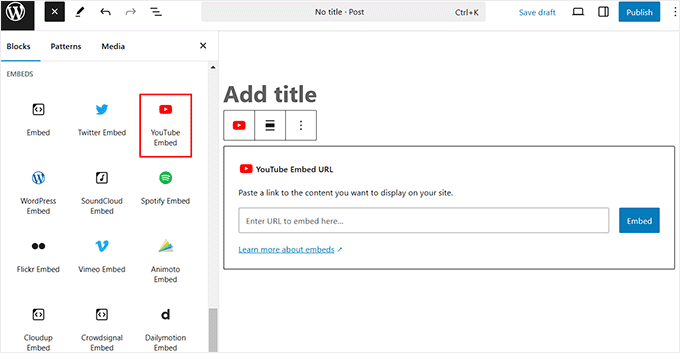
Bunun dışında, WordPress ayrıca kullanabileceğiniz Vimeo Gömme, Dailymotion Gömme ve TikTok gömme blokları da sunar.
Ayrıca video URL'sini düzenleyicide yeni bir satıra yapıştırmanız yeterlidir. WordPress bunu sizin için otomatik olarak bir YouTube yerleştirme bloğuna dönüştürecektir.

Başlamak için, WordPress blog yazılarına kolayca video gömme hakkındaki eğitimimizi okuyabilirsiniz.
10. WordPress Yazılarında Tablo Oluşturma
Gönderi düzenleyici ayrıca WordPress gönderilerinize ve sayfalarınıza tablo eklemek için bir blokla birlikte gelir.
Bunu yapmak için tablo bloğunu eklemeniz ve eklemek istediğiniz sütun ve satır sayısını seçmeniz yeterlidir. Endişelenmeyin, daha sonra gerektiğinde her zaman daha fazla sütun ve satır ekleyebilirsiniz.
Gizli İpucu 😇: Vitrin makalelerimizdeki En İyi 5 veya En İyi 10 eklenti tablosunu oluşturmak için aynı bloğu kullanıyoruz. Bu, düzeni tutarlı ve okunması kolay tutar.
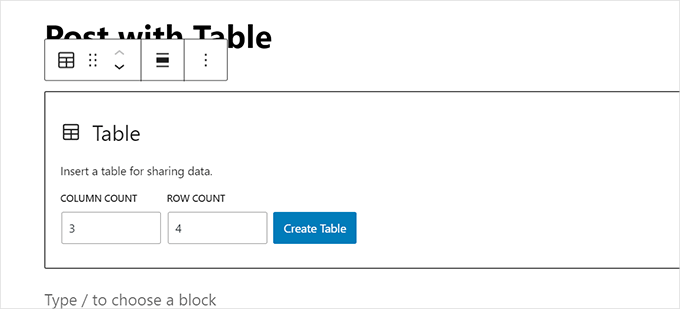
Bundan sonra, blok araç çubuğunu kullanarak tablo hücreleri ekleyip kaldırabileceğiniz düz bir tablo göreceksiniz.
Arka plan ve metin rengini değiştirmek için blok ayarları kenar çubuğunu da kullanabilirsiniz. Ayrıca, bir başlık satırı ekleyebilir ve istediğiniz satırları vurgulayabilirsiniz.
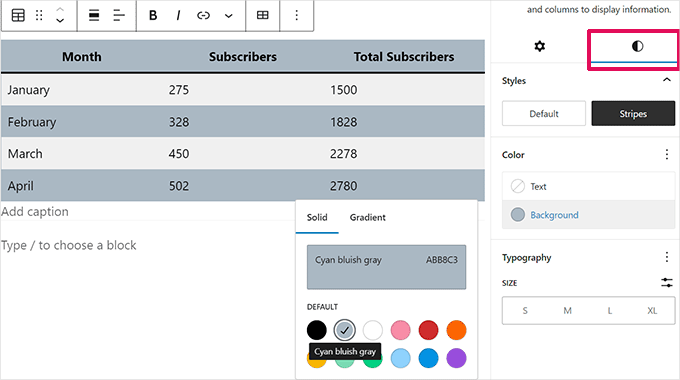
Daha fazla bilgi edinmek için, WordPress yazılarına kolayca tablo ekleme hakkındaki kılavuzumuza bakın.
11. WordPress Yazılarına ve Sayfalarına Düğme Ekleme
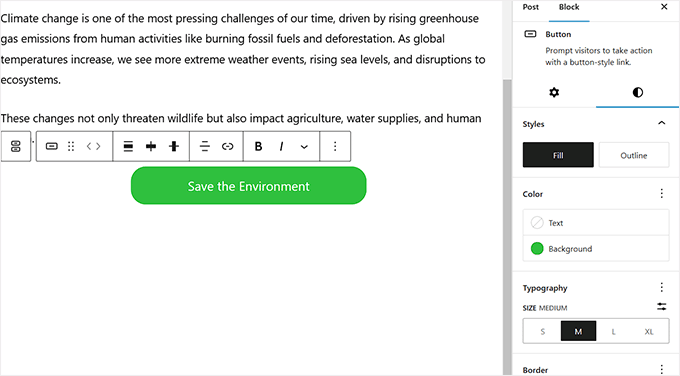
Yazılarınıza veya sayfalarınıza bir harekete geçirici mesaj eklemek istediğinizde düğmeler önemli bir rol oynar. Neyse ki, içerik düzenleyicisinde birkaç tıklamayla bir düğme eklemenizi sağlayan temel bir blok bulunur.
Gönderinize Düğmeler bloğunu ekleyin. Bunu yaptıktan sonra, ‘Metin ekle..’ alanına bir CTA ifadesi yazın. Blok araç çubuğunu kullanarak düğmeniz için bir bağlantı da ekleyebilirsiniz.
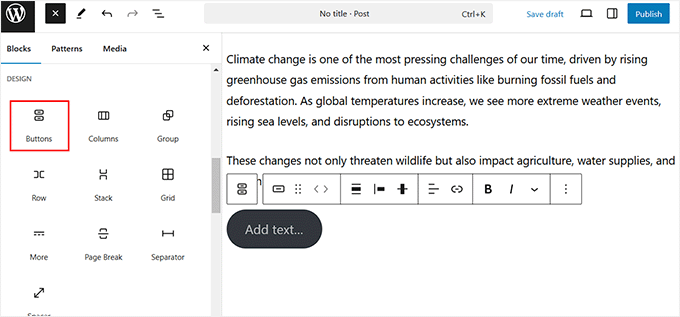
Ardından, düğmenin metin rengini, arka plan rengini ve yarıçapını değiştirmek için blok ayarları kenar çubuğunu kullanın.
Düğmeyi tercihinize göre ortalayabilir, sola veya sağa hizalayabilirsiniz.
Ayrıntılı talimatlar için, WordPress'te harekete geçirici mesaj düğmesi ekleme hakkındaki kılavuzumuza bakın.
12. WordPress Yazılarına Kapak Resimleri Ekleme
New York Times gibi popüler yayınlarda bir makalenin ortasında kullanılan kapak resimlerini görmüş olabilirsiniz. Kapak resmi, basitçe bir makalenin ortasına yerleştirilmiş, bazen üzerine metin bindirilmiş bir resimdir.
Amacı, içeriğinizi daha ilgi çekici hale getirmek ve metin okumaktan bir mola sağlamaktır.
İçerik düzenleyici, gönderilerinize kapak resimleri eklemeyi kolaylaştırır. Üstteki 'Blok Ekle' (+) düğmesine tıklayarak başlayabilir ve Kapak bloğunu bulabilirsiniz.
Bloğu ekledikten sonra, WordPress ortam kütüphanesinden bir renk veya resim seçmeniz istenecektir. Bu resim veya renk arka plan olarak kullanılacaktır.
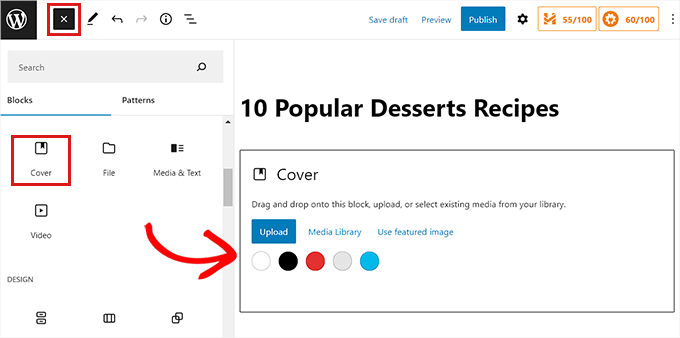
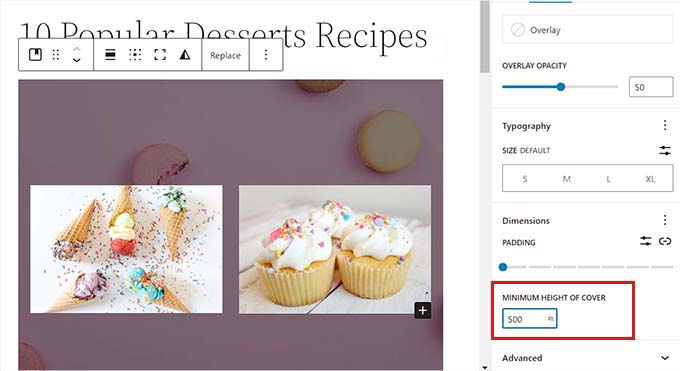
Bundan sonra, istediğiniz herhangi bir bloğu Kapak bölümüne sürükleyip bırakabilirsiniz. Örneğin, metin ekleyebilir, bir video yerleştirebilir, resim ekleyebilir ve daha fazlasını yapabilirsiniz.
Ardından, bloğun boyutlarını, kaplama opaklığını, tipografisini ve rengini ayarlamak için blok ayarları kenar çubuğunu kullanın.
Blok hakkında daha fazla bilgi edinmek için, WordPress blok düzenleyicisinde Kapak Resmi ve Öne Çıkan Resim karşılaştırması hakkındaki kılavuzumuza bakın.
13. Yazılarınızda Metin Vurgulama
Bazen, dikkat çekmek ve içeriğinizi daha ilgi çekici hale getirmek için belirli kelimeleri veya ifadeleri vurgulamanız gerekir.
Bunu Gutenberg düzenleyicisiyle kolayca yapabilirsiniz. Vurgulamak istediğiniz metni seçin ve blok araç çubuğundaki 'Diğer' simgesine tıklayın.
Bu, 'Vurgula' seçeneğini seçmeniz gereken bir açılır menü açacaktır.
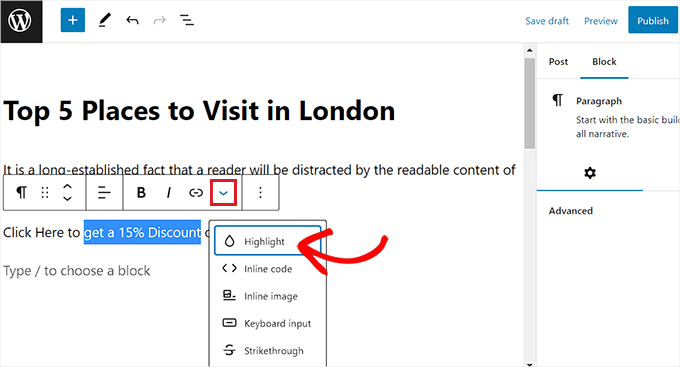
Ardından, bir renk seçici aracı görünecektir. Bir vurgu rengi seçmek için ‘Arka Plan’ sekmesine geçin.
‘Özel’ seçeneğine tıklayarak ve bir damlalık aracını başlatarak metni vurgulamak için özel bir renk de seçebilirsiniz.
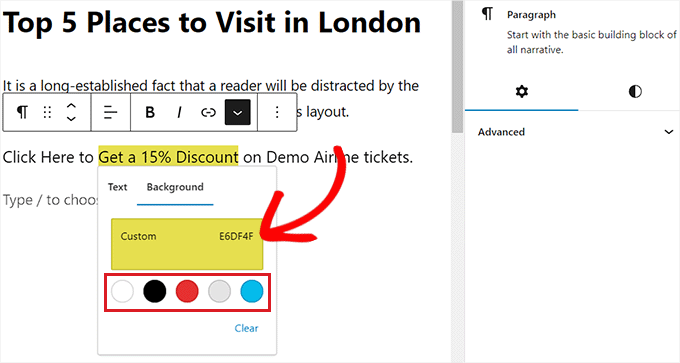
Daha fazla bilgi edinmek için, WordPress'te metni vurgulama hakkındaki eğitimimize bakın.
14. Yazılarınıza Widget Ekleyin
Widget'lar, geleneksel olarak sitenizin kenar çubuğuna veya altbilgisine öğeler eklemek için kullanılan klasik bir WordPress özelliğidir.
Blok düzenleyici artık bu işlevsel widget'ların çoğunu ('En Son Gönderiler' veya 'Arşivler' gibi) doğrudan içeriğinizin içine ayrı bloklar olarak kullanmanıza olanak tanır.
Blok menüsü altındaki Widget'lar bölümünü aramanız yeterlidir.
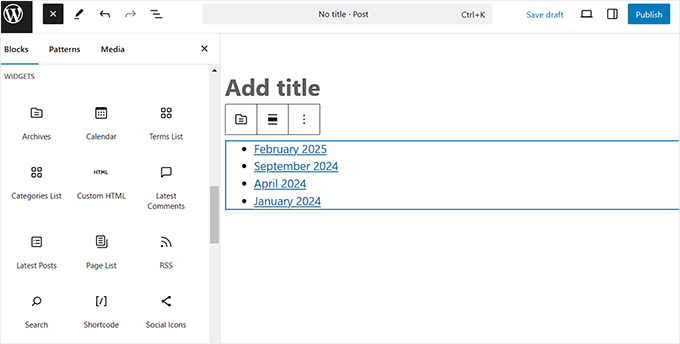
Buradan, yazılarınızda ve sayfalarınızda yaygın olarak kullanılan widget'ları kullanabilirsiniz.
15. WordPress Gönderilerine Özel HTML Ekleme
WordPress'teki içerik düzenleyici, tamamen görsel bir WYSIWYG düzenleyicisidir. Ancak, gerekirse hala HTML kodu ekleyebilirsiniz.
E-posta bülten formları, reklam bannerları veya etkileşimli takvimler gibi HTML kod parçacığı sağlayan üçüncü taraf içeriği yerleştirmek için bu kullanışlıdır.
Bunu yapmanın en kolay yolu, Özel HTML bloğunu gönderinize eklemektir. Ardından, eklemek istediğiniz HTML'yi yapıştırmanız yeterlidir.
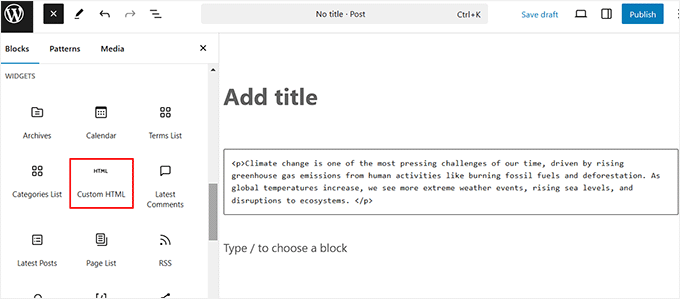
Ancak, blok araç çubuğundaki üç noktalı simgeye tıklayarak özel HTML'deki mevcut içeriği de görebilirsiniz. Açılan açılır menüden 'HTML olarak düzenle' seçeneğini seçin.
Artık tek bir bloğun HTML'ini göreceksiniz ve istediğiniz gibi düzenleyebilirsiniz.
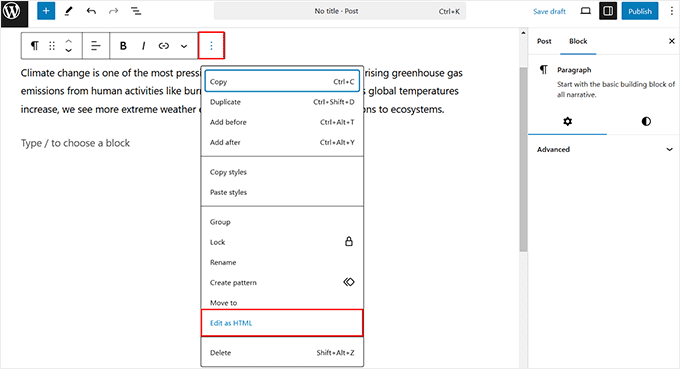
Ayrıntılar için WordPress kod düzenleyicisinde HTML'nin nasıl düzenleneceğine dair eğitimimize bakın.
16. Gönderileriniz İçin Kelime Sayısını ve Diğer İstatistikleri Alın
Uzun bir makale üzerinde çalışırken, makalenin hızlı özetini, kaç kelime içerdiğini ve her şeyin nasıl yerleştirildiğini görmek isteyebilirsiniz.
WordPress içeriği bu istatistikleri kontrol etmeyi çok kolaylaştırır. Bunun için üstteki 'Belge Genel Bakışı' düğmesine tıklamanız ve 'Ana Hat' sekmesine geçmeniz yeterlidir.
Artık gönderiniz veya sayfanız için kelime sayısını, karakter sayısını ve tahmini okuma süresini görebilirsiniz. Kelime sayısının siz yazmaya devam ettikçe otomatik olarak güncellendiğini unutmayın.
Kullandığınız başlıklara göre makalenizin bir özetini de görüntüleyebilirsiniz.
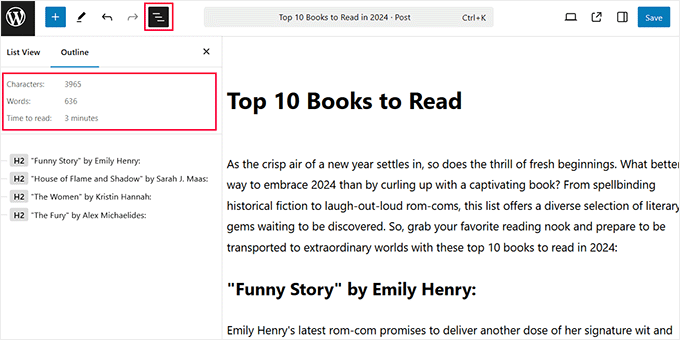
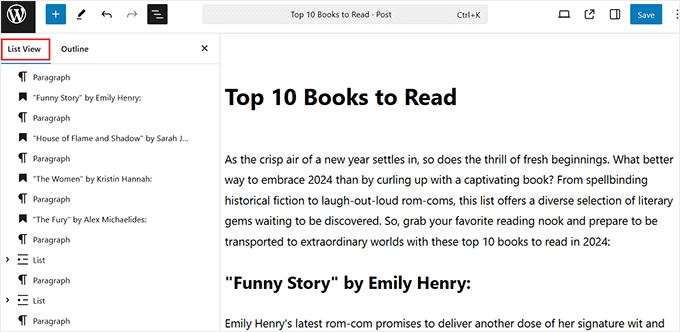
Ancak, kullandığınız tüm blokları görmek istiyorsanız, üstteki ‘Liste Görünümü’ simgesine tıklayın.
Bu, görsel düzenleyicide tıklanması zor olan sütunlar gibi iç içe blokları seçmenin en iyi yoludur. Daha ayrıntılı veri almak için, WordPress'te kelime sayısı istatistiklerinin nasıl alınacağına dair kılavuzumuza bakabilirsiniz.
17. Senkronize Desenleri Kullanma (Eski Yeniden Kullanılabilir Bloklar)
WordPress'in eski sürümlerinde, 'Yeniden Kullanılabilir Bloklar', bir bloğu kaydetmenize ve birden çok sayfada kullanmanıza olanak tanıyordu. Şimdi bu özellik 'Senkronize Desenler' olarak yeniden adlandırıldı.
Temel faydası, senkronize edilmiş bir şablonu düzenlediğinizde, sitenizde kullandığınız her yerde otomatik olarak güncellenmesidir.
Örneğin, bir CTA düğmesini bir kez oluşturabilir ve ardından birkaç tıklamayla ihtiyaç duyulan her yere ekleyebilirsiniz.
Gizli İpucu 😇: Abonelik CTA'mız için senkronize edilmiş bir desen bloğu oluşturduk, bunu her WPBeginner makalesinin sonunda göreceksiniz. Her seferinde yeniden oluşturmak yerine, yazarlarımız önceden hazırlanmış bloğu yazılarına eklerler.
Bu, zamandan tasarruf sağlar ve harekete geçirme çağrılarımızı site genelinde tutarlı tutar.
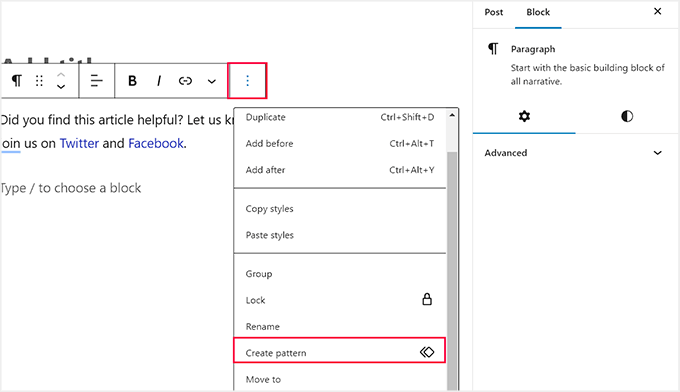
Bir desen oluşturmak için kaydetmek istediğiniz herhangi bir bloğun blok araç çubuğundaki üç noktalı simgeye tıklamanız yeterlidir.
Ardından, ‘Desen oluştur’ seçeneğini seçin ve açılan açılır pencerede bir ad verin.
Bunu yaptıktan sonra, blok menüsünü açın ve 'Desenler' sekmesine geçin. Burada, desen özelliğinin sunduğu tüm varsayılan kategorilerin bir listesini göreceksiniz.
Deseniniz için daha önce seçtiğiniz kategoriyi seçmeniz yeterlidir. Herhangi bir kategori seçmediyseniz, deseniniz 'Kategorisiz' sekmesinde saklanacaktır.
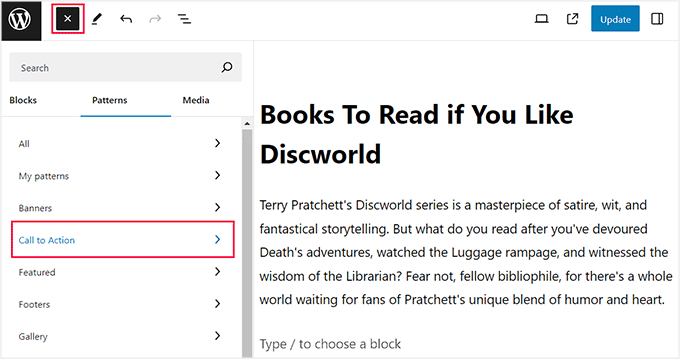
Uygun kategoriye tıklayın. Bunu yaptığınızda, o belirli bölümde kaydedilen tüm desenleri listeleyen bir istem açılacaktır.
Şimdi, WordPress sayfanıza veya gönderinize eklemek için oluşturduğunuz desene tıklamanız yeterlidir.
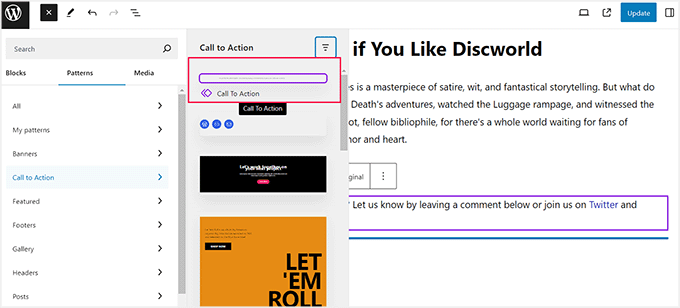
Ayrıntılı talimatlar için, WordPress'te yeniden kullanılabilir bir blok oluşturmaya ilişkin kılavuzumuza bakın.
Bonus İpucu: WordPress'te Blokları Kaldırma
Yeni başlıyorsanız, varsayılan WordPress bloklarının birkaçını kullanmanız gerekmeyebilir. Bu durumda, blok menünüzü temizlemek için gereksiz blokları kaldırmanızı öneririz.
Bu, ihtiyacınız olan blokları hızlı bir şekilde bulmayı kolaylaştırarak odaklanmanıza yardımcı olacaktır.
Ve endişelenmeyin çünkü gizlediğiniz blokları birkaç tıklamayla her zaman geri getirebilirsiniz.
Blokları kaldırmak için içerik düzenleyicisinin sağ üst köşesindeki üç noktalı simgeye tıklayın. Bir açılır menü göründüğünde, 'Tercihler' seçeneğini seçin.

Bu, ekranda bir açılır pencere açacaktır; burada 'Bloklar' sekmesine geçmeniz gerekir. Ardından, yazı düzenleyicisinde gizlemek istediğiniz blokların yanındaki kutuların işaretini kaldırın.
İşiniz bittiğinde, istemden çıkmak için 'X' simgesine tıklamanız yeterlidir. Artık WordPress'te blokları başarıyla gizlediniz.

Daha fazla bilgi edinmek için, WordPress'te bir bloğu kaldırmaya ilişkin kılavuzumuza bakın.
WordPress'te İçerik Düzenleyiciyi Kullanma Hakkında Sıkça Sorulan Sorular
WordPress içerik düzenleyicisinde ustalaşma hakkında sıkça sorulan bazı sorular şunlardır.
WordPress'i öğrenmenin en hızlı yolu nedir?
WordPress'i öğrenmenin en hızlı yolu yaparak öğrenmektir. Kişisel bir blog başlatın veya bir deneme sitesi oluşturun ve nasıl çalıştığını görmek için blok düzenleyiciyle deneyler yapın.
Ayrıca WPBeginner gibi sitelerdeki adım adım eğitimleri izleyerek belirli görevleri hızlı bir şekilde öğrenebilirsiniz.
WordPress'te içerik nasıl düzenlenir?
Değiştirmek istediğiniz gönderinin altındaki 'Düzenle' bağlantısına tıklamanız yeterlidir. Bu, doğrudan değiştirmek için herhangi bir metne veya resme tıklayabileceğiniz blok düzenleyiciyi açar.
WordPress'te HTML ve CSS kullanabilir miyim?
Evet, WordPress'te HTML ve CSS kullanabilirsiniz. HTML için, içeriğinize belirli kod parçacıkları eklemek üzere 'Özel HTML' bloğunu kullanmanız yeterlidir
CSS için, Tema Özelleştirici'nin 'Ek CSS' bölümüne özel stiller ekleyebilir veya WPCode gibi bir eklenti kullanabilirsiniz.
Umarız bu makale, WordPress içerik düzenleyicisinde ustalaşmak için yeni ipuçları keşfetmenize yardımcı olmuştur. Ayrıca WordPress widget'ları ve blokları karşılaştırmamıza ve en iyi WordPress Gutenberg blok eklentileri için en iyi seçimlerimize de bakmak isteyebilirsiniz.
Bu makaleyi beğendiyseniz, lütfen WordPress video eğitimleri için YouTube Kanalımıza abone olun. Bizi ayrıca Twitter ve Facebook'ta da bulabilirsiniz.




Jiří Vaněk
Bu, blok düzenleyiciyi daha iyi anlamak isteyen herkes için kesinlikle mükemmel bir makale. Genellikle bundan kaçınan ve sayfa oluşturucuları kullanmayı tercih eden biri olarak, birinin temel bilgileri ve WordPress'in sağladığı yerel düzenleyiciyi nasıl kullanacağını içeren bir makale oluşturmak için zaman ayırmasını gerçekten takdir ediyorum. Bunlar gibi makaleler sayesinde Gutenberg ile çalışırken yavaş yavaş güvenimi yeniden kazanıyorum. Benim için karmaşık bir düzenleyici, ancak geliştiğini kabul ediyorum ve onu daha iyi anlamalı ve onunla daha fazla çalışmalıyım. Böyle makaleler yaptığınız için teşekkür ederim. Bana çok yardımcı oluyorlar.
Mrteesurez
Güzel gönderi.
Daha önce blokta kelime sayısını, paragraf sayısını ve diğerlerini görmenin bir yolunu görmemiştim, bunu yapmak için Klasik düzenleyiciye geçiyordum.
Bu gönderi bana blok düzenleyiciyle öğretiyor. WordPress ve bloglama hakkında hala bilmemiz gereken çok şey var.
Teşekkürler.
WPBeginner Desteği
You’re welcome, glad we could share how to do this in the block editor
Yönetici
Kadir
Bu gerçekten eksiksiz bir rehber. Teşekkürler
WPBeginner Desteği
You’re welcome
Yönetici
Halid
Başlık bloğunu düzenleyicimde bulamıyorum. Yanlışlıkla sildim mi? Nasıl geri getirebilirim?
WPBeginner Desteği
Your theme’s header is decided by your theme, not the post/page editor. For changing it you would normally go under Appearance>Customize.
Yönetici
Sanavi
Yeni başlayanlar için çok yardımcı. Bu makaleyi yer imlerine ekliyorum. Bu ipuçlarını kesinlikle blogumda uygulayacağım.
WPBeginner Desteği
Glad you found our article helpful
Yönetici
Michael Torres
Benim gibi yeni başlayan bir blogger için çok yardımcı oldu. Temeller çok önemlidir.
WPBeginner Desteği
Glad our article could be helpful
Yönetici
Bob
Harika bir makale, benim gibi yeni başlayanlar için harika bir araç gibi görünüyor, ne yapmam gerektiğini gösteren
videolu eğitimler var mı?
WPBeginner Desteği
Bunun için buradaki video bölümümüze bakmak isteyebilirsiniz: https://videos.wpbeginner.com/
Yönetici
Abhijit Bangal
Yeni blokların daha esnek hale gelmesiyle nasıl çalıştığını test etmek için yeni galeri eklentisini kullanmaya çalışıyordum. Ancak sütunlar kısmına takıldım ve birkaç kombinasyon denedim. Sanırım bir dereceye kadar galeri eklentisini daha az, sütunları ise daha çok kullanacağım. Elbette sütunlar, bir galeri eklentisinin yapabildiği/yaptığı her şeyi yapamaz. Ama bana kalırsa, bu bana çok zaman ve enerji kazandırdı.
Son derece yardımcı oldu! Teşekkürler ekip!
WPBeginner Desteği
Thanks for sharing how you’re using the block editor, while it won’t have all the features it can help those looking for a custom gallery setup
Yönetici
Kurt
Tek satır sonu…Shift + Enter…harika. Keşke bunu daha önce bilseydim.
WPBeginner Desteği
Glad we could teach you something new and hope this trick helps with your content
Yönetici
Michael Walther
Gutenberg düzenleyicisi hakkında çok iyi bir makale. Ancak hala ikna olmuş değilim. Benim için Gutenberg düzenleyicisi, sormadığım bir soruya verilen mükemmel bir cevap olmaya devam ediyor. Kreşe kızımı götürmek için devasa bir SUV gibi. Yanlış anlamayın, parlak devasa SUV'lar harika bir şeydir, ama ben sadece bir WordPress yazarım. Mümkün olduğu kadar uzun süre güvenilir Toyota'mda (yani eklenti aracılığıyla 'eski' WP düzenleyicisi) kalacağım.
WPBeginner Desteği
Understandable, as the block editor improves it should become more useful for new WordPress users and have tools that those who have used the classic editor want to use
Yönetici
Mohamed Hassan
Teşekkürler, bilgilendirici ve faydalı bir yazı.
WPBeginner Desteği
You’re welcome, glad our post could be helpful
Yönetici
Valentin Born
Nice overview … but
`Varsayılan olarak, WordPress görsel düzenleyicisi paragraf metni, başlıklar vb. için yazı tipi boyutunu değiştirmenize olanak tanır.`
Bu yanlış (ve korkunç bir tavsiye anlamına gelir) - yazı tipleri için "paragraf", "başlık" vb. kullanmayın (… ama paragrafları ve başlıkları işaretlemek için)! Yazı tipi boyutlarını değiştirme hakkındaki bahsettiğiniz makalede biraz daha iyi bir seçenek sunsanız da (yani, TinyMCE Advanced kullanarak bir yazı tipi boyutları iletişim kutusu eklemek gibi), o makalenin yalnızca en altında önemli tavsiyeyi veriyorsunuz:
`Not: Tüm paragrafların (yani tüm gönderi içeriğinin) yazı tipi boyutunu değiştirmek istiyorsanız, TinyMCE gelişmişini KULLANMAYIN. Bunun yerine, stil.css dosyanızda stil ayarlarını yapmanız gerekir.`
Bu hatta genişletilmelidir: "Eğer herhangi bir içeriğin yazı tipi boyutunu yalnızca stil amaçlı değiştirmek isterseniz, bunun için bir sınıf oluşturun ve o öğeye ekleyin" (belki bir eklenti yardımıyla) - aksi takdirde her temanızın temel yazı tipi boyutunu değiştirdiğinizde, manuel olarak ayarlanmış yazı tiplerini her gönderi ve sayfada tek tek düzeltmeniz gerekecektir.
Pawan Singh
Merhaba Yönetici, lütfen tüm okuyucularınıza hangi düzenleyiciyi kullandığınızı söyler misiniz. Metnin stilinden etkilendim.
Amanda
Harika bir makale! Çok yardımcı olacak şeyler öğrendim ve sizden öğrendiğim diğer yardımcı şeyleri hatırladım! Çok teşekkürler!
Bob Diebel
Çok teşekkürler! Çok şey öğrendim, çok takdir ettim!
kittkatt123
Metin düzenleyici ve görsel düzenleyici arasında geçiş yapmak için bir klavye kısayolu var mı? Yoksa her seferinde tıklamam mı gerekiyor?
Rick Teisan
Medya kütüphanesine bir görsel eklemeyi sordum. Bu sayfaya yönlendirildim. Kütüphaneye görsel eklemekle ilgili hiçbir şey yok. BERBAT. BLOG YAZISINA KOYMAK İÇİN FOTOĞRAF EKLEMEYE ÇALIŞMAK SADECE 39 DAKİKA.
KOLAYLAŞTIRIN
!!!!!!
WPBeginner Desteği
Merhaba Rick,
Yazı düzenleme ekranında ‘Ortam Ekle’ etiketli bir düğme göreceksiniz, ona tıklayıp fotoğrafınızı yükleyebilirsiniz.
Ayrıca WordPress yönetici alanınızda Medya > Yeni Ekle sayfasını ziyaret ederek WordPress kitaplığınıza bir fotoğraf ekleyebilirsiniz.
Sorununuzu çözüp çözmediğini bize bildirin.
Yönetici
Hamid
Bu kadar değerli ipuçlarını paylaştığınız için teşekkürler.
Nadeem
Thanks so much for this easy and simple explanation of all the necessary suggestions for writing an article on wordpress. Keep posting such amazing articles.
Rufus B
Sizden gelen en iyi haber bültenlerinden biri. Diğer önerilen makalelere verilen bağlantılar çok yardımcı oldu.
Ahmed
Harika ipuçları, teşekkürler
jagmohan singh negi
Merhaba Syed, bu google'daki aramalarımın ilk açılış sayfası ve wordpress, blog, adsense vb. hakkında herhangi bir bilgi bulmak için başka kaynaklara gitmeme gerek olduğunu sanmıyorum.
gerçekten güzel bir yazı, eksiksiz bilgi ve sunum bence 10/9.
WPBeginner Ekibi
WordPress temaları, içeriğinizin görsel görünümüyle ilgili her şeyi yönetmekten sorumludur. Bununla birlikte, her WordPress teması farklı olduğundan, Görsel Düzenleyici hangi stillerin kullanılacağını otomatik olarak tahmin edemez. Bu sorunu çözmek için WordPress temalarında bir düzenleyici stil sayfası eklemek standart bir uygulamadır. Görünüşe göre temanızda böyle bir şey yok. Destek için tema geliştiricinizden yardım isteyebilirsiniz. Veya kendi editor-style.css dosyanızı oluşturup kuralları temanızın ana stil sayfasından kopyalayabilirsiniz.
Gary Neal Hansen
Harika ipuçları için teşekkürler. Başlangıçta görsel düzenleyicinin WYSIWYG bir ortam olduğunu söylüyorsunuz - ancak yazdığımı doğru formatında ve yazı tipinde ancak "önizleme" düğmesine basana kadar görmüyorum. Düzenleyicinin gerçek WYSIWYG olarak çalışması için bir ayar var mı?
Chris Finnegan
Mükemmel bir derleme, bundan sonra başlıklar için klavye kısayollarını kullanacağım!
WPBeginner Ekibi
"Metin Olarak Yapıştır" düğmesini, 3.9'dan beri mevcut olmayan "Word'den Yapıştır" düğmesiyle karıştırıyorsunuz.
Dave Porter
Evet, kesinlikle haklısınız!
Derek Wyatt
HTML'den Görsel düzenleyiciye ve tersi yönde geçerken, html bilgilerinin kaybolmasını nasıl önlüyorsunuz? Bunun nasıl gerçekleştiğine dair bir örüntü fark etmedim, en çok ihtiyaç duymadığım zaman ortaya çıkıyor…
Güvenlik önlemi olarak, biçimlendirmemi kaybetmek istemediğim için yalnızca HTML düzenleyicisini kullanıyorum. Bunu önlemenin bir yolu yok mu?
Dave Porter
Merhaba Derek, Tiny MCE Advanced'e göz atın
https://wordpress.org/plugins/tinymce-advanced/
Ve ayarlara göz atın – ve gibi html'yi çıkarmama seçeneği var
John Mauldin
Sitenizin sağladığı tüm harika bilgiler hakkında bilgisi olmayan herkesin gerçekten Büyük bir fırsatı kaçırdığını söylemeliyim. Bilgileri doğrudan, saçmalık olmayan bir formatta ve çoğu insanın anlayabileceği kolay anlaşılır bir dilde sunduğunuz gerçeğini seviyorum. HARİKA işinize devam edin! JM
Roger Lill
Merhaba, Özet için teşekkürler, bu biraz zaman kazandıracaktır.
Dave Porter
isn’t #13 obsolete with WP 3.9 ?
And ‘TinyMCE Advanced’ is worth a mention
Dave