


Ingenting får hjärtat att sjunka snabbare än att se en tom felruta istället för din aktiva webbplats. Vi har hjälpt otaliga läsare att återhämta sig från oväntad driftstopp, så vi vet exakt hur stressande denna panik känns.
Oavsett om du stirrar på en helt tom vit skärm (känd som White Screen of Death), ett 500 Internal Server Error, eller ett meddelande om 'Connection Timed Out', så är de goda nyheterna att du oftast kan få igång saker igen med några enkla felsökningskontroller.
I den här guiden går vi igenom de vanligaste orsakerna till att en WordPress-webbplats går ner och hur du åtgärdar dem. Låt oss börja med den enklaste lösningen först.
Varför går din WordPress-webbplats ner hela tiden?
När din WordPress-webbplats är nere kommer dina användare att se ett felmeddelande som hindrar dem från att besöka sidan.
Om din webbplats är nere på grund av något av de vanliga WordPress-felen, kan du helt enkelt åtgärda det för att lösa problemet.
Men om problemet fortsätter eller din webbplats inte visar något fel, måste du undersöka det vidare.
Webbplatsdriftstopp kan inträffa av flera skäl, inklusive opålitlig hosting, en utgången domän, säkerhetsskäl, ett fel i anpassad kod och mer.
En annan anledning till driftstopp kan vara ökad webbplatstrafik som överskrider din WordPress-hosting resursgränser.
Oavsett anledning, om din WordPress-webbplats regelbundet går ner, kan det skada din verksamhet. Dina konverteringsgrader kan sjunka, och du kan förlora kunder.
Lyckligtvis har vi sammanställt en lista över saker att göra om din WordPress-webbplats fortsätter att gå ner. Dessa steg hjälper dig att felsöka orsaken och åtgärda den enkelt:
- Kontrollera om det bara är du eller om webbplatsen är nere för alla
- Se till att din WordPress-värdplan inte har gått ut
- Se till att din domän inte har gått ut
- Kontrollera dina plugins och teman
- Kontrollera dina WordPress-inställningar
- Se till att permalänkarna inte är trasiga
- Försök att ladda upp WordPress kärnfiler igen
- Installera en brandvägg på din webbplats
- Flytta till en pålitlig WordPress-värdplan
- Vanliga frågor (FAQ)
- Ytterligare resurser
1. Kontrollera om det bara är du eller om webbplatsen är nere för alla
Din WordPress-webbplats kanske inte är nere för alla. Ibland kan du helt enkelt inte komma åt din webbplats på grund av ett nätverksfel eller brist på internetanslutning.
Först måste du verifiera att din webbplats är nere för alla och inte bara för dig. För att göra det kan du använda IsItWPs kostnadsfria upptidskontroll.
För att göra detta, besök helt enkelt sidan Webbplatsens upptidstatuskontroll och ange din webbplats-URL.

Klicka på knappen ‘Analysera webbplats’, så kommer verktyget att tala om för dig om din webbplats är nere för alla eller bara för dig.
Om den bara är nere för dig, rekommenderar vi att du kontrollerar din internetanslutning. Du kan prova att rensa din webbläsar-cache, starta om din nätverksrouter eller rensa din lokala DNS-cache.
Å andra sidan, om din webbplats är nere för alla, fortsätt läsa för att lära dig hur du åtgärdar det.
2. Se till att din WordPress-värdplan inte har gått ut
En av de vanligaste orsakerna till webbplatsens driftstopp är din WordPress-värdleverantör. Ditt abonnemang kan ha gått ut, eller så kan leverantören ha serverproblem.
Först måste du se till att ditt värdabonnemang inte har gått ut. Du kan vanligtvis hitta denna information i ditt värdkontos instrumentpanel.
Innan du kontaktar support är det en bra idé att kontrollera din värds statusida. Sök helt enkelt på Google efter "[Ditt värdföretag] statusida". De flesta leverantörer använder dessa sidor för att meddela serverunderhåll eller rapportera omfattande driftstopp. Detta kan ge dig ett omedelbart svar och spara dig mycket oro!
Om ditt abonnemang inte har gått ut, men din WordPress-webbplats fortsätter att vara nere, måste du kontakta din värdleverantör. De kan ha ett serverfel på sin sida, och de kan ge dig mer information om det.
Till exempel kan ditt hostingföretag utföra serverunderhåll, drabbas av DDoS-attacker eller ha stängt ner några servrar. Alla dessa skäl kan leda till driftstopp.
Din webbplats kan också vara nere på grund av fel på vissa hårdvarukomponenter på värdens server.
I dessa fall bör din webbplats vara igång igen när webbhotellleverantören har åtgärdat problemen.
Om du ständigt stöter på problem med din hostingleverantör är det en bra idé att byta till ett mer pålitligt hanterat WordPress-hostingföretag.
Vi rekommenderar att du väljer antingen SiteGround, Hostinger eller WP Engine.
Experttips: Vi använder SiteGround för att hosta WPBeginner. Deras prestanda och tillförlitlighet är en stor anledning till att vår sajt förblir online, även när vi hanterar miljontals besökare.
3. Se till att din domän inte har gått ut
Ibland går webbplatsen ner för att domännamnet du köpte när du startade din webbplats kan ha gått ut. Om så är fallet måste det förnyas.
Det bästa sättet att kontrollera din domäns status är att logga in på kontot där du köpte den (din domänregistrator, som Domain.com, Bluehost eller SiteGround). Din kontopanel kommer omedelbart att tala om för dig om din domän har gått ut och guida dig om hur du förnyar den.
Om du är osäker på var du registrerade den kan du använda ett WHOIS-uppslagverktyg. Det här verktyget visar offentliga registreringsuppgifter, inklusive utgångsdatum och registrator.
Verktyget kommer sedan att slå upp detaljer om ditt domännamn. Om din domän har gått ut, placeras den vanligtvis i en spärr eller en karenstid, där du fortfarande kan logga in hos din registrar och förnya den för att få din webbplats online igen.
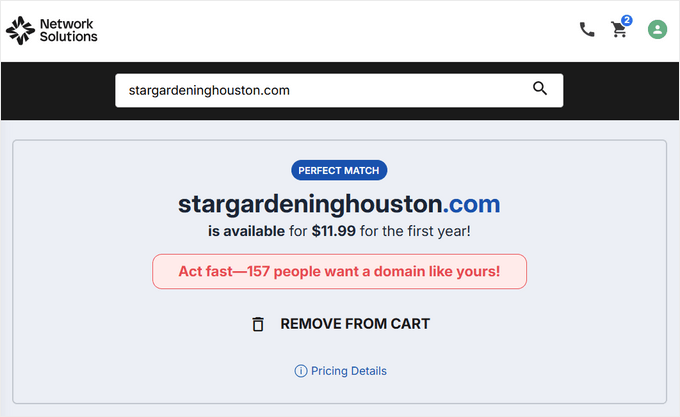
I så fall, fortsätt och förnya den med vilken domänregistrator som helst, till exempel Network Solutions. För steg-för-steg-instruktioner, se vår guide om hur man förnyar ett domännamn.
Du kan också få en gratis domän från vissa hostingleverantörer, inklusive Hostinger. Detta är ett ledande WordPress-hostingföretag som tillhandahåller ett gratis domännamn med alla webbhotellplaner.
Du kan också använda vår Bluehost-kupongkod, som ger WPBeginner-användare ett gratis domännamn, SSL-certifikat och en ENORM rabatt på webbhotellplaner.
4. Kontrollera dina plugins och teman
WordPress-plugins eller teman kan ibland orsaka driftstopp på webbplatsen. Programvaran kan vara föråldrad eller ha en sårbarhet som hackare kan använda för att ta ner din webbplats.
På samma sätt kan ett WordPress-tema krocka med en specifik WordPress-version eller ett plugin på din webbplats.
En konflikt uppstår när två plugins, eller ett plugin och ett tema, försöker göra samma sak på olika sätt. Tänk dig att två appar på din telefon båda försöker använda din kamera samtidigt – det kan få saker att frysa eller krascha. Att inaktivera plugins är hur vi tar reda på vilka som inte fungerar bra tillsammans.
För att se om ett plugin eller tema orsakar driftstopp måste du inaktivera alla dina plugins och byta till ett standardtema.
Inaktivera alla WordPress-plugins
Att inaktivera alla dina WordPress-plugins kan snabbt visa dig om ett av verktygen orsakar din webbplats driftstopp.
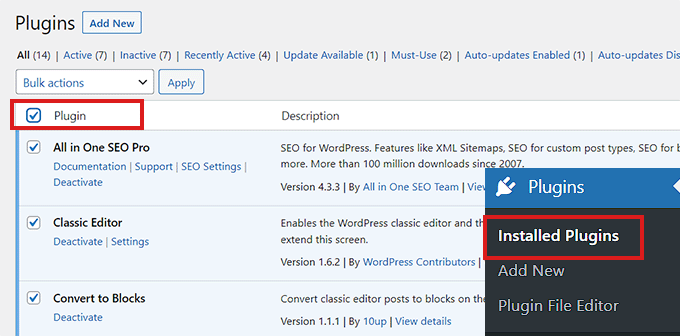
Om du har åtkomst till WordPress adminområde, besök sedan sidan Plugins » Installera plugins från admin sidomenyn.
Härifrån kan du välja alla plugins genom att helt enkelt markera kryssrutan för massval högst upp.
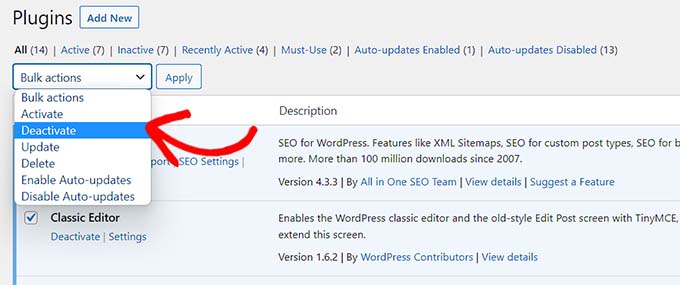
Öppna sedan rullgardinsmenyn 'Bulk actions' och välj alternativet 'Deactivate'.
Därefter klickar du på knappen 'Apply' för att inaktivera alla plugins.
Men om du inte har tillgång till WordPress-admin kan du inaktivera plugins med en File Transfer Protocol (FTP) -klient.
Först måste du ansluta till din webbplats med en FTP-klient eller filhanteraren i din hostingkontos cPanel. När din webbplats är ansluten, gå till mappen /wp-content/.
Inuti bör du se en mapp som heter ‘plugins’. Det är här alla dina WordPress-pluginfiler lagras.

Byt helt enkelt namn på plugin-mappen till 'plugins_deactivate'. Detta kommer att inaktivera alla WordPress-plugins som är installerade på din webbplats.
För mer detaljerade instruktioner, se vår handledning om hur man inaktiverar WordPress-plugins när man inte kan komma åt WP-Admin.
Byt till ett standard WordPress-tema
Ditt WordPress-tema kan också vara orsaken till problemet, särskilt om det är dåligt kodat eller i konflikt med ett plugin.
För att kontrollera detta kan du tvinga WordPress att byta till ett standardtema, som Twenty Twenty-Four.
Börja med att ansluta till din webbplats med en FTP-klient eller filhanteraren i din webbhotells kontrollpanel. När du är ansluten, navigera till mappen /wp-content/themes/.
Inuti ser du mappar för varje tema du har installerat. Hitta mappen för ditt för närvarande aktiva tema och byt namn på den genom att lägga till '-deactivated' i slutet av namnet (byt till exempel namn på 'mytheme' till 'mytheme-deactivated').
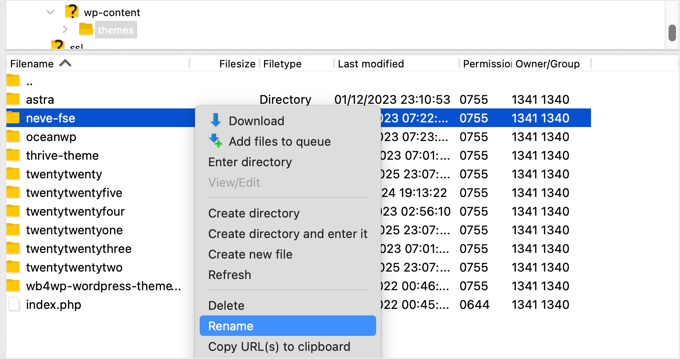
Detta kommer att inaktivera ditt nuvarande tema. Om du redan har ett standardtema som 'twentytwentyfour' i temamappen, kommer WordPress automatiskt att växla till det, och din webbplats bör komma online igen. Du kan sedan logga in på ditt adminområde för att undersöka vidare.
Notera: Det är alltid en bra idé att säkerhetskopiera din webbplats först, eftersom du kan behöva tilldela dina widgets på nytt efter att ha återaktiverat ditt primära tema.
Om byte av tema eller inaktivering av plugins inte löste problemet, fortsätt att läsa.
5. Kontrollera dina WordPress-inställningar
Din webbplats kan också uppleva avbrott på grund av felaktiga WordPress-konfigurationsinställningar. Oftast kan din webbplats använda fel WordPress-adress.
Först måste du kontrollera om din WordPress-adress och webbplatsadress är desamma.
WordPress-adressen är där dina WordPress-filer och mappar lagras. Däremot pekar webbplatsadressen till den del av din webbplats som besökare ser och interagerar med.
Om du har åtkomst till WordPress admin-instrumentpanelen, besök bara sidan Inställningar » Allmänt från admin-sidofältet.
Se här till att rutorna 'WordPress-adress' och 'Webbplatsadress' har samma URL.
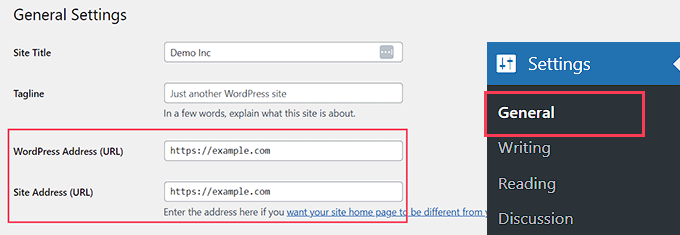
Men om du inte har åtkomst till WordPress-administratören kan du kontrollera dina webbplatsadresser genom att redigera wp-config.php-filen.
För detaljerade instruktioner kan du ta en titt på vår handledning om hur du ändrar dina WordPress-webbplats-URL:er.
6. Se till att permalänkarna inte är trasiga
Permalänkar är de permanenta URL:erna för inlägg och sidor på din webbplats.
Dina permalänkar kan gå sönder när du installerar eller uppdaterar ett visst tema eller plugin. Dessutom kan flytt av din webbplats till en ny server eller domän bryta dina permalänkar och orsaka att din webbplats går ner.
Om du har åtkomst till din instrumentpanel kan du generera om din webbplats permalänkar genom att gå till Inställningar » Permalänkar. Se här till att du har valt rätt permalänkstruktur.
Klicka sedan på knappen 'Save Changes' längst ner för att reparera de trasiga permalänkarna.

Om du inte kan komma åt WordPress-instrumentpanelen kan du ansluta till din webbplats via FTP och byta namn på din .htaccess-fil till .htaccess_old för att tillfälligt kringgå felet och återfå åtkomst.
Om dessa metoder inte fungerar rekommenderar vi att du tittar på vår handledning om hur du genererar om permalänkar i WordPress för andra lösningar.
Om din webbplats fortfarande är nere efter att ha reparerat dess permalänkar, måste du fortsätta läsa.
7. Försök att ladda upp WordPress kärnfiler igen
Uppdatering av WordPress-kärnprogramvaran kan också orsaka driftstopp på grund av ändringar eller korruption av kärnfilerna. När detta händer kan viktiga systemfiler för din webbplats inte nås.
Viktigt: Eftersom det kan vara riskabelt att ersätta kärnfiler om din anslutning bryts, rekommenderar vi starkt att du skapar en fullständig säkerhetskopia med ett plugin som Duplicator eller din värds serverbackupfunktion innan du fortsätter.
För att åtgärda detta problem kan du försöka ladda upp mapparna /wp-admin/ och /wp-includes/ igen från en ny WordPress-installation.
Denna metod tar inte bort någon information eller innehåll från din webbplats men kan åtgärda en skadad kärnfil.
Notera: Om du fortfarande kan komma åt din WordPress-adminpanel finns det ett mycket enklare och säkrare sätt. Navigera bara till Instrumentpanel » Uppdateringar. Här bör du se en knapp 'Installera om version [x.x.x]'. Att klicka på denna kommer automatiskt att ersätta kärnfilerna åt dig utan att behöva FTP.
Först måste du besöka WordPress.org-webbplatsen och klicka på länken för menyn ‘Download & Extend’, följt av ‘Get WordPress.’
Klicka sedan på den blå knappen 'Ladda ner WordPress' för att ladda ner .zip-mappen till din dator.
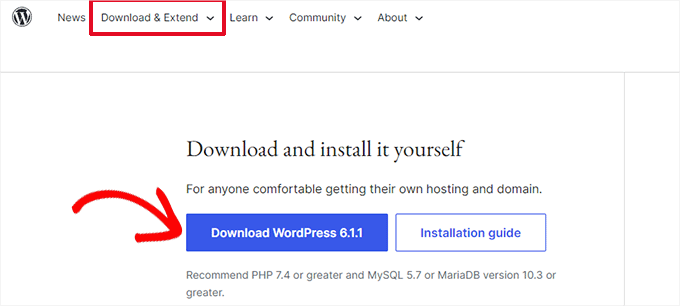
Sedan måste du packa upp zip-filen och hitta mappen 'wordpress' inuti den.
Anslut därefter till din webbplats med en FTP-klient. När du har upprättat anslutningen, gå till webbplatsens rotmapp. Den kallas vanligtvis 'public_html' och innehåller mapparna wp-admin, wp-includes och wp-content, tillsammans med andra filer.
Öppna nu mappen 'wordpress' på din dator. Markera mapparna **wp-admin** och **wp-includes**, ladda sedan upp dem till din webbplats rotkatalog.

Viktigt: Ladda INTE upp wp-content-mappen från den nya nedladdningen. Detta skulle skriva över dina teman, plugins och uppladdningar.
Din FTP-klient kommer att fråga om du vill skriva över befintliga filer. Välj 'Skriv över' och markera rutan 'Använd alltid denna åtgärd' för att säkerställa att alla skadade filer ersätts.

Slutligen, klicka på knappen 'OK'. Dina äldre WordPress-filer kommer nu att ersättas med nya kopior.
Om att ersätta korrupta filer inte löser problemet, måste du gå vidare till nästa steg.
8. Installera en brandvägg på din webbplats
Din WordPress-webbplats kan också vara nere på grund av skadlig kod eller DDoS-attacker.
Under en DDoS-attack skickar en hackare en stor mängd dataförfrågningar till din WordPress-värdserver. Detta gör att servern saktar ner och så småningom kraschar.
På samma sätt är skadlig kod programvara som injicerar sig själv i dina WordPress-filer. Den använder dina WordPress-serverresurser genom att attackera andra webbplatser eller generera skräppost.
Lyckligtvis kan du enkelt förhindra DDoS-attacker och skadlig kod genom att använda en webbapplikationsbrandvägg.
Brandväggen fungerar som ett filter mellan din webbplats och inkommande trafik. Den identifierar och blockerar alla misstänkta förfrågningar innan de når din server.
Vi rekommenderar att använda en DNS-nivåbrandvägg som Cloudflare. Dess kraftfulla gratisplan inkluderar robust DDoS-skydd och en webbapplikationsbrandvägg (WAF) som blockerar dålig trafik innan den ens når din webbplats. Det är ett av de bästa sätten att skydda din webbplats från den här typen av attacker.

Experttips: Vi använder Cloudflares företagsplan här på WPBeginner. Den gör ett fantastiskt jobb med att automatiskt blockera attacker, vilket är en stor del av vår säkerhetsstrategi.
För säkerhet på plats rekommenderar vi också att installera det kostnadsfria pluginet Sucuri. Det hjälper till med säkerhetshärdning, skanning efter skadlig kod och övervakning av filintegritet direkt från din WordPress-instrumentpanel. Att använda både Cloudflare och Sucuri tillsammans ger utmärkta säkerhetslager.
Du kanske vill läsa vår artikel om Sucuri vs. Cloudflare för en detaljerad jämförelse.
För bättre webbplatsskydd måste du också använda bästa praxis för säkerhet på din WordPress-webbplats. För mer information, se vår kompletta WordPress-säkerhetsguide med steg-för-steg-instruktioner om hur du säkrar din webbplats.
9. Byt till en pålitlig WordPress-värdplan
Slutligen, om du har provat alla steg ovan och din webbplats fortsätter att gå ner, kan det vara dags att flytta till en tillförlitlig WordPress-värdtjänst.
Om du har ett litet företag eller en blogg, rekommenderar vi att flytta till Bluehost eller Hostinger.
Om du driver en onlinebutik, då är SiteGround den självklara hostingleverantören eftersom den kommer med en hanterad EDD-hostingplan. Detta gör att du kan lansera en färdig e-handelsbutik. Det är också ett bra val om du har en WooCommerce-butik.
Alternativt, om du har ett snabbväxande företag, bör du överväga att byta till en hanterad WordPress-värd-leverantör som WP Engine.
När du har valt en leverantör måste du flytta din webbplats till den nya värden.
De flesta hostingföretag erbjuder en gratis migreringstjänst som låter dig migrera din webbplats utan driftstopp.
Du kan också flytta din webbplats på egen hand. För detaljerade instruktioner kan du titta på vår handledning om hur du flyttar WordPress till en ny värd eller server.
Vanliga frågor (FAQ)
Här är svar på några av de vanligaste frågorna vi får om driftstopp på WordPress-webbplatser.
1. Varför går min webbplats ner hela tiden?
Det finns många potentiella orsaker till frekventa driftstopp. De vanligaste orsakerna inkluderar en opålitlig hosting-leverantör, ett utgånget domännamn, en konflikterande plugin eller tema, eller till och med en säkerhetsattack.
2. Kan ett WordPress-plugin krascha min webbplats?
Ja, ett plugin kan absolut krascha din webbplats, särskilt om det är dåligt kodat eller i konflikt med ett annat plugin eller ditt tema. Det är därför ett av de viktigaste felsökningsstegen är att inaktivera alla dina plugins för att se om det löser problemet.
3. Hur mycket driftstopp anses vara normalt för en webbplats?
Helst bör din webbplats ha en drifttid på 99,9 % eller högre. Om din webbplats går ner regelbundet är det ett tydligt tecken på att det finns ett underliggande problem som behöver åtgärdas, ofta relaterat till din värdtjänst.
4. Vad är det allra första jag bör göra när min webbplats är nere?
Innan du påbörjar någon komplex felsökning bör du först bekräfta att webbplatsen är nere för alla och inte bara för dig. Ett gratis verktyg som IsItWP:s Uptime Checker kan snabbt tala om för dig om problemet ligger hos dig eller hos webbplatsens server.
Ytterligare resurser
Vi hoppas att den här guiden hjälpte dig att lära dig vad du ska göra när din WordPress-webbplats fortsätter att gå ner. Nu när din webbplats är igång igen kan du också ha nytta av dessa guider för att förbättra den ytterligare:
- Bästa WordPress CDN-tjänster (jämförda)
- Den ultimata guiden för att öka WordPress-hastighet & prestanda
Om du gillade den här artikeln, prenumerera gärna på vår YouTube-kanal för WordPress-videoguider. Du kan också hitta oss på Twitter och Facebook.





Dennis Muthomi
Jag har implementerat UptimeRobot med Slack-notiser på alla klienters webbplatser, vilket hjälper till att upptäcka problem innan de blir stora problem. Och det fungerar VERKLIGEN bra!!
Detta kompletterar artikelns första punkt om att kontrollera webbplatsstatus, men möjliggör omedelbar respons istället för att vänta på klientrapporter.
Att ha dessa automatiserade varningar har sparat otaliga timmar och hjälpt till att upprätthålla klienternas förtroende genom snabba lösningstider.
Jiří Vaněk
Ibland är det också bra att kontakta din webbhotell. Din webbplats kan vara infekterad med skadlig kod. Många leverantörer har sin interna programvara för att kontrollera misstänkta filer och kan skanna webbplatsen för att upptäcka om den har komprometterats och brutits på grund av en angripare. Då kan det vara till hjälp att återställa från en säkerhetskopia, om en sådan finns tillgänglig.