


Att stöta på ett envis WordPress-fel kan vara otroligt frustrerande, särskilt när du känner att du har provat allt. Tanken på att helt avinstallera din webbplats kan verka skrämmande.
Du är förmodligen orolig för att förlora allt ditt hårda arbete, dina bilder och dina sökmotorrankningar. Det är ett skrämmande scenario som hindrar många från att ta detta sista steg.
Medan vi har hanterat dussintals webbplatser med hög trafik i över ett decennium, har vi varit tvungna att utföra exakt samma procedur för en “nystart” själva. Längs vägen utvecklade vi en säker metod för att säkerställa att inget viktigt går förlorat i processen.
I den här guiden går vi igenom vår beprövade, steg-för-steg-checklista för att säkert avinstallera och installera om WordPress utan att förlora dina data eller din SEO.
När behöver du installera om WordPress?
Att installera om WordPress bör aldrig vara det första alternativet. De flesta vanliga WordPress-fel är lätta att åtgärda, och detta kommer att spara dig besväret med att installera om WordPress.
Om du inte kan lista ut orsaken till ett problem, följ bara instruktionerna i vår felsökningsguide för WordPress. Den här artikeln hjälper dig att identifiera problemet och hitta en lösning.
Om din WordPress-webbplats har blivit hackad kan du prova tipsen i vår guide om hur du rensar en hackad WordPress-webbplats.
Om allt annat misslyckas kan avinstallation och ominstallation av en ny kopia av WordPress användas som en sista utväg.
Här är alla steg vi kommer att dela i den här guiden:
- Steg 0. Skapa en nödbackup
- Steg 1. Exportera ditt WordPress-innehåll
- Steg 2. Ladda ner mappen wp-content
- Steg 3. Avinstallera WordPress korrekt
- Steg 4. Nyinstallation av WordPress
- Steg 5. Återställ uppladdningar, bilder och teman
- Steg 6. Importera innehåll
- Steg 7. Installera WordPress-plugins (ett i taget)
- Ytterligare resurser för felsökning
- Vanliga frågor (FAQ)
Låt oss börja.
Steg 0. Skapa en nödbackup
Innan du gör något annat är det viktigt att skapa en fullständig säkerhetskopia av din WordPress-webbplats. Detta steg fungerar som ditt viktigaste skyddsnät, så snälla hoppa inte över det.
Det enklaste sättet att göra detta är med ett pålitligt backup-plugin. På Awesome Motive använder vi Duplicator på våra egna webbplatser, inklusive WPBeginner, eftersom det på ett tillförlitligt sätt hanterar både säkerhetskopior och webbplatsmigreringar.
Du kan se vår fullständiga analys i vår Duplicator-recension. När du har ett backup-plugin, se till att du lagrar backup-filerna på din dator eller en molntjänst som Google Drive.
För mer information, se vår nybörjarguide om hur du skapar en WordPress-backup.
Steg 1. Exportera ditt WordPress-innehåll
Det första steget är att exportera ditt WordPress-innehåll genom att skapa en WordPress-exportfil. Den här filen kommer att innehålla alla dina inlägg, sidor, kategorier, taggar och kommentarer.
Att återställa en WordPress-webbplats med den här exportfilen gör att du kan utelämna data som skapats av WordPress-plugins.
Här är hur du skapar en WordPress-exportfil:
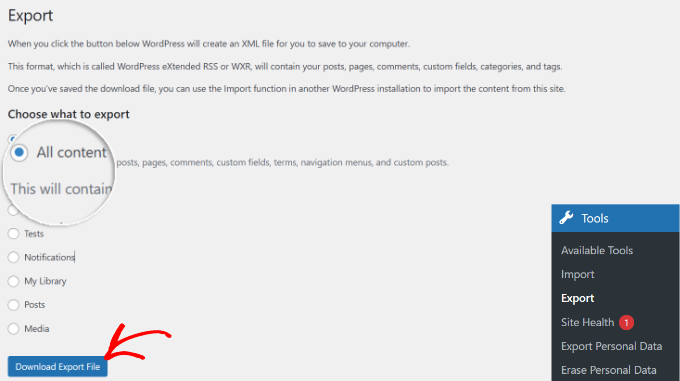
Först måste du logga in i ditt WordPress administratörsområde och sedan gå till sidan Verktyg » Exportera.
Härifrån kan du välja alternativet 'Allt innehåll' och klicka på knappen 'Ladda ner exportfil'.
Om du har många registrerade användare på din webbplats kanske du vill exportera dem också. Se vår guide om hur du enkelt importerar/exporterar användare i WordPress.
Steg 2. Ladda ner mappen wp-content
Alla dina WordPress-teman, plugins, bilder och uppladdningar lagras i mappen /wp-content/ på din webbplats.
Låt oss ladda ner detta innehåll till din dator så att du kan använda det senare för att installera om WordPress.
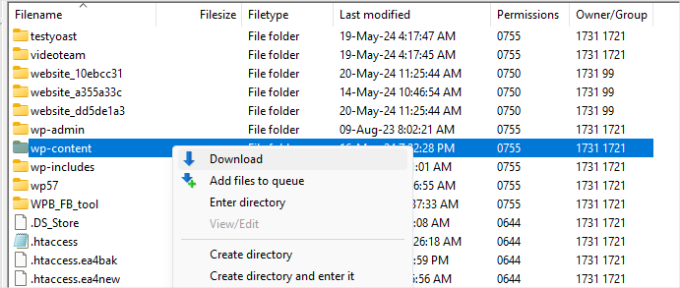
Först måste du ansluta till din WordPress-webbplats med en FTP-klient eller Filhanteraren i cPanel.
När du är ansluten, välj helt enkelt mappen wp-content, högerklicka på den och klicka på alternativet 'Ladda ner' för att spara den på din dator.
Efter att ha laddat ner mappen wp-content är du redo att avinstallera WordPress.
Steg 3. Avinstallera WordPress korrekt
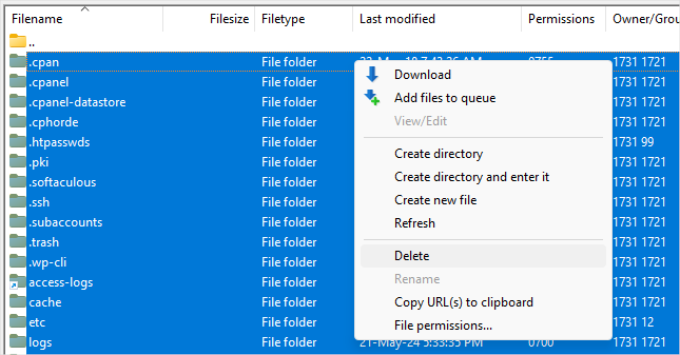
För att avinstallera WordPress måste du ansluta till din webbplats med en FTP-klient eller filhanteraren i cPanel och ta bort alla WordPress-filer.
Välj helt enkelt alla filer och mappar på din webbplats. Därefter kan du högerklicka och välja alternativet 'Ta bort'.
Du behöver egentligen inte ta bort din WordPress-databas. De flesta WordPress-värdföretag tillåter dig att skapa så många databaser och användarnamn som du behöver.
Istället för att radera den befintliga databasen kan du skapa en ny med ett nytt användarnamn och lösenord.
För att skapa en ny databas, logga in på ditt cPanel-konto och klicka på ‘MySQL Databases.’
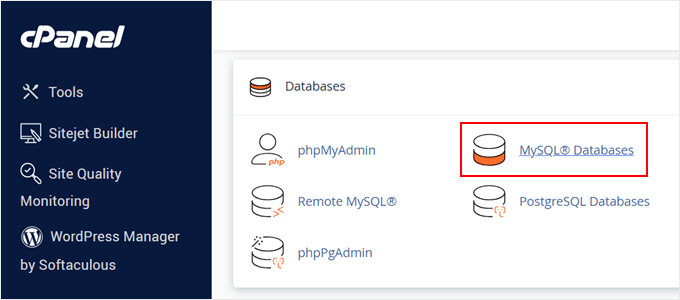
Detta tar dig till sidan 'MySQL-databaser'.
Först måste du ange ett namn för din nya databas och klicka på knappen 'Skapa databas'.
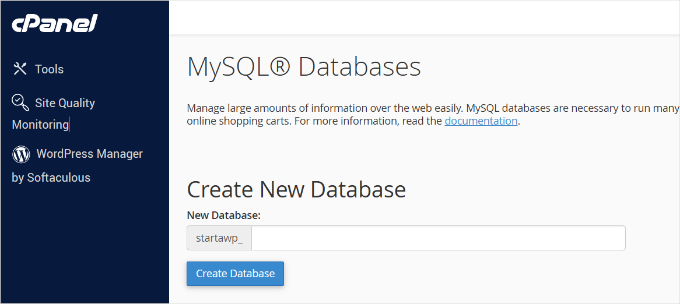
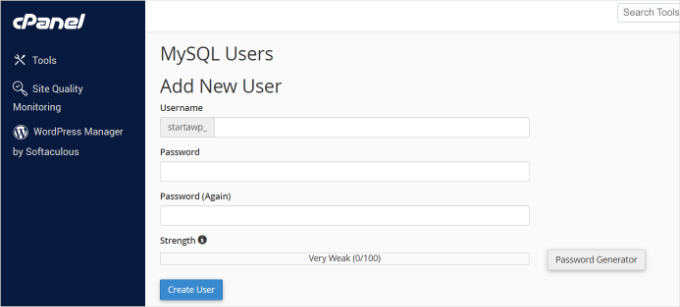
Därefter kan du skrolla ner till avsnittet ‘MySQL Users’ och lägga till en ny användare.
Du måste ange ett användarnamn och lösenord och sedan klicka på knappen 'Skapa användare'. Vissa hosting-leverantörer erbjuder också en lösenordsgenerator i cPanel.
Nästa steg är att lägga till användaren i databasen du skapade tidigare.
Skrolla helt enkelt ner till avsnittet ‘Add User to Database’ och välj sedan det användarnamn och den databas du skapade tidigare.
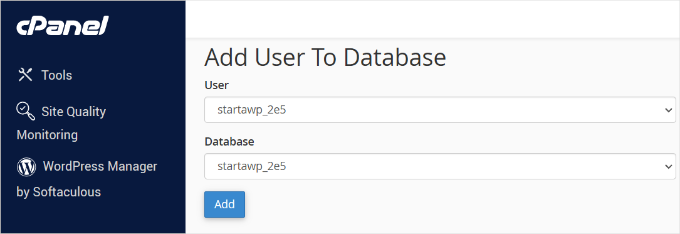
När det är klart, klickar du på knappen 'Lägg till' för att fortsätta.
Din nya databas är redo att användas när du installerar om WordPress.
Nu när du framgångsrikt har avinstallerat WordPress, låt oss se hur du installerar om det och återställer din webbplats.
Steg 4. Nyinstallation av WordPress
I det här steget måste du ladda ner en ny kopia av WordPress från webbplatsen WordPress.org.
Besök helt enkelt webbplatsen och klicka på knappen 'Get WordPress' i det övre högra hörnet.
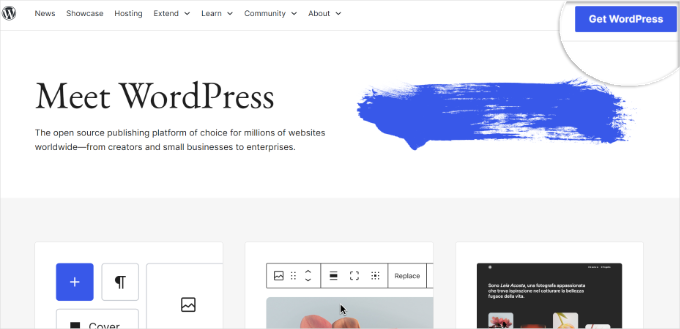
Därefter ser du 2 alternativ: ladda ner zip-filen eller leta efter en hostingleverantör.
Vi väljer alternativet 'Ladda ner och installera det själv'. Klicka helt enkelt på knappen 'Ladda ner WordPress' och spara zip-mappen på din dator.
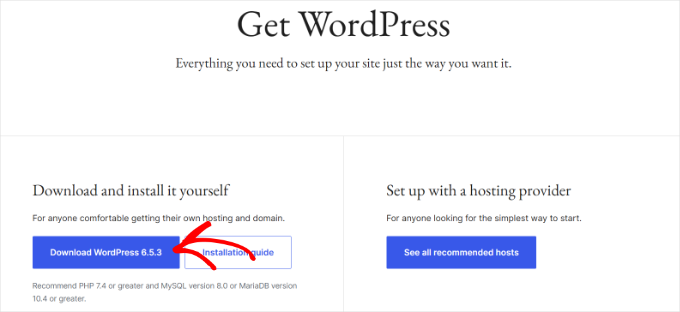
Efter att ha laddat ner WordPress behöver du packa upp nedladdningsfilen.
Inuti den öppnar du mappen wordpress för att komma åt alla WordPress-filer. Du måste ladda upp dessa filer till din webbplats med en FTP-klient.
För att börja kan du navigera till mappen där du packade upp WordPress kärnfiler. Härifrån väljer du alla filer, högerklickar och klickar på alternativet 'Ladda upp'.
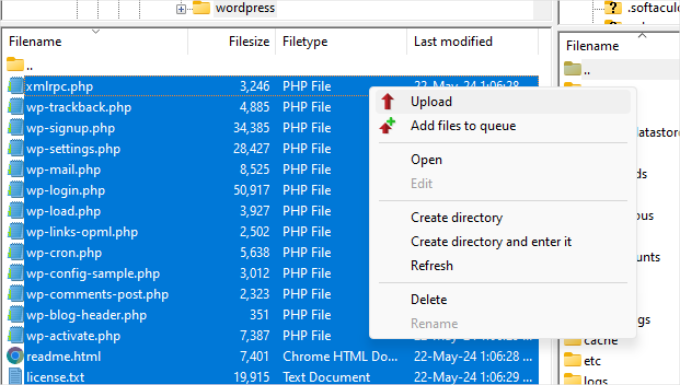
Efter att ha laddat upp WordPress-filerna, fortsätt och besök din webbplats.
WordPress kommer nu att be dig att ange din databasinformation.

Du måste ange namnet på databasen, användarnamnet och lösenordet som du skapade tidigare. Din värdinformation kommer troligtvis att vara localhost.
När du är klar med att fylla i informationen klickar du bara på knappen 'Skicka' för att fortsätta.
WordPress kommer nu att försöka ansluta till din databas.
Efter en lyckad anslutning får du ett framgångsmeddelande. Du kan nu klicka på knappen 'Kör installationen' för att fortsätta.

I nästa steg kommer WordPress att be dig att ange din webbplatsinformation, såsom webbplatsens titel, beskrivning, administratörs e-postadress och lösenord.
Efter att ha fyllt i informationen kan du klicka på knappen ‘Install WordPress’ för att fortsätta.
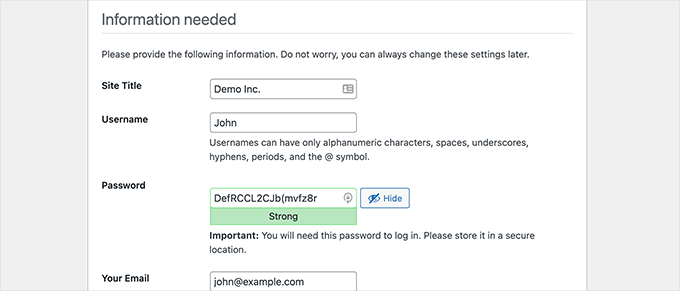
WordPress kommer nu att slutföra installationen.
om du behöver mer information kan du se vår guide om hur du installerar WordPress.
Gå sedan vidare och logga in i WordPress-administratörsområdet med användarnamnet och lösenordet du angav tidigare.
När du är inloggad på WordPress behöver du ta bort standardinnehållet.
Från din WordPress-instrumentpanel:
- Gå helt enkelt till 'Inlägg' och ta bort inlägget 'Hello World'.
- Du kan sedan besöka avsnittet ‘Comments’ och ta bort standardkommentaren.
- Slutligen vill du gå till 'Sidor' och ta bort exempel-sidan.
Du har framgångsrikt installerat om en ny kopia av WordPress. Nu går vi vidare till att återställa ditt innehåll.
Steg 5. Återställ uppladdningar, bilder och teman
Först måste du återställa dina uppladdningar, bilder och tema, som finns i mappen wp-content som du laddade ner tidigare.
För att göra det måste du ansluta till din webbplats med en FTP-klient och gå till mappen /wp-content/.
Välj sedan mappen /wp-content/uploads/ från din dator och ladda upp den till din webbplats.
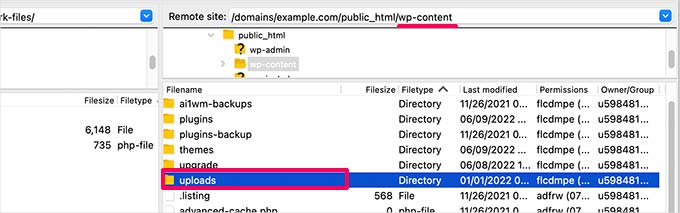
Om du har gjort ändringar i dina WordPress-tema- eller barn tema-filer kan du ladda upp dem nu. Dina temamappar finns i mappen /wp-content/themes/.
Steg 6. Importera innehåll
Nu är det dags att importera dina inlägg, sidor, kategorier, taggar och annat innehåll.
Först måste du navigera till sidan Verktyg » Import och sedan klicka på länken ‘Installera nu’ under WordPress.
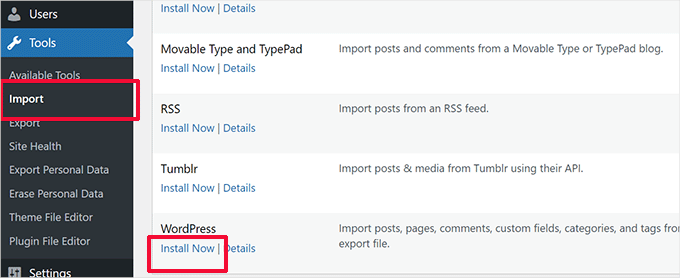
WordPress kommer nu att ladda ner och installera WordPress-importören.
Därefter behöver du klicka på länken ‘Kör importör’.
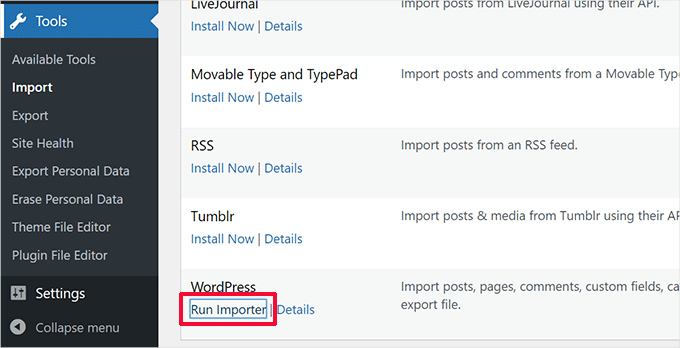
Detta tar dig till WordPress importörsida, där du måste klicka på knappen 'Välj fil'.
Sedan kan du välja XML-filen som du laddade ner under steg 1.
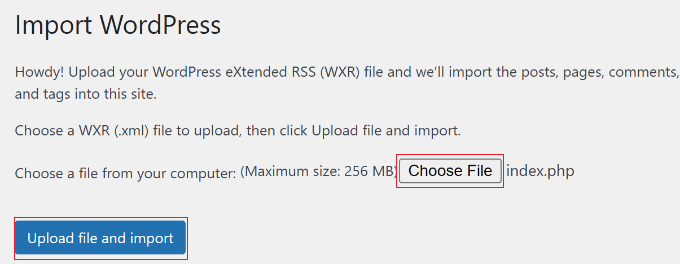
När det är klart, klicka bara på knappen ‘Ladda upp fil och importera’ för att fortsätta.
WordPress kommer att fråga dig om du vill skapa nya författare och tilldela inläggen till dem, eller om du vill tilldela alla inlägg till ditt nuvarande användarkonto.
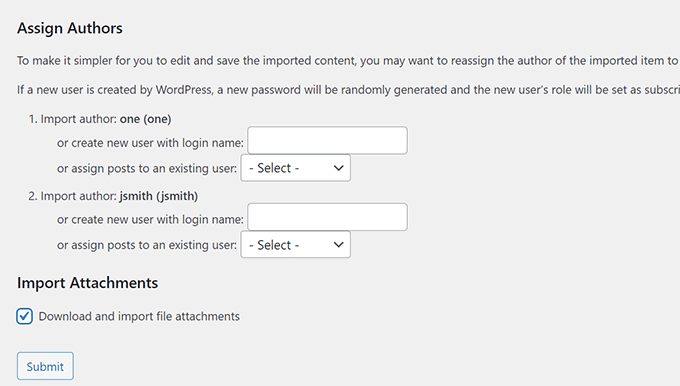
Om det är en WordPress-webbplats med en enda författare kan du tilldela alla inlägg till dig själv. Annars gör ingenting, så importerar WordPress författarna.
Du måste också kryssa i rutan under 'Importera bilagor'. Detta gör att WordPress kan importera bilderna från din /wp-content/uploads/-mapp till WordPress mediebibliotek på rätt sätt.
Klicka på knappen 'Skicka' för att fortsätta.
WordPress kommer nu att börja importera innehåll från XML-filen till din nya WordPress-installation. När det är klart kan du se ditt innehåll genom att besöka din webbplats.
Steg 7. Installera WordPress-plugins (ett i taget)
Efter att framgångsrikt ha importerat innehåll till din ominstallerade WordPress-webbplats kan du gå vidare till att installera plugins.
Du måste installera alla plugins ett i taget och sedan aktivera dem. Du kan också behöva ställa in plugins manuellt för att justera deras inställningar.
Det var allt. Du har framgångsrikt avinstallerat och installerat om WordPress. Du kan nu granska din webbplats och ställa in saker som de var tidigare, som dina navigeringsmenyer, sidofältswidgetar, kontaktformulär och mer.
Ytterligare resurser för felsökning
Vi hoppas att den här artikeln hjälpte dig att självsäkert avinstallera och installera om WordPress. Som vi nämnde är detta vanligtvis en sista utväg, och de flesta vanliga WordPress-fel kan åtgärdas utan en fullständig ominstallation.
Här är några av våra andra guider som kan hjälpa dig att lösa specifika WordPress-fel:
- Hur du åtgärdar felet 500 Internal Server Error i WordPress
- Hur man åtgärdar "Webbplatsen upplever tekniska svårigheter" i WordPress
- Hur du åtgärdar felet med den vita skärmen i WordPress
- Hur man åtgärdar kritiska fel i WordPress (steg för steg)
Behöver du mer hjälp? Se vår nybörjarguide om felsökning av WordPress-fel.
Vanliga frågor (FAQ)
Kommer jag att förlora mitt innehåll om jag installerar om WordPress?
Nej, du kommer inte att förlora ditt innehåll så länge du följer stegen i den här guiden. Processen innebär att exportera alla inlägg, sidor och kommentarer, och spara din wp-content-mapp, som innehåller dina bilder och media. Detta säkerställer att allt säkerhetskopieras säkert innan du installerar om.
Kommer ominstallation av WordPress att påverka min SEO?
Ominstallation bör inte skada dina SEO-rankningar om det görs korrekt. Genom att återställa ditt innehåll, dina permalänkar och använda ett SEO-plugin som All in One SEO, säkerställer du att sökmotorer fortfarande ser din webbplats med samma struktur och optimering som den hade tidigare.
Behöver jag installera om mitt tema och mina plugins separat?
Ja. Medan dina temafiler återställs när du laddar upp mappen wp-content, måste du installera om plugins ett efter ett. Detta är ett kritiskt steg, eftersom det hjälper dig att identifiera om ett specifikt plugin var källan till de ursprungliga felen som tvingade dig att installera om.
Finns det ett snabbare sätt att installera om WordPress?
WordPress har en knapp för "Installera om" under sidan Dashboard » Uppdateringar. Detta uppdaterar bara WordPress kärnprogramvarufiler. Vår manuella metod är mer grundlig för felsökning, eftersom den ger dig en verkligt ren grund för din databas och dina filer för att lösa ihållande problem.
Vi hoppas att den här artikeln hjälpte dig att lära dig hur du avinstallerar och installerar om WordPress. Du kanske också vill se vår guide om hur man använder WordPress återställningsläge eller våra experters val av de bästa WordPress-underhållstjänsterna.
Om du gillade den här artikeln, prenumerera gärna på vår YouTube-kanal för WordPress-videoguider. Du kan också hitta oss på Twitter och Facebook.





James Medina
Kan du posta om detta, men för Mac-användare tack, detta är alla PC-menyer som är annorlunda för Mac-användare.
WPBeginner Support
Ingen av menyerna i artikeln skulle vara specifik för ett operativsystem, den största skillnaden skulle vara om din värd inte använder cPanel och istället använder ett annat gränssnitt.
Admin
Tim Allen
Jag kan inte komma åt mitt wp-admin-dashboard för att exportera innehåll. Men jag kan komma åt cPanel. Finns det en metod för att avinstallera/installera om från cPanel?
WPBeginner Support
Vi rekommenderar först att du går igenom stegen i vår guide nedan för att hjälpa dig tillbaka till ditt adminområde:
https://www.wpbeginner.com/wp-tutorials/locked-out-of-wordpress-admin/
Admin
Maarten
"Då måste du radera alla WordPress-filer.",… skulle vara bra att förklara vilka som är WordPress-filer… är det allt, inklusive htaccess?
WPBeginner Support
It would be all of your files in the folder for your site.
Admin
Guillaume
Jag ville bara tacka dig för din fantastiska handledning. Jag är intresserad av avinstallation/ominstallation av Wordpress. Jag fastnar på ett 503-fel när jag vill gå till min webbplats.
WPBeginner Support
För 503-felet bör du titta på rekommendationerna i vår artikel nedan:
https://www.wpbeginner.com/wp-tutorials/how-to-fix-503-service-unavailable-error-in-wordpress/
Admin
Vandna Namdeo
Herr, mitt WordPress-backend är väldigt långsamt, det tar för lång tid att göra något i adminområdet.
Hur kan jag fixa det.
Jag har provat att avinstallera och installera om alla plugins men har fortfarande samma problem.
Vänligen hjälp mig
Talha Anwar
Efter att ha gjort alla dessa steg har jag förlorat mina utvalda bilder, ingen bild visas i mediebiblioteket, men inläggsbilder kan ses.
WPBeginner Support
Hej Talha,
Om du bytte WordPress-tema efter att ha installerat om WordPress-tema, behöver du förmodligen generera om miniatyrbilder. Alla dina bilder bör lagras i mappen wp-content som du laddade ner i steg 2.
Admin
Rabson
hej, hur kan jag ställa in ett premiumkonto och att kunden köper det.
Jag vill ha en automatisk process, vilket innebär att om kunden köper ett premiumkonto,
WordPress ändra normalt konto till premiumkonto.
tack
WPBeginner Support
Hej Rabson,
Det bästa sättet att uppnå detta är genom att använda ett WordPress medlemskapsplugin.
Admin