


Under åren har vi genomfört flera e-postkampanjer och vet vikten av att mäta hur effektivt varje e-post är för din verksamhet. Utan korrekt spårning vet du inte vilket nyhetsbrev som presterar bäst och vad din publik gillar.
Våra läsare frågade oss hur vi mäter effekten av våra egna e-postutskick. Vi rekommenderar att använda Google Analytics i kombination med speciella spårningslänkar i ditt e-postutskick.
I den här artikeln delar vi med oss av hur du steg för steg ställer in spårning av e-postutskick i Google Analytics, så att du kan få ut mesta möjliga av dina marknadsföringsinsatser.
Varför spåra din e-postutskickstrafik i Google Analytics?
När du skickar ut ett e-postnyhetsbrev innehåller det troligen minst en länk till din webbplats. Din e-postmarknadsföringstjänst bör kunna tala om för dig hur många som klickar på en länk (även kallat din klickfrekvens). De flesta leverantörer kan dock inte visa dig vad som händer efteråt.
Det är där Google Analytics kommer in. Du kan använda det för att spåra vad folk gör efter att ha klickat på en länk från ditt nyhetsbrev.
Låt oss säga att du driver en restaurang som erbjuder hemleverans. Du vill se vilka av dina veckovisa nyhetsbrev som ledde till att flest personer fyllde i ditt onlineformulär för matbeställning.
Eller så är du på väg att starta en onlinebutik. Det vore bra att veta vilka av dina e-postkampanjer som drev flest försäljningar.
Kanske strävar du efter att tjäna pengar på att blogga. Du vill veta vilka kampanjer som fick folk att anmäla sig till din onlinekurs.
Med Google Analytics är det ganska enkelt att ställa in spårning av e-postutskick och se hur många försäljningar varje e-post genererar för din verksamhet.
Med det sagt, låt oss börja.
Skapa spårbara URL:er för ditt e-postutskick
Om du vill ha detaljerad insikt i spårning av e-post i Google Analytics måste du lägga till speciella spårningsparametrar till varje länk i ditt nyhetsbrev.
Med andra ord kan du inte använda en vanlig länk som denna:https://www.site.com
Istället behöver du använda en URL med speciella parametrar som ser ut så här:https://www.site.com?utm_source=newsletter&utm_medium=email&utm_campaign=jan_sale
Slutdelen av denna URL, allt efter frågetecknet, kallas en UTM-kod.
Det kan se komplicerat ut, men oroa dig inte. Det är faktiskt ganska enkelt att skapa.
Låt oss titta på två enkla sätt att skapa dessa spårbara URL:er för dina e-postkampanjer.
Metod 1: Skapa spårbara URL:er med MonsterInsights (rekommenderas)
MonsterInsights är det bästa Google Analytics-pluginet för WordPress. Det låter dig enkelt installera Google Analytics i WordPress och visar vackra trafikrapporter inuti WordPress-instrumentpanelen.
För att spåra e-postnyhetsbrev kan du använda den kostnadsfria versionen av MonsterInsights för att komma åt verktyget för URL-byggande. Vi rekommenderar dock att uppgradera till Pro-planen för att låsa upp mer avancerade funktioner som e-handelsspårning (vi kommer att prata mer om e-handelsspårning senare i den här artikeln).
Du kan läsa vår kompletta MonsterInsights-recension för mer information.
Först måste du installera och aktivera pluginet MonsterInsights. För mer information, se vår steg-för-steg-guide om hur man installerar ett WordPress-plugin.
När det är aktiverat kan du gå till sidan Insikter » Verktyg i din WordPress-instrumentpanel och välja fliken 'URL Builder'.

I verktyget URL Builder är den första informationen du behöver ange URL:en du vill lägga till i ditt nyhetsbrev. Detta kan vara din huvudsakliga webbplats-URL om du länkar till din startsida.
I det här exemplet kör vi en rea och länkar till webbplatsens onlinebutik:
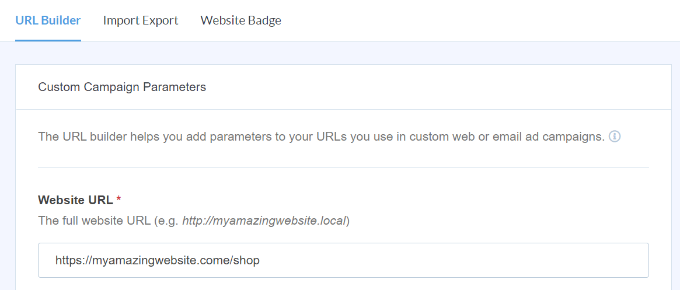
Google Analytics kommer att spåra dina besökare från nyhetsbrevet som en 'kampanj'. Detta är helt enkelt termen som Google Analytics använder för e-post- eller reklamkampanjer.
Du måste ange källan, mediet och namnet för din kampanj, så att Google Analytics enkelt kan spåra dem.
Källa: Ställ in detta till 'newsletter' eller något annat meningsfullt
Medium: Detta bör ställas in till 'email'
Namn: Du kan använda vad som helst som är vettigt, t.ex. 'jan_sale' eller 'april_tshirts_sale'
Om du använder mer än ett ord för källan, mediet eller namnet, se till att du använder understreck mellan orden. Använd inte mellanslag eller bindestreck.

Dessutom ser du fler alternativ i URL Builder.
Fältet Kampanjperiod används om du kör annonser, så du kan lämna det tomt. Kampanjinnehåll kan användas om du A/B-testar dina e-postmeddelanden eller annonser. Återigen, du kan lämna det tomt för det här exemplet.
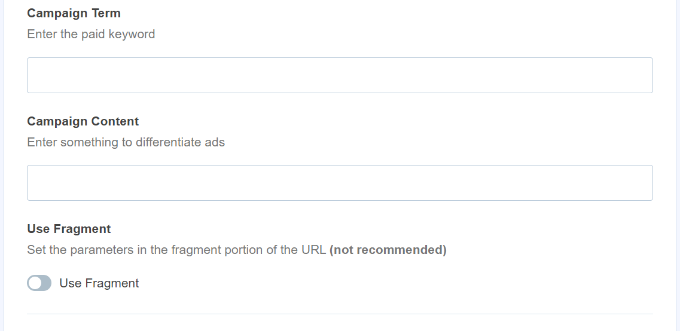
Därefter kan du scrolla ner.
Längst ner på sidan bör du nu se din speciella URL, med spårningsdetaljerna inkluderade:
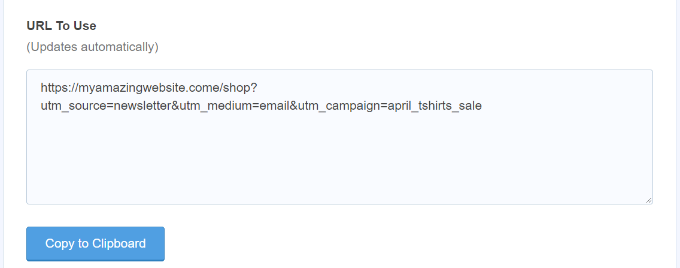
Du kan nu använda denna URL i ditt e-postnyhetsbrev och senare spåra klick i ditt Google Analytics-konto.
Metod 2: Skapa spårbara URL:er manuellt i Google Analytics
MonsterInsights URL-byggare är ett praktiskt verktyg för att spara tid, eftersom den skapar UTM-koderna åt dig. Om du föredrar att skapa dina spårbara URL:er manuellt, här är hur du gör det.
Först, skaffa URL:en du vill använda. Vi kommer att använda https://www.site.com/shop för det här exemplet.
Därefter måste du skapa UTM-koden själv. Vi tar det steg för steg.
Lägg till ett frågetecken i slutet av din URL, så här:
https://www.site.com/shop?
Lägg sedan till utm_source:
https://www.site.com/shop?utm_source=newsletter
Lägg sedan till ampersand (&) symbolen och utm_medium:
https://www.site.com/shop?utm_source=newsletter&utm_medium=email
Lägg slutligen till ytterligare ett ampersand (&) och utm_campaign:
https://www.site.com/shop?utm_source=newsletter&utm_medium=email&utm_campaign=jan_sale
Du kan använda vilket ord eller vilken fras du vill för kampanjens namn. Om du använder flera ord för källan, mediet eller kampanjnamnet kan du separera orden med en understrykning.
Det är allt. Din spårnings-URL är redo att användas i ditt nyhetsbrev.
Använda spårbara URL:er i dina nyhetsbrevkampanjer
När du har skapat din URL, antingen med hjälp av MonsterInsights verktyg för att bygga URL:er eller manuellt, kan du använda den i e-postmeddelanden.
Du kan kopiera och klistra in URL:en i ditt e-postmeddelande var du än skulle ha använt den vanliga URL:en tidigare.
Här är hur det ser ut när du infogar en URL i Constant Contact:
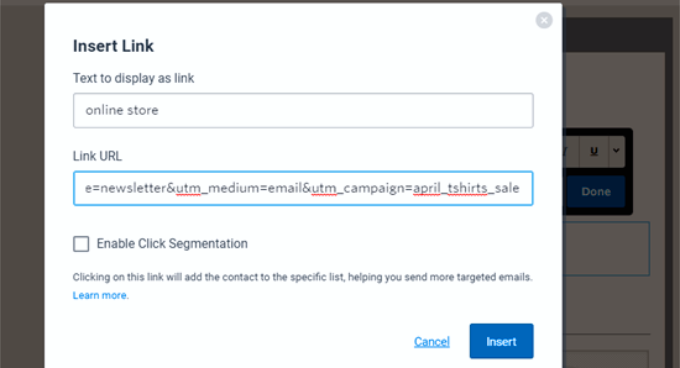
Tips: Du kan till och med använda spårbara URL:er i dina vanliga e-postmeddelanden. Detta skulle vara vettigt om du gör mycket e-postutskick. Du kan också skapa spårbara URL:er att använda på sociala medier, i annonser och mer.
När du är klar med ditt e-postmeddelande, skicka bara ut ditt nyhetsbrev och vänta på några klick. Därefter kan du gå till Google Analytics för att se din rapport.
Visa din rapport för e-postutskick i Google Analytics
Nu när du har ställt in anpassade URL:er för spårning i ett e-postnyhetsbrev är nästa steg att visa rapporterna i Google Analytics.
Först måste du logga in på ditt Google Analytics-konto.
Från här, gå till Rapporter » Förvärv » Trafikförvärv från instrumentpanelen till vänster.
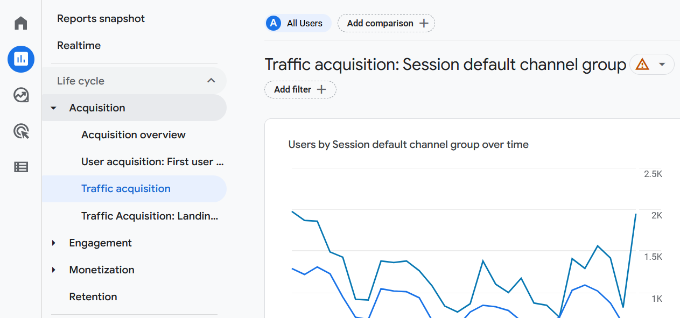
Här ser du alla trafik källor för din webbplats, inklusive direkt, organisk sökning, betald sökning och e-post.
För att se trafik från ditt nyhetsbrev, ange helt enkelt 'email' i sökfältet och tryck på enter.
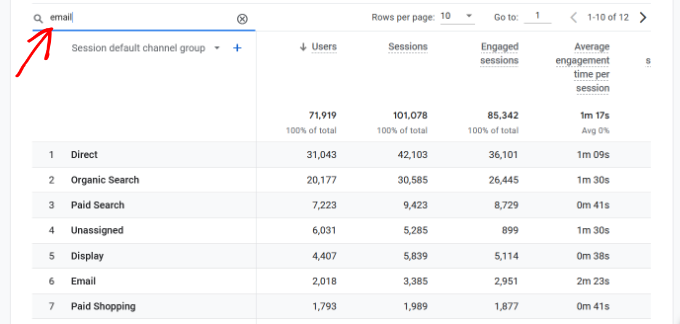
Detta filtrerar rapporten och visar endast trafik från e-postmeddelanden.
Därefter kan du klicka på den blå '+'-knappen under sökfältet.
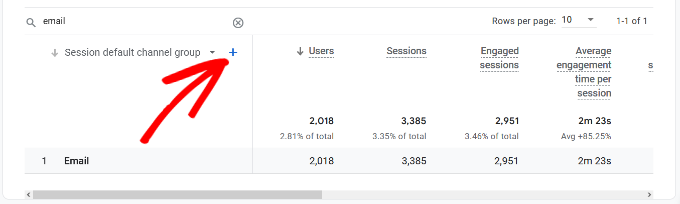
Du kommer nu att se fler alternativ för att förkorta din webbplatstrafik.
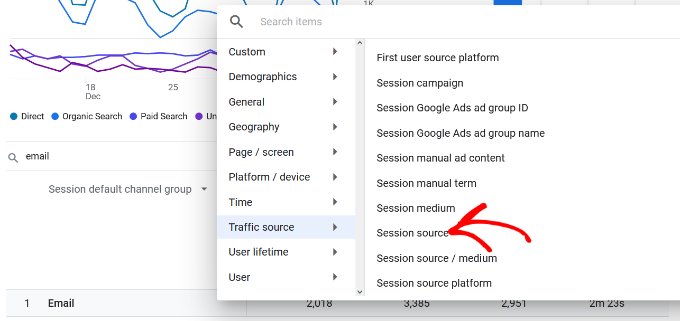
Fortsätt och välj Trafikkälla » Sessionskälla från rullgardinsmenyn.
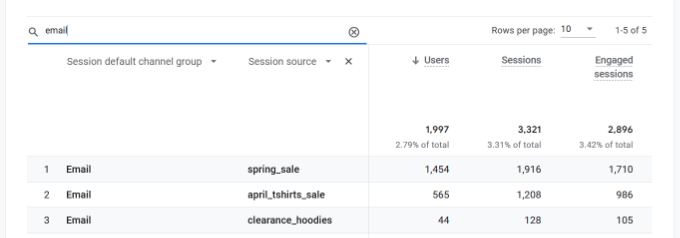
Efter det bör du se trafik från olika e-postkampanjer.
På så sätt kan du avgöra vilken kampanj som var mest effektiv och bidrog till intäkter.
Spåra konverteringar från e-postutskick
Den viktigaste delen av din nyhetsbrevspårning är vad användarna gör efter att de har kommit till din webbplats.
Till exempel, om du driver en onlinebutik, kanske du vill se vilka e-postmeddelanden som ledde till en försäljning. Om du ville att användare skulle fylla i ett beställningsformulär, då kanske du vill spåra det.
Det enklaste sättet att göra detta är att använda MonsterInsights för att göra nästan all inställning åt dig.
Du behöver Pro-versionen av MonsterInsights för att kunna använda e-handelsfunktionerna. Dessa fungerar med WooCommerce, Easy Digital Downloads, MemberPress och LifterLMS.
Gå sedan till Insikter » Tillägg, leta upp tillägget för e-handel och klicka sedan på knappen 'Installera' under det.

Efter det måste du gå till Insikter » Inställningar och klicka på fliken E-handel. Du bör se att ditt e-handelsplugin (t.ex. WooCommerce) har upptäckts automatiskt.
Tips: Vi rekommenderar att du aktiverar 'Använd förbättrad e-handel' eftersom det innebär att du även kan se MonsterInsights e-handelsrapport.

Det är allt du behöver göra eftersom MonsterInsights hanterar allt annat därefter. Google Analytics kommer nu att kunna spåra e-handelstransaktioner på din webbplats.
Nu, när du besöker Google Analytics, kommer du att kunna se detaljer om dina e-handelstransaktioner.
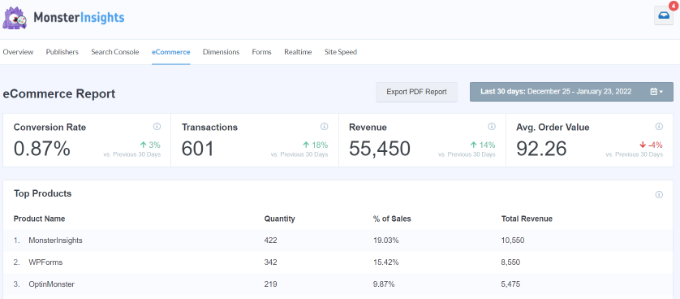
Med det sagt, MonsterInsights levereras med inbyggda e-handelsrapporter som du kan se i WordPress-instrumentpanelen.
Gå helt enkelt till Insikter » Rapporter och byt till fliken 'eCommerce'. Klicka sedan på alternativet 'Översikt'.

Här kan du spåra konverteringar i din butik och se hur mycket intäkter din butik genererar.
För detaljerade instruktioner, se vår artikel om hur man ställer in WooCommerce-konverteringsspårning.
Spårningslänkar, klick, knappar och formulär
Alla webbplatser använder inte en e-handelsplattform med en kundvagn.
Till exempel, om du har ett enkelt beställningsformulär, då kan du spåra vilka e-postkampanjer som ledde användare att skicka in det formuläret. Om du har en klick-för-att-ringa-knapp på din webbplats, då kan du spåra det också.
Vi har en separat detaljerad guide om spårning av länkar och knappklick i Google Analytics med steg-för-steg-instruktioner.
Vi hoppas att den här artikeln hjälpte dig att lära dig hur du ställer in e-postutskickspårning i Google Analytics. Du kanske också vill se dessa beprövade och enkla sätt att öka din e-postlista snabbare och nödvändiga WordPress-plugins för företagswebbplatser.
Om du gillade den här artikeln, prenumerera gärna på vår YouTube-kanal för WordPress-videoguider. Du kan också hitta oss på Twitter och Facebook.



Moinuddin Waheed
Jag har använt MonsterInsights länge men har aldrig använt det för att spåra e-postutskick.
Faktum är att jag inte visste att e-postutskick också kan spåras på ett liknande sätt som vi spårar våra webbplatser.
Det här är coolt. Jag ska prova det.
Mrteesurez
Jag har ett Monsterinsights Pro-plugin, jag vet inte hur jag skapar en specifik spårnings-URL, förhoppningsvis är den här guiden till hjälp.
Är det också möjligt att jag spårar om användare öppnar e-postmeddelandet eller inte, även om de inte klickade på någon länk?
WPBeginner Support
Vissa nyhetsbrevsverktyg har den spårningen som ett alternativ, men inte alla verktyg har det.
Admin
Mrteesurez
Tack för informationen! Jag ska definitivt kontrollera om mitt verktyg för nyhetsbrev stöder den funktionen. Om du har några rekommendationer för verktyg som erbjuder tillförlitlig spårning av e-postöppningar, skulle jag gärna höra dem. Det är något jag har letat efter att implementera för att bättre förstå hur engagerad min publik är med innehållet. Uppskattar alla förslag du kan dela med dig av!
Ahmed Omar
det här är en bra förklaring.
Jag behövde det här alternativet för att följa konverteringen av mitt nyhetsbrev på min webbplats
Tack
WPBeginner Support
Glad our guide was helpful
Admin
Ahmed Kasem
Tack så mycket för denna extraordinära sida
Jag gillar den verkligen
Jag följer dig också på Facebook-gruppen
WPBeginner Support
You’re welcome, glad you found our content helpful
Admin