


När vi lanserar en ny webbutik börjar vi spåra konverteringar omedelbart. Detta låser upp värdefull data som vi använder för att optimera våra kampanjer och generera mer pengar.
Vi har funnit att digital marknadsföring utan att spåra konverteringar är som att köra med ögonen stängda. Vi kan helt enkelt inte optimera det vi inte mäter.
Denna princip gäller även för TikTok-annonsering. Ange TikTok-pixeln.
TikTok-pixeln är en kodsnutt som du behöver lägga till på din webbplats när du annonserar med TikTok. Den låter dig se vilka annonser och sponsrade inlägg som träffar rätt och ger resultat.
I den här guiden ger vi en tydlig, steg-för-steg-handledning om hur du installerar TikTok Pixel på din WordPress-webbplats. Gör dig redo att se verkliga resultat från din TikTok-annonsering.

Varför använda TikTok-annons-pixeln i WordPress?
Enligt vår senaste marknadsundersökning är TikTok ett av de mest populära sociala nätverken i världen, med över 1 miljard månatliga aktiva användare. Det är därför många ägare av onlinebutiker och småföretagare använder TikTok-annonsering för att nå sin publik.
TikTok-annonspixeln hjälper dig att maximera avkastningen (return on investment) från dina TikTok-annonser eftersom den låter dig spåra effektiviteten i dina kampanjer.
Du kan enkelt lägga till TikTok-annonsens pixel på din WordPress-webbplats eller WooCommerce-butik, så att du enkelt kan övervaka användaraktivitet och annonsförsäljning samt optimera dina kampanjer.
Med det sagt, låt oss titta på hur du korrekt ställer in TikTok-annonsens pixel i WordPress.
Skapa TikTok Pixel-koden
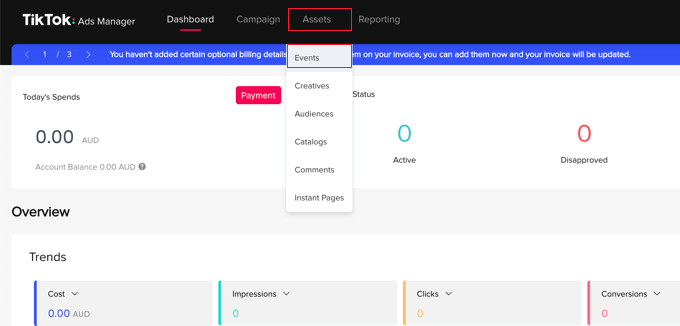
För att komma igång måste du gå till TikTok for Business-webbplatsen och logga in på ditt konto. Därefter bör du navigera till sidan Tillgångar » Händelser.
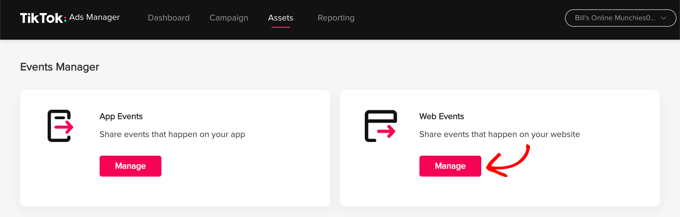
På nästa sida måste du låta TikTok veta om du kommer att dela händelser som inträffar i din app eller på din webbplats.
Du kommer att spåra händelser som inträffar på din webbplats, så du måste klicka på knappen 'Hantera' under 'Webbhändelser'.
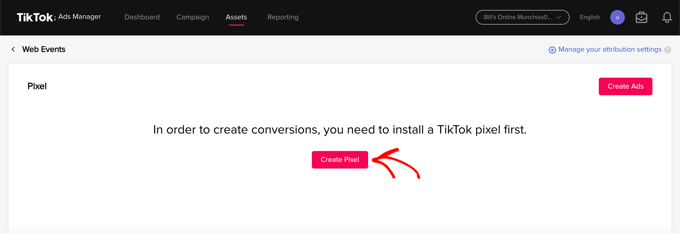
Därefter ser du ett meddelande som anger att du behöver installera en TikTok-pixel.
Klicka helt enkelt på knappen 'Skapa pixel'.
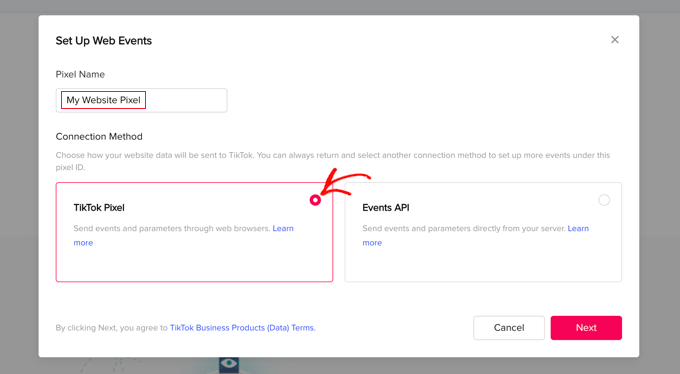
Nu bör du ge pixeln ett namn, till exempel namnet på din webbplats.
Därefter måste du välja 'TikTok Pixel' som din anslutningsmetod och sedan klicka på knappen 'Nästa'.
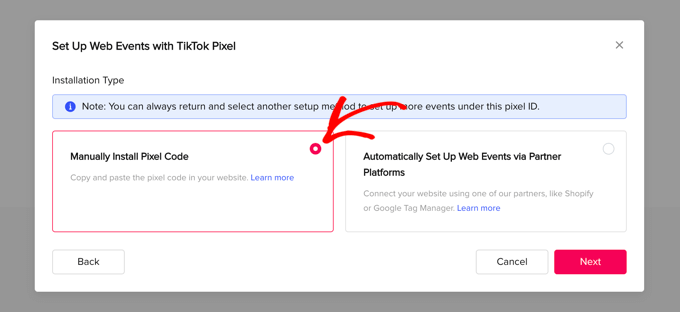
I nästa steg måste du låta TikTok veta att du kommer att installera pixeln genom att kopiera koden till din webbplats.
Du bör välja alternativet 'Installera pixeln manuellt' och sedan klicka på knappen 'Nästa'.
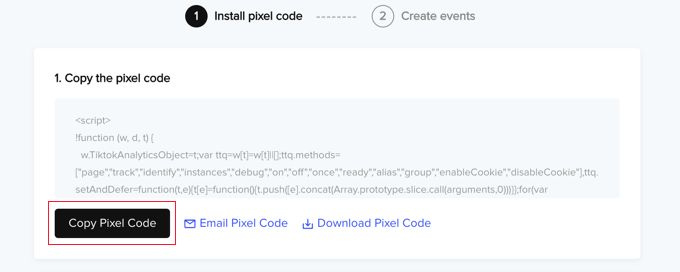
Du kommer nu att kunna se pixelkoden.
Du bör kopiera det till urklippet genom att klicka på knappen ‘Kopiera Pixelkod’.
Nu kan du besöka din webbplats för att ställa in TikTok-annonsens pixel i WordPress.
Lägga till TikTok-pixelkoden i WordPress
Det enklaste sättet att lägga till TikTok-annonsens pixelkod på din WordPress-webbplats är med WPCode, det mest kraftfulla pluginet för kodavsnitt som finns tillgängligt för WordPress. Det låter dig enkelt lägga till anpassad kod till valfritt område på din webbplats, och bäst av allt, det är gratis.
Först måste du installera och aktivera det kostnadsfria WPCode-pluginet. För mer information, se vår steg-för-steg-guide om hur man installerar ett WordPress-plugin.
När den är aktiverad måste du gå till Kodavsnitt » Sidhuvuden & Sidfot.
Klistra helt enkelt in TikTok-pixelkoden du kopierade tidigare i fältet 'Header' och klicka sedan på knappen 'Spara ändringar'.
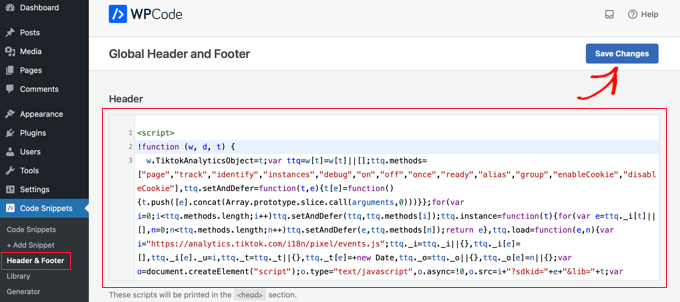
Det var allt! TikTok-annonsens pixel har lagts till på din webbplats.
Alternativ: Lägg till TikTok-pixeln i WordPress med e-handelsspårning
Om du har en onlinebutik, kanske du vill uppgradera till WPCode Pro för att lägga till TikTok-pixeln med e-handelsspårning i WordPress.

WPCode Pro:s Conversion Pixels-tillägget låter dig enkelt lägga till e-handelspårningspixlar för TikTok, Facebook, Google Ads, Snapchat och Pinterest med bara några få klick.
Det integreras med WooCommerce och Easy Digital Downloads så att du kan spåra e-handelshändelser som produktvisning, lägg till i kundvagn, besök i kassan och köp.
Detta låter dig se hur dina annonser presterar så att du kan förbättra din avkastning på annonsutgifterna (ROAS) och öka konverteringarna.
Gå helt enkelt till Kodavsnitt » Konverteringspixlar från din WordPress-administratörspanel. Klistra sedan in ditt 'TikTok Pixel ID' och 'Events API Access Token' i motsvarande fält.
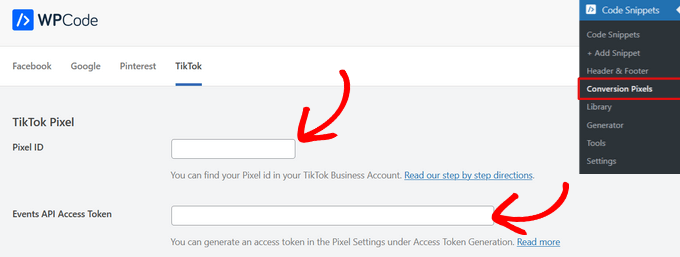
Därefter kan du skrolla ner på sidan för att välja vilka händelser som ska spåras.
Som standard är all händelsespårning aktiverad. Men om du vill kan du växla omkopplaren för att stänga av händelsespårning för något av alternativen.
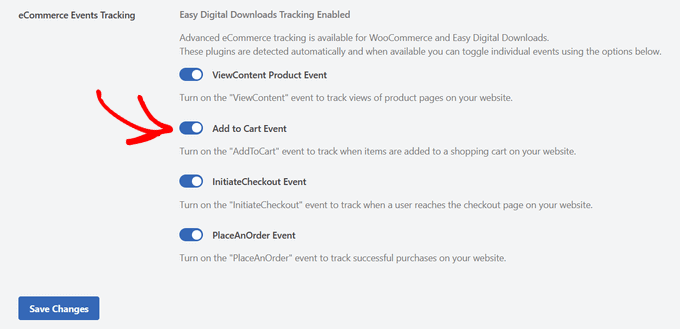
När du klickar på knappen ‘Spara ändringar’ är du redo att spåra e-handelshändelser för dina TikTok-kampanjer.
Därefter måste du växla tillbaka till TikTok-webbplatsen för att skapa de händelser du vill spåra.
Skapa och testa händelserna du vill spåra
När du återvänder till TikTok Ads Manager-webbplatsen kommer du att använda Event Builder för att slutföra installationen. Du bör titta på sidan ‘Skapa händelser för att spåra åtgärder’. Det finns två typer av händelser du kan spåra.
Först finns det URL-händelser. Dessa spårar varje gång någon besöker en specifik sida på din webbplats, till exempel en produktsida eller en orderbekräftelsessida.
Klicka helt enkelt på knappen '+ Ange URL-nyckelord' och ange händelsetypen och några nyckelord från URL:en.
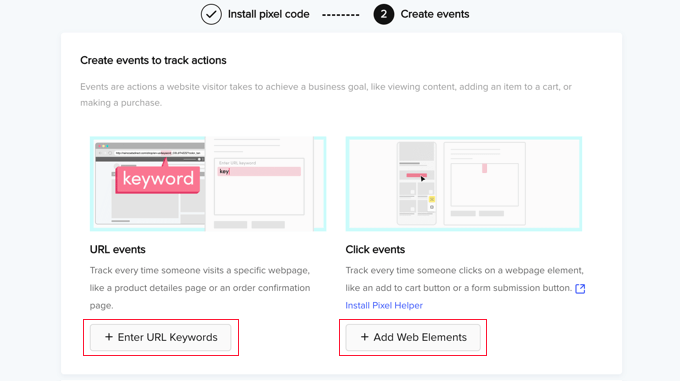
För det andra finns det klickhändelser. Dessa händelser spårar när någon klickar på ett webbplatselement som en ‘lägg till i varukorg’-knapp eller en knapp för formulärinlämning.
När du klickar på knappen ' + Lägg till webelement' kommer du att uppmanas att installera Chrome-tillägget 'Pixel Helper'. Detta tillägg hjälper dig att lägga till klickhändelser, och det testar också för att säkerställa att din TikTok-annons-pixel fungerar korrekt.
För detaljerade instruktioner om hur du lägger till båda typerna av händelser, se den officiella TikTok Business Help Center-dokumentationen om hur man skapar händelser.
Experthandledningar om annonsering i WordPress
Vi hoppas att den här handledningen hjälpte dig att lära dig hur du korrekt ställer in TikTok-annonseringspixeln i WordPress. Du kanske också ser några andra guider relaterade till annonsering i WordPress:
- Hur man lägger till Facebook Pixel i WordPress (+ e-handelspårning)
- Hur du skapar en landningssida för Facebook-annonser i WordPress
- Hur man korrekt lägger till Google AdSense på din WordPress-webbplats
- Bästa presterande Google AdSense bannerstorlekar & format för din WordPress-webbplats
- Hur man lägger till Amazon-annonser på din WordPress-webbplats
- Hur man hanterar annonser i WordPress med Adsanity-pluginet
- Hur man hanterar annonser i WordPress med AdRotate-plugin
- Hur man ökar annonsvisningar i WordPress med annonsuppdatering
- Bästa WordPress-plugins och lösningar för annonshantering
- Hur man säljer annonser på din WordPress-blogg (steg för steg)
Om du gillade den här artikeln, prenumerera gärna på vår YouTube-kanal för WordPress-videoguider. Du kan också hitta oss på Twitter och Facebook.



Har du en fråga eller ett förslag? Lämna gärna en kommentar för att starta diskussionen.