


Vid någon tidpunkt växer många online-företag ur sin nuvarande e-handelsplattform.
För Shopify-butiksägare händer det oftast när de behöver mer flexibilitet, vill sänka månadskostnaderna eller föredrar full kontroll över sin butik och sina data.
Det är där WooCommerce kommer in. Det är en kraftfull, anpassningsbar plattform som låter dig bygga och skala din butik på dina egna villkor. Den enda utmaningen är att komma dit – att migrera dina produkter, kunder och beställningar samtidigt som du behåller dina sökrankningar intakta.
De goda nyheterna är att tusentals butiksägare redan har gjort flytten framgångsrikt. I den här guiden visar vi dig exakt hur du migrerar från Shopify till WooCommerce, steg för steg.
I slutet kommer du att ha en fullt fungerande WooCommerce-butik som är redo att växa med ditt företag.
💡Snabbt svar: Hur man flyttar från Shopify till WooCommerce
Att flytta från Shopify till WooCommerce innebär fyra huvudsteg.
- Först, sätt upp en ny WordPress-webbplats med WooCommerce-hosting.
- För det andra, använd vårt kostnadsfria exportverktyg för att ladda ner all din produkt-, kund- och orderdata från Shopify.
- Därefter, importera denna datafil till din nya WooCommerce-butik med hjälp av ett plugin.
- Slutligen, anpassa din nya butik och ställ in omdirigeringar från dina gamla Shopify-URL:er för att bevara SEO.
Varför migrera från Shopify till WooCommerce?
Många företag migrerar från Shopify till WooCommerce för att få mer kontroll, lägre kostnader och undvika extra avgifter.
Här är en snabb jämförelse mellan de två plattformarna:
| Funktion | Shopify | WooCommerce |
|---|---|---|
| Hosting | Fullt hostad — Shopify hanterar hosting och säkerhet åt dig | Självhostad — du väljer din egen hostingleverantör |
| Anpassning | Begränsad flexibilitet med teman och appar | Fullt anpassningsbar och öppen källkod |
| Transaktionsavgifter | Extra avgifter om du inte använder Shopify Payments | Betala endast standardavgifter för betalningsgateways (som Stripe eller PayPal) |
| Kostnad | Högre månadskostnader för prenumeration | Mer prisvärt – du betalar bara för hosting och tillägg |
| Kontroll | Shopify hanterar din butiks infrastruktur | Du äger helt din webbplats och dina data |
På grund av dessa skillnader är WooCommerce det bättre valet för butiksägare som vill ha fullt ägande, flexibilitet och långsiktiga besparingar.
Den största utmaningen är dock att Shopify inte erbjuder ett enkelt sätt att exportera dina data till WordPress. Att anlita en professionell migreringstjänst kan kosta hundratals eller till och med tusentals dollar.
Därför skapade vi ett gratis verktyg för att importera från Shopify till WooCommerce, som låter dig flytta dina butiksdata själv utan att betala för en dyr migreringstjänst.
Därefter visar vi dig steg för steg hur du enkelt migrerar från Shopify till WooCommerce:
Steg 1. Konfigurera WordPress och WooCommerce
Innan du migrerar din Shopify-butik till WooCommerce måste du installera och konfigurera WooCommerce.
Till skillnad från Shopify är WooCommerce en självhostad plattform. Det innebär att du behöver ett webbhotellskonto och ett domännamn för att konfigurera WooCommerce.
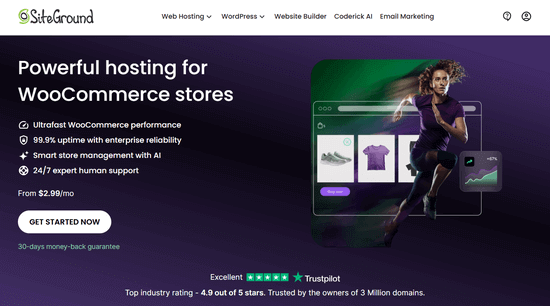
Vi rekommenderar att använda SiteGround. De är ett av de största WooCommerce-värdföretagen och erbjuder utmärkt WordPress-support och högoptimerade värdplaner.
De ger också WPBeginner-användare en generös rabatt med ett gratis domännamn och ett SSL-certifikat. I princip kan du komma igång för 2,99 USD per månad.
För att göra det, klicka bara på knappen ‘Kom igång nu’.
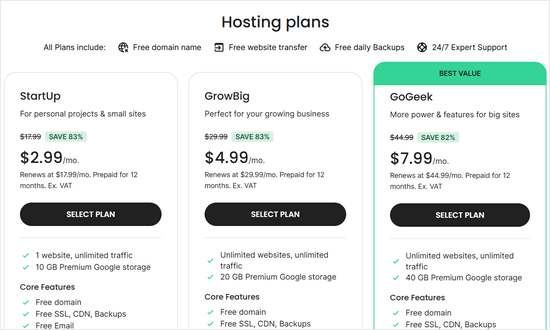
Sedan måste du välja en SiteGround-plan.
Vi rekommenderar GrowBig-planen eftersom den erbjuder support vid behov och en staging-webbplats, perfekt för växande företag. Alternativt kan du välja StartUp-planen och uppgradera senare.
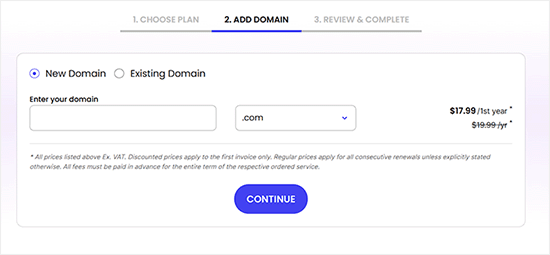
När du har valt en plan måste du välja ett domännamn eller ansluta ditt befintliga till SiteGround.
Klicka sedan på ‘Fortsätt’.
Efter att du har slutfört det steget kommer du att tas till kassan.
Här, skriv helt enkelt in din betalningsinformation för att slutföra köpet.
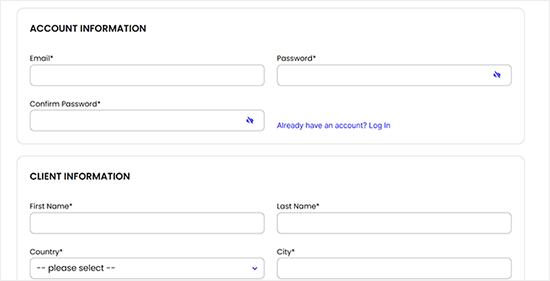
När betalningen är gjord och verifierad skickar SiteGround dig ett e-postmeddelande med instruktioner för att logga in på ditt hostingkonto.
Efter inloggning kommer du att omdirigeras till webbhotellets kontrollpanel, där du kan hantera din nya webbplats. Här ser du att SiteGround redan har installerat WordPress åt dig.
Klicka bara på knappen 'WordPress-admin'.
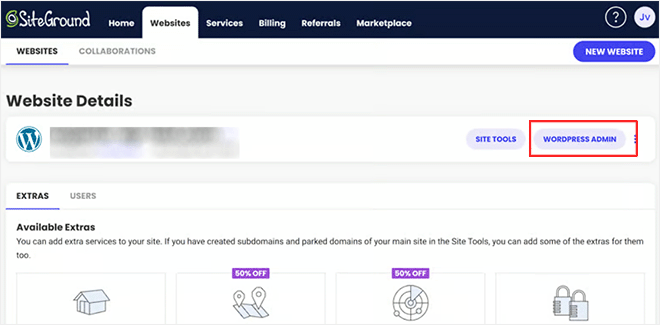
Detta tar dig till WordPress adminområde.
Du kan nu gå till sidan Plugins » Lägg till nytt och söka efter WooCommerce.
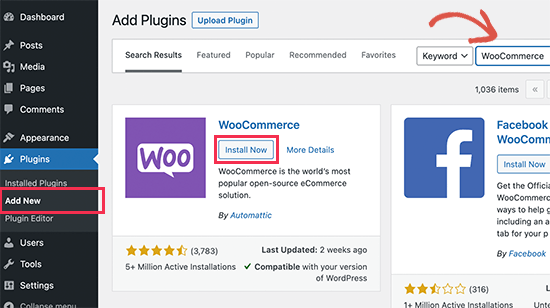
Klicka sedan på knappen 'Installera nu' bredvid WooCommerce. WordPress kommer nu att installera pluginet åt dig. Därefter kommer knappen Installera nu att visa Aktivera. Du måste klicka på knappen 'Aktivera' för att fortsätta.
Vid aktivering kommer WooCommerce att visa en installationsguide där du kan ställa in en betalningsgateway och ange din butiksinformation och andra grundläggande uppgifter. Följ instruktionerna på skärmen för att ställa in din butik.
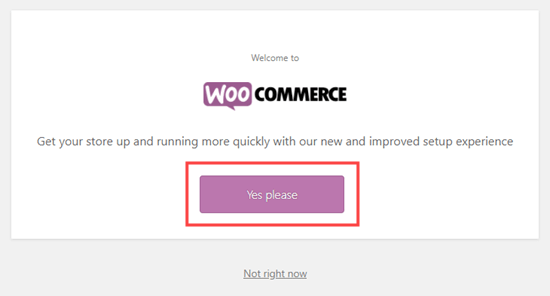
Behöver du hjälp? Se vår handledning om hur du startar en onlinebutik för detaljerade steg-för-steg-instruktioner om hur du installerar WooCommerce.
Steg 2. Ladda ner dina Shopify-data
Tidigare fanns det inget pålitligt och gratis sätt att exportera dina butiksdata från Shopify och importera dem till WooCommerce.
Du var antingen tvungen att betala för en migrationsservice eller manuellt återskapa varje produkt, och förlora all din kund- och orderhistorik i processen.
Vi bestämde oss för att lösa detta problem genom att skapa en gratis Shopify till WooCommerce-exportör. Den låter dig exportera dina Shopify-data i ett standardiserat format, som du sedan enkelt kan importera till WooCommerce.
Först måste du besöka webbplatsen Shopify till WooCommerce. Härifrån måste du ange din Shopify-webbplats URL och ange en e-postadress.
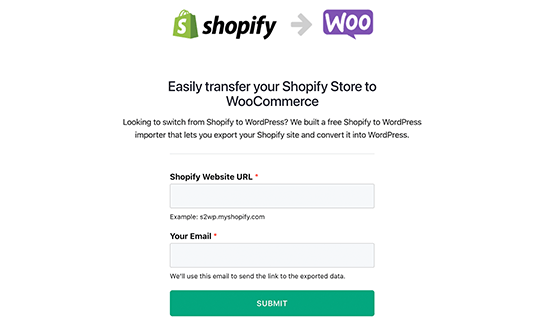
Klicka på knappen 'Skicka' för att fortsätta.
Detta tar dig till din butiks Shopify-adminsektion, där du kommer att bli ombedd att installera appen, vilket automatiskt genererar en Shopify API-nyckel för datamigrering. Klicka på knappen 'Installera app' längst ner för att fortsätta.
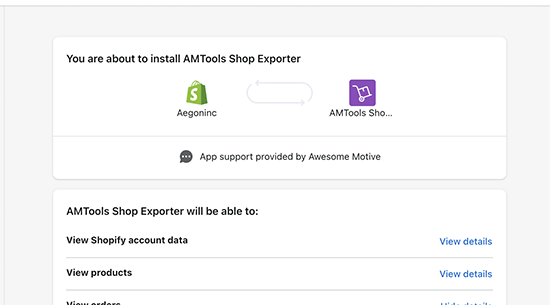
På nästa skärm kommer appen att visa dig de data den kommer att exportera med hjälp av Shopify API. För närvarande exporterar den alla dina produktdata, produktkategorier, kunddata och beställningar.
Notera: För närvarande exporterar appen inte dina Shopify-sidor eller blogginlägg. Du måste importera dem manuellt till WordPress.
Du måste ange en e-postadress där du får en länk för att ladda ner exportfilen.
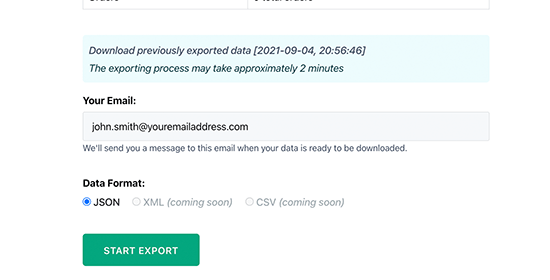
Klicka på knappen ‘Starta export’ för att fortsätta.
Appen visar dig förloppet av migrationsprocessen. När den är klar ser du en nedladdningsknapp. Du får också ett e-postmeddelande med en länk till nedladdningsfilen.
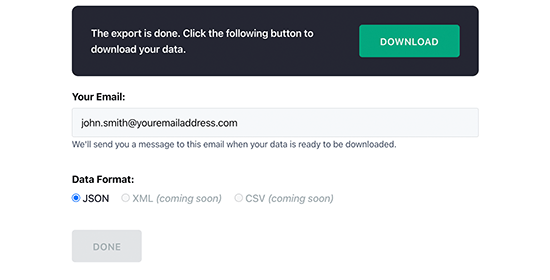
Du kan nu fortsätta och ladda ner exportfilen till din dator.
Steg 3. Importera Shopify-data i WooCommerce
Nu när du har exporterat dina Shopify-data är nästa steg att importera dem till din WooCommerce-butik. För det behöver du växla till administrationsområdet för din WordPress-webbplats.
Installera och aktivera först pluginet Import Shopify To WP. För mer information, se vår steg-för-steg-guide om hur man installerar ett WordPress-plugin.
Notera: Även om plugin-utvecklaren inte har uppdaterat taggen för "Testad upp till"-versionen på WordPress.org, har vårt team personligen testat detta plugin på den senaste versionen av WordPress. Vi kan bekräfta att det fungerar som förväntat.
Om du fortfarande är osäker kan du kontrollera vår guide om användning av föråldrade plugins.
Efter aktivering måste du besöka sidan Verktyg » Shopify-importör. Härifrån klickar du på knappen ‘Välj fil’ för att välja exportfilen du laddade ner tidigare.
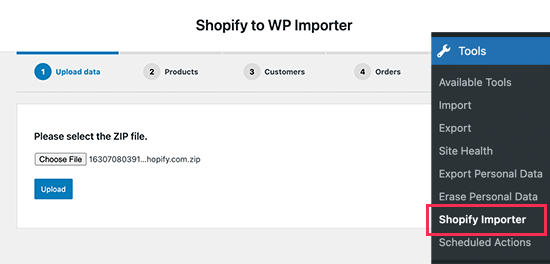
Klicka på knappen 'Ladda upp' för att fortsätta.
Därefter ser du en lista över exporterade produkter i din uppladdningsfil. Klicka på knappen 'Starta import' för att börja importera dem till din WooCommerce-butik.
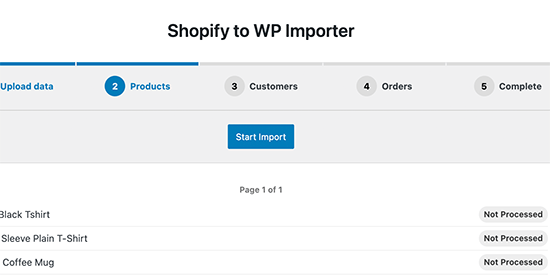
Pluginet kommer nu att börja importera dina data. Du kommer att kunna se framstegen för din uppladdning på skärmen.
När det är klart visar det dig en lista över nödvändiga WooCommerce-plugins (alla är gratis) som du kan installera för att växa din WooCommerce-butik.
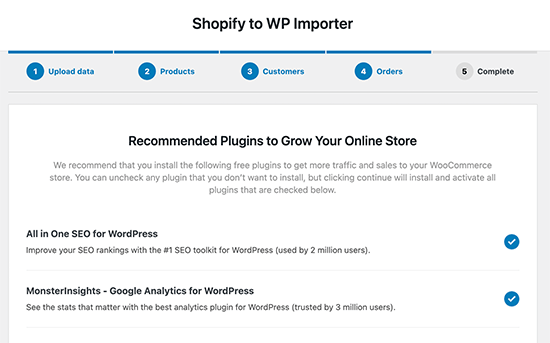
Klicka på fortsätt-knappen för att gå vidare.
Detta avslutar importguiden, och du kommer att se ett framgångsmeddelande på skärmen.
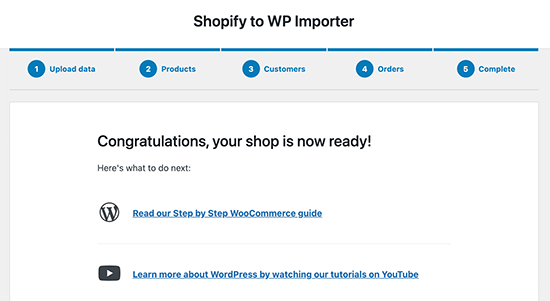
Du kan nu granska dina importerade produkter, beställningar, orderstatus och WooCommerce produktkategorier för att säkerställa att allt har importerats.
Steg 4. Anpassa din WooCommerce-butik
Nu när du har migrerat dina produkter, beställningar och andra butiksdata från Shopify till WooCommerce, är det dags att slutföra installationen av din WooCommerce-butik.
Detta inkluderar att välja en design, installera tillägg för ytterligare alternativ och funktionalitet, samt välja verktyg för att växa din WordPress-webbplats.
1. Välj ett tema (mall) för din webbplats

Med en WooCommerce-butik kan du välja mellan tusentals WordPress-teman. Dessa professionellt designade teman kommer att få din WooCommerce-butik att sticka ut, och de kommer med lättanvända anpassningsalternativ.
Vår favorit temabyggare för WooCommerce är SeedProd. Dess kraftfulla dra-och-släpp-byggare låter dig designa ett anpassat webbplatstema med ditt val av layout, bakgrund, färger, typsnitt och mer.
Om du behöver hjälp med att välja ett tema, ta en titt på vår handplockade lista över de bästa WooCommerce-teman på marknaden.
2. Designa dina egna landningssidor
Många butiksägare vill snabbt skapa anpassade landningssidor för sin e-handelswebbplats. Du kanske till exempel vill skapa en anpassad design för din inloggnings- eller kassasida.
Lyckligtvis kan du enkelt göra det i WooCommerce.
Än en gång kan du göra detta med SeedProd, som är det bästa WordPress-landningssidpluginet, enligt vår åsikt.
Den levereras med dussintals vackra mallar designade specifikt för WooCommerce. Dessutom erbjuder den enkla dra-och-släpp WooCommerce-block för att designa dina produktsidor precis som du vill ha dem.
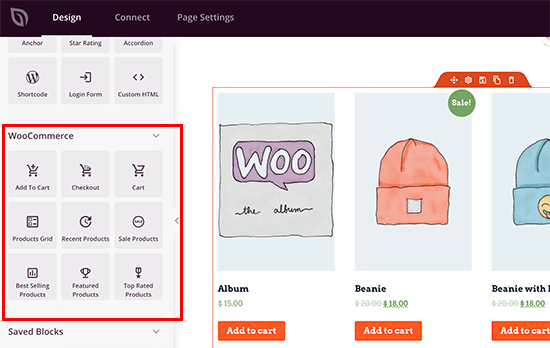
Du kan enkelt lägga till produkter på vilken landningssida som helst, skapa en anpassad kassasida, visa produktgallerier och mer.
3. Förbättra din e-handels-SEO
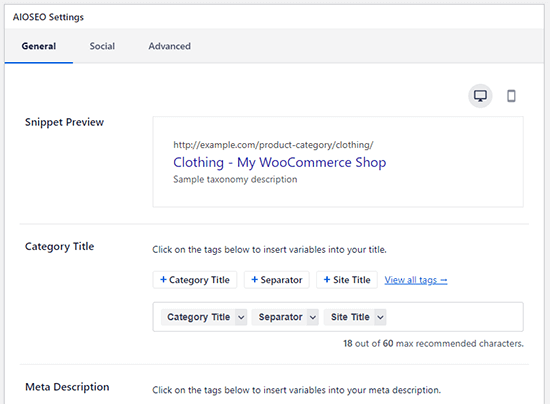
Sökmotorer är den största källan till trafik för de flesta e-handelswebbplatser. Att förbättra din SEO hjälper dig att få gratis trafik från sökmotorer för att växa din verksamhet.
För att förbättra din SEO och få mer trafik, installera och aktivera bara pluginet All in One SEO for WordPress. Det är det bästa WordPress SEO-pluginet som låter dig enkelt optimera WooCommerce SEO utan några speciella färdigheter.
För mer information, kolla in vår ultimata guide till WooCommerce SEO.
4. Ställ in konverteringsspårning
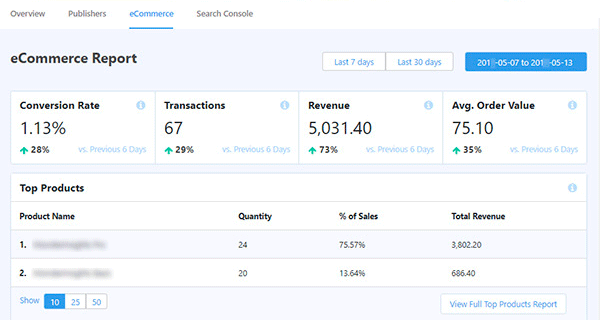
Vill du veta var dina kunder kommer ifrån och vad de tittar på?
MonsterInsights hjälper dig att enkelt spåra WooCommerce-användare och ger komplett e-handelsstatistik. Du kan se dina topprodukter, konverteringsgrad, genomsnittligt ordervärde och mer, allt från din WordPress-instrumentpanel.
För detaljerade instruktioner, följ vår kompletta guide för nybörjare om WooCommerce-konverteringsspårning.
5. Öka konverteringar och försäljning
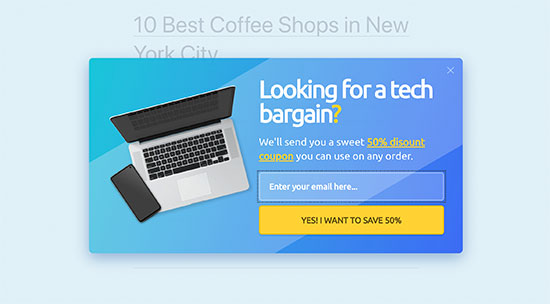
Visste du att mer än 75% av användarna lämnar en onlinebutik utan att lägga produkter i sin kundvagn eller göra ett köp?
Det är här OptinMonster kommer in. Det låter dig enkelt konvertera webbplatsbesökare till prenumeranter och kunder.
Du kan använda OptinMonster för att visa riktade popup-fönster, slide-in popup-fönster, nedräkningstimers, rubrik- och sidfotsbanderoller och mer.
För fler tips, ta en titt på vår guide om hur du återhämtar övergivna kundvagnsförsäljningar i WooCommerce.
6. Skapa mycket effektiva säljtrattar
Det finns flera sätt att bygga mycket effektiva säljtrattar i WordPress. Ett av dem är att använda FunnelKit (tidigare WooFunnels).
FunnelKit är ett av de bästa verktygen för WooCommerce-trattbyggare på marknaden.
Det låter dig enkelt samla in leads, skapa anpassade kassasidor, skapa order bump-trattar, sälja upp produkter, lägga till belöningsbaserade glidande sidovagnar och mer.
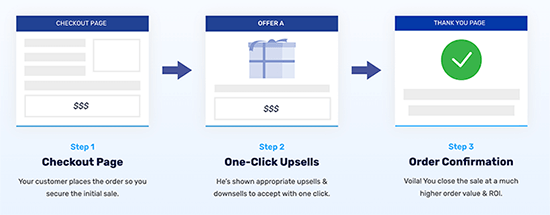
Den har dussintals olika mallar som du kan använda för att skapa dina säljtrattssidor med ett par klick. Dessutom kan du enkelt anpassa varje sida i din tratt med dra-och-släpp-byggaren.
FunnelKit inkluderar också inbyggd kundrapportering så att du kan spåra kund- och orderdata.
Steg 5. Ställ in omdirigeringar till din nya WooCommerce-webbplats
Nu när din WooCommerce-butik är helt inställd är det sista steget att ställa in korrekta omdirigeringar från Shopify till WooCommerce.
Detta sista steg är avgörande för en lyckad migrering. Omdirigeringar skickar automatiskt besökare och sökmotorer från dina gamla Shopify-URL:er till de nya på din WooCommerce-webbplats.
Detta är viktigt för att bevara dina SEO-rankningar och förhindra att kunder hamnar på ett frustrerande felmeddelande "Sidan hittades inte".
Om din butik tidigare hade ett Shopify-märkt domännamn (till exempel, dinbutik.myshopify.com), kan du inte ställa in enskilda omdirigeringar.
Detta beror på att du inte äger huvuddomänen “myshopify.com”, så du kan inte styra dess serverinställningar.
Den bästa lösningen i detta fall är att redigera din gamla Shopify-webbplats för att lägga till en tydlig länk som pekar kunderna till din nya butiks adress.
Flytta din domän från Shopify till WooCommerce
Om din Shopify-webbplats använde ett anpassat domännamn, kan du peka det mot din WooCommerce-butik och ställa in omdirigeringar.
För att göra det behöver du ändra din domäns DNS-inställningar. Din nya hostingleverantör kommer att förse dig med DNS-serveradresser som du behöver ange i dina domäninställningar. De ser vanligtvis ut så här:
ns1.bluehost.com
ns2.bluehost.com
Om din domän är registrerad via Shopify, kan du logga in på ditt konto och gå till Onlinebutik » Domäner för att hantera dina DNS-inställningar.
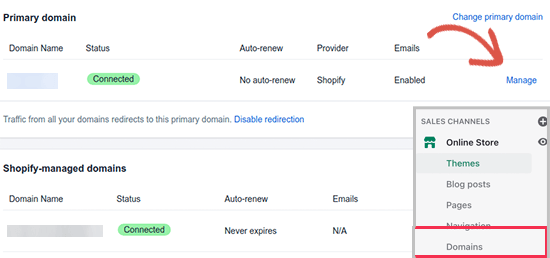
För andra domänregistratorer, se vår artikel om hur du enkelt ändrar DNS-namnservrar.
Uppdatera URL:er i WooCommerce
Därefter kan det finnas URL:er i dina produktbeskrivningar som fortfarande pekar på din gamla Shopify-märkta domän. Här är hur du enkelt kan massuppdatera alla dessa URL:er istället för att försöka hitta dem en efter en.
Installera och aktivera bara pluginet Go Live Update Urls. För mer information, se vår steg-för-steg-guide om hur man installerar ett WordPress-plugin.
Vid aktivering måste du besöka sidan Verktyg » Gå live. Härifrån måste du ange din Shopify-butiks URL som den gamla URL:en och ditt WooCommerce-domännamn som den nya URL:en.
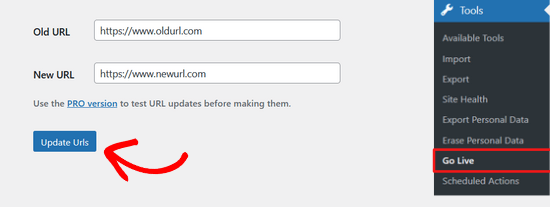
Klicka sedan helt enkelt på knappen ‘Uppdatera URL:er’ längst ner, så kommer den att åtgärda alla dina länkar på hela din webbplats.
När dina URL:er är uppdaterade kan du avinstallera pluginet från din webbplats.
Konfigurera omdirigeringar för enskilda sidor och inlägg
Slutligen, om du har några blogginlägg eller sidor, vill du omdirigera besökare och sökmotorer till rätt sida.
Först måste du installera och aktivera pluginet All in One SEO for WordPress. För mer information, se vår steg-för-steg-guide om hur man installerar ett WordPress-plugin.
Notera: Det finns en gratis version av AIOSEO, men du behöver minst Pro-planen för att komma åt funktionen Redirection Manager.
Efter aktivering ser du AIOSEO installationsguiden. Följ helt enkelt anvisningarna för att ställa in plugin-programmet.
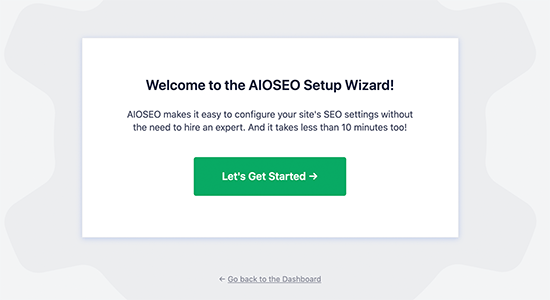
Därefter behöver du gå till sidan All in One SEO » Omdirigeringar för att konfigurera omdirigeringar.
Här kan du ange den gamla URL:en i fältet 'Käll-URL' och ange den nya URL:en för sidan/inlägget i fältet 'Mål-URL'.
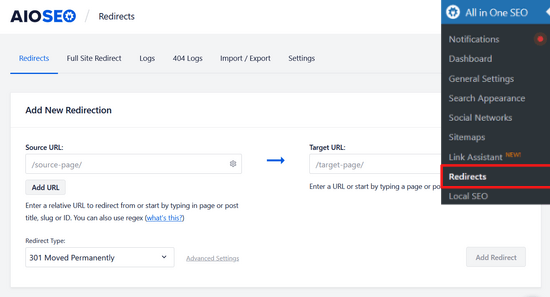
Se till att Omdirigeringstypen är '301 Permanent flyttad'. Klicka sedan på knappen 'Lägg till omdirigering' för att spara dina ändringar.
Du kan upprepa denna process för att lägga till omdirigeringar för dina andra länkar.
AIOSEO kommer också att föra en logg över de omdirigeringar du har skapat. Detta gör att du kan se antalet personer som besökte den omdirigerade länken.
För detaljerade tips om hur du ställer in omdirigeringar, ta en titt på vår guide om hur du ställer in omdirigeringar i WordPress. Kolla även in vår guide om hur du ställer in AIOSEO för att slutföra installationen.
Det var allt! Du har framgångsrikt ställt in din nya WooCommerce-butik.
Vanliga frågor om migrering från Shopify till WooCommerce
Här är några frågor som våra läsare ofta ställer innan de flyttar från Shopify till WooCommerce:
1. Hur lång tid tar en migrering från Shopify till WooCommerce?
Tiden det tar beror på storleken på din butik. För en liten butik kan export och import av dina data ta mindre än en timme. För större butiker med tusentals produkter, kunder och beställningar kan processen ta flera timmar.
Den fullständiga migreringen, inklusive anpassning av din nya butik, kan vanligtvis göras på en dag.
2. Kommer jag att förlora mina SEO-rankningar när jag migrerar?
Du kan bevara dina SEO-rankningar om du migrerar korrekt. Det mest kritiska steget är att ställa in korrekta 301-omdirigeringar från dina gamla Shopify-URL:er till dina nya WooCommerce-URL:er.
Detta talar om för sökmotorer att dina sidor har flyttats permanent. Att använda ett plugin som All in One SEO gör det enkelt att hantera dessa omdirigeringar.
3. Är WooCommerce billigare än Shopify på lång sikt?
Ja, för de flesta växande företag är WooCommerce billigare på lång sikt.
Även om du måste betala för webbhotell, undviker du Shopifys månatliga plattformsavgifter och, viktigast av allt, deras extra transaktionsavgifter. När din försäljning växer blir dessa besparingar mycket betydande.
Vi hoppas att den här artikeln hjälpte dig att flytta från Shopify till WooCommerce. Du kanske också vill se våra experters val av de bästa WooCommerce-alternativen och vår lista över e-handelsunderhållstips för WordPress-webbplatser.
Om du gillade den här artikeln, prenumerera gärna på vår YouTube-kanal för WordPress-videoguider. Du kan också hitta oss på Twitter och Facebook.




Saad
Jag vill migrera en Shopify-butik, men problemet är att URL-fältet inte tillåter någon annan URL än med subdomänen myshopify.com. Är det något jag missar?
WPBeginner Support
When logged in to Shopify you should see your shopify sub-domain in your URL bar that you can insert into the tool
Admin
Karen Foreman-Brown
Hej team,
Vi vill duplicera en del av en kunds shopify-webbplats till woo, med endast produkterna. ditt verktyg ser ut att kunna hantera den initiala överföringen utan problem, men vi är också intresserade av att veta om det möjliggör synkronisering av produktprisändringar? Eller behöver vi använda något externt som att sätta upp ett cron-jobb eller liknande?
WPBeginner Support
Exportverktyget är endast för att flytta data en enda gång, det har för närvarande inte möjlighet att synkronisera ändringar.
Admin
Darren White
Hej,
Det här är en utmärkt artikel och hjälper så mycket. Tack för den tydliga förklaringen och den omfattande informationen som tillhandahålls.
Jag försökte använda din "Shopify till WooCommerce Exporter" men den tillåter mig inte att infoga specialtecken för min Shopify-URL. Jag använder ett "-"-tecken i mitt butiksnamn, så jag kommer inte ens förbi det första steget. Finns det ett sätt att infoga sådana tecken?