


Känner du någonsin att du drunknar i ett hav av foton och videor på din WordPress-webbplats? Vi har alla varit där! Att hålla ditt WordPress mediebibliotek organiserat kan kännas som en oändlig kamp.
På WPBeginner har vi hjälpt människor att hantera sina WordPress-medier och filer i 15 år, och vi är här för att dela med oss av vår enkla men effektiva hemlighet: anpassade biblioteksmappar!
Som standard skapar WordPress automatiskt mappar för olika år och månader och lägger sedan till varje mediefil i rätt mapp baserat på dess uppladdningsdatum. Men en storlek passar inte alltid alla, och du kan få bättre resultat genom att använda ditt eget system av mappar och undermappar.
I den här lättföljda guiden visar vi dig exakt hur du organiserar dina WordPress-filer med hjälp av mappar.
Varför organisera dina filer i mappar i mediebiblioteket?
Som standard lagrar WordPress alla bilder och andra mediefiler i mappen /wp-content/uploads/. Inom denna mapp skapar den också undermappar för åren och månaderna. WordPress lägger sedan till dina filer i olika kataloger baserat på datumet då du laddade upp dem.
Till exempel kommer en bild som du laddade upp i januari 2023 att lagras i mappen /wp-content/uploads/2023/01/.
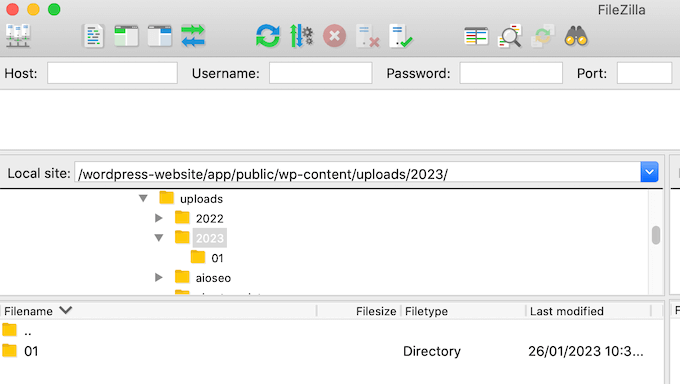
Detta fungerar bra för de flesta webbplatser, men ibland vill du kanske anpassa hur WordPress lagrar mediefiler. Du kanske till exempel vill organisera medieuppladdningar efter användare, eller ordna dina filer i mappar baserat på ämne, plats eller händelse.
Med det sagt, låt oss titta på hur du enkelt skapar mappar för att organisera dina WordPress-mediefiler. Här är ämnena vi kommer att täcka:
- Hur du organiserar dina WordPress-filer med plugin för mediabiblioteksmappar
- Hur man flyttar och kopierar dina filer i Media Library Folders
- Hur man byter namn på filer och mappar i mediebibliotekets mappar
- Bonus: Håll ditt mediebibliotek rent med WP Media Cleanup
- Lär dig fler sätt att optimera ditt WordPress-mediebibliotek
Hur du organiserar dina WordPress-filer med plugin för mediabiblioteksmappar
Det enklaste sättet att skapa anpassade mappar för medieuppladdningar i WordPress är att använda Media Library Folders. Detta kostnadsfria plugin lägger till ett användargränssnitt där du kan skapa mappar och flytta, ta bort och byta namn på filer direkt i WordPress backend-admin.
Detta är mycket mer användarvänligt än att hantera dina mediefiler med FTP eller din webbvärds filhanterare.
Först måste du installera och aktivera pluginet Media Library Folders. För mer information, se vår steg-för-steg-guide om hur man installerar ett WordPress-plugin.
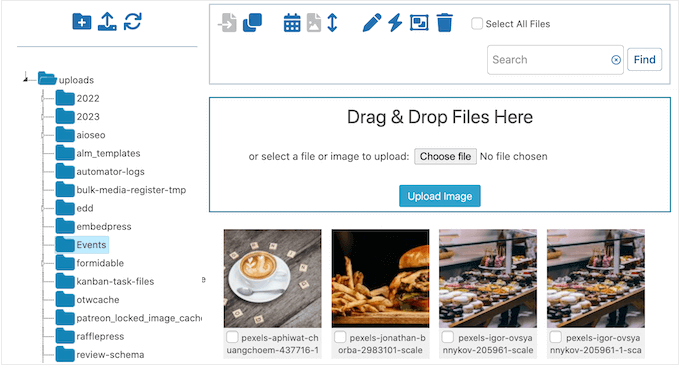
Efter aktivering, gå till Media Library Folders i WordPress-instrumentpanelen. Du kommer nu att se alla mappar i din WordPress-uppladdningskatalog.
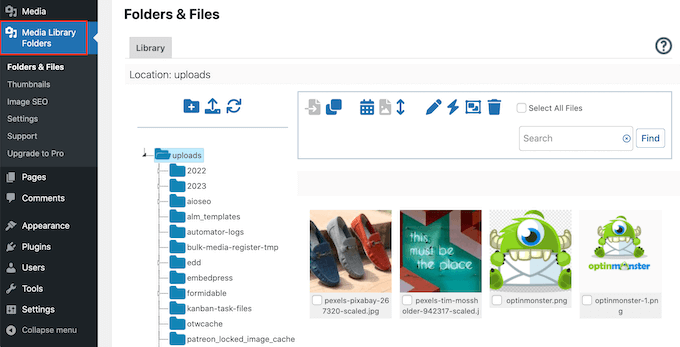
Härifrån kan du skapa nya mappar och lägga till filer i dem. Du kan också flytta, kopiera, byta namn på eller ta bort filer på din WordPress-webbplats.
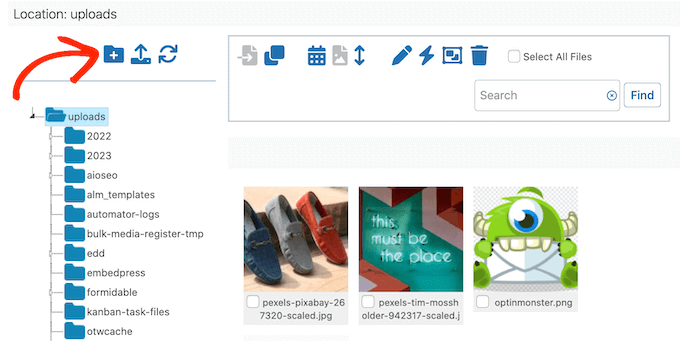
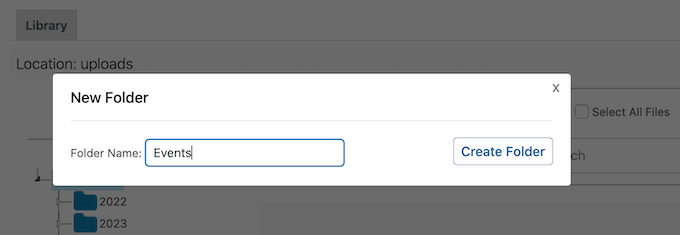
För att skapa en ny mapp, klicka helt enkelt på ikonen 'Lägg till mapp', som ser ut som en liten mapp med en '+' symbol på.
I popup-fönstret, skriv ett namn för mappen. Du kan inte använda mellanslag i mappnamn, så du måste separera ord med ett bindestreck eller understreck. Detta namn kommer att läggas till i bildens URL, så du kanske kan förbättra din bild-SEO genom att lägga till relevanta nyckelord.
Klicka sedan på knappen 'Skapa mapp'.
Du kan också skapa undermappar genom att välja överordnad mapp till vänster på skärmen.
Klicka sedan på ikonen 'Lägg till mapp'.
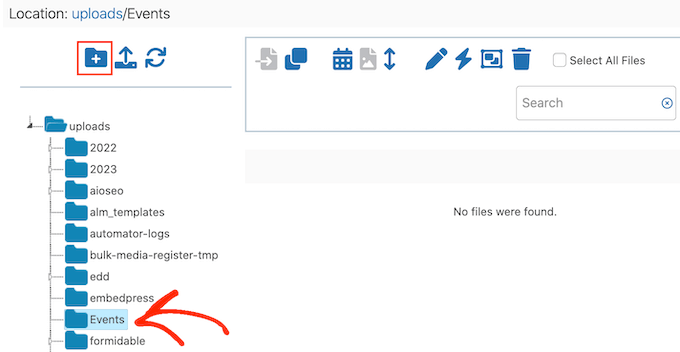
Du kan nu ge undermappen ett namn och klicka på 'Skapa mapp'.
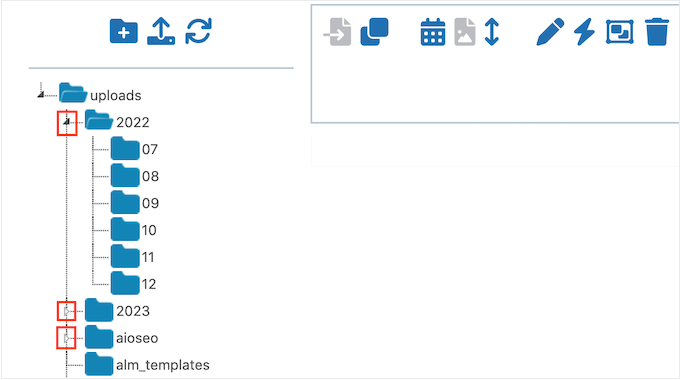
För att se din mappstruktur, klicka helt enkelt på den lilla vita pilen bredvid valfri överordnad mapp.
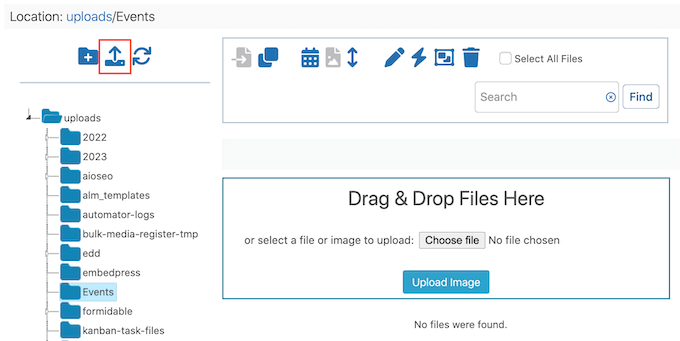
För att lägga till nya filer, klicka för att välja den specifika mappen där du vill lagra dessa objekt. Klicka sedan på ikonen 'Ladda upp filer', som har en uppåtriktad pil.
Du kan nu fortsätta och ladda upp så många filer du vill.
Efter en stund ser du en förhandsgranskning av alla filer och deras filnamn på din WordPress-blogg.
Du kan nu lägga till dessa bilder i dina WordPress-inlägg, sidor eller bildgallerier, precis som alla andra filer som du har laddat upp till mediebiblioteket.
Hur man flyttar och kopierar dina filer i Media Library Folders
Ibland kan du behöva flytta en befintlig mediefil till en annan plats. Med detta plugin kan du antingen flytta originalfilen eller skapa en kopia i den nya WordPress-mediebiblioteksmappen.
Flytta en bild till en ny mapp i mediebiblioteket
För att flytta en bild eller någon annan fil, klicka helt enkelt på ikonen 'Flytta' så att den blir blå. Du kommer också att se följande meddelande: 'Dra och släpp är inställt för att flytta filer.'
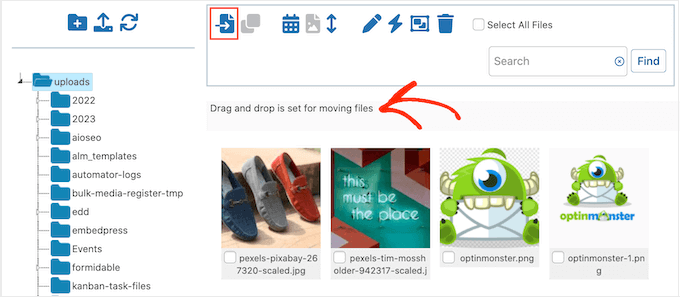
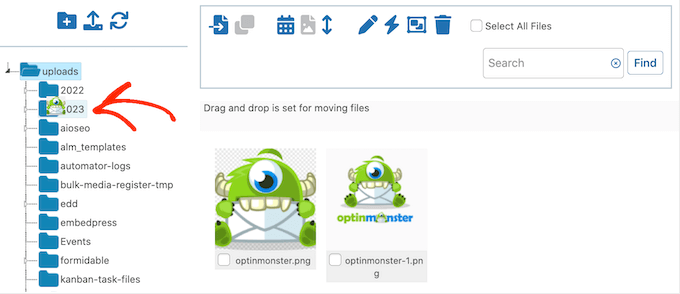
Hitta nu bilden du vill flytta och dra den till den nya platsen.
Precis innan du släpper filen ska destinationsmappen vara markerad i blått. När du ser denna markering, släpp filen för att flytta den till den nya medie-mappen i sidofältet.
Kopiera en bild till en annan mapp i mediebiblioteket
Ibland vill du kanske skapa en kopia av en fil på en ny plats. Du kanske till exempel vill ändra storlek på en bild eller göra en grundläggande bildredigering i WordPress, utan att påverka originalfilen.
Om du föredrar att kopiera bilden, se till att du klickar på ikonen 'Kopiera' så att den blir blå. Det kommer också att visas meddelandet: 'Dra och släpp är inställt för att kopiera filer.'
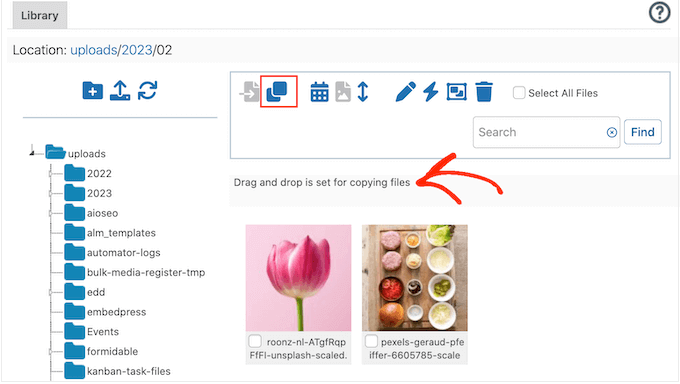
Hitta nu bilden du vill kopiera och dra den till den nya målmappen. Precis innan du släpper filen, se till att mappen är markerad i blått.
Media Library Folders kommer nu att skapa en kopia och lägga till den i den nya mappen samtidigt som originalfilen behålls.
Hur man byter namn på filer och mappar i mediebibliotekets mappar
Du kan också ändra ett filnamn med pluginet Media Library Folders. Hitta först filen du vill ändra och klicka på kryssrutan under den. Klicka sedan på knappen 'Byt namn på fil', som ser ut som en liten penna.
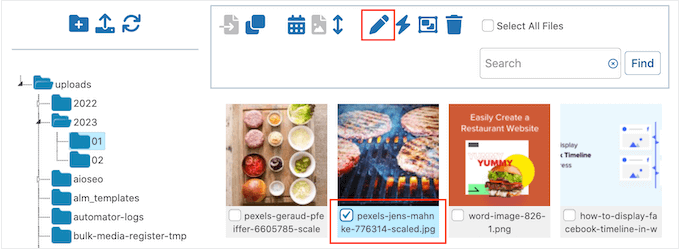
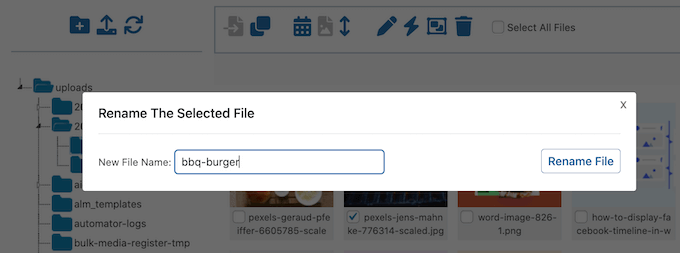
I popup-fönstret, skriv in filnamnet du vill använda. Ett SEO-vänligt namn kan hjälpa till att optimera dina bilder, så vi rekommenderar att använda nyckelord där det är möjligt.
För att spara det nya namnet, klicka på knappen 'Byt namn' på filen.
Var bara medveten om att du inte kan byta namn på eller flytta mappar inuti pluginet Media Library Folders. Istället behöver du använda en lösning där du skapar en ny mapp på önskad plats, flyttar alla dina filer till den och sedan tar bort den ursprungliga mappen.
När du är redo att ta bort mappen, högerklicka på den och välj sedan 'Ta bort den här mappen?'
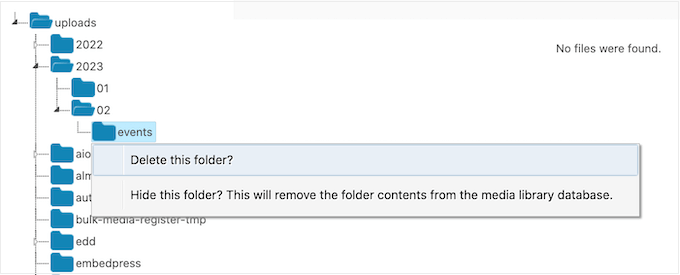
Du kommer nu att se ett meddelande som frågar om du verkligen vill ta bort mappen. För att fortsätta och permanent ta bort den, klicka bara på 'OK'.
Du kan också använda det här tricket för att ta bort oönskade mappar och rensa WordPress mediebibliotek.
Ibland kan du se meddelandet 'Den här mappen är inte tom och kunde inte tas bort' även om mappen ser tom ut. Detta händer vanligtvis eftersom WordPress automatiskt skapar ytterligare versioner av dina bilder, som du fortfarande behöver ta bort.
För att se dessa bilder, klicka bara på knappen 'Synkronisera mappinnehåll'.
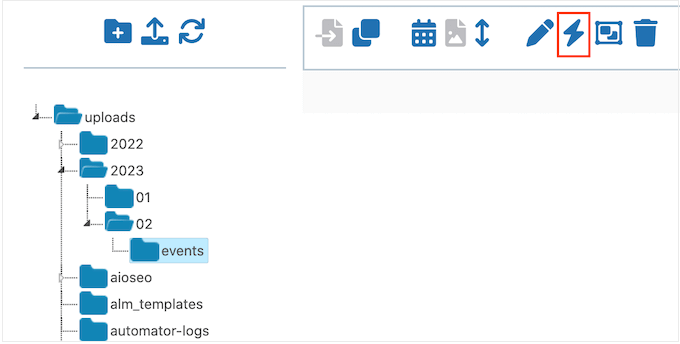
Därefter bör du se alla dubblettbilder. Ta helt enkelt bort dessa kopior genom att följa samma process som beskrivs ovan, och försök sedan att ta bort mappen igen.
För fler tips om bildfelsökning, se vår guide om hur du åtgärdar vanliga bildproblem.
Bonus: Håll ditt mediebibliotek rent med WP Media Cleanup
Som du just såg ovan skapar WordPress automatiskt flera versioner av dina bilder, vilket kan göra det svårare att rensa mappar. Men dessa dolda bildvariationer finns i hela ditt mediebibliotek, inte bara i de mappar du försöker ta bort.
WP Media Cleanup är ett plugin från Duplicator som automatiskt skannar hela din webbplats för att hitta alla dessa oanvända bildvariationer.
Istället för att manuellt synkronisera mappar och ta bort filer en efter en, identifierar den vilka bildstorlekar som faktiskt används i dina inlägg, sidor, widgets och anpassade fält.
Pluginet visar dig sedan en tydlig rapport över oanvända filer som är säkra att ta bort. Du kan ta bort dem individuellt eller i bulk, vilket frigör värdefullt diskutrymme.
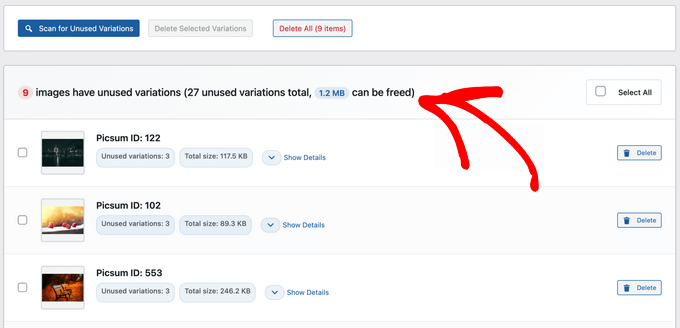
Det bästa? Som en säkerhetsfunktion sparas borttagna filer i en temporär säkerhetskopia i 30 dagar, så att du enkelt kan återställa dem vid behov.
Med ditt mediebibliotek nu organiserat i mappar och rensat från oanvända filer, kommer du att ha ett effektivt system som är lätt att hantera och inte slösar ditt lagringsutrymme.
För mer information, se vår guide om hur du rensar ditt WordPress-mediebibliotek.
Lär dig fler sätt att optimera ditt WordPress-mediebibliotek
Behöver du fler tips och tricks för att hantera dina WordPress-mediefiler? Kolla in dessa guider nedan:
- Hur man lägger till kategorier och taggar i WordPress mediebibliotek
- Hur du ansluter Google Drive till ditt WordPress mediebibliotek
- Hur du ändrar standardplatsen för medieuppladdningar i WordPress
- Hur man förhindrar bildstöld i WordPress
- Hur man automatiskt lägger till vattenstämpel på bilder i WordPress
- Bra WordPress-plugins för att hantera bilder (uppdaterad)
Vi hoppas att den här artikeln hjälpte dig att lära dig hur du organiserar WordPress-filer i mediebibliotekets mappar. Du kanske också vill kolla in vår guide om hur du optimerar bilder för webbprestanda, eller se vårt experttips om de bästa funktionerna för bildplugins och verktyg.
Om du gillade den här artikeln, prenumerera gärna på vår YouTube-kanal för WordPress-videoguider. Du kan också hitta oss på Twitter och Facebook.





David Graeme-Baker
Mediamappar verkar vara en bra idé, men när jag redigerar i WP och klickar på ett område för att lägga till en bildfil, erbjuder den att gå till den befintliga Mediamappen men INTE till Mediateksmappar.
Har jag missat något i inställningarna?
WPBeginner Support
För tillfället är det en funktion som är begränsad till pluginets pro-version, du har inte gjort något fel.
Admin
Paul Barrett
Bra artikel.
Om jag förstår saken rätt, kommer mappnamnet att läggas till i mediets URL. Om jag flyttar befintliga bilder till mappar, kommer det att bryta alla befintliga länkar till dessa filer?
Jag har tusentals medieobjekt som länkas till på flera ställen. Att förlora dessa länkar skulle vara en katastrof
TIA
WPBeginner Support
The plugin does a search and replace for the instances of the image in your posts and pages to prevent the image from breaking
Admin
Dan Cochrane
Hej!
Är det möjligt att göra mapparna synliga för allmänheten? Jag har flyttat alla mina bilder till motsvarande mappar, men när jag går till mitt galleri visas de inte. Min avsikt var att organisera bilderna så att när en användare besöker vår webbplats kan de titta på varje händelse separat. Är detta möjligt och i så fall hur?
WPBeginner Support
Not at the moment, for what you’re wanting to do it would be better to look into image gallery plugins that allow albums like the plugin from our guide below
https://www.wpbeginner.com/plugins/how-to-create-a-photo-gallery-with-albums-in-wordpress/
Admin
Jiří Vaněk
Tack för artikeln. Jag har cirka 1200 artiklar på min webbplats och har aldrig riktigt fokuserat för mycket på att organisera media. Jag brukade ordna bilder efter deras namn och kunde alltid hitta dem med hjälp av nyckelord från bildtiteln. Men i takt med att webbplatsen växer måste jag börja organisera media bättre. Tack för de hjälpsamma råden.
WPBeginner Support
You’re welcome, there is nothing wrong with continuing to go with the default organization method if it is working for you
Admin
Craig
Kan detta göras utan ett plugin?
Tack
Judith
Hi, Thanks for the article, it’s something that bothered me since a long time without really realizing that it was a problem
Min enda fråga: om jag använder det här pluginet, skapar det fysiskt dessa mappar i backend och flyttar bilderna till rätt plats? Och om så är fallet, länkar det sedan automatiskt om mina webbsidor där dessa bilder används?
tack!
Antony
Jag provade det, och nej, det är bara på frontend för enkel åtkomst och beställning.
Lite som de där "Mappar"-plugins som låter dig organisera inlägg och annat.
Du kan manuellt flytta filerna i din CPANEL, men det orsakar trasiga bildlänkar på din webbplats, så ett plugin är det enda användbara alternativet som jag känner till.
Tristan
Hi, the media folder access can be restricted by WordPress User or WordPress user role in the plugin WP Media Folder. Admin would still have access to all the media. This is pretty convenient for website with multiple editors
Xavier
finns det ett smidigt sätt så att varje användare får tillgång till en separat mapp i mediebiblioteket?
WPBeginner Support
Vi rekommenderar att du kontaktar plugin-supporten för att se om det kan bli ett alternativ i framtiden.
Admin