


När kunder enkelt kan spåra sina paket från din webbutik, är de inte bara gladare, utan de är också mer benägna att bli återkommande köpare.
Den goda nyheten är att det också är ganska enkelt att implementera. Medan vi hjälper WooCommerce-butiksägare, har vi kommit fram till det bästa sättet att ställa in leveransspårning för att göra det så enkelt som möjligt.
Oavsett om du skickar några beställningar i veckan eller hundratals dagligen, kan rätt spårningslösning förändra din kundupplevelse efter köpet.
I den här guiden delar vi steg-för-steg-instruktioner för att lägga till spårning av leveranser i din WooCommerce-butik.
💡Snabbt svar: Hur man erbjuder leveransspårning i WooCommerce
Det enklaste sättet att lägga till leveransspårning i WooCommerce är att använda det kostnadsfria pluginet Advanced Shipment Tracking.
Det integreras med hundratals fraktbolag och lägger automatiskt till spårningsinformation i dina kundmejl och kontosidor. Här är de viktigaste stegen vi kommer att gå igenom:
- Installera och konfigurera pluginet.
- Lägg till dina föredragna fraktbolag.
- Lägg till spårningsinformation till dina beställningar.
- Testa mejlnotifikationerna.
Varför ska du lägga till sändningsspårning till WooCommerce?
Genom att tillhandahålla leveransspårning till WooCommerce ger du kunderna sinnesro och bygger förtroende för att deras paket är på väg.
Detta ersätter all oro eller misstanke med förtroende för din verksamhet.
Dessutom, som butiksägare, kan det att ha spårning av leveranser i dina WooCommerce-orderdetaljer hjälpa dig att exakt spåra var ett paket befinner sig vid en given tidpunkt.
Om det finns ett problem eller en försening kan du enkelt kontakta fraktbolaget och informera din kund om situationen. Detta gör att du kan erbjuda bättre kundservice.
Sammantaget är WooCommerce leveransspårning ett enkelt sätt att hålla alla informerade och göra dina kunder nöjda, vilket positivt påverkar din försäljning.
Med det i åtanke, låt oss titta på hur du lägger till spårningsinformation till din WooCommerce-webbplats. Här är en snabb sammanfattning av stegen vi kommer att täcka i vår handledning:
- Steg 1: Installera Advanced Shipment Tracking för WooCommerce
- Steg 2: Konfigurera pluginets allmänna inställningar
- Steg 3: Lägg till dina fraktbolag
- Steg 4: Lägg till spårningsinformation för enskilda beställningar
- Steg 5: Massimportera data för leveransspårning (valfritt)
- Steg 6: Testa dina beställningsspårningsmejl
- Bonustips: Förbättra hela kundresan
Steg 1: Installera Advanced Shipment Tracking för WooCommerce
För den här handledningen kommer vi att använda pluginet Advanced Shipment Tracking for WooCommerce. Det är ett av de topprankade WooCommerce leveransspårningsplugins på marknaden, och det kan enkelt lägga till spårningsnummer till dina kundkontosidor och order-e-postmeddelanden.
Dessutom har detta gratis plugin inbyggda integrationer med över 300 frakttjänster, som FedEx, DHL och USPS. Internationella alternativ som DPD, Canada Post och Australia Post finns också tillgängliga.
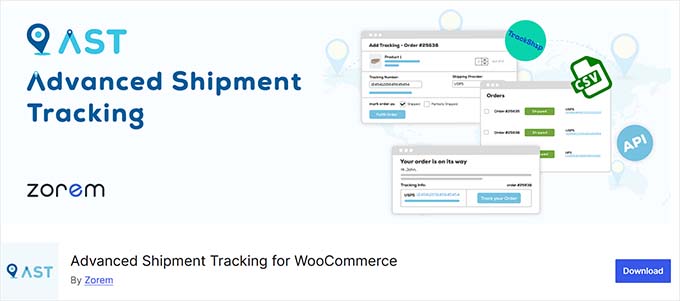
Du kan börja med att installera och aktivera pluginet Advanced Shipment Tracking for WooCommerce. För en steg-för-steg-guide, kolla in vår handledning om hur man installerar ett WordPress-plugin.
Steg 2: Konfigurera pluginets allmänna inställningar
Nu kommer vi att konfigurera inställningarna för WooCommerce-leveransspårningspluginet.
Vid det här laget kommer du att se att det finns ett alternativ för 'Shipment Tracking' i din WooCommerce-meny. Klicka på det för att öppna plugin-sidan.
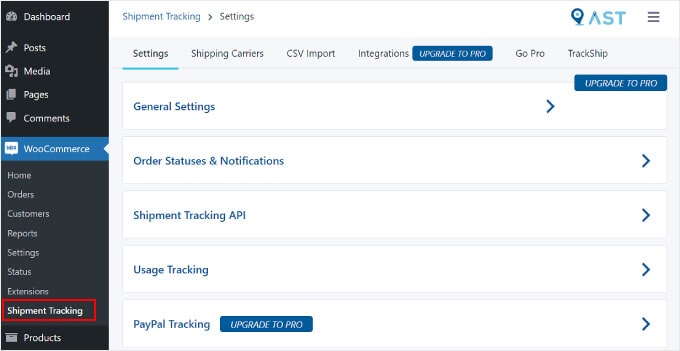
På den här sidan finns det flera områden du vill konfigurera.
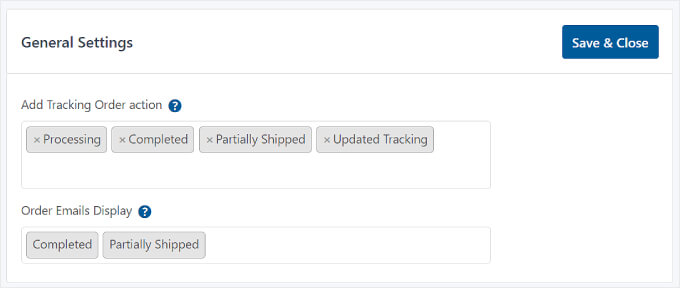
Den här fliken innehåller flera inställningar för att anpassa din WooCommerce-orderhanteringsfunktionalitet. En är ‘Allmänna inställningar’.
I avsnittet 'Lägg till spårningsorderåtgärd' kan du välja vilka typer av orderstatusar som ska visas på din WooCommerce Order-sida.
Med 'Order Emails Display' kan du välja vilka orderstatus-e-postmeddelanden som ska innehålla en spårningslänk att skicka till kunderna. Spårningsinformationen kommer också att finnas tillgänglig på kundens sida 'Visa order' eller 'Mitt konto'.
För Pro-användare kan du även skapa anpassade beställningsstatusar.
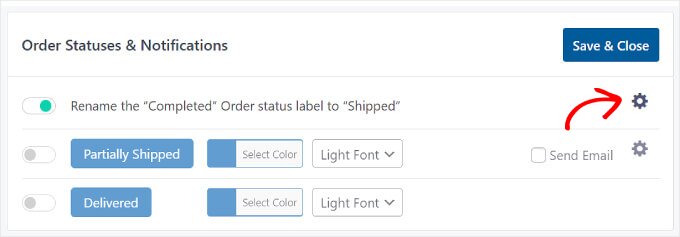
Skrolla ner så hittar du 'Orderstatusar & Notifikationer'. Många butiksägare ändrar statusetiketten från 'Slutförd' till 'Skickad' här, eftersom det är en mer exakt term för kunderna.
Du kan också klicka på kugghjulsikonen för att anpassa designen och innehållet i dina e-postmallar för leveranser.
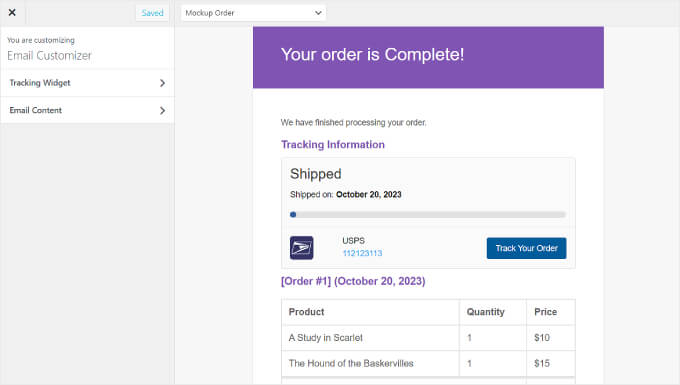
Du kommer då till "E-postanpassaren", som ser ut som WordPress temaanpassare.
Här kan du ändra design och innehåll i WooCommerce's e-postmallar för beställningar och leveranser.
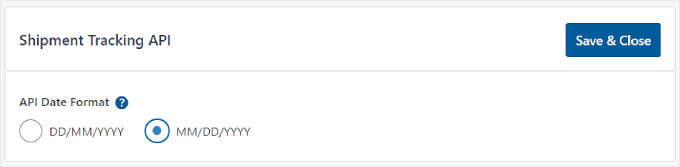
Nästa är 'Shipment Tracking API'.
Den här funktionen låter dig uppdatera spårningsnummer från tredjepartstjänster och slutföra beställningar från externa system. Den låter dig justera formatet för leveransdatum när spårningsinformation uppdateras från andra plattformar.
Under den inställningen hittar du menyn 'Usage Tracking'.
I det här avsnittet kan du välja att få e-postmeddelanden för säkerhets- och funktionsuppdateringar och dela grundläggande information om WordPress-miljön med pluginets utvecklare.
Om du inte ansluter din butik till ett externt system som lagerhanteringsprogramvara kan du säkert ignorera inställningarna för ‘Shipment Tracking API’ och ‘Usage Tracking’. Dessa är för mer avancerade användningsfall.
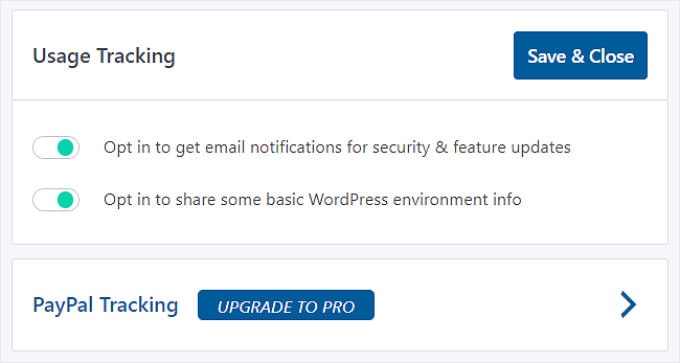
Längst ner ser du att du också kan aktivera PayPal-orderhantering om du uppgraderar till Pro-versionen av Advanced Shipment Tracking.
Den här funktionen skickar automatiskt orderns spårningskod och status från WooCommerce till PayPal när ordrar har markerats som 'Shipped' eller 'Completed'.
När du har avslutat redigeringen av varje spårningsinställning för leverans, klickar du helt enkelt på knappen 'Spara & Stäng'.
Steg 3: Lägg till dina fraktbolag
Växla sedan till fliken ‘Shipping Carriers’. Här hittar du över 300 fraktleverantörer som har integrerats med Advanced Shipment Tracking-pluginet.
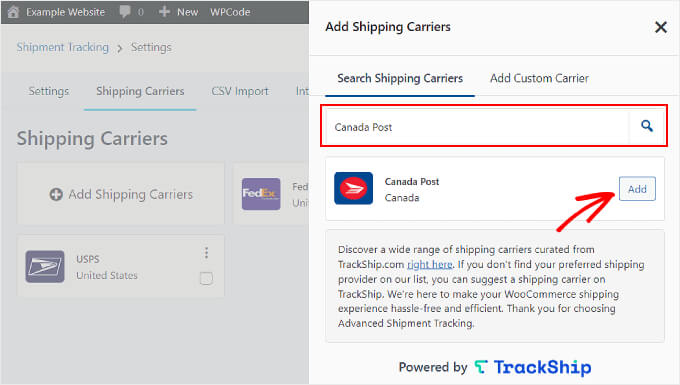
För att lägga till en frakttjänst i WooCommerce, klicka bara på 'Lägg till fraktbolag'.

Ett fönster kommer att visas. Du kan skriva in namnet på din fraktleverantör i sökfältet och klicka på ‘Add’ för att infoga dem i din aktiva lista.
Genom att lägga till alla dina leverantörer här kan pluginet automatiskt generera korrekta spårningslänkar för dina kunder, vilket sparar tid.
I det här skedet är det också en bra idé att lägga till en fraktkalkylator på din WordPress-webbplats. Den här funktionen kan hjälpa besökare att enkelt beräkna fraktkostnaden för sin beställning.
Dessutom, om du erbjuder gratis frakt, överväg att lägga till en gratis frakt-fält på din WooCommerce-webbplats. På så sätt vet potentiella kunder att det finns en speciell belöning.
Steg 4: Lägg till spårningsinformation för enskilda beställningar
Efter att ha konfigurerat alla pluginets inställningar, låt oss börja lägga till leveransspårningsdetaljer till dina beställningar i WooCommerce.
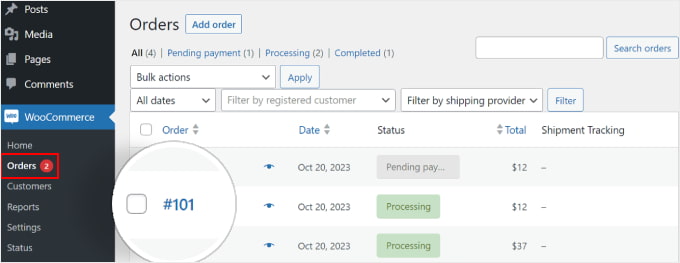
Den här manuella metoden är idealisk om du precis har börjat eller bara hanterar ett litet, hanterbart antal beställningar varje dag. För att börja, gå helt enkelt till WooCommerce » Orders.
Du kommer nu att se att det finns kolumnerna ‘Status’ och ‘Shipment Tracking’ i din beställningslista. Välj sedan en beställning för att lägga till spårningsnumret. I det här exemplet använder vi beställning #101.
Alternativt kan du klicka på knappen 'Lägg till beställning' högst upp om du manuellt lägger in en kundbeställning.
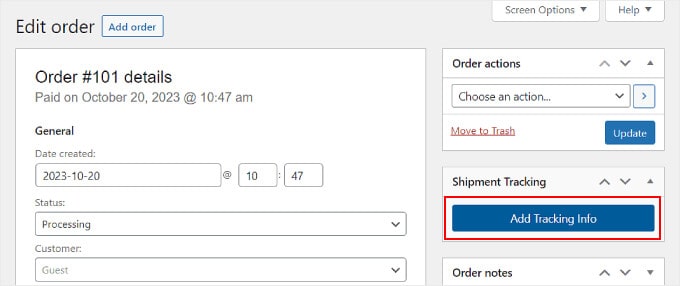
Därefter ser du en sektion för 'Leveransspårning' på höger sida av beställningssidan. Klicka på knappen 'Lägg till spårningsinformation' .
Nu kommer ett fönster att visas på höger sida av ordersidan. Du kan ange lämplig information i fälten Spårningsnummer, Fraktleverantör och Datum skickat.
Om beställningen har skickats, markera bara rutan ‘Slutförd’ eller ‘Skickad’. Annars kan du låta den vara.
Det var allt! Allt du behöver göra nu är att klicka på knappen 'Fyll i beställning'.
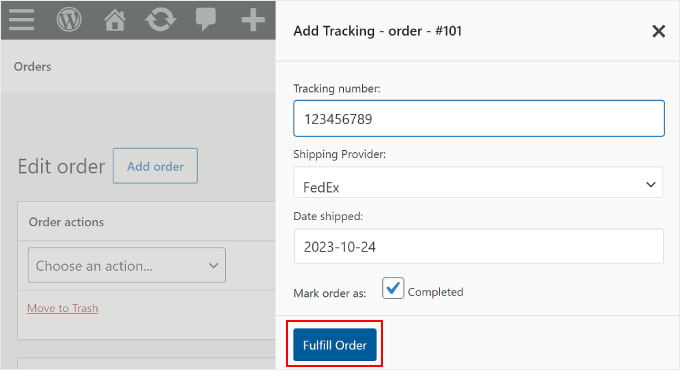
Om du markerade rutan ‘Slutförd’ eller ‘Skickad’, kommer ett klick på knappen ‘Fullfölj beställning’ automatiskt att skicka ett e-postmeddelande med orderinformation till kunden. E-postmeddelandet innehåller en spårningslänk.
I vissa fall kanske du inte vill kryssa i rutan 'Completed' eller 'Shipped' eftersom paketet ännu inte har skickats.
I så fall, om du vill skicka ett e-postmeddelande till kunden att deras order har levererats, gå helt enkelt tillbaka till samma order.
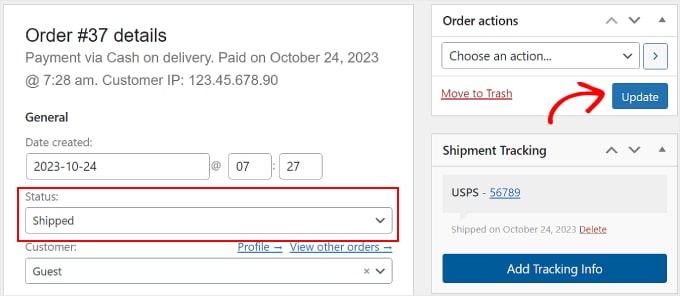
Klicka sedan i avsnittet ‘Order # detaljer’ på rullgardinsmenyn ‘Status’ och ändra den till ‘Slutförd’ eller ‘Skickad’. Klicka därefter på knappen ‘Uppdatera’ i avsnittet ‘Orderåtgärder’.
Steg 5: Massimportera data för leveransspårning (valfritt)
För butiker med många dagliga beställningar är det en enorm tidsbesparing att använda en CSV-fil för att massimportera spårningsinformation. Den här metoden undviker att behöva ange spårningsdetaljer en och en.
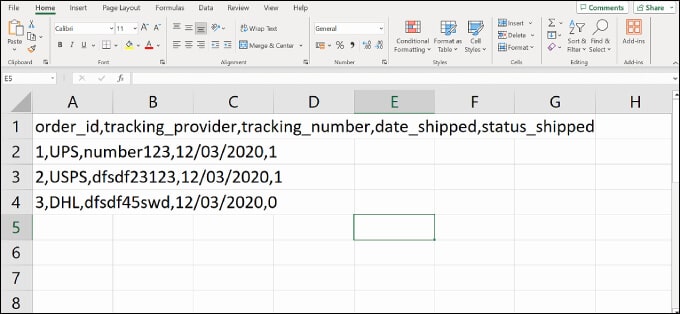
Innan vi fortsätter, se till att CSV-filen du har innehåller följande spårningsinformation för leverans:
- Order-ID
- Fraktjänst
- Spårningsnummer
- Leveransdatum för beställning
- Shipped status, där 1 indikerar att beställningen har skickats, och 0 indikerar att den inte har det (tänk på 1 som ‘ja’ och 0 som ‘nej’).
Här är ett exempel på en CSV-fil som pluginet tillhandahåller för sina användare:
För att importera en CSV-fil till pluginet, navigera till WooCommerce » Shipment Tracking.
Byt sedan helt enkelt till fliken 'CSV Import'.
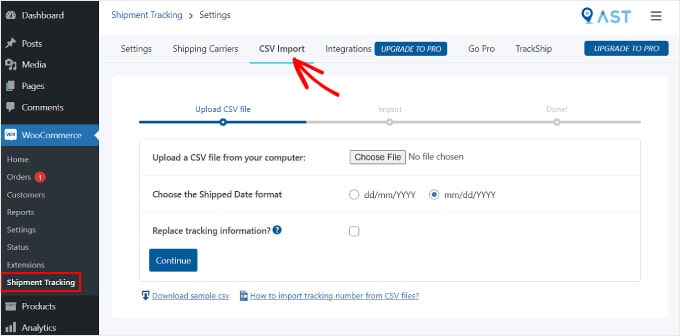
Här kan du klicka på knappen 'Välj fil' och välja ditt kalkylblad. Välj sedan ett datumformat.
Om du vill ersätta befintlig spårningsinformation för alla beställningar, markera rutan 'Ersätt spårningsinformation?'.
Annars kan du lämna inställningen som den är. Plugin-programmet kommer att lägga till den nya spårningsinformationen bredvid de data som redan finns på sidan för orderhantering.
När du är klar kan du klicka på knappen 'Fortsätt' för att börja importera filen.
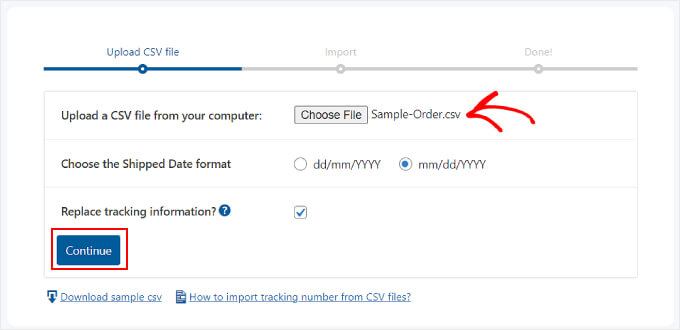
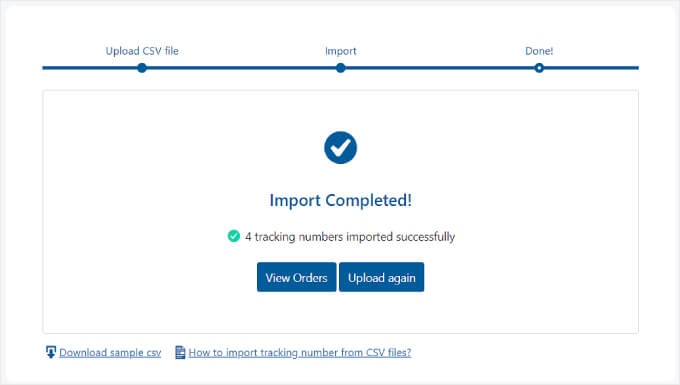
När uppladdningen är klar får du en avisering som den nedan.
Om vissa importer misslyckas kan du använda den tidigare metoden för att lägga till order spårningsinformationen individuellt.
Steg 6: Testa dina beställningsspårningsmejl
För att säkerställa att leveransspårningen fungerar smidigt är det bra att förhandsgranska och testa dina WooCommerce-e-postmeddelanden för att se om pluginet fungerar.
Om du vill göra detta kan du gå till din onlinebutik och göra en beställning som en vanlig kund skulle göra. Du bör använda din egen e-postadress så att du kan se hur e-postmeddelandet ser ut.
Experttips: E-postmeddelanden som skickas direkt från WordPress kan vara opålitliga. De kan ibland försvinna helt eller hamna i dina kunders skräppostmappar.
Det är där WP Mail SMTP kommer in. Det använder Standard Mail Transfer Protocol (SMTP) för att säkerställa att dina e-postmeddelanden anländer till kundens inkorg.
För att komma igång med den här processen, se våra guider om hur man åtgärdar problemet med att WordPress inte skickar e-postmeddelanden och hur man åtgärdar problemet med att WooCommerce inte skickar order-e-postmeddelanden.
Gå sedan tillbaka till din WordPress-adminpanel, hitta din falska beställning och lägg till falsk spårningsinformation genom att följa instruktionerna i steg 3. Du kan använda slumpmässiga nummer som '123456789'.
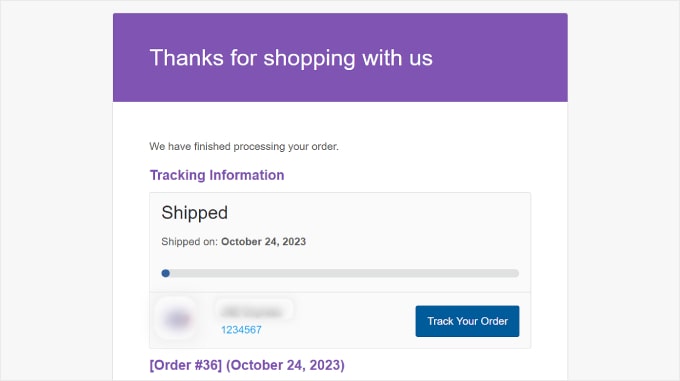
Om du ställer in orderstatusen till 'Slutförd' eller 'Skickad' och du får ett e-postmeddelande med din spårningslänk för ordern, betyder det att spårningen fungerar.
Här är hur e-postmeddelandet ska se ut. Om du klickar på knappen 'Spåra din beställning' kommer det att leda dig till fraktleverantörens webbplats.
Vill du skicka andra typer av meddelanden från WooCommerce? Kolla in vår guide om hur man ställer in e-postmeddelanden för övergivna kundvagnar och hur man skickar Twilio SMS-meddelanden från WooCommerce.
Bonustips: Förbättra hela kundresan
När du väl har förbättrat upplevelsen efter köpet med spårning av leveranser är ett bra nästa steg att optimera resten av din butik.
En väl utformad butiksfasad gör det enkelt för kunder att hitta och köpa produkter, vilket uppmuntrar dem att återkomma.
Här kan ett verktyg som SeedProd hjälpa till. Det är den bästa WordPress-sid- och webbplatsbyggaren som låter dig enkelt skapa anpassade designer för dina produktsidor, kassaflöde och mer, allt utan att behöva skriva någon kod.
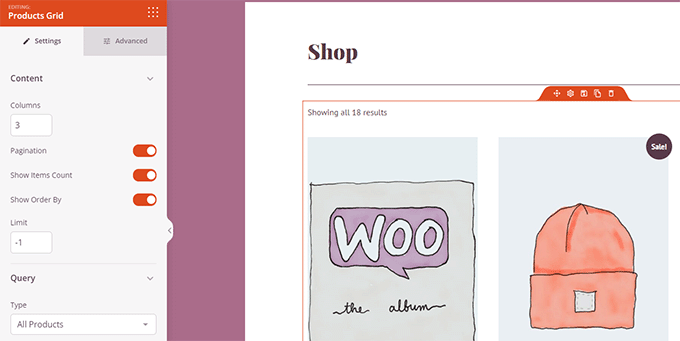
Om du behöver en praktisk guide, gå till vår handledning om hur du redigerar WooCommerce-sidor utan kod.
Vi hoppas att den här artikeln har hjälpt dig med att ställa in leveransspårning på din WooCommerce-webbplats. Du kanske också vill se vår lista över de bästa WooCommerce-pluginsen och vår guide om hur du skapar en WooCommerce-popup för att öka försäljningen.
Om du gillade den här artikeln, prenumerera gärna på vår YouTube-kanal för WordPress-videoguider. Du kan också hitta oss på Twitter och Facebook.


Mrteesurez
Jag kan knappt vänta med att integrera detta i min butik, WooCommerce är verkligen en "game changer".
Snälla, jag ska kolla in pluginet men jag vill fråga om det bara stöder frakt inom USA eller globalt som i fallet med olika platser i olika länder. Eller integrerar det med Google Maps?
WPBeginner Kommentarer
Ja, pluginet stöder många transportörer, varav flera skickar globalt.
Enricka Julien
Jag driver en butik för köksredskap med dropshipping och installerade nyligen detta plugin för att hålla koll på beställningar. Efter att ha läst ditt inlägg insåg jag att jag kunde ha gjort bättre ifrån mig på vissa områden. Jag brukade tro att det var lätt att sätta upp en dropshipping-butik, men det är det inte. Det kräver specifika färdigheter som behöver förvärvas eller förbättras över tid. Jag försöker dropshipping för andra gången; mitt första försök var med Shopify. Jag är dock mer optimistisk om mina chanser att lyckas med WordPress, särskilt med hjälpsamma plattformar som WPBeginner som vägledning.
WPBeginner Support
Glad to hear our guide was helpful and we wish you luck with your WordPress site
Admin
Ram E.
Jag är ingen expert på dropshipping men jag har alltid trott att leverans och spårning är saker som din leverantör borde hantera. Hur som helst, WP och WC är utmärkta plattformar. Och du har rätt, det finns hjälpsamma resurser tillgängliga som WPBeginner för att guida dig.
Ahmed Omar
Tack för den här otroligt detaljerade guiden för att implementera sändningsspårning i WooCommerce! Förklaringen är inte bara grundlig utan också användarvänlig, vilket gör det enkelt för vem som helst att följa.
Det är uppenbart att mycket ansträngning lades ner på att skapa den här resursen, och det uppskattas mycket. Tack för att du gör komplexa processer så hanterbara.
WPBeginner Support
Varsågod, glad att du fann våra instruktioner hjälpsamma!
Admin
Shafqat Khan
Fantastisk artikel! Att lägga till leveransspårning i WooCommerce är avgörande för att öka kundernas förtroende och nöjdhet. Din steg-för-steg-guide för pluginet Advanced Shipment Tracking är tydlig och omfattande. De två metoderna för att lägga till spårningsinformation, särskilt massimport för större lager, är utmärkta. Bonusavsnittet om optimering av WooCommerce-sidor är ett värdefullt tillägg. Tack för att du delar denna användbara guide!
WPBeginner Support
Glad to hear you found our guide useful
Admin
Kamil
Tack för den här artikeln som visar hur man lägger till leveransspårning i WooCommerce. Jag tycker att detta är en mycket användbar funktion som ökar kundernas förtroende och tillfredsställelse. Jag installerade pluginet **Advanced Shipment Tracking for WooCommerce** och jag är nöjd med det. Min fråga är: Finns det ett sätt att integrera detta plugin med andra kurirtjänster, som DHL eller UPS?
WPBeginner Support
Det finns flera alternativ för fraktleverantörer, UPS är en och pluginets support kan hjälpa till med andra integrationer.
Admin