


Vi har arbetat med innehållshanteringssystem i flera år, så vi har sett i första hand hur rätt plattform kan vara en game-changer för alla onlineföretag. Medan Joomla har tjänat många webbplatsägare väl tidigare, har WordPress tagit ledningen som den mest användarvänliga och flexibla plattformen.
Att byta från Joomla till WordPress kan kännas skrämmande – vi förstår det. Du är förmodligen orolig för att förlora innehåll, bryta din webbplats eller störa din verksamhet. Men här är de riktigt goda nyheterna: med rätt plan är det faktiskt mycket enklare att byta från Joomla till WordPress än du kanske tror.
I den här guiden delar vi med oss av en beprövad metod för att migrera från Joomla till WordPress. Vi har tagit all vår års erfarenhet av att hjälpa andra och förenklat processen, så att du snabbt kan få din webbplats igång på WordPress.
Varför byta från Joomla till WordPress?
Så, du kanske har hört talas om olika sätt att bygga en webbplats, och två populära namn som ofta dyker upp är Joomla och WordPress. Båda är open-source, vilket innebär att de är gratis att använda och byggda av en gemenskap av utvecklare. De talar till och med samma underliggande datorspråk (PHP) och använder liknande typer av webbplatshus (hosting).
Joomla är dock mer komplicerat att använda, och det finns färre tillgängliga tillägg och designer.
Å andra sidan är WordPress den mest populära webbplatsbyggaren i världen av en anledning! Den är känd för att vara mycket enklare att lära sig och använda, och den har ett massivt bibliotek av tillägg och designalternativ för att göra din webbplats verkligen din egen.
Vi har till och med satt ihop en detaljerad Joomla vs. WordPress-jämförelse om du vill se alla skillnader sida vid sida.
💡 För en djupare dykning i varför vi konsekvent rekommenderar WordPress, se vår fullständiga WordPress-recension eller vår expertjämförelse av WordPress.com vs WordPress.org.
När vi säger WordPress menar vi den självhostade WordPress.org-plattformen och inte WordPress.com. Ja, det är två mycket olika plattformar.
WordPress.com är en hostad webbplatsbyggare. Med WordPress.com behöver du inte hitta din egen hostingplan och installera programvaran själv. Istället kan du välja en gratisplan eller köpa en av de tillgängliga betalplanerna, och Automattic kommer att hosta din webbplats åt dig.
WordPress.com har dock sina begränsningar. Framför allt kan du inte installera några av de fantastiska WordPress-pluginsen (de är som tillägg till din webbplats) och du kan ha svårt att tjäna pengar på ditt innehåll.
Med det sagt rekommenderar vi WordPress.org för alla typer av webbplatser – från onlinebutiker till ideella organisationers webbplatser, onlineportföljer och allt däremellan.
Vi har en komplett jämförelse av WordPress.com vs. WordPress.org som bryter ner alla viktiga skillnader, men slutsatsen är: du vill nästan alltid välja WordPress.org.
Nu när det är sagt, låt oss titta på vad du behöver för att flytta en Joomla-webbplats till WordPress:
Steg 0: Komma igång
Kraven för både Joomla och självhostad WordPress är ganska lika. Du behöver ett domännamn och ett WordPress-värdkonto för att komma igång med WordPress.
Troligtvis har du redan ett domännamn och ett webbhotellskonto för din Joomla-webbplats. Du kan använda dem för din WordPress-webbplats också.
Om du vill flytta till en annan hosting-leverantör, rekommenderar vi att du använder Bluehost.

Bluehost är ett av de ledande hostingföretagen i världen och en officiellt rekommenderad WordPress-hostingleverantör.
Dessutom kan WPBeginner-läsare få upp till 61% rabatt på webbhotell med Bluehost, vilket inkluderar ett gratis domännamn och SSL-certifikat. I grund och botten kan du komma igång för bara 1,99 USD per månad.
Obs: På WPBeginner tror vi på fullständig transparens. Om du registrerar dig hos Bluehost med vår hänvisningslänk, kommer vi att tjäna en liten provision utan extra kostnad för dig (faktum är att du kommer att spara pengar och få en gratis domän + SSL-certifikat).
Vi skulle få denna provision för att rekommendera nästan vilken WordPress-värdtjänst som helst, men vi rekommenderar bara produkter som vi själva använder och tror kommer att tillföra värde för våra läsare.
Steg 1: Installera och konfigurera WordPress
WordPress är känt för sin 5-minutersinstallation. Många bra WordPress-värdföretag installerar WordPress åt dig automatiskt. Eller så kan du hitta 1-klicks WordPress-installatörer i din webbhotellskonto-instrumentpanel.
Om du har registrerat ett Bluehost-konto kommer WordPress att installeras automatiskt åt dig. Klicka helt enkelt på knappen 'Redigera webbplats' bredvid din webbplats i ditt hostingkonto.

Detta tar dig till WordPress adminpanel.
Det kommer att se ut så här:
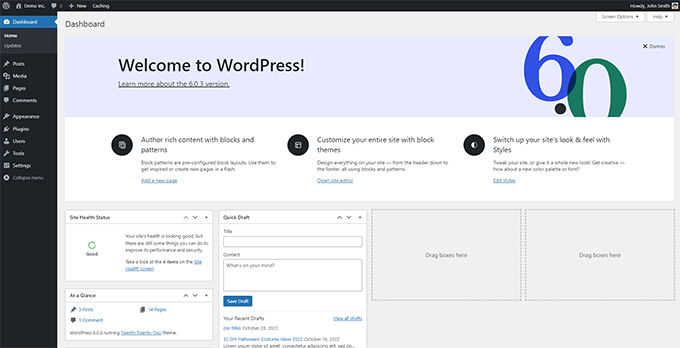
Behöver du fler instruktioner? Följ vår kompletta WordPress-installation handledning för steg-för-steg-instruktioner.
Steg 2: Importera din Joomla-webbplats till WordPress
Nu när du har installerat WordPress kan du importera innehåll från din Joomla-webbplats.
Installera och aktivera först pluginet FG Joomla to WordPress. För mer information, se vår steg-för-steg-guide om hur man installerar ett WordPress-plugin.
Vid aktivering, gå till sidan Verktyg » Importera från din WordPress-instrumentpanel. Du kommer att se en lista över importverktyg som är tillgängliga för din WordPress-installation. Klicka på länken 'Kör importör' under Joomla (FG) importörverktyget.

Detta startar Joomla (FG) importskriptet, och du kommer att bli ombedd att ange din Joomla-webbplatsinformation.
Först måste du ange din Joomla-webbplats URL och sedan dess databasinställningar.
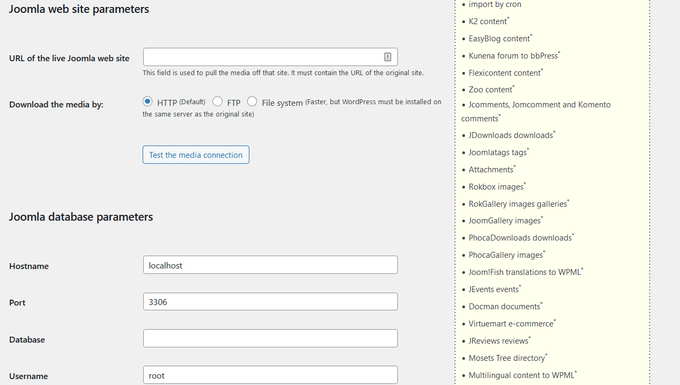
Du kan hitta din databasinformation från din Joomla-webbplats administrationsområde.
Gå helt enkelt till sidan System » Global konfiguration och klicka på fliken 'Server'.
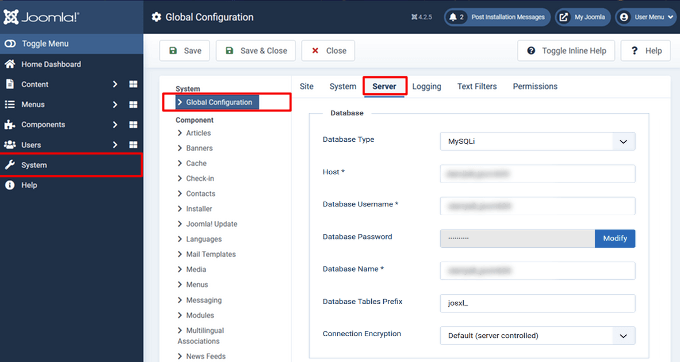
Den här sidan visar all nödvändig databasinformation, såsom databasens användarnamn, databasens namn och databastabellernas prefix.
Den enda informationen som den inte visar är databaslösenordet. Om du inte kommer ihåg ditt Joomla-databaslösenord kan du hitta det inuti filen configuration.php i din Joomla-webbplats rotmapp.
Du kan komma åt den här filen genom att ansluta till din webbplats med en FTP-klient och öppna den i en textredigerare som Anteckningar.
Efter att ha angett din databasinformation i Joomla-importören, klicka på knappen 'Testa databasanslutning'. Om allt är korrekt angivet, kommer du att se ett framgångsmeddelande.
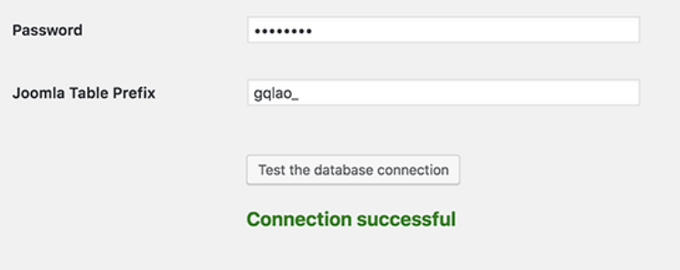
Nedan hittar du ytterligare alternativ för att styra vad du vill importera, inklusive utvalda bilder, innehållsbilder och mer. Om du är osäker, lämna dessa alternativ som de är.
Klicka på knappen 'Starta / Återuppta importör' för att fortsätta.
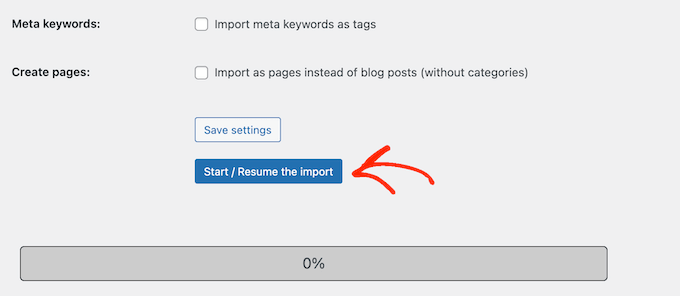
Importören kommer nu att börja hämta innehåll från din Joomla-webbplats. Detta kan ta ett tag, beroende på hur mycket innehåll du har.
När det är klart ser du ett framgångsmeddelande.
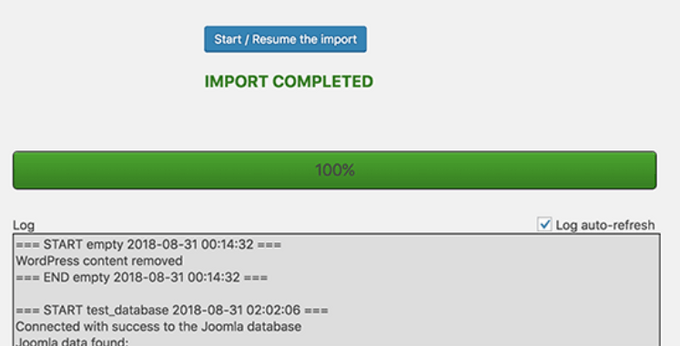
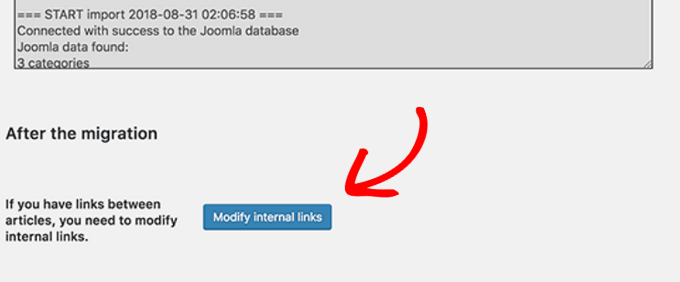
Nu när du har importerat innehåll till din WordPress-webbplats är nästa steg att kontrollera interna länkar som kan peka till din gamla webbplats. Joomla FG-importören kommer också att fixa det åt dig.
Du måste scrolla ner till botten och klicka på knappen 'Modify Internal Links'.
Du kan nu besöka din WordPress-webbplats för att se det importerade innehållet i praktiken.
Saker att göra efter att ha flyttat Joomla till WordPress
Efter att ha flyttat din webbplats från Joomla till WordPress måste du göra några justeringar för att slutföra WordPress-migreringsprocessen och konfigurera din nya plattform.
Steg 3: Konfigurera omdirigeringar och permalänkar
Din gamla Joomla-webbplats kan ha en URL-struktur som skiljer sig från din WordPress-webbplats. Detta innebär att personer som hittar dina artiklar i sökmotorer nu kommer att se en 404-felsida.
För att åtgärda detta måste du ställa in permalänkar och korrekt omdirigera användare och sökmotorer till de nya URL:erna.
Gå först till sidan Inställningar » Permalänkar i WordPress. Under avsnittet 'Gemensamma inställningar', klicka på alternativet 'Inläggsnamn'.
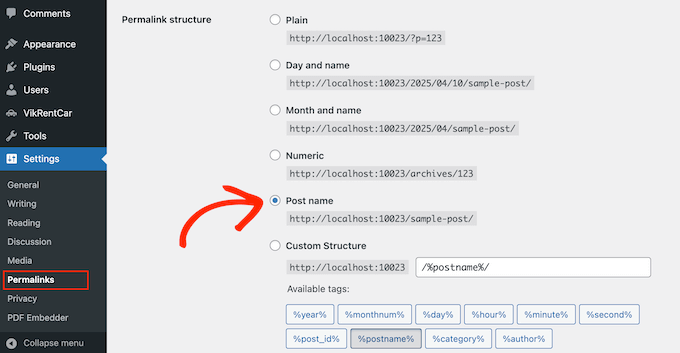
Klicka sedan på knappen 'Spara ändringar'.
Därefter, för att ställa in omdirigeringar, måste du installera och aktivera pluginet Redirection på din WordPress-webbplats. För mer information, se vår steg-för-steg-guide om hur man installerar ett WordPress-plugin.
Efter aktivering måste du besöka sidan Verktyg » Omdirigering.
I fältet 'Source URL' anger du din gamla Joomla URL, och i fältet 'Target URL' anger du din nya URL, som visas i skärmdumpen nedan.
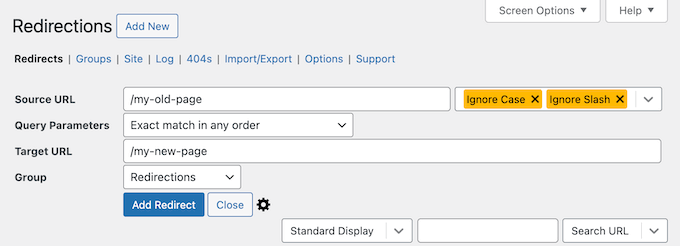
Se till att välja alternativet '301 – Permanent flyttad' och klicka sedan på knappen 'Lägg till omdirigering' för att spara dina ändringar.
WordPress kommer nu att omdirigera den gamla Joomla-webbplatsens URL till din nya WordPress-permalänkstruktur.
Upprepa processen för att lägga till omdirigeringar för andra sidor eller inlägg. Kom ihåg att besöka de gamla URL:erna för att säkerställa att de omdirigerar korrekt till de nya URL:erna på din WordPress-webbplats.
För mer information, se vår guide om hur man ställer in omdirigeringar i WordPress.
Som ett alternativ kan du också använda All in One SEO (AIOSEO) för att omdirigera sidor och inlägg från Joomla till WordPress. AIOSEO kommer med en kraftfull Redirection Manager som låter dig konfigurera omdirigeringar av hela webbplatser.

AIOSEO erbjuder också spårning av 404-fel för att enkelt fånga upp trasiga länkar som kan uppstå när du flyttar din webbplats från Joomla till WordPress.
Andra kraftfulla funktioner inkluderar obegränsade nyckelord, schema markup, anpassade brödsmulor, lokala SEO-moduler, WooCommerce SEO, och mer.
🌟 Här på WPBeginner förlitar vi oss på AIOSEO för att säkerställa att alla våra artiklar är perfekt optimerade och lätta för sökmotorer att hitta. Det hjälper oss att hantera allt smidigt, och vår webbplats får konsekvent bra trafik!
Se vår detaljerade AIOSEO-recension för att lära dig varför det är vår favoritplugin och hur den kan hjälpa dig också.
Steg 4: Konfigurera WordPress-tema
WordPress ger dig tillgång till en enorm samling teman som du kan använda. Teman styr utseendet och designen på din WordPress-webbplats.
Det finns tusentals gratis och betalda WordPress-teman tillgängliga som du kan installera på din nya WordPress-webbplats. Alla teman är dock inte lämpliga för alla typer av webbplatser, och detta överflöd av val kan göra nybörjare lite förvirrade.
Vi har gjort detta enklare genom att göra research och handplocka de bästa WordPress-teman. Här är några av våra temavisningar som du kan besöka för att hitta det perfekta temat för din webbplats:
- Bästa gratis WordPress bloggteman
- Bästa WordPress-teman för företag
- Bästa minimalistiska WordPress-teman för skribenter
- Bästa WordPress-teman i tidningsstil
- Bästa WordPress-teman för fotografer
Behöver du hjälp med att installera ditt nya tema? Se vår nybörjarguide om hur man installerar ett WordPress-tema.
Alternativt kan du använda ett sidbyggarplugin som SeedProd.

SeedProd är en populär drag-and-drop WordPress-sidbyggare som vi har använt för att designa många av våra partnerwebbplatser. För mer information, kolla in vår detaljerade SeedProd-recension.
SeedProd hjälper dig att designa vackra landningssidor, hemsidor och till och med hela webbplatser. Den levereras också med massor av inbyggda mallar, och har till och med en AI-byggare som kan skapa ett helt anpassat tema åt dig på mindre än 60 sekunder.
Steg 5: Installera viktiga WordPress-plugins
Plugins är den bästa delen av att använda WordPress. WordPress-plugins låter dig lägga till nya funktioner och möjligheter till din webbplats.
Du kan använda WordPress-plugins för säkerhetskopiering, förbättra säkerheten, konfigurera cachning, starta en webbutik, arbeta med din sökmotoroptimering och mer. Om du kan tänka dig en funktion, är chansen stor att det redan finns ett WordPress-plugin för det.
Det finns tusentals gratis och betalda WordPress-plugins och tillägg som du kan använda. Eftersom det är lätt att bli överväldigad av valmöjligheter, har vi skapat en ultimativ guide om hur du väljer de bästa plugins för din webbplats.
För att hjälpa dig ännu mer, här är några av de bästa plugins som vi rekommenderar att installera på din nya WordPress-webbplats:
- WPForms – Om du behöver någon form av formulär på din webbplats är WPForms utan tvekan den bästa WordPress-formulärbyggaren som finns. Den är otroligt användarvänlig, även för nybörjare, och gör det enkelt att skapa alla typer av formulär. Vi använder den för att driva alla våra formulär på WPBeginner, plus många av våra partnerwebbplatser (kolla in vår WPForms-recension för mer information).
- MonsterInsights – Undrar du någonsin vem som besöker din webbplats, var de kommer ifrån och vad de faktiskt gör när de anländer? MonsterInsights är det bästa analyspluginet för WordPress som besvarar alla dessa viktiga frågor och mer. Det kopplar sömlöst din webbplats till Google Analytics och presenterar sedan all värdefull data i ett lättförståeligt format direkt i din WordPress-instrumentpanel. Detta är ett annat verktyg vi använder på WPBeginner, så se vår MonsterInsights-recension för mer information.
- OptinMonster – Redo att omvandla dina webbplatsbesökare till lojala e-postprenumeranter och betalande kunder? OptinMonster är en kraftfull verktygslåda för konverteringsoptimering utformad för just detta. Den låter dig skapa iögonfallande och effektiva popups, slide-in-formulär, flytande fält och andra kampanjer för leadgenerering. Som alltid har vi testat detta plugin och skrivit en komplett OptinMonster-recension, så att du kan avgöra om det passar dig.
För fler plugin-rekommendationer, här är vår lista över väsentliga WordPress-plugins som du bör installera på alla dina WordPress-webbplatser.
Steg 6: Lär dig WordPress
Om du inte är en WordPress-expert, oroa dig inte. WordPress är ganska lätt att använda. Ibland kan du dock stöta på nya saker att lära dig. Det är här WPBeginner kan hjälpa till.
WPBeginner är den största resurswebbplatsen för WordPress för nybörjare. Vi har massor av hjälpsamt innehåll som är skapat specifikt för nybörjare, företagare och bloggare.
Följande är några av de hjälpsamma resurser du hittar på WPBeginner (alla är helt gratis):
- WPBeginner Blog – Den centrala platsen för alla våra WordPress-handledningar och guider.
- WPBeginner Dictionary – Vår WordPress-ordlista är det bästa stället att bekanta dig med WordPress-terminologin.
- WPBeginner Videos – Nya WordPress-användare kan börja med dessa videor för att bemästra WordPress.
- WPBeginner på YouTube – Behöver du fler videoinstruktioner? Prenumerera på vår YouTube-kanal, som har mer än 300 000 prenumeranter och 56 miljoner+ visningar.
- WPBeginner Blueprint – Kolla in de plugins, verktyg och tjänster vi använder på WPBeginner.
- WPBeginner-erbjudanden – Exklusiva rabatter på WordPress-produkter och tjänster för WPBeginner-användare.
Många av våra användare använder Google för att hitta svar på WPBeginner genom att helt enkelt lägga till 'wpbeginner' i slutet av sina söktermer.
Vi hoppas att den här artikeln hjälpte dig att flytta din webbplats från Joomla till WordPress. Du kanske också vill se vår guide om hur man skapar en gratis företags-e-postadress och våra val av de mest användbara verktygen för att hantera och växa din WordPress-webbplats.
Om du gillade den här artikeln, prenumerera då på vår YouTube-kanal för WordPress-videoguider. Du kan också hitta oss på Twitter och Facebook.


Olaf
Jag gillar Joomla; efter WordPress är det ett annat bra och robust system som kan hantera praktiskt taget vad som helst. Ibland är dock WordPress en bättre passform för ett specifikt ändamål, och beslutet fattas att byta system. Jag har gjort det två gånger, alltid på mitt eget sätt. Det tog lång tid helt enkelt för att jag inte har något fast, bevisat system för det. Jag är inte säker på om jag någonsin kommer att migrera Joomla igen, men eftersom jag har gjort det tidigare är det möjligt. Åtminstone nu kommer jag att ha en guide att följa, så jag behöver inte göra det "på mitt sätt" och ta så lång tid nästa gång.
Jiří Vaněk
Det som intresserade mig mest och hjälpte mig betydligt var bara dataimporten. Allt annat klarade jag bra. Däremot var jag verkligen vilse på hur jag skulle få innehåll från Joomla till WordPress eftersom de två systemen är diametralt olika. FG Joomla till WordPress-pluginet fungerar briljant; till slut blev jag positivt överraskad över hur enkelt det var, även om det initialt verkade vara en absolut oöverstiglig uppgift. Manuell kopiering av innehåll kändes som en mardröm för mig. Detta plugin är fantastiskt!
Joseph Matt
Jag uppskattar verkligen detta innehåll eftersom det är insiktsfullt. Jag märkte dock att du inte pratade om domänen som vi ska installera wordpress på innan vi importerar Joomla-webbplatsen.
Jag frågar detta eftersom jag vill flytta min webbplats från Joomla till WordPress, men jag vill fortfarande behålla mitt domännamn. Det är inte heller möjligt att installera två CMS på en domän, jag märkte att handledningen anger att Joomla-webbplatsen måste vara live för att importen ska fungera.
Min fråga: Hur flyttar jag från Joomla till WordPress samtidigt som jag behåller mitt Joomla-domännamn på den nya Wordpress-webbplatsen.
Tack medan jag väntar på ditt svar.
WPBeginner Support
För det rekommenderar vi att du kontrollerar med din webbhotellleverantör eftersom vissa har en temporär URL eller ett staging-webbplatsalternativ som skulle tillåta dig att konfigurera webbplatsen utan att flytta ditt domännamn. Det skulle bero på den specifika värden för den metod som skulle behöva användas.
Admin
Pantelis
Bra information! Vad jag inte förstår är: Eftersom vi behöver välja ett tema efter att importen är klar, varför migrera webbplatsen och inte bygga den från grunden i det valda WordPress-temat. Vad vinner vi på migreringen? Tack
WPBeginner Support
Det beror på hur mycket innehåll som finns på din webbplats, exporten försöker flytta innehållet medan temat stylar ditt innehåll.
Admin
Laura
Hej,
artikeln är definitivt vad jag letade efter eftersom jag ombads att uppdatera en gammal Joomla-webbplats och jag bestämde mig för att konvertera den till en Wordpress-webbplats.
Jag har en fråga: Joomla-webbplatsen är mycket gammal (Joomla-versionen som körs är 1.5.25). Skulle denna teknik fungera även med en så gammal version av Joomla?
Tack så mycket för dina användbara artiklar!
WPBeginner Support
Vi har inte testat med äldre versioner vid denna tidpunkt men det borde fungera.
Admin
Shahidul Islam
Tack för att du delade denna hjälpsamma artikel.
Om jag migrerar min Joomla-webbplats till WordPress, kommer då alla mina produkter att överföras från Joomla till WordPress eller kommer bara innehållet & media att överföras till WordPress
WPBeginner Support
Det skulle bero på hur produkterna lades till. Om du kontaktar pluginets support kan de berätta om dessa produkter överförs
Admin
Igor
hej, kan jag inaktivera och ta bort plugin efter att jag är klar?
WPBeginner Support
Du bör kunna ta bort importören när du har slutfört din överföring.
Admin
Mustafa Kamal
finns det något sätt att migrera mallen också?
WPBeginner Support
Inte för tillfället
Admin
Yash
Jag har en fråga, kan jag migrera min joomla-webbplats till wp lokalt?
WPBeginner Support
Du kan absolut flytta ditt innehåll från Joomla till en lokal WordPress-webbplats om du vill.
Admin
Klyde
Kan vi använda denna konverteringsprocess om webbplatsen har mer än en version av Joomla på sig? Det verkar som om vår (jag är ny) mestadels har 2.5.0 men vissa komponenter, moduler etc. är lägre eller högre.
WPBeginner Support
Om vi inte hör något annat bör det fortfarande fungera. Du kan alltid testa med en lokal installation på din dator: https://www.wpbeginner.com/how-to-install-wordpress/#installlocal
Admin
Caroline
Vår nuvarande webbplats byggdes i Joomla för flera år sedan och vi vill bygga om den i WordPress.
Vi vill behålla det nuvarande domännamnet men vi vill inte behålla det gamla Joomla-innehållet; istället föredrar vi att börja om från början eftersom det mesta av innehållet ändå är föråldrat. Med det sagt, skulle jag vilja behålla den gamla webbplatsen "live" tills den nya webbplatsen är redo att publiceras.
Måste jag fortfarande tekniskt "flytta" webbplatsen från Joomla till WordPress eller kan jag bara byta plattform från Joomla till WordPress utan att importera innehållet?
WPBeginner Support
Om du inte vill behålla innehållet kan du skapa din WordPress-webbplats från grunden utan att oroa dig för ditt innehåll. Du skulle bara peka domännamnet till din värd när du är redo för att den nya webbplatsen ska vara live.
Admin
uysy
Hej WPB Team,
Jag vill migrera min Joomla-sida till WP. Men jag har inte möjlighet att säkerhetskopiera min Joomla-sida innan jag börjar migrera till WP.
Ändrar WP-pluginet något på Joomla-sidan under migreringen? Eller är det bara en rak kopia till WP-sidan?
WPBeginner Support
Det bör bara vara att kopiera ditt innehåll från Joomla
Admin
Javier Eraso
Din guide är mycket användbar för dem som har bestämt sig för att migrera från ett CMS till ett annat. Det är dock inte korrekt att säga att Joomla inte är lika kraftfullt eller flexibelt som Wordpress. Jag har arbetat med båda i många år nu och jag kan säga att du har fel. Faktum är att Wordpress helt enkelt är mer populärt och kanske något enklare att installera för mycket nybörjare med mycket grundläggande funktionalitet. Det är som diskussionen Windows vs. Linux.
WPBeginner Support
Tack för att du delar din åsikt om skillnaden mellan de två
Admin
Brad
Joomla var plattformen vi ursprungligen byggde på, men svårigheten att bädda in en anpassningsbar favicon blev ett verkligt problem eftersom webbplatsen såg ofullständig, amatörmässig ut, med den till synes oföränderliga standardfaviconen (en Joomla-logotyp). Andra Wordpress-webbplatser vi har har enkelt anpassade favicon-bilder, därför har vi valt att gå helt över till Wordpress just nu.
Ditt inlägg är en enorm resurs. Tack!
WPBeginner Support
Thank you, glad our content was helpful
Admin
Vinny Hebert
Hur kan du säga till folk att Joomla inte är kraftfullt eller flexibelt? I grunden är Joomla kraftfullare och mer flexibelt än Wordpress och säkrare.
WPBeginner Support
Vi säger inte att det inte är flexibelt eller kraftfullt, det är vår åsikt att WordPress är MER kraftfullt, flexibelt och användarvänligt
Admin
Ronny Fretel
Hur är det med en flerspråkig Joomla-webbplats?? kommer Wordpress att stödja detta?
WPBeginner Support
Hej Ronny,
WordPress kan vara flerspråkigt med hjälp av tredjepartsplugins. Vi är inte säkra på om dessa plugins skulle kunna känna igen och sortera flerspråkigt innehåll från en annan plattform.
Vi skulle föreslå att du först importerar din Joomla-webbplats till en WordPress installerad på en lokal server.
Admin
Giulio
Hej! Tack för den utmärkta artikeln.
Jag har en Joomla-webbplats som jag vill migrera till WP. Jag har inga underdomäner tillgängliga och jag vill installera WP i en underkatalog på webbplatsen, sedan installera pluginet, importera all Joomla-data till Wordpress och slutligen ändra WP-installationen från underkatalogen till huvudroten.
Tycker du att det är ett bra sätt att göra det på?
WPBeginner Support
Hej Giulio,
Det kommer att fungera. Du kan också importera din Joomla-webbplats till en lokal installation, ställa in allt och sedan flytta det till en live-server.
Admin
Gjergji Kokushta
Tack för artikeln, men jag har en fråga: Min webbplats har Joomla installerat. Som jag förstod, behöver jag ha en annan domän+hosting där Wordpress är installerat, så att jag kan migrera från MySite.com till MyNewSite?
Finns det ett sätt att göra det inom samma hostingkonto?
WPBeginner Support
Hej Gjergji Kokushta,
Kontakta din hosting-leverantör. Många Joomla-hosting-leverantörer stöder även WordPress. Faktum är att ditt konto kan redan vara helt redo att installera WordPress. Men om det inte är det, då behöver du flytta men du skulle fortfarande inte behöva ändra domännamn eftersom du kan peka ditt befintliga domännamn till din nya WordPress-webbplats.
Admin
Faust
du måste testa dessa migreringsinställningar på en staging-server om det finns problem.