


Att tänka på att installera WordPress på Amazon Web Services (AWS) kan kännas skrämmande. Vi har varit där, tittat på en plattform som verkar byggd enbart för experter.
Det är lätt att oroa sig för komplexiteten och potentiella kostnader. Men AWS är också en kraftfull molnplattform som vem som helst kan använda för att lansera en mycket skalbar webbplats.
Vi har använt AWS för projekt som behövde mer kraft än traditionell hosting kunde erbjuda. Det ger dig tillgång till samma kraftfulla infrastruktur som används av stora företag runt om i världen.
I den här guiden går vi igenom hela processen steg för steg. Vårt mål är att göra installationen av WordPress på AWS enkel, även om det är första gången.
Har bråttom? Här är sammanfattningen:
- Metod 1 (Manuell installation): Den här guiden visar hur du installerar WordPress på AWS med Lightsail. Det är en kraftfull men teknisk metod som passar bäst för avancerade användare som vill ha full kontroll över servern.
- Metod 2 (Enklare alternativ): Den här metoden rekommenderar att använda en hanterad hostingleverantör som SiteGround. Den erbjuder kraften hos en molnplattform (Google Cloud) utan den tekniska komplexiteten, vilket gör den idealisk för nybörjare.
📝 Notera: Om du precis startar en webbplats, rekommenderar vi att du använder en av de enklare lösningarna från vår guide om hur man installerar WordPress.
Vad är AWS?
Amazon Web Services (AWS) är en omfattande molnbaserad plattform som tillhandahåller on-demand-tjänster som webbhotell, datalagring och utvecklarverktyg.
Istället för att använda ett traditionellt webbhotell med fasta resurser, låter AWS dig skapa din egen anpassade hostingmiljö i molnet. Det litar på företag av alla storlekar, från små startups till globala företag.
Varför installera WordPress på AWS?
Baserat på vår erfarenhet av projekt med hög trafik ger installation av WordPress på AWS en skalbarhet som många traditionella värdar inte kan matcha. När du behöver mer hastighet, flexibilitet och tillförlitlighet ger AWS dig verktygen för att bygga exakt vad du behöver.
Med det sagt är AWS inte den perfekta lösningen för alla situationer. Här är en snabb titt på fördelar och nackdelar för att hjälpa dig att avgöra om det är rätt för dig.
Fördelar med att använda AWS för WordPress
- Skalbarhet: Hantera enkelt trafiktoppar genom att använda verktyg som AWS Auto Scaling för att automatiskt justera resurser.
- Flexibilitet: Anpassa din hostingmiljö med exakt operativsystem, minne och lagring som du vill ha.
- Prestanda: Dra nytta av Amazons globala nätverk av snabba servrar och kraftfulla molnresurser.
- Betala-efter-användning-prissättning: Betala bara för de resurser du faktiskt använder, utan någon fast månadskostnad.
Nackdelar med att använda AWS för WordPress
- Inlärningskurva: AWS är inte nybörjarvänligt, och att konfigurera det kan vara komplicerat till en början.
- Underhåll krävs: Du ansvarar för att hantera uppdateringar, säkerhetskopieringar och säkerhetsinställningar.
- Kostnader kan tillkomma: Utan noggrann hantering kan AWS-användningsavgifter bli dyra över tid.
Nu när du känner till fördelarna och nackdelarna, låt oss gå igenom hur man installerar WordPress på AWS.
Vi har delat upp den här artikeln i två delar. Den första är en manuell, teknisk process. Den andra är ett enklare alternativ som använder en hanterad hostinglösning på en liknande molninfrastruktur.
Du kan använda snabblänkarna nedan för att hoppa till den metod du vill använda:
- Method 1: Manually Install WordPress on Amazon Web Services (Advanced Users)
- Vad är Lightsail?
- Lightsail vs EC2: Varför vi rekommenderar Lightsail för WordPress
- Prissättning för AWS Lightsail
- Steg 1: Skapa en VPS-instans med WordPress installerat
- Steg 2: Hämta WordPress administratörsanvändarnamn och lösenord
- Steg 3: Logga in på WordPress-adminområdet på AWS
- Steg 4: Lägga till ett domännamn till din AWS VPS
- Metod 2: Ett enklare alternativ till AWS (Hanterad molnhosting)
- Viktiga nästa steg för din nya webbplats
- Ytterligare resurser för att installera WordPress
- Vanliga frågor om att installera WordPress på AWS
Metod 1: Installera WordPress manuellt på Amazon Web Services (avancerade användare)
Observera: Den här manuella metoden kräver att du hanterar alla serveruppgifter, inklusive säkerhetskonfigurationer, programuppdateringar och säkerhetskopiering av webbplatsen. Om du inte är bekväm med serveradministration rekommenderar vi starkt att du använder det enklare alternativet i Metod 2.
Besök först webbplatsen för Amazon Web Services. Du kan skapa ett gratis konto, men du måste ange dina kreditkortsuppgifter. Amazon verifierar din identitet genom att tillfälligt debitera ditt kort med 1 USD.
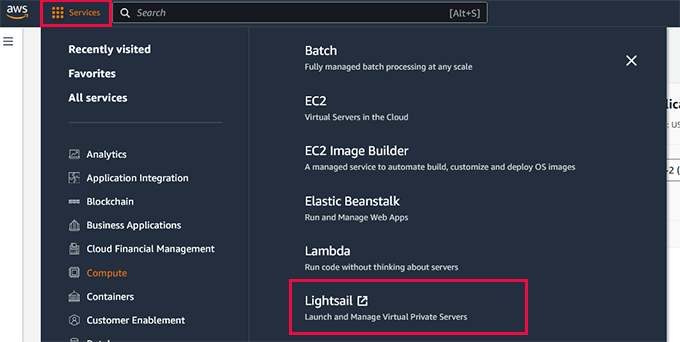
När ditt konto är verifierat, logga in på din AWS-konsol och klicka på menyn ‘Services’. Under sektionen Compute, välj ‘Lightsail’ för att fortsätta.
Vad är Lightsail?
Lightsail är en tjänst som tillhandahålls av Amazon Web Services för att underlätta lanseringen av en VPS (Virtual Private Server). Den paketerar kärntjänster från AWS, inklusive datorkraft, lagring och DNS, i ett användarvänligt paket med ett enkelt gränssnitt och fasta månadskostnader.
Lightsail vs EC2: Varför vi rekommenderar Lightsail för WordPress
När du sätter upp WordPress på AWS har du två huvudalternativ: Lightsail eller EC2. Medan båda kan vara värd för en WordPress-webbplats, är Lightsail mycket enklare och mer nybörjarvänligt, vilket är anledningen till att vi rekommenderar det för de flesta användare.
Lightsail paketerar allt du behöver i en lättanvänd instrumentpanel. Den hanterar många tekniska detaljer automatiskt, så att du kan fokusera på att få din webbplats online utan att fastna i komplicerade serverinställningar.
| Funktion | Lightsail | EC2 |
|---|---|---|
| Enkelhet att använda | Mycket nybörjarvänligt med enkel installation | Avancerat; kräver teknisk kunskap |
| Inställningstid | Snabb guidad installation | Komplex manuell installation krävs |
| Inbyggd WordPress | Ja, förkonfigurerad | Nej, manuell installation krävs |
| Fakturering | Platt månatlig prissättning | Betala per användning med flera separata avgifter |
| Bäst för | Små till medelstora webbplatser, nybörjare | Stora anpassade appar, erfarna utvecklare |
Om du är nybörjare på molnhosting eller bara vill få din WordPress-webbplats igång snabbt, är Lightsail det enklare valet. Det är vad vi kommer att använda i den här handledningen.
Prissättning för AWS Lightsail
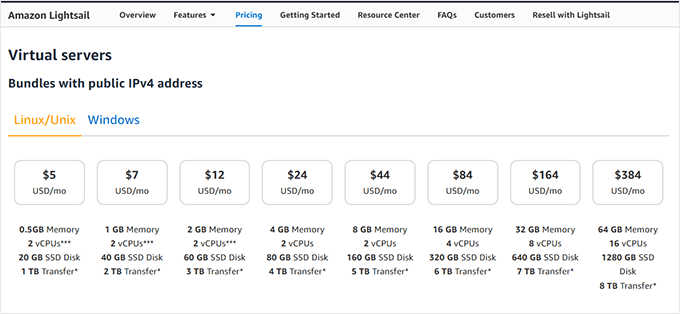
AWS Lightsail erbjuder en gratis provperiod som låter dig testa tjänsten i tre månader. Därefter betalar du en fast månadsavgift baserad på den hostingkonfiguration du väljer.
Priserna börjar på bara 5 USD per månad och ökar när du lägger till mer minne, lagring eller bandbredd. För att köra en liten WordPress-webbplats smidigt rekommenderar vi att du börjar med minst planen för 5 USD per månad.
Det ger dig tillräckligt med resurser för att hantera vanlig webbplatstrafik, och du kan alltid uppgradera senare om din webbplats växer.
Nu när du vet varför vi använder Lightsail och hur prissättningen fungerar, låt oss lansera din WordPress-webbplats på AWS.
Steg 1: Skapa en VPS-instans med WordPress installerat
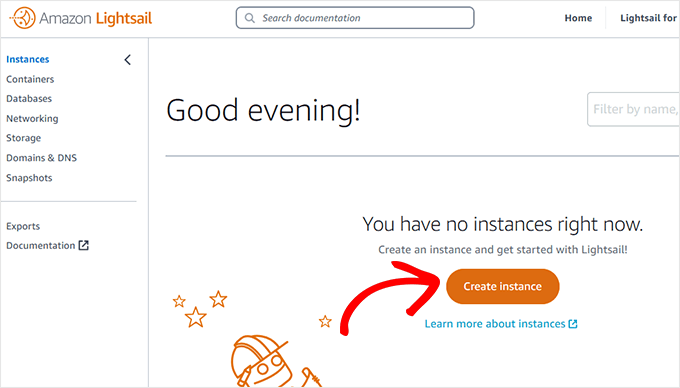
Från Lightsail-instrumentpanelen klickar du på knappen 'Skapa instans' för att konfigurera dina inställningar.
Du kommer att bli ombedd att välja en region för din VPS-instans. Du kommer att se flera geografiska platser att välja mellan.
Tips 💡: Vi rekommenderar att välja en plats där din målgrupp finns. Detta minskar serverlatensen och kommer att öka din WordPress-webbplatshastighet och prestanda.
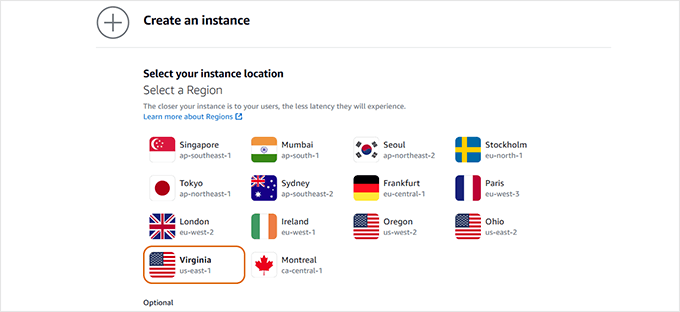
Efter att ha valt din region, scrolla ner för att konfigurera instansbilden.
Välj först Linux/Unix som din plattform. Klicka sedan under alternativet 'Välj en ritning' på WordPress.
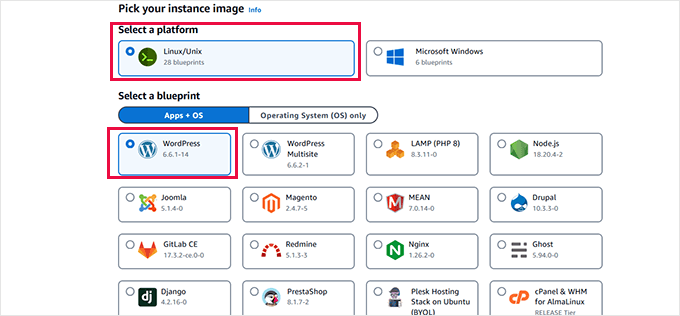
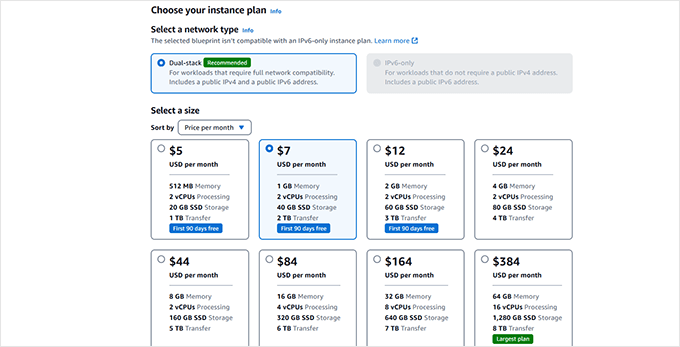
Scrolla sedan ner till avsnittet 'Välj din instansplan'.
Härifrån måste du välja storleken på din server. Vi rekommenderar att börja med minst 1 GB minne. Detta ger WordPress gott om resurser för att prestera även under hög trafik.
Ange slutligen ett namn för AWS VPS-instansen. Detta kan vara vad som helst som hjälper dig att identifiera servern.
Därefter klickar du på knappen 'Skapa instans'.
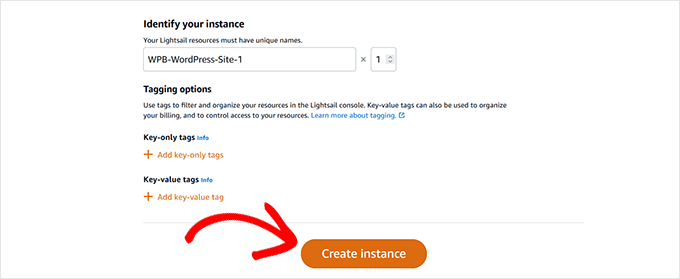
AWS kommer nu att skapa en VPS-serverinstans med WordPress förinstallerat.
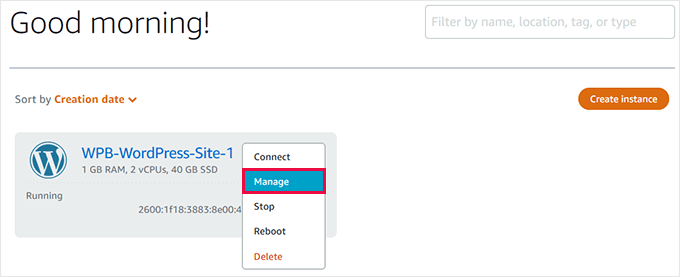
När din instans är redo, klicka på trepunktsmenyn och välj 'Hantera'.
Steg 2: Hämta WordPress administratörsanvändarnamn och lösenord
Ditt hanteringsområde för VPS-instansen är kontrollcentret för din server. Härifrån kan du starta om, stoppa och hantera din WordPress-webbplats.
På hanteringssidan ser du en knapp för ‘Access WordPress Admin’. Innan du klickar på den måste du hitta ditt standardanvändarnamn och lösenord.
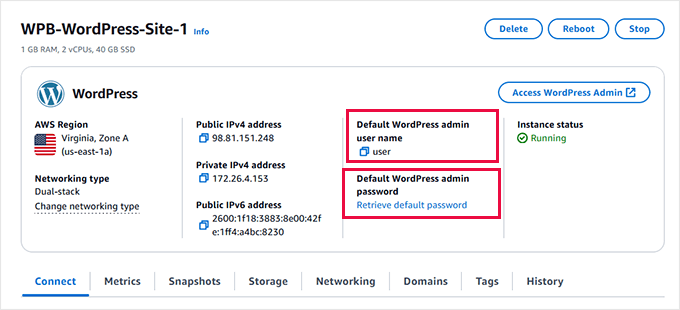
Ditt användarnamn listas under ‘Default WordPress admin username’. Klicka för att kopiera det och klistra in det på en säker plats, till exempel en textredigerare.
Nedanför det, klicka på länken ‘Retrieve default password’.
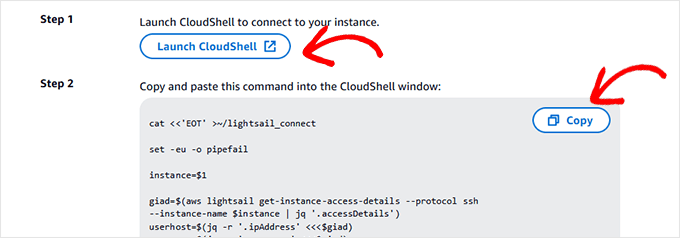
Detta visar två steg för att hämta ditt lösenord. För steg 1, klicka på ‘Launch Cloudshell’ för att öppna ett kommandoradsfönster längst ner på skärmen.
Notera: Kommandot i steg 2 refererar till ‘Bitnami’. Bitnami är en tjänst som paketerar WordPress-installationen för Lightsail, vilket är anledningen till att dess namn visas i lösenordsfilens plats.
För steg 2, kopiera koden som tillhandahålls och klistra in den i CloudShell-kommandoradsfönstret.
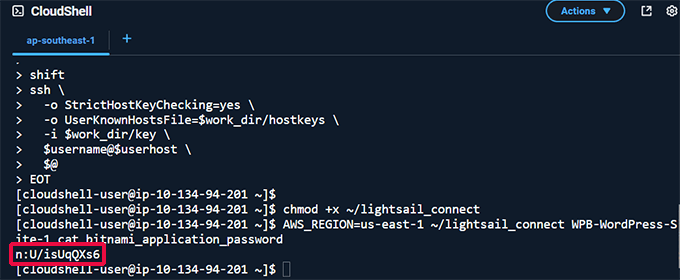
Skriptet kommer att visa ditt WordPress-lösenord direkt efter texten bitnami_application_password.
Kopiera lösenordet och spara det i en textredigerare. Du kan nu stänga CloudShell-fönstret.
Steg 3: Logga in på WordPress-adminområdet på AWS
Skrolla tillbaka till toppen av din instanshanteringsinstrumentpanel och klicka på knappen 'Åtkomst till WordPress-admin'.
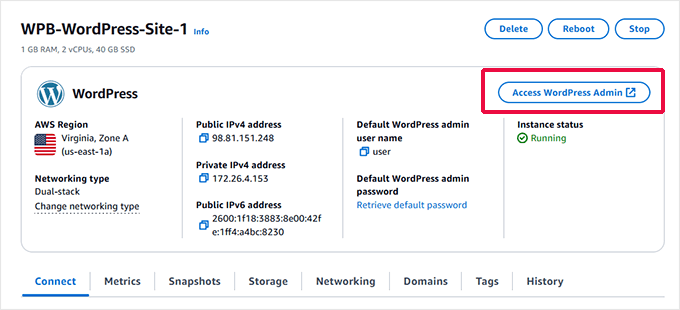
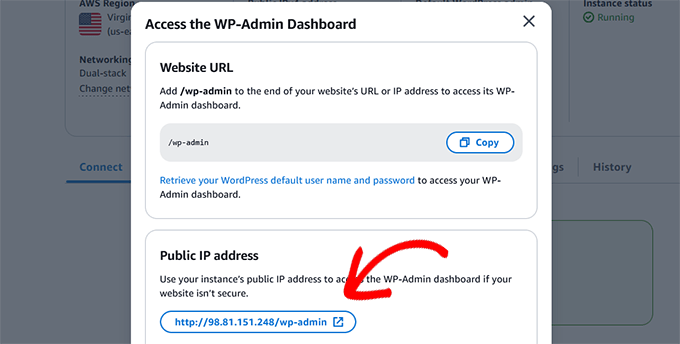
En popup-ruta visar inloggnings-URL:en för ditt WordPress-adminområde.
Eftersom du ännu inte har ett domännamn, kommer du att komma åt det med dess publika IP-adress.
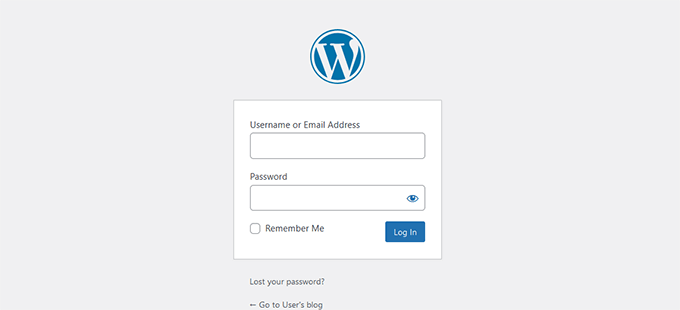
Detta öppnar WordPress-inloggningsskärmen i en ny flik.
Ange det standardanvändarnamn och lösenord för administratören som du hämtade tidigare.
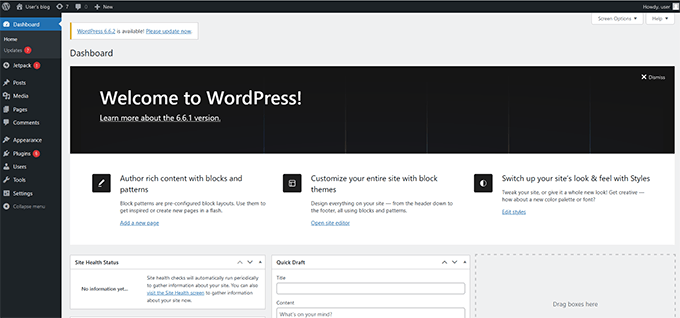
När du har loggat in ser du WordPress administratörspanel.
Notera: AWS uppdaterar inte automatiskt WordPress eller plugins, så du kan behöva installera vissa uppdateringar. Här är vår guide om hur man säkert installerar WordPress-uppdateringar.
Steg 4: Lägga till ett domännamn till din AWS VPS
Din AWS VPS-instans använder för närvarande en offentlig IP-adress. För att göra din webbplats offentligt tillgänglig måste du koppla ett domännamn.
Även om Amazon erbjuder sin egen domänregistreringsservice (Route 53), är det ofta enklare för nybörjare att använda en dedikerad tredjeparts domänregistrator.
Vi rekommenderar Network Solutions. De erbjuder konkurrenskraftiga priser och enkla verktyg för domänhantering. Du kan använda vår Network Solutions-kupong med kampanjkoden NAMEBOY vid kassan för att få upp till 67% rabatt.
När du har en domän, gå tillbaka till fliken 'Anslut' i ditt VPS-instanshanteringsområde och klicka på knappen 'Konfigurera din webbplats'.
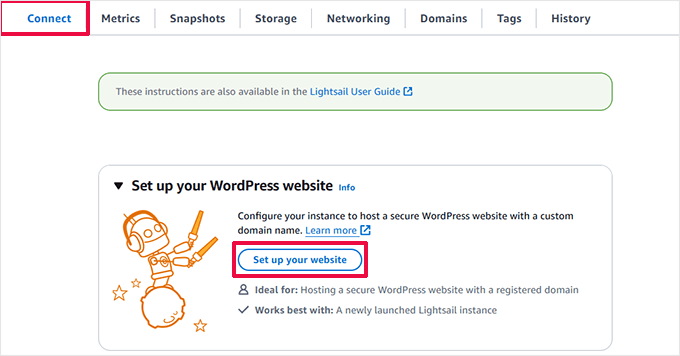
I installationsguiden, välj en tredjepartsdomän.
Sedan måste du ange ditt anpassade domännamn.
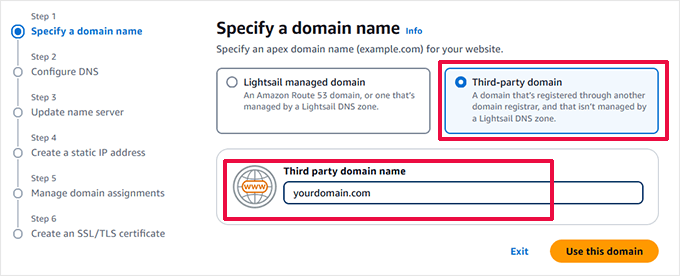
Klicka på ‘Använd den här domänen’ för att fortsätta.
På nästa skärm, välj 'Lightsail DNS Zone' för att hantera dina domäninställningar.
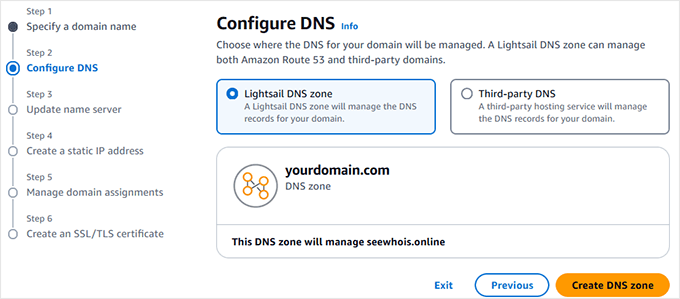
Klicka på 'Skapa DNS-zon' för att fortsätta.
Installationsguiden visar nu dina DNS-namnservervärden.
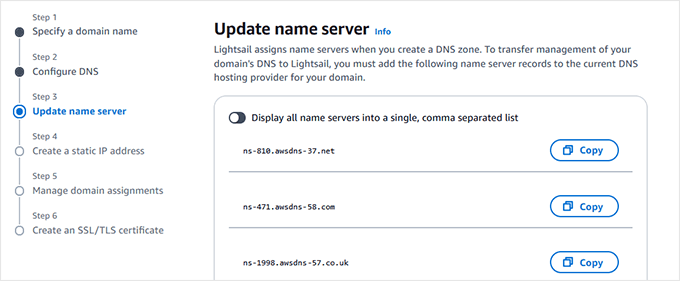
Du måste logga in på ditt domänregistrators konto för att uppdatera namnservrarna där. Se vår guide om hur man ändrar DNS-namnservrar för detaljerade instruktioner.
När du har uppdaterat namnservrarna, återgå till installationsguiden och klicka på 'Fortsätt'.
Observera ⏲️: Namnserverändringar kan ta upp till 24 timmar att uppdateras över internet.
I nästa steg anger du ett namn för din statiska IP. Detta hjälper dig att identifiera IP-adressen senare.
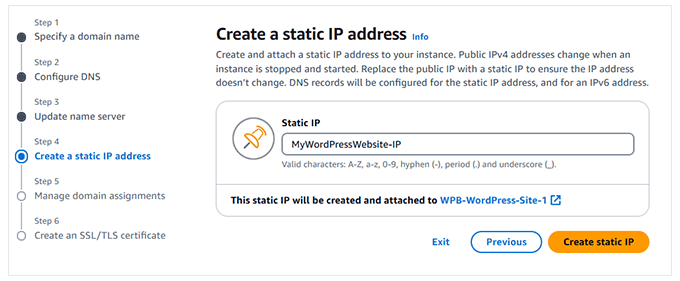
Klicka på ‘Skapa statisk IP’ för att fortsätta.
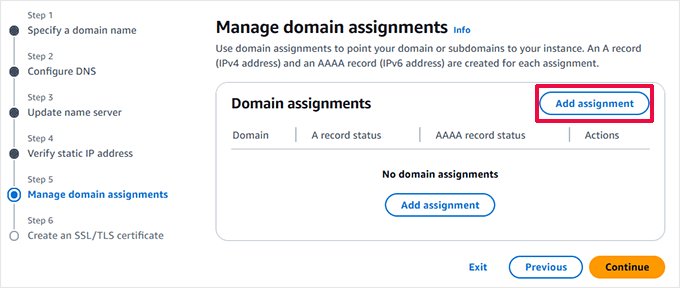
Du kommer sedan att bli ombedd att tilldela din domän till VPS-instansen. Klicka på knappen 'Lägg till tilldelning'.
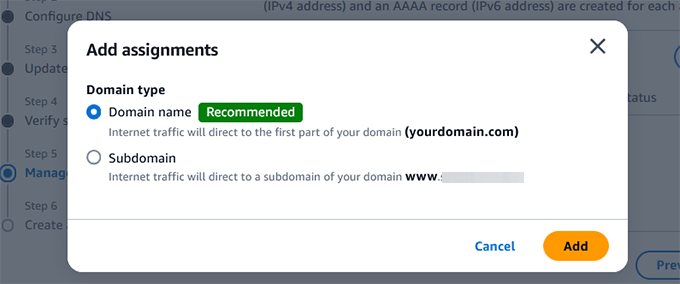
I popup-fönstret väljer du ditt rotdomännamn.
Sedan måste du klicka på 'Lägg till'.
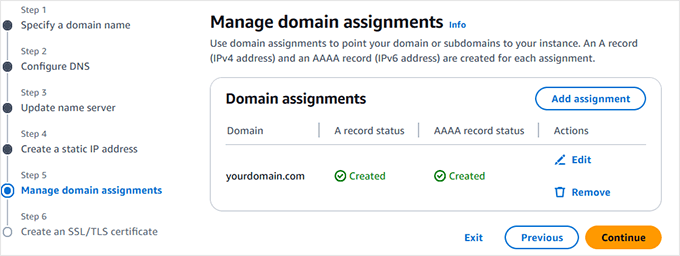
Guiden kommer nu att peka din domän till din VPS-instans.
Klicka på 'Fortsätt' för att fortsätta.
I det sista steget väljer du din domän för att installera ett gratis SSL-certifikat.
Ange din e-postadress för att godkänna Let's Encrypts integritetspolicy.
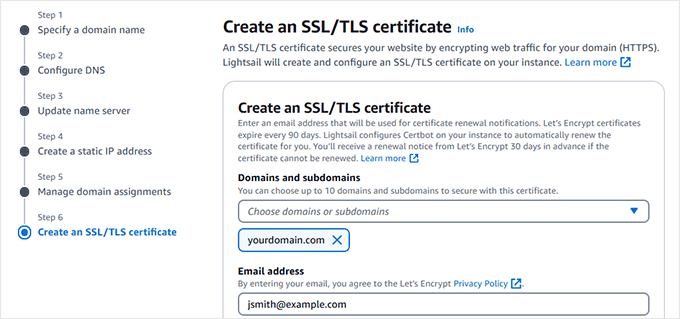
Godkänn sedan Lightsail att installera SSL-certifikatet åt dig.
Klicka på ‘Skapa certifikat’ för att fortsätta.
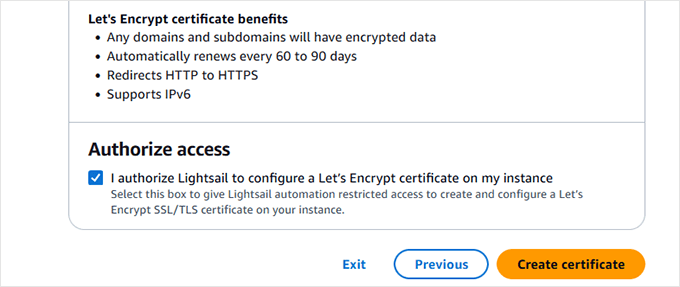
Installationsguiden kommer nu att lägga till ett SSL-certifikat till din webbplats.
Du kommer att återföras till sidan för att hantera instansen, där du kan se statusen för din webbplatsinstallation.
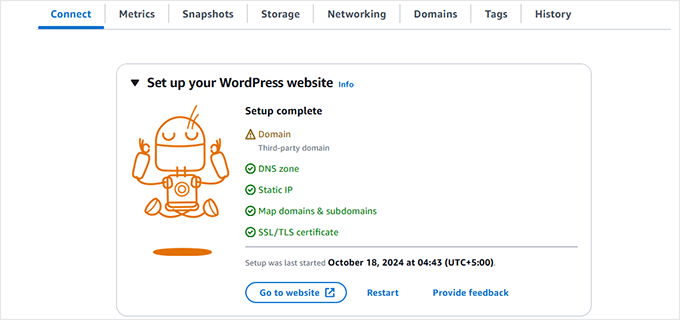
Notera: SSL-certifikat och domänens namnserverinställningar kan ta ett tag att träda i kraft.
Du kan nu logga in på din WordPress-webbplats med ditt anpassade domännamn:
https://yourdomain.com/wp-admin
Glöm inte att ersätta dittdomännamn.com med ditt eget domännamn.
Grattis, du har framgångsrikt installerat WordPress på Amazon Web Services.
Metod 2: Ett enklare alternativ till AWS (Hanterad molnhosting)
Molndatorinfrastrukturen som tillhandahålls av Amazon Web Services är en betala-efter-användning-lösning. Detta innebär att trafikspikar kan öka din hosting-räkning avsevärt. Du kommer också fortfarande att vara ansvarig för att hantera dina egna tjänster, vilket bara är extra arbete.
Ett enklare sätt att använda WordPress på molnplattformar utan krångel är att använda en hanterad WordPress-hostingleverantör.
Vi rekommenderar att använda SiteGround. Det är en hanterad WordPress-hostingleverantör som använder Google Cloud Platform.
När det gäller prestanda är Google Cloud och Amazon AWS jämnt fördelade. Vi fann dock att SiteGrounds ytterligare justeringar av deras Google Cloud-servrar ger mycket bättre prestanda. Det var en av anledningarna till att vi bytte WPBeginner till SiteGround.
Många av våra andra partnerföretag är också hostade på SiteGround. För att lära dig mer, se vår fullständiga SiteGround-recension.
Andra alternativ du kanske vill överväga inkluderar Bluehost Cloud och WordPress.com (Business- och Commerce-planer).
Viktiga nästa steg för din nya webbplats
Nu när din WordPress-webbplats körs på AWS är det dags att konfigurera den för framgång.
Här är några viktiga plugins som vi rekommenderar för varje ny webbplats:
- Allt i ett SEO: För att optimera din webbplats för sökmotorer och attrahera fler besökare är det ett måste att installera ett SEO-plugin. All in One SEO hjälper dig med XML-sitemaps, on-page-analys och schema markup.
- WPForms: Varje webbplats behöver ett kontaktformulär. WPForms är den enklaste dra-och-släpp-formulärbyggaren för att skapa kontaktformulär, enkäter och mer.
- Duplicator: Eftersom du ansvarar för dina egna säkerhetskopior på AWS är ett pålitligt säkerhetskopieringsplugin avgörande. Duplicator gör det enkelt att skapa schemalagda säkerhetskopior av hela din webbplats.
Ytterligare resurser för att installera WordPress
Om du vill utforska ännu fler sätt att installera och konfigurera WordPress, har vi det du behöver.
Här är några extra handledningar som kan hjälpa dig med olika hosting-inställningar, lokala installationer och språkval:
- Hur man installerar WordPress – Komplett handledning för WordPress-installation
- Hur man installerar WordPress i en underkatalog (steg för steg)
- Hur man installerar WordPress på en Windows-dator
- Hur man installerar WordPress lokalt på Mac
- Hur man installerar WordPress på andra språk
Vanliga frågor om att installera WordPress på AWS
Hur mycket kostar det att köra WordPress på AWS?
Kostnaden varierar beroende på din användning. Med AWS Lightsail kan du börja med en plan för så lite som 5 USD per månad. Kostnaderna kan dock öka med trafik och användning av andra AWS-tjänster. Det är viktigt att övervaka din användning för att undvika oväntade fakturor.
Är AWS bra för WordPress-nybörjare?
Generellt sett rekommenderas inte AWS för absoluta nybörjare på grund av dess komplexitet. Tjänster som Lightsail gör det enklare, men du ansvarar fortfarande för serverunderhåll, säkerhet och säkerhetskopiering. En hanterad WordPress-värd är en mycket bättre startpunkt för nybörjare.
Vad är skillnaden mellan AWS Lightsail och EC2?
EC2 (Elastic Compute Cloud) erbjuder detaljerad kontroll över varje aspekt av din servermiljö, vilket gör den kraftfull men komplex. Lightsail är en förenklad tjänst som buntar ihop EC2-resurser (som datorkraft och lagring) med ett användarvänligt gränssnitt och fasta priser, vilket gör det mycket enklare att lansera en enkel applikation som WordPress.
Vi hoppas att den här artikeln hjälpte dig att lära dig hur du installerar WordPress på Amazon Web Services. Du kanske också vill se vår ultimata guide om att förbättra WordPress hastighet och prestanda eller våra experters val av den snabbaste WordPress-hosting.
Om du gillade den här artikeln, prenumerera gärna på vår YouTube-kanal för WordPress-videoguider. Du kan också hitta oss på Twitter och Facebook.



sanskruti
Är det möjligt att länka en befintlig webbplats (skapad på WordPress) med AWS?
WPBeginner Support
Du skulle använda den här metoden för att installera WordPress och överföra ditt innehåll. Du kan se vår guide om hur du överför ditt innehåll nedan:
https://www.wpbeginner.com/wp-tutorials/how-to-move-wordpress-to-a-new-host-or-server-with-no-downtime/
Admin
Nancy Melucci
Bara en heads up – det nya gränssnittet för EC2 gör det mycket svårare att hitta systemloggen för att återställa lösenordet. Lyckligtvis finns det en växlingsknapp. Så jag växla till det gamla gränssnittet.
WPBeginner Support
Thank you for sharing that information for those looking for that
Admin
Gordon Taylor
Tack så mycket för den här utmärkta guiden. Jag har nu min första Wordpress-sida igång på AWS.
WPBeginner Support
Glad our guide was helpful
Admin
Rahul Veerwal
Detta var fantastiskt. Tack så mycket för den detaljerade vägledningen. Jag kunde installera på under 10 minuter.
WPBeginner Support
You’re welcome, glad our guide could help
Admin
AJ
Hej tack för artikeln. Jag har för närvarande en AWS-prenumeration och tjänster. Jag har också en webbplats som redan är värd och den är inte WP.
Jag vill nu installera en WP-webbplats för att ersätta den nuvarande webbplatsen.
Ska jag bara följa samma installationsanvisningar ovan? Eller finns det en annan process.
En annan fråga: om jag vill att designern ska installera åt mig, ska jag skapa en annan AWS-inloggning för dem att använda? Eller
WPBeginner Support
Du skulle behöva ta bort den gamla webbplatsen och sedan kan du följa den här guiden. Det kan vara en bra idé att ge din designer sina egna inloggningsuppgifter om åtkomst behöver tas bort senare.
Admin
kenny
WOW!! Vilken utmärkt artikel. Mycket grundlig, smärtfri och lätt att följa.
Jag ville också låta er veta att din Pagely-länk i (Metod 2. Använda Amazon Web Services via Managed WordPress Hosting) leder till Pagelys webbplats men den dyker upp med en 404. Ville bara låta er veta det så att ni eventuellt kan fixa det om ni vill.
WPBeginner Support
Thanks for letting us know, we’ll be sure to look into that
Admin
Majed Ahmed
Tack så mycket men jag har en viktig fråga
När jag installerade min wordpress-sida
Jag har redan ett tema ok? Varifrån kan jag ladda upp temat tack?
Förlåt för min dåliga engelska
WPBeginner Support
För att installera ett tema, om det är vad du vill göra, bör du titta på vår guide här: https://www.wpbeginner.com/beginners-guide/how-to-install-a-wordpress-theme/
Admin
Yaya JATTA
Vilken väl dokumenterad steg-för-steg-process som enkelt presenteras för vem som helst att följa och få samma resultat som en expert.
Tack!, Jag hamnade på rätt sida och kommer definitivt att gå med i din YouTube-kanal.
WPBeginner Support
Glad our article was helpful
Admin
Nigel
Otroligt användbar sida. Tack för att du publicerade detta. Det tog mig 15 minuter att sätta upp 2 Wordpress-sidor. Strålande.
WPBeginner Support
Glad our guide could help
Admin
Vikas Goyal
Jag installerade WordPress enligt guiden i steg-för-steg-processen i den här artikeln.
Allt fungerar bra förutom inloggningssidan för backend.
Lösenordet som anges i instansloggen fungerar inte.
Vänligen hjälp
WPBeginner Support
Glöm inte att exkludera citattecknen i lösenordet när du anger det, och det är skiftlägeskänsligt. Annars skulle du behöva använda kommandoraden och återställa ditt lösenord med Bitnami-dokumentationsmetoden.
Admin
Kevin
En av de bästa genomgångarna av denna komplexa installation jag har sett. Tack!
WPBeginner Support
Hej Kevin,
Vi är glada att du fann den hjälpsam. Glöm inte att följa oss på Twitter för fler WordPress-tips och handledningar.
Admin
Jay
Bra artikel och instruktioner. Jag gjorde detta för ungefär ett år sedan och har varit mycket nöjd med tjänsten. Jag har en liten personlig webbplats som var gratis det första året och nu kostar 10 dollar per månad.
“Som du kanske har märkt är det en mycket teknisk och komplicerad process att konfigurera en anpassad WordPress-installation på Amazon web services.”
Du bör åtminstone ange att ‘mycket tekniskt’ är subjektivt. Du bör också åtminstone nämna fördelarna med att ha en VPS jämfört med en hanterad hostingtjänst.
Mahesh
Verkligen tack så mycket
Ahmed
Tack för förklaringen. Väl förklarat
Andy
Bra artikel. Tack så mycket för detaljerad förklaring.