


Att konfigurera ett WordPress multisite-nätverk gör det möjligt för dig att hantera flera webbplatser från en enda WordPress-installation. Den här funktionen är särskilt användbar för bloggar, skolor och företag som behöver driva separata webbplatser samtidigt som de upprätthåller en centraliserad instrumentpanel.
Vi har använt ett multisite-nätverk för våra egna webbplatser och funnit det mycket användbart för att organisera innehåll för flera användningsfall.
I den här guiden går vi igenom stegen för att korrekt installera och konfigurera ett WordPress multisite-nätverk, så att du får ut mesta möjliga av den här funktionen.
Eftersom detta är en omfattande artikel har vi lagt till den här innehållsförteckningen för enklare navigering. Du kan använda snabblänkarna nedan för att hoppa till det avsnitt du vill lära dig mer om:
Grunderna i WordPress Multisite
- Vad är WordPress Multisite?
- Fördelar med att använda ett WordPress Multisite-nätverk
- Nackdelar med att använda ett WordPress multisite-nätverk
- Vem behöver ett WordPress Multisite-nätverk?
Installation och konfiguration av WordPress Multisite
- Krav för ett WordPress Multisite-nätverk
- Välja en domänstruktur för ditt multisite-nätverk
- Konfigurera wildcard-underdomäner
- Konfigurera anpassad domän för WordPress Multisite
- Aktivera funktionen för WordPress Multisite-nätverk
- Konfigurera ditt WordPress multisite-nätverk
WordPress Multisite Konfigurationsinställningar
- Konfigurera nätverksinställningar
- Öppna ditt multisite-nätverk för registreringar
- Nya webbplatsinställningar
- Uppladdningsinställningar för ditt multisite-nätverk
- Plugin-menyinställningar
Ställa in standardinnehåll, tema och plugins
- Lägga till nya webbplatser i ditt WordPress Multisite-nätverk
- Lägga till teman och plugins till ditt multisite-nätverk
- Lägga till standardinnehåll till nya webbplatser
Felsökning och vanliga frågor
Vad är WordPress Multisite Network?
Ett WordPress multisite-nätverk låter dig köra och hantera flera WordPress-bloggar eller webbplatser från en enda WordPress-installation.
Det gör det möjligt för dig att skapa nya webbplatser omedelbart och hantera dem med samma användarnamn och lösenord. Du kan till och med tillåta andra användare att registrera sig och skapa sina bloggar eller webbplatser på din domän.
WordPress multisite-nätverket kommer med avancerade inställningar som du kan använda för att anpassa varje webbplats/blogg i ditt nätverk.
Fördelar med att använda ett WordPress Multisite-nätverk
I många situationer kan ett WordPress multisite-nätverk vara mer användbart än att hantera flera fristående WordPress-webbplatser. Här är några av fördelarna med att använda ett WordPress multisite-nätverk:
- Som nätverksadministratör kan du enkelt hantera flera webbplatser från en enda instrumentpanel.
- Varje webbplats i nätverket kan ha sina egna administratörsanvändare. Webbplatsadministratörerna kommer att ha möjlighet att hantera endast sin egen webbplats.
- Du kan installera plugins/teman och aktivera dem för flera webbplatser med en nedladdning.
- Ett multisite-nätverk gör det också enklare för dig att hantera uppdateringar. Du behöver bara uppdatera din WordPress, plugins eller teman på en enda "master"-installation.
Nackdelar med att använda ett WordPress multisite-nätverk
Att skapa ett WordPress multisite-nätverk är inte alltid hjälpsamt för att hantera flera webbplatser.
Här är några av nackdelarna som du bör tänka på innan du konfigurerar ett multisite-nätverk.
- Alla webbplatser i nätverket delar samma resurser, så när ditt nätverk är nere, går alla andra webbplatser också ner.
- Det är svårt för nybörjare att hantera trafik och serverresurser. Om en av dina webbplatser får oväntad trafik kommer det att påverka alla andra webbplatser i nätverket.
- Om en webbplats hackas, hackas alla webbplatser i ditt nätverk. För mer information, se vår guide om säkerhetstips för WordPress multisite.
- Vissa WordPress-plugins kanske inte fungerar bra i ett multisite-nätverk.
- Alla webbhotell stöder inte WordPress multisite-nätverk på ett adekvat sätt, vilket begränsar dina alternativ. Vi kommer att diskutera detta ytterligare senare i artikeln.
Vem behöver ett WordPress Multisite-nätverk?
Bara för att du hanterar flera WordPress-webbplatser betyder det inte att du behöver börja använda ett multisite-nätverk.
Det finns tredjeparts verktyg för att hantera flera WordPress-webbplatser från en enda instrumentpanel. Verktyg som InfiniteWP eller MainWP gör det enklare att underhålla flera WordPress-webbplatser under ett tak utan att växla fram och tillbaka mellan olika webbplatser.
Här är några scenarier där det är vettigt att skapa ett multisite-nätverk:
- En tidningswebbplats med olika sektioner som hanteras av separata team
- En företagswebbplats med underwebbplatser för olika platser och filialer
- Offentliga eller ideella webbplatser som använder WordPress multisite för olika avdelningar, platser och regioner
- Ditt nätverk av bloggar som körs på flera underdomäner
- Skolor och högskolor som använder multisite för olika avdelningar och bloggar eller låter studenter skapa sina webbplatser på skolservrar
Krav för ett WordPress Multisite-nätverk
Alla webbplatser i ett WordPress multisite-nätverk delar samma serverresurser. Det innebär att det viktigaste du behöver är bra WordPress-hosting.
Om du bara planerar att ha ett par webbplatser med låg trafik är delad hosting förmodligen ett bra alternativ.
Men, på grund av ett multisite-nätverks natur, kommer du vanligtvis att behöva VPS-hosting eller en dedikerad server när dina webbplatser växer.
Vi rekommenderar Bluehost eftersom de erbjuder delad hosting och VPS/dedikerade servrar. De är också en av de officiella WordPress-hostingpartnerna.

Om du letar efter ett alternativ, erbjuder SiteGround och WP Engine också utmärkt service för WordPress multisite-nätverk.
Bortsett från webbhotell behöver du grundläggande kunskaper om att installera WordPress och redigera filer med FTP.
Välja en domänstruktur för ditt Multisite-nätverk
I ett WordPress multisite-nätverk kan du lägga till nya webbplatser med antingen underdomäner eller underkataloger.
Exempel på en underdomän:
http://site1.example.com
Exempel på underkatalog:
http://example.com/site1/
Om du väljer underdomäner måste du konfigurera wildcard-underdomäner på din server. Vi visar dig hur du gör det i nästa steg.
Å andra sidan, om du väljer underkataloger eller sökvägsbaserade URL:er för webbplatser i ditt nätverk, kan du hoppa över nästa steg.
Konfigurera wildcard-underdomäner
Vildkortsunderdomäner skapar en platshållarunderdomän under ditt domännamn. Denna platshållarunderdomän kan sedan användas för att mappa underdomäner som du inte redan har definierat.
Den här inställningen gör det möjligt för WordPress multisite att skapa nya webbplatser med sina egna underdomäner.
Om du bestämmer dig för att använda underdomäner för webbplatser i ditt multisite-nätverk, då behöver du konfigurera wildcard-underdomäner.
Vi kommer att visa dig hur du gör det på Bluehost. Den grundläggande processen är dock densamma för alla hosting-leverantörer.
Först måste du logga in på din WordPress hosting-kontos instrumentpanel. Leta reda på din webbplats under Webbplatser och klicka på knappen 'Inställningar'.

Detta öppnar din webbplats inställningssida, där du behöver växla till fliken 'Avancerat'.
Därifrån, scrolla ner till cPanel-sektionen och klicka på knappen 'Hantera'.

Detta startar cPanel-instrumentpanelen.
Rulla nu ner till avsnittet Domäner och klicka på 'Domäner'.
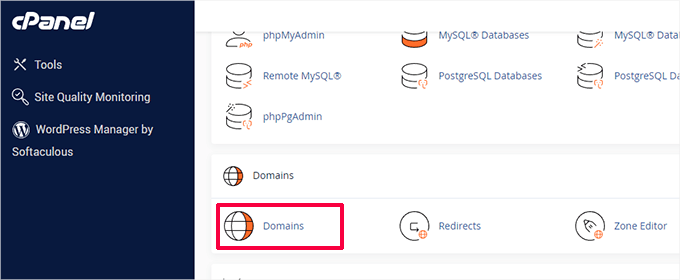
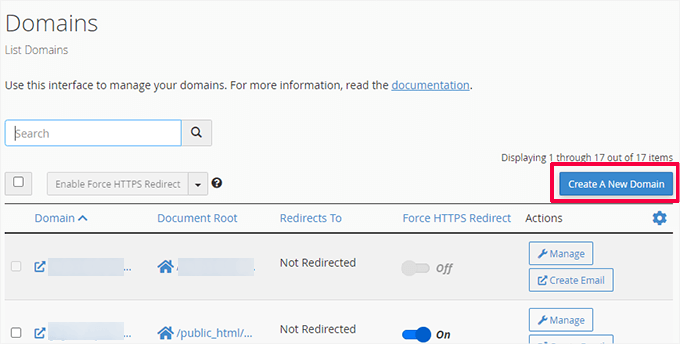
Det kommer sedan att visa dig en lista över domäner och underdomäner på ditt webbhotellskonto.
Du måste klicka på knappen 'Skapa en ny domän' för att fortsätta.
På nästa skärm måste du lägga till en wildcard-undedomän under fältet Domän.
En jokertecken-underdomän innehåller en asterisk följt av en punkt och ditt domännamn. Som detta:
*.example.com
Glöm inte att ersätta example.com med ditt domännamn.
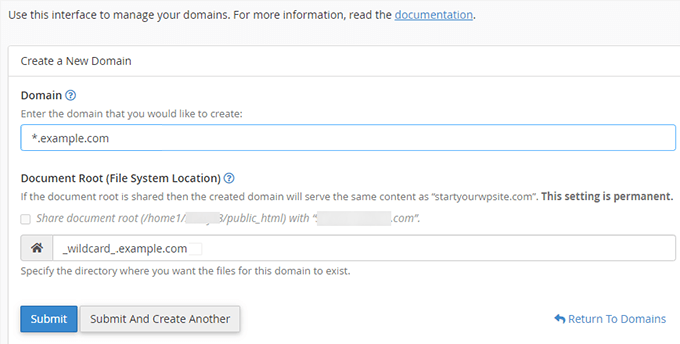
Fältet för dokumentrot kommer automatiskt att fyllas i för att matcha jokertecknet.
Klicka bara på knappen 'Skicka' för att spara dina domäninställningar.
Ditt värdkonto är nu redo att stödja WordPress multisite med underdomäner.
Konfigurera anpassade domäner för varje webbplats
WordPress multisite tillåter dig också att ställa in olika domäner för varje webbplats i ditt multisite-nätverk.
För att ställa in anpassade domäner måste du använda domänmappningsfunktionen och uppdatera namnserverposter i ditt domänregistrator-konto.
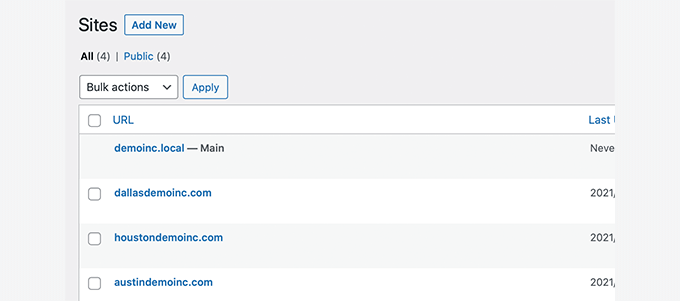
Vi har skapat en detaljerad steg-för-steg-guide om hur man skapar WordPress multisite med olika domäner med installationsinstruktionerna.
Aktivera WordPress Multisite-nätverksfunktionen
Multisite-nätverksfunktionen är inbyggd i varje WordPress-installation. För att använda den, installera och konfigurera WordPress som du normalt skulle göra.
Efter det behöver du bara aktivera multisite-funktionen. Du kan också aktivera multisite-funktionen på en befintlig WordPress-webbplats.
Innan du aktiverar multisite, glöm inte att skapa en fullständig säkerhetskopia av din WordPress-webbplats.
Anslut sedan till din webbplats med en FTP-klient eller cPanel filhanterare, och öppna wp-config.php-filen för redigering.
Du behöver lägga till följande kod i din wp-config.php-fil precis före raden /* That’s all, stop editing! Happy publishing. */:
/* Multisite */
define( 'WP_ALLOW_MULTISITE', true );
När det är klart kan du spara och ladda upp din wp-config.php-fil till servern.
Den här koden aktiverar helt enkelt multisite-funktionen på din WordPress-webbplats. När den är aktiverad måste du fortfarande konfigurera multisite-nätverket.
Konfigurera ditt WordPress multisite-nätverk
Nu när du framgångsrikt har aktiverat multisite-nätverksfunktionen på din WordPress-webbplats är det dags att konfigurera nätverket.
Om du sätter upp ett multisite-nätverk på en befintlig WordPress-webbplats måste du inaktivera alla plugins på din webbplats.
Besök helt enkelt sidan Plugins » Installera plugins och markera alla plugins. Välj sedan ‘Inaktivera’ från rullgardinsmenyn ‘Massåtgärder’ och klicka på knappen ‘Verkställ’.

Du kan nu gå över till sidan Verktyg » Nätverksinställningar.
Här kan du konfigurera ditt multisite-nätverk.
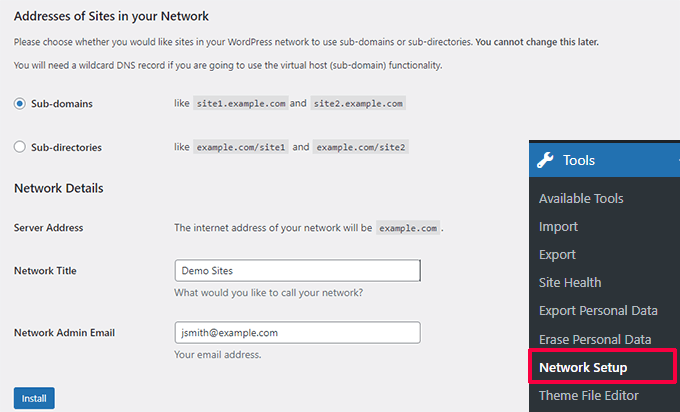
På skärmen för nätverkskonfiguration kommer du att märka att du behöver Apache's mod_rewrite-modul installerad på din server. Denna modul är installerad och aktiverad på alla bästa WordPress-hostingleverantörer.
Därefter måste du tala om för WordPress vilken domänstruktur du kommer att använda för webbplatser i ditt nätverk, t.ex. Underdomäner eller Underkataloger.
Därefter måste du ange en titel för ditt nätverk och se till att e-postadressen i fältet 'Nätverksadministratörens e-post' är korrekt.
Klicka på knappen 'Installera' för att fortsätta.
WordPress kommer nu att visa dig lite kod att lägga till i dina wp-config.php- och .htaccess-filer, respektive.
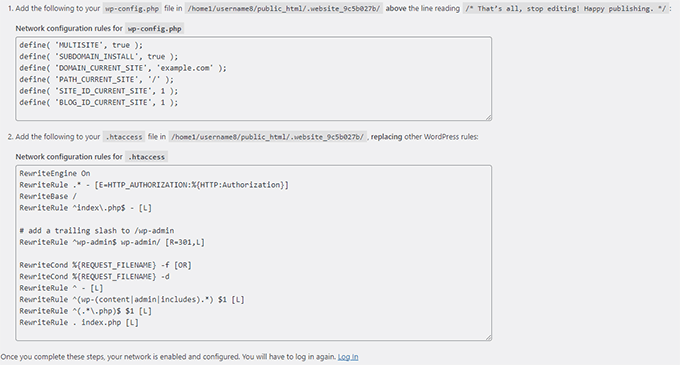
Du kan använda en FTP-klient eller Filhanteraren i cPanel för att kopiera och klistra in koden.
Redigera först filen wp-config.php och klistra in koden precis under raden du lade till i det tidigare steget.
Redigera sedan filen .htaccess och ersätt de befintliga WordPress-reglerna i din .htaccess med WordPress multisite-koden du kopierade.
Glöm inte att spara dina ändringar och ladda upp de redigerade filerna tillbaka till din server.
När du är klar måste du logga in på din WordPress-webbplats igen för att komma åt multisite-nätverket.
Konfigurera nätverksinställningar
Nu när du har konfigurerat multisite-nätverket är det dags att konfigurera dess nätverksinställningar.
Börja med att logga in på ditt WordPress-webbplatsens adminområde.
Därefter måste du växla till inställningarna för 'Nätverksinstrumentpanelen' för att ändra nätverksinställningar, lägga till nya webbplatser och konfigurera andra inställningar.
När du för muspekaren över menyn 'Mina webbplatser' i adminverktygsfältet visas ett nedfällbart popup-fönster. Klicka på Nätverksadmin » Instrumentpanel.
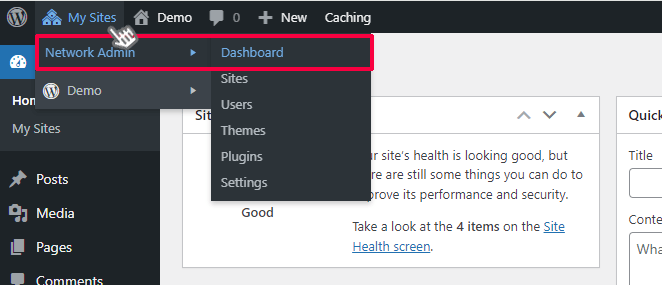
Detta tar dig till instrumentpanelen för multisite-nätverket. Du kommer att märka att det finns nya menyalternativ för att hantera ditt multisite-nätverk.
Du kommer också att se en instrumentpanelswidget 'Just nu' som låter dig skapa en ny webbplats och lägga till nya användare.
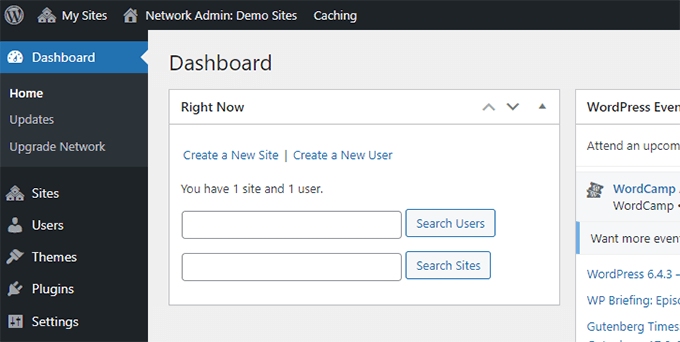
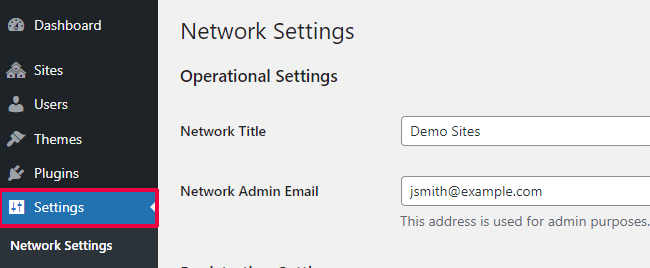
För att konfigurera nätverksinställningar, klicka på länken 'Inställningar' i sidomenyn för administratören.
Det första alternativet på sidan nätverksinställningar är att ställa in din webbplatstitel och administratörens e-postadress. Dessa fält kommer att fyllas i automatiskt med nätverkstiteln och administratörens e-postadress som du angav under installationen.
Öppna ditt multisite-nätverk för registreringar
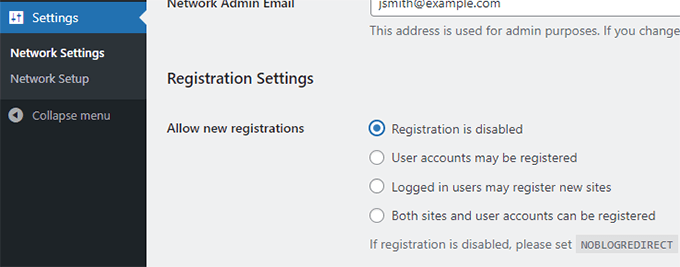
Avsnittet 'Registreringsinställningar' på nätverksinställningssidan är förmodligen den viktigaste inställningen i hela din nätverkskonfiguration.
Som standard är både användar- och webbplatsregistreringar inaktiverade i nätverket.
Du kan välja att öppna din webbplats för användarregistrering, endast tillåta befintliga användare att skapa nya webbplatser, eller tillåta både användar- och webbplatsregistrering.
Om du öppnar ditt multisite-nätverk för registrering kan du markera rutan bredvid alternativet 'Registreringsavisering'.
Detta gör att du kan ta emot e-postaviseringar varje gång en ny användare eller webbplats registreras.
Om du vill tillåta enskilda webbplatsadministratörer att lägga till nya användare på sina webbplatser, markera rutan bredvid alternativet 'Lägg till nya användare'.
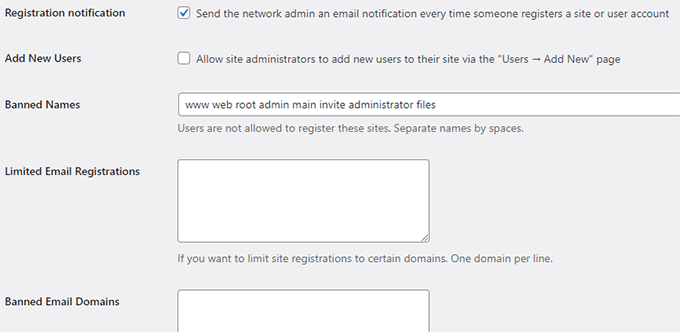
Det begränsade alternativet för e-postregistrering låter dig begränsa webbplats- eller användarregistrering till e-postadresser från specifika domäner.
Detta är särskilt användbart om du bara vill tillåta personer från din organisation att registrera sig och skapa användare eller webbplatser.
På liknande sätt kan du också blockera vissa domäner från registrering.
Nya webbplatsinställningar
Avsnittet ‘Inställningar för ny webbplats’ låter dig konfigurera standardalternativ för nya webbplatser som skapas i ditt multisite-nätverk.
Du kan ändra välkomstmeddelandena och innehållet i det första standardinlägget, sidan och kommentaren i dessa inställningar.
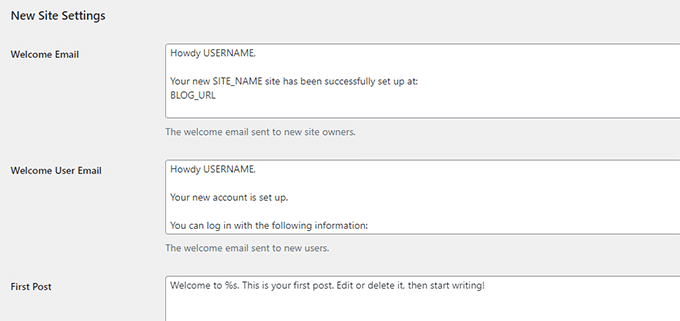
Som nätverksadministratör kan du ändra dessa inställningar när som helst.
Uppladdningsinställningar för ditt multisite-nätverk
Det är viktigt att övervaka din servers resursanvändning. Under avsnittet 'Uppladdningsinställningar' kan du begränsa den totala mängden utrymme som en webbplats kan använda för uppladdningar.
Standardvärdet är 100 MB, vilket förmodligen räcker för minst 100 foto-uppladdningar. Du kan öka eller minska detta utrymme beroende på ditt diskutrymme.
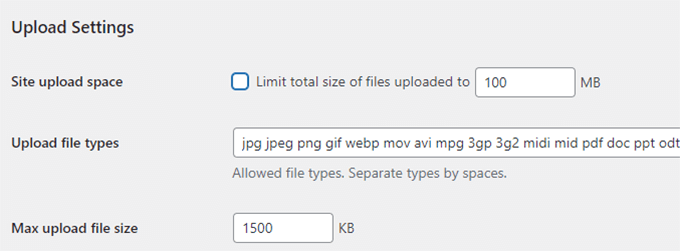
Standardfiltyperna för uppladdning är bilder, ljud, video och PDF-filer. Du kan lägga till ytterligare filtyper, som doc, docx, odt och så vidare.
Därefter kan du välja en filstorleksgräns så att användare inte kan ladda upp orimligt stora filer till servern.
Plugin-menyinställningar
Därefter kan du gå till Menyinställningar. Det låter dig aktivera den administrativa menyn för plugin-sektionen på dina nätverkswebbplatser.
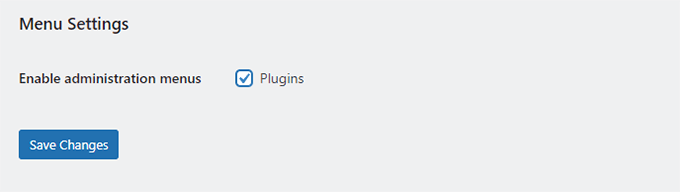
Att aktivera detta kommer att visa Plugins-menyn för respektive webbplatsadministratör. De kan aktivera eller inaktivera ett plugin på sina webbplatser, men de kan inte installera nya plugins.
När du är nöjd med alla konfigurationsinställningar, klicka på knappen 'Spara ändringar'.
Lägga till nya webbplatser i ditt WordPress Multisite-nätverk
För att lägga till en ny webbplats i ditt WordPress multisite-nätverk, klicka helt enkelt på 'Webbplatser' under menyn Mina webbplatser » Nätverksadministratör i verktygsfältet för administratören.
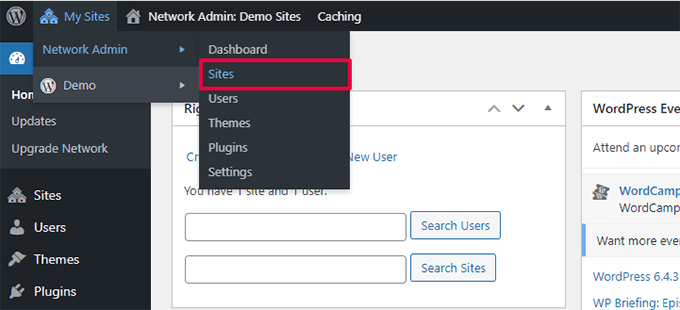
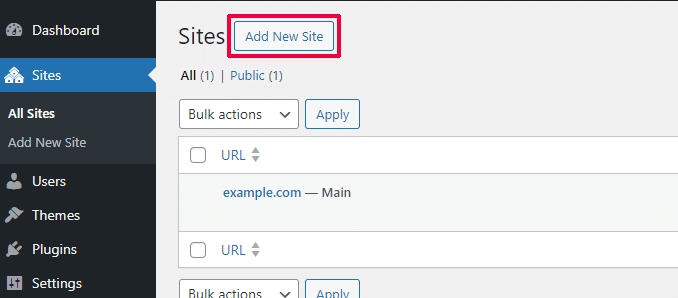
Detta visar dig en lista över webbplatser i din nuvarande multisite-installation. Som standard listas din primära webbplats som den enda webbplatsen i ditt WordPress multisite-nätverk.
För att lägga till en ny webbplats, klicka på knappen 'Lägg till ny' högst upp.
På sidan 'Lägg till ny webbplats', ange webbplatsens adress. Du behöver inte skriva hela adressen, bara den del du vill använda som underdomän eller underkatalog.
Därefter lägger du till en webbplatstitel och anger webbplatsadministratörens e-postadress.
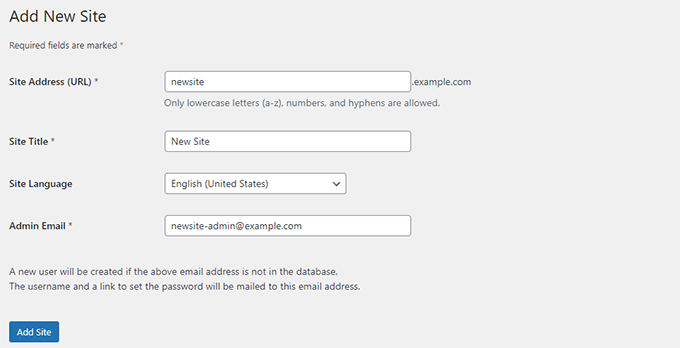
Du kan lägga till en administratörse-postadress annan än den du för närvarande använder för att hantera ditt multisite-nätverk.
Om en annan användare inte för närvarande använder den e-postadressen, kommer WordPress att skapa en ny användare och skicka användarnamn och lösenord till den e-postadress du anger.
När du är klar klickar du helt enkelt på knappen ‘Lägg till webbplats’.
En ny webbplats kommer att läggas till i ditt WordPress multisite-nätverk. Du kommer också att få ett e-postmeddelande om ny webbplatsregistrering som nätverksadministratör.
Om du skapar en ny användare kommer den användaren att få ett e-postmeddelande med instruktioner för att ställa in lösenord och logga in.
Lägga till teman och plugins till ditt multisite-nätverk
Som standard kan enskilda webbplatsadministratörer i ett multisite-nätverk inte installera teman och plugins på egen hand.
Som nätverksadministratör kan du installera respektive plugins och teman så att de är tillgängliga för alla webbplatser i ditt nätverk.
Installera teman för ditt multisite-nätverk
För att lägga till teman, gå till sidan Mina webbplatser » Nätverksadministratör » Teman.
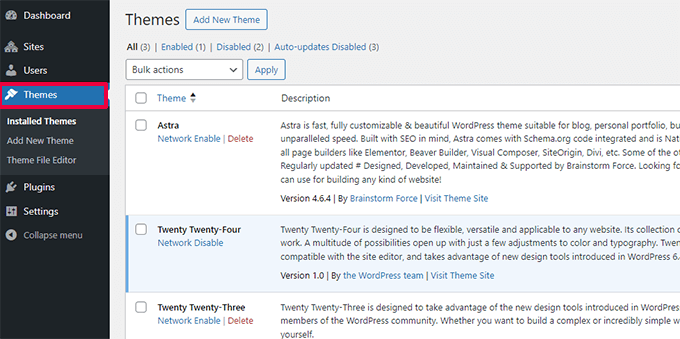
På den här sidan ser du en lista över teman som för närvarande är installerade på ditt WordPress multisite.
Du kan göra ett tema tillgängligt för andra webbplatser genom att klicka på alternativet 'Nätverksaktivera' under det temat.
Du kan också inaktivera ett tema genom att klicka på länken ‘Nätverksinaktivering’ under det. Observera att alternativet Nätverksinaktivering endast visas när temat är aktiverat.
För att lägga till ett nytt tema, klicka på knappen 'Lägg till nytt' högst upp på skärmen och installera ett WordPress-tema som du normalt skulle göra.
När det nya temat är installerat kan du göra det tillgängligt för andra webbplatser i ditt nätverk med alternativet 'Nätverksaktivera'.
Om du behöver rekommendationer om vilka teman som ska göras tillgängliga för ditt nätverk, här är våra val av de bästa WordPress-teman som du kan använda:
- Bästa gratis WordPress bloggteman
- Bästa gratis WordPress-teman för fotografering
- Bästa WordPress mångsidiga teman
Ange en standardmall för ditt multisite-nätverk
Även om du har lagt till ett par teman, kommer WordPress fortfarande att aktivera standard WordPress-temat för varje ny webbplats.
Om du vill göra ett annat tema till standard för nya webbplatser, måste du lägga till följande kod i din wp-config.php-fil:
// Setting default theme for new sites
define( 'WP_DEFAULT_THEME', 'your-theme' );
Ersätt your-theme med namnet på ditt tema. Du behöver använda namnet på temats mapp, som du hittar genom att titta i mappen /wp-content/themes/ med FTP eller Filhanteraren.
Installera tillägg för ditt multisite-nätverk
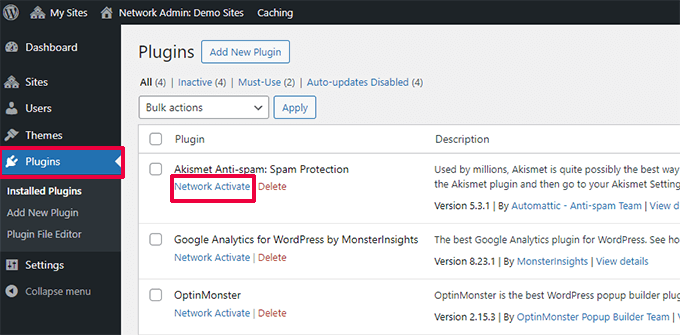
På samma sätt kan du besöka sidan Mina webbplatser » Nätverksadministration » Plugins för att installera plugins och klicka på länken 'Nätverksaktivera' under varje plugin för att aktivera det i ditt multisite-nätverk.
Här är några viktiga WordPress-plugins som vi rekommenderar för varje webbplats:
- WPForms – Det är det bästa WordPress-pluginet för kontaktformulär som låter dig snabbt skapa vackra formulär med en enkel dra-och-släpp-formulärbyggare.
- All in One SEO – Det är det mest omfattande WordPress SEO-pluginet på marknaden som hjälper dig att få fler besökare från sökmotorer.
- MonsterInsights – Den bästa Google Analytics-lösningen för WordPress som låter dig se trafikdata och andra användbara rapporter i din WordPress-instrumentpanel.
- SeedProd – Webbplatsadministratörer kanske vill visa en "kommer snart"-sida medan de arbetar på sina webbplatser. SeedProd låter dem lägga till vackra "kommer snart"- och underhållslägeslandningssidor.
- WP Mail SMTP – WP Mail SMTP hjälper dig att åtgärda problemet med att WordPress inte skickar e-post genom att använda en SMTP-server för att skicka viktiga e-postmeddelanden för multisite-registrering och aviseringar.
För fler plugin-rekommendationer, se vår lista över väsentliga WordPress-plugins för alla webbplatser.
Notera: Om du tidigare aktiverade alternativet Plugins-menyn för webbplatsadministratörer i 'Nätverksinställningar', kan webbplatsadministratörer aktivera eller inaktivera installerade plugins på egen hand. De kan dock inte ta bort eller installera ett nytt plugin på egen hand.
Lägga till standardinnehåll på multisite-webbplatser
Som standard tillåter WordPress dig att lägga till och redigera visst standardinnehåll för varje webbplats i ditt multisite-nätverk. Du kan gå till sidan Inställningar » Nätverksinställningar och lägga till detta innehåll i avsnittet ‘Inställningar för nya webbplatser’.
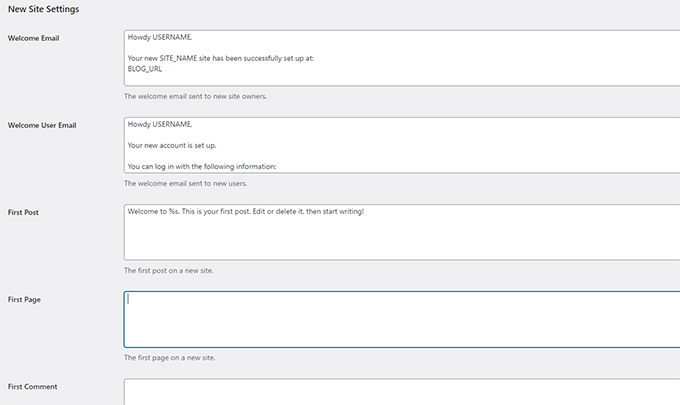
Du kan redigera innehållet för standardinlägget, sidan och kommentaren. Vi rekommenderar att du ersätter standardinnehållet med något mer användbart för dina webbplatsadministratörer.
Men tänk om du ville att ytterligare standardinnehåll skulle läggas till varje ny webbplats?
Som standard ger WordPress dig inte ett alternativ att skapa ytterligare standardinnehåll för nya webbplatser. Om du vill göra det, behöver du lägga till anpassad kod i din WordPress multisite.
I det här exemplet kommer vi att lägga till en ny standardsida som ska skapas för varje ny webbplats. Du kan lägga till den här koden i din huvudsakliga webbplats functions.php-fil eller genom att använda WPCode-pluginet på din huvudsakliga webbplats:
add_action('wpmu_new_blog', 'wpb_create_my_pages', 10, 2);

function wpb_create_my_pages($blog_id, $user_id){
  switch_to_blog($blog_id);

// create a new page
  $page_id = wp_insert_post(array(
    'post_title'     => 'About',
    'post_name'      => 'about',
    'post_content'   => 'This is an about page. You can use it to introduce yourself to your readers or you can simply delete it.',
    'post_status'    => 'publish',
    'post_author'    => $user_id, // or "1" (super-admin?)
    'post_type'      => 'page',
    'menu_order'     => 1,
    'comment_status' => 'closed',
    'ping_status'    => 'closed',
 ));

restore_current_blog();
}
Du kan använda samma kod med små modifieringar för att skapa standardinlägg för nya webbplatser. Titta på följande kod:
add_action('wpmu_new_blog', 'wpb_create_my_pages', 10, 2);

function wpb_create_my_pages($blog_id, $user_id){
  switch_to_blog($blog_id);

// create a new page
  $page_id = wp_insert_post(array(
    'post_title'     => 'A sample blog post',
    'post_name'      => 'sample-blog-post',
    'post_content'   => 'This is just another sample blog post. Feel free to delete it.',
    'post_status'    => 'publish',
    'post_author'    => $user_id, // or "1" (super-admin?)
    'post_type'      => 'post',
 ));

restore_current_blog();
}
Felsökning av WordPress Multisite-problem
De vanligaste problemen med installation av WordPress multisite-nätverk är felaktig konfiguration av wildcard-underdomäner och problem med domänmappning. Innan du installerar multisite, se till att din webbhotell stöder wildcard-underdomäner.
Följande är några andra vanliga problem och deras snabba lösningar.
Åtgärda inloggningsproblem på multisite-installationer
Ett vanligt problem är att när man använder WordPress multisite med underkataloger, kan vissa användare inte logga in i administrationsområdet på sina webbplatser efter att de har lagt till den nödvändiga koden i wp-config.php-filen.
För att åtgärda detta, leta upp följande rad i filen wp-config.php:
define('SUBDOMAIN_INSTALL', false);
Byt ut den mot följande rad:
define('SUBDOMAIN_INSTALL', 'false');
Hitta obekräftade användare
Ett annat problem du kan stöta på är att du inte kan hitta användare som registrerat sig i ditt nätverk men som inte har fått aktiveringsmejlet.
För att åtgärda detta problem, se vår guide om hur man hittar väntande obekräftade användare i WordPress.
Exportera en webbplats från Multisite till en egen WordPress-installation
Senare kan du eller en annan webbplatsägare vilja exportera en webbplats från multisite till en separat WordPress-installation. Detta kan enkelt göras. För steg-för-steg-instruktioner, se vår guide om hur man flyttar en webbplats från WordPress multisite till en enskild installation.
Du kanske också vill bokmärka vår ultimata guide till vanliga WordPress-fel och hur du åtgärdar dem. Detta kommer att spara dig mycket tid genom att snabbt åtgärda de vanligaste WordPress-problemen.
Vanliga frågor om WordPress Multisite Network
Många av våra användare har ställt oss många frågor om WordPress multisite-nätverk och hur man använder det mer effektivt. Följande är de mest frekventa frågorna som vi har besvarat.
1. Skulle jag kunna hantera mina webbplatser bättre med ett multisite-nätverk?
För att vara ärlig beror svaret verkligen på ditt användningsscenario.
Om dina webbplatser till exempel inte är relaterade till varandra, då skulle du ha bättre nytta av ett verktyg för hantering av flera webbplatser som InifiteWP.
Men om du hanterar flera webbplatser för en restaurangkedja, ett universitet eller en onlinemagasin, då kommer WordPress multisite att vara mer effektivt.
2. Gör WordPress multisite att mina webbplatser laddas snabbare?
Återigen, det beror på flera faktorer. Bättre WordPress-hosting med gott om serverresurser kommer att göra multisite snabbare, men å andra sidan, med dessa resurser kommer även enskilda WordPress-webbplatser att köras snabbare.
Men på ett delat webbhotellskonto kommer trafikspikar att öka minnesanvändningen och sakta ner alla webbplatser i multisite-nätverket samtidigt. För att förbättra multisite-hastigheten, se vår guide om WordPress-prestanda och hastighetsoptimering.
3. Kan jag lägga till en onlinebutik till en WordPress Multisite-webbplats?
Ja, du kan lägga till en onlinebutik i WordPress multisite-nätverket. Troligtvis kommer du att använda ett e-handelsplugin som WooCommerce för det, vilket är kompatibelt med WordPress multisite.
4. Kan jag installera 'x plugin' på mitt WordPress multisite?
Vissa WordPress-plugins kanske inte är kompatibla med WordPress multisite. Vanligtvis nämner plugin-utvecklare det på pluginets webbplats, och du kan undvika att installera ett plugin som kanske inte fungerar i en multisite-konfiguration. Om det dock inte nämns är det säkert att anta att det är kompatibelt med multisite.
5. Hur delar jag användarinloggningar och roller över multisite-nätverket?
Som standard kan en användare som är registrerad på en webbplats inte registrera sig eller läggas till på en annan webbplats i samma nätverk. Det beror på att de redan är registrerade i den delade WordPress-databasen. De har dock inga användarrollprivilegier på andra webbplatser.
Du kan använda tredjepartsplugins som WP Multisite User Sync för att synkronisera användare över nätverket. Du måste dock vara försiktig, eftersom du kan ge någon administratörsrättigheter till en webbplats.
Vi hoppas att den här artikeln hjälpte dig att lära dig hur du installerar och konfigurerar ett WordPress multisite-nätverk. Du kanske också vill se vår handledning om att skapa en WordPress multisite med olika domäner eller vårt experttips om de bästa WordPress multisite-pluginsen.
Om du gillade den här artikeln, prenumerera gärna på vår YouTube-kanal för WordPress-videoguider. Du kan också hitta oss på Twitter och Facebook.


Sarah
Thank you for this fantastic article, very easy to follow and saved a lot of time. Keep up the great work, team!
WPBeginner Support
Glad our guide was helpful
Admin
Brian
Jag är nybörjare så förlåt mig för den potentiellt dumma frågan.
Med standardinställningen för inlägg och sidor, var placerar jag koden som du har gett ovan?
WPBeginner Support
Det skulle bero på vilken kod du pratar om, om du menar wp-config.php-koden så skulle du antingen använda FTP eller din webbhotells filhanterare för att lägga till koden.
Admin
Paul
Vår multisite fortsätter att ge
Länken du följde har gått ut.
Försök igen.
Vi har uppdaterat uppladdningsstorlekar och utgångstider och det har inte löst något
WPBeginner Support
Du bör kontakta ditt webbhotell ifall de åsidosätter din uppladdningsstorlek från deras sida eller om det finns ett fel på deras sida.
Admin
shlomo
Hej,
Din post är verkligen fantastisk, (liksom resten av inläggen)!
Jag vill fråga,
För mig är det inställt automatiskt på underdomän, inte underkataloger
Hur kan jag ändra det?
Tack
WPBeginner Support
Du bör kontrollera med din hosting-leverantör för att se om de har något inställt för det.
Admin
Sammie
Jag har kommit så långt att jag ser menyn 'mina webbplatser' men inga undermenyer visas och inget alternativ för att skapa en ytterligare webbplats.
WPBeginner Support
För att vara säker kan du vilja kontrollera din användarroll och att du är på den primära webbplatsen för multisite för de vanligaste problemen.
Admin
Bounnoy
Det verkar som att Wordpress har ändrat en del saker. Det finns ingen undermeny när du för muspekaren över "Mina webbplatser" i menyn till vänster. Det ligger nu under "Mina webbplatser" längst upp till höger om Wordpress-ikonen.
Tzvika
Hej, jag har följt din guide och nu har jag en huvudsida som fungerar bra, men jag har 2 problem;
1. För varje ny sida måste jag skapa en manuell A-post i DNS. Finns det ett sätt att automatisera detta?
2. Huvudsidan fungerar bra, jag har laddat ner en massa teman och aktiverat dem för nätverket, men på alla nya sidor jag skapar när jag väljer ett tema, visas inte de inbyggda bilderna. Bara text, och det finns grå rutor där bilder borde vara.
Kanske kan du ge råd?
Tack
WPBeginner Support
1. Du skulle behöva titta på wildcard DNS som vi nämner i vår artikel, din kanske inte är korrekt inställd för din värd.
2. Du skulle behöva lägga till demoinnehållet på webbplatserna manuellt för att det ska laddas korrekt om inte temat som lagts till har en lösning som de skulle rekommendera.
Admin
Lyle
Hej,
Jag försöker detta som ett test på en ny webbplats som faktiskt är värd hos Bluehost. Jag har gjort alla steg fram till punkten där jag skapar en ny webbplats (subdomän). Det verkar som att den skapas precis som den ska under min 'Alla webbplatser', men när jag försöker besöka webbplatsen själv finns det ingen installation. Behöver jag göra detta manuellt, eller bör skapandet av undersidan också utföra installationen av undersidans kärna?
Notera, 'alias'-konfigurationen som pekar på 'wildcard', skapade mappen, men inget finns i den, så det är därför jag tror att jag missar något här.
WPBeginner Support
Du bör kontakta BlueHost för att säkerställa att wildcard är korrekt konfigurerat
Admin
Stylianos
Hej, Multisite är inställt. Jag vill lägga till en andra domän som jag äger. Hur kan jag lägga till den? Behöver jag en ny konfiguration?
Tack
WPBeginner Support
Du skulle behöva använda domänmappningsplugins eller liknande för det, vilket ligger utanför vad vi går igenom i den här specifika guiden
Admin
Woon
Efter att jag lagt till den nya webbplatsen klickar jag på instrumentpanelen eller besöker, det uppmanar mig med sidan "IP-adressen hittades inte".
Måste jag skapa underdomänen på servern först? Men jag har provat detta fungerar inte heller, snälla hjälp tack.
WPBeginner Support
Du vill säkerställa att du följde avsnittet om jokertecken-underdomäner i den här artikeln och om du fortsätter att stöta på det här felet kan du behöva kontrollera med din hostingleverantör för att säkerställa att det inte är något från deras sida som förhindrar underdomänerna.
Admin
Aryan Chaurasia
Får felmeddelandet "Ett befintligt WordPress-nätverk upptäcktes." på sidan Nätverksinställningar.
WPBeginner Support
Du vill säkerställa att du placerade koden på rätt plats i wp-config-filen.
Admin
Hazit
Den här webbplatsen kan inte nås
Webbsidan på MYSITE.com/wp-admin/ kan vara nere tillfälligt eller så kan den ha flyttats permanent till en ny webbadress.
ERR_SSL_UNRECOGNIZED_NAME_ALERT
WPBeginner Support
Det verkar vara ett fel med ditt SSL-certifikat, du vill titta på vår artikel här: https://www.wpbeginner.com/wp-tutorials/how-to-fix-common-ssl-issues-in-wordpress-beginners-guide/
Admin
Chris
Vad händer om jag vill hantera flera webbplatser med olika domännamn? Till exempel, siteA.com, siteB.org och siteC.gov. De skulle vara helt separata webbplatser. Kan detta hanteras på samma sätt?
WPBeginner Support
Som standard skulle det vara 3 separata webbplatser, om du verkligen ville kunde du skapa en multisite för dem men du kanske vill titta på rekommendationerna i den här artikeln för andra alternativ: https://www.wpbeginner.com/showcase/how-to-easily-manage-multiple-wordpress-sites/
Admin
Inioluwa Olaposi
Tack för hjälpen.
WPBeginner Support
You’re welcome
Admin
yq
Hej. Installera din metod, ställ in standardtemat, ingen effekt, WordPress aktiverar fortfarande WordPress tema, finns det andra sätt?
WPBeginner Support
Du kanske vill se till att du anger rätt mappnamn för temat, eftersom det är en vanlig orsak till att det inte fungerar som förväntat
Admin
Ajit Singh
Skulle detta tillvägagångssätt fungera för att ställa in flera huvuddomäner, inte underdomäner som "domain1.com, domain2.com, example.com, etc."?
Så mitt krav är att sätta upp flera huvuddomäner på 1 WP-instans
WPBeginner Support
Detta skulle inte fungera för flera domäner, för det skulle du vilja kontrollera med din hosting-leverantör angående parkerade domäner.
Admin
Lungani
Jag har försökt nästan 5 gånger och följt alla steg och jag fastnar i ett Apache-serverfel när site1.mysite.com skapas
WPBeginner Support
Det skulle bero på det specifika felet, du vill troligen kontakta din hostingleverantör och de bör kunna hjälpa till att lösa problemet.
Admin
Oliver Davenport
Finns det något sätt att ställa in så att varje ny webbplats börjar med en navigeringsmeny som länkar till alla andra webbplatser i nätverket? Jag antar att det finns en liknande metod som att ställa in en standardstartsida för varje webbplats, men det skulle vara tillräckligt annorlunda för att jag inte kan se hur det skulle fungera, om det alls är möjligt.
WPBeginner Support
För närvarande har vi ingen rekommenderad metod men vi kommer definitivt att hålla utkik efter en metod.
Admin
aessa
tack för denna information
Jag följde dessa instruktioner och jag kan inte logga in på min underdomändashboard
det här felet visas för mig
Hittades ej
Den begärda URL:en /404.html hittades inte på den här servern.
Dessutom påträffades ett 404 Not Found-fel när man försökte använda en ErrorDocument för att hantera begäran.
kan du hjälpa mig?
WPBeginner Support
Du kanske vill kontrollera med din värd att underdomäner är korrekt inställda.
Admin
Niall
Hej,
Tyvärr är de dåliga nyheterna att jag inte kan se sidfotswidgetarna, som innehåller Kontakta oss, Villkor etc...
Det verkar också som att stylingen har ändrats lite från huvuddomänen till min underdomän... och bara lite, men definitivt ändrats...
Har du information om hur man migrerar sidfoten från huvudwebbplatsen till underdomänen
WPBeginner Support
Du skulle behöva återskapa widgetarna på en undersida om du inte redan har gjort det. Om du menar att de inte visas när de återskapas, skulle du troligen behöva kontakta ditt temas support för att säkerställa att det inte är ett stilproblem.
Admin
Peter
Vad händer om min webbplats inte har en .htaccess-fil? Jag använder Nginx-server. Snälla hjälp hur jag konfigurerar dessa koder.
Tack,
Peter
WPBeginner Support
Vi kommer absolut att undersöka hur man ställer in det för att uppdatera den här artikeln.
Admin
Mark
Det jag kämpar med är domänmappning och att få ett SSL som täcker den nya undersidan med sin egen domän
WPBeginner Support
Om du kontaktar din hostingleverantör bör de kunna hjälpa dig att få ditt SSL att täcka undersidorna.
Admin
Einar
Jag installerade WP multisite med undermappar. När jag redigerar huvudsidan är kontrollpanelen på den välkända adressen: domännamn.com/wp-admin/
Men när jag försöker redigera den första av de extra webbplatserna går det till domain-name.com/sitename2/wp-admin/
Och nästa webbplats är
domain-name.com/sitename3/wp-admin/
Bör det inte vara möjligt att redigera alla webbplatser från root wp-admin?
WPBeginner Support
Även om det skulle kunna vara ett alternativ, tillåter den nuvarande metoden att innehållet begränsas till en webbplats i taget snarare än en instrumentpanel med inlägg/sidor från flera webbplatser som du av misstag kan publicera på fel webbplats.
Admin
Eddie
Hej, jag lyckades sätta upp multisite online. Huvudsidan fungerar perfekt och är live. När jag lägger till en undersida för min blogg kan jag se den i nätverksöversikten. När jag klickar på översikten för den undersidan får jag detta fel.
"Hittades inte URL:en /index.php hittades inte på den här servern."
När jag klickar på "besök" får jag bara detta på en tom sida.
Vad har jag missat. All hjälp uppskattas.
Med vänliga hälsningar
Eddie
WPBeginner Support
Du kanske vill prova att spara om dina permalänkar och inaktivera all cachning på din webbplats för att börja med, samt de allmänna felsökningsstegen i: https://www.wpbeginner.com/beginners-guide/beginners-guide-to-troubleshooting-wordpress-errors-step-by-step/
Admin
Betty
Hej,
Jag har problem med multiset-konfigurationen.
Jag har följt stegen och skapat ett nätverk med underdomäner och webbplatser. Jag har bekräftat med mitt webbhotell att de stöder wildcard-underdomäner och multisite WordPress-webbplatser. Och de hänvisar mig ständigt till min utvecklare för hjälp. Sååå, jag sitter fast.
PÅ NÅGOT SÄTT pekar webbplatsen inte mot den underdomän jag har skapat. Vad gjorde jag fel och hur kan jag fixa det?
WPBeginner Support
Det skulle bero på vilket felmeddelande du får för den möjliga orsaken, men du kan också stöta på ett cachningsproblem för underdomänerna eftersom din DNS inte ser ändringen.
Admin
Betty
Hej, jag lyckades fixa det. När jag skapade underdomänen i cpanel genererade den automatiskt en dokumentrot som var exakt densamma som underdomänens namn (vilket innebar att den skapade en extra mapp i public_html, så allt jag gjorde var att ändra roten tillbaka till public_html och det fungerade.
Men nu har jag ett annat problem. Jag behöver skapa 15 underdomäner (webbplatser som är en del av nätverket) som representerar regioner. Så alla webbplatser måste se likadana ut, men med varierande produkter etc. Finns det ett sätt att replikera den primära webbplatsen i nätverket?
WPBeginner Support
Bra att du kunde lösa problemet, med multisite bör du ha samma teman och plugins tillgängliga för att manuellt återskapa designen på dina andra webbplatser.
Dhaundiyal
Fungerade som en charm..
Jag hade kämpat för att göra detta och alla såg fram emot det med en "hur gynnar det mig"-attityd.
Ingen kostnad, enkla steg, verkligen underbart.
Tack så mycket för att ni sparade mina pengar, ansträngning och tid
Dhaundiyal
WPBeginner Support
Glad our article could help
Admin
Marta
Hej,
Jag ville implementera multisite på mina kunders webbplats, men märkte att sektionen "verktyg" saknas i instrumentpanelen. Jag har googlat problemet, men hittills utan framgång. Jag har ingen aning om varför verktygen saknas...
Någon idé om vad som är fel?
Tack!
WPBeginner Support
Du kanske vill säkerställa att du har administratörsrättigheter för din användare på din webbplats.
Admin
Marta
Tack – det här löstes, men jag har ett annat problem.
Innan jag konfigurerade nätverket inaktiverade jag alla plugins, som du förklarar i den här handledningen. Men när jag går till Verktyg > Nätverkskonfiguration ser jag fortfarande varningen: “Varning: Vänligen inaktivera dina plugins innan du aktiverar Nätverksfunktionen.”
Jag kan inte klara detta, någon idé om vad som är fel? Tack!
WPBeginner Support
Du kan ha plugins i din mu-plugins-mapp som är aktiva, du kan försöka inaktivera dem med hjälp av stegen i vår artikel: https://www.wpbeginner.com/plugins/how-to-deactivate-all-plugins-when-not-able-to-access-wp-admin/
AQ
MINSKAR DET OCKSÅ LAGRINGSPROBLEM?
WPBeginner Support
Multisite bör inte ändra ditt lagringsutrymme för din webbplats, det handlar om att gruppera webbplatserna snarare än att minska lagringsutrymmet
Admin
John
Hej. Jag vill sätta upp ett multisite-nätverk för en onlinebutik och jag vill att varje stad ska ha sin webbplats som kommer att finnas i mitt multisite-nätverk. Nu, efter att ha konfigurerat alla webbplatser i mitt nätverk, hur kan jag skapa en landningssida som listar alla webbplatser med stadsnamn som ankaretext så att användare kan klicka på länken för sina respektive stadsbutiker. Cecommerce har ett plugin som gör det. Det heter multisite store viewer. Enda problemet är att det inte har uppdaterats för de 3 senaste versionerna av WordPress. Jag skulle vilja ha ett alternativ, ifall deras plugin inte fungerar. Tack och fortsätt det goda arbetet
WPBeginner Support
Även om vi inte har någon rekommendation för tillfället, kommer vi definitivt att hålla ögonen öppna.
Admin
andrew nasef zaki
Jag har flera WordPress-sajter och när jag aktiverar ett plugin får sajten mig ett fel 500
Hur kan jag fixa det, snälla.
WPBeginner Support
Hej Andrew,
Se vår guide om hur du åtgärdar 500 internal server error i WordPress.
Admin
Neer
Hej, kan jag hosta flera webbplatser om jag köper 25 per månad planen
Hur många webbplatser kan jag hosta finns det något nummer eller utrymme jag behöver för att hosta 50 webbplatser de är alla små webbplatser 4 sidor 6-7 bilder
Tack
WPBeginner Support
Det beror på din specifika hostingleverantör. Om du kontaktar dem med dina krav bör de kunna hänvisa dig till vad du behöver.
Admin
gg
DETTA ÄR SVAR!
Wow! Så många som har problem med att sätta upp multisite.
DET BEROR PÅ DIN HOST OM DET ÄR MÖJLIGT.
Till exempel stöder bluehost inte multisite med någon plan.
Så fråga din host om de stöder multisite eller inte.
WPBeginner Support
Den här artikeln skapades med BlueHost, du kan skapa en multisite-konfiguration med dem men du behöver normalt deras plus- eller prime-planer.
Admin
John
Hej, vet du om det finns ett sätt att skapa en standardinstans av multisite-installationerna?
Till exempel vill jag skapa en enda installation (låt oss säga default.multsite.com) och sedan konfigurera plugins och innehåll. Sedan, när en ny multisite-webbplats skapas, ska den version jag har skapat vara standardinstallationen.
Någon kunskap om detta?
Tack!
WPBeginner Support
Hej John,
Du kan välja standardtema och plugins för nya webbplatser. Du kan också ändra texten som läggs till i standardexempel-innehållet.
Admin
Emm
Hej!
Kan vara en dum fråga men hey, jag försöker. Om jag vill ha webbplatser länkade mellan två olika värdar, säg one.com och en annan, skulle det vara möjligt? Om så är fallet, skulle det vara en enkel process?
Tack,
Rajender Singh Bisht
Du gav mycket bra information. Jag har sett många sådana webbplatser men de förstår inte sin teknik. Din artikel har klargjort hela historien som vatten. Faktum är att lösningen finns på din webbplats.
Redaktionell personal
Tack Rajender för de vänliga orden.
Admin
Marjana
I verktyg har jag inte -> Nätverksinställningar sida för att konfigurera mitt multisite-nätverk. Jag skulle vilja ha underdomäner.
site1/example.com
Men nu har jag example.com/site1
Hur kan jag ändra underkataloger till underdomäner?
I filen wp-config.php lade jag till båda koderna för multisites:
Tack.
Karen
Hej, jag behöver hjälp, jag känner mig som en idiot som frågar detta.
Om jag inte vill köra flera webbplatser under samma WordPress-installation, vad ska jag göra då? Ska jag uppgradera min nuvarande grundplan hos Bluehost, eller ska jag köpa en ny plan?
tack
WPBeginner Support
Hej Karen,
Du måste uppgradera ditt webbhotell till Plus- eller Prime-planerna.
Admin
Joseph
Jag gjorde allt du sa, men när jag går till undermenyns instrumentpanel visas det att serverns IP-adress inte kan hittas. Hjälp!
moonbeetle
Av alla artiklar och blogginlägg om hur man sätter upp WordPress Multisite, fungerade den här handledningen för mig. Det är bara viktigt att göra installationen steg för steg.
Stian
Problem at Bluehost: When I created the wildcard subdomain *.mymaindomain.com Bluehost came up with /public_html/wildcard as the default suggested Home folder. This didn’t work for a multisite WP.
Solution: I changed the Home folder to /public_html/ and everything is working
Vita
Vad sägs om multisites som i TLDs? Inte underdomäner eller virtuella kataloger, kan en enda installation stödja olika personligheter på det sättet?
chris edozie
Tack så mycket, wpbeginner för den insiktsfulla handledningen, ni är bäst
Jag har dock några problem som jag behöver klargörande kring, nämligen:
Kommer inaktivering av mina webbplatsplugins under multisite-konfigurationen att påverka min SEO och kan jag aktivera dessa plugins omedelbart när multisite-konfigurationen är klar?
Paul Doxsey
Tja, vad kan jag säga – den här guiden fungerade bara briljant!! Tack
Jag håller på att sätta upp en liten webbplats för fotbollsklubben som min 7-åriga son spelar i – alla lag från under 6 till under 15 sa att det vore trevligt att ha en sida var för nyheter etc.
Jag trodde att jag bara kunde 'göra' en WP-blogg på min leverantörs webbutrymme, om vi inte skulle lägga ut flera pund i månaden per åldersgrupp för individuella WP-bloggar.
Så jag gjorde vad en kunnig person skulle göra – jag googlade. Dina handledningar dök upp, tack och lov!
Jag är en komplett nybörjare när det gäller WP... följde dina guider och har gått från en WP-blogg för hela vårt team till en databas med minst 11 lagsidor på den.
Fortfarande håller jag på att sätta upp saker som teman etc, men din handledning har sparat vår klubb förmodligen cirka 20 pund i månaden löpande – ganska mycket för en liten juniorklubb – pengar som kan spenderas på utrustning och saker som barnen behöver och använder snarare än på 'admin'-sidan av klubben.
Återigen – många tack för lysande, lätt att följa handledningar!
WPBeginner Support
Hej Paul,
Vi är glada att du fann WPBeginner hjälpsamt. Du kanske också vill prenumerera på vår YouTube-kanal för WordPress-videoguider.
Admin
Maggie Soukup
Hej där,
Tack för allt ditt arbete.
Jag följde dina instruktioner för att kontrollera om jag hade ett problem med min installation som inte fungerade för att skapa ytterligare webbplatser.
Jag hittade i kommentarerna att några andra personer hade detta problem.
Hittades ej
Den begärda URL:en /wp-admin/ hittades inte på den här servern.
Dessutom påträffades ett 404 Not Found-fel när man försökte använda en ErrorDocument för att hantera begäran.
Skapandet av sidan fungerar inte riktigt. Katalogen innehåller bara en cgi-bin-mapp.
Har du någon aning om vad som gick fel?
Tack
Maggie Soukup
Hård
Samma problem här. Någon lösning?
Christine
Jag får också ett 404-fel. Min SSL fungerar inte heller. Hjälp?!
Jasen
Jag följer detta steg för steg men jag får inte upp "Nätverksinställningar" under mina verktyg. Någon hjälp eller idéer varför? (Jag har helt inaktiverat mina plugins redan)
Juni
Tack för detta. Mycket hjälpsamt! Jag har 2 domäner från 2 olika webbhotell. Nu vill jag skapa 2 webbplatser för dessa 2 domäner och hantera dem från samma WordPress-konto. Är det möjligt? Artikeln ser ut som om WP multisite-installationen bara fungerar för underdomäner och underkataloger för domäner som hanteras inom 1 enda webbhotell. Vad ska jag göra i mitt fall?
Danny
Detta var mycket hjälpsamt för att säkerställa att jag var på rätt väg för att installera multisite. Men jag stötte på ett problem med mitt barn-tema. Det ger följande meddelande:
Trasigt tema: Mall saknas. Fristående teman måste ha en index.php-mallfil. Barn-teman måste ha en mallrubrik i style.css-stilbladet.
Av Anonym
— Slut
Och lustigt nog har jag redan mallen: themename i min style.css (T_T)
Wilhelm
Är det möjligt att tillämpa detta på en Multi-Domain Multi-Site med en WordPress-installation för domain1.com, domain2.com och domain3.com? Handledningen nämner bara underdomäner och underkataloger.
Om inte, finns det några sätt att uppnå detta?
Raul
Hej. Jag har folk som köper mina produkter på en domän men sedan ger jag dem manuellt tillgång till den från en underdomän. Finns det ett sätt att hoppa över detta steg och ge dem omedelbar tillgång när de köper produkterna, kanske genom att använda deras köpinformation för att skapa deras kontoinformation på underdomänen, automatiskt? Tack
Jeffery Gauthier
Thank you, very well done
Rob
Är det möjligt att använda olika domäner istället för underdomäner/undermappar när man konfigurerar multisite?