


Ett av de vanligaste felen vi stöter på under våra år med att driva WPBeginner är 401-felet i WordPress.
Detta irriterande problem kan vara särskilt frustrerande eftersom det ofta låser dig ute från din egen webbplats. Det säger i princip att din webbplats inte känner igen dig som någon som borde ha åtkomst.
I den här artikeln delar vi med oss av vår expertis om hur du åtgärdar 401-felet i WordPress.
Vad är 401-felet i WordPress?
401-felet i WordPress är ett säkerhetsrelaterat problem som uppstår när din webbplats tror att du inte har behörighet att komma åt en viss sida eller ett visst område. Det är som att bli avvisad vid dörren till en klubb för att vakten inte känner igen dig.
Detta fel är i grunden ett autentiseringsproblem – din webbplats säger: "Jag vet inte vem du är, så jag kan inte släppa in dig."
Du stöter oftast på det här felet när du försöker logga in eller komma åt din instrumentpanel. Det kan dock ibland påverka hela din WordPress-webbplats.

Här är en lista över de vanligaste 401-felvariationerna:
- HTTP 401-fel (eller variationer som HTTP-fel 401, Fel 401, etc.)
- Obehörig
- Auktorisering krävs
- Åtkomst nekad
- 401: Obehörig
- 401 Auktorisering krävs
- Denna webbplats upplever tekniska svårigheter (401)
Det är viktigt att notera att 401-felet inte alltid är ditt fel. Ibland orsakas det av säkerhetsplugins som är överbeskyddande, konfigurationsproblem med WordPress-hosting eller andra tekniska problem utanför din kontroll.
Andra vanliga orsaker inkluderar felaktiga inloggningsuppgifter, problem med serverkonfigurationen eller problem med lösenordsskyddade områden på din webbplats.
Nu ska vi titta på olika lösningar för att snabbt åtgärda 401-felet i WordPress. Använd gärna snabblänkarna nedan för att hoppa till en specifik metod:
Hitta rätt WordPress-inloggnings-URL
Innan du gör något annat kan du kontrollera om du loggar in på fel URL från början. Du kan se felet för att du har skrivit fel eller kommit ihåg felaktigt den fullständiga inloggningsadressen.
Om så är fallet rekommenderar vi att du läser vår nybörjarguide om hur du hittar din WordPress-inloggnings-URL.
Återställ WordPress-lösenord
WordPress-värdföretag kan ibland blockera åtkomst till wp-admin- och wp-login-sidor på grund av misslyckade inloggningsförsök.
I så fall kommer din åtkomst att blockeras tillfälligt, och du kan försöka igen efter några minuter.
Men istället för att gissa dina inloggningsuppgifter är det bäst att återställa ditt bortglömda WordPress-lösenord.
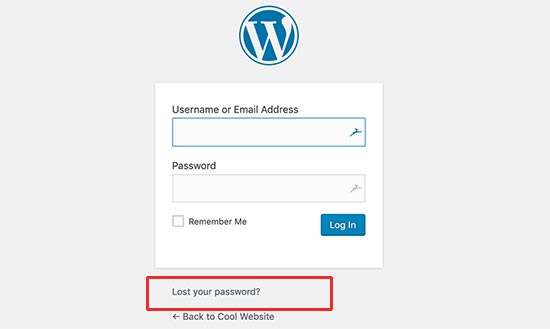
WordPress skickar dig ett e-postmeddelande med en länk för att ändra ditt lösenord. Problemet med den här metoden är att WordPress ibland kan misslyckas med att skicka e-postmeddelanden.
Om du inte får e-postmeddelandet, oroa dig inte. Du kan också återställa WordPress-lösenordet med phpMyAdmin.
Ta bort lösenordsskydd på WordPress-admin tillfälligt
Om du har lösenordsskyddat din WordPress-administratörskatalog kan detta vara lösningen du behöver.
Du kan ha glömt ditt lösenord för adminkatalogen eller så kan din serverkonfiguration ha ändrats.
För att åtgärda detta måste du logga in på ditt WordPress-värdkontrollpanel. Klicka sedan på en inställning som säger 'Katalogsekretess' eller 'Lösenordsskyddade kataloger'.
Om du använder Bluehost kan du logga in på din instrumentpanel och gå till fliken "Webbplatser". Välj sedan webbplatsen du arbetar med och klicka på "Inställningar".

Byt sedan till fliken 'Avancerat'.
Välj sedan cPanel och klicka på knappen 'Hantera'.
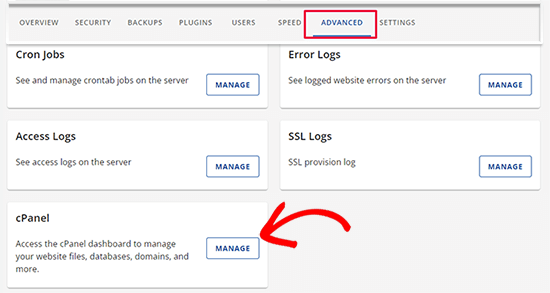
Du är nu inne i cPanel-instrumentpanelen.
Här hittar du en inställning som säger 'Directory Privacy' och klickar på den.
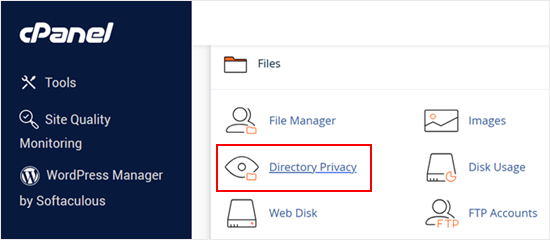
När du öppnar den ser du alla filer och mappar på ditt hostingkonto. Navigera till din wp-admin-katalog och välj den genom att klicka på namnet.
Kontrollpanelen kommer nu att visa sina lösenordsskyddsinställningar. Avmarkera helt enkelt rutan bredvid alternativet ‘Lösenordsskydda den här katalogen’ och klicka på knappen ‘Spara’.
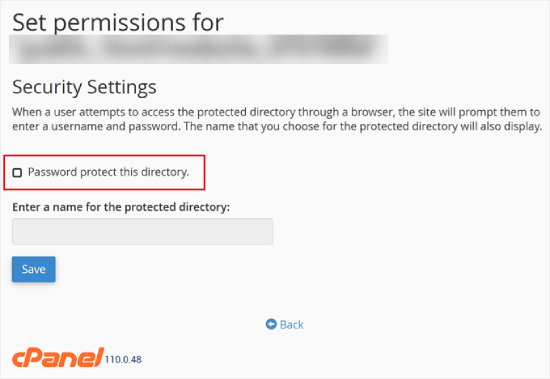
Klicka sedan på knappen 'Tillbaka' och skrolla ner till botten av sidan. Härifrån måste du ta bort användarnamnet du använder för att logga in på din lösenordsskyddade katalog.
Du har nu framgångsrikt inaktiverat lösenordsskyddet för din WordPress-administratörskatalog. Du kan nu försöka logga in på din WordPress-webbplats.
Om allt fungerar normalt kan du fortsätta och aktivera lösenordsskydd för ditt WordPress-administratörsområde genom att skapa en ny användare och ett nytt lösenord.
Rensa brandväggscache för att lösa 401-felet i WordPress
Om du använder en molnbaserad WordPress-brandväggstjänst som Cloudflare eller Sucuri, kan 401-felet utlösas när brandväggen inte kan kommunicera med din webbplats.
I den här handledningen visar vi hur du rensar brandväggscachen i Sucuri och Cloudflare.
Rensa cache i Cloudflare
För de som använder Cloudflare måste du logga in på Cloudflare-instrumentpanelen och gå till avsnittet 'Caching'. Klicka nu bara på knappen 'Rensa allt' för att rensa cachen.
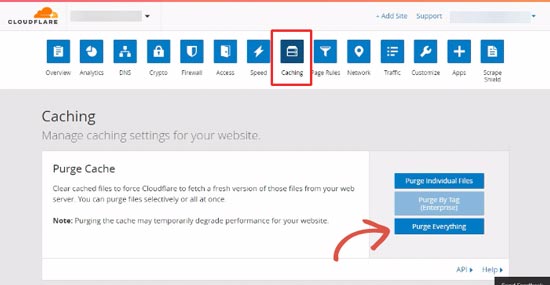
Efter att ha rensat din brandväggscache, fortsätt och rensa din webbläsar-cache eller WordPress-cache också. Du kan se vår kompletta guide om hur du rensar din cache i WordPress för mer information.
Rensa cache i Sucuri Firewall
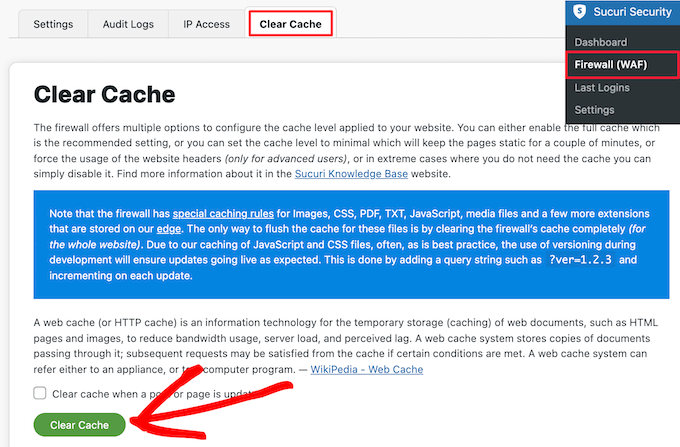
Om du använder Sucuri måste du logga in på din Sucuri-instrumentpanel och besöka sidan 'Brandvägg (WAF)'. Här växlar du helt enkelt till fliken 'Rensa cache' och klickar sedan på knappen 'Rensa cache'.
Byt till ett standard WordPress-tema
Ibland kan en funktion i ditt WordPress-tema utlösa 401-felet på din webbplats. För att ta reda på om detta stämmer måste du tillfälligt byta till ett standardtema för WordPress.
Standardteman skapas av WordPress-teamet och levereras med en standardmässig WordPress-installation. Dessa teman inkluderar Twenty Twenty-Three, Twenty Twenty-Two, Twenty Twenty, Twenty Nineteen och fler.
Gå först till sidan Utseende » Teman. Om du har ett standard WordPress-tema installerat kan du fortsätta och aktivera det.

Om du inte har ett standardtema installerat på din webbplats måste du installera och aktivera det. Se vår guide om hur du installerar ett WordPress-tema för instruktioner.
Efter att ha bytt tema kan du testa din webbplats. Om allt fungerar bra nu, betyder det att ditt tema orsakade 401-felet.
Du kan rapportera problemet till temautvecklaren, och de kanske kan hjälpa dig att åtgärda det. Om det inte fungerar kan du permanent ändra ditt WordPress-tema.
Inaktivera alla WordPress-plugins
Ett felaktigt eller dåligt konfigurerat WordPress-plugin kan också utlösa 401-felet. Du måste tillfälligt inaktivera alla WordPress-plugins för att ta reda på om felet orsakas av ett av dem.
Du kan helt enkelt inaktivera alla installerade WordPress-plugins inifrån administratörsområdet genom att besöka sidan Plugins. Markera rutan längst upp till vänster för att välja alla plugins, välj "Inaktivera" från rullgardinsmenyn "Massåtgärder" och klicka sedan på "Verkställ".
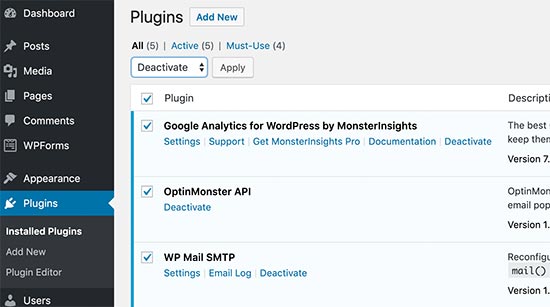
Men om du inte kan komma åt WordPress-administratörsområdet måste du använda FTP för att inaktivera alla WordPress-plugins.
Allt du behöver göra är att ansluta till din WordPress-webbplats med en FTP-klient. När du är ansluten, gå till mappen /wp-content/ och byt namn på mappen plugins till 'plugins.deactivated'.
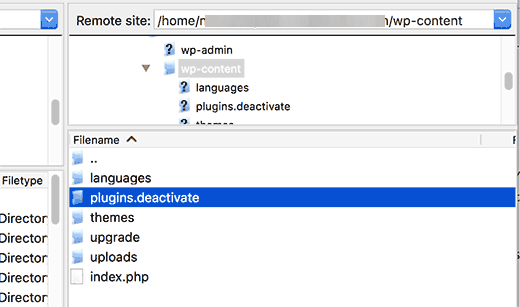
Att byta namn på plugin-mappen kommer att inaktivera alla WordPress-plugins.
Du kan nu besöka ditt WordPress-webbplatsens adminområde och försöka logga in. Om allt fungerar bra betyder det att ett av plugins orsakade problemet.
Nu måste du byta tillbaka till FTP-klienten och återigen byta namn på pluginets mapp till bara 'plugins'.
Gå sedan tillbaka till WordPress-adminområdet och gå till sidan Plugins. Du kan nu aktivera varje plugin en i taget tills du börjar se 401-felet igen.
Detta hjälper dig att hitta plugin som orsakar problemet. När du har hittat plugin kan du kontakta deras support eller hitta ett alternativt plugin.
Kontakta din WordPress-värdleverantör
Många WordPress-värdföretag upptäcker automatiskt misstänkt aktivitet på en WordPress-webbplats och blockerar åtkomst för att förhindra attacker.
Dessa säkerhetsåtgärder påverkar ibland bara WordPress adminområde, och din inloggningssida kan bli otillgänglig ett tag.
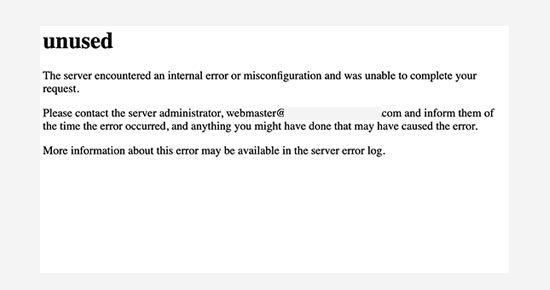
Men om den inte återgår till ett normalt tillstånd, eller om du ser ett 401-fel på alla dina webbplatssidor, måste du omedelbart kontakta din WordPress-värdleverantör. Deras personal kan kontrollera åtkomst- och felloggarna för att åtgärda problemet åt dig.
För mer information, kolla in vår detaljerade guide om hur du korrekt ber om och får WordPress-support.
Hur man förhindrar 401-fel i WordPress
Dessa 401-fel kan vara besvärliga, men det finns sätt att minska risken för att de inträffar:
- Använd starka lösenord: Välj starka lösenord som du inte glömmer, och använd inte samma för allt. Du kan läsa vår guide om hur du hanterar lösenord i WordPress för mer information.
- Uppdatera WordPress, teman och plugins regelbundet: Detta åtgärdar säkerhetshål som hackare kan försöka utnyttja. Aktivera automatiska uppdateringar om du kan.
- Begränsa inloggningsförsök: Vissa säkerhetsplugins kan begränsa hur många gånger någon kan försöka gissa ditt lösenord. Detta hindrar hackare från att försöka om och om igen.
- Implementera tvåfaktorsautentisering (2FA): Detta lägger till ett extra steg vid inloggning, som en kod som skickas till din telefon. Även om någon får ditt lösenord, kan de inte logga in utan koden.
- Använd rätt filrättigheter: Dessa kontrollerar vem som kan komma åt dina filer. Att ändra dem kan orsaka problem, så det är bäst att lämna dem ifred om du inte vet vad du gör.
- Säkerhetskopiera din webbplats regelbundet: Även om ett säkerhetsproblem leder till ett 401-fel, kan en säkerhetskopia hjälpa dig att få din webbplats igång igen snabbt.
Du kan också följa vår kompletta WordPress-säkerhetsguide för fler tips och tricks.
Vi hoppas att den här guiden har hjälpt dig att åtgärda 401-felet i WordPress. Du kanske också vill se vår lista över de vanligaste WordPress-felen och hur du åtgärdar dem och vår guide om hur du löser de vanligaste problemen med blockredigeraren.
Om du gillade den här artikeln, prenumerera gärna på vår YouTube-kanal för WordPress-videoguider. Du kan också hitta oss på Twitter och Facebook.





Jiří Vaněk
En VPN kan också orsaka 401-problemet. Se upp för det. Vissa leverantörer har Geo-IP-blockeringar inställda på sina servrar, och om du använder en VPN har du en IP-adress från ett främmande land som du kanske inte kan komma åt WordPress från. Detsamma gäller om du har ett säkerhetsplugin på din webbplats som övervakar din plats.
Mrteesurez
Tack för att du delar med dig av din erfarenhet och den möjliga orsaken till 401-felet. Du har helt rätt. Jag besökte en gång mina webbplatser och nekades åtkomst, sedan när jag stängde av VPN fungerade det normalt. Mitt berodde på säkerhetsplugins eller på något sätt.
dimiter kirov
Tack för den här artikeln och off topic: som en vanlig mobilanvändare tycker jag att det skulle vara bekvämare åtminstone för mig att du implementerar en 'Tillbaka till toppen'-knapp!
Än en gång: Innehållet är bra men UX inte så mycket
WPBeginner Support
Thank you for your recommendation, we will take a look into that as an option
Admin