


Om du driver en blogg med flera författare som vår, då vet du hur viktigt det är att visa varje skribents arbete effektivt.
Ett sätt vi har hittat att göra detta är genom att visa relaterade inlägg av samma författare i slutet av varje artikel. Detta tillvägagångssätt hjälper inte bara läsare att hitta mer av vad de gillar, utan ger också varje författare mer synlighet på din webbplats.
I den här artikeln visar vi dig hur du visar relaterade inlägg av samma författare i WordPress.
Varför visa relaterade inlägg efter författare i WordPress?
Genom att lägga till relaterade inlägg i WordPress kan du hjälpa besökare att hitta nytt innehåll, hålla dem engagerade och öka sidvisningar samtidigt som du minskar avvisningsfrekvensen.
Men om du driver en WordPress-blogg med flera författare, kanske besökare vill läsa fler inlägg av en specifik författare. Om du visar inlägg skrivna av samma författare kan du behålla besökare på din webbplats längre och förbättra läsarupplevelsen.
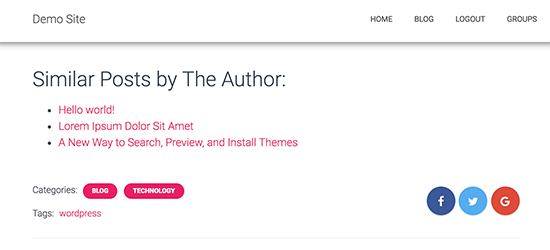
Med det sagt, låt oss se hur du kan visa relaterade inlägg av samma författare i WordPress.
Visa inlägg av samma författare i WordPress (enkel metod)
Det enklaste sättet att visa en lista över relaterade inlägg av samma författare är genom att lägga till anpassad kod på din WordPress-webbplats. Vi har försökt hitta plugins för detta ändamål, men de vi hittade är alldeles för föråldrade.
Ibland kommer guider att säga åt dig att lägga till anpassad kod genom att redigera din webbplats functions.php-fil. Vi rekommenderar dock inte denna metod eftersom även ett litet misstag eller en felskrivning i koden kan orsaka vanliga WordPress-fel eller till och med bryta din webbplats helt.
Det är där WPCode kommer in.

WPCode är det bästa pluginet för kodavsnitt som låter dig säkert lägga till anpassad PHP, CSS, HTML och mer på din WordPress-webbplats. Du kan också uppdatera ditt WordPress-tema utan att förlora din anpassning.
Förutom att visa relaterade inlägg av samma författare, låter WPCode dig lägga till anpassad kod för att visa slumpmässiga inlägg, exkludera klistriga inlägg från inläggsloopen och mer.
Först måste du installera och aktivera gratis WPCode-pluginet. För fler instruktioner, se vår nybörjarguide om hur man installerar ett WordPress-plugin.
Efter aktivering, gå till Kodavsnitt » + Lägg till kodavsnitt från WordPress admin-sidofältet. Här ser du alla färdiga kodavsnitt du kan lägga till på din webbplats.
För att skapa ett avsnitt, hovra helt enkelt över 'Lägg till din anpassade kod (Nytt avsnitt)' och klicka sedan på knappen '+ Lägg till anpassat avsnitt'.

Välj sedan en kodtyp från listan med alternativ som visas på skärmen. För den här handledningen, välj 'PHP-avsnitt'.

Du kommer sedan att tas till sidan 'Skapa anpassat kodavsnitt', där du kan börja med att skriva ett namn för ditt kodavsnitt.
Namnet är bara för din referens, så du kan använda vad du vill.
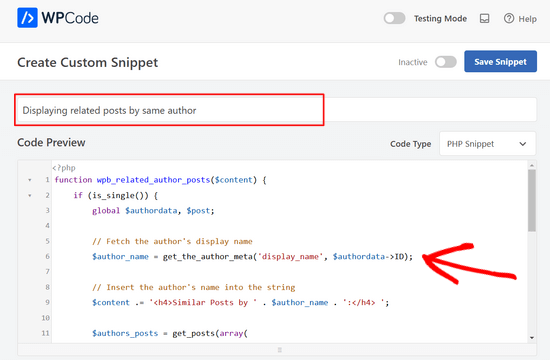
Du kan nu fortsätta och klistra in följande kodavsnitt i rutan 'Kodförhandsgranskning':
function wpb_related_author_posts($content) {
    if (is_single()) {
        global $authordata, $post;

        // Fetch the author's display name
        $author_name = get_the_author_meta('display_name', $authordata->ID);

        // Insert the author's name into the string
        $content .= '<h4>Similar Posts by ' . $author_name . ':</h4> ';

        $authors_posts = get_posts(array(
            'author' => $authordata->ID,
            'post__not_in' => array($post->ID),
            'posts_per_page' => 5
        ));

        $content .= '<ul>';
        foreach ($authors_posts as $authors_post) {
            $content .= '<li><a href="' . get_permalink($authors_post->ID) . '">' . apply_filters('the_title', $authors_post->post_title, $authors_post->ID) . '</a></li>';
        }
        $content .= '</ul>';

        return $content;
    } else {
        return $content;
    }
}

add_filter('the_content', 'wpb_related_author_posts');
Den här koden kontrollerar om sidan är ett enskilt inlägg, och om så är fallet, hämtar den författarens information.
Sedan kommer det att visas en rubrik som säger 'Liknande inlägg av (författarens namn)' och upp till 5 liknande inlägg (exklusive det aktuella inlägget) av samma författare under inläggsinnehållet. Funktionen talar också om för WordPress att köra koden på mallar för enskilda inlägg.
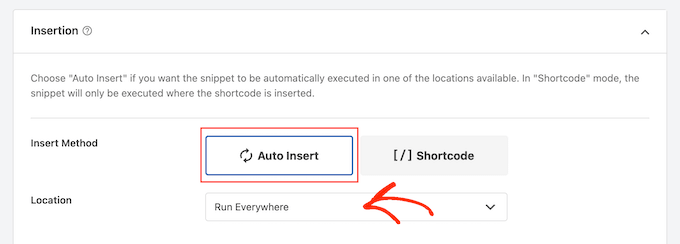
Skrolla sedan ner till avsnittet ‘Infogning’.
Om det inte redan är valt, välj sedan 'Auto Insert'. Öppna sedan rullgardinsmenyn och välj 'Run Everywhere' så att de relaterade inläggen visas över hela din WordPress-webbplats.
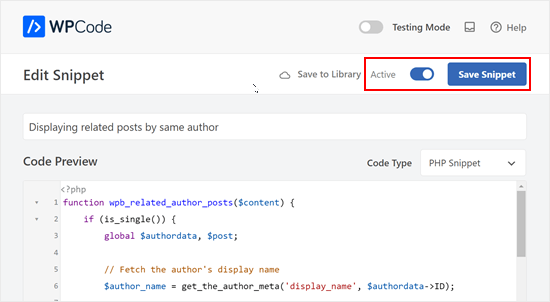
Efter det är du redo att skrolla till toppen av skärmen och klicka på 'Inaktiv'-växlingsknappen så att den ändras till 'Aktiv'.
Klicka slutligen på ‘Spara utdrag’ för att göra PHP-utdraget live.
Nu, om du besöker något inlägg på din WordPress-blogg, kommer du att se en ny sektion för relaterade inlägg.
Vi hoppas att den här artikeln hjälpte dig att lära dig hur du enkelt visar relaterade inlägg av samma författare i WordPress. Du kanske också vill se vår guide om hur man visar populära inlägg efter visningar i WordPress eller våra experters val för bästa plugin för relaterade inlägg för WordPress.
Om du gillade den här artikeln, prenumerera gärna på vår YouTube-kanal för WordPress-videoguider. Du kan också hitta oss på Twitter och Facebook.


L Waterfield
Ursäkta att jag öppnar detta igen efter alla dessa år, men kan du berätta hur jag placerar detta relaterade inläggsinnehåll någon annanstans än "efter inläggsinnehåll"? T.ex. Om jag ville att det skulle visas efter författarinformationen eller efter kommentarsavsnittet? Tack!
WPBeginner Support
Om du ville anpassa den specifika platsen där den visas, skulle du behöva ändra 'the_content' till där du vill lägga till innehållet.
Admin
azad
Hur kan man visa relaterade produkter av samma författare i WordPress sidofält
WPBeginner Support
Du bör kontakta supporten för e-handelspluginet du använder för att få hjälp med hur du ställer in det.
Admin
Alex
Bra, tack för din artikel!
är det möjligt att få samma data från CPT?
WPBeginner Support
För att göra det vill du lägga till i argumentmatrisen för att inkludera inläggstypen. För rad 8 vill du att det ska vara:
$authors_posts = get_posts( array( ‘post_type’ => ‘book’, ‘author’ => $authordata->ID, ‘post__not_in’ => array( $post->ID ), ‘posts_per_page’ => 5 ) );
Ersätt bok med din anpassade inläggstyp
Admin
Alex
Toppen! Tack!
WPBeginner Support
You’re welcome
Ryan Caswell
Hej, koden fungerar utmärkt men finns det något sätt att inkludera inläggets utvalda bildminiatyr också? Det vore så fantastiskt!
WPBeginner Support
Hej Ryan,
Ja, du kan lägga till
the_post_thumbnail();för att visa miniatyrbild.Admin
Ryan Caswell
Bra tack! Förlåt att jag inte är så mycket av en PHP-utvecklare. Vart skulle det gå in i koden för att det ska visas? Tack så mycket!
Trishah Woolley
Ja, det fungerar. Tack!
Och jag hittade och fixade ett annat problem... Om författaren bara har ett inlägg visas området Relaterade inlägg men det finns ingen information i det. För att lösa detta gjorde jag följande. Och jag lade också till en div runt innehållet för att styla området.
// Related Author Posts function wpb_related_author_posts($content) { global $authordata, $post; $authors_posts = get_posts( array( 'author' => $authordata->ID, 'post__not_in' => array( $post->ID ), 'posts_per_page' => 5 ) ); if ( is_single() && (count($authors_posts) > 1 ) ) { $content .= '<div class="similar_posts"><h3>Similar Posts by The Author:</h3> '; $content .= '<ul>'; foreach ( $authors_posts as $authors_post ) { $content .= '<li><a href="' . get_permalink( $authors_post->ID ) . '">' . apply_filters( 'the_title', $authors_post->post_title, $authors_post->ID ) . '</a></li>'; } $content .= '</ul></div>'; return $content; } else { return $content; } } add_filter('the_content','wpb_related_author_posts');1-click Use in WordPress
Trishah Woolley
Jag testar ovanstående functions.php-kod på en utvecklingssida. Relaterade inlägg visas även längst ner på sidor, som sidan Kontakta oss. Eftersom du använder is_single borde detta inte hända. Har du någon insikt om varför detta händer?
WPBeginner Support
Hej Trishah,
Tack för att du rapporterade detta. Det fanns ett litet fel i koden som orsakade detta. Vi har åtgärdat felet, du kan nu prova det nya kodavsnittet.
Admin