


Vi minns dagarna då restaurangwebbplatser inte var mer än skannade PDF-menyer som du inte kunde läsa på din telefon. Efter att ha hjälpt dussintals restauranger att modernisera sina webbplatser, har vi lärt oss att skapa en effektiv online-meny inte behöver vara komplicerat eller dyrt.
Nuförtiden är det inte valfritt att ha din meny online – det är avgörande för framgång. Tänk efter: innan någon bestämmer sig för att äta hos dig, kommer de nästan garanterat att kolla upp dig online. En gammaldags eller svårläst meny är ett garanterat sätt att få dem att klicka sig över till dina konkurrenter.
Därför har vi satt ihop den här steg-för-steg-guiden för att dela med oss av allt vi har lärt oss om att skapa restaurangmenyer i WordPress. Du kommer att upptäcka exakt vilka verktyg och tekniker vi rekommenderar för att bygga menyer som inte bara ser läckra ut utan också är superenkla att uppdatera – även om du är helt ny på WordPress.
Vad behöver du för att starta en restaurangwebbplats?
Innan du kan skapa en online-restaurangmeny behöver du skapa en webbplats. Om du inte redan har en webbplats, oroa dig inte.
Du kan enkelt starta en webbplats med WordPress, som är världens bästa webbplatsbyggare som används av miljontals småföretag, restauranger, barer och kaféer. Över 43 % av alla webbplatser på internet använder WordPress.
Bäst av allt, du kan börja bygga din webbplats utan en stor initial investering.
Det första du behöver är ett domännamn och webbhotell. Vi har ordnat ett avtal med Bluehost, en av WordPress rekommenderade hosting-leverantörer, för att erbjuda våra läsare ett bra erbjudande.
Du får ett gratis domännamn, ett gratis SSL-certifikat och en stor rabatt på webbhotell.
Alternativ: Vi rekommenderar även Hostinger. Deras paket inkluderar även ett gratis domännamn och SSL med en generös rabatt.
Utöver hosting och ett domännamn behöver du också ett WordPress-tema. Ett tema är som en mall för din webbplats.
Det finns massor av fantastiska WordPress-teman för restauranger som hjälper dig att skapa en professionell webbplats som uppmuntrar dina kunder att beställa.
Om du behöver hjälp kan du se vår steg-för-steg-guide om hur du enkelt skapar en restaurangwebbplats med WordPress.
Varför skapa en online-meny i WordPress?
Vill du göra din restaurangs webbplats ännu godare för dina besökare? Ett av de bästa sätten att göra det är att lägga till en vacker och lättanvänd online-meny direkt på din WordPress-webbplats.
Tänk efter – när någon landar på din restaurangs webbplats, vad är det oftast det första de letar efter? Menyn!
Nu kanske du tänker: ”Jag har redan en meny, det är en PDF!” Och även om det är en början, är det inte den bästa upplevelsen för dina hungriga kunder. Här är varför:
- PDF-filer kan vara ett elände: Att ladda ner PDF-filer kan vara krångligt, särskilt om någon inte är supertekniskt kunnig eller har en långsam internetanslutning eller begränsad data. Du vill göra det så enkelt som möjligt för dem att se din meny.
- Inte mobilvänligt: Enligt vår statistik över internetanvändning står mobiltrafiken för nästan 55 % av all webbtrafik. Problemet är att PDF-menyer kan vara en mardröm att läsa på mindre skärmar, vilket tvingar användare att ständigt zooma in och ut. Ingen bra look!
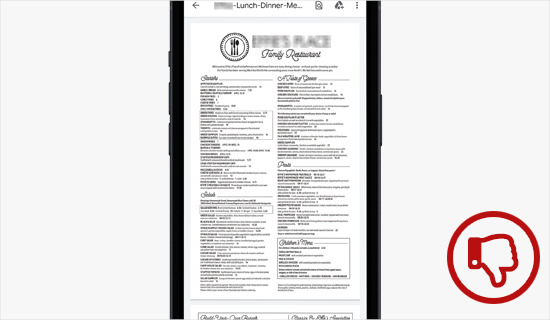
Men här är de goda nyheterna: att skapa en online-meny på din WordPress-webbplats löser alla dessa problem. Här är varför:
- Inga fler nedladdningar: Dina besökare kan se dina läckra rätter direkt, på sidan.
- Ser bra ut på alla enheter: Du kan designa din online-meny så att den automatiskt anpassar sig till alla skärmstorlekar, vilket gör den superenkel att läsa på telefoner, surfplattor och datorer.
- Enkelt att uppdatera: Behöver du ändra ett pris eller lägga till en ny special? Med en online-meny kan du göra de ändringarna snabbt och enkelt. Glöm att krångla med PDF-filer och ladda upp dem igen. Du kan till och med lägga till online-beställning senare.
Med det i åtanke kommer vi att dela 2 olika WordPress-plugins som kan hjälpa dig att lägga till en online-restaurangmeny i WordPress. Du kan använda snabblänkarna nedan för att välja det plugin du vill använda:
Redo? Låt oss börja.
Metod 1: Lägg till en restaurangmeny i WordPress med SeedProd
Låt oss prata om det enklaste sättet att skapa en fantastisk online-meny i WordPress: SeedProd. Det är en populär dra-och-släpp WordPress-sidbyggare som används av över 1 miljon webbplatser, inklusive många restaurangwebbplatser.
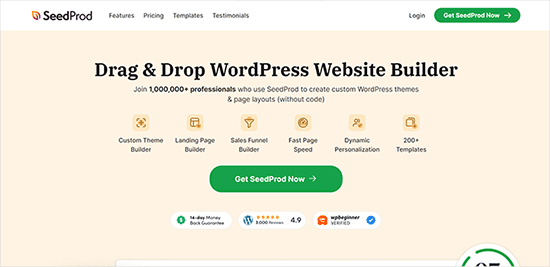
Med SeedProd kan du skapa en aptitretande restaurangmeny utan att behöva några avancerade kodningskunskaper. Dra och släpp bara element på sidan, så har du en vacker meny. Dessutom, när du behöver justera din meny (kanske lägga till en ny rätt eller ändra ett pris) gör SeedProd det superenkelt att göra de ändringarna.
Vi har använt SeedProd i flera år. Faktum är att vi har byggt en mängd webbplatser för våra partners med SeedProd – tänk på fantastiska webbplatser som WPForms, Duplicator och WP Charitable. Så mycket litar vi på det.
Vi har så mycket erfarenhet av detta fantastiska plugin att vi till och med har satt ihop en komplett recension av SeedProd. Den går igenom alla detaljer och delar våra ärliga tankar. Så, om du är nyfiken på att lära dig ännu mer om vad SeedProd kan göra och varför vi älskar det, se till att kolla in vår fullständiga recension av SeedProd.
För den här handledningen kan du använda gratisversionen av SeedProd för att skapa din meny. Det finns dock en proffsversion av SeedProd tillgänglig som har 320+ mallar, färgscheman, integrationer för e-postmarknadsföring, bildkaruseller, sociala medieblock och mycket mer.
Det första du behöver göra är att installera och aktivera SeedProd-pluginet. Om du behöver hjälp kan du gå igenom vår steg-för-steg-guide om hur man installerar ett WordPress-plugin.
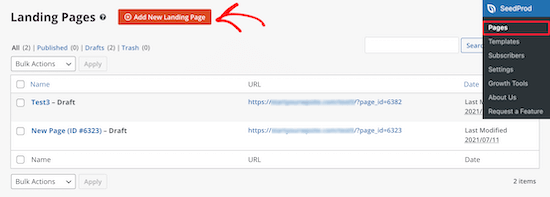
Efter aktivering, navigera till SeedProd » Sidor och klicka på knappen ‘Lägg till ny landningssida’.
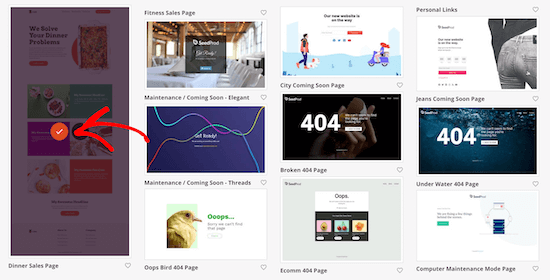
Detta tar dig till mallskärmen, där du kan välja en sidmall.
Det finns dussintals mallar för olika nischer och ändamål, inklusive för restaurangwebbplatser.
För att välja en mall, för muspekaren över den och klicka på 'Bock'-ikonen. Du kan välja vilken mall du vill, men vi kommer att använda mallen 'Dinner Sales Page' för den här handledningen.
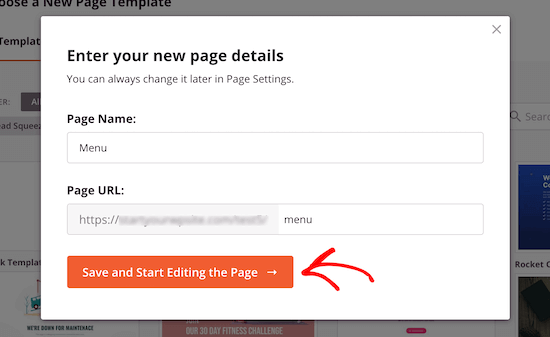
Detta öppnar ett popup-fönster där du kan namnge din nya menysida och redigera dess URL. Till exempel kallar vi helt enkelt vår sida 'Meny'.
Sedan kan du klicka på knappen ‘Spara och börja redigera sidan’.
När du har gjort det kommer du till sidan för sidredigering.
Höger sida av sidan är förhandsgranskningen och kan anpassas helt. Vänster sida av sidan har olika block och sektioner som du kan lägga till på sidan.
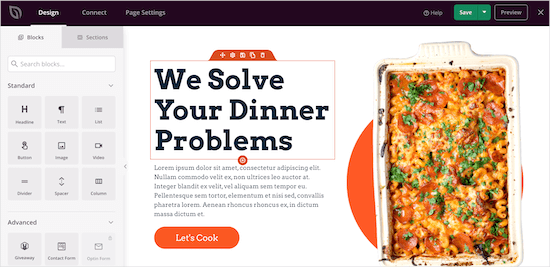
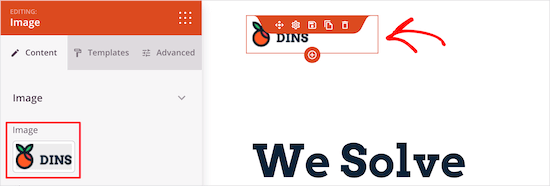
Låt oss börja med att anpassa logotypen, så du vill klicka på sidans logotyp. Panel till vänster visar sedan anpassningsalternativen, där du kan ladda upp din restaurangs logotyp.
För att lägga till en ny logotyp kan du följa samma process som att lägga till en bild i WordPress.
Därefter kan du ändra navigeringsmenyknappen för att återgå till din startsida. På så sätt kan dina besökare återgå till din webbplats när de är klara med att titta på menyn.
Du kan ändra texten och länken i vänstermenyn genom att helt enkelt klicka på navigeringsmenyknappen.
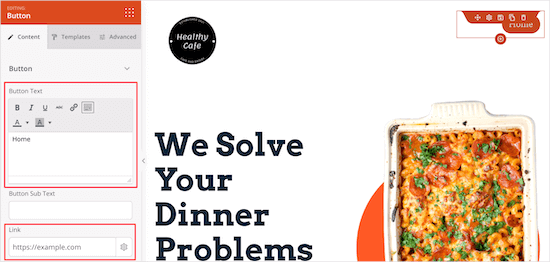
Därefter kan du ta bort huvudsektionen.
Håll muspekaren över sidrubriken och klicka på ikonen 'Ta bort block'.
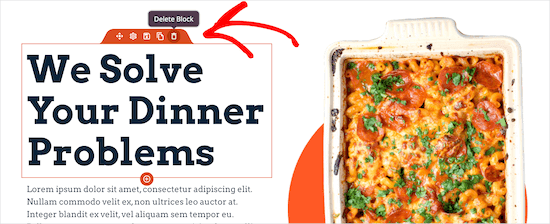
Sedan kan du göra samma sak för bild-, text- och knappelementen.
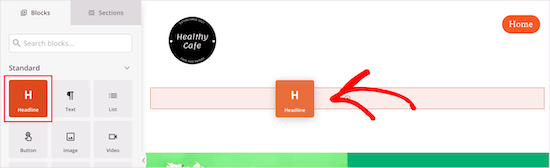
Därefter kan du lägga till en rubrik för din menus titel genom att dra blocket ‘Rubrik’ till din sida. Precis som med de andra elementen visar menyn till vänster anpassningsalternativen.
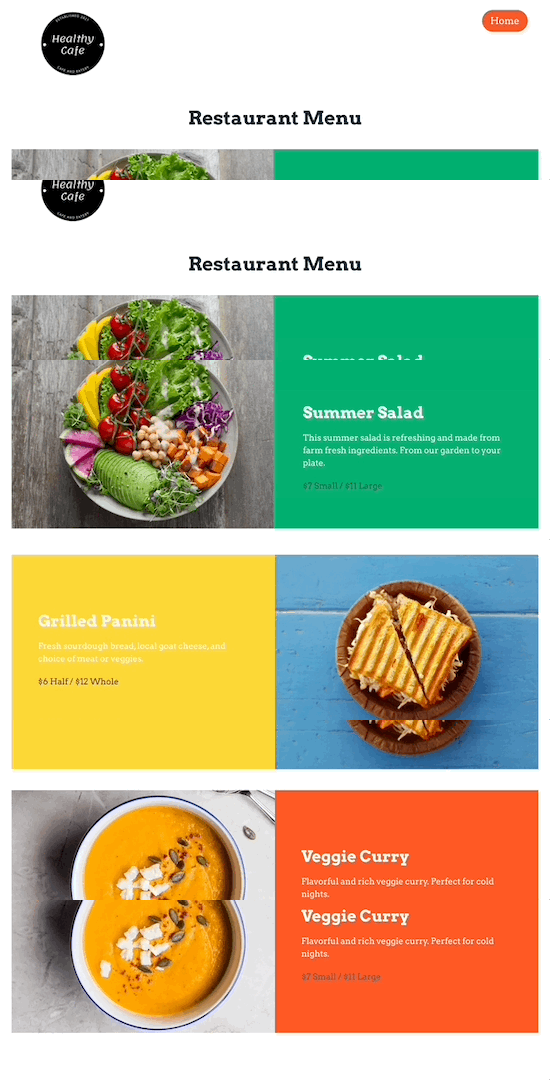
Därefter kan du redigera befintliga maträtter och ersätta dem med din egen text och bilder.
För att göra detta kan du först klicka på bilden och ladda upp din egen bild med hjälp av menyn till vänster.
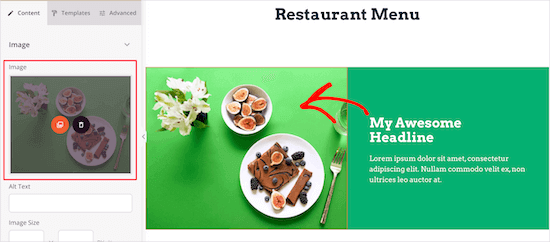
Klicka sedan på den aktuella rubriken för att skriva din menybeskrivning.
Du kan ändra texten genom att klicka på den.
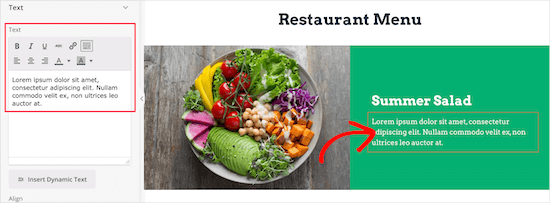
När du har ändrat rubriken och texten kan du lägga till ett pris för objektet.
Dra helt enkelt 'Text'-elementet till din sida och anpassa sedan texten med menyn till vänster.
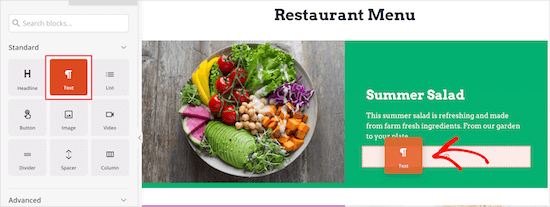
Följ sedan helt enkelt samma steg som ovan för resten av artiklarna på din restaurangmeny.
Om du vill lägga till ytterligare en menyavsnitt med samma stil, hovra över elementet och klicka på ‘Duplicera rad’.
Detta kommer att skapa en kopia av samma rad och lägga till den direkt under.
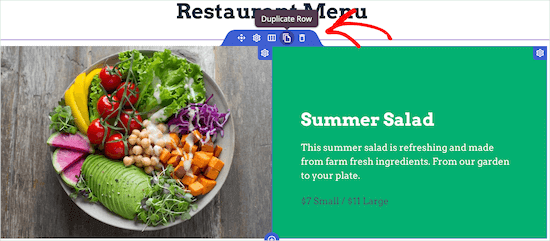
Fortsätt gärna att anpassa din restaurangmeny. Du kan anpassa varje del av sidan helt, inklusive färger, storlekar, typsnitt och mer.
Om du inte vill lägga till en bild för varje objekt kan du enkelt lägga till menyalternativ med hjälp av ett listblock.
Alternativt har SeedProd en AI-byggare som kan skapa en restaurangmeny på bara några sekunder. För detaljer om hur du använder den, se bara vår guide om hur man skapar en WordPress-webbplats med AI.
När du är klar med att skapa din online-restaurangmeny kan du klicka på nedåtpilen bredvid knappen ‘Spara’ och välja ‘Publicera’.
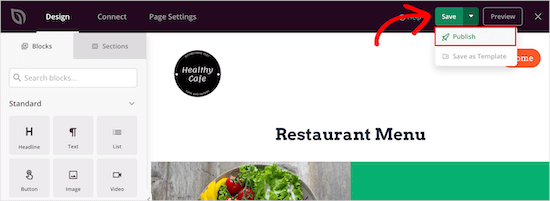
Din nya restaurangmeny är nu live för dina besökare att se.
Nu kan du lägga till din restaurangmeny i din navigeringsmeny och andra områden på din webbplats.
Metod 2: Lägg till en restaurangmeny i WordPress med Food Menu
Den här metoden använder pluginet Food Menu – Restaurant Menu & Online Ordering. Detta plugin låter dig snabbt skapa en online-meny i WordPress.
Det integreras också med WooCommerce, så att du kan ge dina besökare möjlighet att beställa online.
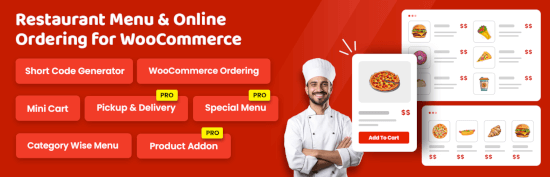
Det första du behöver göra är att installera och aktivera pluginet Food Menu – Restaurant Menu & Online Ordering. För detaljerade instruktioner kan du se vår nybörjarguide om hur man installerar ett WordPress-plugin.
Efter aktivering vill du navigera till Matmeny » Lägg till mat.
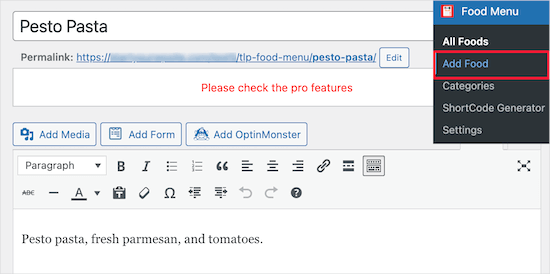
På den här skärmen kan du ange namnet, beskrivningen och bilden för ditt menyalternativ.
Därefter klickar du på knappen 'Uppdatera' eller 'Publicera' för att spara ditt menyalternativ.
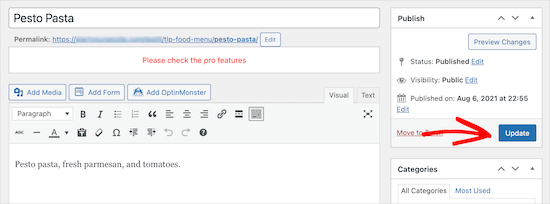
För att lägga till fler objekt i din meny, följ helt enkelt stegen ovan.
När du har lagt till artiklar i din matmeny är det dags att lägga till den på din webbplats.
Först, låt oss gå till Matmeny » ShortCode Generator och klicka sedan på knappen 'Lägg till ny'.
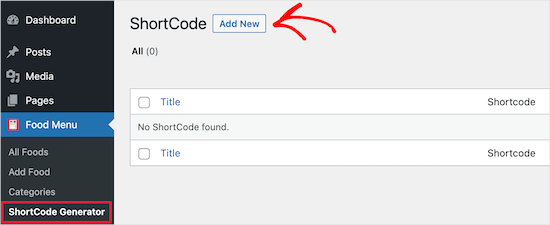
Därefter vill du ge din kortkod en titel för att hjälpa dig att komma ihåg vilken typ av menyalternativ du har lagt till.
Sedan kan du anpassa hur du vill att din meny ska visas.
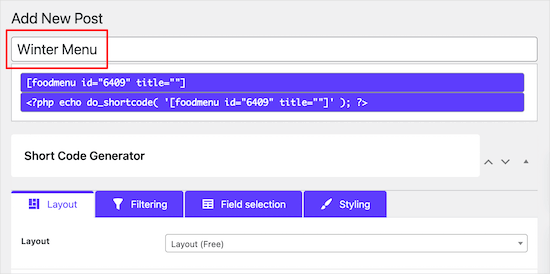
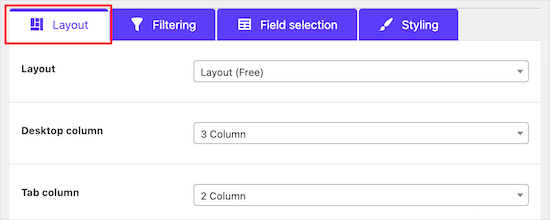
Vi behåller standardalternativen, men du kan anpassa hur menyn visas med inställningarna i avsnittet 'Layout'.
Här kan du välja antalet objekt som ska visas per rad.
Under fliken 'Filtrering' kan du välja om du vill visa en enkel meny eller aktivera online-beställning.
För att aktivera onlinebeställning, välj helt enkelt radioknappen ‘WooCommerce’. Du kan också styra vilka artiklar du vill visa.
Om du planerar att låta kunder lägga till matvaror i sina kundvagnar och slutföra köp, måste du lägga till dina menyalternativ som produkter i din WooCommerce-butik.
För mer information om att lägga till produkter, se vår steg-för-steg-guide om hur man startar en onlinebutik.
Därefter kan du anpassa informationen som visas för varje objekt genom att klicka på fliken 'Fältval'.
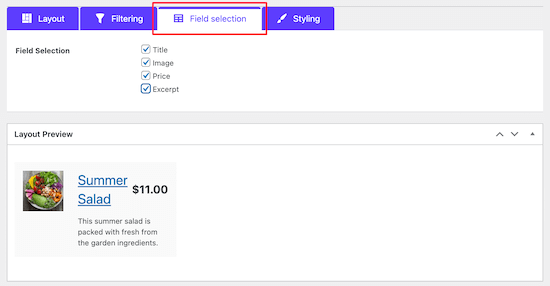
När du markerar eller avmarkerar rutorna kan du se en förhandsgranskning i realtid av ändringarna.
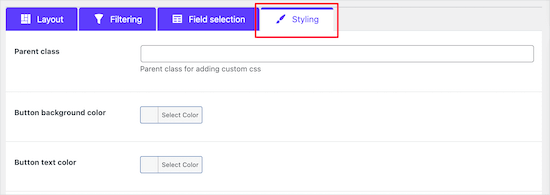
Om du vill ändra utseendet på dina menyalternativ kan du växla till fliken 'Stil'.
När du är klar, se till att klicka på knappen 'Publicera'.
Detta kommer inte att göra din meny live på din webbplats ännu, men det kommer att spara kortkoden som vi kommer att lägga till nedan.
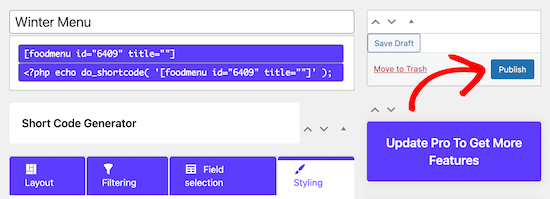
Nu behöver du skapa en sida där din meny kommer att visas.
För att göra detta kan du börja med att navigera till Sidor » Alla sidor och sedan klicka på 'Lägg till ny'.
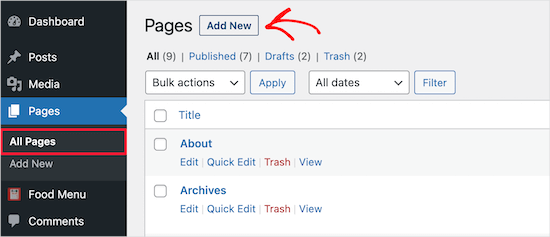
Därefter kan du ge din sida en titel. Denna kommer att visas för dina besökare, så du vill ge den ett tydligt namn, som 'Meny'.
Klicka sedan på ikonen '+' för att lägga till ett nytt block.
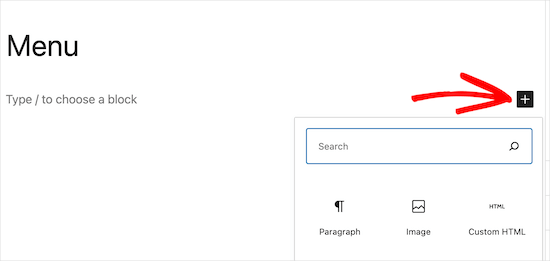
I sökfältet, låt oss skriva 'Menu' för att snabbt hitta blocket 'Food Menu'.
Du kan sedan välja blocket 'Matmeny' när det visas.
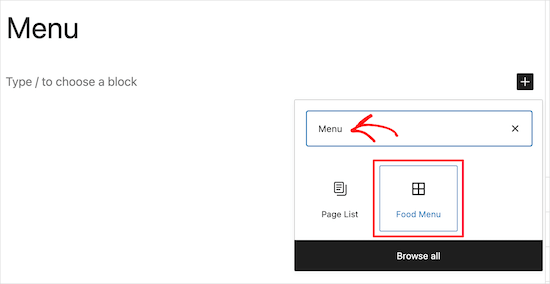
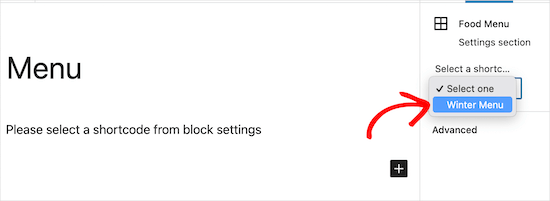
Nästa steg är att välja kortkoden du skapade från rullgardinsmenyn.
Detta kommer att infoga din meny på din sida.
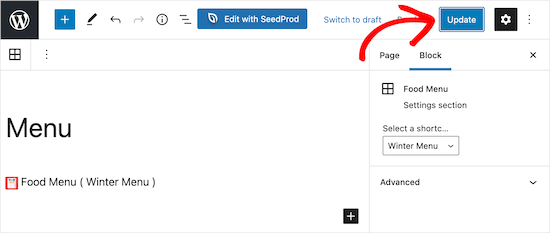
Klicka sedan helt enkelt på knappen ‘Publicera’ eller ‘Uppdatera’ för att göra din meny live.
Du kan också lägga till andra element på den här sidan, som text, ett kontaktformulär, ditt Instagram-flöde och mer.
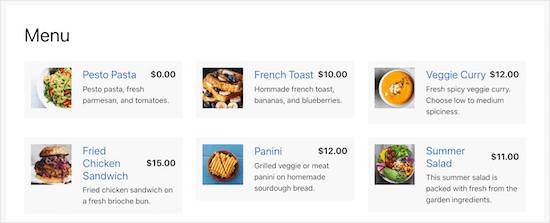
Nu, när dina besökare ser din meny, kan de se objekt och till och med lägga en beställning om du lägger till WooCommerce-funktionalitet.
Oavsett skärmstorlek som din meny visas på, kommer den att visa dina menyalternativ perfekt.
Bonustips: Verktyg för att marknadsföra din restaurangwebbplats
Nu när du har konfigurerat din restaurangs webbplats med en menysida, kanske du vill marknadsföra den för att växa din verksamhet.
Följande är några av de bästa verktygen som hjälper dig att marknadsföra och växa din restaurangverksamhet:
- All in One SEO for WordPress - Det bästa WordPress SEO-pluginet som hjälper dig att optimera din webbplats SEO för att få mer sökningstrafik. Dess 'Local SEO'-funktion hjälper folk att hitta din restaurang på Google Maps och i lokala sökresultat.
- WPForms – Det är det bästa pluginet för formulärbyggande för WordPress, som låter dig skapa alla typer av formulär för din webbplats. Dessa inkluderar kontaktformulär, feedbackformulär, kundundersökningsformulär och mer.
- OptinMonster – Det hjälper dig att konvertera webbplatsbesökare till prenumeranter och kunder. Du kan använda det för att öka din e-postlista och följare på sociala medier, visa riktade meddelanden till kunder och mer.
- PushEngage – Detta hjälper dig att skicka push-meddelanden till dina webbplatsbesökare oavsett deras enhetstyp. Det hjälper dig också att skicka riktade meddelanden till kunder och få dem tillbaka till din webbplats. PushEngage låter dig till och med kommunicera med kunder i realtid, genom att lägga till en WhatsApp-chattbox på din restaurangwebbplats.
- MonsterInsights – Det bästa Google Analytics-pluginet för WordPress. Det låter dig spåra var dina webbplatsbesökare kommer ifrån och vad de gör på din webbplats.
För fler plugin-rekommendationer kan du kolla in våra experters val av måste-ha WordPress-plugins för företagswebbplatser.
Vi hoppas att det här inlägget hjälpte dig att lära dig hur du skapar en online restaurangmeny i WordPress. Därefter kanske du också vill se våra guider om hur man startar en matblogg och hur man skapar receptkort.
Om du gillade den här artikeln, prenumerera gärna på vår YouTube-kanal för WordPress-videoguider. Du kan också hitta oss på Twitter och Facebook.



Dennis Muthomi
Som någon som har hjälpt vänner att sätta upp sina webbplatser, kan jag inte nog betona hur viktig en väl utformad online-meny är. Metoden med SeedProd är otroligt hjälpsam och lätt att följa. Jag tyckte att tipset om att göra menyn mobilanpassad var särskilt värdefullt – det är avgörande i dagens smartphone-värld.
Ett ytterligare förslag jag skulle ge är att överväga att lägga till högkvalitativa foton av dina mest populära rätter. Erfarenhetsmässigt kan aptitretande bilder avsevärt öka kundernas intresse och beställningar.
Tack, WPBeginner, för ännu en fantastisk resurs.