


Vet du exakt vad dina webbplatsbesökare letar efter?
Att gissa kan bara ta dig så långt. För att växa din verksamhet behöver du direkta svar från din publik om deras behov och utmaningar.
Frågeformulär är det perfekta sättet att samla in denna feedback. Många webbplatsägare undviker dem dock eftersom de oroar sig för att bygga interaktiva formulär kräver komplex kodning eller dyra utvecklare.
Den goda nyheten är att du kan bygga ett utan att skriva en enda rad kod. På WPBeginner använder vi frågeformulär för vår årliga läsarundersökning, och det hjälper oss att forma vår innehållsstrategi varje år.
I den här guiden visar vi dig hur du skapar ett frågeformulär i WordPress på ett enkelt sätt.

Varför skapa ett frågeformulär i WordPress?
Att skapa ett frågeformulär är ett utmärkt sätt att lära sig mer om din publik. Detta gör att du kan skräddarsy ditt innehåll efter deras behov. Du kan också använda resultaten för att skapa eller modifiera produkter/tjänster som kommer att vara mest hjälpsamma för din publik.
Det finns flera enkätverktyg som du kan använda utanför din webbplats, men genom att ha ditt frågeformulär på din WordPress-webbplats själv har du full kontroll över hur det visas. Dessutom är det mer bekant och betryggande för din publik.
Med det sagt, låt oss titta på hur du enkelt lägger till en enkät på din WordPress-webbplats.
Hur man skapar ett frågeformulär i WordPress
Du kan enkelt skapa ett frågeformulär med WPForms. Det erbjuder en enkel dra-och-släpp-byggare och låter dig se alla dina formulärinlägg direkt i WordPress-instrumentpanelen.
Vi älskar att använda WPForms för alla våra kontaktformulärsbehov. Vi använder det också för att skapa vår årliga enkät, som är en typ av frågeformulär. För att lära dig mer om vår erfarenhet av plugin-programmet, se vår WPForms-recension.
Först måste du installera och aktivera WPForms. För mer information, se vår steg-för-steg-guide om hur man installerar ett WordPress-plugin.
Notera: WPForms har också en gratis version. Du behöver dock pro-versionen av plugin-programmet för att låsa upp de tillägg vi kommer att använda i handledningen.
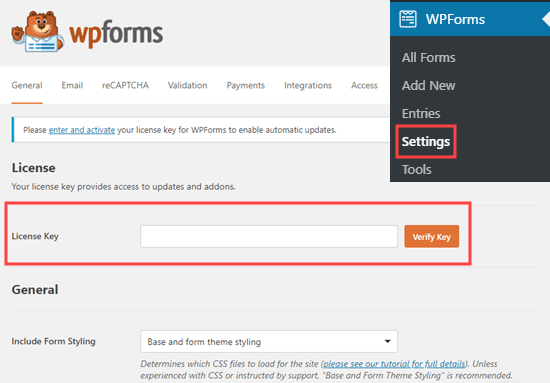
Efter aktivering, gå till sidan WPForms » Inställningar i ditt WordPress-adminområde för att ange din licensnyckel.
Du hittar licensnyckeln på ditt konto på WPForms webbplats.
Nu är det dags att gå vidare och skapa ditt frågeformulär.
Metod 1: Skapa ett frågeformulär med WPForms enkät- och omröstningsfunktion
WPForms kraftfulla tillägg för undersökningar och omröstningar låter dig enkelt skapa frågeformulär, vilket gör det till den bästa WordPress-enkätpluginen på marknaden. Det producerar också vackra visuella grafer av resultaten.
Besök först sidan WPForms » Tillägg för att installera tillägget Survey and Polls.
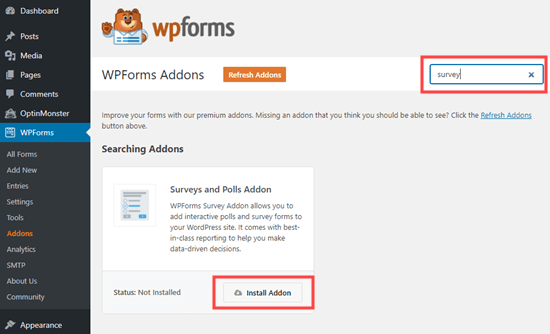
När du har hittat det, klicka på knappen ‘Install Addon’ för att installera och aktivera det.
Därefter går du till sidan WPForms » Lägg till ny från WordPress-instrumentpanelen för att skapa ett nytt formulär.

Här kan du börja med att skriva ett namn för formuläret som du håller på att skapa högst upp på skärmen.
Därefter finns det 4 olika förbyggda enkätformulärmallar att välja mellan. Dessa är Omröstningsformulär, Enkätformulär, NPS-enkät Enkelt formulär och NPS-enkät Förbättrat formulär.
Vi kommer att använda enkätformuläret för vår enkät.
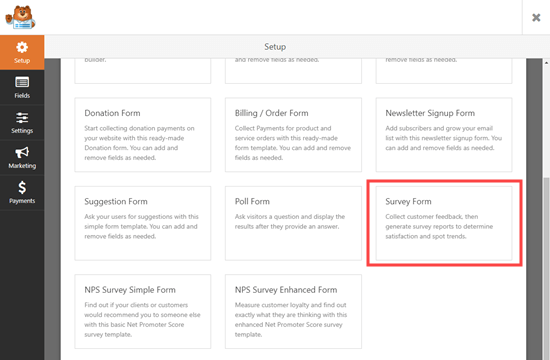
När du har valt mallen öppnas den i WPForms formulärbyggare.
Här ser du fälten i den vänstra kolumnen och en förhandsgranskning av formuläret i det övre högra hörnet av skärmen.
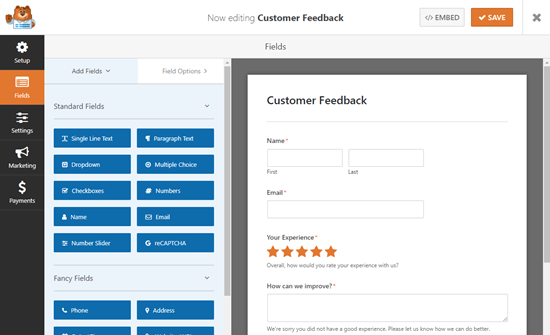
Vi rekommenderar att du redigerar frågorna för att göra dem lämpliga för din publik och dina behov.
Till exempel kommer vi att använda formuläret för att samla in kundfeedback om produkter och leverans.
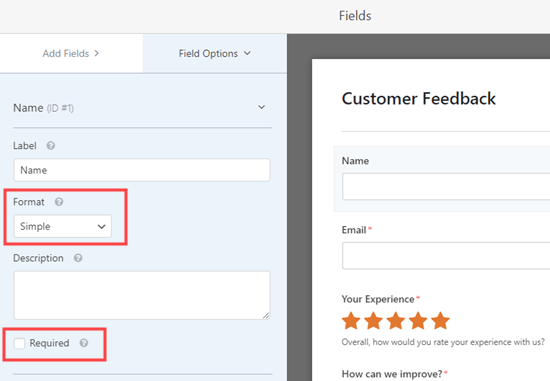
För att redigera ett fält, klicka bara på det. Detta öppnar redigeringsalternativen i den vänstra kolumnen där du kan ändra etiketten, beskrivningen eller formatet för fältet.
Här redigerar vi fältet Namn högst upp. Vi har ändrat formatet till ‘Enkelt’ med hjälp av rullgardinsmenyn.
Vi gjorde det också valfritt genom att avmarkera rutan 'Krävs'.
Därefter kan du scrolla ner till fältet 'Hur kan vi förbättra?' i formuläret.
Detta fält visas endast om användaren betygsätter sin upplevelse som 1 eller 2 stjärnor.
Du kan dock också lägga till ett liknande fält som visas när en användare betygsätter sin upplevelse på din WordPress-blogg som 3 eller 4 stjärnor.
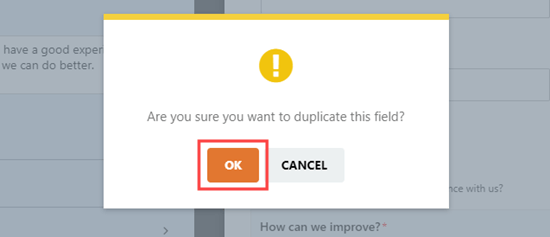
För att göra detta, för muspekaren över fältet 'Hur kan vi förbättra?' och klicka på ikonen Kopiera. När popup-fönstret visas, klicka på 'OK' för att duplicera fältet.
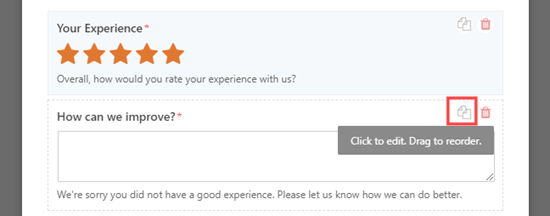
Detta öppnar en uppmaning på din skärm för att säkerställa att du verkligen vill duplicera detta fält.
Härifrån klickar du på knappen 'OK' för att fortsätta.
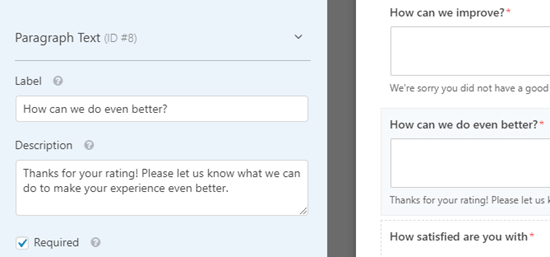
Nu kan du redigera detta nya fält för att ställa en specifik fråga till användare som gav ett högre betyg. Detta gör att du kan skräddarsy dina uppföljningsfrågor baserat på användarens upplevelse.
Istället för att fråga hur du kan förbättra, kan du till exempel fråga nöjda kunder vad de gillade mest, eller vad du kan göra för att få ett perfekt 5-stjärnigt betyg nästa gång.
Om en användare till exempel ger din WordPress-webbplats 4 stjärnor, kan du fråga dem hur du kan göra det ännu bättre för att uppnå 5 stjärnor.
Du kan också ändra beskrivningen och göra fältet obligatoriskt för dina användare.
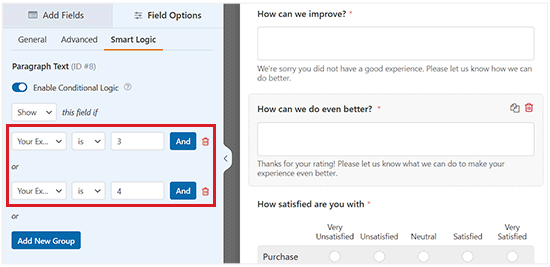
Därefter behöver du ställa in villkorlig logik så att denna fråga bara visas för nöjda kunder. För att göra detta, klicka på fliken Smart logik för att expandera den och växla omkopplaren 'Aktivera smart logik'.
Du kommer att se en regel som säger 'Bearbeta detta fält om'. Du behöver redigera denna regel så att fältet visas om 'Betyget är 3' eller 'Betyget är 4'.
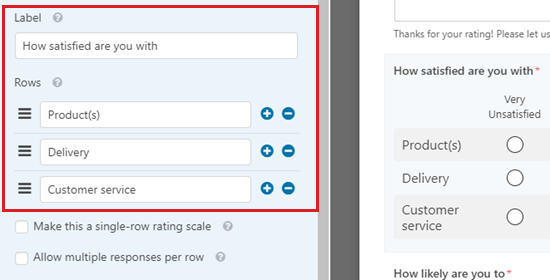
Slutligen kommer vi att redigera Likert-skalan 'Hur nöjd är du med'.
En Likert-skala är en 5- eller 7-gradig skala som ofta används för att mäta tillfredsställelse eller attityder.
Klicka igen, helt enkelt på fältet för att redigera det. Ändra sedan etiketterna för raderna eller kolumnerna till den text du vill använda.
Vi kommer att ändra etiketterna för raderna för att göra dem mer specifika.
Därefter kan du göra så många ändringar i formuläret som du vill.
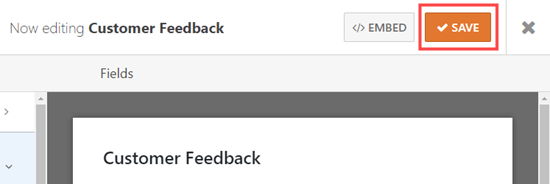
Slutligen, glöm inte att klicka på knappen 'Spara' högst upp på skärmen.
Ställa in aviseringar för ditt frågeformulär
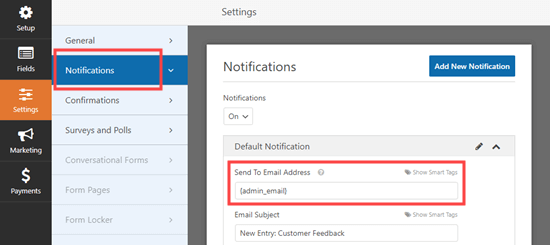
WPForms skickar varje slutfört frågeformulär till den affärs-e-postadress som anges i dina webbplatsinställningar. Det är enkelt att ändra detta genom att gå till fliken Inställningar » Aviseringar från formulärbyggaren.
När du är där, ta bort {admin_email} i rutan 'Skicka till e-postadress' och ange den e-postadress du vill använda istället.
För mer detaljerade instruktioner kan du se vår handledning om hur man skickar bekräftelsemejl efter WordPress-formulärinlämning.
Tips: Är du osäker på vad din WordPress-administrations-e-postadress är? Besök sidan Inställningar » Allmänt från administratörsmenyn och kontrollera rutan 'Administrations-e-postadress'.
Glöm inte att spara ditt frågeformulär efter att ha gjort några ändringar.
Lägga till din enkät på din webbplats
Du kan bädda in ditt frågeformulär i vilket inlägg eller sida som helst på din webbplats. Du kan till och med lägga till det i din sidofält.
För att lägga till ditt formulär på en sida, redigera din sida eller gå till skärmen Sidor » Lägg till ny från WordPress-administratörsmenyn för att skapa en ny.
Härifrån klickar du på knappen ‘Lägg till block’ (+) för att öppna blockmenyn.
Hitta och lägg sedan till WPForms-blocket på WordPress-sidan/inlägget.
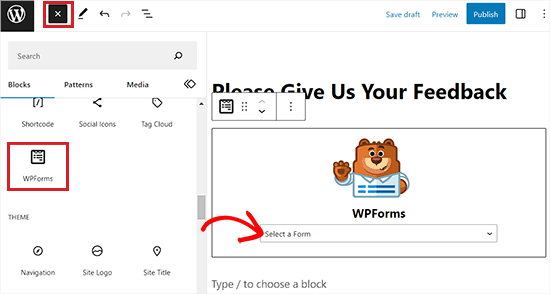
När du har gjort det, klicka på rullgardinsmenyn och välj ditt enkätformulär.
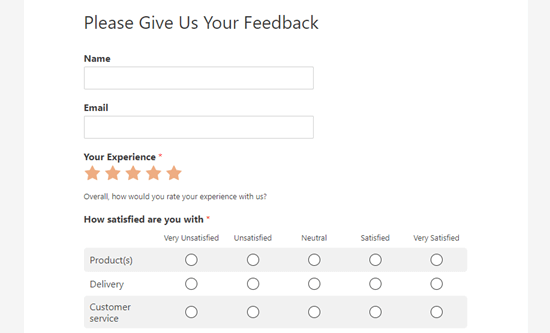
Förhandsgranska eller publicera nu ditt inlägg för att se formuläret live på din WordPress-webbplats.
Metod 2: Skapa ett frågeformulär med konversationella formulär
Du kan också använda WPForms konversationsformulär-tillägg för att skapa ett frågeformulär.
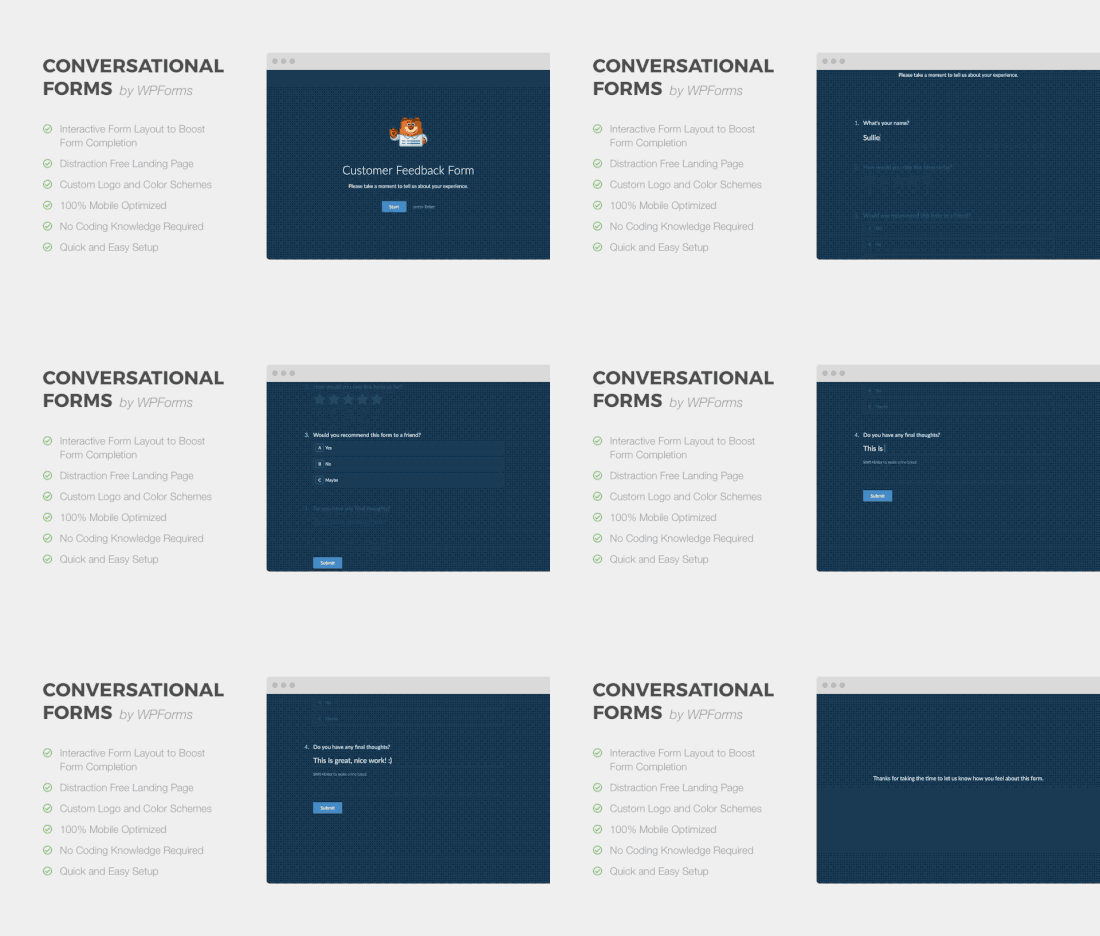
Ett konversationsformulär är ett interaktivt formulär som flyter som en konversation. Användare svarar på en fråga och det visar dem automatiskt nästa.
Det gör längre formulär som ett frågeformulär lättare att fylla i och minskar avbrutna formulärinlämningar.
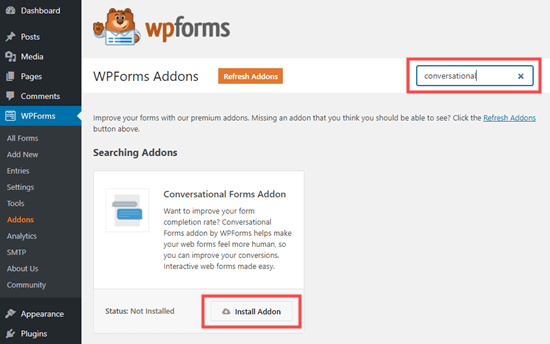
Först måste du besöka sidan WPForms » Tillägg från WordPress admin-sidofältet.
När du är där, leta reda på och installera tillägget Conversational Forms Addon.
Besök därefter skärmen WPForms » Add New och skapa ett nytt formulär med instruktionerna i föregående metod.
Om du redan har skapat ditt formulär, gå helt enkelt till sidan WPForms » Alla formulär och klicka på det för att redigera det.
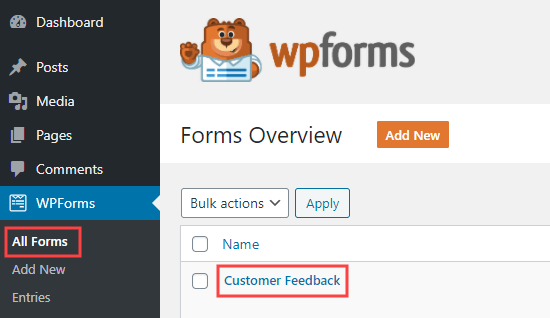
Nu ska vi konvertera ditt formulär till ett konversationellt formulär.
För att göra detta, gå till fliken Inställningar » Konversationsformulär från WPForms formulärbyggare.
Växla sedan helt enkelt omkopplaren ‘Aktivera konversationellt formulärläge’ till aktiv.
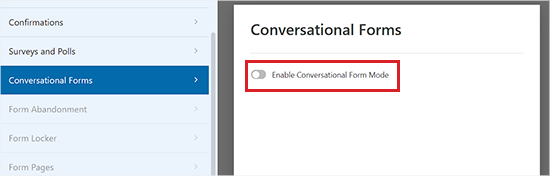
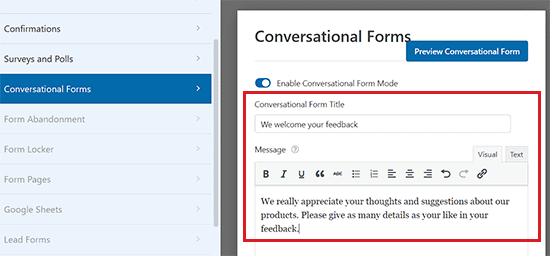
Du kommer då att se ett antal extra alternativ att fylla i.
Eftersom konversationsformulär skapar en fristående, helsideslayout snarare än att bäddas in i ett inlägg eller en sida, behöver du ange en anpassad titel här.
Du kan också skriva valfri text som du vill visa ovanför formuläret i avsnittet ‘Meddelande’.
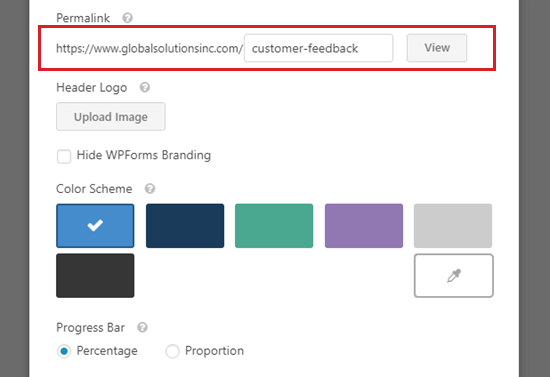
WPForms kommer automatiskt att skapa en URL för ditt konversationsformulär baserat på formulärets namn. Om du vill ändra detta, skriv helt enkelt in en annan URL här.
Du kan också ladda upp en sidhuvudsbild, välja ett färgschema och ändra stilen på förloppsindikatorn.
När du är nöjd med formulärets inställningar, glöm inte att klicka på knappen ‘Spara’ högst upp på skärmen.
Därefter klickar du på knappen 'Visa' bredvid permalänken för ditt formulär för att se det live på din webbplats.

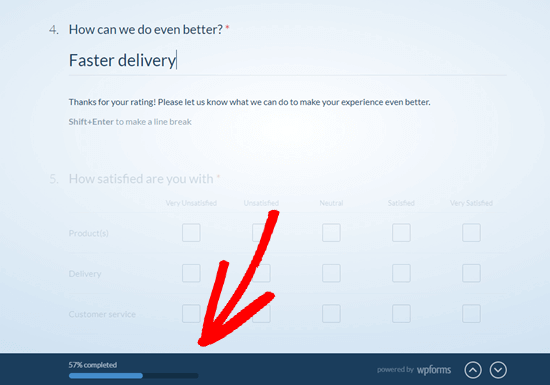
Så här såg det konversationella frågeformuläret ut på vår demowebbplats.
Här behöver kunden bara klicka på Start-knappen för att börja formuläret.

De kan sedan ange sina svar en fråga i taget.
De frågor som inte är aktiva tonas ut tills kunden kommer till dem.

Kunderna kommer också att se en klistrig framstegsindikator längst ner på skärmen.
Den här stapeln visar hur långt kunden har kommit i formuläret.
Det var allt. Du har nu skapat ditt konversationsbaserade frågeformulär.
Visa resultaten från ditt frågeformulär
Oavsett om du skapade en vanlig undersökning eller ett konversationellt formulär, är processen för att visa resultaten densamma.
Varje svar på frågeformuläret skickas till den e-postadress du har angett under fliken Inställningar » Aviseringar i formulärbyggaren.
WPForms lagrar också alla dina enkätresultat i din WordPress-databas. För att se dem, gå till sidan WPForms » Entries i din WordPress-instrumentpanel.
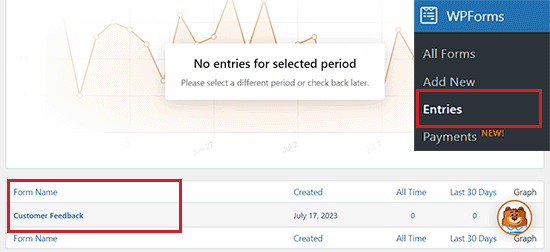
Härifrån klickar du på namnet på ditt enkätformulär.
Du kommer sedan att se några av svaren från ditt frågeformulär. Klicka helt enkelt på knappen 'Visa enkätresultat' för att se alla resultat från frågeformuläret.
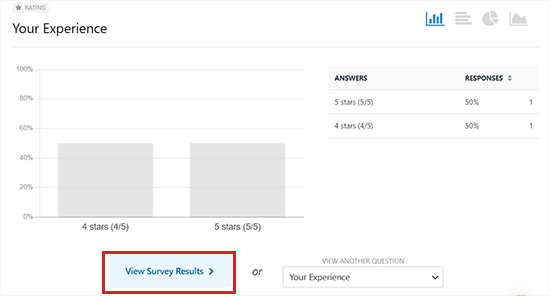
WPForms kommer nu automatiskt att skapa grafer och diagram för att göra det enkelt att tolka resultaten.
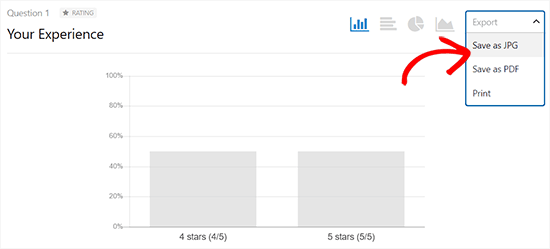
Det låter dig också exportera alla grafer som PDF eller JPG. Detta är perfekt för att inkludera data i företagspresentationer eller dela visuella feedbackrapporter med ditt team.
Klicka bara på länken 'Exportera' bredvid ett objekt och välj från rullgardinsmenyn.
Om du vill se kundernas svar på enkäter individuellt, klicka på knappen ‘Tillbaka till alla svar’ högst upp.
Skrolla sedan ner till tabellen längst ner på skärmen och klicka på knappen 'Visa' för den post du vill se.
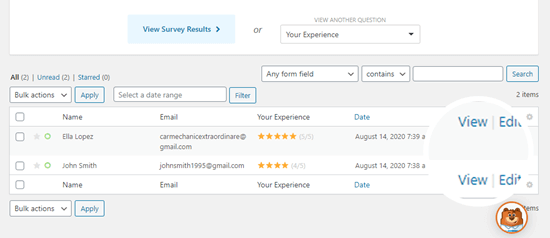
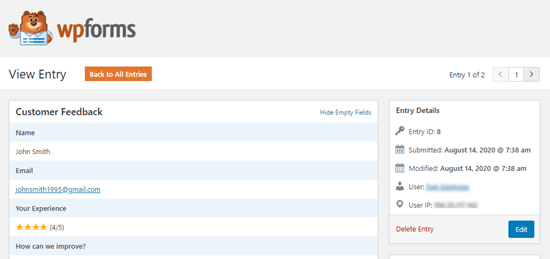
Du kommer nu att se alla svar som skickats in av den personen.
Här är ett exempel nedan:
Bonus: Skapa ett frågeformulär i WordPress med UserFeedback
Du kan också skapa ett enkelt frågeformulär i WordPress med ett gratis plugin som UserFeedback.
UserFeedback låter dig enkelt skapa popup-widgetar för frågeformulär för att samla in feedback från dina webbplatsbesökare i realtid.
Vi har använt detta plugin för att samla in snabb feedback från våra besökare, och vi hade en bra erfarenhet av det. För att lära dig mer, se vår UserFeedback-recension.
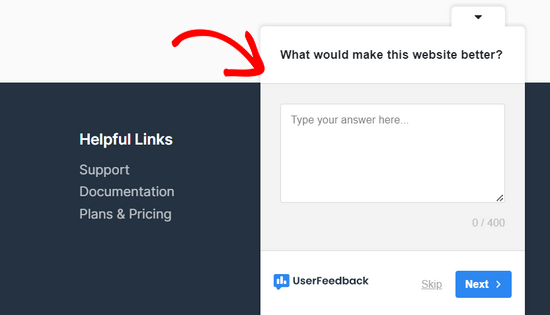
Du kan ställa flervalsfrågor, fritextfrågor och till och med samla in e-postadresser för att utöka ditt nyhetsbrev och generera leads. Dessutom kan du skapa obegränsade frågeformulär och få obegränsade svar.
Det finns också en premiumversion av UserFeedback som erbjuder funktioner som avancerade målinriktningsregler, anpassad varumärkesprofilering, alla frågetyper och mer.
För detaljerade instruktioner kan du se vår handledning om hur man skapar en enkät i WordPress.
Vanliga frågor om WordPress-enkäter
Vi får ofta frågor från våra läsare om att skapa undersökningar och samla in användarfeedback. Här är svaren på några av de vanligaste frågorna.
1. Kan jag skapa en enkät i WordPress gratis?
Ja, du kan använda gratisversionen av WPForms för att skapa ett grundläggande frågeformulär med standardformulärfält.
Gratisversionen innehåller dock inte de vackra visuella graferna eller diagrammen som vi visade i den här handledningen. För att få de interaktiva rapporterna och tillägget Survey and Polls behöver du WPForms Pro-planen.
Alternativt har UserFeedback-pluginet en gratis version för enkla popup-undersökningar.
2. Hur exporterar jag mina enkätresultat till Excel?
Om du använder WPForms kan du enkelt exportera dina formulärinlägg. Gå helt enkelt till sidan för inlägg för ditt formulär och välj alternativet 'Exportera alla'. Du kan ladda ner data som en CSV-fil, som öppnas i Microsoft Excel eller Google Kalkylark.
3. Vad är skillnaden mellan en omröstning och en enkät?
En omröstning består vanligtvis av en enda flervalsfråga utformad för ett snabbt svar. En enkät innehåller vanligtvis en serie frågor som syftar till att samla in detaljerad feedback, preferenser eller data från användaren.
4. Hur stoppar jag spam i min enkät?
Enkäter kan ibland locka till sig spam-inlägg. WPForms innehåller en inbyggd antispam-token som skyddar ditt formulär automatiskt. Du kan också aktivera CAPTCHA eller använda ett specifikt spam-skyddande plugin som Akismet för att hålla dina data rena.
Ytterligare resurser
Vi hoppas att den här artikeln hjälpte dig att lära dig hur du skapar ett frågeformulär i WordPress. Du kanske också vill se dessa ytterligare resurser:
- Bästa WordPress-undersökningsplugins jämförda
- Hur man skapar en enkät i WordPress (med vackra rapporter)
- Hur man spårar och minskar formulärsavhopp i WordPress
- Hur man skapar en Net Promoter Score (NPS) undersökning i WordPress
- Hur du får snabb feedback på dina artiklar i WordPress
Om du gillade den här artikeln, prenumerera gärna på vår YouTube-kanal för WordPress-videoguider. Du kan också hitta oss på Twitter och Facebook.





Jiří Vaněk
Frågeformuläret är en mycket viktig del av kommunikationen med användare för att få feedback för din blogg, webbplats eller e-butik. Det är bra att WP Forms är så mångsidigt att det, förutom det klassiska kontaktformuläret, kan göra många andra saker som frågeformulär, omröstningar och mycket mer. Jag är glad att jag har det i fullversion nu och kan använda det. Det är ett utmärkt plugin.
Johnpaul
Jag älskar att använda wpforms
WPBeginner Support
Glad to hear you enjoy using the plugin
Admin
Ajayi Victor Semiloore
Fungerar detta för gratis wpform?
WPBeginner Support
Som vi anger i artikeln behöver du pro-versionen för dessa funktioner.
Admin