


Att fylla i ett långt formulär kan kännas överväldigande, särskilt när alla frågor visas på en enda sida. Många användare tappar intresset halvvägs, vilket kan sänka dina konverteringsgrader.
Genom att dela upp ett långt formulär i mindre, hanterbara sidor gör du processen mycket enklare och mer tillgänglig. Denna enkla ändring kan leda till en stor ökning av antalet personer som faktiskt slutför och skickar in dina formulär.
Faktum är att om du använder A/B-testning på din webbplats kan du mäta exakt hur mycket dina konverteringar förbättras efter att ha delat upp ett långt formulär.
De goda nyheterna? Att skapa ett formulär i flera steg i WordPress är enklare än du tror. Med WPForms-pluginet kan du använda fältet Sidbrytning för att dela upp formuläret i olika sektioner.
I den här guiden går vi igenom de exakta stegen för att skapa ditt eget användarvänliga formulär med flera sidor i WordPress. På så sätt kan du göra långa formulär enklare att fylla i och förbättra dina övergripande konverteringar. 🙌

Varför och när behöver du ett formulär med flera sidor i WordPress?
Du kan behöva ett formulär i flera steg i WordPress när ditt formulär är långt eller har många frågor. Att dela upp det i mindre delar gör det enklare att fylla i och ökar chansen att folk slutför det.
Att lägga till formulär på din webbplats är det enklaste sättet att samla in information och koppla samman med dina användare, oavsett om det gäller kontakt, e-postregistreringar eller enkäter.
Men långa formulär kan vara överväldigande och får ofta användare att ge upp innan de är klara.
För att lösa detta rekommenderar vi att använda flersidiga formulär. Genom att dela upp dina frågor i mindre sektioner gör du formuläret mindre överväldigande för användarna.
Här är ett exempel:
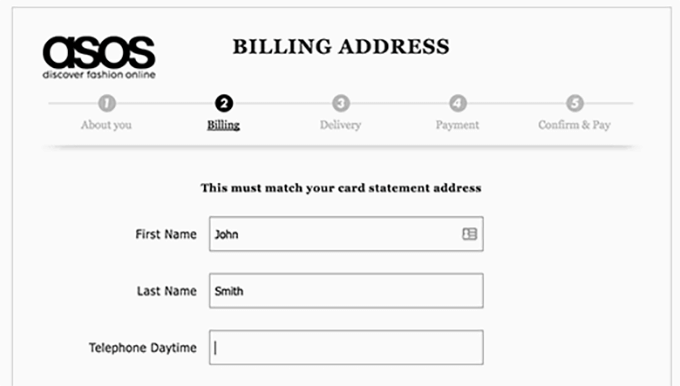
Låt oss titta på vad som gör flersidiga formulär så effektiva:
- Progress Bar: Användare kan se hur långt de har kommit, vilket motiverar dem att slutföra.
- Färre fält samtidigt: Endast några få frågor visas på varje sida, vilket gör formuläret kortare och mindre stressande.
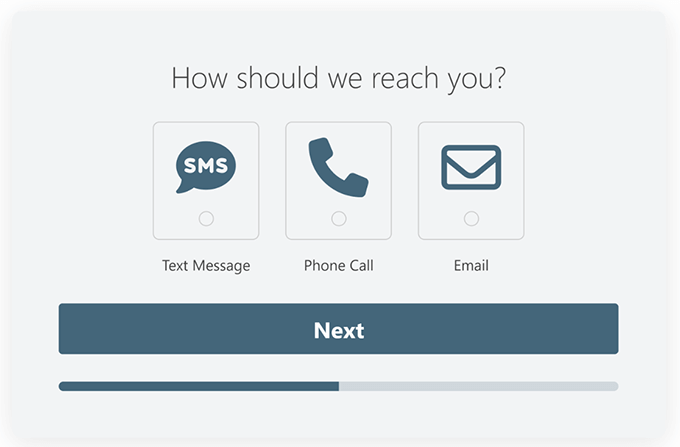
- Interaktiva funktioner: Du kan lägga till saker som bildval eller konversationsliknande element för att göra formuläret mer engagerande.
Dessa funktioner kan hjälpa till att förbättra användarupplevelsen och öka formulärets slutförandegrad – särskilt för formulär som "begär offert" eller leadgenerering.
Skapa ett flersidigt WordPress-formulär med WPForms
Det enklaste sättet att skapa ett formulär i flera sidor i WordPress är att använda pluginet WPForms. Det är det bästa WordPress-pluginet för formulärbyggare som låter dig skapa vilken typ av formulär du behöver.
Över 6 miljoner webbplatsägare använder WPForms, inklusive vi här på WPBeginner. Vi använder det för att visa vårt kontaktformulär, genomföra årliga läsarundersökningar, hantera migrationsförfrågningar och mer. Läs vår fullständiga WPForms-recension för mer insikter om dess funktioner.

💡 Obs: För att komma åt funktionerna för sidbrytning och förhandsgranskning av inlägg som används i den här handledningen behöver du minst WPForms Basic-plan, som inkluderar funktioner för formulär i flera sidor och avancerade alternativ.
Har du en budget? WPBeginner-läsare kan få 50 % rabatt på alla planer genom att använda WPForms-kupongen vid kassan.
Med det sagt finns det en gratis WPForms Lite-version som du kan använda för vanliga kontaktformulär.
Med det sagt, låt oss guida dig genom hur du skapar ett formulär med flera sidor i WordPress:
- Steg 1: Installera och aktivera WPForms-pluginet
- Steg 2: Skapa ditt formulär med flera sidor i WordPress
- Steg 3 (Valfritt): Lägg till en gransknings-/sammanfattningssida före inlämning
- Steg 4: Lägg till ditt formulär i flera sidor i WordPress-inlägg och sidor
- Bonustips: Ta WordPress formulär i flera delar till nästa nivå
- Vanliga frågor om att lägga till ett formulär i flera steg i WordPress
- Fler guider för att använda WordPress-formulär
Steg 1: Installera och aktivera WPForms-pluginet
Det första steget är att ställa in ditt WPForms-konto. Du kan gå till WPForms webbplats och klicka på knappen "Get WPForms Now".
Välj sedan en plan, fyll i nödvändiga uppgifter och följ instruktionerna på skärmen för att slutföra processen.
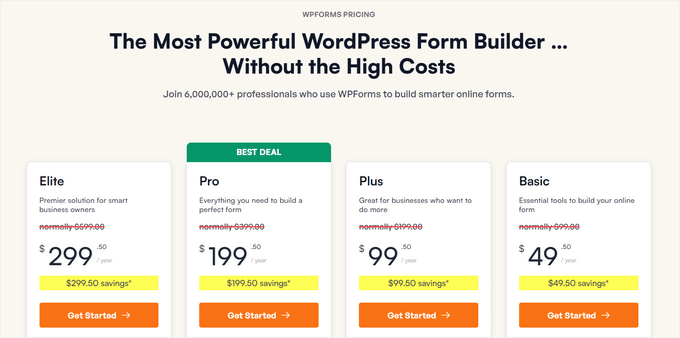
När du har slutfört din registrering får du ditt WPForms-instrumentpanel. Där hittar du din licensnyckel. Kopiera din nyckel för att använda den i nästa steg.
Med det gjort, låt oss installera och aktivera WPForms-pluginet via WordPress-administrationen. Gå helt enkelt till Plugins » Lägg till nytt plugin för att komma igång.

På nästa skärm kan du använda sökfältet för att snabbt hitta WPForms-pluginet.
Klicka sedan på knappen 'Installera nu' och 'Aktivera' när den visas.
💡 Obs: Om du söker i plugin-katalogen installeras gratisversionen av WPForms. Oroa dig inte! Genom att ange din premiumlicensnyckel i nästa steg uppgraderas den automatiskt för att låsa upp sidbrytningsfunktionerna.

För mer information, se vår steg-för-steg-guide om hur man installerar ett WordPress-plugin.
Efter aktivering, besök sidan WPForms » Inställningar, ange din licensnyckel och klicka på knappen 'Verifiera nyckel'. (Du kan hämta denna nyckel i din WPForms-instrumentpanel.)

Efter att ha verifierat din licensnyckel är du nu redo att skapa ditt första formulär med flera sidor i WordPress.
Steg 2: Skapa ditt formulär med flera sidor i WordPress
För att börja, låt oss navigera till sidan WPForms » Lägg till ny från ditt WordPress-adminområde för att starta dra-och-släpp-formulärbyggaren.

Detta tar dig till sidan Inställningar inuti formulärbyggaren.
Ange först en titel för ditt formulär.
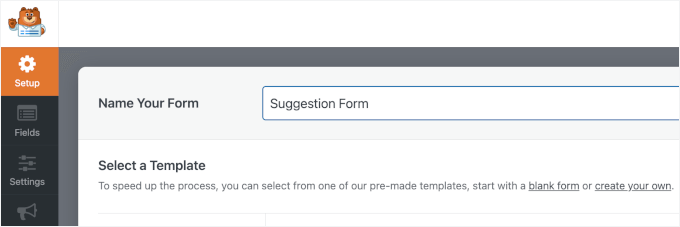
Därefter väljer du hur du ska bygga ditt formulär.
WPForms erbjuder över 2000 förbyggda formulärmallar för att hjälpa dig att spara tid. Du kan snabbt välja en och redigera den enligt dina krav. Det finns också en tom formulärmall som du kan använda för att skapa ett helt anpassat formulär.
Ännu bättre, du kan använda WPForms AI för att snabbt bygga ditt formulär. Allt du behöver göra är att skriva en kort beskrivning, så genererar AI-formulärbyggaren formuläret åt dig.

För den här handledningen kommer vi att använda mallen 'Förslagformulär'.
Håll muspekaren över mallrutan och klicka på knappen 'Använd mall' för att komma igång.
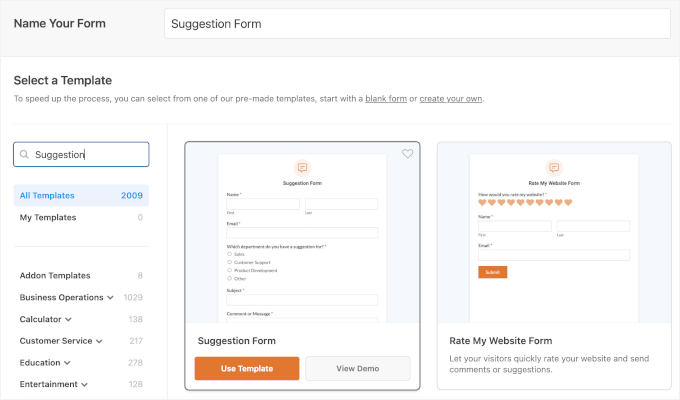
Detta tar dig till deras formulärbyggare, där du kan anpassa det.
Dra helt enkelt fälten från vänster kolumn och släpp dem i din formulärmall. Du kan också välja befintliga formulärfält och anpassa dem ytterligare.
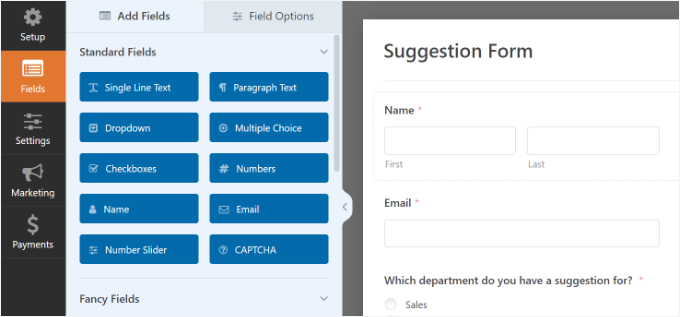
Efter att ha lagt till några formulärfält är du redo att lägga till en ny sida i ditt formulär.
Lägg till fältet 'Sidbrytning' under sektionen 'Fancy Fields' från vänster kolumn.
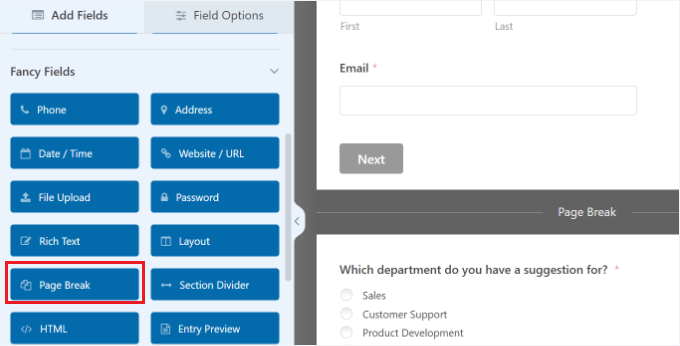
När du drar och släpper fältet 'Sidbrytning' i ditt formulär delas formuläret vid den exakta platsen.
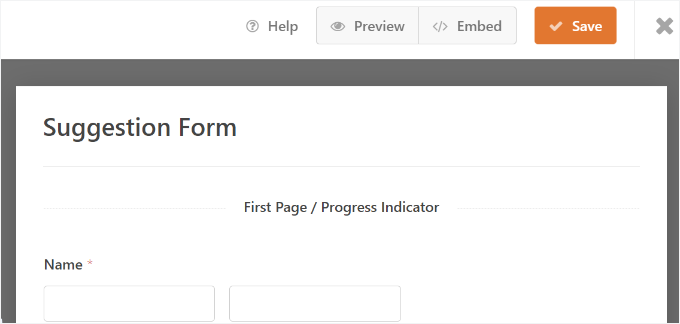
WPForms lägger också till en markör för 'Första sidan / Framstegsindikator' högst upp på sidan. Den flyttar inlämningsknappen till den sista sidan, och dina tidigare sidor får nu en 'Nästa'-knapp istället.
Nu, om du klickar på markören 'Första sidan / Framstegsindikator' i WPForms, ser du 4 olika stilar för framstegsindikatorer att välja mellan. Var och en fungerar bättre för olika typer av formulär:
- Den enkla förloppsindikatorn är bäst för formulär med 3-5 sidor. Den visar en ren procentbaserad stapel som fylls på när användarna slutför varje sida, vilket gör den perfekt för kontaktformulär, registreringsformulär eller enkäter.
- Cirklar och kopplingar fungerar bra för längre formulär med 6+ sidor. Dessa stilar ger användarna en tydligare uppfattning om hur många steg som återstår, vilket är särskilt användbart för komplexa formulär som jobbansökningar eller detaljerade frågeformulär.
- Om du har ett mycket kort formulär med 2 sidor kanske du vill välja ingen för att undvika att röran till gränssnittet. Många användare föredrar en minimal design för enkla formulär där framstegen redan är uppenbara.
Färgjusteringsalternativet låter dig matcha din framstegsindikator med dina varumärkesfärger. Och om du lägger till 'Sidtitel' visas den på framstegsindikatorn.
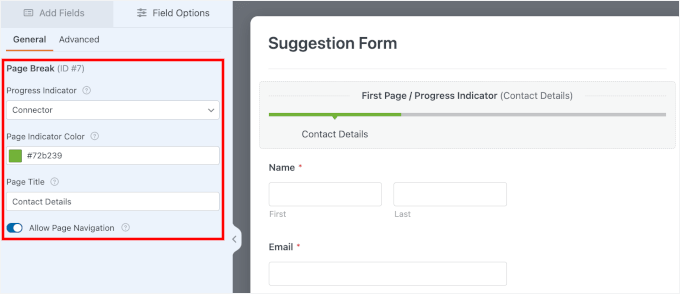
🧑💻 Proffstips: För formulär med 4+ sidor, använd alltid en framstegsindikator. Förloppsindikatorer minskar formulärångest avsevärt och håller användarna motiverade att slutföra genom att visa exakt hur mycket arbete som återstår.
Den här lilla detaljen gör att ditt formulär känns mer integrerat med din webbplatsens övergripande design. Oroa dig inte, du kan alltid gå tillbaka och ändra den här stilen senare om du bestämmer dig för att lägga till eller ta bort sidor.
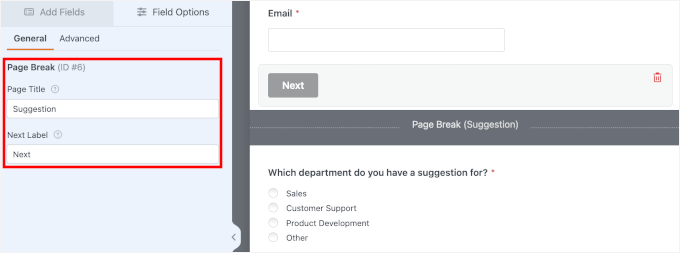
Därefter kan du klicka på markören för sidbrytning för att redigera dess egenskaper. Här kan du:
- Ändra texten på knappen ‘Nästa’.
- Ange en titel för nästa sida.
Du kan sedan fortsätta och lägga till så många sidbrytningar som du behöver.
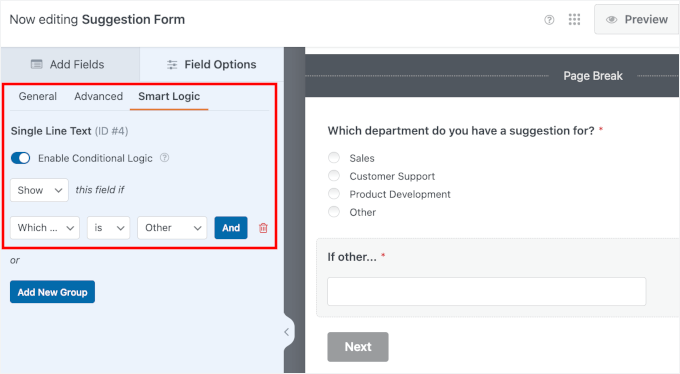
Du kan också använda villkorsstyrd logik för att visa eller dölja fält baserat på användarens svar.
I den här mallen kan du se att den redan är inställd för fältet ‘Om annat...’. Du kan kontrollera genom att klicka på det och gå till fliken ‘Smart logik’.
När du är klar klickar du helt enkelt på knappen ‘Spara’ uppe till höger.
Du har nu skapat ditt formulär med flera sidor. Nästa steg är att lägga till formuläret på din webbplats.
Steg 3 (Valfritt): Lägg till en gransknings-/sammanfattningssida före inlämning
En granskningssida (även kallad sammanfattningssida) låter användare se alla sina svar innan de klickar på den slutliga skicka-knappen. Användare uppskattar chansen att dubbelkolla sin information, särskilt på mobila enheter där skrivfel är vanligare.
För längre formulär med 5+ sidor blir en granskningssida avgörande. Den ger användarna sinnesro och minskar avhoppsfrekvensen på den sista sidan, när användare annars kan tveka innan de klickar på skicka.
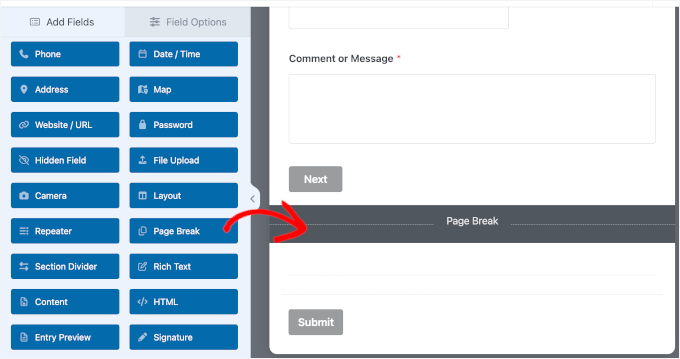
För att skapa en granskningssida i WPForms kan du lägga till ett sista fält för sidbrytning längst ner i formuläret, precis före skicka-knappen.
Fortsätt och dra och släpp fältet för sidbrytning i formulärförhandsgranskningen.
Låt oss sedan lägga till ett fält för inlämningsförhandsgranskning på den sista sidan.
Du kan placera det precis före formulärets skicka-knapp.
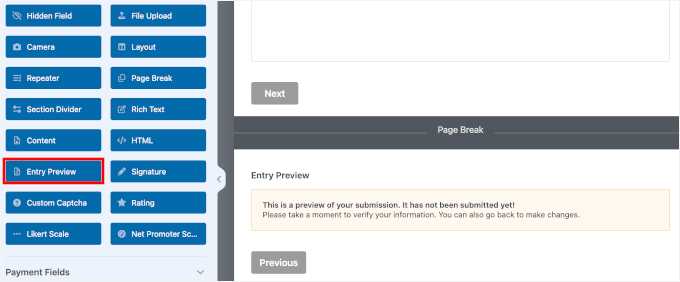
För att öppna anpassningsinställningarna, klicka på fältet.
Här, låt oss se till att aktivera 'Visa förhandsgranskningsmeddelande'. Du kan också redigera den förinställda texten för att matcha ditt varumärkes röst och ton.
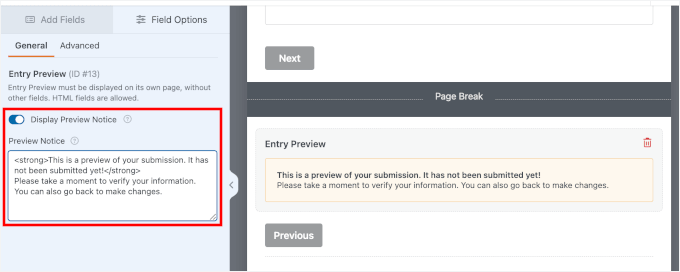
Och det var allt.
Det här fungerar särskilt bra för formulär som samlar in viktig information som kontaktuppgifter, leveransadresser eller betalningsinformation. När användare kan granska sina inlämningar är de mer benägna att upptäcka stavfel eller misstag innan de skickar in.
Steg 4: Lägg till ditt formulär i flera sidor i WordPress-inlägg och sidor
Det är smart att testa ditt formulär innan du publicerar det.
Inne i formulärbyggaren, klicka på knappen 'Förhandsgranska' för att öppna ditt formulär i en ny flik.
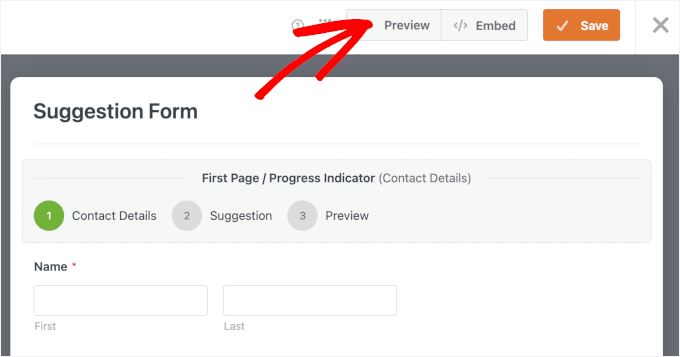
På förhandsgranskningsskärmen, försök att fylla i det precis som en riktig besökare skulle göra.
Du kan också testa några vanliga scenarier, som:
- Att hoppa över ett obligatoriskt fält
- Att ange en ogiltig e-postadress eller ett stavfel
- Att flytta fram och tillbaka mellan sidor
Detta hjälper dig att säkerställa att din sidnavigering fungerar korrekt och att dina automatiska felmeddelanden utlöses ordentligt, så att riktiga användare vet exakt vad de ska åtgärda om de gör ett misstag.
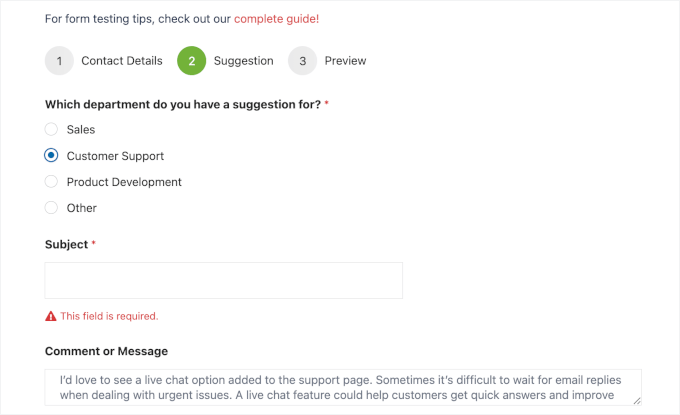
Innan du skickar in formuläret, kontrollera avsnittet för inlämningsförhandsgranskning.
Detta bör visa all information som angetts på varje sida av formuläret.
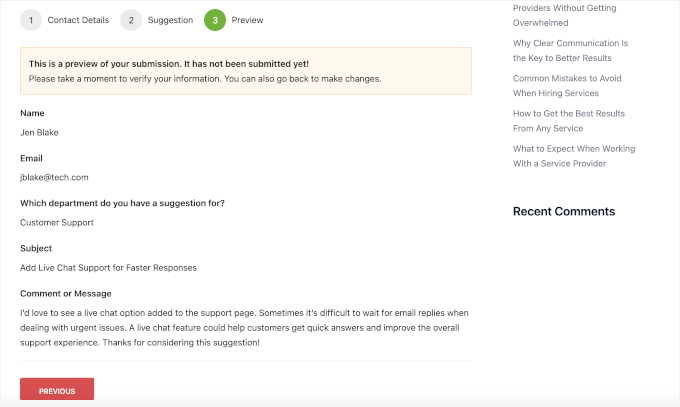
🧑💻 Proffstips: Om du upptäcker några problem eller stavfel under ditt test, stäng bara förhandsgranskningsfliken, justera fälten i din formulärbyggare och klicka på 'Spara' igen.
När allt ser bra ut, fortsätt och klicka på Skicka för att bekräfta att formulärinlämningen går igenom utan problem.
Om allt fungerar utan fel är du redo att publicera ditt formulär med flera sidor.
WPForms gör det superenkelt att lägga till formulär i WordPress-inlägg och sidor.
Du kan klicka på knappen 'Bädda in' högst upp i formulärbyggaren och lägga till formuläret på en ny sida eller en befintlig.

För den här handledningen väljer vi alternativet ‘Välj befintlig sida’.
I nästa popup kan du välja en sida från rullgardinsmenyn och klicka på knappen 'Låt oss gå'.

Detta tar dig till WordPress blockredigerare.
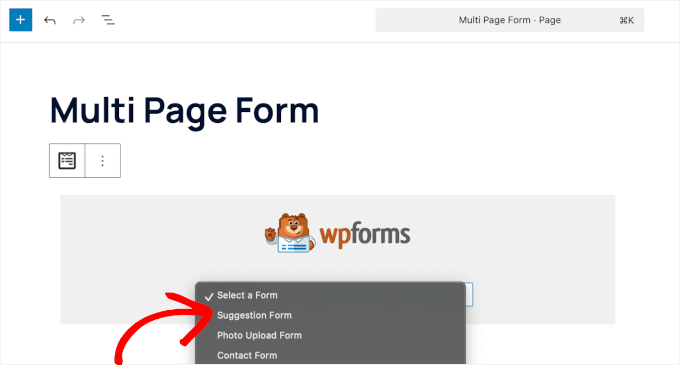
Härifrån kan du klicka på knappen ‘+’ för att lägga till WPForms-blocket.

WPForms laddar sedan blocket till innehållsredigeraren.
Härifrån kan du välja ditt formulär med flera sidor från rullgardinsmenyn.
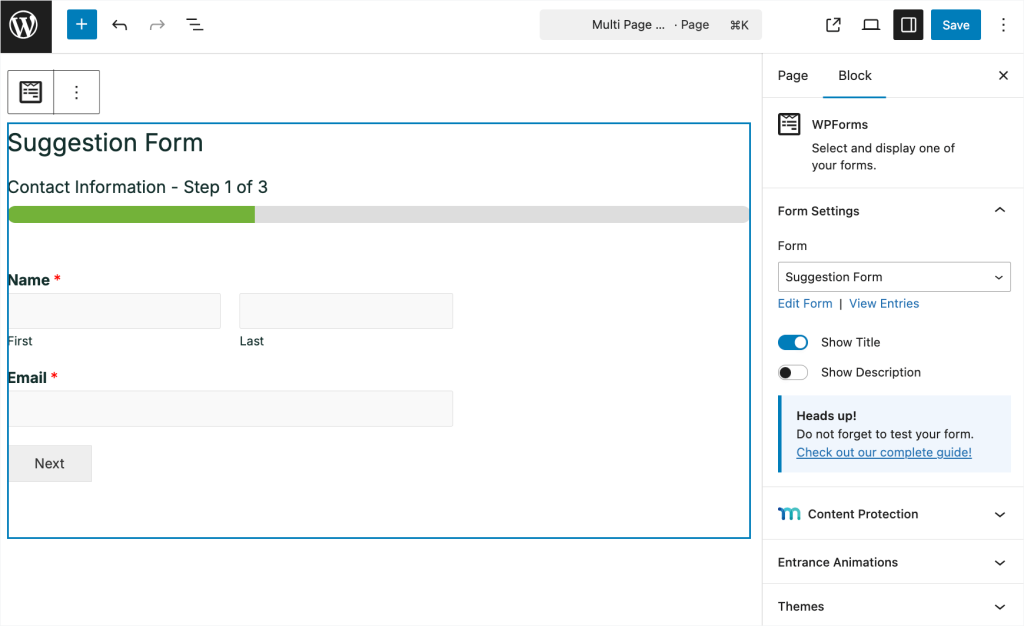
Därefter bör du se en förhandsgranskning av ditt formulär i blockredigeraren.
Härifrån kan du anpassa hur ditt formulär ska se ut på ditt inlägg eller din sida.
Till exempel, i WPForms blockpanel till höger kan du aktivera Formularrubrik och beskrivning eller styla formuläret med ett tema som matchar din webbplatsdesign.
När du är nöjd med hur allt ser ut, fortsätt och publicera din sida eller ditt inlägg.
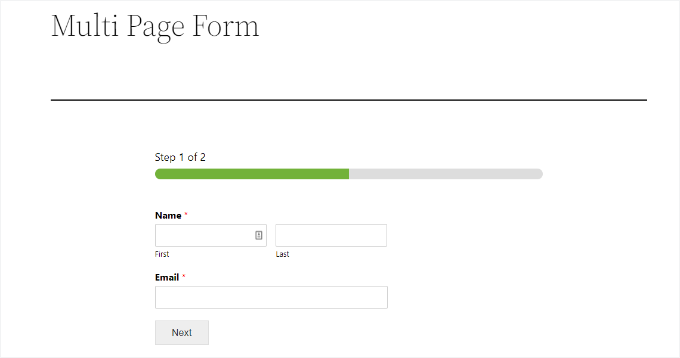
När det är gjort kan du besöka din WordPress-webbplats för att se ditt flersidiga formulär i aktion:
För detaljer kan du se vår guide om hur man bäddar in formulär i WordPress.
Bonustips: Ta WordPress formulär i flera delar till nästa nivå
Om du vill få absolut bästa resultat från din webbplats vill du förmodligen veta hur du tar dina formulär för leadgenerering till nästa nivå.
Det finns flera saker du kan göra för att drastiskt förbättra konverteringarna för dina WordPress-formulär med flera sidor.
Tips 1. Interaktiva leadformulär
WPForms levereras med ett tillägg för leadformulär som låter dig förbättra din formulärslutförandegrad med en engagerande formulärlayoutdesign. (Observera att tillägget för leadformulär är tillgängligt med WPForms Pro-planen eller högre.)
I grund och botten låter det dig presentera en fråga i taget för användarna, vilket gör dina formulär mindre skrämmande och lättare att slutföra.
Detta fungerar särskilt bra för en offert-förfrågan och andra leadgenereringsformulär på din webbplats. Här är ett exempel på hur det ser ut:
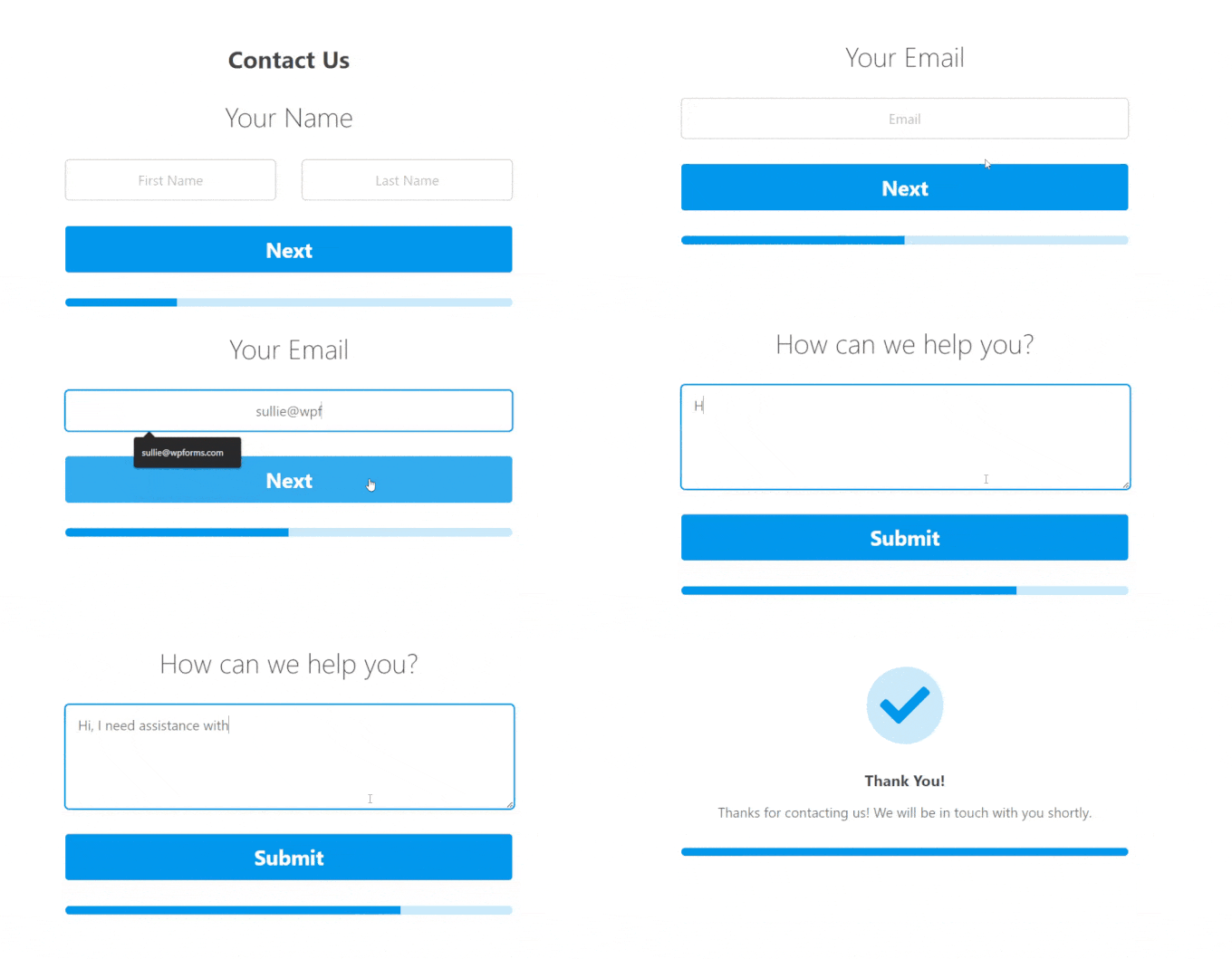
Den här funktionen liknar WPForms tillägg för konversationsformulär, som använder ett ansikte mot ansikte-tillvägagångssätt för att ställa användarna en fråga i taget.
Enkelt uttryckt: tillägget för formulär för leads visar en fråga i taget inom din befintliga sida. Under tiden skapar tillägget för konversationsformulär en dedikerad, helskärmsliknande landningssida för en distraktionfri upplevelse.

För fler tips, se vår guide om hur du skapar mer interaktiva formulär i WordPress.
Tips 2. Aktivera partiella formulärinlämningar
Forskning från The Manifest visade att 81 % av människorna har övergett minst ett onlineformulär. Denna höga avhoppsfrekvens, särskilt för längre formulär, är anledningen till att spara partiella inlägg är så värdefullt.
Det är därför vi rekommenderar att aktivera partiella formulärinlämningar i WordPress. WPForms Form Abandonment-tillägget låter dig göra det med lätthet. (Denna kraftfulla funktion är tillgänglig på WPForms Pro-planen och högre.)
Du kan helt enkelt aktivera det genom att gå till fliken Formulärabstinens i inställningarna för formulärbyggaren.
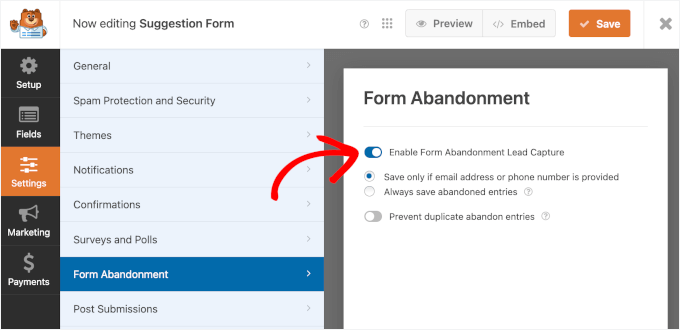
Detta gör att du kan skicka riktade uppföljningsmeddelanden till dem som överger ditt formulär för att öka din försäljningskonvertering.
Vanliga frågor om att lägga till ett formulär i flera steg i WordPress
Har du fler frågor om att skapa flersidiga formulär? Här är några snabba svar som hjälper dig.
Kan jag ha flera formulär på en enda sida?
Ja, du kan lägga till mer än ett formulär på en enda WordPress-sida. Men om du samlar in relaterad information är det oftast bättre att använda ett flersidigt formulär istället. Det håller saker och ting prydliga och gör processen enklare för dina besökare.
Vad händer om en användare överger formuläret halvvägs?
Som standard sparas formulärdata endast när någon skickar in det. Om du använder WPForms Pro kan du aktivera Form Abandonment-tillägget för att automatiskt fånga partiella inlägg. På så sätt kan du fortfarande följa upp med personer som inte fyllde i formuläret.
Kan jag lägga till en 'Föregående'-knapp i mitt flersidiga formulär?
Ja! De flesta formulärbyggare låter dig lägga till en 'Föregående'-knapp så att användare kan gå tillbaka och redigera sina svar innan de går vidare. Det är en liten detalj som kan göra dina formulär mer användarvänliga.
Hur skapar jag ett formulär i flera steg i WordPress utan en plugin?
Det är möjligt, men inte särskilt praktiskt. Du skulle behöva skriva koden själv med hjälp av HTML och CSS, se till att informationen anges korrekt och bygga ett system för att bearbeta och spara inlämningarna. Att använda ett plugin som WPForms är mycket snabbare och enklare för de flesta användare.
Kan ChatGPT skapa formulär?
ChatGPT kan hjälpa dig att skriva HTML eller planera hur ditt formulär ska fungera, inklusive en steg-för-steg-layout eller frågeflöde. Men du måste fortfarande lägga till formuläret i WordPress själv och hantera saker som design, validering och lagring av inlägg.
Fler guider för att använda WordPress-formulär
Vi hoppas att den här artikeln hjälpte dig att lägga till ett formulär i flera steg i WordPress.
Om du tyckte att detta var användbart, kanske du också vill se våra guider om:
- Hur du visar ett flytande kontaktformulär i WordPress
- Hur man använder kontaktformulär för att växa din e-postlista i WordPress
- Sätt att använda villkorsstyrd logik i dina WordPress-formulär
- Hur man lägger till funktion för att spara och fortsätta i WordPress-formulär
- Den ultimata guiden till att använda WordPress-formulär (allt du behöver veta)
Om du gillade den här artikeln, prenumerera gärna på vår YouTube-kanal för WordPress-videoguider. Du kan också hitta oss på Twitter och Facebook.




Ani Kenechi
Hej,
Jag använder WPForms och de är fantastiska, men jag har problem med uppladdningen. den laddar inte upp filer i de flesta webbläsare. och det är frustrerande.
Jag använder uppladdningen i slutet av ett flersidigt formulär med 7 delar
WPBeginner Support
Det skulle bero på ditt specifika problem och filerna som laddas upp. Om du kontaktar WPForms support bör de kunna hjälpa dig direkt för din specifika webbplats och det problem du stöter på.
Admin
Tony Ruffo
Hej, jag skulle vilja samla steg ett av ett flerstegsformulär inuti ett revolution slider-fönster, och sedan skicka värdena till det faktiska flerstegsformuläret i steg 2. Jag skulle vilja att flerstegsformuläret har steg 1 när det anropas direkt. Är detta galenskap möjligt?
jaya
snälla hjälp mig hur man lägger till en onclick-åtgärd när vi klickar på den sista skicka-knappen kommer meddelandet välkommen under framstegsfältet
Alicia
Kan detta flersidiga formulär användas tillsammans med buddypress registreringsprocessen? Jag skulle verkligen vilja att mina användare har ett flersidigt formulär för att fylla i sina profiler...? Några tankar om det :)…Gracias
Alexander Dahlerup
Hej WPBEGINNER
Är det möjligt att lägga till bilder i ditt formulär, så att du kan visa dina kunder de olika möjligheter som kan väljas?
Bästa hälsningar
mike friskney
Hej,
Är det möjligt att skapa en tabell inom WPForms?
Mike
Ali
Tack så mycket
skulle vara glada att hitta ett gratis plugin som erbjuder avancerade formulärinställningar
Lenlie Ada
Hej,
God dag. Och tack så mycket för det här blogginlägget.
För att vara ärlig är jag ny på Wordpress och har precis börjat skapa min egen webbplats för en onlineverksamhet.
Min fråga är om WPForms har möjlighet att lägga till ett alternativ för att ladda upp ljud, video, bilder på en av formulärsidorna? Eftersom jag planerar att använda WPForms för ett beställningsformulär där kunden behöver ladda upp saker som ett krav för beställningen.
Med vänliga hälsningar,
Lenlie
WPBeginner Support
Ja, WPForms låter dig lägga till ett uppladdningsfält i ditt formulär. Du kan också välja vilka filtyper och maximal filstorlek användare kan ladda upp i fältinställningarna.
Admin