


Vi skapar landningssidor hela tiden för våra WordPress-företag, så vi vet en sak eller två om att skapa högkonverterande sidor.
WordPress erbjuder flera sätt att skapa en landningssida. Enligt vår erfarenhet är det enklaste sättet att använda en sidbyggare som SeedProd, eftersom den kommer med massor av högkonverterande mallar och funktioner för att göra din sidbyggarupplevelse mycket enklare.
Med det sagt kanske du också vill utforska andra metoder. I den här artikeln I den här artikeln delar vi med oss av våra beprövade tekniker för att skapa anpassade landningssidor i WordPress.

Vad är en landningssida?
En landningssida är en fristående sida som skapats för en specifik annonserings-, e-post-, sociala medier- eller marknadsföringskampanj. Användare som kommer från dessa källor kommer att landa på den här sidan först, vilket är anledningen till att den kallas en landningssida.
Landningssidor är utformade för att ge konverteringar, vilket helt enkelt betyder att besökaren utför den önskade åtgärden på din webbplats. Det kan vara att köpa en viss produkt från din webbutik, prenumerera på din e-postlista, fylla i ett formulär eller någon annan åtgärd som gynnar din webbplats.
Vad är skillnaden mellan en startsida och en landningssida?
En startsida är den sida som besökare ser när de skriver in ditt domännamn i sin webbläsare. Du kan se det som din webbplats förstasida eller skyltfönster.
En bra startsida uppmuntrar besökare att engagera sig med din WordPress-webbplats, utforska andra sidor, bläddra bland produkter eller anmäla sig till ditt e-postnyhetsbrev. Med det i åtanke har en startsida vanligtvis många länkar och ger besökare många olika val.
Å andra sidan är en landningssida byggd för att konvertera besökare. Den har färre länkar och har vanligtvis ett enda mål, kallat call to action (CTA). Du kan använda vilken CTA du vill, men många landningssidor uppmuntrar besökare att köpa något eller dela information som en del av en lead generation-strategi.
Din webbplats kommer bara att ha en startsida, men du kan skapa så många landningssidor du vill. För mer om detta ämne, se vår guide om skillnaderna mellan landningssidor och en webbplats.
Med det sagt, låt oss titta på hur man skapar en vacker anpassad landningssida i WordPress. Använd helt enkelt snabblänkarna nedan för att hoppa direkt till den metod du vill använda:
Notering: För att hjälpa våra läsare att undvika valparalys har vi inte inkluderat alla landningssidbyggare som Beaver Builder, Elementor, Leadpages, Instapage, Unbounce, eller ClickFunnels. Istället har vi valt de bästa lösningarna för småföretag.
Metod 1: Skapa en landningssida med WordPress Block Editor (ingen plugin krävs)
Om du använder ett blocktema, kan du designa en anpassad landningssida med hjälp av redigeraren för hela webbplatsen. Detta gör att du kan skapa en anpassad sida med de verktyg du redan är bekant med.
Tyvärr fungerar den här metoden inte med alla WordPress-teman. Om du inte använder ett blockbaserat tema, rekommenderar vi att du använder ett sidbyggarplugin istället.
För att börja, skapa helt enkelt en ny WordPress-sida, som vi kommer att omvandla till vår landningssida.
I menyn till höger, klicka på fliken 'Sida'. Klicka sedan på länken bredvid 'Mall'. Den exakta länktexten kan variera beroende på mallen du använder för närvarande.
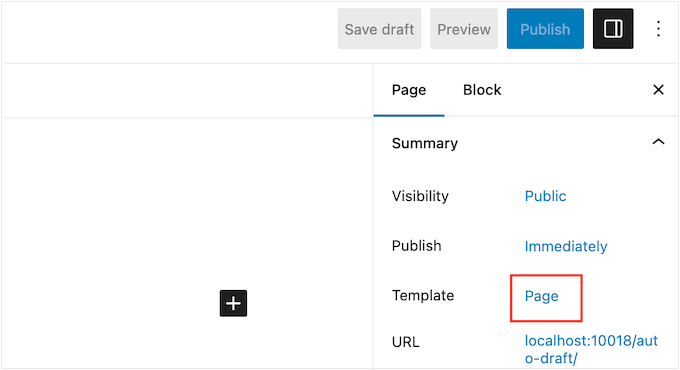
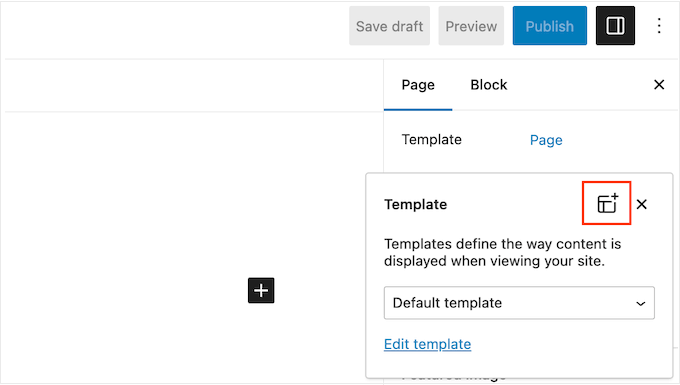
En popup-ruta visas nu med din aktuella mall.
Klicka helt enkelt på ikonen 'Ny mall'.
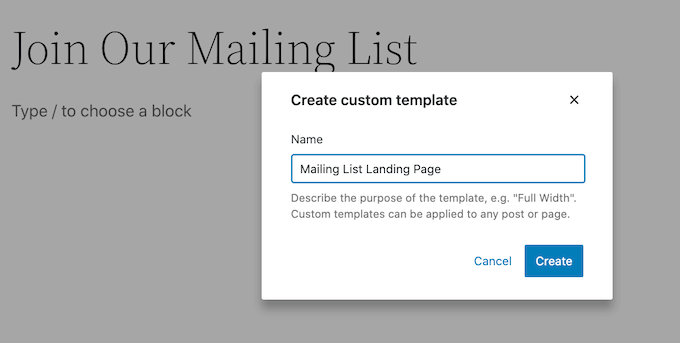
Ge nu din landningssidmall ett namn. Detta är bara för din referens, så du kan använda vad du vill.
När det är klart, klicka på ‘Skapa.’
Detta startar mallredigeraren. Du kan nu designa din landningssida på exakt samma sätt som du bygger en sida i den vanliga WordPress blockredigerare.
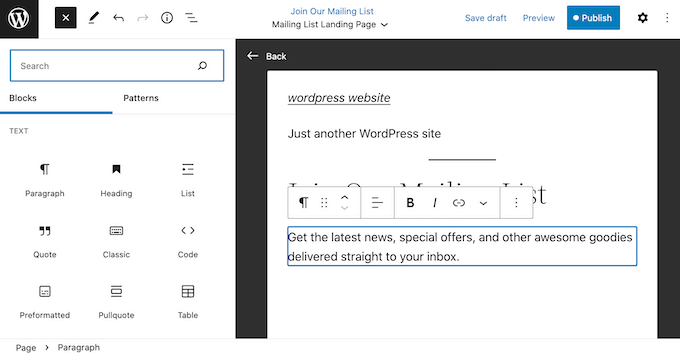
För att lägga till block på landningssidan, klicka bara på den blå '+'-knappen. Du kan nu dra olika block till din design.
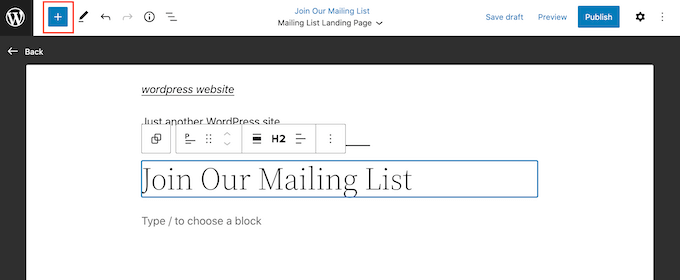
Du kan lägga till innehåll i ett block eller ändra dess formatering med hjälp av de välbekanta WordPress-verktygen.
Till exempel kan du skriva text i ett Stycke-block, lägga till länkar, ändra textjusteringen och applicera fetstil eller kursiv stil.
Du kan också skapa en landningssida med hjälp av WordPress blockmönster, som är samlingar av block som ofta används tillsammans. Mönster kan hjälpa dig att snabbt skapa en landningssida med en fin layout.
För att se mönstren som ingår i ditt WordPress-tema, klicka på den blå '+'-knappen och välj sedan fliken 'Mönster'.
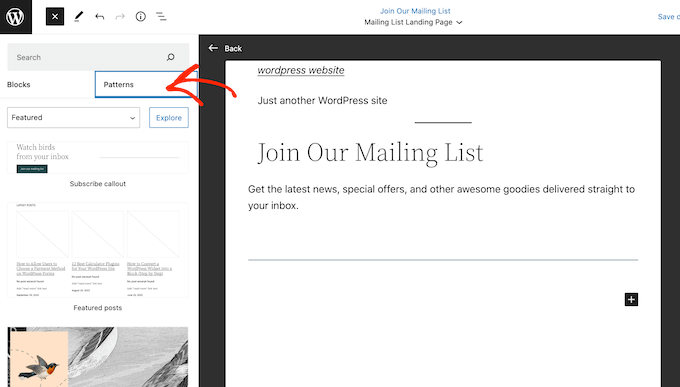
Du kan antingen dra och släppa ett blockmönster på din layout eller klicka på mönstret, vilket lägger till det längst ner i din mall.
Efter att ha lagt till ett mönster kan du klicka för att välja en valfri block inom det mönstret och sedan göra dina ändringar. Till exempel kan du ersätta valfri platshållartext eller lägga till länkar så att uppmaningen till handling pekar mot olika områden på din WordPress-blogg.
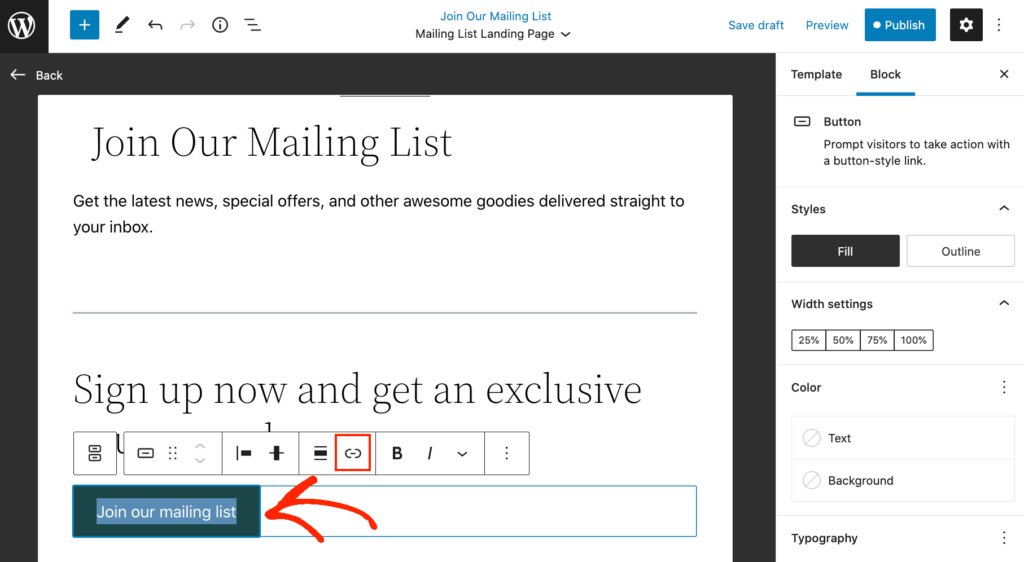
När du är nöjd med hur den anpassade landningssidan ser ut, klicka på knappen 'Publicera' och välj sedan 'Spara'.
Nu kommer din sida att använda den nya mallen. Du kan helt enkelt uppdatera eller publicera sidan för att göra din landningssida live.
Metod 2: Skapa en WordPress-landningssida med SeedProd (Rekommenderas)
Det enklaste sättet att skapa en landningssida är att använda SeedProd. Det är den bästa sidbyggaren på marknaden och låter dig skapa vilken typ av landningssida som helst utan att skriva kod.
Pluginet levereras med mer än 320 professionellt designade mallar, inklusive sidor som är utformade för att hjälpa dig att få konverteringar. Vi har också använt det för att skapa landningssidor för onlineannonser, som på Facebook och Google.
Till skillnad från WordPress fullständiga webbplatsredigerare fungerar SeedProd med vilket WordPress-tema som helst, så du behöver inte använda ett blockbaserat tema.
För mer information, se vår kompletta SeedProd-recension.
Steg 1: Konfigurera SeedProd-pluginet
Först måste du installera och aktivera SeedProd-pluginet. För mer information, se vår steg-för-steg-guide om hur man installerar ett WordPress-plugin.
Notera: Det finns en kostnadsfri version av SeedProd tillgänglig på WordPress.org, men vi kommer att använda Pro-versionen eftersom den har fler mallar och block, inklusive e-handelsblock.
Efter aktivering, gå till SeedProd » Inställningar och ange din licensnyckel.

Du hittar denna information i ditt konto på SeedProd-webbplatsen. Efter att ha angett licensnyckeln klickar du på knappen ‘Verifiera nyckel’.
Steg 2: Välj en mall för landningssida
Gå sedan helt enkelt till SeedProd » Landningssidor och klicka på ‘Lägg till ny landningssida.’
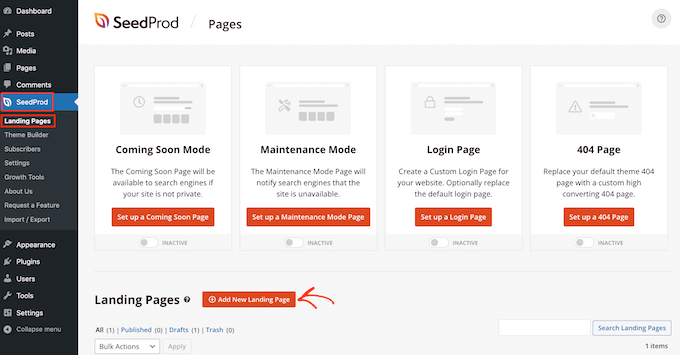
Du kan nu välja en mall för din landningssida.
SeedProd har massor av designer som är organiserade i olika kampanjtyper, såsom kommande och 404-sidor. Du kan klicka på flikarna högst upp på skärmen för att filtrera mallar baserat på kampanjtyp.
Eftersom vi skapar en landningssida, kanske du vill titta på flikarna Försäljning, Webinar eller Lead Squeeze.
För att förhandsgranska en design, hovra helt enkelt musen över den och klicka sedan på förstoringsglaset.
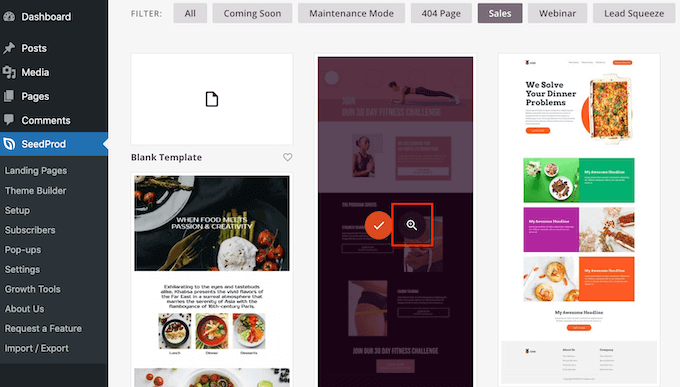
Att välja en design som matchar typen av landningssida du vill skapa hjälper dig att bygga sidan snabbare. Varje mall är dock helt anpassningsbar, så du kan ändra varje del av mallen och skapa vilken landningssida du vill.
När du hittar en mall du vill använda, klickar du helt enkelt på 'Välj den här mallen'.
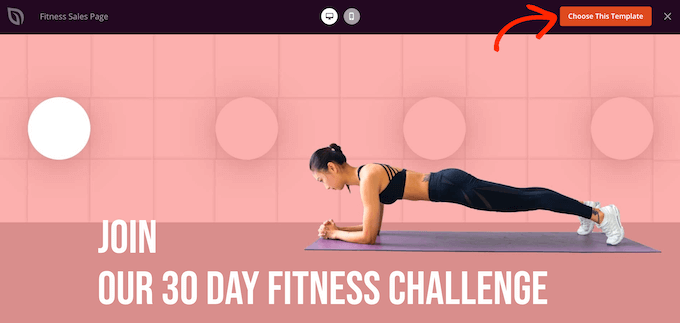
Vi använder mallen Fitness Sales Page i alla våra bilder, men du kan använda vilken design som helst.
Gå sedan vidare och skriv in ett namn för din landningssida. SeedProd kommer automatiskt att skapa en URL baserad på sidans titel, men du kan ändra den till vad du vill.
En beskrivande URL hjälper sökmotorer att förstå vad landningssidan handlar om så att de kan visa den för rätt användare, vilket förbättrar din WordPress SEO.
För att ge din landningssida bästa möjlighet att visas i relevanta sökresultat, kanske du vill lägga till nyckelord som saknas i URL:en. För mer information, se vår guide om hur man gör nyckelordsanalys.
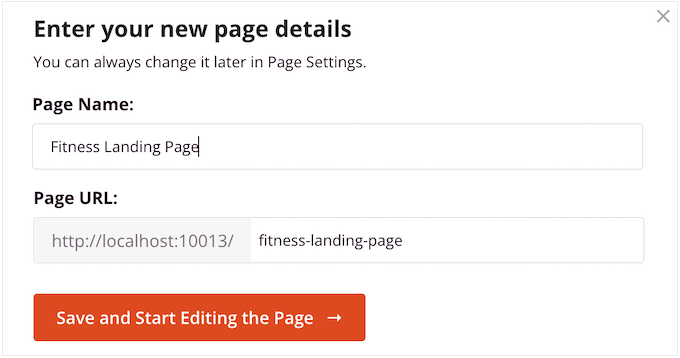
När du är nöjd med informationen du har angett, klicka på knappen 'Spara och börja redigera sidan'.
Steg 3: Designa din anpassade landningssida
SeedProd kommer nu att öppna din valda mall i dess dra-och-släpp-sidbyggare. Du kommer att se en förhandsgranskning av designen till höger och några blockinställningar till vänster.

Block är en kärnkomponent i SeedProd, och du kan använda dem för att skapa alla typer av landningssidor. Det finns block för att visa dina senaste inlägg, lägga till en nedräkningstimer, infoga ett kontaktformulär och mer.
För att anpassa ett block, klicka bara för att välja det i sidförhandsgranskningen och gör sedan eventuella ändringar i menyn till vänster.
För att till exempel ersätta en platshållarbild, klickar du bara på bildblocket. Klicka sedan på ikonen 'Välj bild' i menyn till vänster.
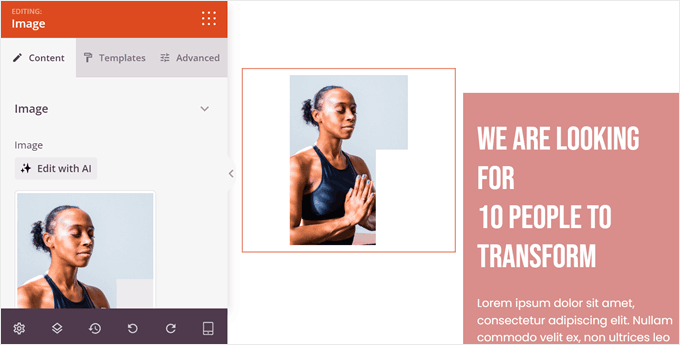
Du kan nu antingen välja en bild från WordPress mediebibliotek eller ladda upp en ny fil från din dator.
Alternativt kan du också klicka på knappen 'Redigera med AI' för att generera en anpassad illustration för din landningssida. För mer information, se vår guide om hur man använder AI för att generera bilder i WordPress.
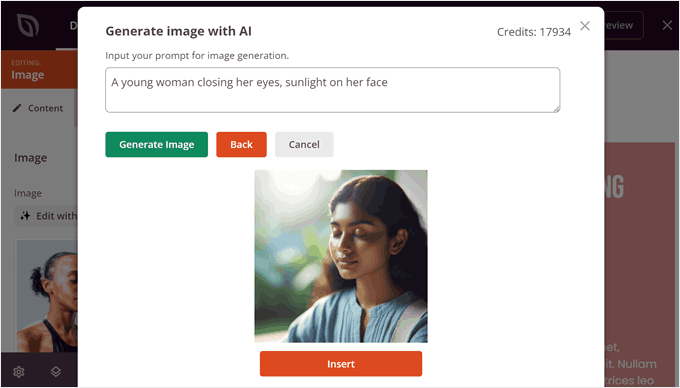
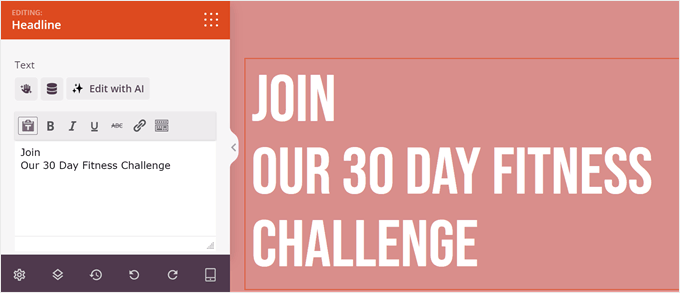
På samma sätt kan du ersätta eventuell platshållartext med dina egna ord.
Välj helt enkelt ett Text- eller Rubrikblock och skriv sedan i den lilla textredigeraren.
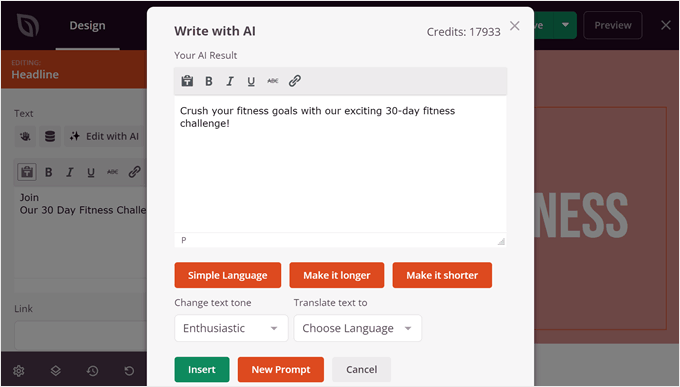
Återigen, SeedProd kommer också med en AI-innehållsgenerator för texter. Så om du behöver hjälp med att skapa ditt innehåll, har SeedProd dig täckt.
För mer information, kolla in vår guide om hur du använder AI för att förbättra din marknadsföring.
Du kan också helt ändra hur landningssidan ser ut med hjälp av inställningarna i menyn till vänster, inklusive att ändra färgtema, teckensnitt, länkar, knappar och mer.
De flesta av dessa inställningar är ganska självförklarande, så det är värt att välja olika block i din layout och sedan titta igenom inställningarna.
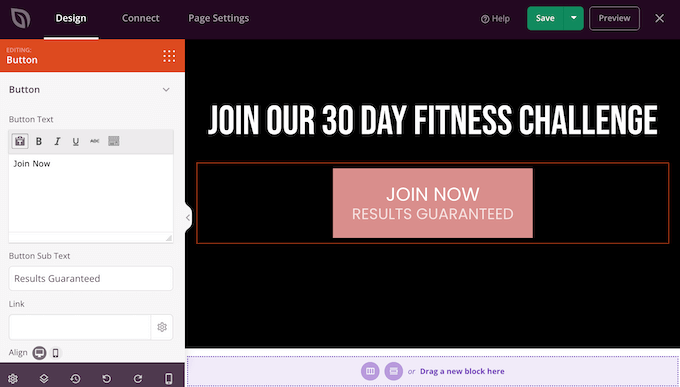
Du kan också dra och släppa block för att flytta dem upp eller ner i din layout.
För att lägga till fler block på din landningssida, dra och släpp dem helt enkelt på din design.
Ännu bättre, SeedProd har massor av block som är perfekta för att skapa en landningssida med hög konvertering.
Till exempel kanske du vill lägga till en nedräkningstimer som räknar ner minuterna tills besökaren missar ett erbjudande. Detta kan skapa en känsla av brådska för reor, presentkuponger, förbeställningar och andra kampanjer.
Hitta helt enkelt blocket för nedräkning och dra det till din landningssida.
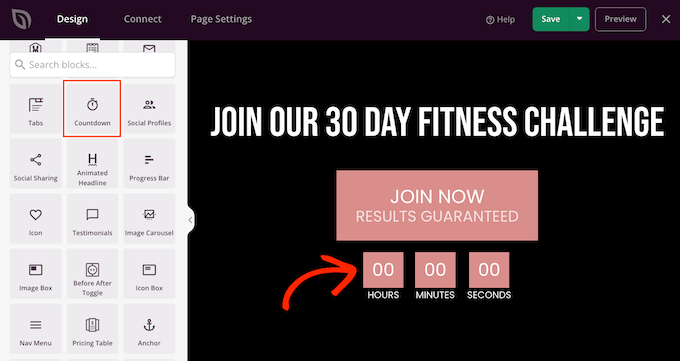
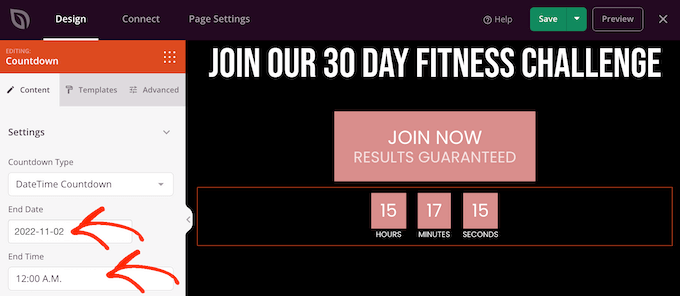
Du kan sedan ställa in en tid och ett datum då timern kommer att löpa ut.
På så sätt kan du använda FOMO på din WordPress-webbplats för att öka konverteringar.
SeedProd levereras också med 'Sektioner', som är block som ofta används tillsammans. Detta inkluderar många sektioner som kan hjälpa dig att bygga en landningssida, inklusive en rubrik, hjältebild, uppmaning till handling, vittnesmål, kontaktformulär, FAQ:er, funktioner, sidfotssektioner och mer.
För att titta på de olika sektionerna, klicka helt enkelt på fliken 'Sektioner'. För att förhandsgranska en sektion, för muspekaren över den och klicka sedan på förstoringsglaset.
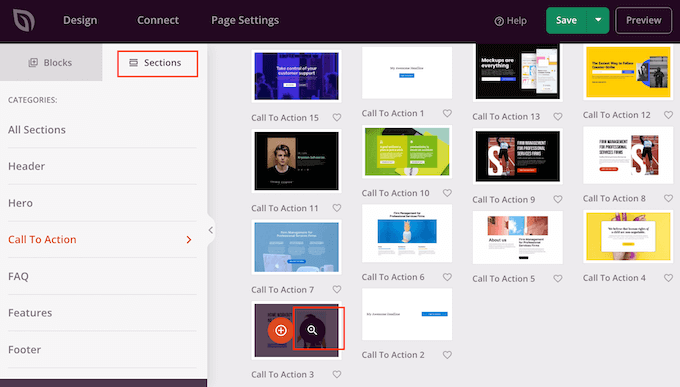
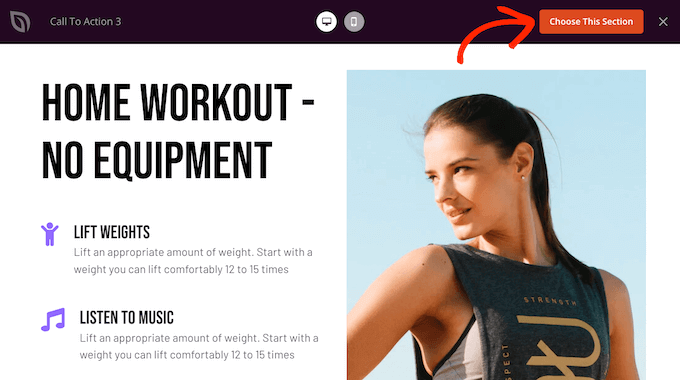
Om du vill använda sektionen, klicka bara på 'Välj denna sektion'.
SeedProd kommer att lägga till sektionen längst ner på din landningssida, men du kan flytta runt den med dra-och-släpp.
SeedProd är också helt kompatibel med WooCommerce, så du kan enkelt skapa nya landningssidor för att marknadsföra dina produkter, tjänster, reor och andra evenemang.
Ännu bättre, SeedProd kommer med speciella WooCommerce-block, inklusive lägg till i kundvagn, kassa, senaste produkter och mer. Detta gör att du kan skapa anpassade WooCommerce-kassasidor, anpassade produktsidor och mer.
Om du skapar en landningssida för att få fler försäljningar i din onlinebutik, rekommenderar vi att du skapar sektioner för populära produkter eller rekommenderade produkter.
För att skapa den här sektionen, dra helt enkelt ett block för bästsäljande produkter till din sida.
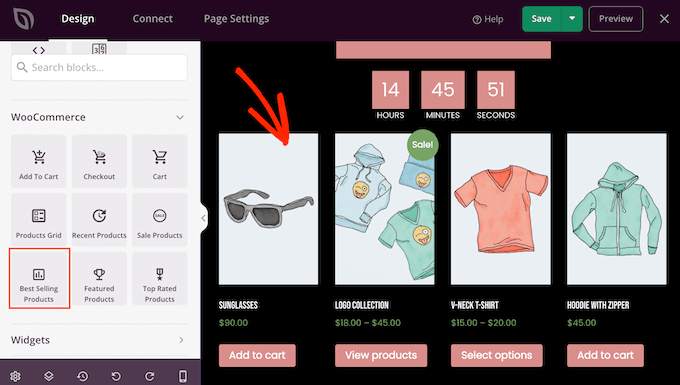
Blocket visar som standard dina mest populära produkter, men du kan också visa produkter som är på rea, dina nyaste produkter och mer.
Öppna helt enkelt rullgardinsmenyn 'Typ' och välj ett alternativ från listan.
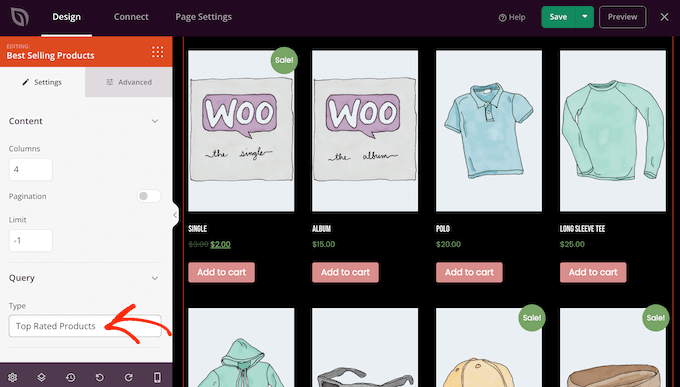
På så sätt kan du skapa en onlinebutik med hög konvertering utan att begränsas av ditt WooCommerce-tema.
Steg 4: Koppla dina landningssidor till tredjepartsverktyg
Om du skapar en landningssida för att samla in leads, kanske du vill lägga till ett registreringsformulär för ditt e-postnyhetsbrev, eller liknande.
SeedProd gör det superenkelt att koppla dina landningssidor till populära e-postmarknadsföringstjänster som Constant Contact eller ActiveCampaign.
Klicka helt enkelt på fliken 'Anslut' och välj sedan din e-postleverantör.
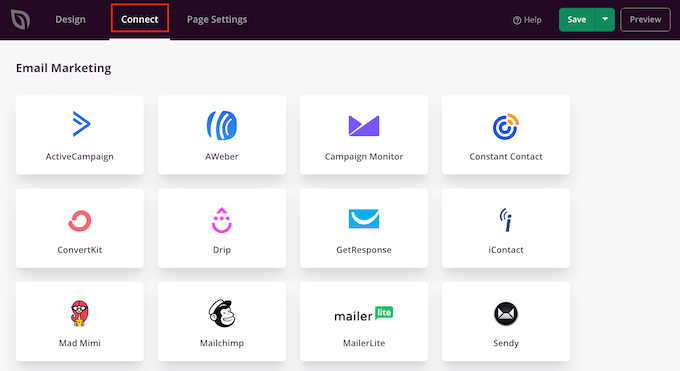
SeedProd kommer sedan att visa dig exakt hur du integrerar den här landningssidan med din e-postmarknadsföringstjänst.
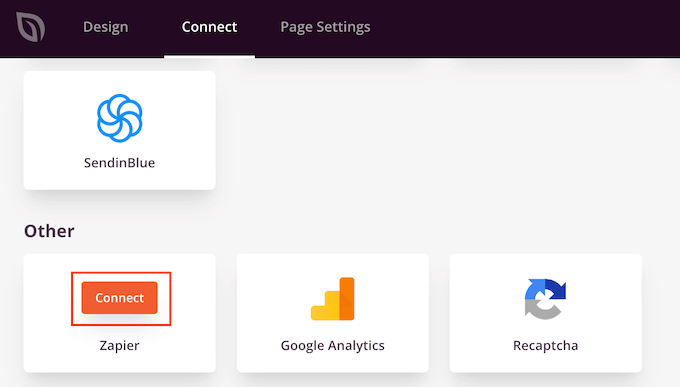
Om du inte ser din e-postleverantör listad, oroa dig inte. SeedProd fungerar med Zapier, som fungerar som en brygga mellan SeedProd och över 3000+ andra appar.
Bläddra bara till avsnittet 'Övrigt' och håll muspekaren över 'Zapier'. När knappen 'Anslut' visas, klicka på den och följ sedan instruktionerna på skärmen för att ansluta SeedProd och Zapier.
Steg 5: Konfigurera en anpassad domän för din landningssida
SeedProd kommer som standard att publicera landningssidan under din webbplats domän. Du kanske dock ibland vill använda en anpassad domän istället.
Detta ger din kampanj sin egen distinkta identitet, separat från resten av din webbplats. Du kommer också att finna det lättare att spåra sidans prestanda i Google Analytics för att se om du uppnår dina Google Analytics-mål.
Istället för att skapa ett WordPress multisite-nätverk eller installera flera webbplatser, kan du enkelt mappa en anpassad domän till vilken landningssida du än skapar i SeedProd.
Innan du börjar, se till att din WordPress-hosting-leverantör tillåter dig att använda flera domäner och lägga till domännamnet i din hosting-instrumentpanel om du inte redan har gjort det.
För mer information, se vår artikel om hur du lägger till ett anpassat domänalias för din WordPress-landningssida.
När det är gjort, välj 'Sidinställningar' i SeedProd-redigeraren. Klicka sedan på 'Anpassad domän'.
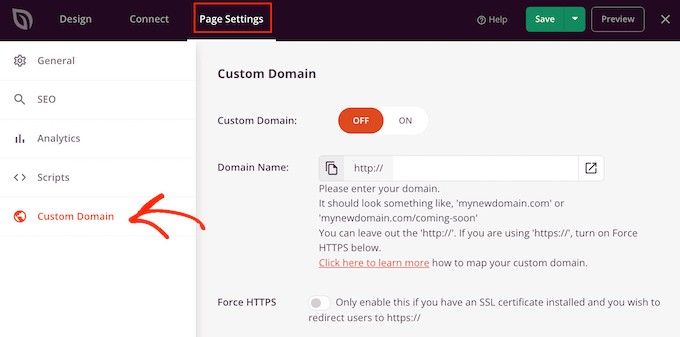
I fältet 'Domännamn', skriv in din anpassade domän.
Klicka därefter på växlingsknappen ‘Anpassad domän’ så att den går från ‘Av’ till ‘På’.
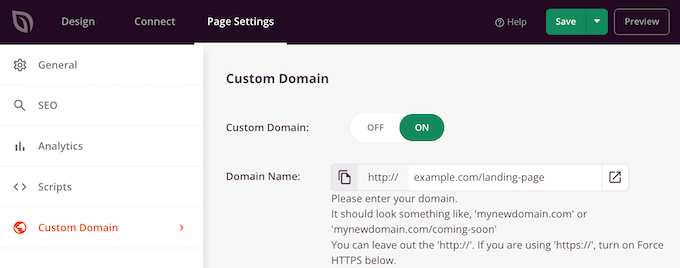
Glöm inte att klicka på ‘Save’ för att spara dina ändringar.
Steg 6: Spara och publicera din landningssida
När du är nöjd med hur landningssidan ser ut är det dags att publicera den genom att klicka på knappen 'Spara'.
Välj sedan 'Publicera'.
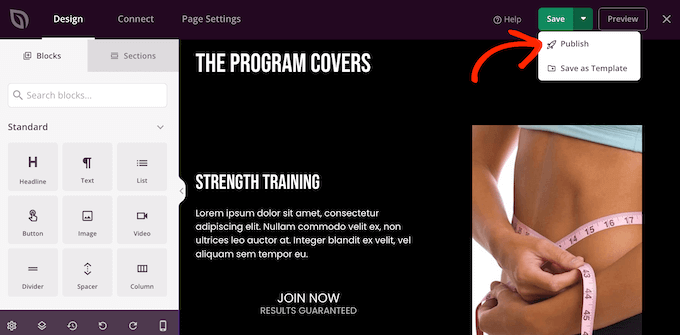
Landningssidan är nu live på din webbplats.
Metod 3: Skapa en WordPress-landningssida med Thrive Architect
Thrive Architect är en annan populär dra-och-släpp WordPress-sidbyggare. Den låter dig enkelt skapa en landningssida med hjälp av färdiga mallar.
Steg 1: Installera Thrive Architect och välj en mall
Först måste du installera och aktivera pluginet Thrive Architect. För mer information, se vår steg-för-steg-guide om hur man installerar ett WordPress-plugin.
Efter aktivering, gå till Sidor » Lägg till ny från din WordPress-adminpanel för att skapa en ny landningssida. Öppna sedan Thrive Architect Editor genom att klicka på knappen 'Starta Thrive Architect'.

Därefter visas ett popup-fönster där du kan välja att skapa en vanlig sida eller en förbyggd landningssida.
Klicka på alternativet 'Förbyggd landningssida' för att välja det.

Därefter kommer du till Thrive Architects bibliotek med över 300+ landningssidmallar.
Bläddra helt enkelt igenom biblioteket och välj en landningssidmall som du gillar genom att klicka på den.
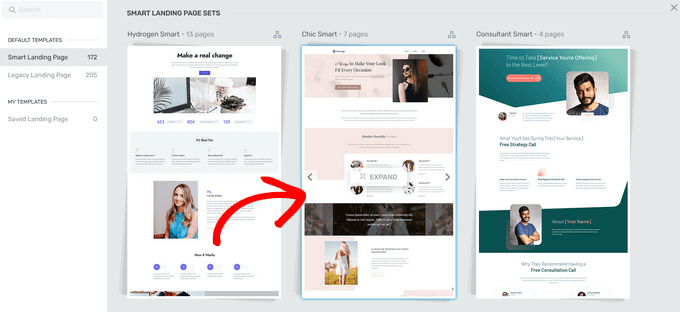
Om du väljer en mall från sektionen 'Smart Landing Page Sets', kan du sedan välja mellan flera olika typer av landningssidor. För den här guiden väljer vi alternativet 'Smart Lead Generation Page'.
När du hittar en design du gillar, klicka på knappen ‘Apply Template’ för att fortsätta.
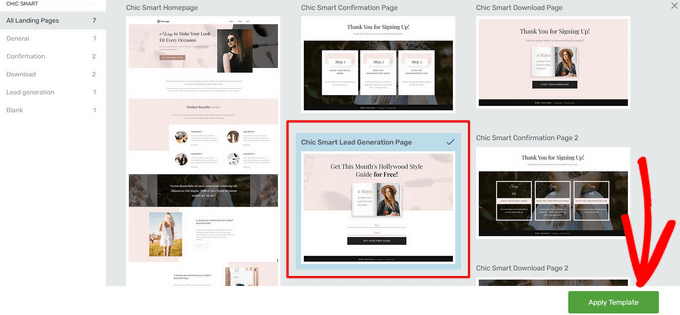
Steg 2: Bygg din anpassade landningssida
Nu öppnas mallen i Thrive Architect Editor, där du kan justera varje sidkomponent för att matcha ditt varumärke eller ditt specifika erbjudande.
Till exempel, för att redigera texten i rubriken, klicka bara på den och skriv in lite text. Att klicka på rubrik-elementet kommer också att visa alternativ för att ändra teckenstorlek, färg, radavstånd och mer.
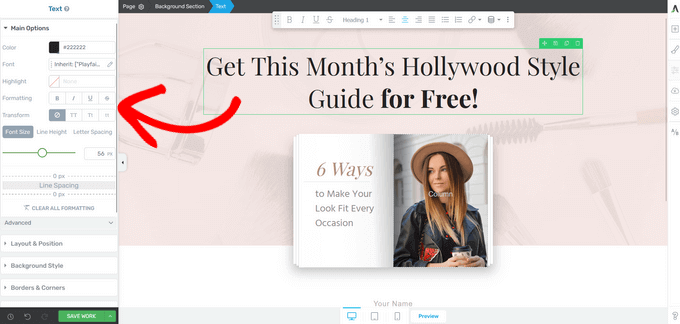
I menyn till vänster hittar du även alternativ för att ändra sektionshöjd, bakgrundsstil, kantstil, lägga till en kant och stoppning, och så vidare.
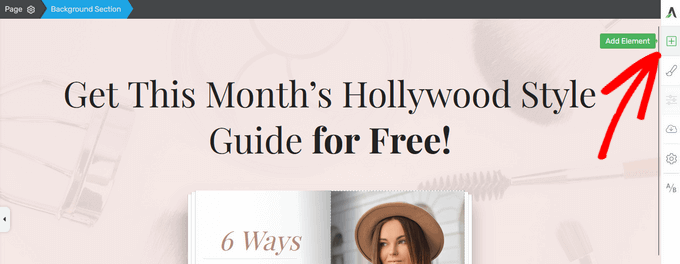
För att lägga till ett nytt element på din landningssida, klicka på knappen ‘Lägg till element’, som visas som en ikon med ett ‘plustecken (+)’ i menyn till höger.
Thrive Architect erbjuder många förbyggda element som du kan lägga till på din landningssida. Du kan välja bland element som knappar, kundrecensioner, nedräkningstimer, Google Maps, stjärnbetyg och mycket mer.
För att lägga till ett nytt element, dra det helt enkelt från menyn till höger och släpp det på plats på din landningssida.
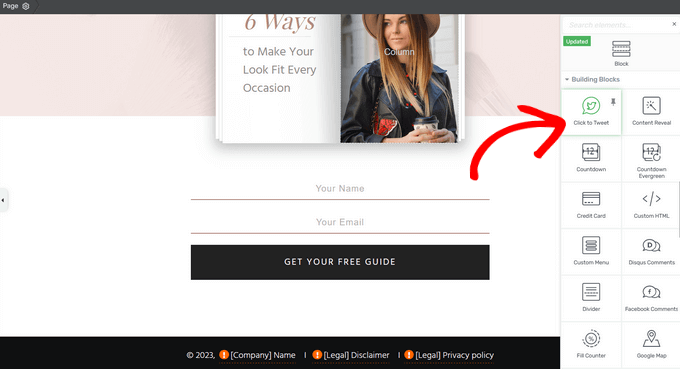
Du kan få ännu fler färdiga element genom att köpa Thrive Suite, som levereras med Thrive Architect, Thrive Quiz Builder, Thrive Apprentice, och mer.
Till exempel kan du snabbt lägga till quiz på din landningssida med hjälp av 'Quiz'-elementet. Detta kan uppmuntra folk att engagera sig med din webbplats.
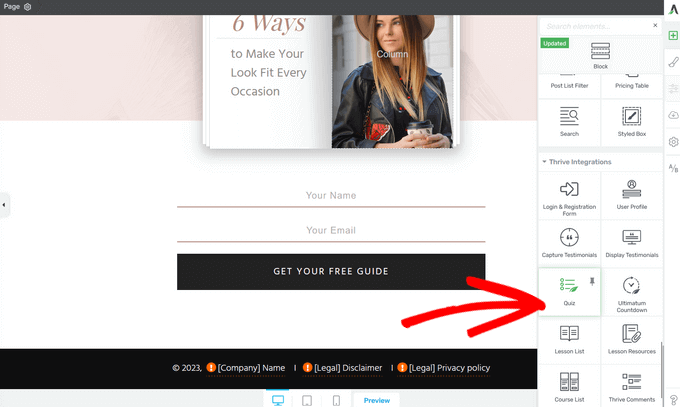
Du kan nu fortsätta att redigera din landningssida genom att lägga till element och anpassa dem med hjälp av inställningarna i menyn till vänster.
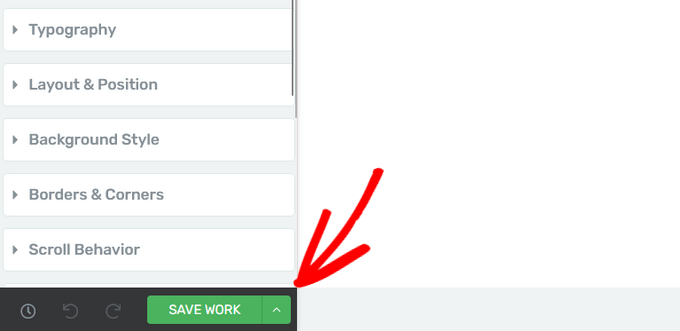
När du redigerar din landningssida, glöm inte att trycka på knappen 'Spara arbete' längst ner till vänster.
Steg 3: Koppla din landningssida till en e-postleverantör
Eftersom du skapar en landningssida för leadgenerering, låt oss också titta på hur du ansluter din e-postleverantör med Thrive Architect.
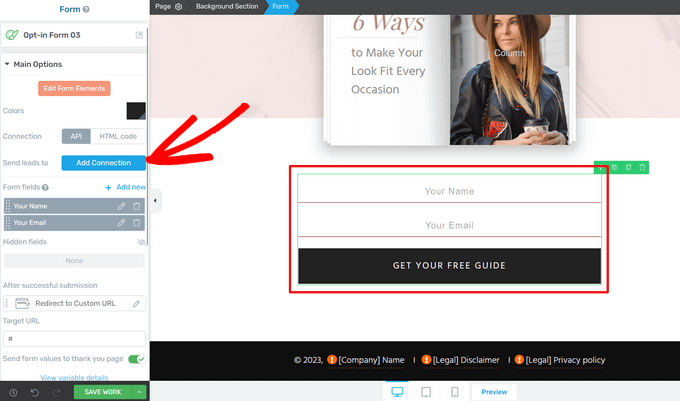
För att komma igång, klicka helt enkelt på formuläret för leadgenerering på din landningssida.
I menyn till vänster, se till att 'Anslutning' är inställt på alternativet 'API'. Klicka sedan på knappen 'Lägg till anslutning' bredvid 'Skicka leads till'.
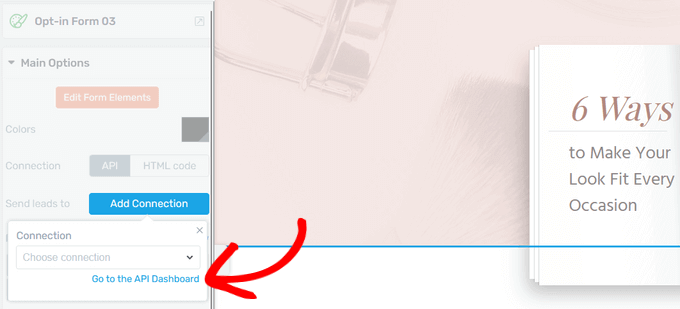
Därefter behöver du se listan över tillgängliga tjänster.
Med det i åtanke, klicka på den blå länken ‘Gå till API-instrumentpanelen’.
Detta öppnar instrumentpanelen för aktiva anslutningar i ett nytt fönster.
Härifrån klickar du på knappen 'Lägg till ny anslutning'.
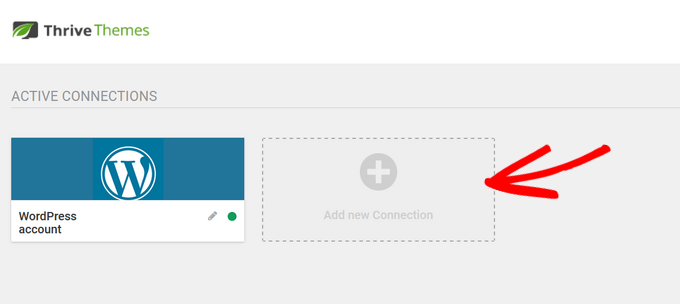
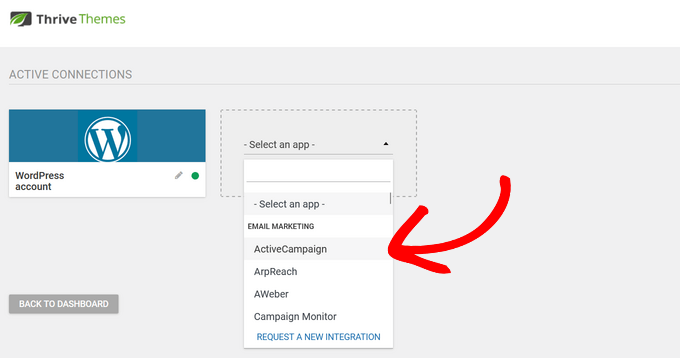
Välj e-postmarknadsföringstjänsten du vill använda i rullgardinsmenyn.
Thrive Architect kopplar sömlöst ihop sig med populära e-postmarknadsföringstjänster och CRM:er som ActiveCampaign, Constant Contact, Campaign Monitor, HubSpot, och fler.
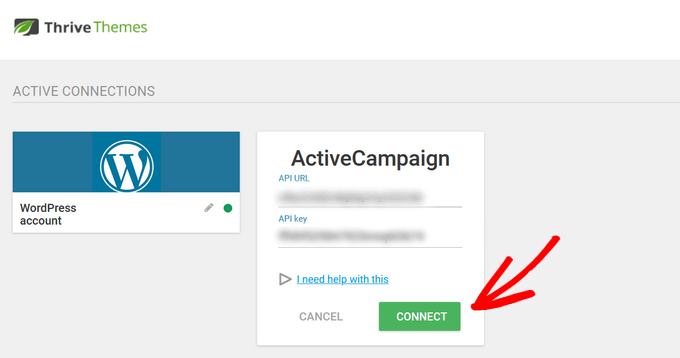
Därefter behöver du kopiera och klistra in leverantörens API-URL och API-nyckel i de lämpliga fälten. Du hittar vanligtvis denna information i inställningsområdet för ditt e-postleverantörskonto.
När det är gjort, klicka på knappen 'Anslut'.
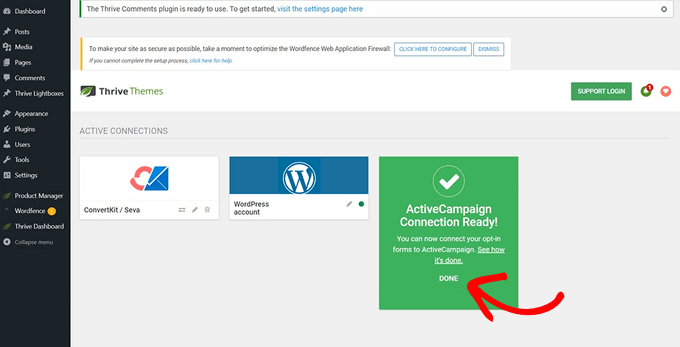
När din e-postleverantör är korrekt ansluten ser du ett framgångsmeddelande.
Klicka på ‘Done’ för att återgå till Thrive Architect-redigeraren.
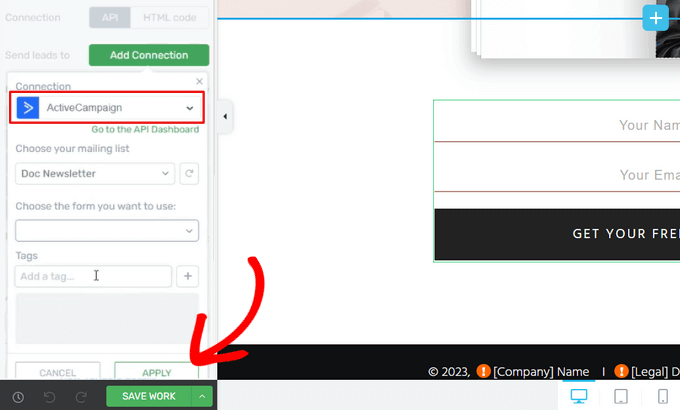
Nu, när du klickar på knappen 'Lägg till anslutning' igen, kan du välja den e-postleverantör du just anslöt från rullgardinsmenyn.
Härifrån kan du välja den e-postlista dit du vill skicka dina nya prenumeranter. Du kan också välja vilken formulär du vill använda, och lägga till taggar för att organisera dina formulärleads.
När det är klart, klicka på knappen 'Verkställ' för att spara dina ändringar.
Steg 4: Spara och publicera din WordPress-landningssida
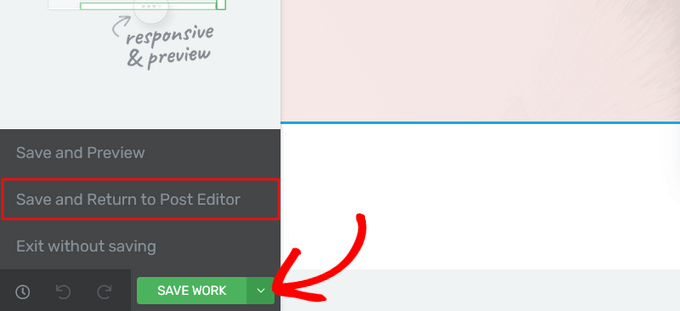
När du är redo att göra sidan live, klicka på pilen (^) bredvid 'Spara arbete'.
Klicka sedan på alternativet 'Spara och återgå till inläggsredigeraren'.
När du är tillbaka i WordPress-redigeraren, klicka helt enkelt på knappen 'Publicera'.
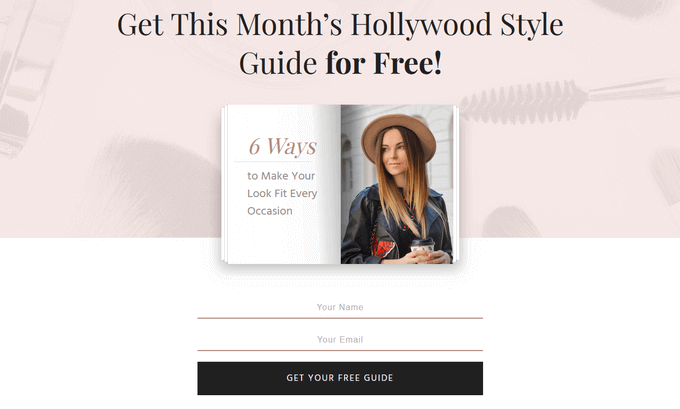
Du kan nu besöka din webbplats för att se landningssidan i aktion.
Få fler leads med dessa bästa tips för landningssidor
Har du redan skapat din landningssida i WordPress? Bra. Nu ska vi hjälpa dig att få fler leads. En svag landningssida kan missa möjligheten att växa din publik.
Att optimera en landningssida är ganska enkelt. Här är några enkla tips du kan implementera:
- Håll det rent – Din design bör vara enkel och undvika allt som distraherar besökare.
- Tydlig knapp – Gör din call-to-action-knapp lätt att hitta och berätta exakt vad besökarna ska göra härnäst.
- Fångande skrivande – Använd ord i din rubrik och text som får ditt erbjudande att låta spännande och förklarar hur det gynnar besökarna.
John Turner från SeedProd har bra insikter om vad som gör en landningssida med hög konvertering. Se till att läsa den här artikeln för mer djupgående information.
Vi har också extra knep för att öka dina landningssidors konverteringar med upp till 300%, som att lägga till sociala bevis och/eller en livechatt för att svara på frågor direkt.
För att verkligen få din landningssida att fungera behöver du några verktyg. Vi har en lista över nödvändiga WordPress-plugins som du kan använda för att växa din webbplats.
Vi hoppas att den här artikeln hjälpte dig att lära dig hur du skapar en landningssida med WordPress. Du kanske också vill se våra experters val av de bästa populära inläggsplugin för WordPress och vår guide om de viktigaste sidorna som varje WordPress-blogg bör ha.
Om du gillade den här artikeln, prenumerera då på vår YouTube-kanal för WordPress-videoguider. Du kan också hitta oss på Twitter och Facebook.


Olaf
Jag gillar blockredigeraren, så jag är verkligen glad att du visade den här redigeraren som den första metoden. Numera gör många allt i byggare på grund av de färdiga mallarna, men jag tycker att blockredigeraren är snabbare. Det kräver bara lite tålamod, men å andra sidan vet du säkert att du inte använder en mall som någon annan redan har. Jag gillar dina handledningar om Gutenberg. Även om jag använder den ofta, har jag redan lärt mig nya saker här flera gånger.
Moinuddin Waheed
Jag har använt både pluginsen SeedProd och Thrive Architect och funnit båda lovande för att skapa vackra landningssidor som konverterar.
SeedProd är det självklara valet för landningssidor eftersom det är speciellt gjort för detta ändamål. Det har ett antal färdiga mallar att hämta inspiration från.
Att skapa landningssidor med hjälp av detta plugin är så smidigt att vem som helst kan skapa vackra och visuellt tilltalande landningssidor med detta plugin.
Chris
Jag har aldrig riktigt tänkt så mycket på hur landningssidor fungerar. Den här artikeln är mycket insiktsfull. Tack.
Jiří Vaněk
När jag skapar en sida med Seed Prod, kan jag sedan använda Optin Monster för att mäta knapp-till-åtgärd-konverteringar?
WPBeginner Support
Istället för OptinMonster, skulle det normalt vara en uppgift för MonsterInsights eller ett liknande plugin.
Admin
Jiří Vaněk
Tack för ditt svar, jag använder båda plugins. Jag kommer att följa ditt råd och försöka mäta med Monster Insight.
Ahmed Omar
Tack för det detaljerade inlägget.
Jag undrar, kan landningssidan också göras genom popup-plugins, eller skiljer den sig från en landningssida vad gäller effektivitet.
WPBeginner Support
Du kan använda ett popup-fönster istället för en landningssida om du vill. Det bör inte vara någon större skillnad i effektivitet beroende på hur du använder popup-fönstret.
Admin
Angela
Hur publicerar jag landningssidan på bara en av mina sidor på min webbplats?
WPBeginner Support
Det skulle bero på vilket verktyg du använder och beroende på dina specifika behov kan du också vilja titta på OptinMonster
Admin
Shreevatsa Bhat
Jag startar en ny handledningswebbplats, innehållet i handledningen kommer att vara som lektion 1, lektion 2, lektion 3... för den här typen av innehåll, vad är bäst att använda? en sida eller ett inlägg? Jag vill också ha en separat bloggsektion på min webbplats där jag kommer att skriva artiklar om de senaste sakerna relaterade till min nisch.
Så för lektionssida eller inlägg?
WPBeginner Support
För att gruppera lektionerna kan du använda sidor om du planerar att använda inlägg för artiklar, eller så kan du använda ett LMS för att gruppera lektionerna tillsammans: https://www.wpbeginner.com/plugins/best-wordpress-lms-plugins-compared/
Admin
Pieter
Hej, tack för den här artikeln! Jag undrade över något.
Jag skulle vilja ersätta min startsida tillfälligt med en annan landningssida.
För att annonsera en särskild rabatt under en period av 1 månad. Det kommer inte att vara mycket trafik från annonser eller e-post som jag kan rikta till en särskild landningssidas URL.
Skulle detta skada min webbplats SEO och om så är fallet, finns det ett sätt att undvika det?
Tack
WPBeginner Support
Så länge din landningssida är optimerad för SEO bör det inte ha någon större effekt på din webbplats SEO
Admin
Bob
Vänligen förklara varför jag behöver en specifik plugin för att skapa en sida och deras fördelar jämfört med att bara skapa en vanlig sida via Wordpress.
WPBeginner Support
Hej Bob,
En vanlig sida i WordPress följer bara de stilar som finns tillgängliga i ditt WordPress-tema. Vissa teman kan ha olika layoutalternativ eller färdiga landningssidmallar som du kan använda. De flesta teman har dock inte alla alternativ du behöver för att snabbt skapa landningssidor.
Ett plugin för landningssidor, låter dig skapa din egen layout, lägga till knappar för "call to action" och snabbt skapa professionellt utseende landningssidor utan att skriva kod.
Admin
Des
Tack för informationen. Finns det några gratisalternativ för att skapa en landningssida?
De två alternativen du angav kräver båda en betald prenumeration.
WPBeginner Support
Hej Des,
Ja, det finns ganska många gratis plugins för landningssidor. Om du letar efter ett gratisalternativ, rekommenderar vi Elementor.
Admin
Des
Tack!