


Att hantera mediefiler i WordPress kan kännas överväldigande när din webbplats växer. Ett rörigt mediefilbibliotek kan sakta ner din webbplats och göra enkla uppdateringar tidskrävande.
Vi har hjälpt många WordPress-användare att städa upp sina webbplatser, och vi vet att ändra din medieuppladdningsplats handlar om mer än bara ordning och reda.
Förutom bättre filorganisation kan denna ändring snabba upp din webbplats, förenkla säkerhetskopiering, förbättra säkerheten och till och med förbättra innehållsleveransen.
I den här guiden visar vi dig vår effektiva metod för att ändra WordPress medieuppladdningsplatser. Oavsett om du har en liten blogg eller en företagswebbplats med många mediefiler, kommer du att lära dig hur du ställer in detta på rätt sätt.
Varför ändra standardplatsen för medieuppladdning?
När du laddar upp bilder, videor eller andra filer till din WordPress-webbplats lagras de i en specifik mapp på din server.
Som standard sparar WordPress alla medieuppladdningar i katalogen /wp-content/uploads/, som du hittar i din webbplats filhanterare eller via en FTP-klient.
Inuti den här mappen hittar du undermappar för de olika åren och månaderna. Till exempel kommer alla filer du laddade upp i januari 2024 att lagras i https://example.com/wp-content/uploads/2024/01/.
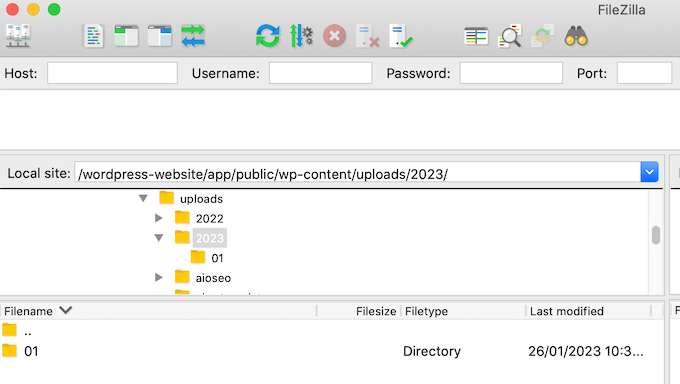
Denna standardstruktur fungerar bra för de flesta WordPress-bloggar och webbplatser. Ibland vill du dock kanske ändra var WordPress lagrar dina filer.
Du kanske till exempel värd för bilder på en underdomän, eftersom detta kan snabba upp din WordPress-prestanda.
Om du använder en CDN kan du vilja ändra uppladdningsplatsen för att peka på CDN:s lagring. Detta kan hjälpa till att distribuera dina mediefiler globalt och förbättra åtkomsttiden för användare i olika geografiska platser.
Om du har specifika organisationsbehov, som att kategorisera mediefiler efter projekt eller typ, kan du genom att ändra uppladdningsplatsen skapa en mappstruktur som fungerar bättre för din webbplats.
Dessutom, i en staging-miljö, kanske du vill ändra uppladdningsplatsen för att undvika att primära mediebiblioteket fylls med testfiler.
Att flytta mediefiler till en dedikerad mapp kan också snabba upp säkerhetskopieringsprocessen. Om du ofta säkerhetskopierar dina medier kan det göra denna uppgift snabbare och mer effektiv att ha dem på en separat plats.
Med det sagt, låt oss titta på hur du ändrar standardplatsen för medieuppladdningar i WordPress, steg för steg. Du kan använda snabblänkarna nedan för att navigera genom den här handledningen:
Steg 1: Skapa en ny uppladdningsmapp i din WordPress-katalog
Det första steget är att skapa en ny mapp för att ladda upp dina filer. För att göra detta kan du antingen använda din webbvärds filhanterare eller ansluta din webbplats till en FTP-klient som FileZilla.
Om du inte har använt FTP tidigare, se vår nybörjarguide om hur du använder FTP för att ladda upp filer till WordPress och hur du massuppladdar filer till WordPress med FTP.
För den här handledningen kommer vi att använda Bluehosts filhanterare, eftersom den är mycket enkel att använda. Det sagt, stegen bör vara mer eller mindre desamma om du använder en FTP-klient eller en annan WordPress-värdtjänst.
Logga först in på ditt hosting-kontrollpanel och navigera till fliken 'Webbplatser'. Välj sedan den webbplats där du vill ändra mappen för medieuppladdningar och klicka på 'Inställningar'.

På nästa skärm, scrolla ner till avsnittet 'Snabblänkar'.
Klicka sedan på 'File Manager'. Bluehost visar också din WordPress-rotmapp om du behöver den senare.

Du bör nu vara inne i din egen webbplats filhanterare.
Öppna nu din wp-content-mapp. Klicka sedan på '+ Mapp' högst upp.
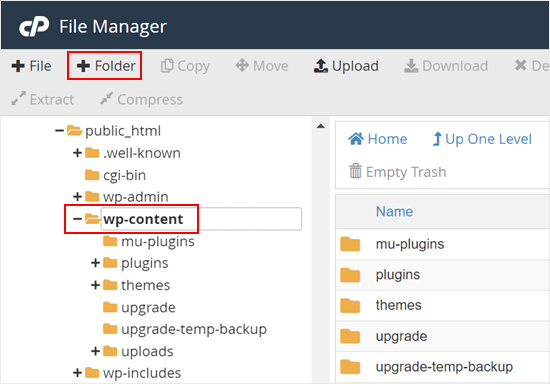
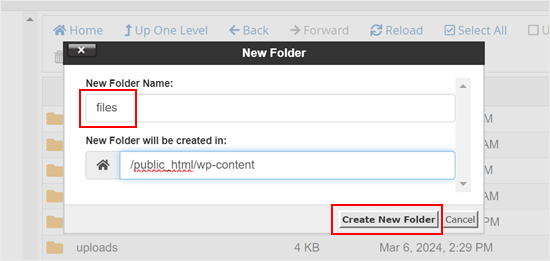
Ge sedan din nya mapp ett namn. Det kan vara något enkelt som 'filer'. Notera det exakta mappnamnet, eftersom du behöver det i nästa steg.
Efter det, klicka bara på knappen 'Skapa ny mapp'.
Steg 2: Infoga kod för att ändra standarduppladdningsplatsen
Därefter behöver du lägga till ett kodavsnitt som talar om för WordPress att ändra standardmediekatalogen.
💡 Proffstips: Innan du fortsätter med detta steg rekommenderar vi att du skapar en säkerhetskopia av din webbplats. Detta säkerställer att dina data är säkra om något fel inträffar.
För den här handledningen behöver du lägga till den anpassade koden i din temas functions.php-fil.
Det största problemet är att även ett litet misstag i den anpassade kodsnutten kan förstöra din WordPress-webbplats eller till och med göra den otillgänglig. Dessutom kommer du att förlora all anpassad kod nästa gång du uppdaterar ditt WordPress-tema.
Av den anledningen rekommenderar vi att använda WPCode. WPCode är det mest populära pluginet för kodsnuttar som låter dig lägga till anpassad CSS, PHP, HTML och mer utan att riskera din WordPress-webbplats.
Läs mer om vad pluginet kan göra i denna detaljerade WPCode-recension.
Det första du behöver göra är att installera och aktivera det kostnadsfria WPCode-pluginet på din webbplats. För mer information, se vår steg-för-steg-guide om hur man installerar ett WordPress-plugin.
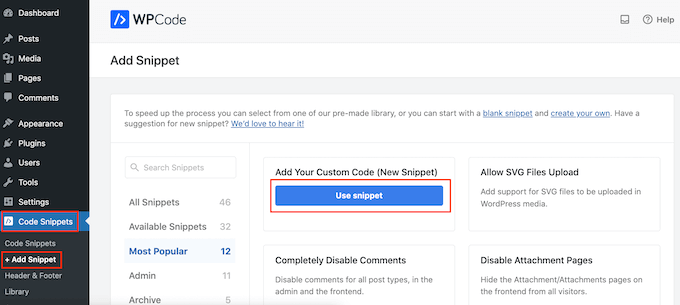
Vid aktivering, gå till Code Snippets » Add Snippet i din WordPress-instrumentpanel.
På den här skärmen, för muspekaren över ‘Lägg till din anpassade kod (ny kodsnutt)’ och klicka sedan på ‘Använd kodsnutt’ när den visas.
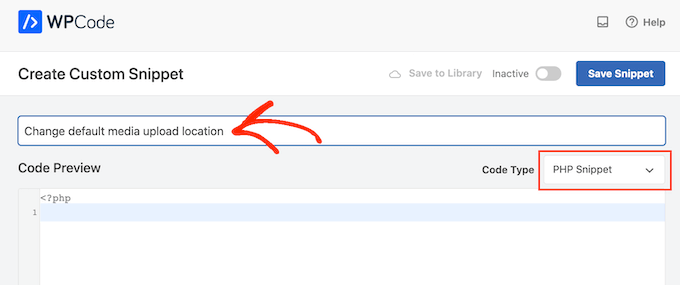
För att börja, skriv in en titel för kodavsnittet. Detta är bara för din referens, så du kan använda vad du vill.
När det är gjort, öppna rullgardinsmenyn 'Kodtyp' och välj 'PHP-kodsnutt' som din kodtyp.
Du kan nu klistra in följande i kodredigeraren:
define( 'UPLOADS', 'wp-content/'.'files' );
Utdraget ovan ändrar uppladdningskatalogen till wp-content/files, som i vårt tidigare exempel. Se till att ersätta det med den plats du vill använda.
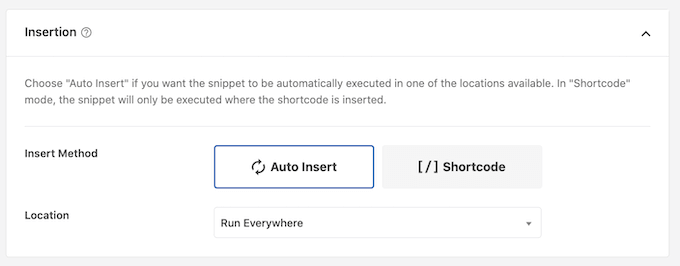
Skrolla sedan till rutan 'Infogning' och välj 'Infoga automatiskt' om det inte redan är valt. Du kan sedan öppna rullgardinsmenyn 'Plats' och välja 'Kör överallt' för att säkerställa att kodavsnittet är aktivt på hela din WordPress-webbplats.
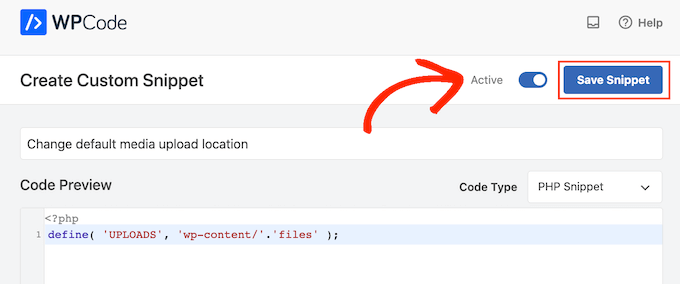
När det är gjort, scrolla till toppen av skärmen och klicka på växlingsknappen 'Inaktiv' så att den visar 'Aktiv'.
Du kan sedan klicka på 'Spara kodavsnitt' för att göra koden aktiv.
Steg 3: Ändra dina inställningar för medieuppladdning (valfritt)
Nu när du har ändrat platsen för medieuppladdningar, kanske du vill ändra hur filerna organiseras i den här nya mappen.
Som standard lagrar WordPress alla mediefiler i månads- och årsmappar. Om du föredrar att spara alla filer i samma mapp, gå sedan till Inställningar » Media.
Du kan nu avmarkera rutan 'Organisera mina uppladdningar....' och klicka på 'Spara ändringar'.
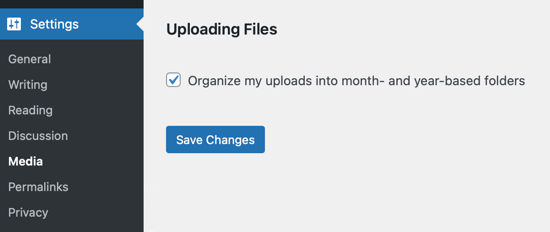
Nu kommer WordPress att ladda upp alla dina mediefiler till samma mapp. För att se dessa filer, anslut helt enkelt till din webbplats med en FTP-klient och öppna sedan mappen du valde.
Bonusresurser: Hantera WordPress-media
Letar du efter fler sätt att effektivisera eller förbättra hur du hanterar media i WordPress? Kolla in dessa användbara guider:
- Hur du enkelt organiserar medieuppladdningar av användare i WordPress
- Hur man byter namn på bilder och mediefiler i WordPress
- Hur du städar upp ditt WordPress mediebibliotek (enkla sätt)
- Hur du avlastar WordPress-media för att förbättra webbplatsens hastighet
- Hur du laddar ner hela ditt WordPress-mediebibliotek
- Hur man massuppladdar WordPress-mediefiler med FTP
Om du gillade den här artikeln, prenumerera gärna på vår YouTube-kanal för WordPress-videoguider. Du kan också hitta oss på Twitter och Facebook.


Manu
Är det nödvändigt eller bättre att ladda upp mediefiler till medieuppladdningsplatsen? Till exempel är standardplatsen för medieuppladdning wp-content/uploads/, men jag vill placera ljudfiler i /files1/ och /files2 etc. Är det ett problem?
Dessa ljudfiler kommer fortfarande att spelas perfekt även om de inte visas i biblioteket (men jag behöver det inte). Jag behöver bara en kort URL för QR-koder på ljudböcker. Tack.
WPBeginner Support
Det är en personlig preferens var du placerar dina mediefiler, det finns ingen specifikt bättre plats och det går bra att ändra medieplatsen.
Admin
Arif Wali
Hej där,
Jag har gjort det framgångsrikt. När jag laddar upp filer visar systemet felmeddelandet "Den uppladdade filen kunde inte flyttas till filer". Kan du hjälpa mig med detta?
WPBeginner Support
Den mest troliga anledningen skulle vara om dina filrättigheter inte är korrekt inställda för mappen. Du vill titta på vår artikel nedan för mer information om hur du ställer in dina mapprättigheter:
https://www.wpbeginner.com/beginners-guide/how-to-fix-file-and-folder-permissions-error-in-wordpress/
Admin
arif wali
Tack så mycket
S.s. Brar
Först och främst tack till er. Jag har en fråga. När jag ändrar standarduppladdningskatalogen, vad händer med media/filer som redan laddats upp till standardmappen Uppladdningar.
För att vara tydligare, kommer det att bryta något på min redan fungerande webbplats?
WPBeginner Support
Om du inte flyttar det gamla mediet till den nya mappen kommer ditt gamla media att visa trasiga länkar
Admin
a
Hej
Kan jag ta bort pluginet efter det?
WPBeginner Support
Hej,
Vilken plugin vill du ta bort?
Admin
dele
snälla jag har detta fel nedan som inte tillät mig att ladda upp bilder på min sida eller inlägg
UPPLADDNING
Ignorera fel
12742841_1155189411165548_8438395707068412258_n.jpg
Ett fel uppstod vid uppladdningen. Försök igen senare.
WPBeginner Support
Du kan hänvisa till vår guide om hur du åtgärdar problem med bilduppladdning i WordPress.
Admin
muhammed
jag vill ändra standarduppladdningsmappen till en annan värd.
jag hittade några plugins men de ändrar inte "standardmappen!".
min webbplats körs med ett automatiskt plugin som laddar upp bilder automatiskt till standardmappen. jag kan ändra standardmappen hos min webbhotell men inte till en annan server!
vad ska jag göra? snälla hjälp mig
dan
du är fantastisk.
Ben
Fungerar den här metoden även när du ändrar uppladdningsmappen till en extern plats?
Fauzi
thanks for sharing,,,
very helpfully
Rio Bermano
Hej, tack för den här handledningen.
Men jag har en fråga.
kommer den att återgå till standard (wp-content/upload) igen när Wordpress uppdateras?
Cheers
Héctor Cabrera
Hej allihopa! Ni borde nämna i artikeln att "define"-koden bör placeras någonstans _före_ raden "That’s all, stop editing! Happy blogging.". Annars kommer det att orsaka problem för vissa användare (se för mer detaljer).
Joe
Tack! du räddade mig verkligen cirka 10 timmars arbete!
H. T. Major
De tips du ger är så otroligt användbara… som det här! Hur “stegar” man tillbaka två kataloger? Om jag till exempel har http://example.com/wp/wp-content/files men vill ha http://example.com/files, fungerar ( ‘UPLOADS’, ”.’files’ ) inte för att komma dit. Det tar mig till http://example.com/wp/files.
Tack så mycket för all vägledning någon här kan ge!
Miles
H.T. Major och alla andra som har en struktur som följande för WordPress:
WEB ROOT
– wp-content
— uploads
– wordpress_install_files
att använda define(‘UPLOADS’,’wp-content/uploads/’); fungerar inte eftersom den använder WordPress-roten som relativ plats. Den accepterar faktiskt ingen form av absolut sökväg etc., den lägger bara till den till WordPress-roten.
Men om du använder:
define(‘UPLOADS’,’..wp-content/uploads/’); detta borde fungera som du vill. Jag kämpade med detta ett tag och detta verkar göra susen.
Miles
Redigera, för att vara snyggt ta bort avslutande snedstreck: define(‘UPLOADS’,’..wp-content/uploads’);
Detta går två steg tillbaka, så ut ur din wordpress-mapp, förmodligen in i webbroten och sedan in i en mapp wp-content/uploads.
Peter
Vad händer om jag vill gå och ändra uppladdningen så här
Gammal: /home/public_html/wp-content/uploads
ny: /home/ny mapp/uploads
Nico
Hur ändrar man mappen för mediebiblioteket i 4.0?
WPBeginner Staff
Ta en titt på den här guiden:
Hur man enkelt skapar en responsiv WordPress-slider med Soliloquy
WPBeginner Staff
Ja, det är möjligt. Bästa sättet är att använda en CDN-tjänst. Detta ger bättre redundans och gör din webbplats snabbare.
Men om du bara vill ändra mappar för medieuppladdning och hastighet inte är ditt bekymmer, bör du titta på wp-ftp-media-library.
Sandeep
Tack. Jag gjorde lite research på CDN men jag upptäckte att det bara cachar bilderna för att servera dem från en fjärrplats som ligger närmast användaren. Jag vill bara ladda upp till en annan server, därför kan det andra alternativet fungera för mig.
Men eftersom jag känner att FTP kanske inte är riktigt säkert, har du en lösning på hur jag kan använda något annat protokoll som HTTP/HTTPS eller Rsync för att göra samma sak (jag undrar om WP stöder detta).
Sandeep
Är det möjligt att definiera uppladdningsplatsen till en annan fjärrserver?
Somesh
Jag vill använda en annan subdomän, hur flyttar jag och ändrar sökvägen till den subdomänadressen
HasaN
jag ändrar min uppladdningssökväg
men mina gamla utvalda bilder och medielänkar har nu ändrats till ny sökväg och är trasiga!
jag vill bara att länkar och sökvägar för nya medier som laddas upp ska ändras till ny sökväg
ali es
hej . hur ändra adressen för uppladdning av media till servern. Jag talar inte engelska och jag har översatt texten med Google Translate. Vänligen guida mig
Tack
Jovin
Om jag ändrar uppladdningskatalogen. Ska jag ändra alla mina tidigare uppladdningar till den nya katalogen?
WPBeginner Support
Kontrollera först att du säkerhetskopierar din befintliga uppladdningsmapp innan du ändrar standardplatsen för medieuppladdning i WordPress. Du kan lämna din gamla uppladdningsmapp som den är så att äldre media på din webbplats inte blir trasig. Men om du inte vill använda den gamla mappen för medieuppladdning alls, bör du veta att medieplatser i dina inlägg, sidor och widgets är hårdkodade URL:er så de kommer inte att ändras själva. Du kan försöka att importera externa bilder och kontrollera din webbplats för trasiga länkar för att säkerställa att alla bilder på din webbplats visas korrekt.
Admin
Jovin
Thanks for the reply
Arvind Bhardwaj
Tack,
Fungerade perfekt i WP 3.5.1
Travis
Ursäkta kommentaren, lite sen. Detta är den enda artikeln jag kunde hitta som behandlar detta för de nyare wp-installationerna (3.6.1). Alla andra handlar om misc-mappen. Hur som helst, följde stegen och det fungerar, men bilderna är trasiga. Jag jobbar bara med några få bilder så det är ingen stor sak att ladda upp dem igen.
Så jag antar att jag behöver skapa en ny mapp “media” (min sökväg). Skulle det vara under uploads eller för att ersätta uploads? URL:en jag letar efter är http://mydomain/media/image.png. Kan inte lista ut det.
All hjälp för någon är mycket uppskattad
WPBeginner Support
du behöver definiera uppladdningssökvägen i wp-config.php-filen så här:
define( 'UPLOADS', ''.'media' );Admin
K.Adam White
Liksom många andra kommentatorer ville jag ha ett sätt att lagra mina medieuppladdningar i samma katalog som min WordPress-installation, t.ex. för att ha WordPress i "mydomain.com/wp/" och mina medier i "mydomain.com/uploads/". Jag har lyckats få detta att fungera för mig i WordPress 3.5 genom att lägga till följande i mitt temas functions.php (eller i ett plugin):
if ( empty( $upload_path ) || ‘wp-content/uploads’ == $upload_path ) { update_option( ‘upload_path’, untrailingslashit( str_replace( ‘backend’, ‘files’, ABSPATH ) ) ); update_option( ‘upload_url_path’, home_url( ‘/files’ ) ); }
Här är hoppet att detta blir enklare i en framtida version av WordPress!
K.Adam White
Uppdatering: I exemplet ovan, ersätt "backend" med "wp" (eller var din WordPress är installerad)
David Paul
Även om detta verkar lösa problemet bara genom att titta på det, varför skulle du inte bara lägga till en rad i din wp-config-fil istället? Verkar som mycket extra arbete för samma resultat som det här inlägget presenterar...
Att lägga till define(‘UPLOADS’,’directory’); är så mycket enklare.
Yury Tilis
Eftersom du i wp-includes/functions.php har följande 2 scenarier:
Om ingen specifik uppladdningskatalog anges:
$dir = WP_CONTENT_DIR . ‘/uploads’;
Om UPLOADS är definierat:
$dir = ABSPATH . UPLOADS;
Problemet här, vilket borde vara uppenbart, är att ABSPATH != WP_CONTENT_DIR varje gång. Om du har WordPress installerat i en katalog och pekar på det med WP_SITEURL, men anger en annan katalog för wp-content med WP_CONTENT_DIR, plötsligt ger UPLOADS ingen mening, och en enkel namnändring av en mapp blir omöjlig utan ovanstående hack eller ett liknande.
Derek Lapp förklarar det bra här:
nate
Jag kanske gör helt fel, men jag använder en multisite-installation för att utveckla mina kunders webbplatser... Eftersom jag använder kodredigeraren i wp-backend vill jag också använda bilduppladdaren för att ladda upp bilder för CSS...
Vilket jag har skapat ett fantastiskt starttema som jag använder widgetinnehåll i sidofältet och laddat upp bilder för vissa områden som logotyp och även för bakgrundsbilder – ett "lat" sätt att få bilder till servern..
Jag ville använda relativa sökvägar i min CSS om jag flyttade webbplatsen/temat eller ändrade domännamn och inte ville använda den vanliga sökvägen wp-content/blog23/files som är standarduppladdningssökvägen för bilder...
För 1 ligger detta utanför mitt tema och jag vill helt enkelt använda background: url ('images/filename.png') i min css med bilder som jag laddar upp via wp-image uploader så att när mitt tema flyttar mina länkar/bilder inte går sönder och sedan planerar jag att "efter att webbplatsen är redo att lanseras" ändra uppladdningssökvägen tillbaka till wp-content/blog23/files
Jag tänker bara att detta skulle göra mitt liv enklare och naturligtvis missar jag förmodligen något eller är lat men jag lovar att jag inte är det – jag är ny på detta… : )
Jag ändrade uppladdningssökvägen i webbplatsinställningarna men ingenting ändrades? den laddar fortfarande upp till bloggens filväg?
Nico
Jag kan inte få detta (som kopierat från annat ställe i denna tråd) att fungera:
define(‘UPLOADS’, ‘files’);
Den finns i min wp-config.php.
Jag vill ha mina bilder i example.com/img
All hjälp uppskattas.
Varför, herregud, bryr de sig ens om att ändra saker som detta. Det var en SÅ användbar funktion.
Nico
Löste problemet. När jag kopierade koden från den här sidan, var citattecknen av den "fina" sorten. När jag gjorde dem enkla fungerade koden.
Tack för detta.
Nico
Det här är den typen av förändringar som mjukvaruutvecklare gör när de tappar kontakten med sina användare.
Förklaringen jag läste för att ta bort detta alternativ är att få personer använde det, och det gör gränssnittet renare. Vilket nonsens.
Josef
Jag vill att sökvägen till mina filer ska vara example.com/files
Bara för att göra backend mer polerad och dölja det faktum att jag använder WordPress.
Min fråga är, kommer jag att stöta på några problem om jag tillämpar den här metoden i framtiden? Nästa WordPress-uppdateringar eller flytta webbplatsen till en annan värd... etc?
Är det farligt?
Redaktionell personal
När du väljer att göra saker annorlunda än hur det görs i kärnan, tar du på dig ansvaret och riskerna för framtida kompatibilitet.
Admin
Josef
Jag förstår det till 100%.
Men jag vill ha svar på min fråga, jag kommer att vara tacksam.
Redaktionell personal
Din fråga var om du skulle stöta på några problem, och vårt svar var att svara på det. Vi vet inte eftersom så många saker kan ändras, men om du stöter på några problem, då är du ansvarig för det.
Dan A.
@Josef
Uppdateringar har aldrig påverkat mina webbplatser som använder denna metod. Om du byter värd, se bara till att katalogen du angav i din konfigurationsfil förblir konsekvent med katalogen som innehåller de faktiska filerna och du kommer inte att ha några problem.
Jag bytte värd en gång & bestämde mig för att byta namn på min uppladdningskatalog… Efter att ha flyttat bilderna till den nya katalogen hade jag trasiga länkar till alla bilder & filer med det gamla katalognamnet. Det var ett elände att gå in i databasen och uppdatera sökvägarna till de trasiga länkarna.
Var bara konsekvent.
James
Hej där,
Fråga, hur kan jag anpassa uppladdningskatalogen per användare?
Finns det ett plugin tillgängligt för det kravet?
Tack!
Papa Smurf
Pro tip: you don’t need to prepend empty strings to strings.
define(‘UPLOADS’, ”.’files’);
bör vara:
define(‘UPLOADS’, ‘files’);
Wordpress källkod är tillräckligt skräpig som den är....
Facu
Tack så mycket! Detta var mycket hjälpsamt för mig
Connie
Jag märkte att efter uppgraderingen till 3.5.1 fungerade inte medieuppladdaren alls. (Fungerar fortfarande inte)
dessutom verkar vissa plugins använda den konventionella "wp-content/uploads" istället för konstanter eller inställningar...
det är verkligen ett problem, jag kan inte använda medieuppladdaren....
Connie
Jag lade till konstanten i wp-config. medieuppladdningen laddas upp till den definierade mappen, men medieinmatningen när du redigerar ett inlägg fungerar inte alls, är tom, ingen reaktion när du klickar...
Vilken fräckhet...
Matteo
kanske din server är Windows, bättre en Linux
Redaktionell personal
Du kommer alltid att stöta på problem med plugins när du gör detta. Detta alternativ är inte avsett att användas av genomsnittliga användare. När du använder det måste du ha en tillräckligt bra anledning att göra det.
Admin
Mattia Frigeri
Är jag den enda som tycker att kanske "upload"-mappen är okej, men att den bästa organisationen inte borde vara varken år eller månader, utan sluggen för inlägget/sidan som filen tillhör? Inte titeln, utan sluggen! Detta kan kanske skapa problem med en enskild bild som används i 2 inlägg/sidor, dock. Men jag använder aldrig en bild på 2 olika platser...
RVOLA
Hej jag skrev ett litet plugin för de nya funktionerna i Wordpress 3.5.
Du kan direkt ändra domänen eller subdomänen
http://wordpress.org/extend/plugins/wp-original-media-path/
FragaGeddon
Tack, det fungerar bra!
Chaitanya
Snälla hjälp...
Jag är okej med standardmappen för uppladdningar, men jag kan inte ladda upp någon fil i den mappen utan att ställa in dess behörighet till 777. Men jag känner att det kan vara farligt. Finns det någon utväg?
Redaktionell personal
Prata med din serveradministratör.
Admin
fred
lol trevligt, du låter som MS tekniska support som säger åt administratören att prata med sin administratör som svar på problemet
Redaktionell personal
Användaren är rädd för att ändra behörigheterna till 777. Vi har ingen kontroll över deras servrar, och vi vet inte om användaren har det heller. Så jag är inte säker på hur exakt du vill att vi ska hjälpa till.
Samarn
Med andra ord kan du använda denna URL /wp-admin/options.php för att ändra sökvägen för uppladdningskatalogen. Hitta sedan upload_path för att ange sökvägen till din uppladdningskatalog. Som standard är det wp-content/uploads. Du kan ändra till wp-content/files för katalogfiler under wp-content. Eller så kan du ändra till files för katalogfiler på samma nivå som wp-content.
Om du vill lagra media på en underdomän. Du måste ange URL:en till din underdomän i upload_url_path och sedan peka din underdomän till sökvägen för uppladdningskatalogen ovan.
Efter att du har ändrat detta. Du måste byta namn på den gamla katalogens namn till det nya katalogens namn eller flytta alla filer och kataloger i den gamla katalogen till den nya katalogen. Om du inte gör det. Filer hittas inte.
hoppas detta är användbart och ursäkta min engelska.
Chris
Tack, det var väldigt, väldigt hjälpsamt.
Dave
Du *SKULLE* kunna göra detta, det kommer att fungera, men du ändrar en kärnfil. Detta har en stor potential att gå sönder vid uppdatering av WP. Det är bättre att ändra wp-config-filen som föreslås här eftersom den INTE rörs under en uppdatering.
A.K.
Dum ändring! Jag har till och med ändrat mappen till något som /images/...
John
Jag trodde jag var på rätt spår här. Jag har en WP-installation med 12 webbplatser. Den är helt ny. En av webbplatserna fungerar perfekt men på de andra kan vi inte få de uppladdade bilderna/dokumenten att visas. De refereras i en mapp som inte existerar. Istället för att skriva allt här kan du läsa tråden på WordPress på http://wordpress.org/support/topic/pictures-do-not-display-3?replies=5. Tråden har blivit kall men jag är i desperat behov av hjälp och all hjälp skulle uppskattas.
Henry
Precis som ovan, jag har försökt installera 3.5 på några nya webbplatser och vad jag än gör kan jag inte ändra till en underdomän. Återigen, vet någon hur man ändrar medieuppladdningen till en underdomän?
Ed
tack för inlägget. Jag tror dock att jag missar något eftersom jag vill använda ditt exempel för att lägga till bilder i en rotkatalog, exempel: “http://mydomain/images”
Och baserat på ditt exempel gör jag så här:
define ( ‘UPLOADS’, ‘http://mydomain/images’ ‘.’files’ );
problemet är att mina medier nu visar adressen som "http://otherdomain/http://mydomain/images" så i princip stannar medierna kvar på den aktuella domänen och flyttas inte utanför domänen till en rotkatalog.
Förhoppningsvis gav jag mening där. Några råd?
Jaybe
Det du har gjort är inte konsekvent med det givna exemplet. Exemplet anger endast katalogplatsen/sökvägen, inte URI.
Du inkluderar schemat (http://) vilket inte är lämpligt och dessutom förstör saker när du konfigurerar uppladdningskatalogen/platsen.
Du vill förmodligen också definiera URI:n för uppladdningar.
Andra i kommentarerna verkar fråga samma sak.
— t.ex. Hur laddar jag upp och serverar uploads/media från en underdomän?
Notera att det finns två platsangivelser för uppladdningar/media:
1. Uppladdningskatalog/plats.
2. URI.
Uppladdningskatalogen/platsen kan anges som en konstant enligt följande:
define( ‘UPLOADS’, ”.’files’ );
Det skulle möjliggöra uppladdning och referens av filer, via standarddomänen, enligt följande:
(exempel) http://domain.tld/files
Detta ställer bara in katalogens sökväg/plats, INTE under-/domänen.
2. URI
URI:n är den fullständiga URL:en/sökvägen för att komma till/åtkomst till uppladdningar, föregången av UPLOADS-konstanten (#1 ovan).
Detta är tyvärr och märkligt nog inte tillgängligt att definiera som en konstant. Det kan dock ställas in via ett filter (wp_upload_dir), eller genom att direkt redigera databastabellens post.
Databastabellens postplats är följande:
Databas/ wp_options/ upload_url_path
* Notera genom att redigera upload_path och/eller upload_path_url i databasen, kommer du att återaktivera front-end UI för att hantera dessa fält framöver, som tidigare, via WordPress Admin/ Media/ Uploading Files-sektionen.
För dem som vill hosta media via sub/annan domän, kan du ändra upload_url_path liknande som följer:
database/ wp_options/ upload_url_path:
(exempel) http://mycdn.mydomain.tld
Naturligtvis måste du konfigurera din/dina webbserver(e) för att korrekt peka sub/domänen till motsvarande plats/katalog att servera från.
Hoppas detta hjälper.
Julie Olson-Rachlin
Jaybe — TACK. DU.
Jag hade aldrig några problem med detta – förrän idag.
Fred!
Hamza
och vad händer om jag vill lägga media på en subdomän?
evan
Jag har samma fråga
Eddy
Tack. Din handledning är mycket hjälpsam..
chrismccoy
bra inlägg, definieringen är inte tungt dokumenterad, så det är bra att någon skriver om det, jag hade några kunder som hade sina uppladdningar i /pics och /images så detta var inte genomförbart via 3.5 utan definieringen för nya installationer.
Rhea
Hej. Tack för detta. Men jag behöver bilderna sparade utanför min wordpress-sajt..
t.ex.
public_html/site /// detta är min wordpress-sajt
public_html/media /// detta är där jag vill spara alla bilder istället.
TIA
Pietro Gregorini
Jag skulle vilja veta samma sak, om det är möjligt att placera uppladdningsmappen UTANFÖR WordPress-roten.
Sam Ward
Du måste ändra upload_url_path som nämndes längre upp, men det innebär att ändra en av WordPress kärnfiler.
Det finns ett bra plugin som publicerades bara några inlägg upp som gör allt åt dig.
You can uninstall the plugin once you have made your changes to.
Saurabh
och vad händer om jag vill lägga media på en subdomän?
Carlos Varela
Du kan definiera en medie-värd i din wp-config
define (‘MEDIA_HOST’, ‘http://media.yourdomain.com’);
Maarten
Jag är inte riktigt nöjd med den här ändringen eftersom min WordPress använder en underdomän för att leverera de uppladdade medierna. Detta fungerar fortfarande efter uppgraderingen, men det är inte längre tillgängligt på nya bloggar.
Utan de två fälten för att ställa in uppladdningskatalogen och sökvägen för nedladdning, kan jag bara servera dem från samma domän som WP, och inte en cookielös domän som jag vill.
Jaybe
Man kan fortfarande ställa in både sökväg och URI via respektive databasposter.
Det är inte lika elegant som att använda en konstant define, men det är lika enkelt och tillgängligt för de flesta som överväger att pilla med sådana inställningar.
Sheik Yerbouti
Min webbplats är helt https. Varje bildspelstillägg jag har provat infogar den angivna URL:en till bilden för att visa den. Problemet är att varje sida som använder ett bildspel rapporteras ha osäkert innehåll. Det verkar inte finnas något sätt att redigera URL:en i bildspelet/bildspelen eller på mediesidorna. Hur redigerar jag en URL för att göra bildspel säkra?
Sheik Yerbouti
Prova WP Original Media Path. Detta plugin kommer att ändra sökvägen och alla befintliga filsökvägar i ett svep.