


Om du är en YouTube-skapare kanske du letar efter ett sätt att automatiskt posta dina videor till WordPress, eftersom detta kan förenkla innehållsskapandeprocessen avsevärt. Genom att automatisera denna uppgift kan du spara värdefull tid samtidigt som du utökar ditt webbplatsens multimedieerbjudanden.
Lyckligtvis finns det flera metoder för att automatiskt posta från YouTube till WordPress. Du kan använda verktyg som Smash Balloon och IFTTT för att ansluta din YouTube-kanal till WordPress och publicera nya videor som inlägg.
I den här artikeln visar vi dig hur du enkelt skapar ett WordPress-inlägg från en YouTube-video, steg för steg. Våra metoder är supernybörjarvänliga och kräver ingen kodning från din sida.
Varför automatiskt posta YouTube-videor till WordPress?
Videor är en av de mest engagerande innehållstyperna på internet. Användarengagemang och den tid användare spenderar på en webbplats är viktiga SEO-rankningsfaktorer.
WordPress gör det superenkelt att bädda in YouTube-videor i dina WordPress-inlägg och sidor.
Du måste dock göra det manuellt varje gång. Detta fungerar utmärkt för YouTube-kanaler som skapar detaljerade artiklar som ackompanjerar deras YouTube-videor.
Å andra sidan kanske vissa YouTube-utgivare helt enkelt vill posta den senaste videon automatiskt till sin webbplats.
Med det sagt, låt oss titta på två enkla metoder för att automatiskt posta YouTube-videor till din WordPress-webbplats:
Metod 1: Skapa ett nytt WordPress-inlägg från en YouTube-video med IFTTT
IFTTT är ett onlineverktyg som låter användare automatisera populära appar. IFTTT står för ”om detta, så det”. Det är en kraftfull tjänst som låter dig automatisera vissa uppgifter baserat på dina angivna kriterier. Till exempel:
Om detta händer: 'En ny video laddas upp till YouTube'.
Sedan gör det: 'Skapa ett nytt inlägg i WordPress'.
Exemplet ovan kallas en Applet. Du kan skapa den för många webbaserade tjänster, sociala medieplattformar, smarta enheter och till och med din WordPress-webbplats.
Kolla in vår artikel om hur du automatiserar WordPress och sociala medier med IFTTT för fler exempel.
För att publicera dina YouTube-videor från IFTTT till WordPress, är det första du behöver göra att besöka den IFTTT-webbplatsen.
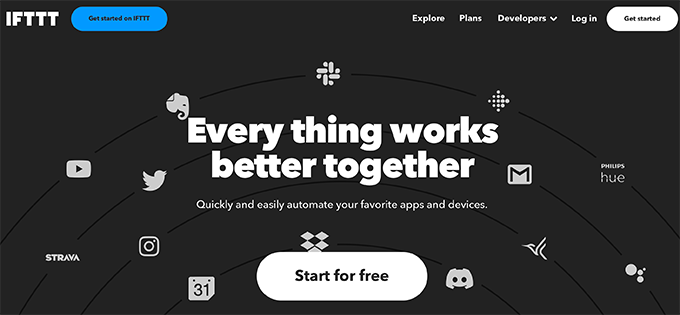
IFTTT har en premiumplan, men du kan också registrera dig på webbplatsen gratis.
När du har registrerat dig kan du skapa din första applet genom att klicka på knappen 'Skapa' högst upp.
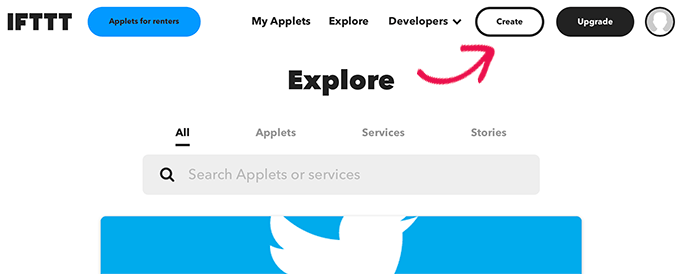
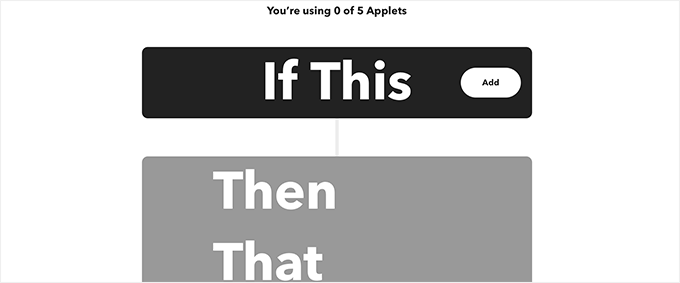
Detta tar dig till guiden If This Then That.
Klicka först på knappen 'Lägg till' för att välja appen som kommer att utlösa denna applet att köras.
Detta tar dig till sidan 'Välj en tjänst'.
Eftersom du vill automatiskt posta YouTube-videor måste du välja YouTube som plattform.
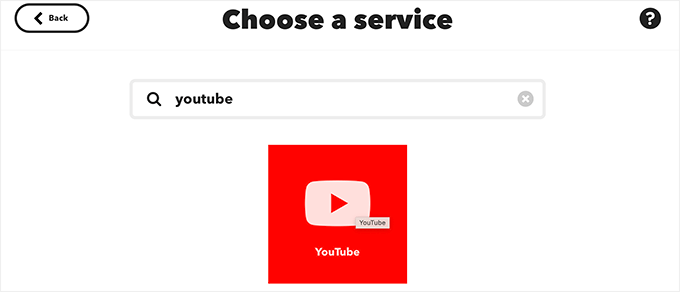
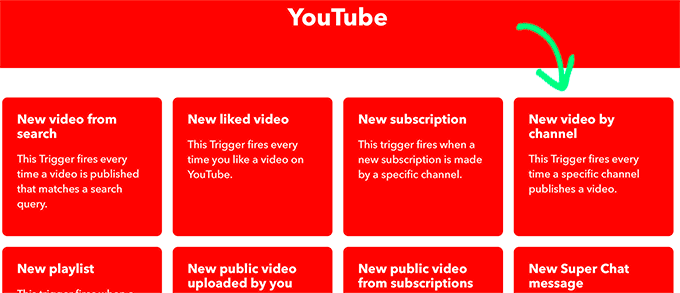
Så fort du väljer YouTube kommer IFTTT att visa en mängd utlösare som du kan använda.
Du måste välja ‘Ny video av kanal’ som din utlösare.
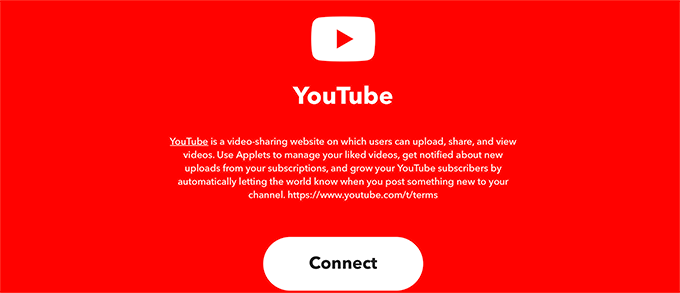
Därefter ser du en uppmaning som ber dig att ansluta ditt YouTube-konto till IFTTT.
Klicka bara på knappen ‘Anslut’.
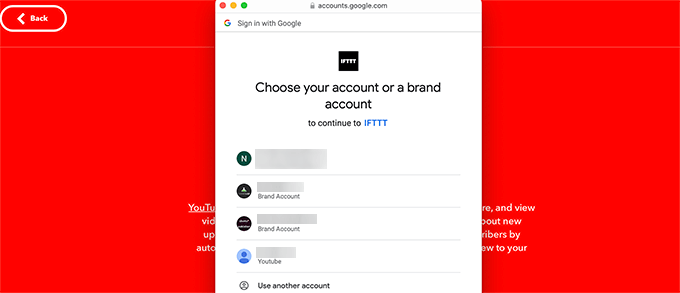
Detta kommer att öppna ett popup-fönster i ett nytt fönster.
Här måste du välja det YouTube-konto som du använder för att hantera din kanal.
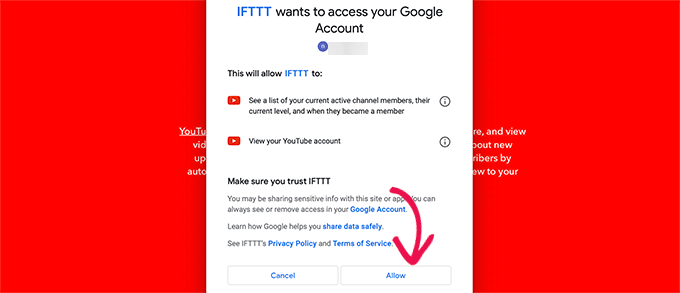
Detta tar dig till nästa steg, där IFTTT kommer att be om tillstånd att se ditt YouTube-konto.
Klicka på knappen 'Tillåt' för att gå vidare.
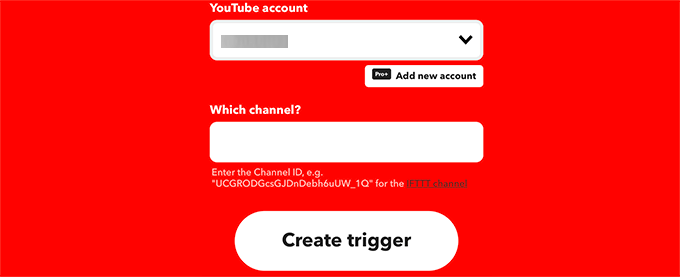
Efter auktoriseringen måste du ange ditt YouTube-konto och kanal-ID.
När du har gjort det, klicka på knappen 'Skapa utlösare'.
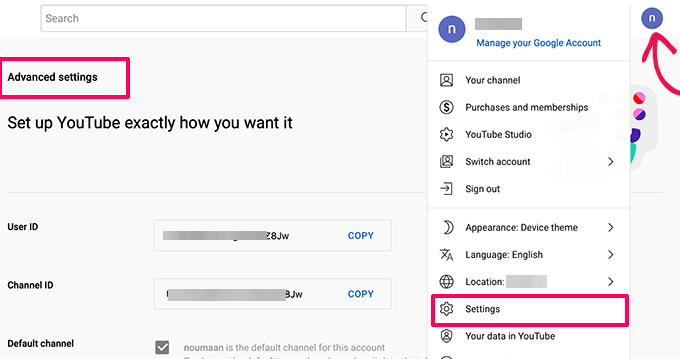
Obs: Du kan hitta ditt kanal-ID genom att besöka YouTube-webbplatsen och klicka på din profilikon.
Välj därifrån Inställningar och byt sedan till fliken Avancerade inställningar.
När du har skapat utlösaren kommer IFTTT att uppmana dig att fylla i Then That-delen.
Detta är åtgärden du vill utföra efter att IFTTT hittat en ny video publicerad på din kanal.
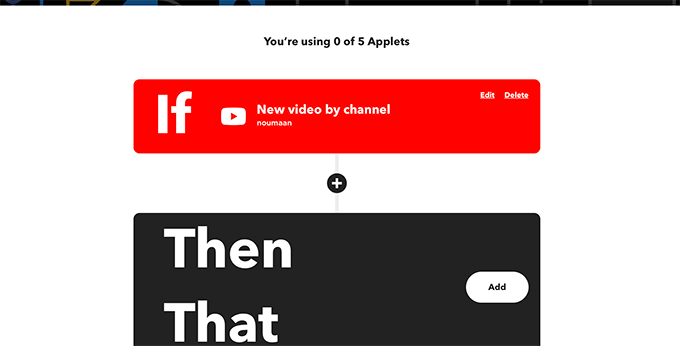
Klicka på knappen Lägg till för att fortsätta.
På nästa skärm måste du söka efter och välja WordPress.
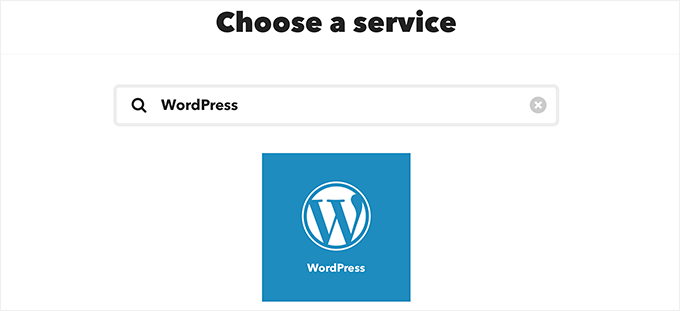
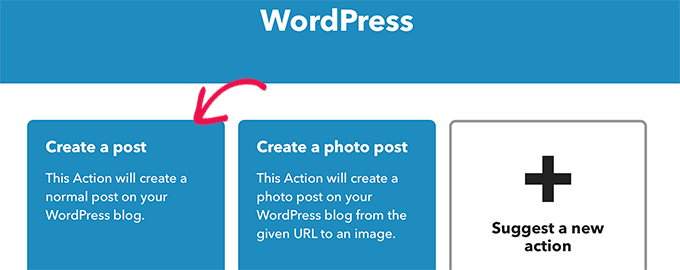
Därefter måste du klicka på ‘Skapa ett inlägg’ som den åtgärd du vill utföra.
Detta tar dig till nästa steg.
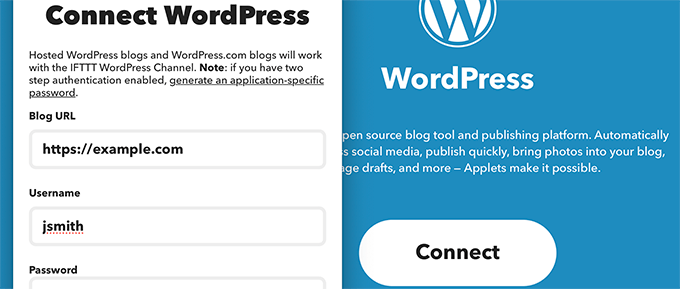
Här kommer IFTTT att uppmana dig att ansluta din WordPress-webbplats.
Du kan göra det genom att ange din WordPress-webbplats URL, användarnamn och lösenord.
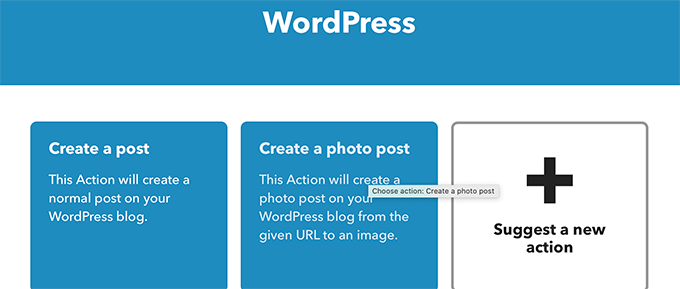
När du har anslutit ombeds du att välja den åtgärd du vill utföra.
Klicka på åtgärden 'Skapa ett inlägg' för att fortsätta.
På nästa skärm kan du välja olika alternativ för WordPress-inlägget du vill skapa från YouTube-videon.
Viktigt: Se till att YouTube-video-URL-taggen är omgiven av en paragraf-tagg. Detta säkerställer att WordPress kan upptäcka och bädda in videon.
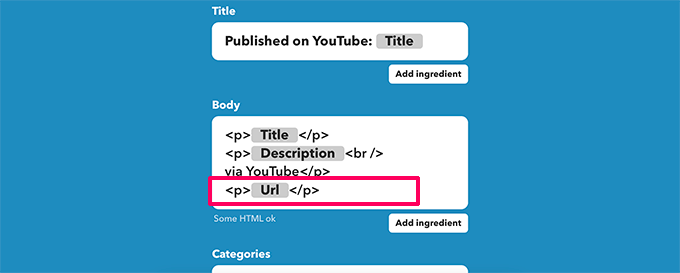
Du kan ändra inläggstiteln, innehållet, kategorin och taggarna. Om du vill kan du också lägga till dynamiska element genom att klicka på knappen Lägg till ingrediens.
Du kan också välja att publicera omedelbart eller spara inlägget som ett utkast för att publicera senare.
Du kan gärna ändra dessa alternativ. Det enda alternativet som du måste inkludera i inläggstexten är YouTube-videons URL så att videon visas i ditt WordPress-blogginlägg.
När du är klar klickar du på skapa-knappen för att fortsätta, och sedan visar IFTTT en sammanfattning av din applet.
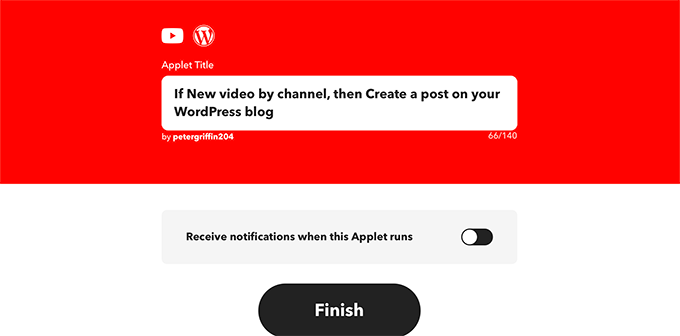
Du kan välja att aktivera aviseringar när denna applet körs. Glöm inte att klicka på knappen Slutför för att spara och aktivera din applet.
Stäng av URL-förkortning i IFTTT
Innan du kan testa din IFTTT-applet måste du först stänga av funktionen för URL-förkortning i IFTTT.
Som standard kommer IFTTT att använda en URL-förkortningstjänst för YouTube-URL:er, vilket skulle förhindra WordPress från att bädda in videon.
För att åtgärda detta, klicka helt enkelt på din profilikon högst upp och välj menyalternativet Konto.
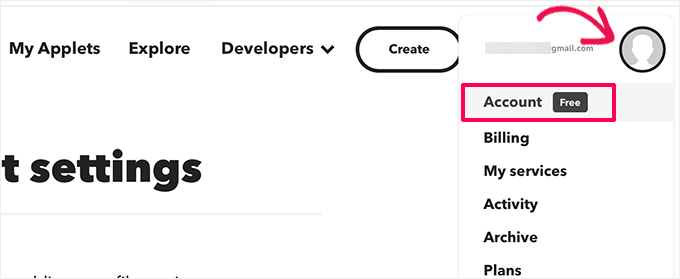
Härifrån, scrolla ner till avsnittet för URL-förkortning.
Därefter avmarkerar du rutan bredvid alternativet 'Auto-förkorta URL'.
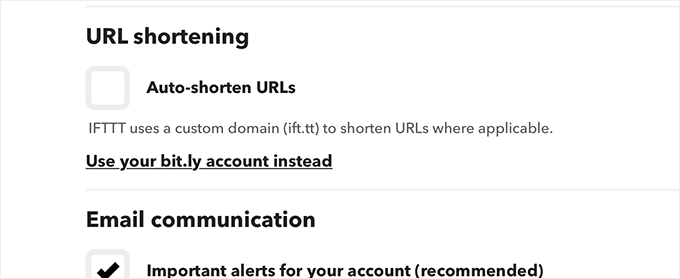
Glöm inte att klicka på knappen 'Uppdatera' för att spara dina ändringar.
Du kan nu ladda upp en ny video till din YouTube-kanal och se den automatiskt dyka upp som ett nytt inlägg på din WordPress-webbplats.
Metod 2: Automatiskt posta YouTube-videor till WordPress med Smash Balloon
Den här metoden låter dig visa dina YouTube-videor på din WordPress-webbplats automatiskt.
Det kommer inte att skapa nya blogginlägg för varje YouTube-video. Istället kommer det automatiskt att hämta dina senaste videor och visa dem vackert.
Denna metod hjälper dig att undvika de negativa effekterna av WordPress SEO på grund av duplicerat innehåll och brist på originalinnehåll i endast videoinlägg.
Det låter dig också skapa anpassade YouTube-galleriflöden och bädda in dem var som helst på din webbplats.
För den här handledningen kommer vi att använda pluginet Smash Balloon YouTube Feed. Det är det bästa WordPress YouTube-pluginet på marknaden och låter dig automatiskt visa dina inlägg från sociala medier på din WordPress-webbplats.
Först måste du installera och aktivera pluginet Smash Balloon YouTube Feed. För mer information, se vår steg-för-steg-guide om hur man installerar ett WordPress-plugin.
Efter aktivering, besök sidan Youtube Feed » Settings från WordPress adminpanel. Ange licensnyckeln här och klicka på knappen 'Activate'.
Du kan få denna information från ditt konto på Smash Balloons webbplats.

Gå sedan till sidan YouTube Feeds » All Feeds från sidofältet i WordPress-administrationen.
Här klickar du på knappen 'Lägg till ny' för att skapa ett YouTube-flöde.

Detta tar dig till skärmen ‘Välj flödestyp’, där du kan välja om du vill lägga till en spellista, enskilda videor eller livestreams till din webbplats.
Eftersom du vill visa nya YouTube-videor automatiskt, rekommenderar vi att du använder alternativet 'Kanal'.
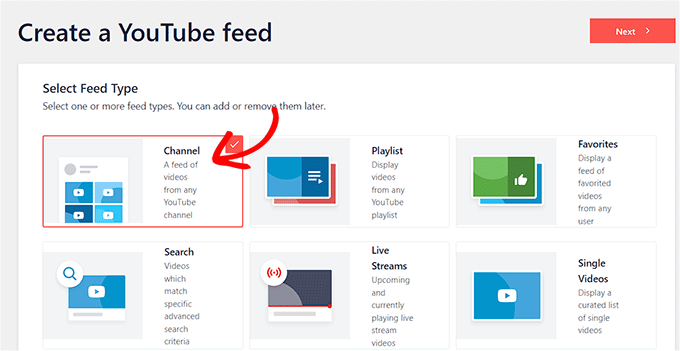
När du har gjort det kommer Smash Balloon att be dig att ange API-nyckeln för ditt YouTube-konto för att ansluta det till plugin-programmet.
Om du redan har en API-nyckel, kopiera och klistra bara in den i rutan 'Ange API-nyckel' och klicka på knappen 'Lägg till'.
Men om du inte har en API-nyckel för ditt YouTube-konto, kan du se vår handledning om hur du skapar ett videogalleri i WordPress för detaljer.

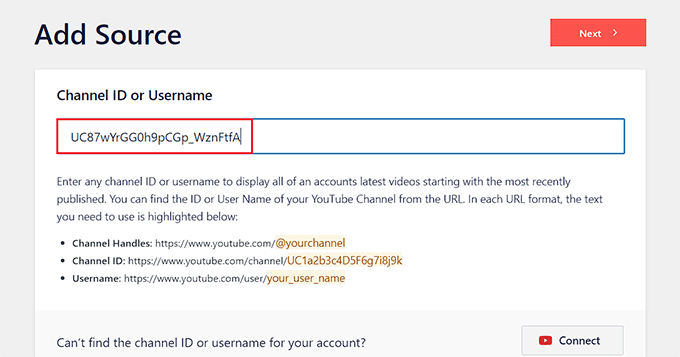
Du kommer nu att tas till sidan 'Lägg till källa', där du måste lägga till ditt kanal-ID för att ansluta det till din WordPress-webbplats.
För att göra detta, besök din YouTube-kanal och kopiera texten som kommer efter '/channel/' eller '/user/' i URL:en högst upp.
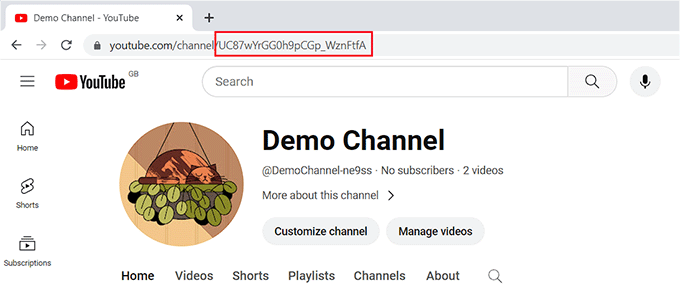
Gå nu tillbaka till din WordPress-adminpanel och klistra in ID:t under alternativet ‘Lägg till källa’.
Klicka sedan på knappen 'Anslut' för att ansluta din YouTube-kanal till plugin-programmet.
Detta tar dig till nästa steg, där du måste välja en mall för ditt YouTube-flöde.
När du har gjort ditt val, klicka på knappen 'Nästa' för att gå vidare.

Detta öppnar Smash Balloons feed-redigerare på din skärm, där du ser en förhandsgranskning av din YouTube-kanal till höger med anpassningsinställningar till vänster.
Härifrån kan du ändra layouten, lägga till knappar, konfigurera videoinställningar och mycket mer. För detaljer kan du se vår handledning om hur du visar de senaste videorna från YouTube-kanalen i WordPress.
Efter anpassning klickar du helt enkelt på knappen ‘Spara’ för att lagra dina inställningar och sedan på knappen ‘Bädda in’.
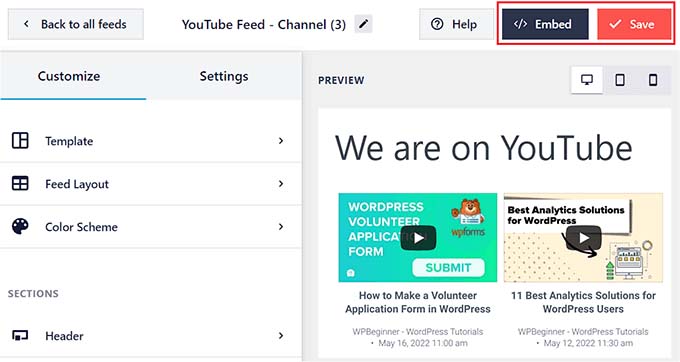
Detta öppnar en uppmaning på skärmen.
Härifrån, kopiera inbäddningskoden för YouTube-flödet. Klicka sedan på 'X'-ikonen för att avsluta flödesredigeraren.
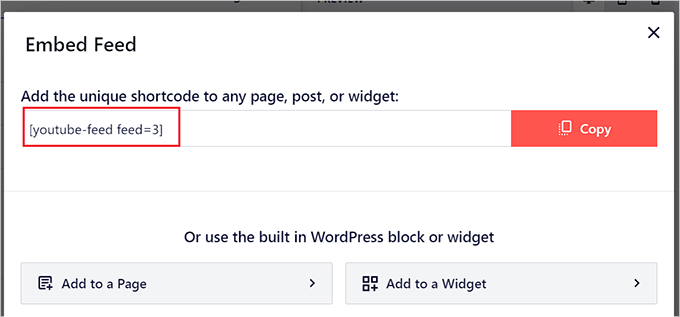
Öppna nu sidan eller inlägget där du vill visa flödet för din YouTube-kanal från WordPress-instrumentpanelen.
När du är där, klicka på knappen ‘Lägg till block’ (+) längst upp till vänster för att öppna blockmenyn. Härifrån lägger du till blocket ‘Feeds For YouTube’.
Klistra sedan helt enkelt in kortkoden för YouTube-flödet under alternativet 'Kortkodsinställningar' i blockpanelen.
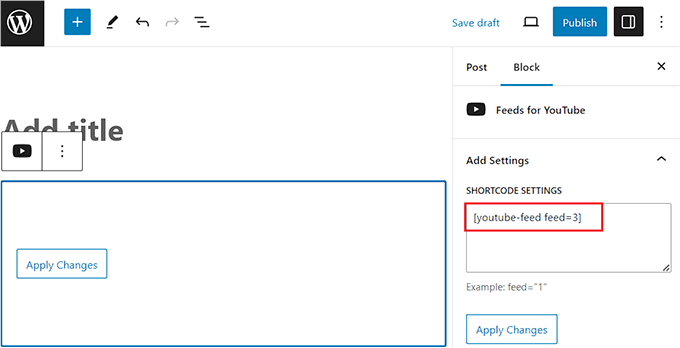
Klicka slutligen på knappen ‘Uppdatera’ eller ‘Publicera’ för att spara dina inställningar.
Du kan nu visa ditt inlägg och din sida för att se dina YouTube-videor visas i ett snyggt rutnät.
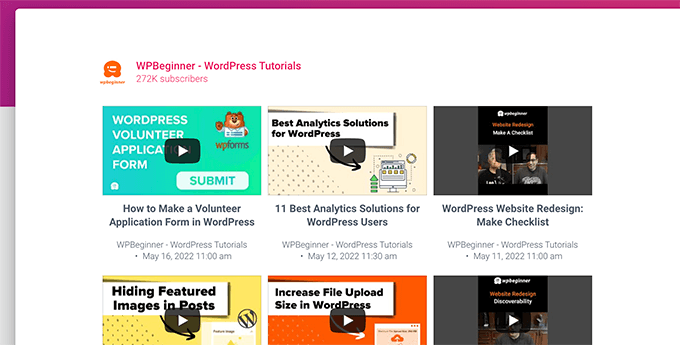
Nu, när du publicerar en ny video på din YouTube-kanal, kommer flödet på din WordPress-webbplats automatiskt att uppdateras.
Bonus: Skapa automatiskt ett inlägg från Facebook-inlägg
Du kan också använda IFTTT för att skapa ett Facebook-inlägg varje gång du publicerar ett nytt WordPress-blogginlägg. Detta kan driva mer trafik till din sociala medieplattform, öka din närvaro på sociala medier och förbättra webbplatsens synlighet.
För att göra detta, besök IFTTT-webbplatsen och skapa ett konto. Därefter kommer du till sidan ‘Utforska’ där du kan söka efter en applet som fungerar för dig.
Vi rekommenderar att du klickar på appleten 'WordPress till FB-sida' från listan.
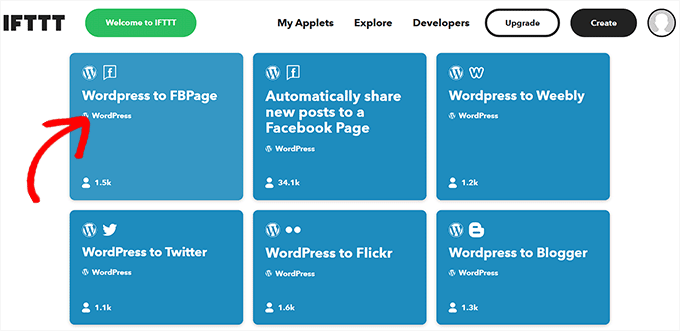
Detta leder dig till en ny skärm där du måste växla omkopplaren 'Anslut' till 'PÅ'. Lägg sedan till dina uppgifter för WordPress-bloggen och Facebook-kontot.
Klicka sedan på knappen 'Inställningar' högst upp.
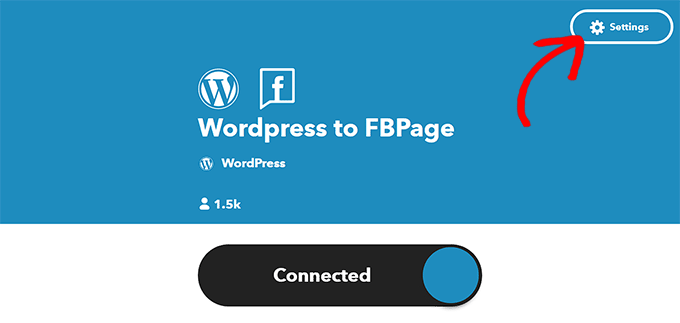
Du kommer nu att tas till knappen 'Skapa', där du kan välja utlösaren och åtgärden för att skapa ett effektivt automatiserat arbetsflöde.
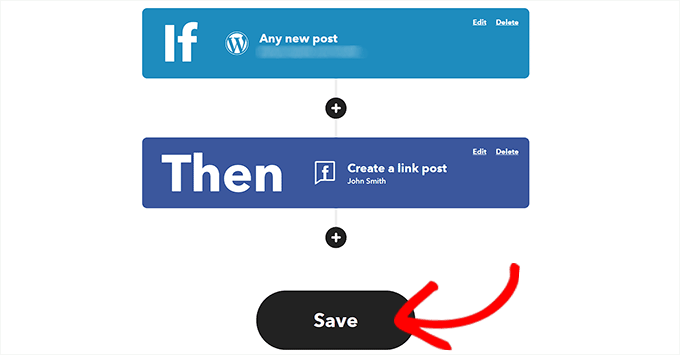
För att göra detta, klicka på knappen 'Lägg till' bredvid alternativet 'Om detta'.
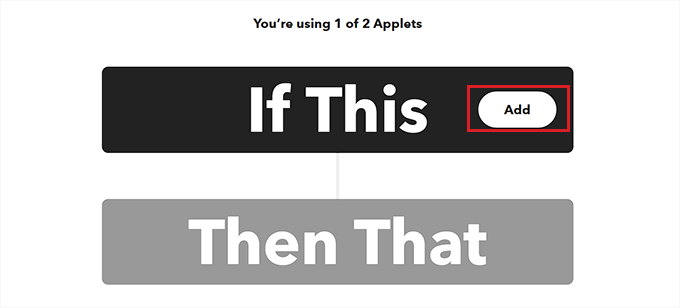
Detta öppnar en lista över WordPress-utlösare där du måste välja utlösaren ‘Vilket nytt inlägg’.
Detta tar dig tillbaka till sidan 'Skapa', där du måste klicka på knappen 'Lägg till' bredvid alternativet 'Sedan det'.
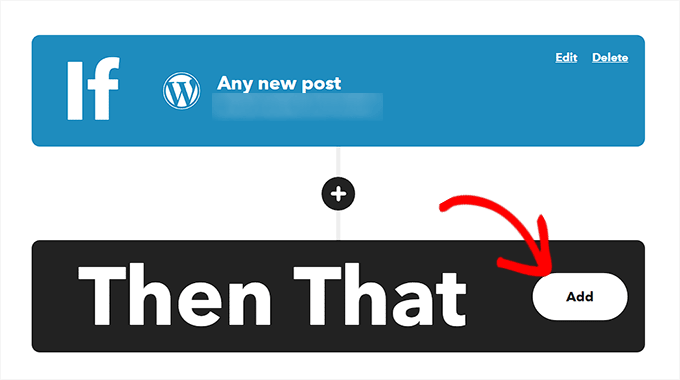
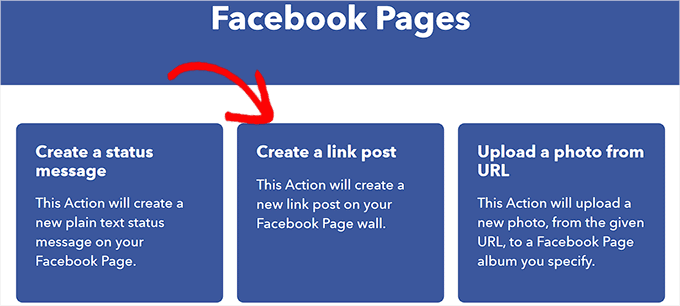
Därefter kan du be IFTTT att dela WordPress-inläggslänken på din Facebook-sida när ett nytt inlägg har publicerats på din webbplats.
Klicka sedan på knappen 'Lägg till åtgärd'.
Du har nu skapat ett IFTTT-arbetsflöde. Klicka bara på knappen 'Spara' för att aktivera det.
För mer information kan du se vår handledning om hur du automatiserar WordPress och sociala medier med IFTTT.
Vi hoppas att den här artikeln hjälpte dig att lära dig hur du automatiskt skapar WordPress-inlägg från YouTube-videor. Du kanske också vill se vår lista över de bästa sociala bevis-pluginen för WordPress och vår handledning om hur du lägger till en YouTube-prenumerationsknapp i WordPress.
Om du gillade den här artikeln, prenumerera gärna på vår YouTube-kanal för WordPress-videoguider. Du kan också hitta oss på Twitter och Facebook.


Mike
Hej, detta är bra för IFTTT för NYA videor, men vad händer om jag ville generera inlägg från befintliga videor på YouTube, till exempel videor i en spellista. Finns det ett sätt att göra det?
WPBeginner Support
För tillfället har vi ingen rekommenderad retroaktiv metod för att skapa inläggen.
Admin
Zakir A. Qureshi
Hej alla, om jag gör AutoBlog med YouTube, finns det några problem med upphovsrätt? Vänligen guida mig. Tack.
WPBeginner Support
Hej Zakir,
Om du skapade videon och äger rättigheterna, skulle det inte finnas något upphovsrättsproblem.
Admin
John
Snälla, jag försökte använda ifttt till WordPress efter att ha anslutit det, det skapar inga inlägg på min webbplats. När jag kontrollerar rapporten på ifttt står det. Något fel med WordPress-tjänster.
WPBeginner Support
Hej John,
Försök att ansluta igen. Om det inte fungerar så har du förmodligen inaktiverat xmlrpc. Om du använder tvåstegsverifiering för inloggning, måste du skapa ett applikationsspecifikt lösenord som IFTTT kan använda.
Admin
Nick Barban
Hi found this article by accident. I was investigating autoblogging after an article i read on google+ from WP B. ive signed up with IFTTT but i dont know know wether im being blind or stupid i ve tried to set up an application password but I cant find anywhere to set this up within my wordpress site. Im guessing that as im using clef authentication to log in, this is causing the problem. Can i get round this problem by deactivating clef and relogging in via login and password? will that give me the option to set up application passwords. And can i reactivate clef once this is set up and the application passwords still work. Primary reason for setting this up is to have a live autoblog update of new videos being posted on YouTube. Im likely to be posting quite a few this year. Thanks for your help in advance. Nick
WPBeginner Support
Du kan prova att inaktivera Clef för testning och om det fungerar, fråga Clef-supporten hur du kan kringgå det.
Admin
WPBeginner Staff
Du är välkommen.
WPBeginner Staff
Nej, IFTTT lägger inte till inbäddad kod i dina inlägg. Det lägger bara till YouTube-videons URL. WordPress hämtar sedan den inbäddade koden med hjälp av oEmbed. Du kanske vill titta på den här guiden om hur du gör dina videor responsiva i WordPress med Fitvids.
Jose_Martino
Tack för att du förklarade problemets natur bättre, men jag har fortfarande inte lyckats lösa problemet med att oembed lägger till den gamla flashkoden när jag använder IFTTT.
Jag lade till Fitvids-pluginet och konfigurerade det som nämnts i artikeln, men problemet kvarstår. Jag märkte inte att om jag manuellt lägger till YouTube-URL:en till en artikel används rätt ifram-kod, men jag ser fortfarande att problemet bara uppstår när jag använder IFTTT.
Har du några idéer om vad som kan orsaka detta problem. Jag har haft detta problem ett tag och det har varit frustrerande att inte hitta lösningen. Förutom detta problem fungerar det utmärkt! Tack igen för att du svarade.
Jose_Martino
Wow, jag märkte precis vad jag gjorde fel, jag valde inbäddningskod istället för URL i receptet. Med URL:en översätts receptet automatiskt till iframe-kod av webbplatsen, som du nämner.
Om du använder ingrediensen EmbedCode läggs inbäddningskoden till i inlägget men den använder flash-koden. Tack och lov läste jag ditt inlägg och insåg att jag bara kunde använda URL-ingrediensen och inte behövde använda EMbedCode.
Tack igen för all hjälp
Jose_Martino
Jag använder den här tjänsten för att publicera mina YouTube-videor, men jag blev nyligen medveten om att iftt använder den gamla YouTube-inbäddningskoden för att publicera YouTube-videor på din WordPress-sida, och därför visas inte videorna när en besökare tittar på din artikel på telefonen. Jag önskar att IFTTT skulle uppgradera till att använda iframe-formatet av inbäddningskoden, för annars är det en bra funktion
Rareș Ghinga
Det står att den kommer att söka efter NYA videor. Vad sägs om äldre uppladdningar/favoriter?
WPBeginner Staff
Detta kan orsakas av ett säkerhetsplugin installerat på din webbplats.
Se också till att din WordPress-adress och webbplatsadress är samma URL:er i inställningarna. Om du har en konfiguration där WordPress är installerat i en annan katalog än webbplatsadressen, måste du använda WordPress-adressen på IFTTT.
Michiel Andreae
Bra idé. Jag letade efter precis detta. Tyvärr kan min IFTTT inte ansluta till min Wordpress-webbplats. Den returnerar "Live channel fields value is not a valid Wordpress url". Någon idé hur jag kan fixa detta?
jc
du har en superwebbplats och detta är information jag letar efter just nu. Jag har redan ett konto och kommer att ställa in detta idag. som alltid, tack så mycket för att du delar all denna relevanta information. medan jag är ganska ny på WordPress, är dessa artiklar till stor hjälp. du förklarar instruktioner på ett mycket tydligt, koncist och lättförståeligt sätt. tack igen!
Syntocode Tomisin
Wow! great service from IFTTT..Thanks for sharing
Mohammed
Tack,
IFTTT bra service jag använder den redan på många webbplatser.