


Att manuellt posta på sociala medier kan ta mycket tid och energi. Därför har vi använt verktyg för automatisering av sociala medier på alla våra företagswebbplatser under lång tid.
Automatisering av sociala medier kan spara dig mycket tid genom att hantera repetitiva uppgifter. Ett konsekvent publiceringsschema håller din publik engagerad och ökar din räckvidd genom att dela innehåll över flera plattformar.
Lyckligtvis låter verktyg som IFTTT, Zapier och Uncanny Automator dig automatiskt dela dina WordPress-blogginlägg på plattformar som Facebook, Twitter, LinkedIn, Instagram och mer.
Med det sagt kan det vara skrämmande att navigera i dessa verktyg. Och det är därför vi finns här.
I den här artikeln kommer vi att utforska hur du ställer in dessa automatiseringsverktyg så att du kan automatisera din marknadsföring på sociala medier och frigöra lite utrymme för andra uppgifter.
Varför automatisera WordPress och sociala medier?
Att automatisera din WordPress-webbplats och dina sociala mediekonton eliminerar behovet av att manuellt dela innehåll på dessa plattformar.
Du kan enkelt schemalägga inlägg för att publiceras på olika sociala medieplattformar samtidigt utan att behöva logga in och dela dem individuellt.
Om du till exempel har ett viktigt tillkännagivande att göra på din webbplats kan du automatisera WordPress och sociala medier så att tillkännagivandet publiceras på alla sociala plattformar vid en schemalagd tidpunkt.
Detta sparar tid och ansträngning, ökar din närvaro på sociala medier och kan öka webbplatsens synlighet.
Dessutom kan automatisering av WordPress med sociala medier också förbättra din webbplats SEO genom att öka sociala mediers signaler som gilla-markeringar, delningar och kommentarer.
Med det i åtanke kommer vi att visa dig hur du enkelt automatiserar WordPress med sociala medier med hjälp av IFTTT, Zapier och Uncanny Automator. Du kan använda snabblänkarna nedan för att hoppa till den metod du vill använda:
Redo? Låt oss hoppa rakt in.
Metod 1: Automatisera WordPress och sociala medier med IFTTT (gratis)
IFTTT (If This Then That) är en gratis webbtjänst som hjälper användare att automatisera webbaserade uppgifter. Den använder applets för att ansluta två eller flera appar och enheter.
Till exempel kan du använda en Twitter-applet för att koppla ditt Twitter-konto till din WordPress-webbplats.
Om du letar efter ett gratis sätt att automatisera sociala medier och WordPress, då är den här metoden för dig.
Skapa ett IFTTT-konto
För att automatisera din WordPress-webbplats och sociala medier behöver du skapa ett konto på IFTTT.
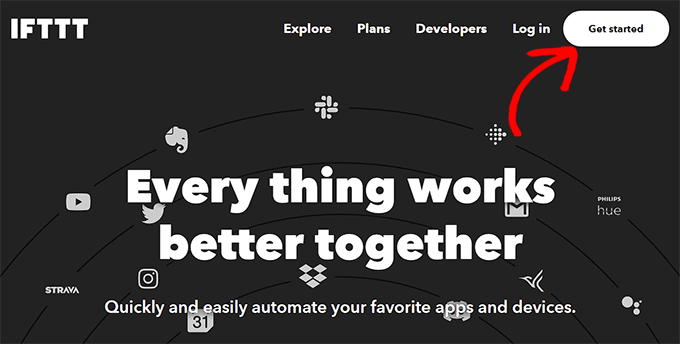
Först måste du besöka IFTTT:s webbplats och klicka på knappen "Kom igång" i det övre högra hörnet av skärmen.
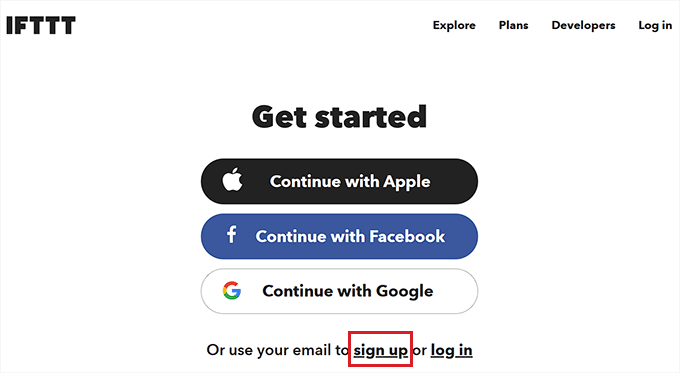
Detta kommer att dirigera dig till en ny sida, där du måste klicka på länken 'Registrera dig'.
Ange sedan dina e-postuppgifter för att skapa ett konto på IFTTT.
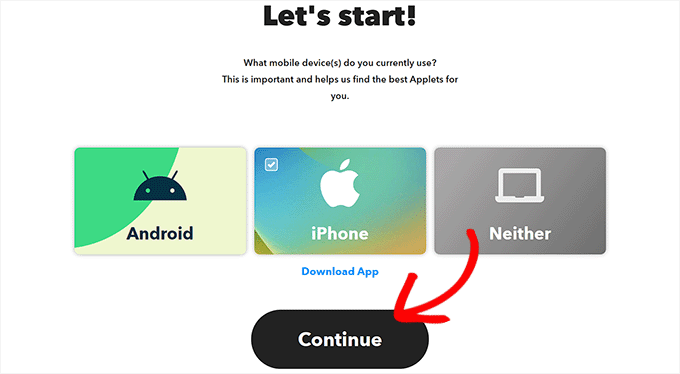
När du har gjort det ser du sidan 'Låt oss börja', där du måste välja vilken typ av mobil enhet du för närvarande använder.
Välj helt enkelt ett alternativ och klicka på knappen ‘Continue’.
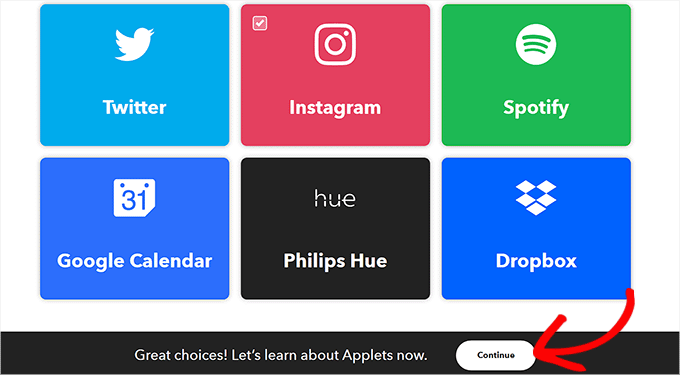
Därefter måste du välja de sociala medieplattformar som du ofta använder för att bättre anpassa din 'Utforska'-sida.
När du är klar klickar du på knappen 'Fortsätt' för att gå vidare.
Konfigurera en IFTTT-applet
Nu när ditt konto är klart kommer du att tas till sidan 'Utforska', där du kan välja en applet som fungerar för dig.
För den här handledningen kommer vi att automatisera WordPress och Facebook.
För att göra detta, klicka på appleten 'WordPress till FB-sida' från listan.
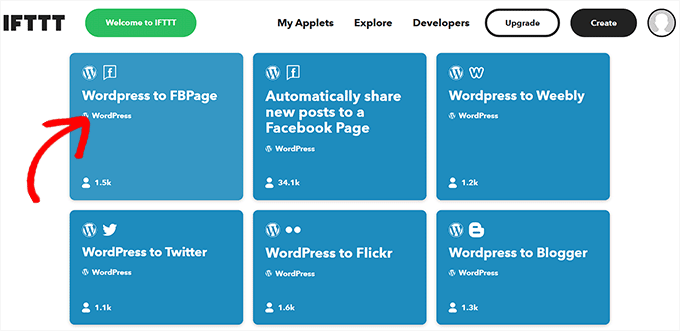
Du kommer nu att dirigeras till skärmen 'WordPress till FB-sida'.
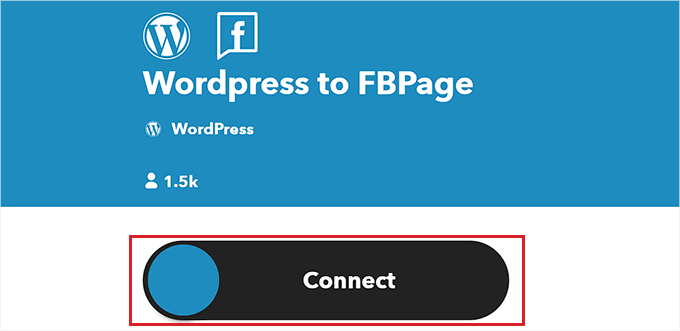
Aktivera sedan helt enkelt omkopplaren 'Anslut'.
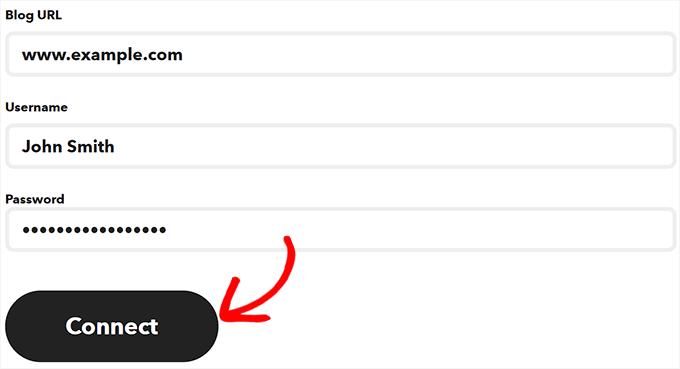
Detta tar dig till en ny sida där du måste ange din WordPress-bloggs URL, användarnamn och lösenord.
När du är klar, klicka på knappen ‘Connect’ för att integrera WordPress med IFTTT.
När din WordPress-webbplats är ansluten kommer du att omdirigeras till skärmen ‘WordPress till FBPage’.
Här växlar du helt enkelt omkopplaren 'Anslut' igen. Detta kommer att dirigera dig till Facebook-plattformen, där du måste ge tillstånd att ansluta ditt Facebook-konto till IFTTT.
Klicka helt enkelt på knappen ‘Fortsätt’ om du är säker.
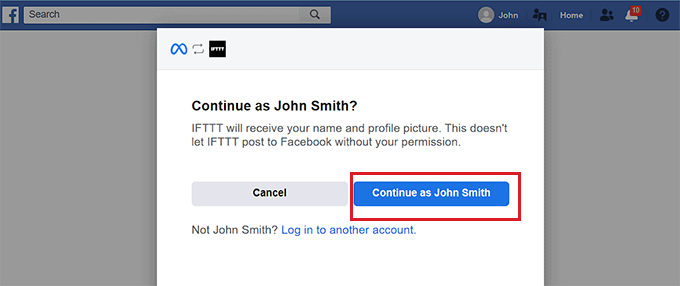
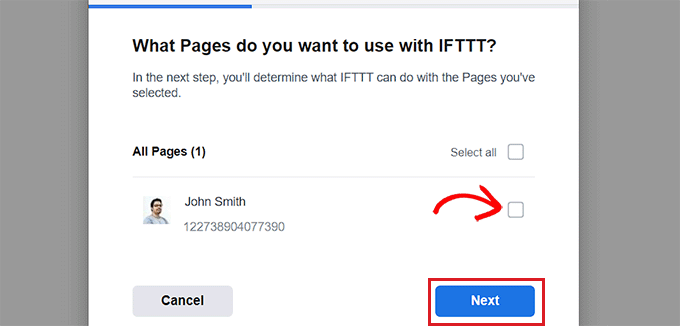
Du kommer sedan att bli tillfrågad om de sidor du vill ansluta till IFTTT. Välj Facebook-sida där du kommer att dela dina WordPress-blogginlägg.
När du har gjort det, klicka på knappen 'Nästa'.
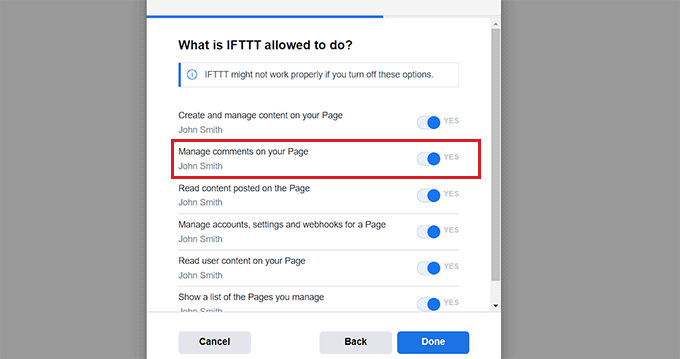
Välj sedan helt enkelt alla åtgärder som IFTTT får utföra på din Facebook-sida.
Till exempel, om du vill att IFTTT ska hantera kommentarer på din sida, växla omkopplaren bredvid alternativet till 'Ja'. Klicka sedan helt enkelt på 'Klar'.
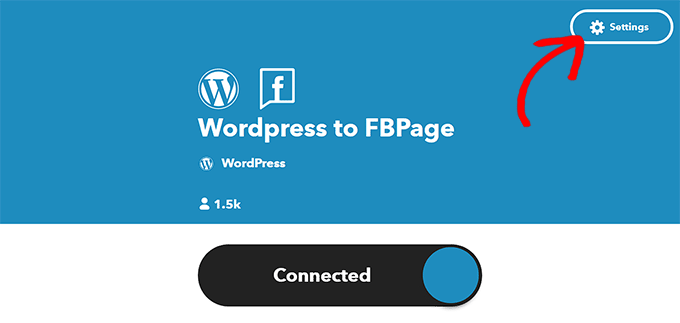
Du ser nu skärmen 'WordPress till FB-sida', där växlingsknappen visar att din WordPress-webbplats och dina Facebook-sidor är anslutna.
Klicka härifrån helt enkelt på knappen 'Inställningar' högst upp.
Du kommer nu att dirigeras till sidan 'Skapa'.
Ställ in ‘Om detta’ och ‘Då det’
Här kan du konfigurera de åtgärder du vill att IFTTT ska vidta på din Facebook-sida när något händer på din WordPress-webbplats.
Klicka på knappen 'Lägg till' bredvid alternativet 'Om detta'.
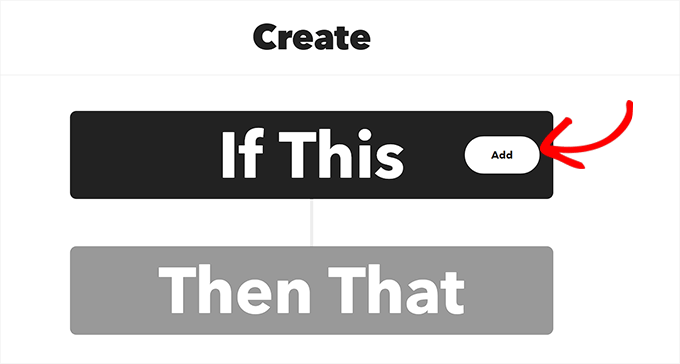
Välj sedan helt enkelt WordPress som tjänst från sidan 'Välj en tjänst'.
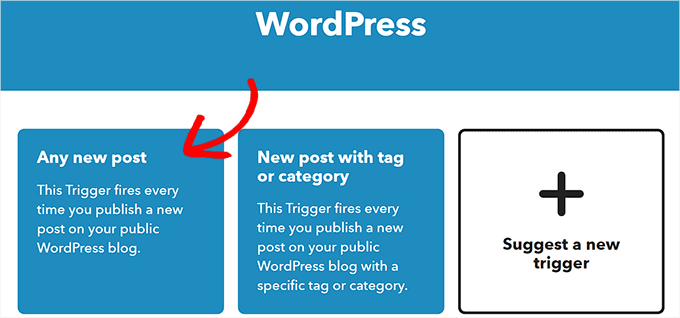
Detta leder dig till sidan 'Välj en Trigger'. Här väljer du bara när du vill att Trigger ska aktiveras. Denna Trigger kommer att varna IFTTT när en åtgärd sker på din webbplats.
Till exempel, om du vill att en Trigger ska utlösas varje gång du lägger till ett nytt inlägg, välj helt enkelt det alternativet.
Du kan också skapa din egen utlösare. Klicka sedan helt enkelt på knappen ‘Skapa utlösare’.
Nu när utlösaren är klar kommer du att omdirigeras till sidan ‘Create’.
Klicka på knappen 'Lägg till' bredvid alternativet 'Sedan Detta'.
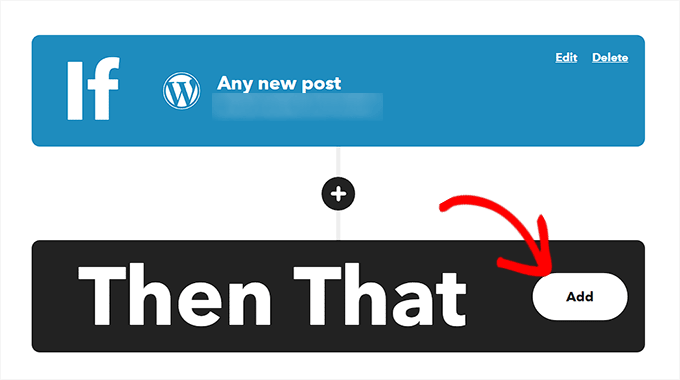
Välj sedan helt enkelt 'Facebook-sidor' från sidan 'Välj en tjänst'.
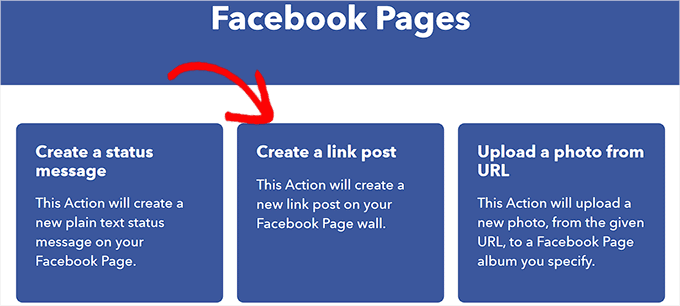
Du måste nu välja en Åtgärd. Det här är vad IFTTT kommer att göra på din Facebook-sida när en viss åtgärd inträffar på din WordPress-webbplats.
Till exempel kan du be IFTTT att dela WordPress-inläggslänken på din Facebook-sida när ett nytt inlägg har publicerats på din webbplats.
Klicka sedan på knappen ‘Skapa åtgärd’.
När du har skapat en IFTTT-åtgärd kommer du att se sidan 'Skapa'.
Klicka på knappen 'Spara' för att lagra dina inställningar.
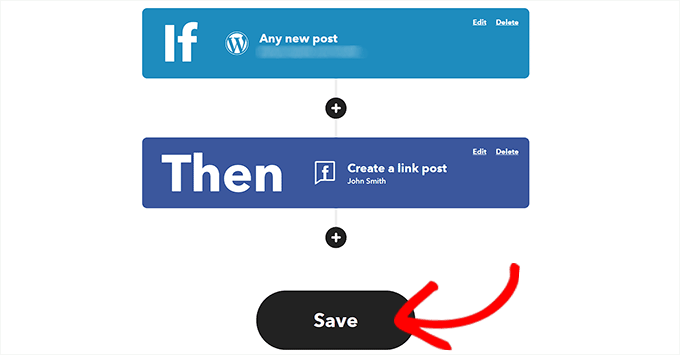
Du har nu framgångsrikt automatiserat WordPress och Facebook med IFTTT.
Metod 2: Använd Zapier för att automatisera WordPress och sociala medier
Om du vill automatisera sociala medier och WordPress med Zapier, då är den här metoden för dig.
Zapier är ett molnbaserat automationsverktyg som låter användare ansluta olika webbapplikationer, inklusive Gmail, Trello, Slack, Facebook, Twitter och mer.
Den erbjuder också ett bibliotek med förbyggda automationsflöden, kända som ‘Zaps’, som du kan anpassa ytterligare för att passa dina behov.
Konfigurera Zapier
För att automatisera WordPress och sociala medier måste du först installera och aktivera pluginet Zapier för WordPress på din webbplats. För fler instruktioner, se vår steg-för-steg-guide om hur man installerar ett WordPress-plugin.
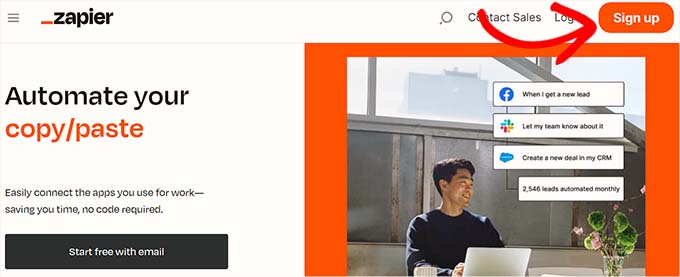
Därefter måste du besöka Zapier:s webbplats och klicka på knappen "Registrera dig" i det övre högra hörnet av skärmen för att börja skapa ett konto.
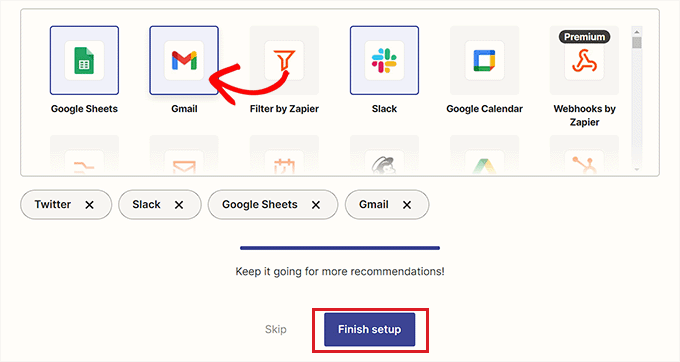
När du har angett dina uppgifter ser du sidan ‘Vilka appar använder du?’.
Välj här helt enkelt de appar du använder och klicka på knappen ‘Slutför installation’. Som ett minimum måste du välja WordPress och de sociala medieplattformar som du vill ansluta till din webbplats.
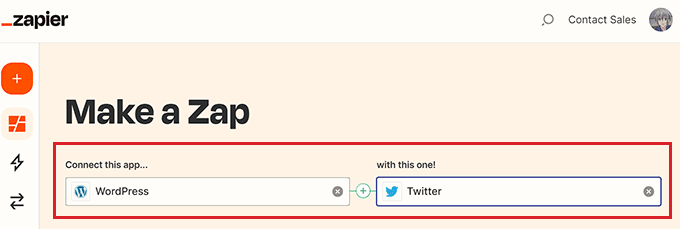
Du kommer nu att tas till din Zapier-instrumentpanel. Sök här efter och lägg till WordPress under alternativet ‘Anslut den här appen…’
Lägg sedan till sociala medieplattformen som du vill ansluta till WordPress under alternativet 'med den här!'.
För den här handledningen kommer vi att koppla WordPress med Twitter.
Skapa en Zap
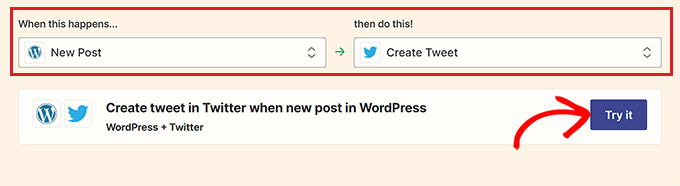
Därefter måste du välja en utlösare för WordPress från rullgardinsmenyn. När en viss åtgärd inträffar på din WordPress-webbplats, kommer denna utlösare att tala om för Zapier att utföra en åtgärd på Twitter.
När du har gjort det, välj den åtgärd du vill att Zapier ska utföra från rullgardinsmenyn 'gör sedan detta!'.
Till exempel, om du vill skapa en tweet varje gång du publicerar ett nytt inlägg i WordPress, då behöver du välja dessa alternativ.
När du är klar, klicka på knappen ‘Try it’ för att skapa en Zap.
Anslut din WordPress-webbplats och ditt Twitter-konto till Zapier
Sedan ser du Zapier-redigeraren.
Du måste expandera fliken ‘WordPress Trigger’ och sedan klicka på knappen ‘Sign in’ för att ansluta WordPress och Zapier.
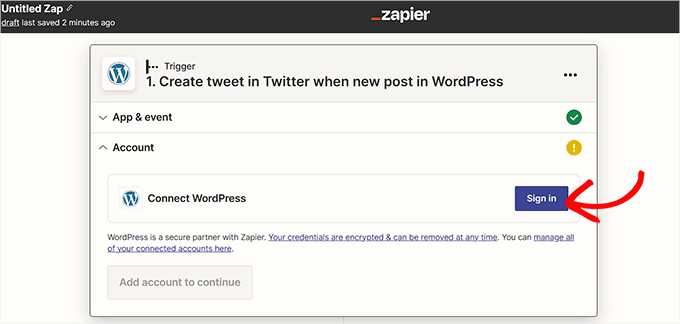
Detta öppnar sidan 'Anslut ett konto' i ett nytt fönster.
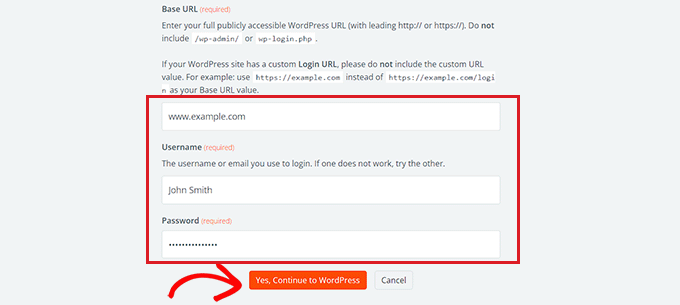
Ange ditt användarnamn, lösenord och URL för din WordPress-webbplats. Klicka sedan på knappen 'Ja, fortsätt till WordPress' för att gå vidare.
När din WordPress-webbplats är ansluten, expandera fliken ‘Twitter’ och klicka på knappen ‘Logga in’.
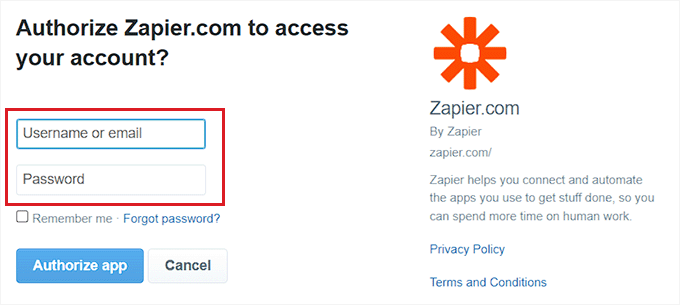
Du kommer att se sidan ‘Anslut ett konto’ igen, där du behöver ge Zapier tillstånd att ansluta till ditt Twitter-konto.
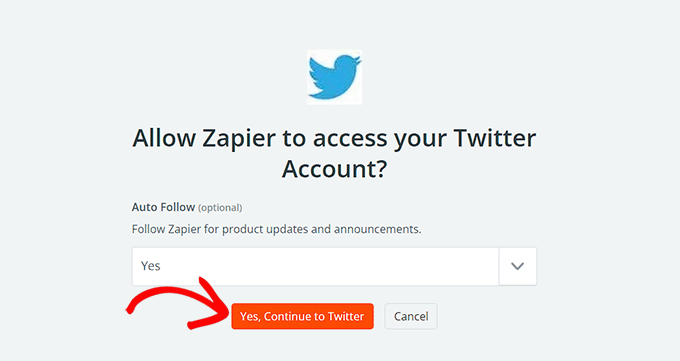
Ange helt enkelt användarnamn och lösenord för ditt Twitter-konto och klicka på knappen 'Auktorisera app'.
Zapier kommer nu att ansluta ditt Twitter-konto till din WordPress-webbplats.
Anpassa din Zap
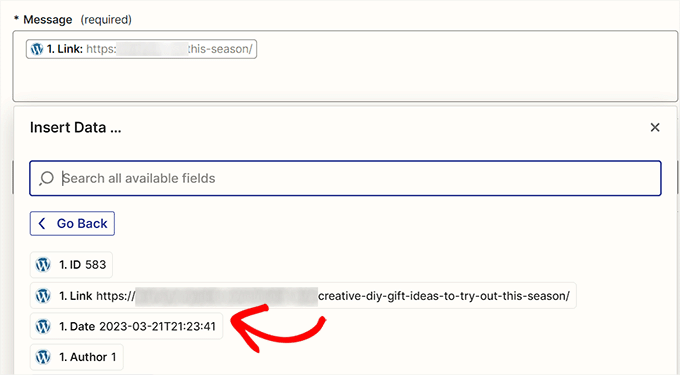
Välj sedan innehållet för tweeten från rullgardinsmenyn 'Meddelande' som kommer att publiceras varje gång du publicerar en ny artikel.
Om du till exempel vill lägga till inläggslänken, datumet och författarens namn i tweeten, väljer du helt enkelt dessa alternativ från rullgardinsmenyn.
Klicka sedan på knappen ‘Continue’ för att gå vidare.
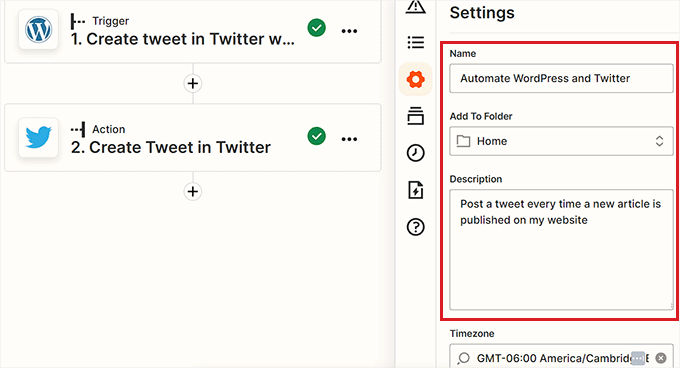
Byt sedan till fliken ‘Inställningar’ från sidomenyn till vänster. Du kan börja med att ange ett namn för den Zap du skapade.
Ange sedan en beskrivning och välj en tidszon för Zap.
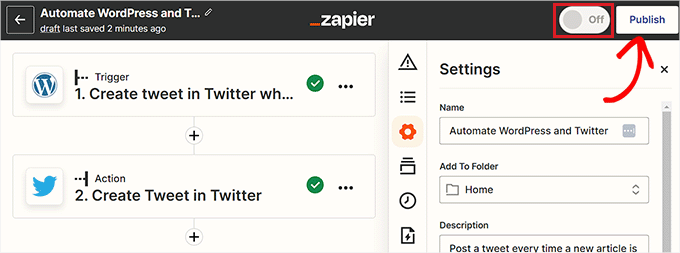
Slutligen, växla omkopplaren högst upp till 'På' och klicka sedan på knappen 'Publicera' för att skapa och aktivera din Zap.
Du har nu framgångsrikt automatiserat WordPress och Twitter.
Relaterat: Se vår lista över de bästa WordPress Zapier-pluginen.
Metod 3: Automatisera WordPress och sociala medier med Uncanny Automator (rekommenderas)
Konfigurera Uncanny Automator
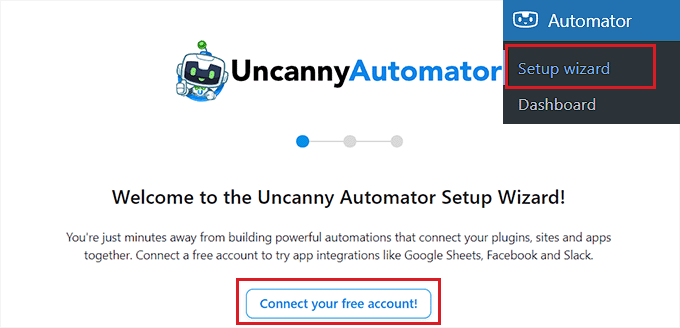
Detta öppnar sidan 'Logga in' i ett nytt fönster.
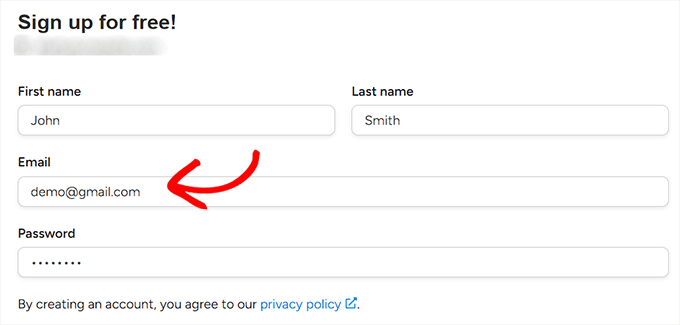
Ange här helt enkelt dina uppgifter för att skapa ett gratis Uncanny Automator-konto och klicka sedan på knappen ‘Registrera dig’ längst ner.
Välj en Uncanny Automator-utlösare
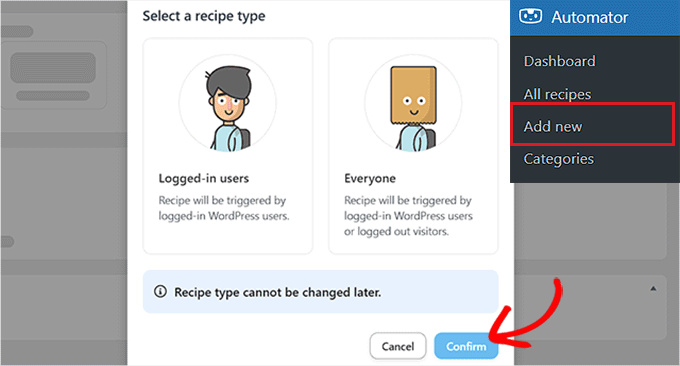
Besök sedan sidan Automator » Lägg till ny från WordPress admin sidofält. Automator kommer att fråga dig om receptet du vill skapa endast ska utlösas av inloggade användare eller av alla som besöker din webbplats.
Klicka på knappen ‘Confirm’ efter att ha valt ett alternativ.
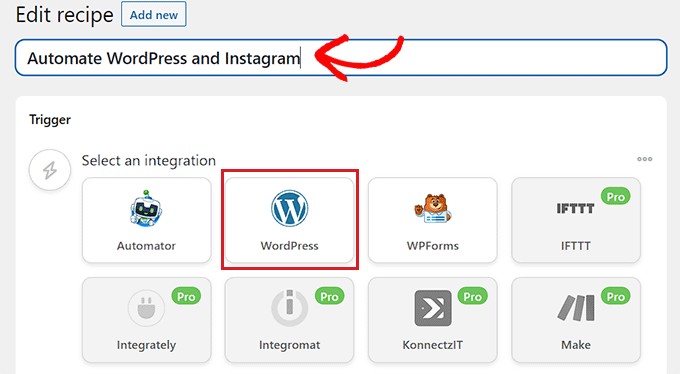
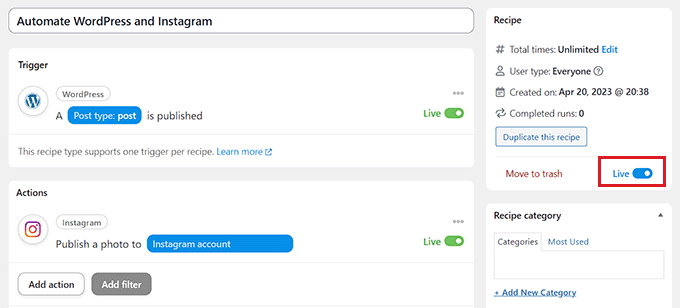
Därefter kan du börja med att lägga till en titel för receptet. Om du till exempel vill automatisera WordPress och Instagram, kan du använda det som ett receptnamn.
Välj sedan helt enkelt alternativet ‘WordPress’ i avsnittet ‘Utlösare’.
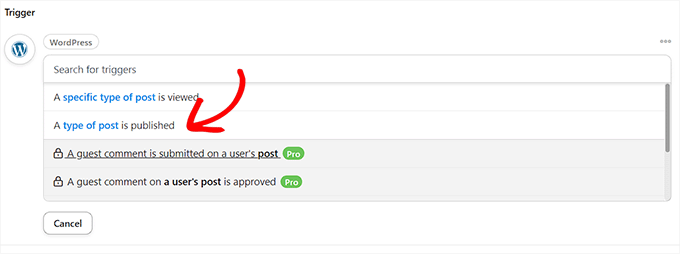
Nu behöver du välja en utlösare för WordPress.
Om du till exempel vill att ett Instagram-inlägg ska publiceras varje gång du publicerar ett nytt WordPress-inlägg, välj alternativet "En typ av inlägg publiceras" från rullgardinsmenyn.
Koppla Uncanny Automator till Instagram
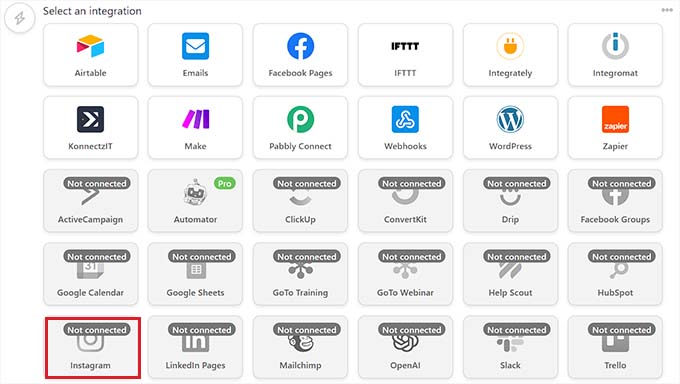
Efter att ha valt en Trigger, klicka på knappen 'Lägg till åtgärd' för att öppna listan över integrationer.
För den här handledningen kommer vi att automatisera WordPress och Instagram.
Välj alternativet 'Instagram' från listan.
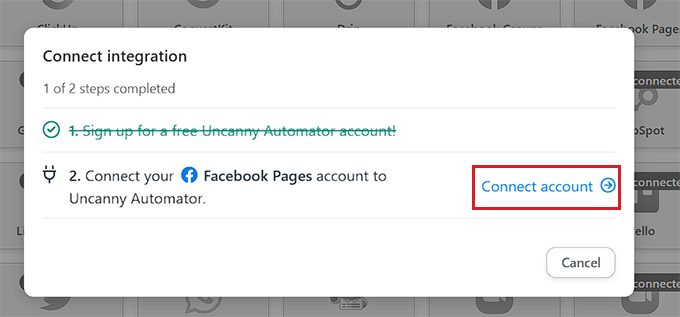
En popup-ruta visas nu på din skärm.
Tänk på att du bara kan ansluta ett Instagram-företagskonto som redan är länkat till en Facebook-sida. Du kommer inte heller att kunna ansluta till ett personligt Instagram-konto.
Gå nu vidare och klicka på länken ‘Anslut konto’ för att integrera Instagram med Uncanny Automator.
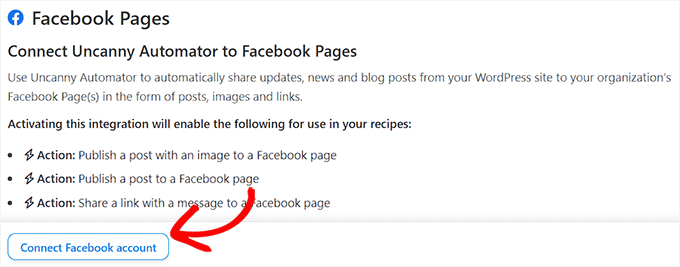
Detta öppnar sidan 'Anslut ett konto' i ett nytt fönster.
Här klickar du helt enkelt på knappen ‘Connect Facebook account’ för att gå vidare.
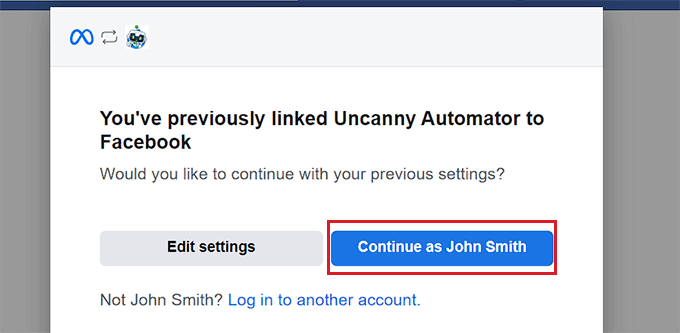
Du kommer nu att dirigeras till Facebooks webbplats, där du måste ange dina inloggningsuppgifter. Du kommer att tillfrågas om du vill fortsätta med samma ID.
Klicka helt enkelt på knappen ‘Fortsätt’ för att ansluta Facebook till Uncanny Automator.
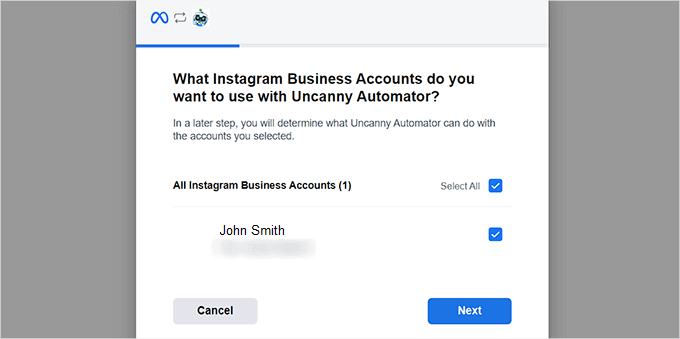
Välj sedan Instagram-företagskontot som är länkat till ditt Facebook-konto.
Klicka sedan på knappen ‘Nästa’ för att fortsätta.
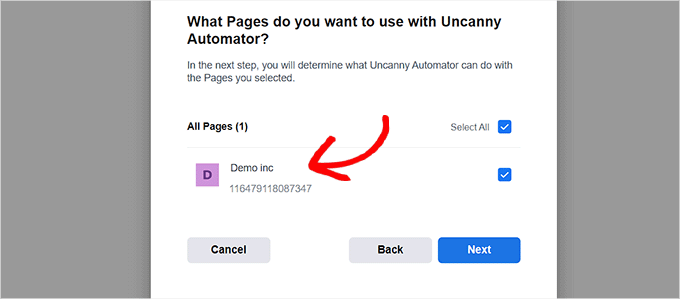
Därefter måste du välja en Facebook-sida. Välj helt enkelt en och klicka på knappen 'Nästa'.
Se till att välja den sida som är ansluten till ditt Instagram-företagskonto. Annars kommer processen inte att fungera.
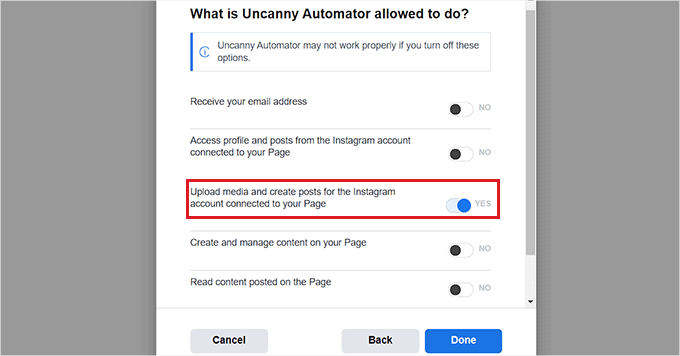
Du kommer sedan att behöva välja alla åtgärder som Uncanny Automator får utföra på din Instagram-sida.
Om du till exempel vill ge den behörighet att skapa inlägg på ditt Instagram-konto, växla bara omkopplaren bredvid det alternativet.
Klicka nu på knappen 'Klar'.
Du kommer nu att omdirigeras till sidan Automator » Inställningar på din WordPress-administratörspanel. När du är där, växla till fliken ‘Instagram’ i den vänstra kolumnen.
Här ser du Instagram-företagskontot som är anslutet till din Facebook-sida.
Om Instagram-kontot inte visas på skärmen betyder det att något gick fel, och du måste gå igenom processen igen.
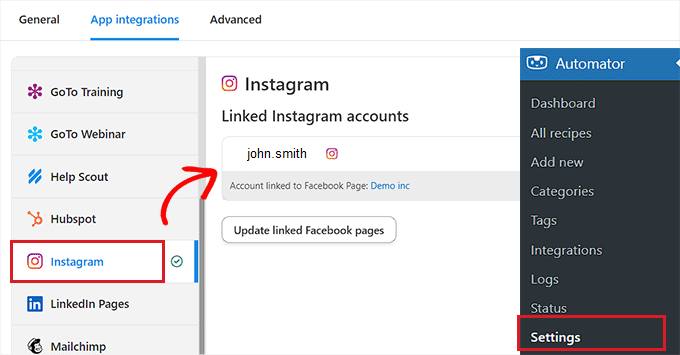
Du kan nu stänga detta fönster och gå över till popup-sidan ‘Connect integration’ och klicka på länken ‘Connect Account’ igen. Detta kommer att integrera Instagram med Uncanny Automator och din WordPress-webbplats.
Välj en Uncanny Automator-åtgärd
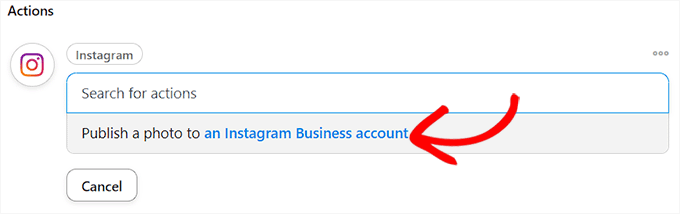
Nu är det dags att välja den åtgärd du vill att Uncanny Automator ska utföra på Instagram när något händer på din WordPress-webbplats.
Om du till exempel vill publicera ett foto på Instagram varje gång en artikel publiceras, välj då alternativet ‘Publicera ett foto till ett Instagram Business-konto’.
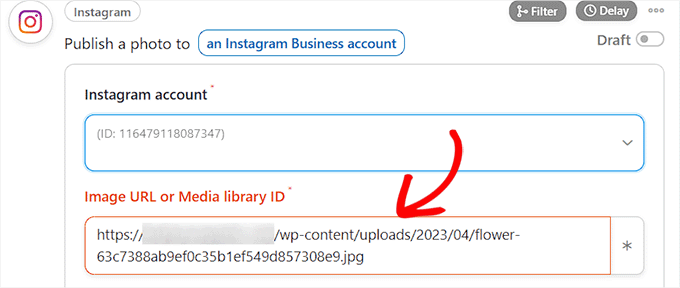
Ange sedan URL:en eller mediebiblioteks-ID:t för fotot du vill publicera på Instagram.
Du kan ändra fotots URL från WordPress-instrumentpanelen varje gång du publicerar ett nytt WordPress-inlägg.
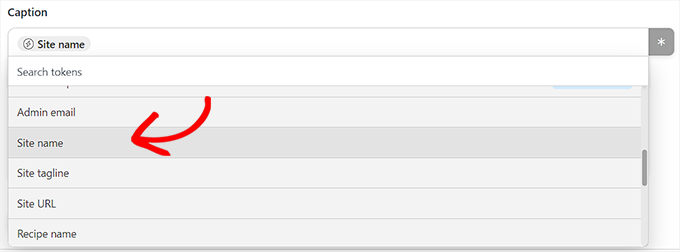
Därefter måste du utarbeta en bildtext som kommer att publiceras tillsammans med dina inlägg. Välj helt enkelt de alternativ du gillar från rullgardinsmenyn.
Du kan lägga till ett webbplatsnamn, e-postadress, webbplats-URL, datum och mer från listan med alternativ.
När du är klar klickar du på knappen 'Spara' för att spara ändringarna.
Slutligen, gå till avsnittet 'Recept' i det övre högra hörnet av skärmen och växla omkopplaren till 'Live'.
Du har nu framgångsrikt automatiserat WordPress och Instagram.
Vi hoppas att den här artikeln hjälpte dig att lära dig hur du automatiserar WordPress och sociala medieplattformar med IFTTT, Zapier och Uncanny Automator. Därefter kanske du också vill se vår handledning om hur man lägger till social inloggning på din WordPress-webbplats eller våra experters val av de bästa sociala mediepluginen för WordPress.
Om du gillade den här artikeln, prenumerera gärna på vår YouTube-kanal för WordPress-videoguider. Du kan också hitta oss på Twitter och Facebook.


Umayr Agha
Thank you for the process.
Mrteesurez
Webbplatsautomatisering är värt att uppmärksamma. Det hjälper till med automatisering och delning av webbplatsinnehåll till dina olika sociala kanaler, detta sparar din tid och energi.
Kan detta också fungera för anpassade inläggstyper??
WPBeginner Support
Det kan det, du vill se till att du inkluderar den anpassade inläggstypen i ett RSS-flöde så att IFTTT kan se det.
Admin
TACK GUD JONATHAN
Jag har använt gratis Zapier för att automatisera mina inlägg på sociala medier men idag har jag hittat ett alternativ.
Jag kommer att behöva prova IFTTT. Baserat på den här handledningen, som jag ser det, kommer den att vara enklare att använda än Zapier.
Moinuddin Waheed
Det här är så kraftfullt och lätt att använda, och dessutom gratis. IFTTT är utan tvekan det bästa gratispluginet för att automatisera sociala medier.
Andra är betalalternativ och är förstås värda att ha, men för nybörjare som precis har börjat och har en stram budget är detta ifttt det bästa alternativet att välja för att automatisera inlägg och sidor på sociala medier.
Matthew Carney
Jag har ställt in allt men jag vill att ifttt ska hämta inlägg från en kategori men när jag använder länken “https://domain.name/local-news/feed/” hämtar den inte men om jag ber den att hämta hela webbplatsen “https://domain.name/feed/” hämtar den allt. Jag är så förvirrad, jag vet inte varför det inte fungerar
Andrew B.
Ok, så bara den vanliga webbplatsadressen mysitename.com, inget speciellt som länken till backend för att logga in, eller hur? Jag är ny på allt detta, har bara haft en webbplats i drygt en månad. Tack igen för din tid och hjälp.
WPBeginner Support
Om det inte frågar efter en specifik URL, går du till din primära webbplats-URL
Admin
Andrew B.
Fantastiskt, tack för hjälpen, mycket uppskattat.
Andrew B.
Jag har en bluehost wordpress-webbplats. Jag har precis skapat mitt if this then that-konto. Jag vill koppla min webbplatsblogg för att posta på sociala medier.
Det stod att jag skulle ange bloggadressen. Så jag använde mysitename.com/blog/ och det stod att det inte var en giltig bloggadress.
Vilken annan adress skulle det vara om inte mitt webbplatsnamn/blogg?
WPBeginner Support
IFTTT skulle normalt behöva URL:en för din webbplats och inte bloggsidan på din webbplats.
Admin
Emmanuel Ajayi
Bra jobbat. Tack.
WPBeginner Support
You’re welcome
Admin
Jen
Hej,
Finns det ett sätt att ställa in IFTTT med ett tredjepartsplugin? Till exempel mitt kalenderplugin. Varje gång jag postar vill jag att det ska posta till mina sociala medier. Precis som det gör för mina WordPress-inlägg för närvarande.
Tack!
WPBeginner Support
Du bör kontrollera med pluginets support om det har möjlighet att fungera med IFTTT
Admin
Chinecherem Somto
detta är jättebra! Jag har sökt efter detta länge, tack WPBeginner
WPBeginner Support
You’re welcome, glad our article could help
Admin
Rohit Singh
Hej administratör.
Jag har läst den här artikeln men jag ville veta att jag äger en webbplats men när jag kontrollerar SEO-statistiken visar den mig att sociala räkningen är 0. Hur ökar jag den sociala räkningen. Vänligen svara mig.
WPBeginner Support
Dina användare kanske inte delar ditt innehåll ännu, du kan lägga till sociala ikoner på din webbplats med hjälp av ett av pluginen i: https://www.wpbeginner.com/plugins/best-social-media-plugins-for-wordpress/
om du inte har några delningar för närvarande.
Admin
Terri Scheffler
Jag satte upp IFTTT för att posta mina Wordpress-blogginlägg till FB-sidan. Det fungerar utmärkt, och var så lätt att göra!
Ett problem. 'Logotypen' som visas med varje inlägg kommer från min WP-sida. Den är alldeles för stor och trunkeras, och ser dum ut. Jag gick in i mediebiblioteket, skapade en miniatyrbild av min 'logotyp'-grafik och hoppades att den skulle plocka upp den istället. Det gjorde den inte.
Finns det något sätt jag kan få IFTTT att hämta miniatyrgrafiken istället för den större som visas högst upp i bloggen? Var snäll, jag är nybörjare. Men jag har fått så mycket bra information från den här webbplatsen, uppskattar det!
marc
varför publicerar inte WordPress-apparna i IFTTT den utvalda bilden från WordPress-inlägget i de sociala medier du valt. Jag har så många inlägg som publiceras till LinkedIn eller Facebook men som inte publicerar bilden tillsammans med det. Gör jag något fel?
Simran
Tack för tipsen. Det tog ett tag för ifttt att fungera för min wordpress men äntligen gjorde det det.
Tom
Vet någon hur man publicerar en massa redan publicerade WordPress-inlägg på Facebook?
Jag har många gamla inlägg på en blogg som jag gradvis skulle vilja publicera på FB (i en takt av 2-5 om dagen).
Daretoeatapeach
Även om ITTT har många tjänster är problemet att få av dem är tillräckligt detaljerade för att vara användbara. Till exempel finns det inget sätt att tala om för den vilka av mina Tumblr-bloggar den ska publicera till, och jag kan inte heller få den att bara skicka vissa kategorier till Tumblr, så Tumblr-alternativet är oanvändbart, även om jag har sökt efter en lösning för att skicka mina inlägg till Tumblr. Varje gång jag försöker använda ITTT upptäcker jag att bristen på detaljerade alternativ för de tjänster de tillhandahåller inte uppfyller mina behov.
Sadiq Ali Baloch
Hej
berätta för mig
hur jag kopplar Twitter-konton till mina Facebook-sidor?
Benson
Mycket hemskt att koppla en själv-hostad WordPress-blogg med IFTTT. Och förslag kommer att uppskattas mycket. Endast WordPress.com kopplar. Ah! Mitt huvud är tungt.
markwoff
Försöker använda IFTTT för att skicka WP-inlägg till tumblr. Jag får meddelandet 'extern bild/bild hittades inte' på tumblr. Hur kan jag fixa detta? Tack på förhand...
Ann Murugi
Jag har en blogg, när jag försöker dela mina länkar på Twitter står det 'webbplatsen kan vara automatiserad'
Hur kan jag fixa detta?
Katia
tack! väldigt hjälpsamt!
Tony
Tack så mycket för det här inlägget. Jag har hört att plugins för automatisk delning till sociala medier kan sakta ner en WordPress-webbplats ganska rejält, så det här är mycket bättre. IFTTT är briljant, och videon tillsammans med instruktionerna var extremt hjälpsamma.
WPBeginner Staff
Det beror faktiskt på vilket CMS eller vilken programvara den andra webbplatsen använder för att publicera innehåll.
poonam
Det här är verkligen en fantastisk artikel men min fråga är hur kan jag automatiskt publicera på vissa icke-wordpress-sajter varje gång jag publicerar ett nytt blogginlägg på min wordpress-sajt. Är det möjligt att göra. Det är verkligen till hjälp för mig om du skriver om detta. tack
Marco Miomac
Hur publicerar man gamla WordPress-inlägg på Twitter med IFTTT?
Fabula
Hej där.
Jag har använt IFTTT nu ett tag. Tack för att du berättade att detta finns! =)
Men jag har ett problem när det gäller att posta bilder på Facebook eller Twitter från min Wordpress-blogg. Jag har alltid en utvald bild inställd för mina inlägg, men om jag vill skapa ett bildinlägg på sociala medier, säger det alltid där att bilden inte finns. Finns det något knep för att få det att fungera?
Jag försökte till och med göra mitt blogginlägg till ett bildinlägg, men det fungerade inte heller.
Och kan jag justera recepten så att jag bara skriver in vad den ska visa, eller är det begränsat till vad de ger mig (till exempel vad jag vill posta i mina inlägg, som imageURL och så vidare)
Tack för hjälpen!
WPBeginner Staff
Du anger din webbplats URL i IFTTT
http://www.example.com
IFTTT kommer fortfarande att hämta din bloggfeed. Se till att du har aktiverat Twitter-kanalen och gett IFTTT tillstånd att twittra å dina vägnar. Försök sedan publicera ett inlägg och gå sedan tillbaka till IFTTT och kör receptet manuellt. Se om det visar några fel.
darkhorse85
Jag kan inte aktivera min WordPress-BLOGG som en kanal:
[På IFTTT.com]
När jag försöker aktivera WordPress-inlägg som en kanal från min blogg-URL "mywebsite.co.uk/blog" fungerar det inte.
IFTTT.com aktiveras på WordPress-inlägg som en kanal genom att skriva "mywebsite.co.uk" det aktiveras faktiskt (men överför inte inläggen från min bloggsida till Twitter).
Snälla
låt mig veta om du har en bra idé om vad som är fel här tack.
WPBeginner Staff
Det verkar som att din webbplats är inställd med en statisk startsida och en separat sida för blogginlägg. I sådana fall är din blogs URL fortfarande rot-domänen, inte bloggsidan. Ibland kan det ta IFTTT ett tag att hämta ditt nya inlägg och twittra det. Du kan också försöka köra ett recept manuellt och se om det utlöser åtgärden eller visar några fel.
Du kommer också att behöva aktivera Twitter-kanalen och ge IFTTT tillstånd att posta å dina vägnar.
darkhorse85
Ja, jag har en webbplats med flera sidor där min blogg inte är startsidan. Min startsida är min Hem-sida och bör vara en statisk sida och en sida som heter Blogg bör kategoriseras som en blogg.
Jag måste erkänna att jag inte helt förstår vad du säger och är osäker på hur jag ska gå vidare härifrån.
Q1: Vilken adress ska jag ange för att aktivera och använda min WP-blogg?
Q2: Hur kör jag ett recept "manuellt"
Vänligen ge råd. Tack
Adam Kaan
Jag hade mardrömmar i veckor när jag försökte lösa det här problemet, till slut kom jag på att använda mitt flöde för att ställa in det. Till exempel är mitt lägg in vad din webbplatsadress är och lägg sedan till snedstreck feed försök att använda den adressen för att ställa in det på ifttt
Sheridan
Hej, jättebra inlägg!
är det möjligt för IFTTT att skapa en bitly-länk (förkortad länk) under det skickade inlägget, så att läsarna kommer tillbaka till min webbplats, eller gör det här verktyget något sådant – kanske måste jag bara skapa bitly-länken (förkortad länk) i mitt WP-inlägg innan jag låter IFTTT skicka till sociala plattformar – vet någon om jag har rätt eller fel?
tack för svaret!
Sheridan
Tim Buttle
Jag har nyligen skapat ett ‘recept’ på IFTTT som innebär att när jag retweeter, dyker det upp på bloggen på min Wordpress-sida. Men om jag klickar på länken som dyker upp på Wordpress, tar den mig inte till den ursprungliga Twitter-flödet (utan till en undersida på min Wordpress-sida). Hur kan jag få länken att ta mig från min sida tillbaka till Twitter?
Kan vara en dum fråga, och tack så mycket för all hjälp! Tim.
Lav Singh
Hur publicerar man gamla WordPress-inlägg till Twitter med IFTTT? (Twitter-konto skapat efter publicering av vissa WordPress-inlägg)
toddbot
Jag har nyligen konfigurerat ifttt för att publicera till wordpress när jag laddar upp en video till youtube. Finns det ett sätt att bygga in kortkoden [publicize off] i receptet så att den inte publiceras till de andra webbplatser jag har länkat till wordpress?
Pundi
Jag höll nästan på att tappa håret med mitt wp-plugin.. tack för den här artikeln. Jag måste gå med i IFTTT
Robin Rico
Jag upptäckte precis den här lilla pärlan till webbplats. Älskar den! Ett recept jag använde var fb flik-sida till wordpress. Jag har en kund som föredrar att posta allt på fb vs. sin blogg. Problemet löst!!
Joanne Marcinek
Bra inlägg. Tack.
Jag älskar IFTTT men jag försöker använda det med en Wordpress.com-blogg som jag har markerat som privat (använder den som en personlig dagbok). Jag skulle dock vilja komma åt RSS via IFTTT för säkerhetskopiering.
Jag får det här felet när jag försöker länka till bloggens RSS: Inte en giltig feed-URL, saknar feed-titel
Tror du att det beror på att bloggen är markerad som privat? Eller är det något annat som går fel? (Jag provade ditt förslag att aktivera XML-RPC, men jag ser inte det alternativet i mina inställningar.
Tack!
Redaktionell personal
Ja, det är för att din blogg är inställd som privat.
Admin
B
Varför ber den då om Wordpress-användarnamn och lösenord. Sekretessinställningar borde inte spela någon roll...
darkhorse85
Faktiskt tror jag att det bara kan bero på att din version av WordPress har XML-RPC automatiskt aktiverat. Googla detta för att kontrollera: ”WordPress (ange den version du använder)” följt av ”XML-RPC automatiskt aktiverat” och se vad
som dyker upp!
Jag använder WordPress 4.0 på en wordpress.org-webbplats och det löste mitt
XML-RPC-dilemma.
Mattia
När jag försöker ansluta WordPress till IFTTT säger det:
Värdet för fältet för livekanal är inte en giltig Wordpress-URL
Kunde inte verifiera Wordpress-uppgifterna. Försök igen.
Missar jag något? Tack
Dan Deeble
Det verkar inte fungera med min wordpress.com-blogg, om jag inte gör något helt korkat, förstås.
Kan någon verifiera detta, tack?
Tack
Dan
Redaktionell personal
Det borde fungera bra. Du kan också använda RSS-metoden.
Admin
Julien Maury
Tack så mycket för att du gör mitt bloggliv enklare!
Zimbrul
Det här är ganska coolt. Säkerhetskopieringen till Dropbox eller Google Drive är bra, men min fråga är: hur ser säkerhetskopieringen av ett inlägg ut? Jag tror att jag borde prova själv, eller hur.
Problemet (åtminstone fram till nyligen) var att Facebook inte fungerade bra med WordPress och kunde inte hämta den utvalda bilden eller bilden i inlägget, liksom utdraget. Jag undrar hur den här tjänsten hämtar utdraget och inläggsbilden?
Redaktionell personal
Om du har de korrekta og:taggarna definierade, kommer Facebook att hämta bilden. När det gäller säkerhetskopiering per inlägg lagras inlägget som PDF.
Admin
Tom Hermans
Motsatsen är ännu mer användbar, att den hämtar dina sociala medieinlägg och arkiverar dem på DIN egen plats. WordPress handlar om att äga och kontrollera ditt eget innehåll, och på så sätt kan du bevara, bunta ihop och visa alla dina tweets, Facebook-statusuppdateringar etc. i ett centralt hanterat nav.
För en personlig blogg kan det inte bli mer personligt än så.
Redaktionell personal
Helt enig. Den hämtar från RSS, FB, Twitter och alla möjliga platser.
Admin
Charles
Jag använder IFTTT för att automatiskt tweeta och posta på Facebook alla mina nya inlägg på min blogg. Det är bra, men mitt enda klagomål är att det bara aktiveras en gång var 30:e minut.
Manveet Singh
Jag använder redan IFTTT med Google Drive för att säkerhetskopiera mina blogginlägg, och det fungerar fantastiskt.
There’s only one thing that I have been trying to find a solution though. When I update an already published post, how to get a backup of that! Still trying to figure out
Shea Bunge
För närvarande stöder IFTTT inte Google+, och därför är ditt förslag till recept "WordPress till Google+" ogiltigt.
Birgit
Det här är verkligen FANTASTISKT, wow! Tack för det där utmärkta tipset!
Jag undrar om det är möjligt att ersätta den gamla hederliga Feedburner-e-postprenumerationen med IFTTT?
Jag har bara hittat möjligheten att skapa ett recept på IFTTT för att skicka mitt/något flöde till min (!) e-postadress. Men hur erbjuder man sina egna bloggbesökare möjligheten till en e-postprenumeration för att få de senaste inläggen (som i normal RSS)? Är inte det möjligt med IFTTT eller har någon ett annat förslag?
Redaktionell personal
Nej, det är inte möjligt med IFTTT. Du skulle behöva använda en tjänst som MailChimp eller Aweber.
Admin
Shea Bunge
Även om e-postprenumerationer inte är möjliga med IFTTT, kan du använda plugin-programmet Jetpack Email Subscriptions.
Lawrence
För Twitter, Facebook, LinkedIn och Tumblr har jag funnit att Jetpacks Publicize-verktyg har fungerat mycket bra.
Jag har använt IFTTT för allt ovanstående och har nu gått över till Jetpack.
Redaktionell personal
Ja, det finns coola plugins i WordPress som kan göra jobbet också. Men om du bara ska använda Jetpack för den funktionen, kan du lika gärna bara använda IFTTT. Återigen, Jetpack erbjuder mycket mer som alla kanske inte behöver/vill ha.
Admin
zimbrul
Jag hörde att Jetpack är ganska “tungt” på en WordPress-webbplats...
Matt Litherland
I have literally skim read this, and it looks great. I’m hoping when i get time later tonight to read it fully that it fulfils what im after. Posting blog posts to facebook or twitter automatically is something i’ve wanted to build into my themes for a while