


Det finns inget mer frustrerande än att publicera en bra artikel, bara för att se den få lite genomslag online.
Under åren av att växa WPBeginner har vi lärt oss att ju enklare du gör det för människor att dela ditt innehåll, desto mer kommer de att göra det.
Twitter (X) är fortfarande en av de mest effektiva plattformarna för att sprida ditt innehåll och bygga synlighet.
Därför är WPBeginner-teamet aktivt på Twitter, och vi ser till att vårt innehåll är lätt att dela! I den här guiden visar jag dig två enkla, kodfria sätt att lägga till Twitter-delnings- och retweet-knappar på din WordPress-webbplats för att uppmuntra social delning på dina egna inlägg. 🤳

Varför lägga till Twitter-delnings- och retweet-knappar i WordPress?
Enligt färsk marknadsföringsstatistikforskning har Twitter (X) över 250 miljoner månatliga aktiva användare. Det gör det till en utmärkt plats att marknadsföra din webbplats.
Men att dela ditt innehåll på sociala medier når bara användare som redan följer ditt konto. Om du vill nå en ny publik måste du få folk att dela och retweeta ditt innehåll.
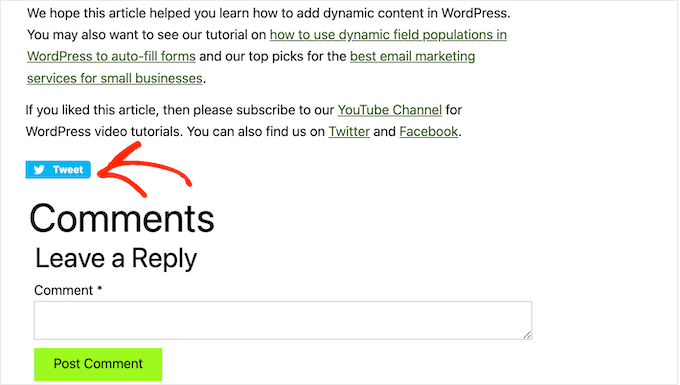
Detta kan öka din bloggtrafik genom att introducera ditt varumärke för personer som kanske inte har varit medvetna om din webbplats. Att posta om ditt innehåll igen är också en kraftfull form av sociala bevis. När någon delar ett inlägg eller en tweet med sina följare, ses det ofta som ett godkännande.
Med det sagt, låt oss titta på hur enkelt det är att lägga till X-delnings- och retweet-knappar i WordPress. Använd helt enkelt snabblänkarna nedan för att hoppa direkt till den metod du vill använda:
🧑💻 Proffstips: Letar du efter ett sätt att göra ditt inläggsinnehåll tweetbart i WordPress? Kolla in vår guide om hur du lägger till "Klicka för att tweeta"-rutor i WordPress.
Metod 1: Hur man lägger till en Twitter-delningsknapp i WordPress med Novashare
Erfarenhetsmässigt är det enklaste sättet att lägga till en Twitter (X) delningsknapp i WordPress att använda pluginet Novashare. Det är ett av de bästa pluginen för sociala medier för WordPress som låter dig lägga till alla typer av delningsknappar på din webbplats. Detta inkluderar LinkedIn, Facebook och X.
💡 Notera: WPBeginner-teamet genomförde omfattande forskning om detta plugin, och du kan läsa allt om det i vår omfattande Novashare-recension.
Till skillnad från andra otympliga plugin är Novashare prestandafokuserat och fungerar utmärkt med många populära WordPress-teman. Detta gör det perfekt för webbplatsägare som bryr sig om sidans hastighet, stil och enkelhet.
Steg 1: Installera och aktivera Novashare
Det första steget är att installera och aktivera pluginet.
Du måste köpa Novashare-pluginet från den officiella Novashare-webbplatsen.

Därefter kan du helt enkelt följa utcheckningsprocessen för att komma till din Novashare-instrumentpanel.
Sedan ser du din köpbekräftelse, där du kan hitta Novashare-licensnyckeln, samt .zip-filen.
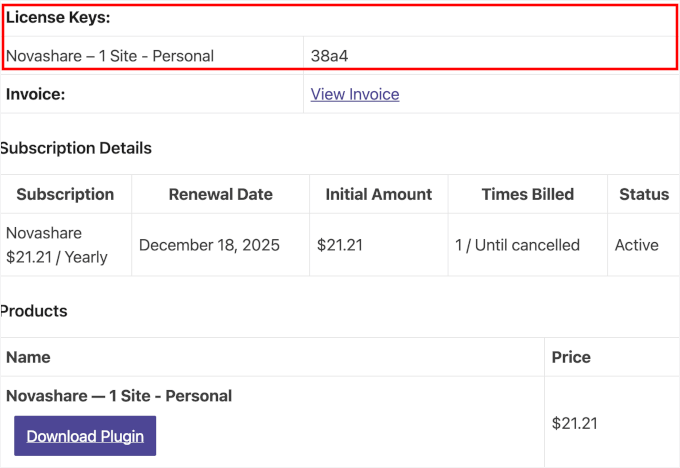
Ladda bara ner filen, kopiera din licensnyckel och spara den någonstans säkert.
Gå sedan till ditt WordPress-administratörsområde och välj Plugins » Add New för att installera pluginet.

Du kan ladda upp Novashare .zip-filen och klicka på "Installera nu" för att starta processen, följt av "Aktivera". Om du behöver hjälp, se vår guide om hur du installerar ett WordPress-plugin.
Efter aktivering vill du aktivera din licensnyckel. Du kan göra detta genom att gå till Inställningar » Novashare.
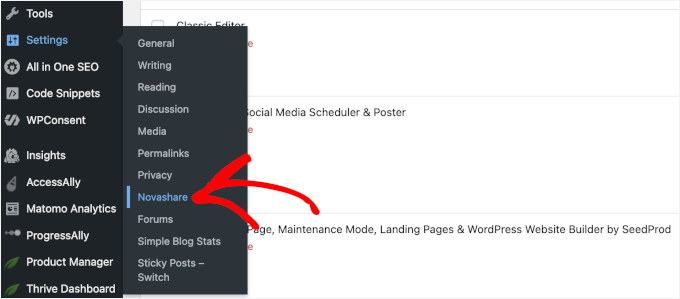
På nästa skärm kan du klicka på 'Licens'.
Därefter anger du helt enkelt din nyckel i fältet och klickar på 'Spara licens'.
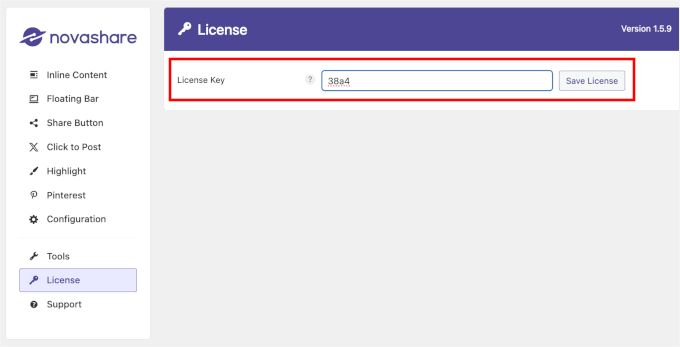
När det är gjort är du redo att skapa din Twitter-delningsknapp med Novashare.
Steg 2: Skapa din Twitter-delningsknapp
För att skapa delningsknappar för sociala medier i Novashare kan du arbeta i antingen undermenyn "Inline Content" eller "Floating Bar".
Undrar du vad det betyder? Här är de viktigaste skillnaderna:
- Innehåll i texten: Som standard använder dessa medelstorlek och visar knappen högst upp eller längst ner (eller båda) – beroende på vad du väljer. Du kan också placera dem var som helst på din sida med hjälp av ett block eller kortkod.
- Flytande fält: Dessa visas på vänster sida av skärmen på datorer och fäster vid botten på mobiler. De använder standardmässigt den lilla knappstorleken, men placeringen kan skifta lite beroende på din skärmstorlek.
För den här guiden kommer jag att använda stilen 'Inline content', så jag kommer att växla omkopplaren för att aktivera den.
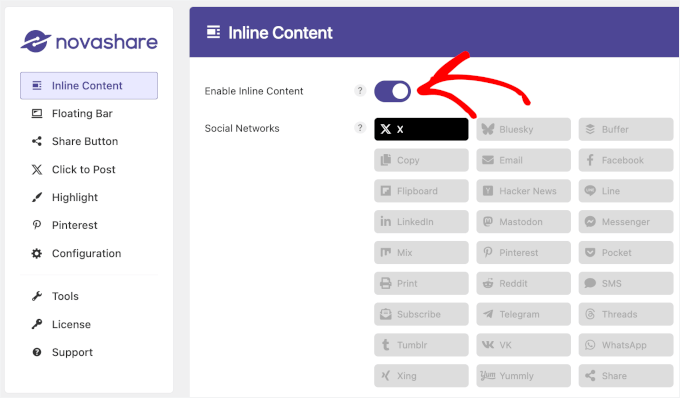
Alternativt kan du gå till fliken Flytande fält och aktivera den.
När du har aktiverat din föredragna delningsknapp, leta efter sektionen 'Social Networks' nedanför den. Klicka här på X-ikonen för att välja den.
Det var allt! Men innan du sparar den här inställningen vill du anpassa din Twitter-delningsknapp.
Steg 3: Anpassa utseendet på delningsknappen
Om du skrollar ner i fliken ‘Inline Content’ hittar du flera alternativ för att anpassa hur din Twitter (X) delningsknapp ser ut och var den visas på din webbplats.
I avsnittet "Display" kan du välja vilka inläggstyper som ska visa Twitter-delningsknappen. Markera bara de rutor du vill ha. Till exempel, för den här handledningen, kommer jag att aktivera den för "Inlägg".
Därefter kan du bestämma var knappen visas – ovanför innehållet, under innehållet, eller både ovanför och under innehållet.
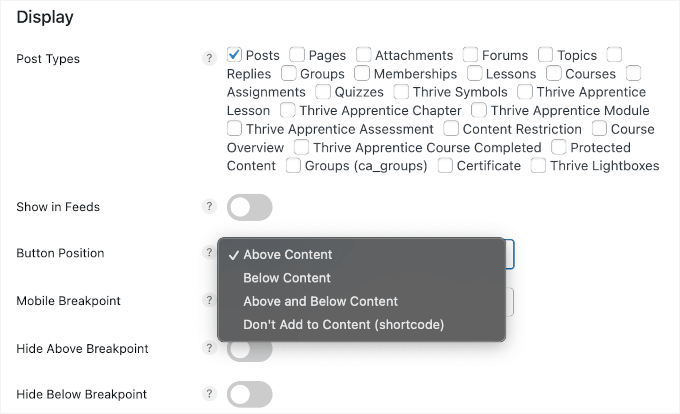
Funktionen "Visa i flöden" låter dig även visa knappar inuti RSS-flöden.
Sedan ställer 'Mobil brytpunkt' in när mobilstilen aktiveras, till exempel 1200px. Under tiden kontrollerar inställningen 'Dölj ovanför/nedanför brytpunkt' knappens synlighet baserat på skärmstorlek.
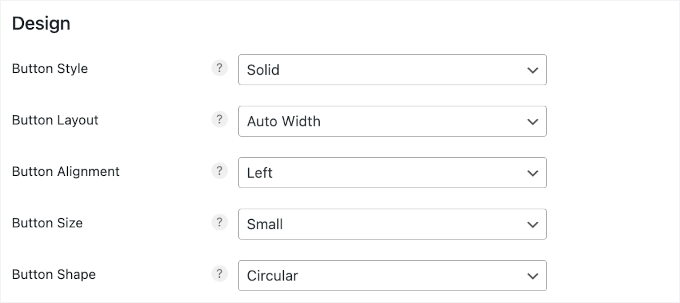
Längre ner på sidan hittar du underavsnittet 'Design'. Här är vad du kan anpassa:
- Knappstil: Solid, Omvänd, Kantad etikett, Kantad knapp, Minimal etikett, Minimal
- Knapplayout: Automatisk bredd, 1-6 kolumn(er)
- Knappjustering: Vänster, Höger, Center
- Knappstorlek: Liten, Mellan, Stor
- Knappform: Fyrkantig, Rundad, Cirkulär
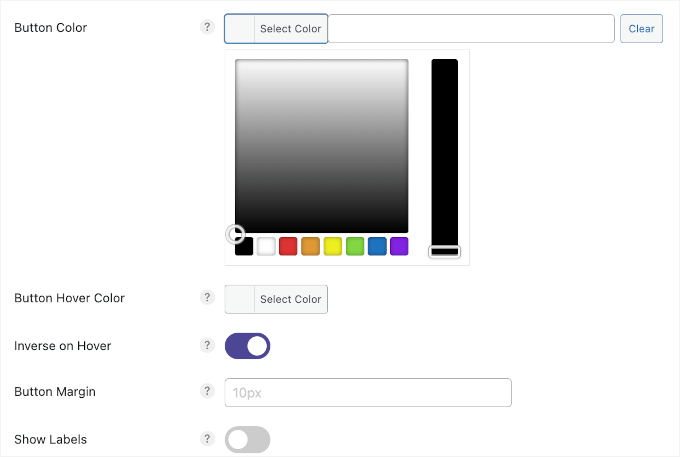
Efter det kanske du vill ändra knappfärgen. Om så är fallet, flytta helt enkelt runt färgvalsverktyget för att välja en färg.
För den här handledningen har jag aktiverat funktionen "Omvänd vid hovring" för att göra knappen mer interaktiv. Detta lägger till en hovringseffekt, där knappens färger vänds när någon för muspekaren över den – vilket ger användarna en visuell ledtråd om att den är klickbar.
För att göra det ännu mer intressant kan du välja knappens hovringsfärg med hjälp av färgvalverktyget. Det finns även inställningar för att justera knappens marginal och visning av etiketten.
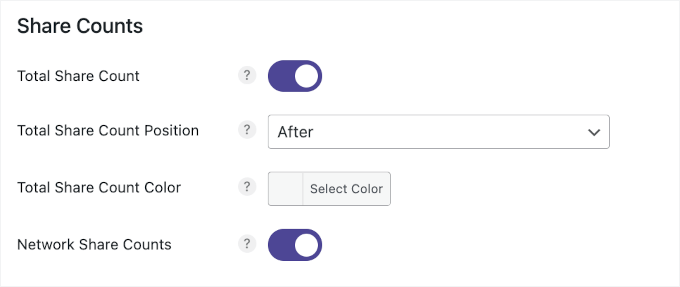
Strax under avsnittet 'Design' hittar du 'Delningsantal'.
Här kan du visa det totala antalet delningar över alla nätverk. Och sedan kanske du vill ändra var det visas, till exempel före eller efter knapparna. Du kan också justera färgen så att den matchar din WordPress-webbplats.
Vill du också visa delningar per plattform? Aktivera gärna 'Nätverksdelningsantal'.
Med det sagt, tänk på att vissa plattformar för sociala medier inte längre stöder data om delningsantal. Så de kanske inte visar ett nummer.
Slutligen hittar du underavsnittet 'Call to Action'.
Det låter dig lägga till en kort textetikett för att guida läsarna om vad knappen gör – som "Dela det här inlägget" eller "Tweeta nu."
Du kan också anpassa teckenstorlek och färg för att matcha din webbplats stil.
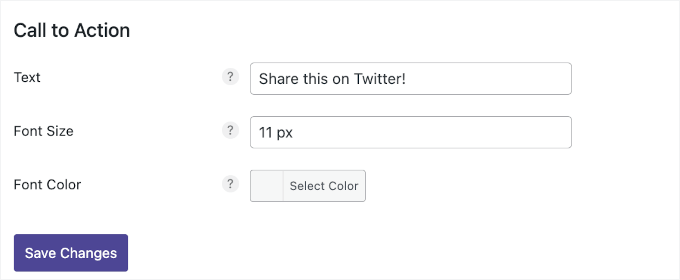
Efter att ha gjort dina justeringar kan du klicka på knappen 'Spara ändringar'.
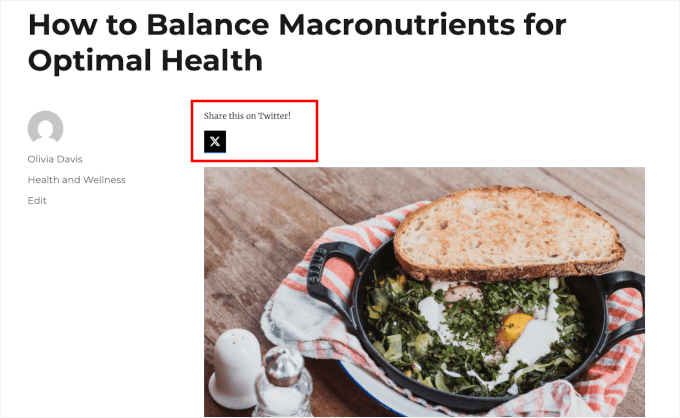
Och det är allt! Novashare kommer omedelbart att visa Twitter (X) delningsknappen på dina inlägg. Här är ett exempel från min testwebbplats:
Metod 2: Hur man låter användare retweeta dina tweets i WordPress med Smash Balloon
Om du vill lägga till en enkel delningsknapp på en sida eller ett inlägg, är Novashare ett bra alternativ. Du kanske dock också vill uppmuntra besökare att retweeta dina senaste tweets. Detta kan ge dig mer engagemang och sprida ditt innehåll ännu längre.
Det bästa sättet att få fler retweets är att använda Smash Balloon Twitter Feed Pro. Detta Twitter-flödesplugin låter dig lägga till hela ditt Twitter (X) flöde till vilken sida, inlägg eller widget-redo område som helst.
💡 Obs: För mer information om pluginet, kolla in WPBeginners teamets fullständiga Smash Balloon-recension.
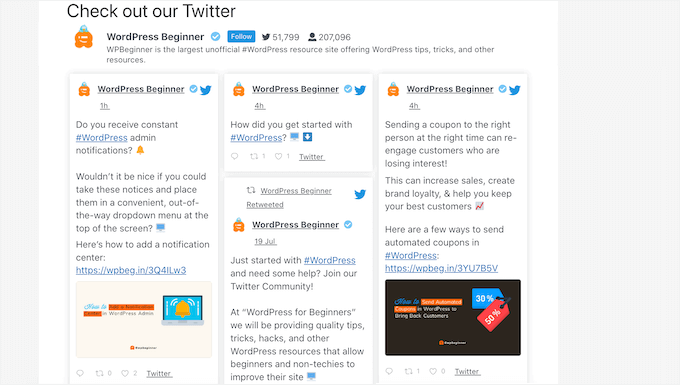
Varje tweet har sin egen meny för Twitter-åtgärder.
Det här innebär att besökare helt enkelt kan posta om en tweet genom att klicka på dess 'retweet'-knapp.
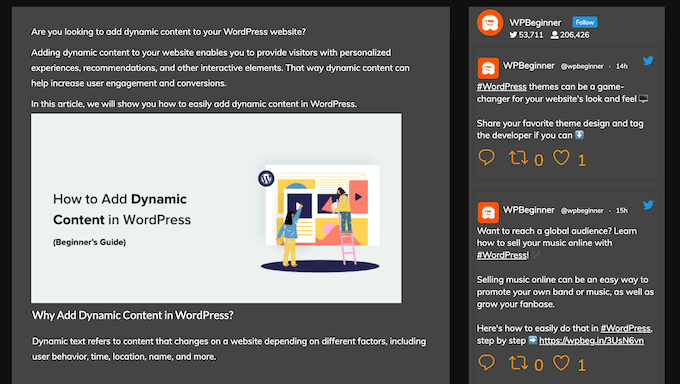
Ännu bättre, flödet uppdateras automatiskt, så det finns alltid nya tweets för besökare att engagera sig i. Detta kan hjälpa till att hålla din webbplats fräsch och intressant, även för frekventa besökare.
📌 Obs: Det finns ett gratis Smash Balloon Twitter Feed-plugin tillgängligt. Jag kommer dock att använda Pro-versionen eftersom den kommer med fler funktioner, som ytterligare mallar och möjligheten att visa hashtag-flöden.
Steg 1: Konfigurera Twitter Feed Pro
Först måste du skapa ett SmashBalloon-konto på deras webbplats. Klicka helt enkelt på knappen 'Kom igång', välj en plan och följ instruktionerna på skärmen för att slutföra processen.

När du har slutfört registreringen får du din egen Smash Balloon-instrumentpanel och en licensnyckel. Härifrån kan du antingen ha fliken öppen eller kopiera din licensnyckel till en säker plats. Du kommer att behöva den snart.
När det är klart är det dags att installera och aktivera Smash Balloon's Twitter Feed Pro.
Från din WordPress-administratörspanel, låt oss gå till Plugins » Lägg till nytt plugin.

På nästa skärm, låt oss använda sökfältet för att snabbt hitta Smash Balloon Twitter Feed-pluginet.
I sökresultatet, klicka på 'Installera nu' och sedan 'Aktivera'.
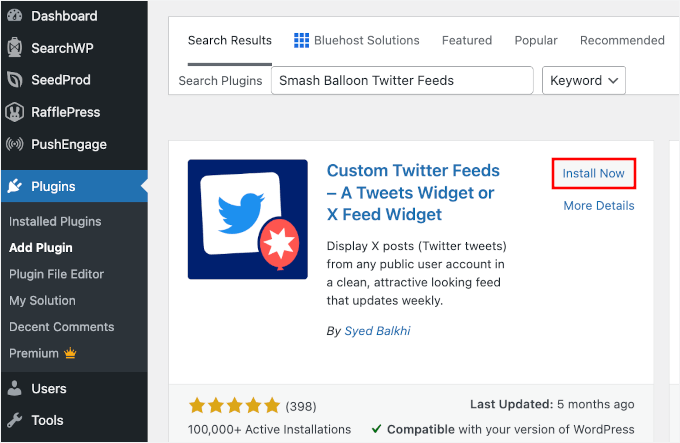
Om du behöver hjälp, se WPBeginners guide om hur man installerar ett WordPress-plugin.
När du har installerat pluginet, gå till Twitter Feed » Inställningar. Du kan nu ange din Smash Balloon-licensnyckel i fältet 'Licensnyckel'.
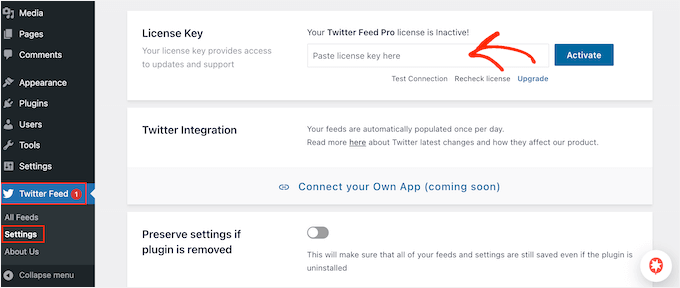
Du hittar denna information i bekräftelsemejlet du fick när du köpte Smash Balloon och i ditt Smash Balloon-konto.
Efter att ha lagt till din licensnyckel, klicka på knappen 'Aktivera'.
Steg 2: Skapa ett live Twitter-flöde för WordPress
När du har gjort det är du redo att skapa ett anpassat Twitter-flöde. För att komma igång, gå till Twitter Feed » All Feeds och klicka sedan på knappen 'Add New'.
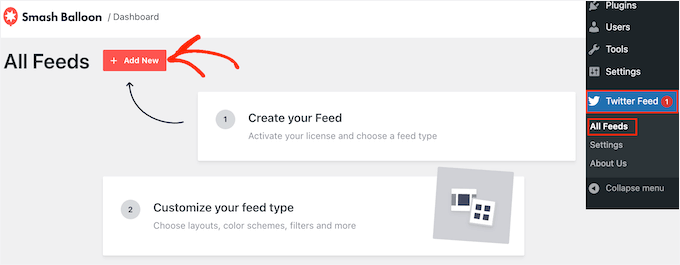
Om det här är första gången du lägger till ett Twitter-flöde med Smash Balloon, kommer du att bli ombedd att verifiera din e-postadress.
Klicka bara på knappen ‘Anslut’ för att göra det och följ instruktionerna på skärmen.
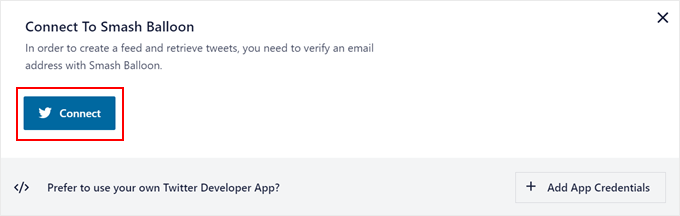
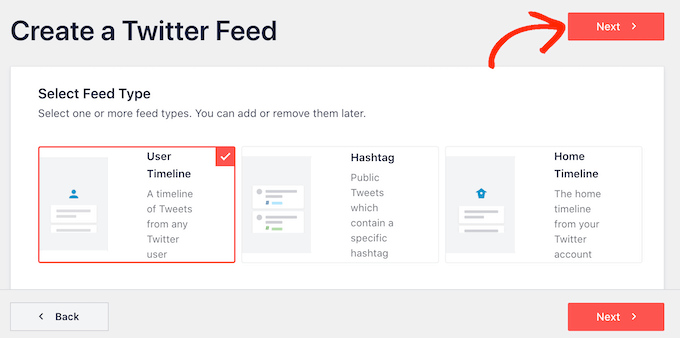
När det är klart återgår du till plugin-sidan. Smash Balloon kommer nu att visa alla olika typer av Twitter-flöden du kan skapa.
Eftersom du vill ha fler retweets, välj bara 'User Timeline' och klicka på 'Next.'
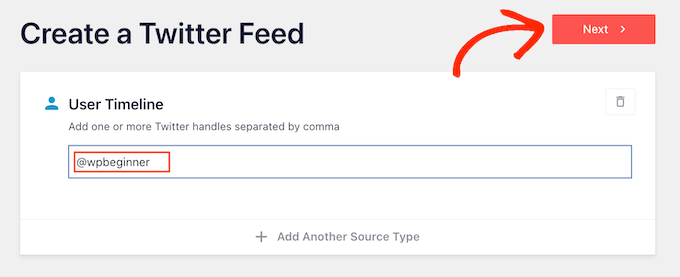
På nästa skärm måste du skriva in @-symbolen följt av namnet på ditt Twitter (X) konto.
När du är redo, klicka på 'Nästa' för att öppna huvudredigeraren för Smash Balloon.
Välj sedan mallen som ska användas i ditt Twitter-flöde.
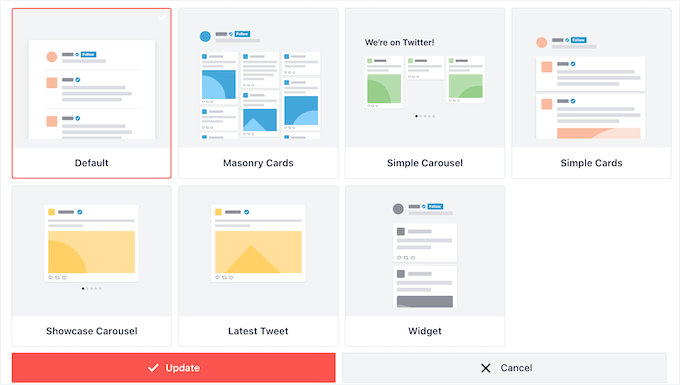
Till exempel kan du visa dina tweets i en responsiv slider genom att välja 'Simple Carousel'. Om du bara vill marknadsföra din senaste tweet, kan du välja mallen 'Latest Tweet' istället.
Jag kommer att använda mallen 'Standard' för den här handledningen, men du kan välja vilken mall du vill.
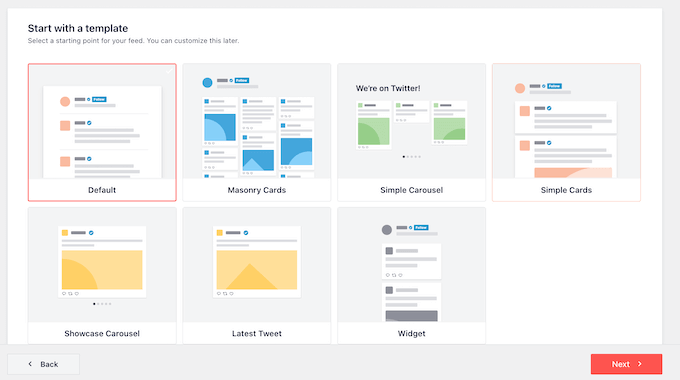
Efter att du har fattat ditt beslut klickar du på 'Nästa'.
Smash Balloon kommer nu att visa en förhandsgranskning av flödet för sociala medier, redo för dig att anpassa.
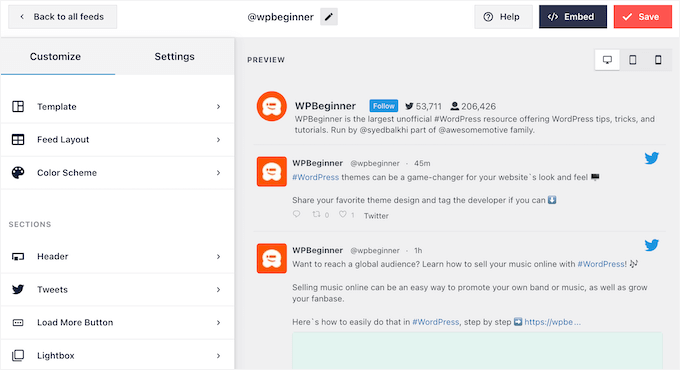
Steg 3: Anpassa ditt WordPress Twitter-flöde
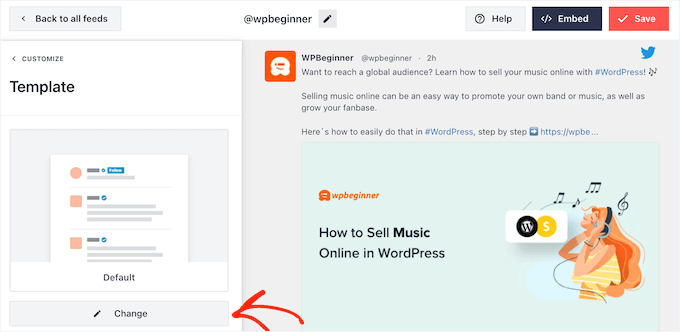
Inte nöjd med hur mallen ser ut? För att ändra den, välj helt enkelt ‘Mall’ från menyn till vänster.
Du kan sedan klicka på knappen 'Ändra'.
Detta öppnar ett popup-fönster där du kan välja en ny layout.
Välj helt enkelt en ny mall och klicka sedan på ‘Uppdatera’.
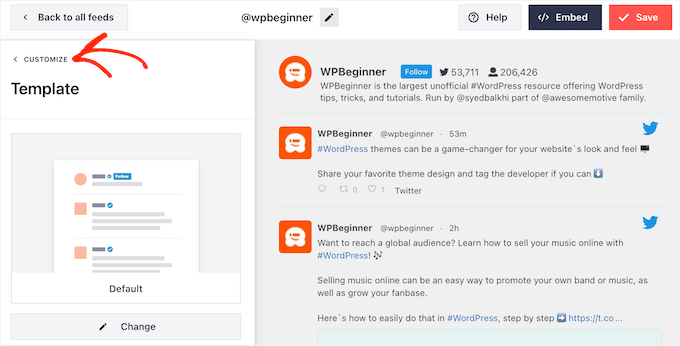
När det är gjort måste du klicka på länken ‘Anpassa’.
Detta tar dig tillbaka till Smash Balloon-huvudinställningarna.
Nästa alternativ i menyn till vänster är 'Feed Layout', så klicka på det.
Här kan du ändra höjden på Twitter-flödet och antalet tweets som besökaren initialt ser. Du kan också växla mellan en rutnät-, Masonry- eller Carousel-layout.
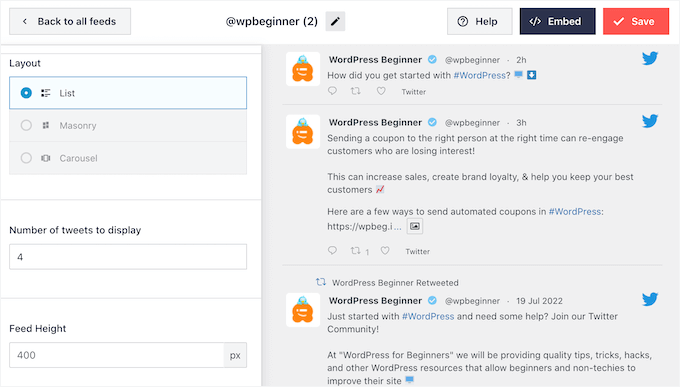
När du gör ändringar uppdateras förhandsgranskningen automatiskt, så du kan prova olika inställningar för att se vad som ser bäst ut.
Beroende på vilken layout du använder kan du ändra hur många kolumner Smash Balloon visar på datorer, surfplattor och mobila enheter.
Smartphones och surfplattor har vanligtvis mindre skärmar och mindre processorkraft, så du kanske vill visa färre kolumner på mobila enheter. Detta kan hjälpa dig att hålla din webbplats mobilvänlig.
För att anpassa detta baserat på enhet, använd helt enkelt rullgardinsmenyerna i avsnittet ‘Kolumner’.
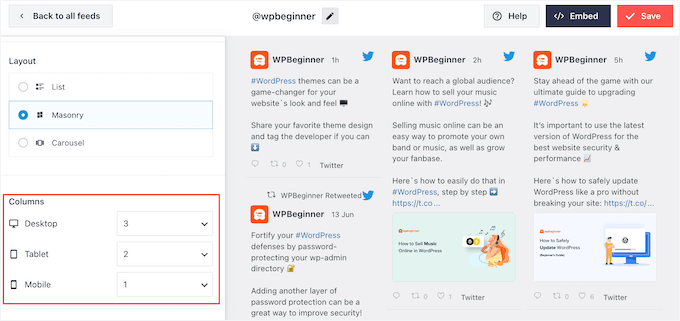
När du är nöjd med hur flödets layout är inställd, klicka på länken ‘Anpassa’ igen för att återgå till huvudinställningsskärmen.
Här kan du klicka på 'Färgschema'.
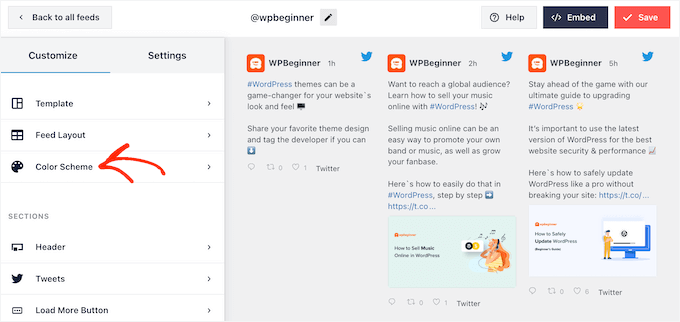
Som standard använder Smash Balloon färger som ärvs från ditt WordPress-tema, men du kan istället växla till ett 'Ljus' eller 'Mörkt' färgschema.
Ett annat alternativ är att skapa din egen färgpalett genom att välja 'Anpassad' och sedan använda kontrollerna för att ändra bakgrundsfärgen, ändra textfärgen och mer.
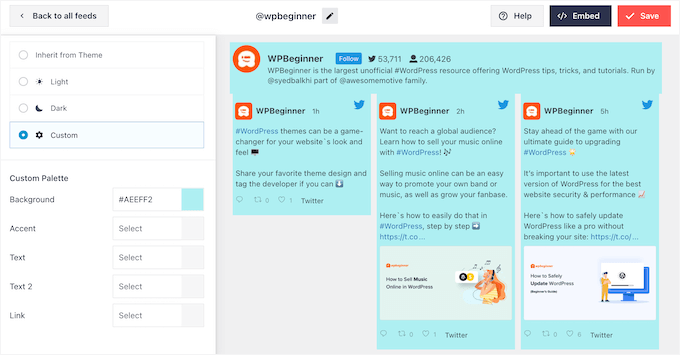
När du är nöjd med dina ändringar, klicka på länken ‘Anpassa’ igen. Tillbaka på huvudinställningsskärmen måste du klicka på ‘Rubrik.’
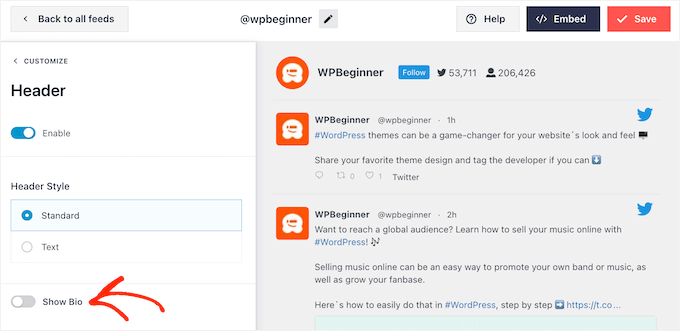
Som standard lägger Smash Balloon till en 'Standard'-rubrik till flödet, som visar en 'Följ'-knapp och din Twitter-bio, om tillgänglig.
Om du vill dölja Twitter-biografin, klicka för att inaktivera växlingsknappen 'Visa bio'.
Ett annat alternativ är att välja 'Text', vilket lägger till en rubrik 'Vi finns på Twitter' till flödet.
Du kan ersätta detta med ditt eget meddelande genom att skriva det i rutan 'Text.'
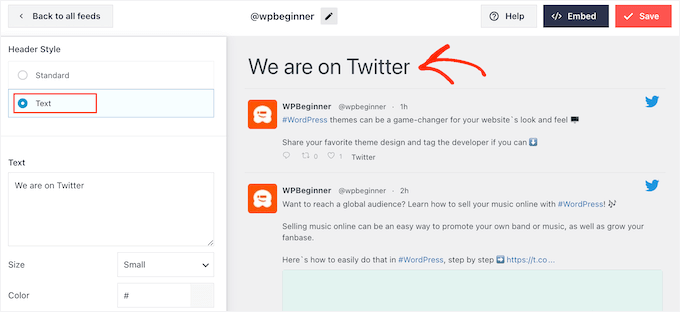
När du är nöjd med meddelandena kan du ändra rubrikens storlek och färg.
Därefter, gå tillbaka till huvudinställningsskärmen för Smash Balloon och välj 'Tweets'. Här kan du välja mellan 'Tweet Style' och 'Edit Individual Elements'.
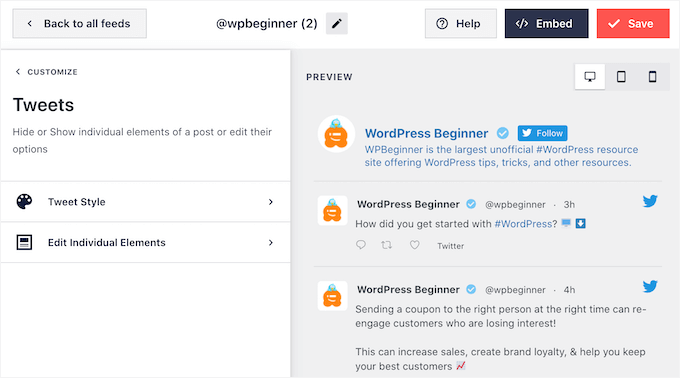
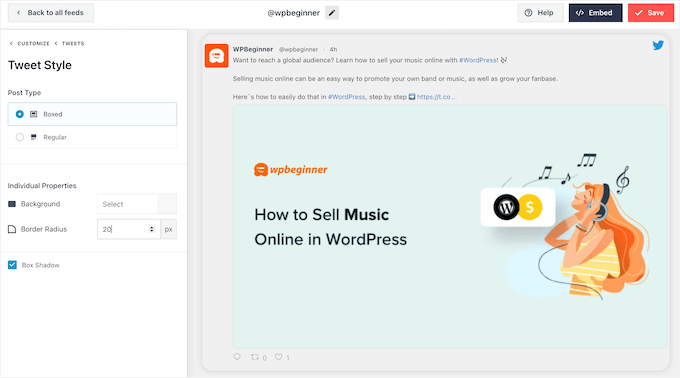
Om du väljer ‘Tweet Style’, kan du sedan välja mellan rutnät och vanliga layouter.
Om du väljer 'Boxed' kan du skapa en färgad bakgrund för varje tweet. Du kan också göra radie för kanterna större för att skapa rundade hörn eller lägga till en skuggbox.
Om du väljer 'Regular' kan du ändra tjockleken och färgen på linjen som separerar dina olika inlägg på sociala medier.
När du är nöjd med dina ändringar klickar du helt enkelt på 'Tweets.'
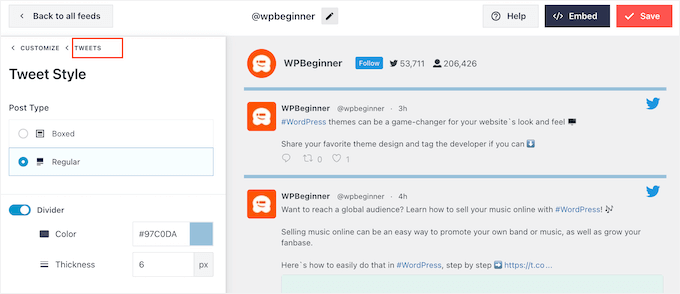
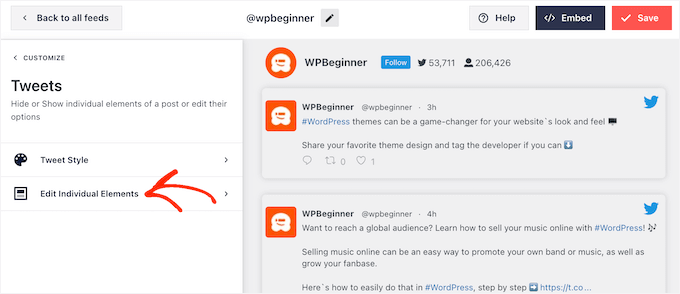
Detta tar dig tillbaka till föregående skärm.
Den här gången kan du klicka på 'Redigera enskilda element'.
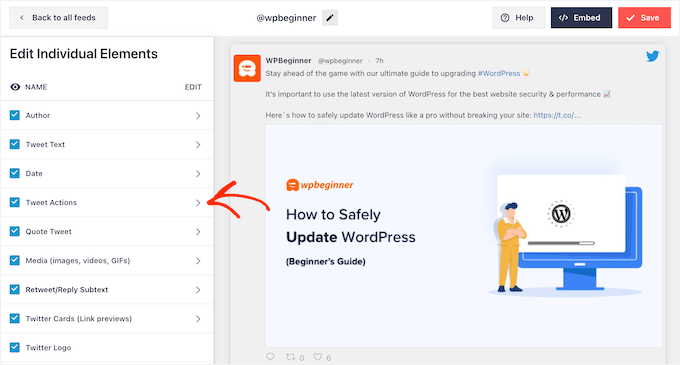
Du kommer nu att se allt innehåll som Twitter Feed Pro inkluderar i varje tweet, såsom författaren, tweet-texten, Twitter-logotypen och mer.
För att få så många retweets som möjligt är det en bra idé att få retweet-ikonen att sticka ut. För att göra detta, klicka på pilen bredvid ‘Tweet-åtgärder.’
Här kan du göra tweet-åtgärderna större med hjälp av rullgardinsmenyn 'Storlek' och ändra färgen.
Var bara medveten om att Smash Balloon kommer att tillämpa dessa ändringar på alla tweet-åtgärder och inte bara på ‘retweet’-ikonen.
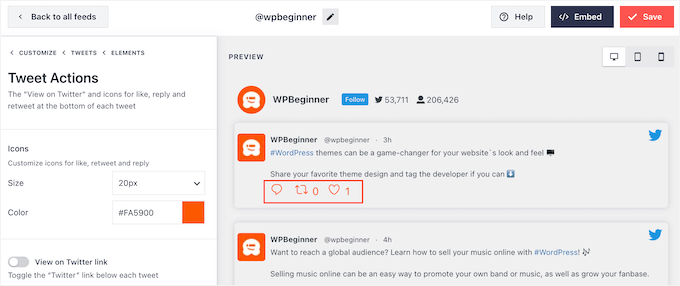
När du är nöjd med hur tweet-åtgärderna ser ut, klicka bara på texten 'Element'.
Detta tar dig tillbaka till föregående skärm.

Upprepa bara denna process för att anpassa alla andra enskilda element.
Du kan också dölja ett element genom att avmarkera dess ruta.
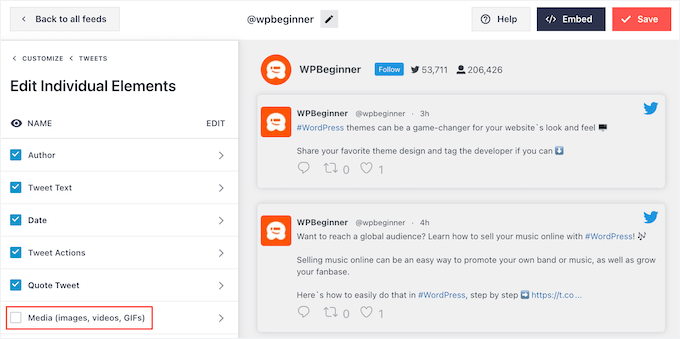
Att dölja onödigt innehåll är ett annat knep som kan hjälpa retweet-åtgärden att sticka ut.
När du är nöjd med hur tweetsen ser ut kan du återgå till huvudinställningsskärmen för Smash Balloon och välja ‘Ladda mer knapp.’
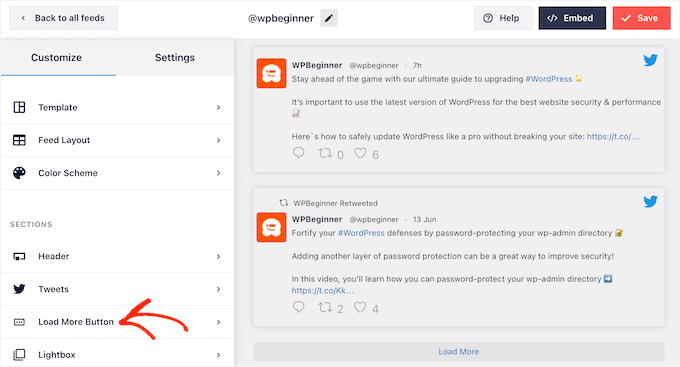
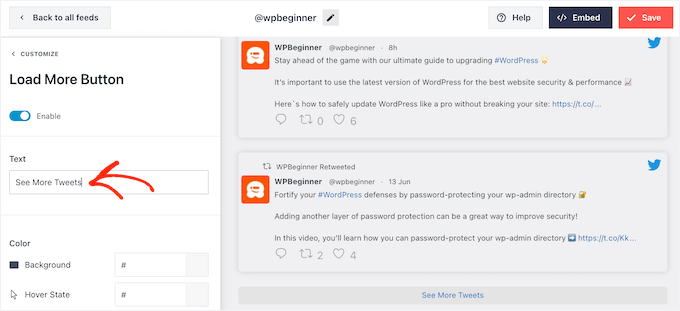
Eftersom det är en så viktig knapp, kanske du vill anpassa den genom att ändra dess bakgrundsfärg, hovringsstatus, etikett och mer för att matcha din webbplats design.
Du kan också ersätta standardtexten 'Ladda mer' med ditt eget meddelande genom att skriva det i fältet 'Text'.
Ett annat alternativ är att aktivera oändlig scrollning så att nya tweets visas automatiskt när besökare når slutet av flödet. Detta uppmuntrar besökare att utforska fler av dina tweets och kan ge dig några extra retweets.
För att aktivera den här funktionen, klicka helt enkelt på reglaget 'Oändlig scrollning' så att det ändras från grått (inaktiverat) till blått (aktiverat).
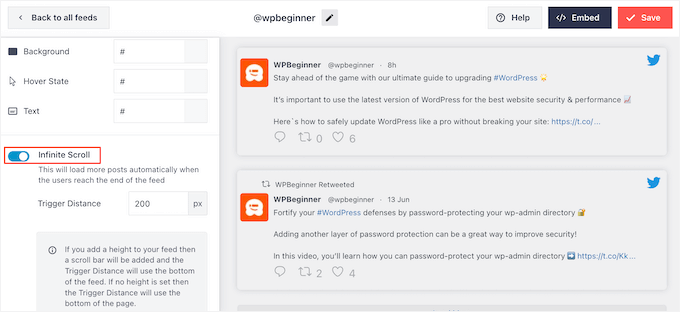
Du kan också ändra 'Trigger Distance', som talar om för Smash Balloon när nya tweets ska laddas. Standardinställningarna bör dock fungera bra för de flesta WordPress-webbplatser.
Därefter är det sista alternativet på huvudskärmen för Smash Balloon-inställningar 'Lightbox'.
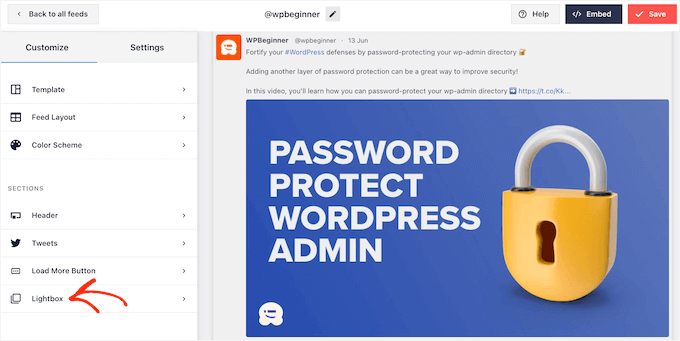
Som standard tillåter Twitter Feed Pro besökare att bläddra igenom flödets bilder och videor i ett lightbox-fönster.
Detta kan ge dig några extra retweets, eftersom besökare kan få en närmare titt på flödets bilder och titta på dina videor utan att lämna webbplatsen.
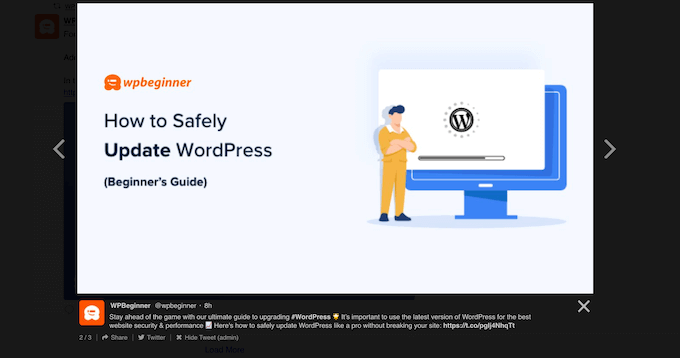
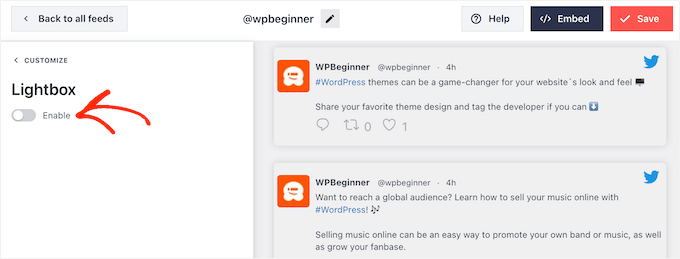
Med det i åtanke rekommenderar jag att du lämnar ljuslådan aktiverad.
Om du däremot vill inaktivera den här funktionen, klickar du helt enkelt på den blå 'Enable'-växlingsknappen så att den blir grå.
När du är nöjd med hur Twitter-flödet ser ut, glöm inte att klicka på 'Save.' Därefter är du redo att bädda in Twitter-flödet och retweet-knapparna på din WordPress-webbplats.
Steg 4: Lägg till ditt Twitter-flöde i WordPress
Du kan lägga till Twitter-flödet till din webbplats med antingen en kortkod eller Twitter-flödesblocket. Eftersom det är den enklaste metoden, låt oss först se hur du kan lägga till flödet till vilken sida eller inlägg som helst med Smash Balloon-blocket.
Om du har skapat mer än en feed, måste du hitta koden för den feed du vill bädda in.
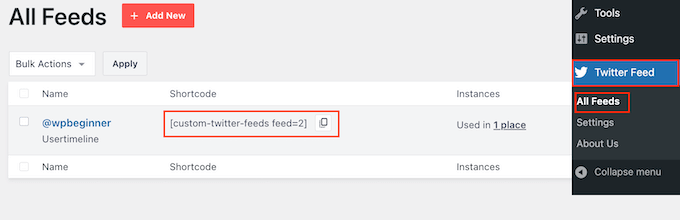
För att få denna information, gå till Twitter Feeds » All Feeds och kopiera koden i kolumnen ‘Shortcode’. Du kommer att behöva lägga till denna kod på din webbplats, så notera den.
I följande bild behöver du använda [custom-twitter-feeds feed=2]
Därefter öppnar du helt enkelt sidan eller inlägget där du vill bädda in Twitter-flödet. Klicka sedan på ‘+’-ikonen för att lägga till ett nytt block och börja skriva ‘Twitter Feed’.
När rätt block visas, klicka för att lägga till det i blogginlägget.
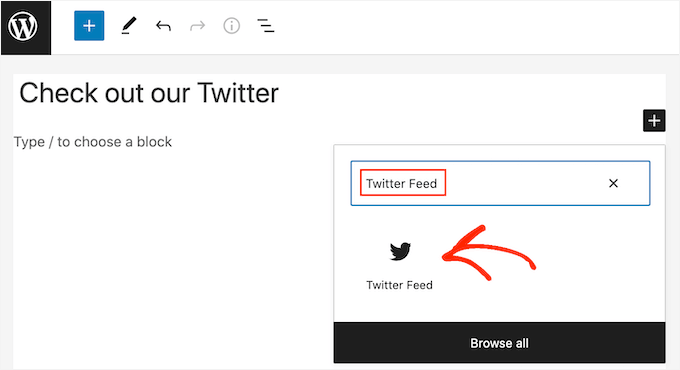
Blocket visar som standard ett av dina Twitter-flöden. Om du vill använda ett annat flöde, leta reda på 'Kortkodinställningar' i menyn till höger.
Här lägger du helt enkelt till kortkoden och klickar sedan på 'Verkställ ändringar'.
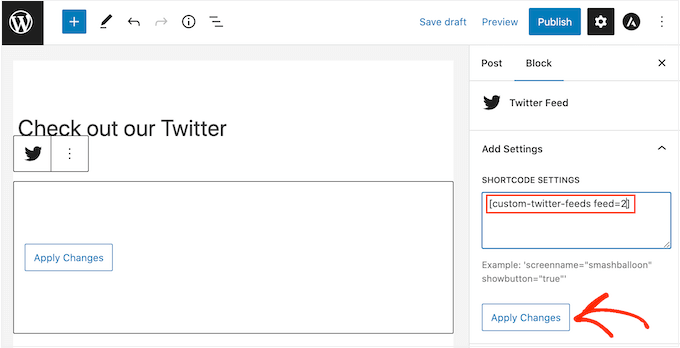
Blocket kommer nu att visa din Twitter-feed, och du kan helt enkelt publicera eller uppdatera inlägget för att göra det live på din webbplats.
Ett annat alternativ är att lägga till flödet till ett widget-redo område eller ett designelement som täcker hela webbplatsen, till exempel sidofältet. Detta gör att besökare kan retweeta dina senaste inlägg från vilken sida som helst på din webbplats.
Om du använder ett blocktema kan du lägga till Twitter-flödesblocket direkt i en av dina mallar eller mallkomponenter i Full Site Editor, med samma metod som jag visade för en sida eller ett inlägg.

För detaljerade instruktioner om hur du gör detta, se vår nybörjarguide till WordPress fullständiga webbplatsredigering.
Om du inte använder ett blocktema måste du gå till Utseende » Widgetar i WordPress-instrumentpanelen och sedan klicka på den blå '+'-knappen.
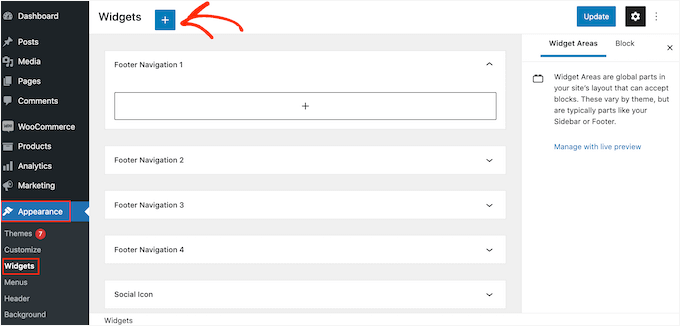
När du har gjort det behöver du skriva in 'Twitter Feed' för att hitta rätt widget.
Dra det sedan till det område där du vill visa flödet och retweet-knapparna.
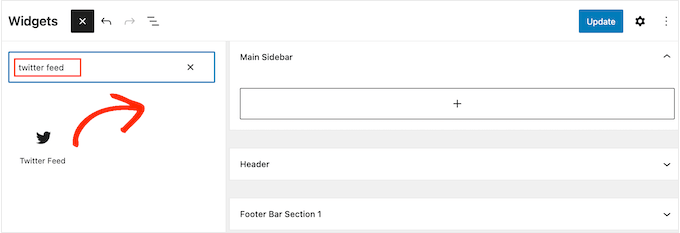
Widgeten kommer att visa ett av de flöden du skapat med Smash Balloon.
För att visa ett annat Twitter-flöde istället, skriv in flödets kod i rutan ‘Shortcode Settings’ och klicka sedan på ‘Apply Changes.’
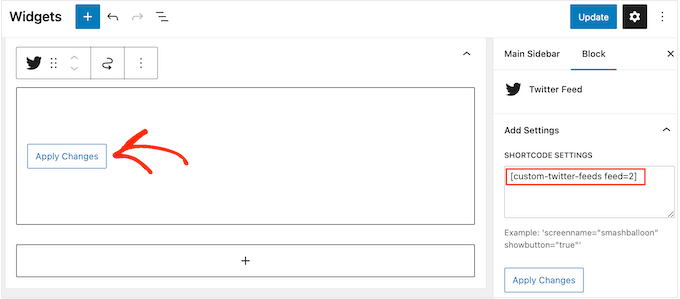
Du kan nu klicka på knappen 'Uppdatera' för att göra widgeten live. För mer information, se vår steg-för-steg-guide om hur man lägger till och använder widgets i WordPress.
Slutligen kan du bädda in flödet och retweet-knapparna på vilken sida, inlägg eller widget-redo område som helst med hjälp av en kortkod.
Gå helt enkelt till Twitter Feed » Alla flöden och kopiera koden i kolumnen 'Kortkod'. Du kan nu lägga till kortkoden i valfritt widget-redo område på din webbplats.
För mer information, se vår detaljerade guide om hur du lägger till en kortkod i WordPress.
Lär dig fler sätt att använda Twitter i WordPress
Jag hoppas att den här artikeln hjälpte dig att lägga till Twitter-delnings- och retweet-knappar i WordPress.
Vill du få ut mesta möjliga av din Twitter (X)-profil för att marknadsföra din WordPress-webbplats? Eller kanske du vill lägga till mer Twitter-innehåll på din webbplats?
Kolla in dessa guider nedan:
- Nybörjarguide om hur man lägger till Twitter-kort i WordPress
- Hur man fixar trasiga Twitter-kortbilder i WordPress
- Hur man marknadsför din Twitter-sida i WordPress med en popup
- Hur man visar antal Twitter-följare och mer i WordPress
- Hur man lägger till en betala med en tweet-knapp för filnedladdningar i WordPress
Om du gillade den här artikeln, prenumerera gärna på vår YouTube-kanal för WordPress-videoguider. Du kan också hitta oss på Twitter och Facebook.


Jiří Vaněk
Jag kan bara rekommendera knappar för Twitter och Facebook. De kommer att öka din räckvidd och eventuellt backlinks. Dessutom är det ett utmärkt sätt att göra dig känd genom att skapa profiler för din webbplats där folk kan hitta dig och där du kan ge mer information. Jag har det implementerat på min webbplats också; jag skulle bara uppskatta lite statistik. Hur många gånger har någon klickat på knappen och gjort en tweet, och för vilken artikel, så att jag kan få en bättre överblick.
WPBeginner Support
För att hjälpa till med spårningen rekommenderar vi att du tittar på vår guide för hur du spårar knapp- och länkklick med MonsterInsights nedan:
https://www.wpbeginner.com/wp-tutorials/how-to-track-link-clicks-and-button-clicks-in-wordpress/
Admin
Jiří Vaněk
Så, jag förstår det väl att en liknande sak inte kan göras med Google Analytics, till exempel, och att ett externt plugin som Monster Sight krävs för detta? Jag frågar eftersom jag försöker använda så få plugins som möjligt och använda dem för så många saker som möjligt. Därför tänkte jag om jag kunde lösa en liknande sak, till exempel, med Google Analytics.
WPBeginner Support
It is possible but you would need to manually set up the markup in Google Analytics to add to your button which is why we recommend the plugin
Konrad
Att lägga till Twitter-delnings- och retweet-knappar kan verkligen öka din närvaro på sociala medier. En sak att tänka på är placeringen av dessa knappar för maximalt engagemang. Det är fördelaktigt att genomföra A/B-testning för att bestämma de mest effektiva positionerna på din webbplats. Dessutom, se till att knapparna är tydligt synliga men inte påträngande för användarupplevelsen.
TACK GUD JONATHAN
Det här inlägget har öppnat mina ögon.
Jag var ovillig att skapa ett Twitter-konto eftersom jag tror att jag inte kommer att ha tid att engagera mig jämfört med andra sociala medier som jag älskar att använda.
Men nu tror jag att jag ska ge det ett försök efter att ha läst den här artikeln.
jafar
thank man
RandyDueck
Tack för snabbt svar. Jag är ingen programmerare, vet du var jag kan få en kodbit och klistra in den? Angående räkning, jag tänker då att när jag testar, om jag använder tweet-knappen för att posta till min egen sida, då tror inte Twitter att det är legitimt? Jag har dock ett annat Twitter-konto som jag försökte tweeta till och det ökade inte. Finns det ett sätt jag kan testa det för att se att det fungerar? Hur vet jag om det är en legitim tweet eller inte? Jag är förvånad över att Twitter verkar svårt jämfört med FB @wpbeginner
wpbeginner
@RandyDueck Twitter använder den nya t.co-förkortaren som bara förkortar länkar för att deras algoritm ska säkerställa att det inte är SPAM... sedan klistrar den in den oförkortade versionen... Du måste använda ett annat API och skriva lite anpassad kod för att få anpassade korta URL:er att fungera där... När det gäller antalet, visar Twitter-knappen bara antalet som den anser vara legitimt.
RandyDueck
Tack för detta utmärkta lilla kodavsnitt. Jag vill att Twitter-knappen ska finnas i inläggsutdraget och under titeln på sidan för enskilda inlägg. koden fungerar bra. ger rätt titel etc. dock förkortar den inte länken, och efter att ha tweetat går inte tweetantalet upp. webbplatsen är thinkactloveloseweight.com Tack för ditt svar
Katrina Moody
Gretchen – alla länkar ska spåras tillbaka till din permalänk – så din permalänk ska vara källans URL, inte din korta länk … fattar du? Du kan ännu inte ändra URL-förkortaren om du använder den officiella Tweet-knappen (jag undersökte det eftersom jag ville ha en kort länk).
Lägger till detta så långt efter det ursprungliga inlägget eftersom andra kan ha den frågan!
Katrina Moody
Jag tänkte notera att vissa teman ändrar värdet för titeln och inläggs-URL:en – vilket innebär att koden kommer att twittra med din kod inom citattecken. Jag fick ett par frågor på Twitter om det. Jag hittade helt enkelt de olika variablerna som fungerade för min webbplats och ersatte dem. Så ...
Rad tre: data-url=””
ändrades till %permalink% – vilket var mitt temas ersättning
Rad fem: data-text=””
ändrades till %post-title% – igen mitt tema ersättning
Jag hade inte kunnat göra detta utan din handledning! Tack SÅÅÅ mycket! Du är nu min go-to-resurs!
idowebmarketing
@wpbeginner @idowebmarketing Okej, det finns två platser för den här koden, och jag hade bara uppdaterat en!
wpbeginner
@idowebmarketing @wpbeginner data-via är det enda som behöver ändras för att göra ändringen.
idowebmarketing
@wpbeginner @idowebmarketing Tack – jag lade till nya blogginlägg på två av mina bloggar igår efter att ha implementerat den uppdaterade koden, men den rekommenderade fortfarande wpbeginner på båda. Finns det någon kodavsnitt som också behöver uppdateras?
wpbeginner
@idowebmarketing På gamla inlägg tar det tid för Twitter att förstå det. På nya inlägg bör det fungera bra.
idowebmarketing
Min blogg rekommenderar fortfarande wpbeginner och jag har uppdaterat koden. Här är den redigerade koden:
<script src=”http://platform.twitter.com/widgets.js” type=”text/javascript”></script> <a href=”http://twitter.com/share” data-url=”<?php the_permalink(); ?>” data-via=”idowebmarketing” data-text=”<?php the_title(); ?>” data-related=”imnewsdaily:Daily updates from the internet marketing industry” data-count=”vertical”>Tweet</a>Någon idé om vad jag gör fel?
Richard
Tack för att du postade detta!! Jag har försökt lösa det här problemet i ungefär tre dagar nu...
har du samma kod för facebook-liknande knappen?
Gretchen
Jag använder WP-genererade kortlänkar när jag twittrar om mina inlägg, och har haft problem med att dessa alltid visas i min Tweet-räknare. Den sista kodbiten på den här webbplatsen verkar fungera, men om du klickar för att se sökresultaten på Twitter visas bara länkarna till den faktiska permalänken, inte länkarna till kortlänken också: http://bavotasan.com/tutorials/adding-tweet-button-wordpress/ Det är synd att WordPress och Twitter inte räknar dessa som samma länk på något sätt...
Zakir
Jag kan lägga till javascript i sidhuvudet men det kommer att försämra YSlow-betyget, för närvarande är det B-betyg. Jag har arbetat hårt för att få B från D. Jag öppnade ett ärende till Twitters tekniska team, de skickade mig bara ett e-postmeddelande med några länkar som kan hjälpa mig att få mitt svar eller öppna ett nytt ärende om inte. Det är så dumt. Twitter-folk tror att vi inte har sett andra svar! Det är så frustrerande. Linkedin fungerar ganska bra, deras delningsknapp uppdateras inom en minut.
Deepanshu
hello sir sir how do i use this for pages ? i was able to do it for posts
Zakir
På min ovan nämnda webbplats använde jag din kod, index.php, single.php och andra php-filer inom loopen.
Jag kan klicka på Twitter-knappen och den visar antalet, men om jag uppdaterar sidan försvinner det värdet. Nu, efter kanske 1 timme, om jag kontrollerar den artikelsidan kan jag se det nya antalet. T.ex. innan jag klickade på knappen var det 0, efter nästan 1 timme visar det 1. Min fråga är varför det tog 1 timme att uppdatera. det borde uppdateras omedelbart, eller hur?
Nu på startsidan som index.php, jag använde koden och igen använde jag den i single.php. Användaren klickar på en artikel från index.php och kommer till artikelns sida som finns i single.php. Problemet: räknarvärdet synkroniseras inte räkningen från index.php till single.php. Jag kontrollerar det senare, det är det men efter nästan 1 timme. så det synkroniseras efter nästan 1 timme.
Varför? Någon idé.
Nyligen ändrade jag .htaccess-filen för att lägga till expire headers för att få lite fart. Jag får det, men idag tog jag bort den raden och gick tillbaka till standard .htaccess-filen. Tror du att det har något att göra med .htaccess där cachning styrs av timmar, minuter, sekunder, månader eller till och med år. Även om jag aktiverar cachning, kan Twitter-JavaScript som är Twitter-servern inte tvinga fram cachning.
Nu är jag inte säker på var jag ska leta för att få omedelbart antalvärde. Klienten vill se omedelbart antal och synkronisera med artikelns sida.
Vänligen kontrollera http://www.bizgene.com för att få en uppfattning.
Varje ledtråd eller idé kommer att vara en stor hjälp.
Jag använde följande kod för tweet-räknarknappen:
http://twitter.com/share" class="twitter-share-button"
data-url="”
data-via=”bizgene”
data-text=””
data-count=”horizontal”>Tweet
Zakir
Redaktionell personal
Zakir, Vi tror att detta är en vanlig bugg med Twitter API. Vi har märkt något liknande med vår tweetmeme-knapp gällande antalet. Det synkroniserar antalet nästan efter 20 – 30 minuter. Försök kanske att lägga till skriptdelen i dina head-koder och visa sedan a href-delen där du vill att knappen ska visas, det kanske hjälper.
Admin
Simon
Jag förstår inte. Att använda datalänken/knappen ovan ger bara en t.co-länk och inget annat. Har något ändrats där eller varför ger den inte ut värdena?
Redaktionell personal
Notera, för att få the_title(); eller the_permalink(); måste du placera denna kod inuti loopen. Om du placerar den utanför en loop, kommer den inte att ge dig ett önskat värde.
Admin
coz
ARGH. Det här är vad jag försökte men jag ersätter större-än/mindre-än-symbolerna med hakparenteser så att det förhoppningsvis visas:
[?php the_title(); ?] #[?php the_category(‘,’); ?]
coz
um… sista kommentaren visar inte php… förlåt. Detta är vad jag försökte: (förhoppningsvis fungerar detta)
#
coz
För DataText vill jag lägga till titeln och kategorin för inlägget som en hashtag. Jag kan inte riktigt lista ut hur jag ska göra det, eftersom jag inte är så bekant med php.
Jag försökte: >>> data-text=” #”
men det fungerade inte. Någon idé om hur man gör detta?
S.Pradeep Kumar
Fin tutorial. Äntligen implementerade jag den knappen på min blogg. Det vore trevligt om du kunde göra en tutorial om hur man anpassar den. Jag hatar standardfärgen. : |
Calítoe.:. (Cristina MJ)
Jag har märkt att räknaren visas horisontellt även om man anger data-count="vertical". Vet någon vad som är fel med det?
NG
Jag har exakt samma problem. Någon idé om hur man löser det?
Redaktionell personal
Uppdatera sidan... Detta händer vanligtvis när Twitter-skriptet inte laddas korrekt. Försök att placera Twitter-skriptdelen i head-sektionen.
Admin
CharityHisle
Jag tror att jag kommer att hålla mig till tweetmeme-versionen tills pluginet är helt utvecklat med alla alternativ för placering.
Rarst
Det är inte mycket mening med att fylla i varje inställning, de flesta fungerar alldeles utmärkt utan att ställas in och väljer saker som aktuell URL och sidtitel som standard.
Icke-standard attribut för taggar kommer inte att valideras (åtminstone inte som XHTML Transitional enligt min erfarenhet hittills). Frågeargument kanske inte ser lika snygga ut, men de är mer etablerade och pålitliga.
Konstantin
Alternatively, you could use WordPress’ very own add_query_arg() function, to create the url.
Nice post though, and quick, too.
Redaktionell personal
Ja, vi var tvungna att släppa det snabbt eftersom många av våra Twitter-användare sa att de ville ha det.
Admin
Amie
Is there any chance I don’t have “The Loop” because I keep looking for this (or even a part of it) in my index file and it’s not there. Gah, I was hoping this would be easy!
Redaktionell personal
Det beror verkligen på vilket tema du använder. Varje tema måste ha loopen för att visa de senaste inläggen. Du kan prova Ottos plugin.
Admin
DJ NightLife
Jag brukade ha Topsy-knappar... var på väg att byta till den officiella knappen men... Det verkar som att den här versionen har problem med att känna igen det verkliga antalet tweets. Jag hade ett inlägg med 52 tweets och nu visar det 8.
Otto
De räknar bara tweets sedan juli.
BTW, the new tweet button is fully supported by my Simple Twitter Connect plugin for WordPress. Just so you know.
http://ottopress.com/wordpress-plugins/simple-twitter-connect/
Redaktionell personal
Thanks Otto for updating your plugin. Your work is truly awesome Jut added the link in the post.
Admin
Ted Thompson
Hjälpsam artikel, tack så mycket!
josemv
Utmärkt, tack!
Finns det någon chans att inkludera anpassade URL-förkortare, som cli.gs eller bit.ly?
Redaktionell personal
Nej, Twitter använder sin egen tjänst för att verifiera kvaliteten på länkar som twittras.
Admin