


Vi älskar att hitta enkla sätt att förbättra synligheten i sökningar och få mer trafik. En av våra favoritstrategier är att använda schema-markup.
Många webbplatsägare ignorerar detta eftersom det låter för tekniskt eller komplicerat. Att lägga till denna kod hjälper dock sökmotorer att förstå ditt innehåll mycket bättre.
Vi använder schema på WPBeginner för att få stjärnbetyg och rich snippets i sökresultaten. Det hjälper oss att sticka ut och få fler klick utan att skriva en enda rad kod.
I den här guiden visar vi dig hur du effektivt lägger till schema-markup i WordPress och WooCommerce.

Här är en snabb översikt över de ämnen vi kommer att täcka i den här artikeln:
- Vad är Schema-markup?
- Hur man lägger till schema-markup i WordPress
- Ställa in webbplatsomfattande schema-markup i WordPress
- Konfigurera standard schema-markup i WordPress
- Ändra schemamarkering för enskilda inlägg och sidor i WordPress
- Konfigurera schemamarkering för WooCommerce
- Lägga till schemamarkering för lokal SEO
- Testa din schemamarkering för rika utdrag
- FAQ: Schemamarkering i WordPress och WooCommerce
- Ytterligare resurser om schema-markup i WordPress
Vad är Schema-markup?
Schema markup är en speciell typ av HTML-kod som du kan lägga till på din WordPress-webbplats för att berätta mer för sökmotorer om ditt innehåll.
Till exempel kan du berätta för sökmotorerna att en viss sida är ett blogginlägg, ett recept, FAQ, en nyhetsartikel eller en produktsida i din webbutik. Sökmotorer kan sedan använda dessa data för att visa rika resultat.
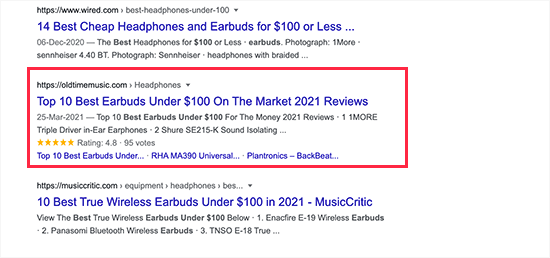
Sökmotorer som Google använder också schema-markup för att visa information i andra sökningar.
Till exempel, i Google Maps, skulle din notering visas med vägbeskrivningar, öppettider, företagets telefonnummer och mer.
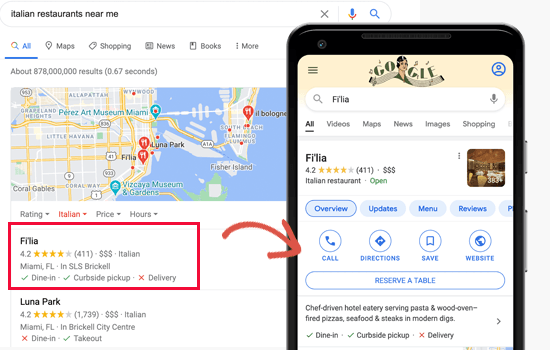
Dessa förbättrade söklistningar kallas rika resultat eller rika utdrag. De får din webbplats att sticka ut i SERP:ar, vilket förbättrar din organiska klickfrekvens och ger dig mer gratis trafik.
Faktum är att enligt Google sökstatistik får rika resultat 58 klick för var 100:e sökning, vilket presterar bättre än vanliga sökresultat.
Med det sagt, låt oss titta på hur man enkelt lägger till schema-markup i WordPress utan att skriva någon kod.
Hur man lägger till schema-markup i WordPress
Det enklaste sättet att lägga till schema markup i WordPress är att använda All in One SEO for WordPress. Det är den bästa WordPress SEO-pluginen på marknaden och låter dig enkelt lägga till schema markup på din WordPress-webbplats.
Det första du behöver göra är att installera och aktivera All in One SEO for WordPress. För mer information, se vår steg-för-steg-guide om hur man installerar en WordPress-plugin.
Vid aktivering startar pluginen en installationsguide som guidar dig genom installationen. Om du behöver hjälp, följ vår artikel om hur man ställer in All in One SEO för WordPress.
Nu, om du har slutfört installationen, kommer pluginet automatiskt att ställa in korrekt schema-markup och tillämpa det på hela din webbplats.
Vi kommer dock att guida dig manuellt genom alla schema-markeringsinställningar så att du kan ändra inställningarna vid behov.
Ställa in webbplatsomfattande schema-markup i WordPress
Först kommer vi att börja med att ge sökmotorer lite grundläggande information om din WordPress-webbplats. Gå till sidan All in One SEO » Sökutseende och scrolla ner till avsnittet Knowledge Graph.
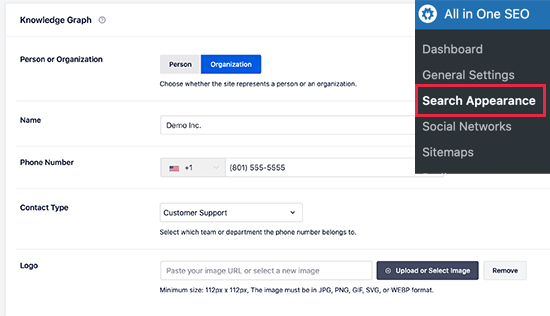
Härifrån måste du välja om din webbplats handlar om en person eller en organisation. För en organisation kan du ange ett namn, telefonnummer till företaget, kontakttyp och en företagslogotyp.
Om din webbplats handlar om en person (som en personlig blogg, CV-webbplats eller portföljwebbplats), kan du välja personens användarkonto från rullgardinsmenyn eller ange deras information manuellt.
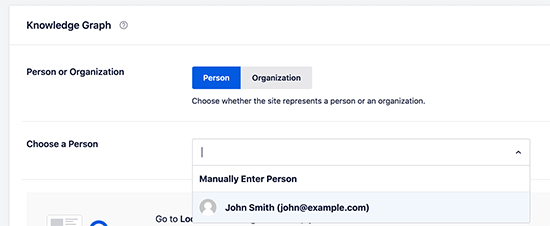
Om du väljer en befintlig WordPress-användare kan du sedan redigera den valda användarens profil genom att besöka sidan Användare » Profil.
Här kan du ange användarens Twitter- och Facebook-profil-URL:er.
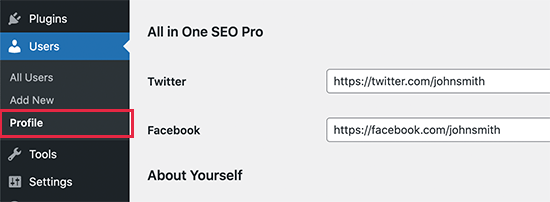
Se också till att du har angett användarens för- och efternamn korrekt och har valt det korrekta namnet som ska visas offentligt.
Slutligen måste du ställa in användarens profilbild som en Gravatar.
Glöm inte att klicka på knappen 'Update Profile' för att spara dina ändringar.
Konfigurera standard schema-markup i WordPress
Nästa steg är att välja standardinställningarna som ska användas för att generera schemamarkering för alla dina WordPress-inlägg och sidor.
Detta säkerställer att schema markup är korrekt inställt för alla dina WordPress-inlägg, sidor, produkter eller andra innehållstyper.
Gå helt enkelt till sidan All in One SEO » Sökutseende och byt till fliken 'Innehållstyper'. Här ser du alla dina inläggstyper listade.
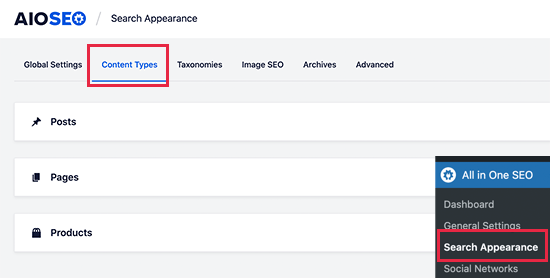
För varje inläggstyp kommer du att märka en flik för 'Schemamarkering'.
Att byta till det gör att du kan välja standard-schematyp för den specifika inläggstypen.
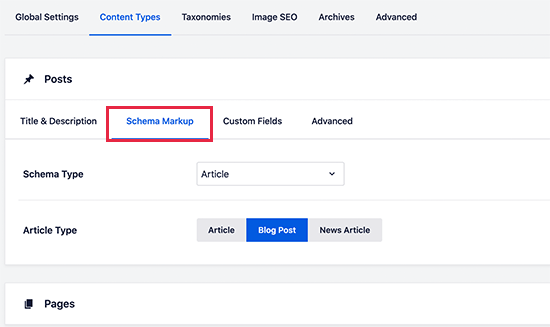
Härifrån kan du granska inställningarna och ändra dem vid behov. Till exempel, om du driver en nyhetswebbplats som använder WordPress-inlägg som nyhetsartiklar, kanske du vill ändra artikeltypen till News Article schema.
Ändra schemamarkering för enskilda inlägg och sidor i WordPress
Eftersom du redan har ställt in standardmässiga schemainställningar behöver du inte manuellt ändra din schemamarkering för det mesta av ditt innehåll.
Det finns dock några fall där du kanske vill justera schema-inställningarna för ett enskilt inlägg eller en sida.
Till exempel, om du använder anpassade WordPress-landningssidor som produktsidor, vill du att sökmotorerna ska veta det. På samma sätt kan vissa bloggar använda WordPress-inlägg för att publicera recept, nyhetsartiklar eller recensioner.
I dessa scenarier kan du behöva ändra schemamarkeringen för det specifika inlägget eller sidan.
Redigera helt enkelt inlägget eller sidan som du vill ändra. På redigeringsskärmen för inlägget, scrolla ner till rutan 'AIOSEO Settings' under redigeraren och byt till fliken 'Schema'. Klicka sedan på knappen 'Generate Schema'.
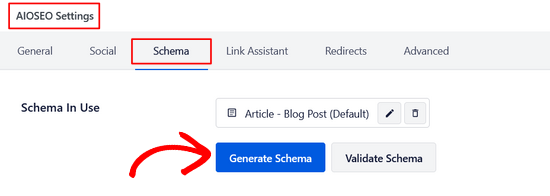
Härifrån öppnas Schema-katalogen, och du kan se de olika typerna av schema du kan välja mellan.
Varje schematyp låter dig ange specifika detaljer om ditt innehåll.
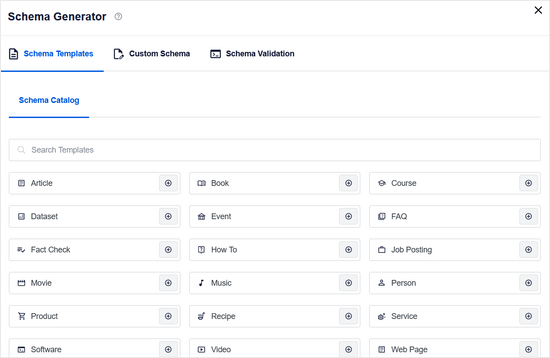
Du kan till exempel ändra ett inlägg till Recept.
Sedan kan du ange en receptbeskrivning, kökstyp, förberedelsetid, instruktioner och mer.
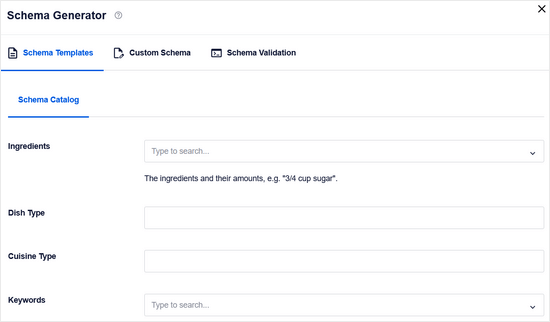
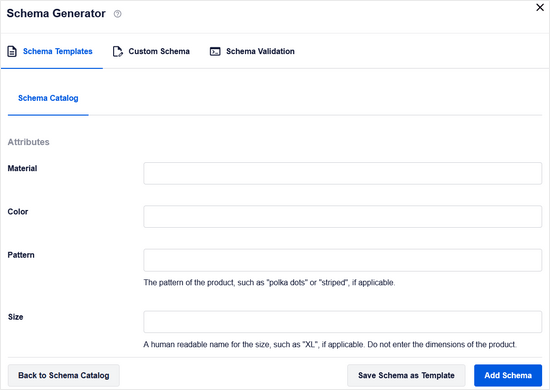
På samma sätt kan du välja schematypen Produkt.
Sedan kan du ange pris, märke, valuta, tillgänglighet, färg, storlek, material och mer.
Detta är ett så användbart verktyg för webbplatser som säljer produkter med ett enkelt onlinebetalningsformulär istället för en e-handelsplattform.
Konfigurera schemamarkering för WooCommerce
All in One SEO är den mest omfattande WooCommerce SEO-pluginen på marknaden. Förutom de vanliga SEO-inställningarna väljer den också korrekt produkt-schema markup för alla dina produkter.
Det hämtar all nödvändig metadata från din WooCommerce produktlista, såsom prissättning, valuta, tillgänglighet, recensioner, stjärnbetyg och mer.
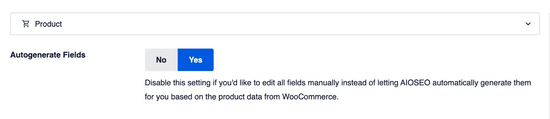
För att aktivera schemamarkering i WooCommerce, klicka helt enkelt på 'Ja' bredvid alternativet 'Autogenerera fält'.
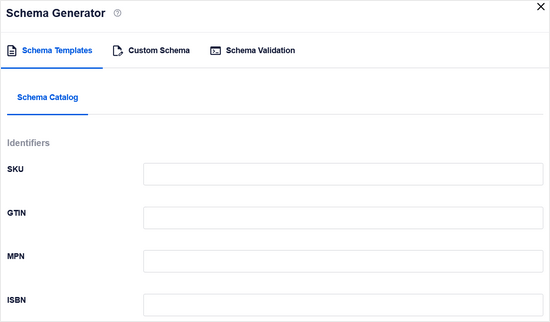
Dessutom kan du ange varumärke, identifierartyp, identifieringsnummer och andra detaljer under fliken 'Schema' för varje produkt.
Detta är användbart om din butik säljer produkter från andra märken med en standardiserad identifierare som GTIN, MPN eller ISBN.
Lägga till schemamarkering för lokal SEO
Över 40 % av alla sökningar på Google har lokal avsikt. Det betyder att dessa användare letar efter lokala företag och tjänster i närheten.
De flesta lokala sökningar leder till ett köpbeslut, vilket gör dem mycket lukrativa för småföretag.
Lokal SEO hjälper dig att sätta ditt företag på kartan så att användare enkelt kan hitta det. Detta gör att din butik eller ditt företag visas i lokala Google-sökresultat.
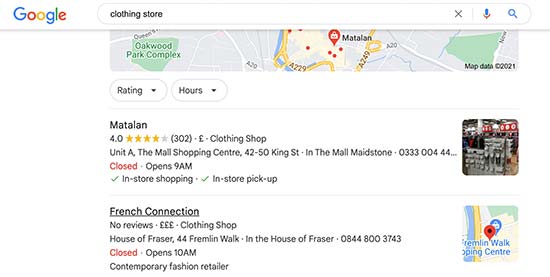
Det gör också att ditt företag visas i andra Google-produkter som Google Maps.
Detta lockar fler spontana kunder till din fysiska plats.
All in One SEO levereras med ett Local SEO-tillägg som gör att du enkelt kan optimera din webbplats för lokala sökresultat.
Gå helt enkelt till sidan All in One SEO » Lokal SEO och klicka på knappen 'Aktivera Lokal SEO'.
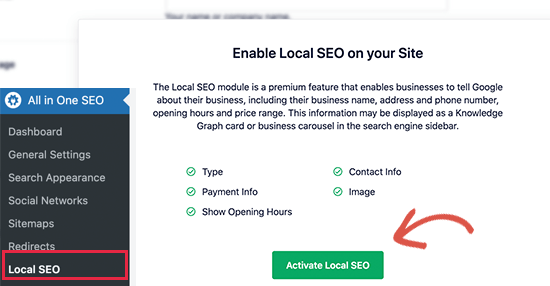
Vid aktivering, om ditt företag har flera platser, vill du slå på det alternativet.
Du kommer sedan att kunna lägga till enskilda platser och konfigurera dem.
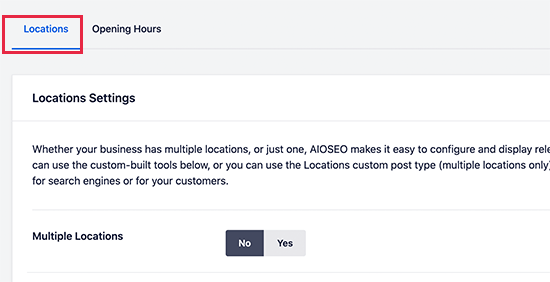
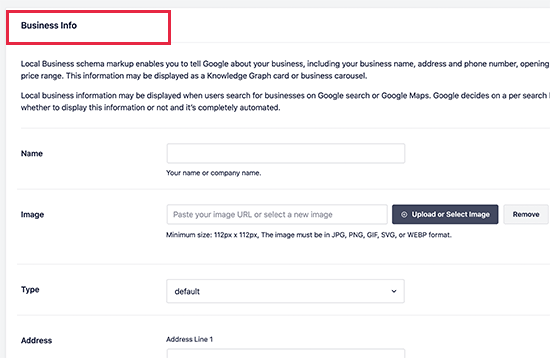
Nedanför det kan du ange din information.
Detta inkluderar ditt företagsnamn, logotyp, telefonnummer, företagstyp, betalningsalternativ och mer.
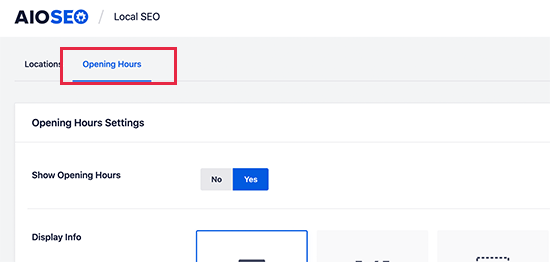
Därefter kan du växla till fliken 'Öppettider'.
Det är här du kan ange dina öppettider.
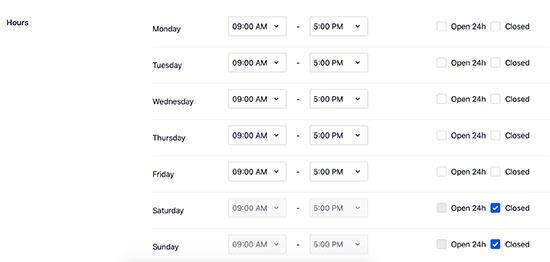
Ange helt enkelt öppettiderna för varje dag.
Du bör också markera de dagar då din verksamhet är stängd.
Glöm inte att klicka på knappen ‘Spara ändringar’ för att spara dina inställningar.
För mer information, ta en titt på vår guide om hur du lägger till öppettider i WordPress.
När du har ställt in lokal SEO på din WordPress-webbplats kan du också registrera dig för ett Google Business Profile-konto för att göra anspråk på ditt företag.
Testa din schemamarkering för rika utdrag
Du kan testa schemamarkeringen på din WordPress-webbplats med Googles test för rikade resultat. Det här verktyget är utformat för att visa dig exakt vilka rika utdrag ditt innehåll är berättigat till.
Ange helt enkelt webbplatsens URL, så kontrollerar den dina strukturerade data. Om det finns ett problem eller saknas data, kommer verktyget att markera felen så att du kan åtgärda dem.
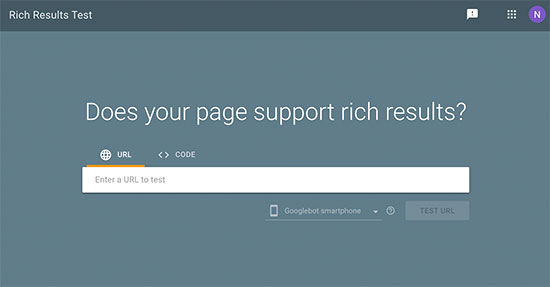
Om det finns ett fel eller en varning kan du felsöka det genom att gå tillbaka till inställningarna för schema-markup på din webbplats.
Dessutom erbjuder All in One SEO en inbyggd Schema Validator.
Det säkerställer att din schemakod är fri från syntaxfel och att den är korrekt implementerad.
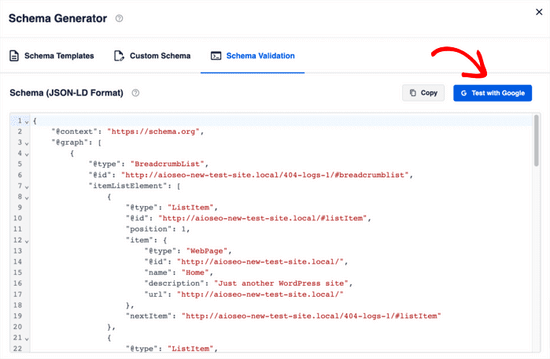
Gå helt enkelt till fliken 'Schema Validation' och klicka på knappen 'Test with Google'.
Du kommer automatiskt att omdirigeras till Googles testverktyg för rich snippets som vi nämnde ovan.
FAQ: Schemamarkering i WordPress och WooCommerce
Schema-markup kan verka förvirrande till en början, särskilt när du försöker lista ut vilka typer du behöver och hur du implementerar dem korrekt.
Vi får många frågor om schema-markup från våra läsare, så vi har sammanställt svar på de vanligaste. Oavsett om du undrar över grunderna eller försöker felsöka specifika problem, bör denna FAQ hjälpa till att klargöra saker.
1. Vad är schemamarkering och varför behöver jag det?
Schema-markup är en typ av strukturerad data som hjälper sökmotorer att bättre förstå ditt webbplatsinnehåll. Det är som att ge Google en detaljerad karta över vad dina sidor handlar om.
När du lägger till schema markup kan dina söklistningar visa rich snippets med stjärnbetyg, priser, händelsedatum och andra detaljer som gör att folk mer sannolikt klickar på dina resultat.
2. Är schema-markup nödvändigt för SEO?
Även om schema-markup inte är en direkt rankningsfaktor, påverkar det din SEO-prestanda avsevärt. Webbplatser med schema-markup får ofta fler klick från sökresultaten eftersom rich snippets är mer iögonfallande. Denna förbättrade synlighet hjälper dig att få mer trafik till din webbplats.
Det är ett av de enklaste sätten att få dina listningar att sticka ut i konkurrenskraftiga sökresultat.
3. Hur lägger jag till schemamarkering i WordPress utan kodning?
Det enklaste sättet är att använda ett plugin som All in One SEO. Det genererar automatiskt schemamarkering för dina innehållstyper.
Du kan också använda ett gratis verktyg för att generera schema för att skapa koden och lägga till den i ditt tema manuellt, men att använda ett plugin är mycket enklare och säkrare för nybörjare.
4. Inkluderar WooCommerce automatiskt schemamarkering?
WooCommerce inkluderar grundläggande schemamarkering för produkter, men den är ofta begränsad. För att få rich snippets med stjärnbetyg, priser, tillgänglighet och recensioner behöver du förbättra den med plugins eller anpassad kod. De flesta SEO-plugins erbjuder WooCommerce-specifika schemefunktioner.
5. Vilka typer av schemamarkering bör jag använda för min webbplats?
De vanligaste och mest användbara typerna inkluderar Artikelschema för blogginlägg, Produktschema för e-handel, Lokalt företagsschema för lokala företag, FAQ-schema för frågesidor och Recensionsschema för vittnesmål. Välj baserat på dina innehållstyper och affärsmodell.
6. Hur kan jag testa om min schemamarkering fungerar?
Använd Googles test för rikade resultat för att kontrollera om din sida är berättigad till rika utdrag. Du kan också använda Schema Markup Validator för att kontrollera själva koden för fel.
Använd Googles verktyg Rich Results Test eller Schema Markup Validator för att kontrollera dina sidor. Dessa gratisverktyg visar exakt vilken strukturerad data Google ser och om den är giltig. Du kan också övervaka Google Search Console för data om prestanda för rich snippets.
7. Kan schemamarkering skada min SEO om den implementeras felaktigt?
Felaktig schemamarkering skadar inte dina rankningar, men den hjälper inte heller. Google kommer helt enkelt att ignorera ogiltig markering. Missvisande schemamarkering (som falska recensioner) kan dock leda till manuella straff. Använd alltid korrekt, ärlig strukturerad data som matchar ditt faktiska innehåll.
8. Hur lång tid tar det att se resultat från schemamarkering?
Du kan se rich snippets dyka upp inom några dagar till veckor efter implementering, beroende på hur ofta Google genomsöker din webbplats. De fullständiga SEO-fördelarna som förbättrade klickfrekvenser och rankningar blir dock vanligtvis märkbara inom 1-3 månader av konsekvent implementering.
Ytterligare resurser om schema-markup i WordPress
Vi hoppas att den här artikeln hjälpte dig att lära dig hur du enkelt lägger till schema-markup på din WordPress-webbplats. Du kanske också vill se några mer specifika artiklar relaterade till schema-markup:
- Hur man lägger till FAQ-schema i WordPress
- Hur man korrekt lägger till SEO-vänlig 'How to'-schema i WordPress
- Hur man lägger till SEO-vänlig receptschema i WordPress (enkelt sätt)
- Hur man lägger till video-schema-markering i WordPress (enkla metoder)
- Hur man lägger till schema för flera platser för lokala företag i WordPress
- Bästa Schema Markup Plugins för WordPress
- Hur du får ett Google Featured Snippet med din WordPress-webbplats
- Nybörjarguide: Hur man använder rich snippets i WordPress
- Hur man får Google Sitelinks för din WordPress-webbplats
- Vad är Google Knowledge Panel + Hur du gör anspråk på det med WordPress
Om du gillade den här artikeln, prenumerera gärna på vår YouTube-kanal för WordPress-videoguider. Du kan också hitta oss på Twitter och Facebook.



Dennis Muthomi
Utmärkt resurs som alltid!.
Ett tips jag vill lägga till är att regelbundet testa din schema-markup efter att ha gjort några uppdateringar eller ändringar på webbplatsen. folk uppdaterar ofta blogginnehållet men glömmer att även arbeta med schemadatan
Jiří Vaněk
Det är en bra poäng och något att vara mycket försiktig med. Erfarenhetsmässigt är det också kritiskt viktigt att testa schemat i AIO SEO direkt via Google innan publicering. Jag har ofta skapat ett schema och missat att fylla i vissa fält, bara för att senare upptäcka via Google Search Console att schemat inte var giltigt på grund av saknad information. Sedan dess kontrollerar jag alltid noggrant och validerar schemat innan jag sparar det och publicerar artikeln. Det är verkligen avgörande.
Peter Iriogbe
Bra tips! Jag uppskattar enkelheten – att bara klicka på fliken 'Validering' och sedan på 'Testa med Google' tar dig direkt till testverktyget för rich snippets. Det effektiviserar processen att kontrollera hur ditt innehåll visas i sökresultaten. Tidsbesparande och användarvänligt tillvägagångssätt för att optimera snippets. Tack för att du delade denna värdefulla insikt!
Jiří Vaněk
Hej, jag har en fråga till dig. Jag använder AIO SEO PRO-licens och använder markup-scheman. När jag har ett blogginlägg med FAQ i slutet, kan jag använda två scheman? Ett för blogginlägget och ett för FAQ? Artikeln kombinerar båda, själva blogginlägget och FAQ i slutet. AI föreslog att det är möjligt att använda båda markup-schemana. Jag är inte säker på det.
WPBeginner Support
You can certainly use both on a post as the FAQ schema would share what is in the FAQ while the post schema would show the content in your post
Admin
Jiří Vaněk
Tack för ditt svar. Baserat på din rekommendation började jag göra precis det och kombinerade flera strategier. Det visade sig vara en mycket effektiv lösning för att stärka min SEO-strategi, och resultaten är verkligen synliga och stöds av data från Google Search Console. Jag har nu verifierat detta genom flera månaders övervakning.
Megan Brain
Tack så mycket för denna hjälpsamma artikel. Schemamarkering är något vi alla borde lära oss att implementera. Jag uppskattar de bra tipsen.
WPBeginner Support
Glad you found our guide helpful
Admin