


När det gäller att spåra prestandan för dina marknadsföringskampanjer och webbplatsoptimering, behöver du veta hur användare interagerar med din webbplats. Det enklaste sättet att göra detta är att använda Google Analytics.
Många företagare tittar dock bara på sidvisningar, hänvisningskällor, tid spenderad på en sida och andra grundläggande mätvärden.
För mer djupgående insikter behöver du använda händelsespårning. Detta hjälper dig att se var folk klickar, vilka videor de tittar på, vilka formulär de skickar in och mer.
I den här artikeln visar vi hur du lägger till Google Analytics-händelsespårning i WordPress.
Vad är händelsespårning i Google Analytics?
Händelsespårning låter dig mäta användarinteraktioner på din webbplats. Dessa interaktioner kan inkludera att klicka på en knapp, spela upp en video, ladda ner filer, skicka in formulär och mer.
Låt oss föreställa oss att du har lagt till en video på din produktsida och vill veta hur effektiv den är för dina konverteringar. Händelsespårning gör att du kan spåra hur många användare som spelade videon så att du kan bedöma själv.
Ett annat exempel är formulärinlagor. Om du använder ett kontaktformulär-plugin, kan du med händelsespårning se hur användare interagerade med det formuläret. Det ger en fullständig bild av formulärkonverteringar och avbrutna försök.
Samma sak gäller för filnedladdningar som ingår på en sida. Du kan spåra hur många användare som laddade ner en fil med hjälp av händelsespårning och till och med vilken knapp på sidan som klickades mest.
Lyckligtvis kan du med Google Analytics enkelt ställa in händelsespårning i WordPress. Detta gör att du kan se hur användare beter sig på din webbplats. Du kan sedan ändra din strategi för att lägga till innehåll som genererar mer användarengagemang och interaktion. I slutändan innebär detta fler försäljningar och konverteringar på din webbplats.
Med det sagt, låt oss titta på hur man lägger till Google Analytics händelsespårning i WordPress.
Konfigurera Google Analytics i WordPress
Det första du behöver göra är att konfigurera Google Analytics på din WordPress-webbplats. Detta kräver dock att du lägger till ett kodavsnitt på din webbplats, vilket kan vara knepigt för nybörjare.
För att infoga spårningskoden måste du antingen anlita en utvecklare eller redigera koden själv. Om du gör ett misstag när du lägger till koden kanske analyserna inte fungerar korrekt, och du riskerar att skada din webbplats.
Ett enklare sätt att ställa in Google Analytics i WordPress är att använda MonsterInsights. Det är den bästa analyslösningen på marknaden och har över 3 miljoner användare. Pluginet låter dig ansluta ditt analyskonto till din webbplats utan att röra en enda kodrad.
Medan den senaste versionen av Google Analytics 4 använder en händelsebaserad modell för spårning, skulle du fortfarande behöva manuellt ställa in anpassad spårning för din webbplats.
Å andra sidan konfigurerar MonsterInsights automatiskt händelsespårning på din webbplats. Du behöver inte manuellt lägga till Google Analytics-händelser eller redigera kod.
För den här handledningen kommer vi att använda MonsterInsights Pro-versionen eftersom den erbjuder avancerade funktioner och fler instrumentpanelsrapporter. Det finns också en MonsterInsights Lite-version, som du kan använda gratis för att ställa in Google Analytics.

Först måste du installera och aktivera Google Analytics-pluginet. Om du behöver hjälp, se vår guide om hur man installerar ett WordPress-plugin.
Vid aktivering kommer pluginet att lägga till ett nytt menyalternativ märkt 'Insikter' i din WordPress adminmeny.
Du kommer också att se en välkomstskärm med installationsguiden. Klicka på knappen 'Starta guiden'.
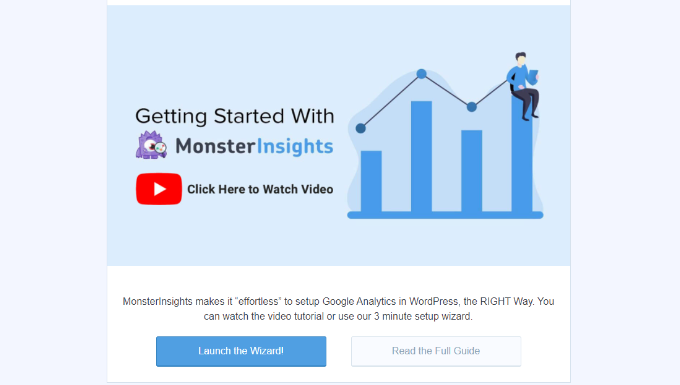
Därefter kan du följa instruktionerna på skärmen för att slutföra installationen. För mer information, se vår guide om hur man installerar Google Analytics i WordPress för nybörjare.
När Google Analytics är anslutet till din webbplats kan du börja spåra olika händelser på din webbplats.
Spåra Google Analytics-händelser i WordPress
Det finns olika händelser du kan spåra i Google Analytics. Dessa inkluderar länkklick, knappklick, videouppspelningar, nedladdade filer, formulärinlagor, produktköp och mer. Med
Låt oss titta på några viktiga Google Analytics-händelser som du bör spåra på din webbplats.
1. Spåra klick på länkar och knappar
Länkar och knappar är några av de vanligaste sätten som användare kan interagera med din webbplats. Till exempel kan de klicka på en länk för att läsa ett blogginlägg, anmäla sig till ett nyhetsbrev, klicka på en affiliate-länk eller klicka på köp nu-knappen.
Med MonsterInsights kan du automatiskt spåra länkklick i WordPress. Det visar också en rapport inuti instrumentpanelen, så att du snabbt kan se hur användarna interagerar med din webbplats.
För att visa rapporten kan du gå till Insikter » Rapporter från WordPress-instrumentpanelen. Därifrån går du helt enkelt till fliken Utgivare » Översikt.

Därefter kan du skrolla ner för att se dina länkspårningsrapporter.
Till exempel kan du se de bästa utgående länkarna på din webbplats. Dessa är externa länkar till andra webbplatser som användare klickar på för att lämna din webbplats. Med hjälp av denna data kan du generera nya innehållsidéer och inlägg för din webbplats.

På samma sätt visar de bästa affiliate-länkarna vilken affiliate som presterar bäst. Du kan marknadsföra den högkonverterande affiliaten mer för att öka konverteringarna.
För att lära dig mer, se vår guide om hur man spårar länk- och knappklick i WordPress.
2. Spåra filnedladdningar på din webbplats
Om din webbplats erbjuder nedladdningsbart innehåll, är filnedladdningar en annan viktig Google Analytics-händelse att spåra. Spårning av filnedladdningar är bra för medlemskapswebbplatser eller webbplatser som erbjuder gratis resurser som e-böcker i utbyte mot e-postadresser.
Du kan upptäcka vilken filtyp dina användare föredrar eller vilken typ av innehåll de gillar att ladda ner. Sedan, med hjälp av dessa data, kan du skapa liknande resurser för att öka nedladdningarna på din webbplats.
MonsterInsights spårar automatiskt filnedladdningar för vanliga filtyper, som dokument, kalkylblad, presentationer, PDF-filer och zip-filer. Du kan också lägga till fler filtyper att spåra i Google Analytics.
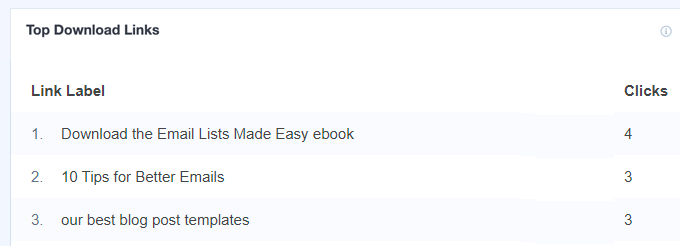
Det bästa är att du får se rapporten inuti din WordPress-instrumentpanel. I rapporten Utgivare kan du också se dina Toppnedladdningslänkar. Rapporten visar filnamnet och antalet klick det fick.
Du kan också se rapporten i Google Analytics.
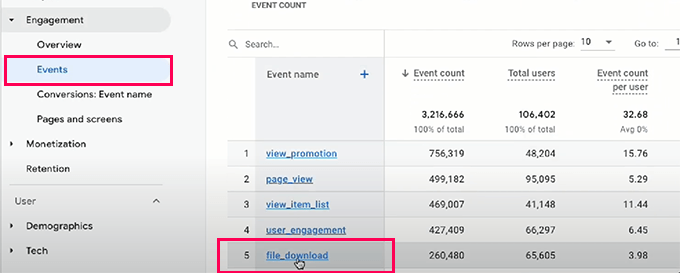
Logga helt enkelt in på ditt Google Analytics-konto och klicka sedan på fliken Rapporter » Engagemang » Händelser .
Klicka sedan på länken ‘file_download’ under kolumnen ‘Event name’ för att visa din rapport över filnedladdningar.
3. Spåra videoanalys i WordPress
Dessutom kan du spåra flera videor på din webbplats genom att konfigurera händelser i Google Analytics. Detta hjälper dig att se vilken video som presterar bäst och vilka ämnen din publik är intresserad av.
Nu spårar Google Analytics inte detaljerad videoanalys som standard. Du skulle behöva ställa in händelser manuellt, vilket kräver redigering av kod.
Ett enklare sätt att göra detta är att använda MonsterInsights. Det erbjuder ett media-tillägg som automatiskt spårar YouTube och Vimeo-videor som bäddas in på din webbplats.
För att visa rapporten går du helt enkelt till Insikter » Rapporter och klickar på fliken 'Media' högst upp.
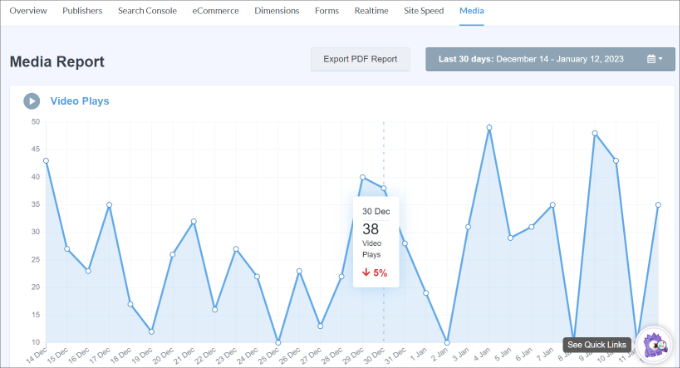
Du kommer nu att se en översikt över antalet videouppspelningar i en graf.
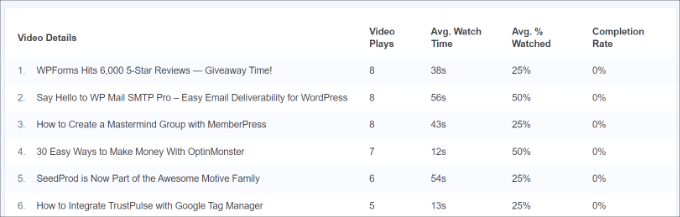
Om du scrollar ner ser du också antalet videouppspelningar, genomsnittlig visningstid och slutförandegrad för varje video.
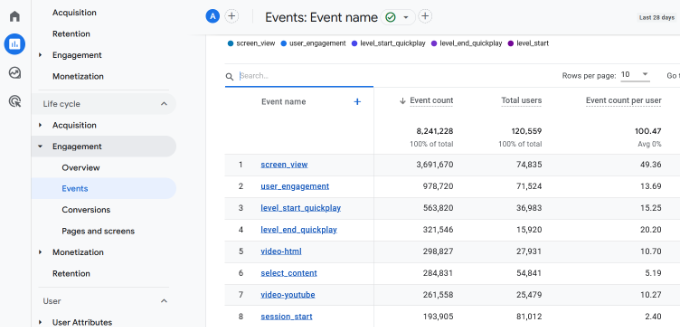
Du kan också se rapporter för video-händelsespårning i Google Analytics. Gå helt enkelt till Engagemang » Händelser i menyn till vänster och leta sedan efter händelser som innehåller termen 'video'.
Till exempel kan du se händelser som 'video-youtube', 'video-vimeo' eller 'video-html'.
För att lära dig mer, se vår guide om hur man spårar videoanalys i WordPress.
4. Spåra formulärinlämningar i WordPress
Formulär är en viktig del av alla webbplatser, eftersom de låter besökare kontakta dig. Dessutom kan du använda formulär för att bygga en e-postlista, acceptera filer från användare och växa din verksamhet.
Utan formulärspårning vet du inte hur varje formulär presterar på din webbplats. Du kommer att använda din bästa gissning och skjuta i blindo för att öka formulärkonverteringar. Genom att ställa in formulärspårning i Google Analytics kan du se hur olika formulär presterar på din webbplats.
MonsterInsights fungerar med några av de bästa WordPress-formulärpluginsen som WPForms, Formidable Forms, Gravity Forms och mer. Det spårar dem automatiskt på din webbplats och visar en rapport i WordPress-instrumentpanelen.
Du kan se rapporten genom att gå till Insikter » Rapporter från WordPress-instrumentpanelen och sedan gå till fliken 'Formulär'.
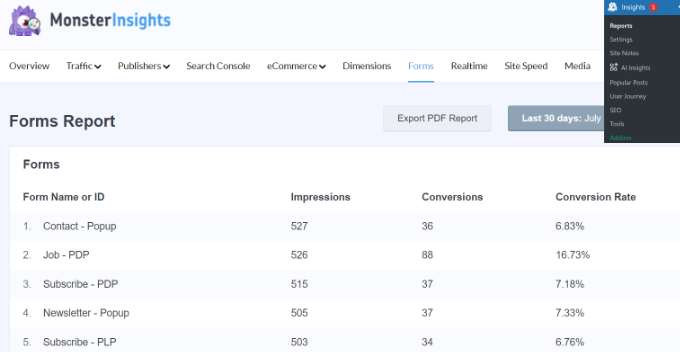
I rapporten ser du mätvärden som visningar, som anger antalet personer som har sett ditt formulär. Andra mätvärden inkluderar konverteringar, som är antalet personer som har slutfört formuläret, och konverteringsfrekvenser för varje formulär på din webbplats.
Du kan lära dig mer genom att följa vår steg-för-steg-guide om hur du ställer in spårning av WordPress-formulär i Google Analytics.
5. Spåra köpta produkter i e-handelsbutik
Om du har en e-handelsbutik kan händelsespårning hjälpa dig att se hur användare interagerar med dina produkter, var de klickar och vilka artiklar de köper.
MonsterInsights integreras enkelt med populära e-handelsplugins som WooCommerce, Easy Digital Downloads, LifterLMS och mer. Genom att använda dess e-handelstillägg kan du automatiskt ställa in händelsespårning i din onlinebutik utan att manuellt redigera kod.
Det bästa är att du får detaljerade rapporter som är lätta att förstå och ger insikter.
För att visa rapporten, gå helt enkelt till Insikter » Rapporter från WordPress-instrumentpanelen. Härifrån klickar du på fliken 'eCommerce' och går till 'Översikt'.

Därefter kan du skrolla ner för att se olika mätvärden.
Till exempel kan du se vilka produkter folk köper mest på din webbplats, tillsammans med andra mätvärden som konverteringsgrad, transaktioner, intäkter och genomsnittligt ordervärde.
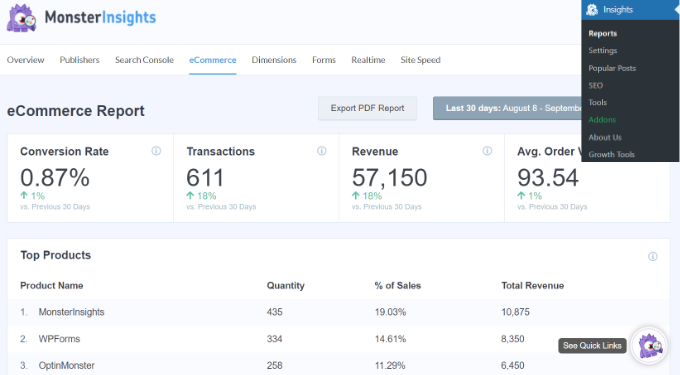
MonsterInsights visar också en trattrapport som hjälper till att visualisera den väg en kund tar i din butik. Klicka bara på alternativet Tratt under fliken E-handel.
I den här rapporten kan du se flödet av användare som tittade på en vara i din butik, lade den i kundvagnen och köpte varan.

Se vår detaljerade guide om hur du korrekt ställer in e-handelsspårning i WordPress för mer information.
Lägg manuellt till anpassade händelser i Google Analytics
Medan MonsterInsights gör det mycket enkelt att lägga till händelsespårning i WordPress, kan du också skapa anpassade händelser i Google Analytics.
För att göra det måste du först logga in på ditt Google Analytics-konto och sedan gå till 'Admin'-inställningarna.
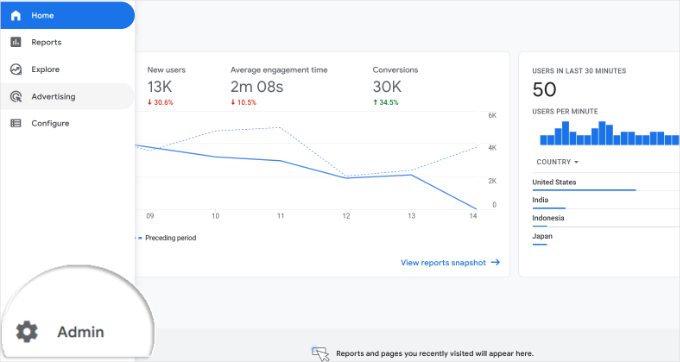
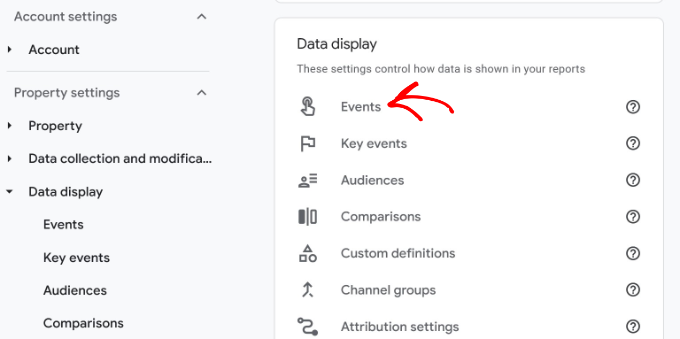
Därefter ser du olika inställningar för din egendom.
Klicka på alternativet 'Händelser' i avsnittet Data Display.
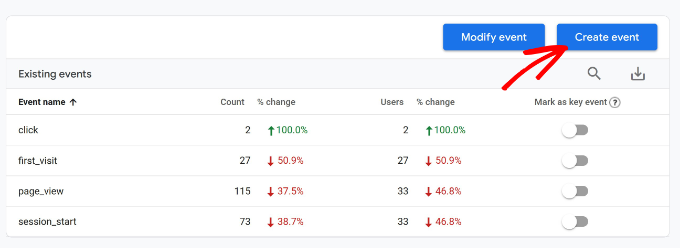
Efter det bör du se de händelser som Google Analytics lägger till som standard.
För att lägga till en ny händelse, klicka helt enkelt på knappen 'Skapa händelse'.
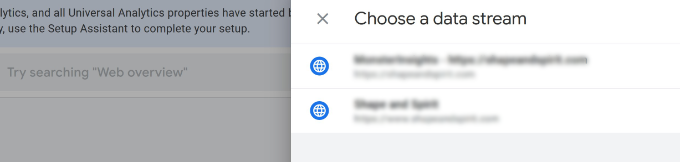
Därefter måste du välja en dataström.
Klicka på webbplatsen där du vill lägga till den nya händelsen.
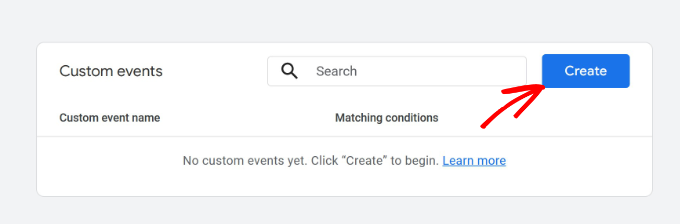
På nästa skärm visar Google Analytics dina anpassade händelser. Eftersom vi skapar den för första gången kommer detta område att vara tomt.
För att fortsätta, klicka på knappen 'Skapa'.
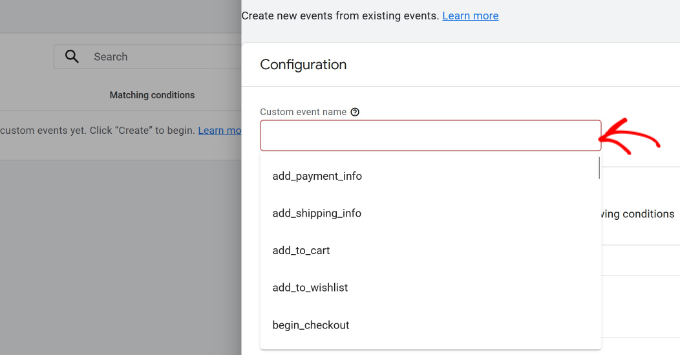
Därefter behöver du börja med att välja ett händelsenamn.
Klicka bara på fältet ‘Custom event name’ så öppnas en rullgardinsmeny. Du kan sedan skrolla i listan och välja en händelse eller manuellt ange ett namn.
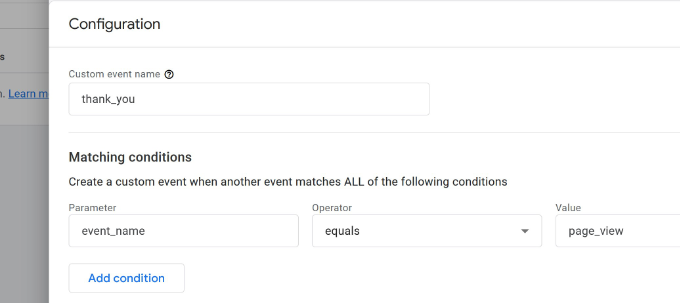
För den här handledningen vill vi se hur många som skickar in sina kontaktuppgifter och landar på tack-sidan.
Därefter behöver du ange ett 'Värde' i avsnittet 'Matchande villkor'.
Till exempel kan du ange 'page_view' i fältet Värde. För nu kan du lämna fälten Parameter och Åtgärd som standard.
Du kan nu lägga till fler villkor för din anpassade händelse. För att göra det, klicka på knappen 'Lägg till villkor'.
Därefter behöver du ställa in parametern, operatorn och värdet för din händelse. För att konfigurera detta kan du lägga till följande detaljer:
- Parameter – Eftersom vi vill spåra sidbesök, väljer vi parametern 'page_location'.
- Operator – Ställ in detta till alternativet 'innehåller'. Om sidan är skiftlägeskänslig kan du också välja operatorn 'innehåller (ignorera skiftläge)'.
- Värde – Här kan du ange URL:en till din tack-sida.
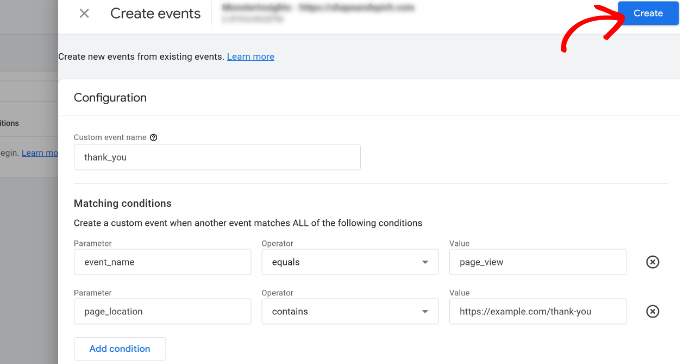
När du är klar klickar du helt enkelt på knappen 'Skapa' högst upp, så är din anpassade händelse redo.
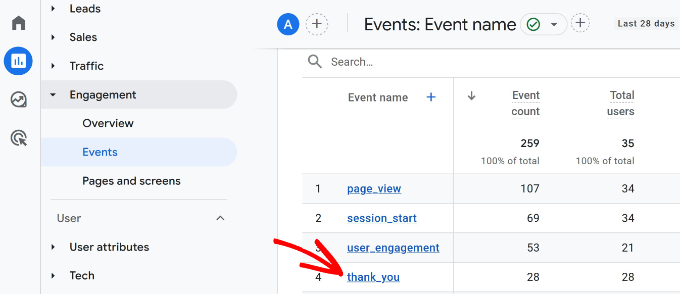
När din anpassade händelse är skapad kan du se den i Google Analytics genom att gå till Rapporter » Engagemang » Händelser. Härifrån navigerar du till din anpassade händelse och klickar på den för att få mer information.
Vi hoppas att den här artikeln hjälpte dig att lära dig hur du lägger till Google Analytics-händelsespårning i WordPress. Du kanske också vill se vår guide om hur man spårar användarengagemang i WordPress och hur man får GA4-webbplatsanteckningar i WordPress.
Om du gillade den här artikeln, prenumerera gärna på vår YouTube-kanal för WordPress-videoguider. Du kan också hitta oss på Twitter och Facebook.


David
awesome, super helpful! Thanks guys for the article!! you rock
WPBeginner Support
Glad our article could be helpful
Admin
Andrew Laws
Tack och lov för det här blogginlägget!
Jag har försökt länge att få formulärinlämningar från Contact Form 7 att trigga som en händelse i Analytics utan framgång.
Jag kämpar dock med att få händelsemålet att fungera korrekt i Analytics. I måldetaljerna har jag ställt in följande men målen registreras inte:
Kategori (är lika med) – Formulär
Åtgärd (är lika med) – Formulärinlämning
Etikett (är lika med) – Kontaktformulär
Värde (större än) – 1
Initialt lämnade jag värdefältet tomt eftersom jag inte kan ange ‘Submitted’ så att det matchar triggern i Tag Manager.
Kan du se var jag gör ett uppenbart misstag här?
Tack!
michal
tack, bra och hjälpsamt!
Nathan
Hej allihopa!! Fantastisk artikel!!
Jag har haft problem med händelsespårning vid klick. Jag använder wordpress 4.5 fashionista-tema, problemet är:
När jag lägger till spårningskoden i länken i textredigeraren är allt ok. Men om jag gör någon ändring i den visuella redigeraren på samma artikel efter detta och sparar den, försvinner händelsespårningskoden helt enkelt!!!
Kan någon hjälpa mig med detta problem? Jag placerar händelsekoden precis efter "a" i början av taggen, som i exemplet i artikeln...
Tack så mycket!!!
Adam Belson
Hej. Vi har problem när vi lägger till spårningskod (med Tracking on Click). När vi gör det ser vi att på mobila enheter fungerar inte knappen längre. Inte säker på om det är något uppenbart vi behöver göra annorlunda?
Max
Hej allihopa!
Artikeln är helt enkelt lysande.
Jag är inte säker på om det har skett en uppgradering sedan ditt inlägg, men jag sitter fast vid "Skapa utlösare"-steget.
De två första stegen – inga problem, men det tredje (Aktivera när) och fjärde (Utlös vid) är annorlunda för mig än vad du visar.
För dig är #3 "Utlös vid" med alternativ (Alla formulär, vissa formulär) istället för "Aktivera när" med bara filter för mig.
Så, jag har bara filter i steg 3 "Aktivera när" och steg 4 "Utlös vid".
Går jag igenom din guide hamnade jag med att båda har mitt Form ID i DOM-element.
Är det korrekt?
Honza
Bra artikel. Jag letade efter ett WP-plugin som kunde göra detta men nu ser jag att det inte är nödvändigt.
Men, vad om jag behöver veta från vilken webbplats besökaren kom och skickade in ett formulär?
Jag har koder som spårar AdWords eller Facebook men hur spårar man konverteringar från vanliga webbplatser? Behövs något plugin?
Tack för din hjälp.
peter
Jag ställde in målet okej och infogade sedan onClick-koden i länken som beskrivits, jag tryckte på uppdatera, men koden försvinner när jag går till visuell och sedan tillbaka till textvy. Vad gör jag fel?
WPBeginner Support
Lägg till koden när du är klar med din artikel. Byt inte till visuellt läge och publicera eller uppdatera bara inlägget.
Admin
Bob Senoff
Hej Syed,
Utmärkt inlägg, särskilt med tanke på Google Tag Manager som gör det mycket enklare att hantera alla dina taggar på ett ställe.
Eftersom det är viktigt att spåra Google-händelser på dina Call to Action- och Buy Now-knappar vill jag påpeka att MaxButtons Pro låter dig göra det utan ytterligare kodning på knapparna.
Bästa,
Bob
JANE
Detta är superhjälpsamt. Jag kunde följa instruktionerna för att säkerställa att mina mål och taggar var korrekt inställda. Jag felsökte varför mina mål hade 0 slutföranden. Det visade sig att jag glömde att publicera mina taggar. Tack för steg-för-steg-instruktionerna.