


När vi hjälper företag att sätta upp sina WordPress-butiker är en av de vanligaste frågorna vi hör om fraktkostnader.
Butiksägare vill ha ett tydligt sätt att visa fraktavgifter utan att överraska kunder vid kassan.
Det är därför vi ofta rekommenderar att lägga till en fraktkalkylator.
Butiker som lägger till den här funktionen ser konsekvent bättre engagemang och färre övergivna kundvagnar. När kunder kan uppskatta fraktkostnader i förväg är de mer benägna att slutföra sina köp med förtroende.
I den här guiden går vi igenom exakt hur du ställer in en fraktkalkylator för att förbättra dina kunders upplevelse och öka konverteringarna.

Snabbt svar: Hur man lägger till en fraktkalkylator i WordPress
Här är en snabb översikt över de 3 metoder vi kommer att täcka i den här guiden så att du kan välja den som passar dina behov bäst:
- Metod 1: Fraktkalkylator för WooCommerce på produktsidan – Bäst för befintliga onlinebutiker som vill öka transparensen genom att visa fraktkostnader direkt på produktsidorna.
- Metod 2: WPForms – Bäst för tjänsteföretag eller webbplatser som inte är e-handel (som kurirer eller logistik) som behöver ett enkelt formulär för ”Begär fraktpris”.
- Metod 3: Formidable Forms – Bäst för utvecklare eller avancerade användare som behöver bygga avancerade anpassade kalkylatorer med komplex matematik och logik.
Vad är en fraktkalkylator & Varför använda den?
En fraktkalkylator hjälper till att automatiskt uppskatta den totala fraktkostnaden. Den visar leveransavgifter och andra relevanta avgifter för kunderna, så att de inte behöver gissa.
Olika faktorer spelar in när fraktkostnader beräknas. Några av de vanligaste variablerna inkluderar:
- Produktpris: Varor med högre värde kan kräva försäkring eller leverans mot kvittens.
- Destination: Avståndet mellan lagret och kundens adress.
- Vikt: Tyngre föremål kostar generellt mer att skicka.
- Mått: Stora eller otympliga paket har ofta avgifter baserade på volymvikt.
- Leveransservice: Leveranshastigheten (t.ex. Express vs. Standard).
En av de största anledningarna till varukorgsavhopp är oväntade fraktkostnader vid utcheckningen. Om kunderna måste vänta tills det sista steget för att se totalsumman, kan de få en ’prischock’ och lämna.
En fraktkalkylator löser detta genom att visa leveransavgifter tidigt i köpprocessen. Denna transparens bygger förtroende och hjälper kunderna att slutföra sina köp med tillförsikt.
Med det sagt, låt oss se hur du enkelt kan lägga till en fraktkalkylator på din WordPress-webbplats. Vi kommer också att visa ett sätt att lägga till den i din WooCommerce-butik.
Du kan klicka på länkarna nedan för att hoppa till ditt föredragna avsnitt:
Lägga till en fraktkalkylator till WooCommerce
Det bästa sättet att lägga till en fraktkalkylator i WooCommerce är att använda pluginet Fraktkalkylator för WooCommerce på produktsidan. Det är ett gratis plugin som låter kunder beräkna fraktkostnaden innan de lägger en produkt i varukorgen.
Steg 1: Installera pluginet för fraktkalkylator på produktsidan
Först måste du ladda ner och installera pluginet Fraktkalkylator för WooCommerce på produktsidan. Om du behöver hjälp, se vår guide om hur man installerar ett WordPress-plugin.
Notera: Om du inte redan har en butik inrättad kan du följa vår guide där vi bryter ner vad du behöver för att inrätta och lansera en WooCommerce-butik.
Steg 2: Åtkomst till plugininställningar
Efter aktivering kan du gå till WooCommerce » Fraktkalkylator för att konfigurera plugin-programmet.
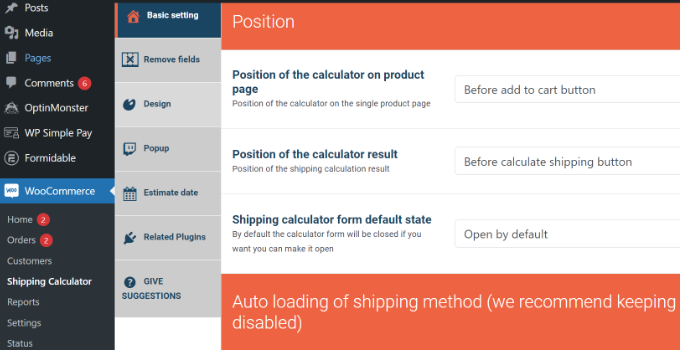
Pluginet fungerar direkt ur lådan, och du kan använda standardinställningarna för att komma igång. Du kan dock redigera dem och anpassa din fraktkalkylator.
Det är viktigt att notera att pluginet använder information från WooCommerce's fraktzonsinställningar vid beräkning av fraktkostnader.
Steg 3: Konfigurera fraktzoner i WooCommerce
Om du inte har konfigurerat fraktzoner måste du gå till WooCommerce » Inställningar från din WordPress-instrumentpanel och växla till fliken 'Frakt'.
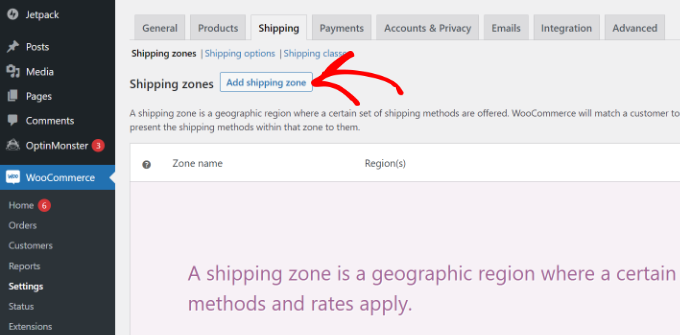
Under avsnittet Fraktzoner klickar du helt enkelt på knappen 'Lägg till fraktzon'.
Därefter behöver du ange ett zonnamn och välja regioner från rullgardinsmenyn. Du kan lägga till flera länder eller städer under en enda zon.
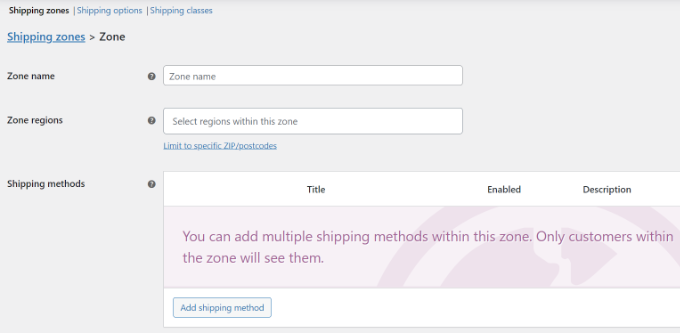
Därefter kan du klicka på knappen ‘Add shipping method’.
Ett popup-fönster öppnas nu.
WooCommerce erbjuder 3 fraktmetoder att välja mellan. Du kan välja en ’Fast pris’ och sedan ange ett belopp som kommer att debiteras för frakt. Eller så kan du välja alternativen ’Gratis frakt’ och ’Lokal upphämtning’.
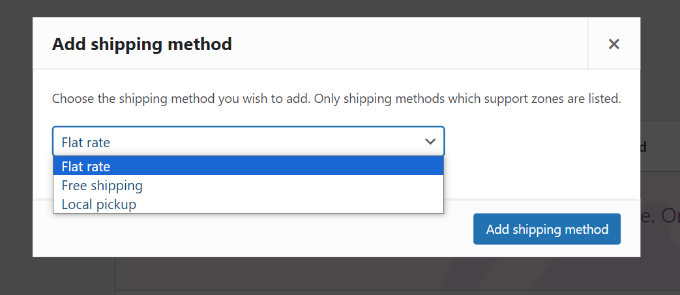
När du är klar klickar du helt enkelt på knappen 'Lägg till fraktmetod'.
Steg 4: Konfigurera fraktkostnader
Du kan lägga till flera fraktmetoder för zonen och ställa in villkor för när de gäller.
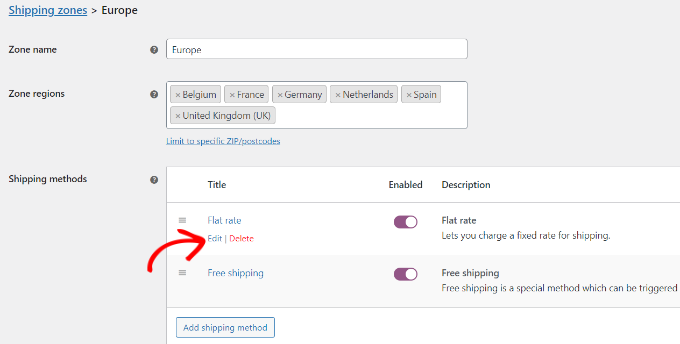
Klicka sedan på alternativet ‘Edit’ under dina leveransmetoder.
Därefter öppnas ett litet fönster där du kan ändra metodens titel, välja om fraktmetoden ska vara skattepliktig och ange en kostnad.
För kostnader kan du ange en fast avgift som debiteras när en kund lägger en produkt i kundvagnen. Det finns också ett alternativ att multiplicera fraktkostnaden med kvantiteten.
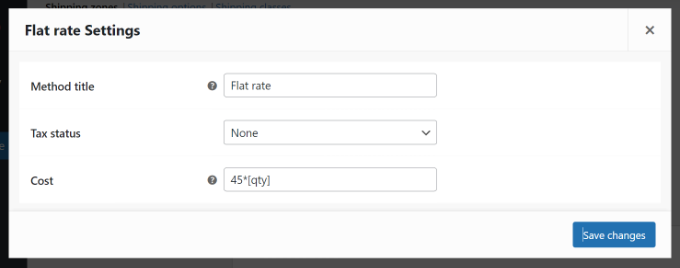
När du är klar, klicka på knappen 'Spara ändringar'.
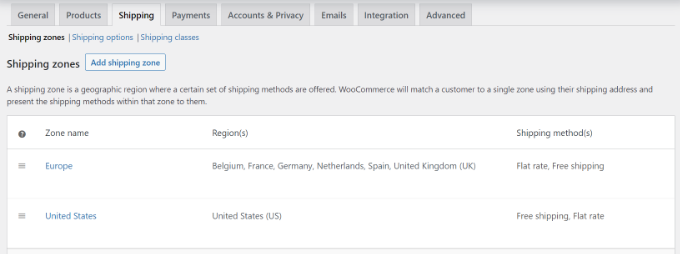
Du kan nu gå tillbaka till sektionen för fraktzoner för att se dina zoner, regioner och fraktsätt.
Steg 5: Redigera inställningar för fraktkalkylator
Efter att ha ställt in fraktzoner kan du gå tillbaka till WooCommerce » Fraktkalkylator för att ändra inställningarna för fraktkalkylatorn på produktsidan för WooCommerce-pluginet.
I fliken Grundinställningar kan du redigera placeringen av kalkylatorn på produktsidan och placeringen av kalkylatorns resultat.
Om du scrollar ner ser du fler inställningar. Pluginet låter dig redigera meddelanden som används i pluginet, automatiskt ladda leveransmetoden och mer.
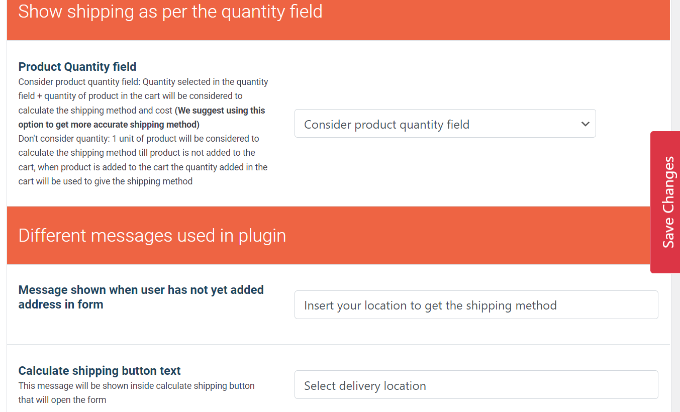
När du är klar, klicka helt enkelt på knappen ‘Spara ändringar’ på sidan eller längst ner på sidan.
Steg 6: Ta bort oönskade fält
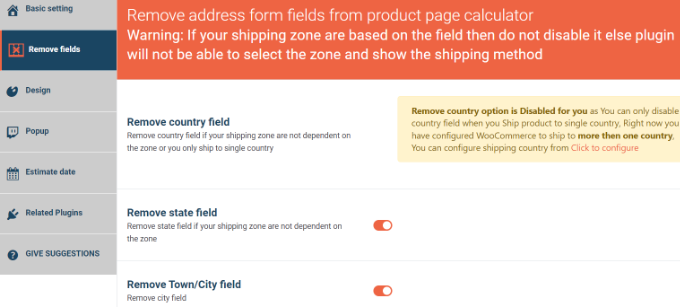
Därefter kan du växla till fliken 'Ta bort fält'. Här ser du alternativ för att ta bort vilket fält som helst från fraktkalkylatorn.
Till exempel visar pluginet som standard fält för land, delstat, stad och postnummer. Du kan inaktivera alla fält som inte matchar dina fraktzoner.
Steg 7: Styla kalkylatorn
Därefter går du till fliken 'Design'. Pluginet ger dig flera alternativ för att redigera utseendet på fraktkalkylatorn.
Till exempel kan du ändra bakgrunds- och textfärgerna för att framhäva leveransmetoder, eller välja färger för kalkylatorns knappar.
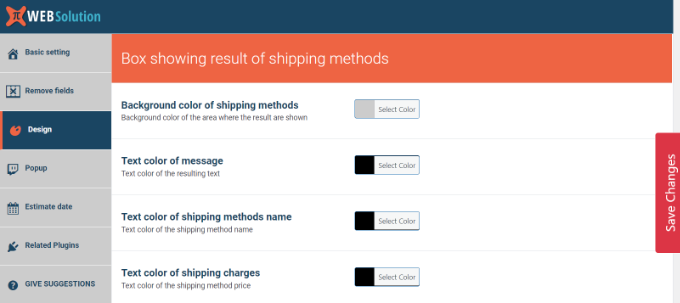
Glöm inte att klicka på knappen 'Spara ändringar' för att spara dina inställningar.
Steg 8: Testa fraktkalkylatorn
Därefter kan du besöka din WooCommerce-butik för att se fraktkalkylatorn i aktion.
I skärmdumpen nedan måste kunderna först välja en leveransplats och klicka på knappen 'Uppdatera adress'.
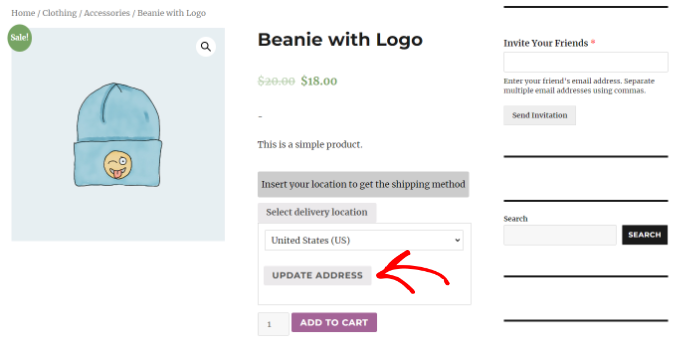
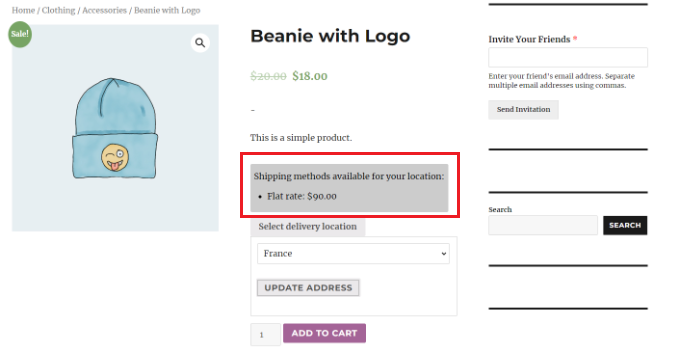
När det är klart kommer pluginet automatiskt att beräkna fraktkostnaden som du ställt in i sektionen för fraktzoner och lägga till den i totalkostnaden.
På så sätt kommer kunderna att veta vilka fraktkostnader de måste betala utöver produktens pris.
Lägga till en enkel fraktkalkylator på en WordPress-webbplats
Om du inte har en WooCommerce-butik och vill lägga till en generell fraktkalkylator på din WordPress-webbplats, kan du använda WPForms.
Den här metoden är perfekt för tjänsteföretag, kurirer eller logistikwebbplatser. Den låter dig ge besökare ett "fraktpris" eller en "uppskattning" utan att behöva ett fullständigt kassasystem.
Efter noggrann testning har vi kommit fram till att det är bästa WordPress-kalkylatorpluginet. Det låter dig skapa kontaktformulär, kalkylatorer, undersökningar och registreringsformulär med bara några få klick.
För att lära dig mer om alla funktioner vi upptäckte under utvärderingen, se vår WPForms-recension.
Steg 1: Installera WPForms
Först måste du installera och aktivera pluginet WPForms. För detaljer, se vår handledning om hur man installerar ett WordPress-plugin.
Notera: WPForms har en gratis version. Du behöver dock Pro-planen för att låsa upp tillägget Calculations.
Steg 2: Ange licensnyckel
Vid aktivering, besök sidan WPForms » Inställningar från WordPress-instrumentpanelen för att ange din licensnyckel. Du hittar denna information i ditt konto på WPForms webbplats.

Steg 3: Installera Calculations Addon
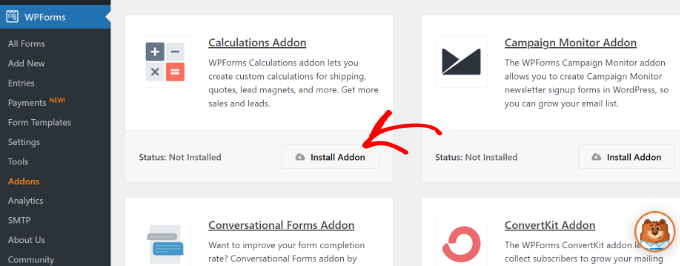
Gå sedan till sidan WPForms » Tillägg och leta reda på ‘Calculations Addon’.
Klicka sedan bara på knappen 'Installera tillägg' för att aktivera det på din webbplats.
Steg 4: Skapa ett nytt formulär
Gå sedan till sidan WPForms » Lägg till ny från sidofältet i WordPress-administrationen.
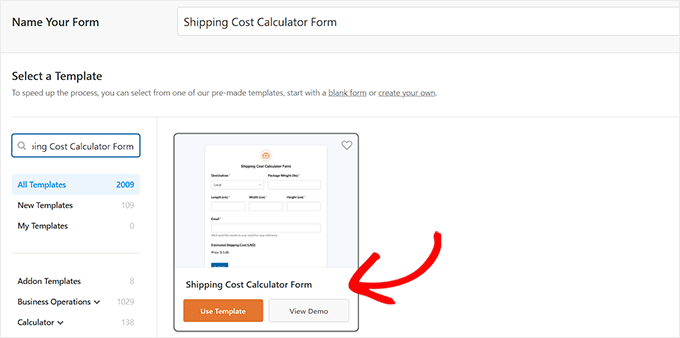
Här kan du börja med att skriva ett namn för kalkylatorformuläret som du ska skapa.
Därefter behöver du hitta mallen ‘Shipping Cost Calculator Form’. Klicka sedan på ‘Use Template.’
Steg 5: Anpassa formulärfälten
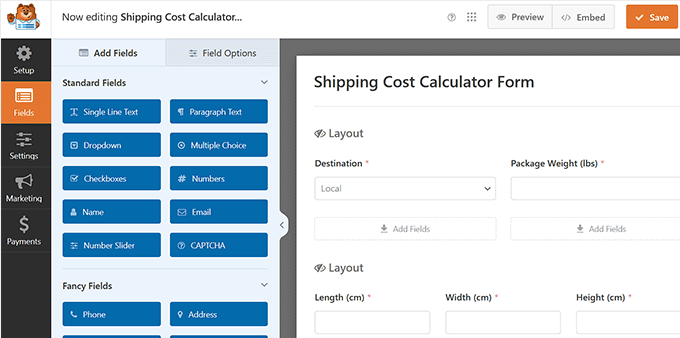
När du har gjort det startas dra-och-släpp-byggaren på din skärm. Här kommer du att märka en förhandsgranskning av formuläret till höger och formulärsfält till vänster.
Nu kan du klicka på olika fält för att redigera deras inställningar som du vill. För att lära dig mer, se vår nybörjarguide om hur man lägger till en anpassad kalkylator i WordPress.
Steg 6: Konfigurera beräkningsinställningar
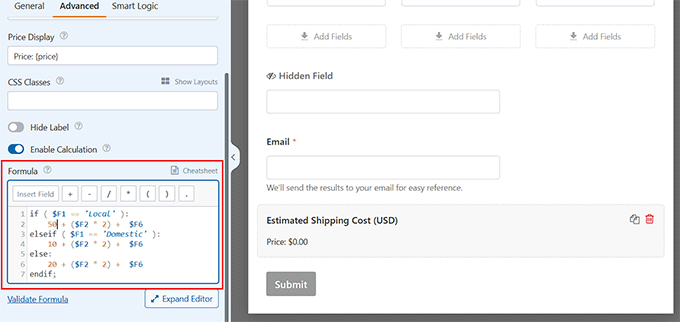
Bläddra sedan ner till fältet ‘Estimated Shipping Cost’ och öppna dess inställningar i den vänstra kolumnen. Byt sedan till fliken ‘Advanced’ för att kontrollera beräkningsformeln som används i formuläret.
Du kan också ändra fraktkostnaden härifrån. Du måste dock använda länken 'Fuskblad' högst upp för att förstå och implementera de aritmetiska reglerna.
Steg 7: Använd AI för formler (valfritt)
Nytt: Inte ett mattegeni? Oroa dig inte, WPForms AI Calculations-funktion gör det lika enkelt att skapa leveransberäkningar som att ha en konversation.
I fliken ‘Avancerat’ i ditt fält för fraktberäkning, leta efter knappen ‘Generera formel’ bredvid formelfältet. När du klickar på den öppnas ett chattfönster med en AI-assistent.

Härifrån kan du helt enkelt beskriva vilken typ av beräkning du behöver med vanligt språk.
Till exempel kan du skriva något i stil med: “Beräkna frakten baserat på det totala priset för varorna. Ställ in basfrakt på $15 för beställningar upp till $50 och minska frakten med $3 för varje $25 som spenderas över $50.”

Efter att ha tryckt på enter kommer AI:n omedelbart att skapa lämplig formel, korrekt formaterad och redo att användas.
För mer information kan du se vår guide om hur man bygger AI-drivna kalkylatorer i WordPress.
Steg 8: Publicera kalkylatorn
När du är klar, klicka bara på knappen ‘Spara’ högst upp för att spara dina inställningar.
Besök sedan sidan där du vill lägga till ditt enkla formulär för fraktkostnadskalkylatorn. Klicka här på knappen 'Lägg till block' längst upp till vänster och lägg till WPForms-blocket.
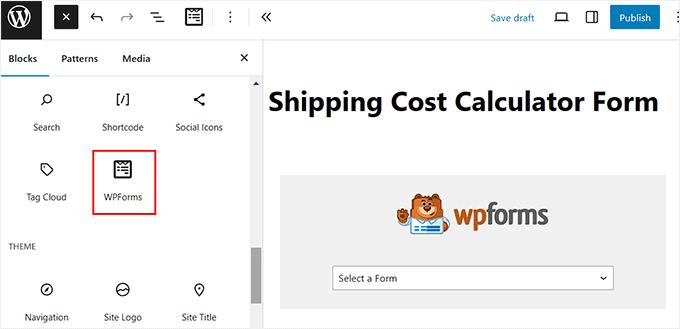
Välj sedan formuläret du just skapade från rullgardinsmenyn. Klicka slutligen på knappen 'Uppdatera' eller 'Publicera' för att spara dina inställningar.
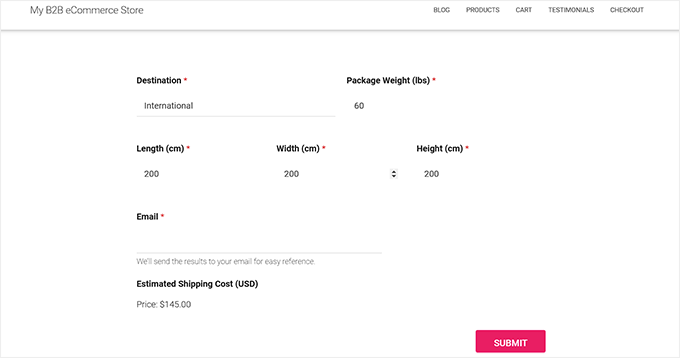
Du kan nu besöka din webbplats för att se formuläret i aktion.
Lägga till en avancerad fraktkalkylator till WordPress-webbplats
Om du vill lägga till en mer komplex fraktkalkylator till din WordPress-webbplats, rekommenderar vi Formidable Forms.
Vid testning har vi funnit att den är idealisk för att skapa avancerade formulär, som kalkylatorer, kataloger och till och med fullständiga webbapplikationer. För att lära dig mer, se vår recension av Formidable Forms.
För den här handledningen kommer vi att använda Formidable Forms Pro-planen, som inkluderar prisningsfält och fler anpassningsalternativ.
Steg 1: Installera Formidable Forms
Först måste du installera och aktivera pluginsen Formidable Forms Lite och Formidable Forms Pro. Lite-pluginet är gratis att använda, och premium-pluginet lägger till mer avancerade funktioner till det.
För detaljer, se vår guide om hur man installerar ett WordPress-plugin.
Steg 2: Ange licensnyckel
Efter aktivering måste du gå till Formidable » Global Settings från WordPress-instrumentpanelen. Härifrån kan du klicka på länken ‘Click to enter a license key manually’.
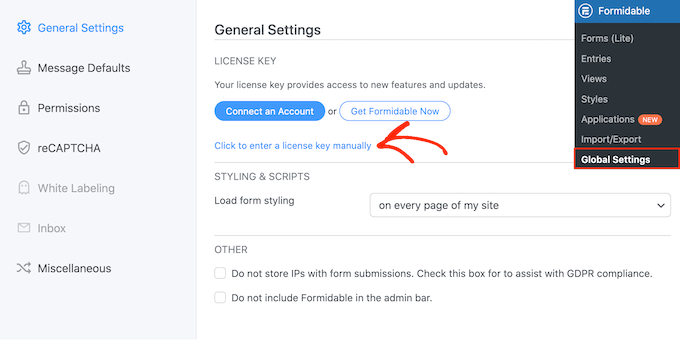
Därefter behöver du ange licensnyckeln och klicka på knappen ‘Spara licens’.
Du hittar licensnyckeln i ditt Formidable Forms konto-område.

Steg 3: Skapa ett nytt formulär genom att välja en tom mall
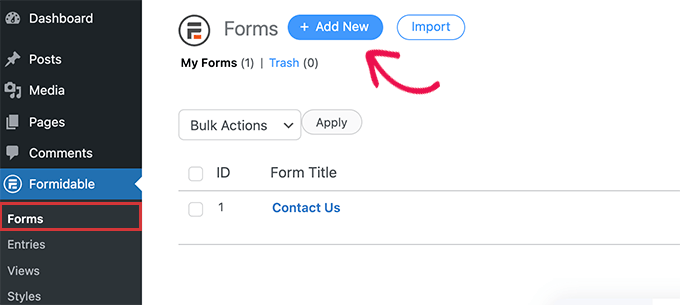
Därefter måste du gå till Formidable » Forms för att lägga till ett nytt formulär.
Klicka helt enkelt på knappen ‘+ Lägg till ny’ högst upp.
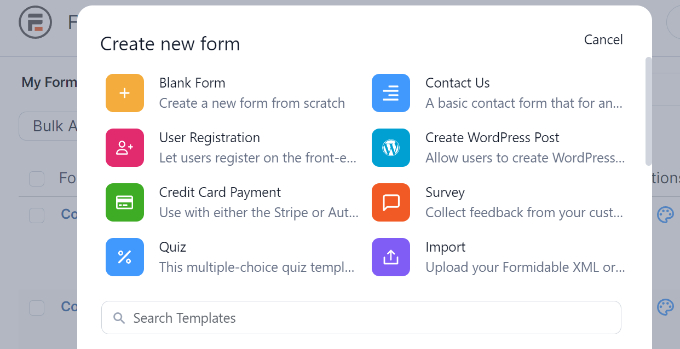
Därefter kommer Formidable Forms att visa olika mallar att välja mellan. Du kan välja mellan flera kategorier, som affärsverksamhet, kalkylator, konversationella formulär och mer.
För att ge dig full kontroll över fälten och logiken, kommer vi att skapa en med en tom formulärmall. Fortsätt och välj mallen 'Blank Form'.
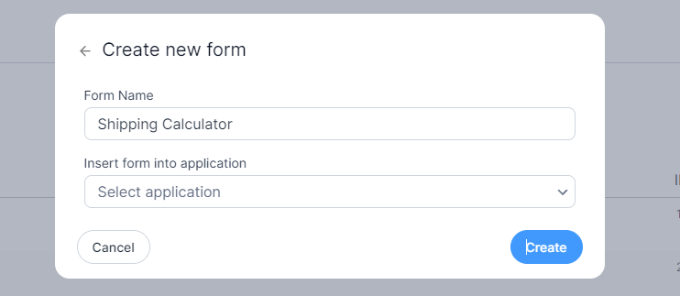
På nästa skärm måste du ange ett namn för ditt formulär.
Det finns också ett alternativ att infoga mallen i en applikation. För den här handledningen lämnar vi dock detta på standardinställningen.
Efter att ha angett formulärnamnet klickar du på knappen 'Skapa'.
Steg 4: Lägg till formulärfält
Därefter ser du dra-och-släpp-formulärbyggaren.
Du kan helt enkelt dra vilket formulärfält som helst från menyn till vänster och släppa det på mallen.
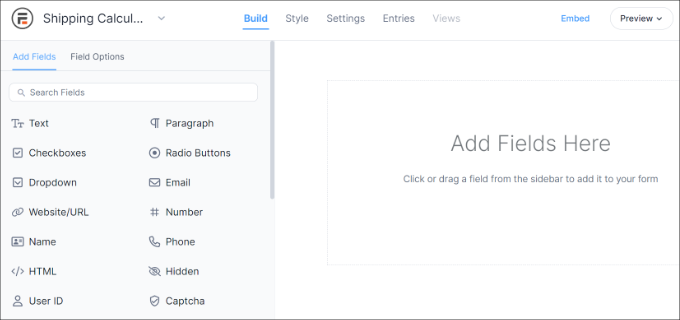
Du kan till exempel lägga till formulärfält som namn, e-post, telefonnummer och mer i mallen.
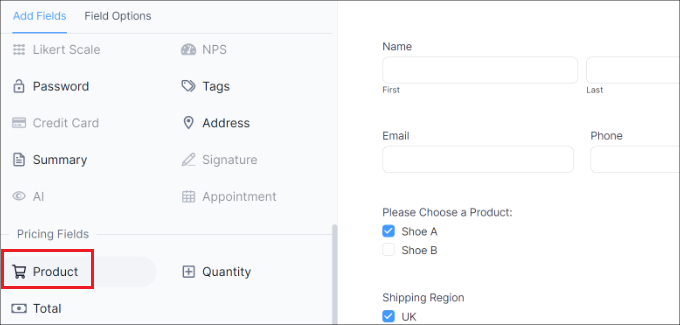
För att skapa en leveranskalkylator, scrolla bara till avsnittet 'Prisfält' till vänster och lägg till ett formulärfält av typen 'Produkt'.
Steg 5: Anpassa produktfält
Därefter kan du välja produktformulärsfältet och anpassa det ytterligare.
Till exempel ändrade vi fältetiketten och produkttypen. Formidable Forms låter dig också visa produkter som kryssrutor, rullgardinsmenyer, radioknappar, enskilda produkter eller användardefinierade.
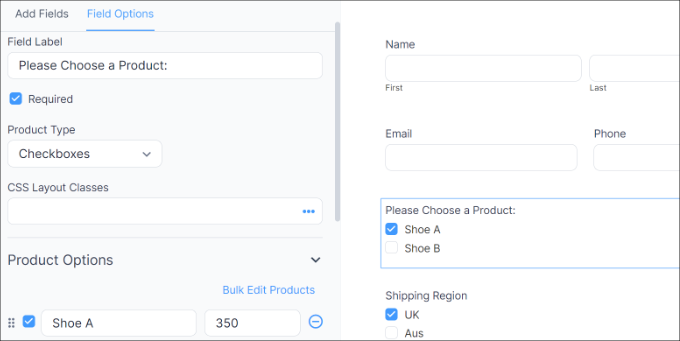
Dessutom kan du lägga till dina produkter och deras priser under menyn Produktalternativ till vänster.
Steg 6: Lägg till leveransregioner
Nu när du har lagt till dina produkter är nästa steg att lägga till dina fraktregioner och avgifter. För att göra det kan du återigen lägga till ett produktformulärsfält under avsnittet Prissättningsfält i menyn till vänster.
Därefter behöver du redigera dess etikett och produkttyp, och sedan ange varje region individuellt och dess fraktkostnad.
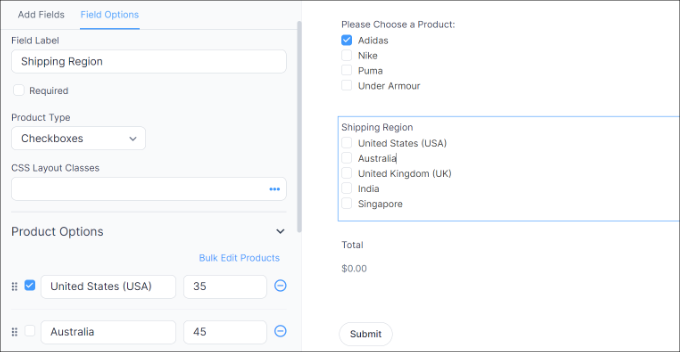
I skärmdumpen ovan ändrade vi etiketten till Shipping Regions och ändrade Product Types till Checkboxes. Härifrån lade vi till olika leveranszoner och deras kostnad under avsnittet Product Options.
Steg 7: Lägg till totalfält
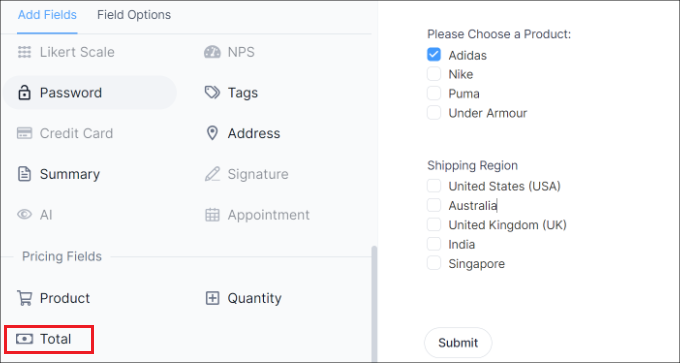
När detta är gjort behöver du visa en totalsumma för din fraktkalkylator. För att göra det, lägg helt enkelt till fältet Total under sektionen Prisfält i mallen.
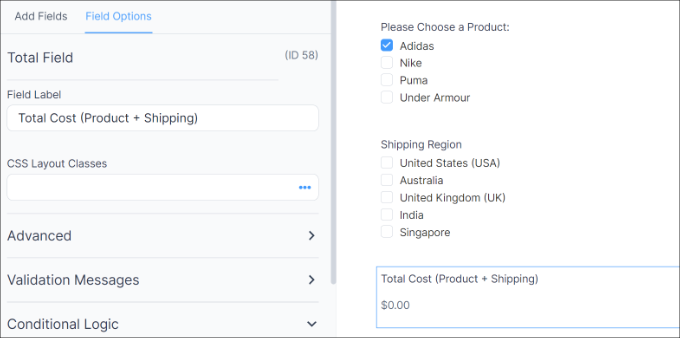
Därefter kan du välja fältet Total i formuläret och redigera dess etikett, lägga till en beskrivning och mer.
Formidable Forms låter dig också lägga till villkorsstyrd logik till formulärfälten och visa dem baserat på användarens svar.
Steg 8: Styla och konfigurera inställningar
Därefter kan du växla till fliken 'Stil' högst upp.
Formidable Forms erbjuder förbyggda stilar för ditt formulär. Välj helt enkelt en eller skapa en ny stil. För den här handledningen kommer vi att använda standardstilen Formidable Style.
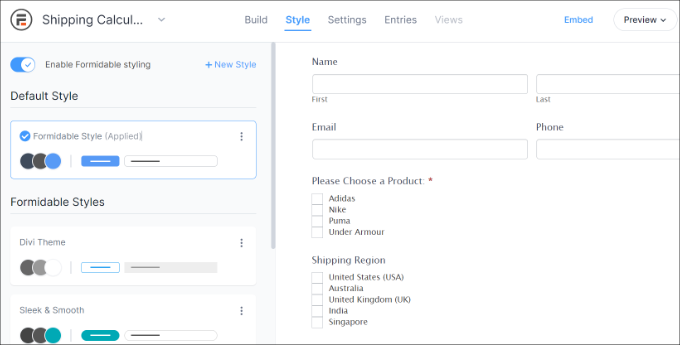
Därefter kan du även ändra formulärinställningar i Formidable Forms.
Byt helt enkelt till fliken 'Inställningar' högst upp. Här hittar du allmänna inställningar för att ändra formulärrubriken, lägga till en beskrivning och mer.
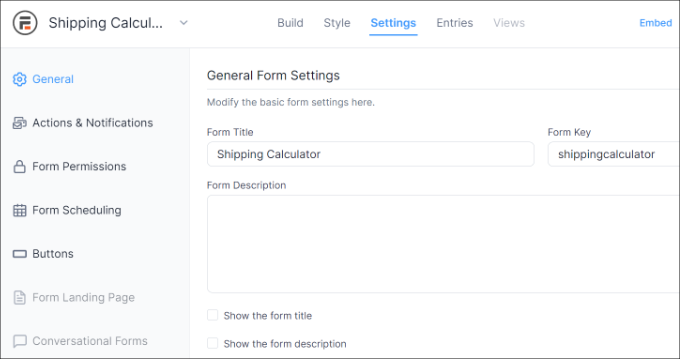
Det finns också alternativ för åtgärder och aviseringar, formulärbehörigheter och schemaläggning av ditt formulär för leveranskalkylator.
Steg 9: Publicera din kalkylator
När du har konfigurerat inställningarna sparar du dina ändringar. Du är nu redo att bädda in din kalkylator var som helst på din webbplats.
För att börja kan du klicka på knappen 'Bädda in' i formulärbyggaren högst upp. Detta ger dig flera alternativ, som att lägga till formuläret på en befintlig sida, skapa en ny sida eller infoga manuellt.
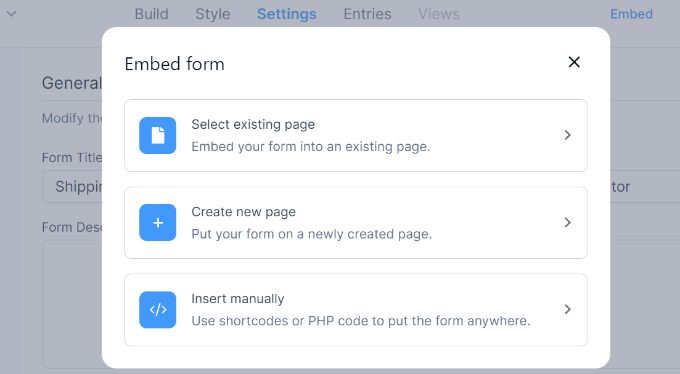
För den här handledningens skull väljer vi alternativet 'Skapa ny sida'.
Därefter kan du ange ett namn för din nya sida och klicka på knappen 'Skapa sida'.

Härifrån ser du en förhandsgranskning av fraktkalkylatorformuläret i WordPress-innehållseditor.
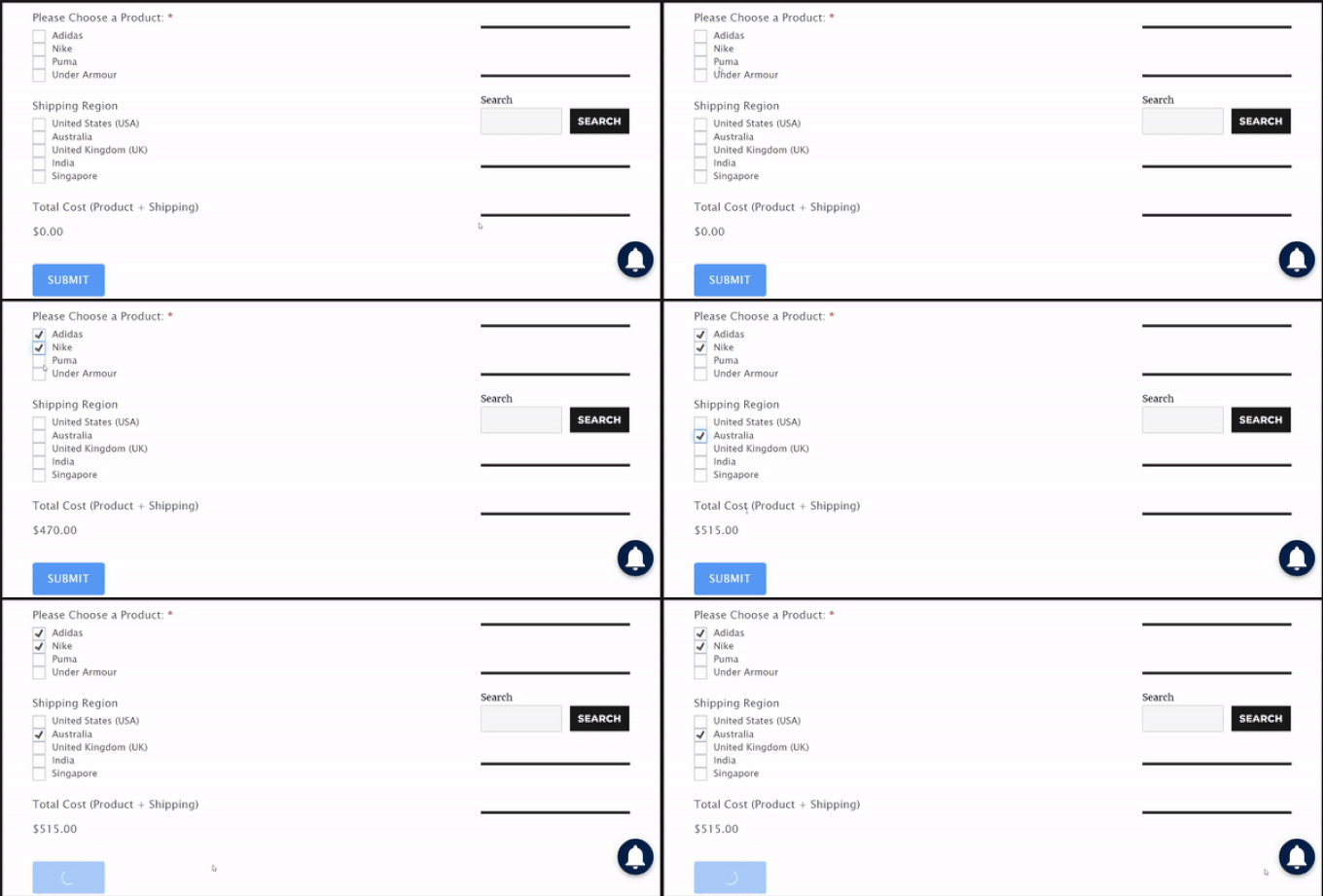
Publicera din sida och besök din webbplats för att se fraktkalkylatorn i aktion.
Vanliga frågor om att lägga till fraktkalkylatorer i WordPress
Här är några vanliga frågor om fraktkalkylatorer.
Kan jag anpassa fraktkostnader för olika regioner?
Ja, du kan anpassa leveranspriser med hjälp av leveranszoner i WooCommerce. Den här funktionen gör att du kan ställa in olika kostnader baserat på regioner, länder eller till och med specifika städer, vilket ger flexibilitet i prissättningen.
Det är användbart för att skräddarsy fraktkostnader för att återspegla faktiska kostnader, anpassa regionala leveransvariationer och öka kundnöjdheten genom att tillhandahålla korrekta fraktavgifter.
Varför behöver jag en leveranskalkylator på min webbplats?
En fraktkalkylator hjälper till att minska övergivna kundvagnar genom att ge kunderna transparens om kostnader i förväg. Genom att låta användare se sina totala utgifter före utcheckning bygger det förtroende och kan öka konverteringsgraden.
Kunder uppskattar att veta sin totala kostnad, inklusive frakt, tidigt i processen, vilket kan leda till en smidigare och mer pålitlig shoppingupplevelse.
Hur kan jag få min kalkylator att se bättre ut?
De flesta kalkylatorplugins, som WPForms och Formidable Forms, erbjuder anpassningsalternativ som gör att du kan skräddarsy kalkylatorns utseende för att matcha din webbplats stil.
Du kan ändra färger, teckensnitt och layouter, vilket säkerställer att kalkylatorn integreras sömlöst med din design.
För att komma igång, se vår handledning om hur man anpassar och stylar dina WordPress-formulär.
Vi hoppas att den här artikeln hjälpte dig att lära dig hur du lägger till en fraktkalkylator till din WordPress-webbplats. Du kanske också vill se vår guide om hur man visar produktrekommendationer i WordPress och de bästa WooCommerce-pluginsen.
Om du gillade den här artikeln, prenumerera gärna på vår YouTube-kanal för WordPress-videoguider. Du kan också hitta oss på Twitter och Facebook.





Dennis Muthomi
Jag har sett i första hand hur oväntade fraktkostnader kan leda till att kunder överger sina kundvagnar.
Glad att du inkluderade tipset om att ställa in fraktzoner i WooCommerce – det är en funktion jag inte hade utnyttjat fullt ut tidigare.
Tack WPBeginner för den här guiden!
Jiří Vaněk
I butiken har vi fraktkostnaden tydligt angiven och specificerad. Det är dock inte det mest attraktiva sättet att förmedla prisinformation, särskilt nuförtiden. En fraktkostnadskalkylator är en mycket mer elegant och professionell lösning. Jag kommer definitivt att prova detta tillvägagångssätt för att ersätta det gammaldags textformatet.
Ralph
Det här är en intressant guide!
Min fru har en blogg om heminredning och planerar att sälja egengjorda möbler. Vi trodde att vi bara skulle skriva fraktkostnaden som ren text, men det här är mycket bättre.
WPBeginner Support
Glad we could share how to add this
Admin