


När du kör en marknadsföringskampanj vill du att varje detalj ska se professionell ut. En lång, rörig URL kan dock få din landningssida att se skräppostig ut och sänka dina konverteringsgrader.
Ett anpassat domänalias löser detta genom att ge din sida en varumärkesanpassad, pålitlig länk som yourpromo.com. Bäst av allt, du behöver inte installera en ny WordPress-webbplats för att använda en.
I den här guiden visar vi dig hur du lägger till ett anpassat domänalias för din WordPress-landningssida.
Varför lägga till en anpassad domän för en WordPress-landningssida?
Landningssidor är kraftfulla verktyg för att generera försäljning, utöka e-postlistor, marknadsföra produkter och mer. Ofta delar dessa sidor samma domännamn som din huvudsakliga webbplats, men det finns tillfällen då en anpassad domän kan vara fördelaktig.
Låt oss säga att du driver en matblogg som heter mycookingrecipes.com, där du delar recept.
Nu vill du expandera genom att erbjuda online matlagningskurser. Det är ofta bäst att hålla dina recept och kurser separerade för att undvika att förvirra din befintliga publik.
En anpassad domän kan vara din lösning. Istället för att skapa en helt ny webbplats kan du helt enkelt peka en anpassad domän till en landningssida för dina kurser inom din befintliga webbplats.
Detta låter dig hantera både onlinekurser och recept under samma WordPress-installation, vilket sparar tid på underhåll och hjälper dig att hantera kostnader effektivt.
Samma koncept gäller om du är en marknadsföringsbyrå som utvecklar landningssidor för kunder med hjälp av plattformar som Unbounce. En anpassad domän låter dig leverera alla dessa sidor från en enda WordPress-installation, vilket effektiviserar din verksamhet.
Med det sagt, låt oss ta en titt på hur du enkelt lägger till ett anpassat domänalias till din WordPress-landningssida. Du kan använda snabblänkarna nedan för att hoppa till ett specifikt steg:
- Skaffa ett domännamn och en WordPress-sidbyggare
- Skapa din landningssida i WordPress
- Lägg till en anpassad domän till din landningssida
- Peka ditt anpassade domänalias till din WordPress-hosting
- Lägg till en anpassad domän till ditt hostingkonto
- Vanliga frågor om alias för anpassade domäner
- Ytterligare resurser
Steg 1: Skaffa ett domännamn och en WordPress-sidbyggare
Först måste du se till att ditt WordPress-värdföretag tillåter dig att peka flera domäner till samma WordPress-webbplats.
Efter det behöver du ett nytt domännamn. Vi rekommenderar att använda Network Solutions eftersom de är en av de bästa registratorerna för domännamn på marknaden. De har konkurrenskraftiga priser och du kan använda deras domännamn med vilket WordPress-värdföretag som helst.
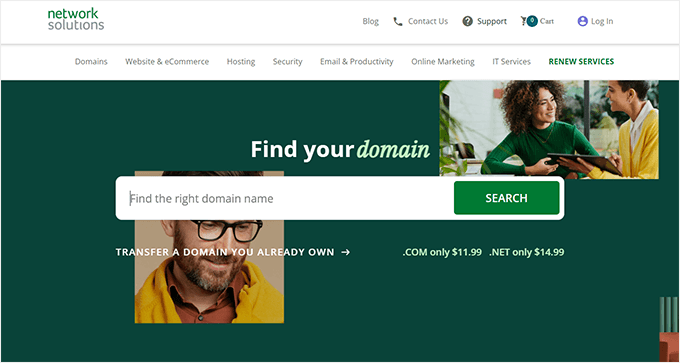
Dessutom kan WPBeginner-användare få upp till 67% rabatt på nya domänregistreringar med vår Network Solutions-kupong och kampanjkoden NAMEBOY vid utcheckningen.
Om du behöver tips om hur du väljer ett domännamn kan du ta en titt på dessa guider:
- Hur du väljer det bästa domännamnet (tips och verktyg)
- Hur man kontrollerar domännamnets tillgänglighet (enkla verktyg för domänsökning)
- Bör du välja en ny domänförlängning för din webbplats?
- Hur mycket kostar ett domännamn egentligen? (Expertsvar)
Slutligen behöver du SeedProd. Det är den bästa plugin för WordPress-sidbyggare på marknaden och kommer med över 300 mallar och 90 block som du enkelt kan dra och släppa på dina landningssidor.
Det låter dig också mappa en anpassad domän till vilken landningssida som helst.
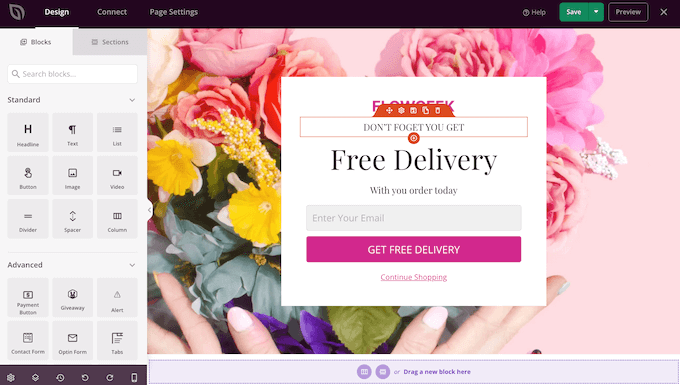
Notera: Det finns en gratis version av SeedProd som låter dig skapa anpassade sidor oavsett din budget. Du behöver dock premium-pluginet SeedProd för den här handledningen eftersom funktionen för anpassad domänmappning är en Pro-funktion.
Steg 2: Skapa din landningssida i WordPress
För att börja behöver du skapa en landningssida på din befintliga WordPress-webbplats. I ett senare steg kommer du att mappa ett nytt domännamn till den här landningssidan.
Installera och aktivera först SeedProd-pluginet. För mer information, se vår steg-för-steg-guide om hur man installerar ett WordPress-plugin.
Efter att ha aktiverat pluginet kommer SeedProd att be om din licensnyckel.
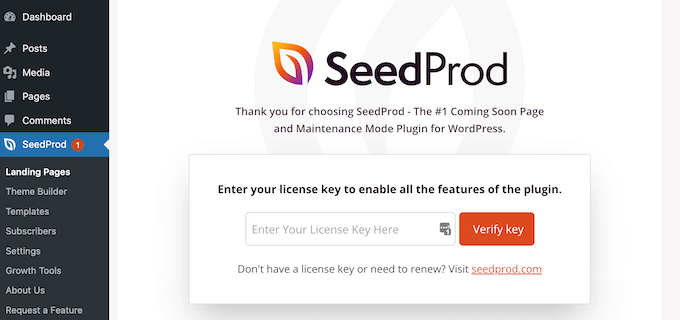
Du hittar den här nyckeln under ditt konto på SeedProd-webbplatsen. Efter att ha angett informationen klickar du helt enkelt på ‘Verifiera nyckel.’
Gå sedan till SeedProd » Landningssidor och klicka på ‘Lägg till ny landningssida.’
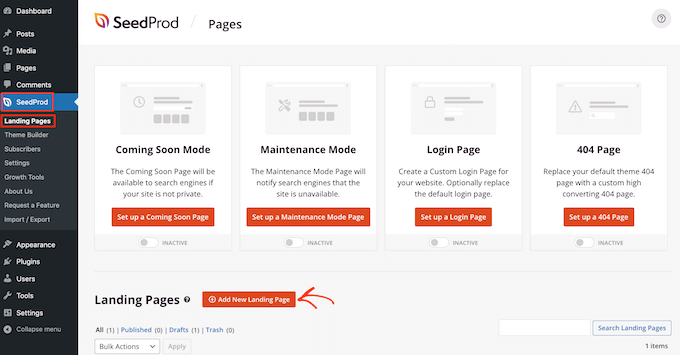
Välj en SeedProd-sidmall
På nästa skärm kan du välja en mall för din anpassade sida i WordPress.
SeedProds mallar är organiserade i olika kampanjtyper som kommande, webinar och 404-sida. Du kan klicka på flikarna högst upp på skärmen för att filtrera mallar baserat på kampanjtyp.
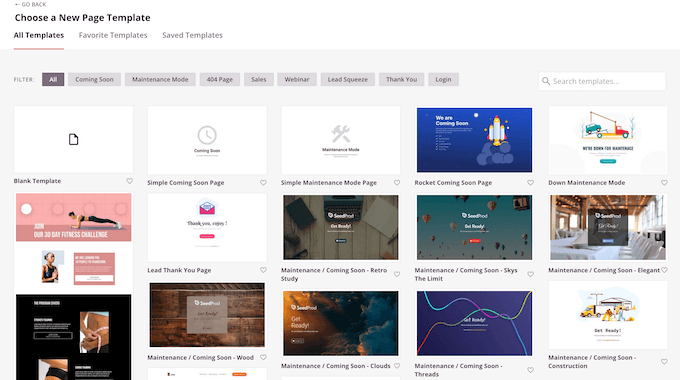
Eftersom du skapar en landningssida kanske du vill titta på kategorierna 'Försäljning' eller 'Lead Squeeze'.
För att förhandsgranska en mall, för bara muspekaren över den designen och klicka sedan på förstoringsglaset.

När du hittar en design du gillar, klicka på 'Välj den här mallen'. Vi använder mallen 'Masterclass Sales Page' i alla våra bilder, men du kan använda vilken mall du vill.
Skapa en SEO-vänlig sidtitel
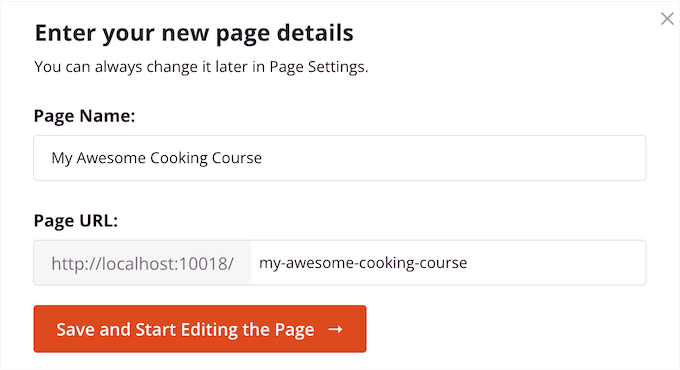
Skriv sedan in ett namn för din landningssida. SeedProd kommer automatiskt att skapa en URL baserad på sidans titel, men du kan ändra denna URL till vad du vill.
För att hjälpa sökmotorer att förstå vad den här sidan handlar om, kanske du vill lägga till några relevanta nyckelord, vilket ofta kan förbättra din WordPress SEO.
För mer information, kolla in vår artikel om vad är en SEO-vänlig URL-struktur i WordPress.
När du är nöjd med informationen du har angett, klicka på knappen ‘Spara och börja redigera sidan’.
Designa din sida med SeedProd-block och sektioner
Detta startar dra-och-släpp-sidbyggaren. Till höger ser du en liveförhandsgranskning av din sida. Du kommer också att se blockinställningar till vänster.
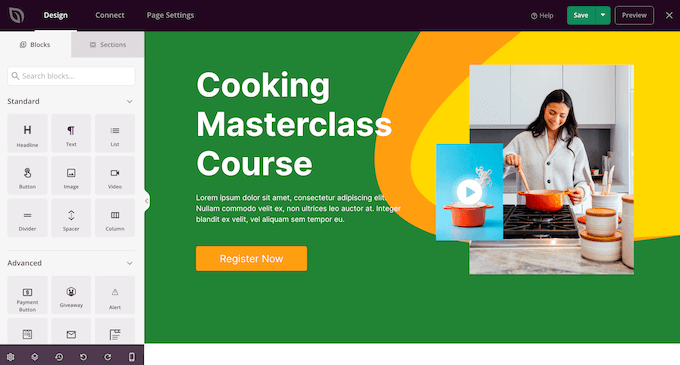
Sidbyggaren är superenkel att använda.
För att anpassa ett block, klicka bara för att välja det i sidredigeraren. Verktygsfältet till vänster visar då alla inställningar för det blocket. Här ändrar vi till exempel texten inuti ett 'Rubrik'-block.
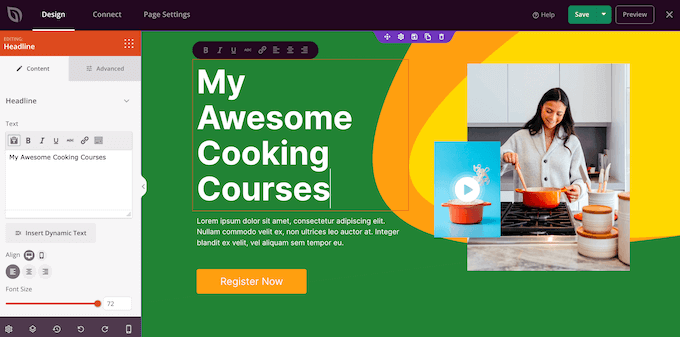
Du kan formatera texten, ändra dess justering, lägga till länkar och mer med hjälp av inställningarna i menyn till vänster.
Glöm inte att följa bästa praxis för rubrikskrivning för landningssidor. För fler tips och tricks, kolla in vår guide om hur man använder ett verktyg för rubrikanalys för att förbättra SEO-titlar i WordPress.
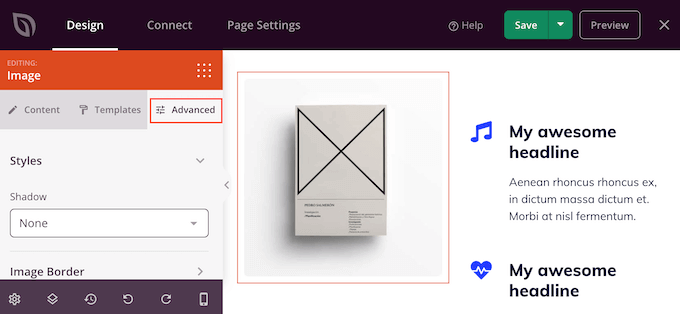
Du kan till och med lägga till CSS-animationer och boxskuggor med hjälp av inställningarna i fliken ”Avancerat”.
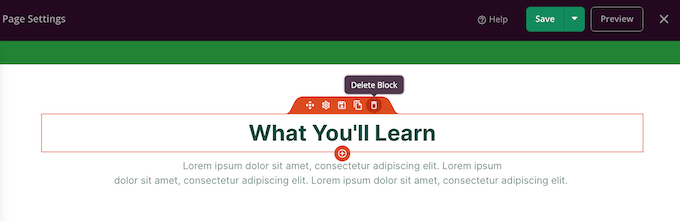
Om du vill ta bort ett block från din landningssida, klickar du helt enkelt för att välja det blocket.
Klicka sedan på papperskorgen i miniverktygsfältet.
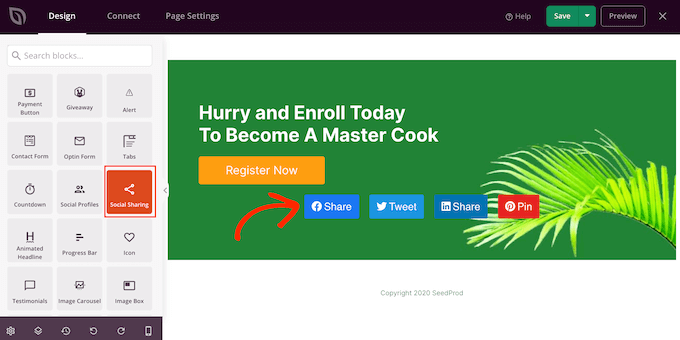
För att lägga till mer innehåll, hitta helt enkelt rätt block i menyn till vänster och dra det sedan till sidlayouten.
Sedan kan du anpassa blocket genom att följa samma process som beskrivs ovan.
Om du skapar en landningssida för att sälja produkter och tjänster, har SeedProd även en rad WooCommerce-block som du kan lägga till i din design.
SeedProd har också ”Sektioner”, som är rader och blockmallar som ofta används tillsammans, inklusive rubriker, hjältebilder, knappar för uppmaning till handling och mer.
För att se alla tillgängliga sektioner, klicka helt enkelt på fliken 'Sektioner'.
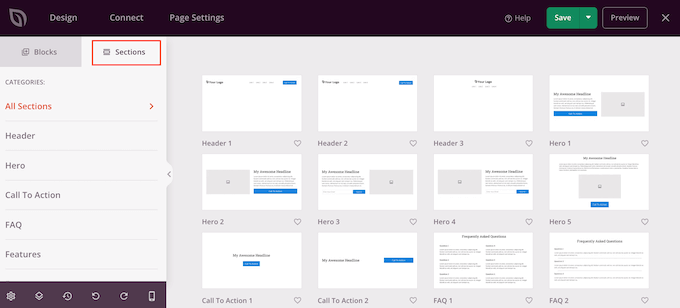
För att förhandsgranska en sektion, för muspekaren över den och klicka sedan på förstoringsglaset.
När du hittar en sektion som du vill lägga till på din landningssida, för musen över den och klicka sedan på den lilla '+' ikonen.
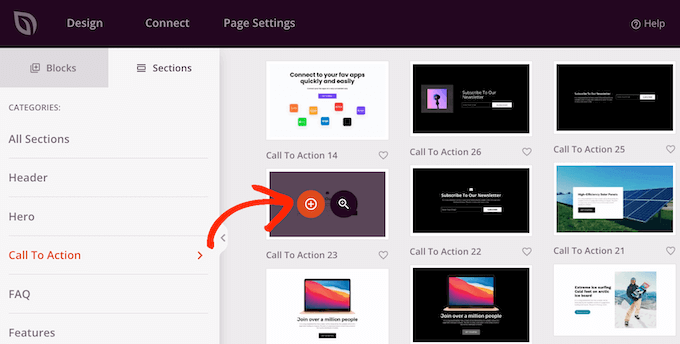
Detta lägger till sektionen längst ner på din landningssida. Du kan flytta både sektioner och block runt i din design med dra-och-släpp för att skapa din perfekta layout.
Du kan också ändra teckenstorleken, färger, bakgrundsbilder och mer.
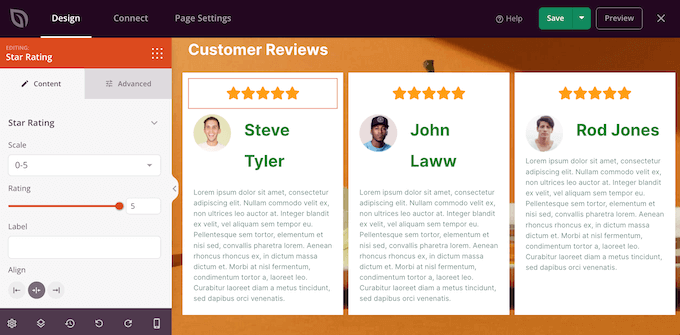
För mer detaljerade instruktioner om hur du designar en iögonfallande sida, se våra guider om hur du skapar en landningssida med WordPress och hur du skapar en säljsida som konverterar.
Aktivera SeedProds tredjepartsintegrationer
Om du skapar en landningssida för att få fler konverteringar, fungerar SeedProd med många populära tredjepartsverktyg som du kanske redan använder. Detta inkluderar topplistade e-postmarknadsföringsplattformar, Google Analytics och mer.
För att ansluta din landningssida till din e-postmarknadsföringstjänst klickar du helt enkelt på fliken ”Anslut”. Du kan sedan föra muspekaren över e-postmarknadsföringstjänsten du använder på din webbplats, som t.ex. Constant Contact eller Campaign Monitor.
Klicka sedan på knappen ‘Anslut’ när den visas.
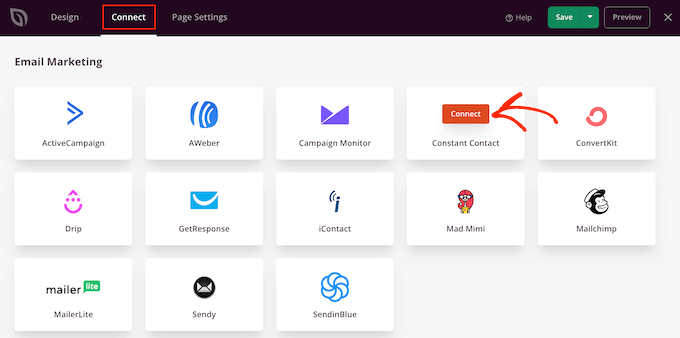
SeedProd kommer nu att visa hur du ansluter sidan till din e-postmarknadsföringstjänst.
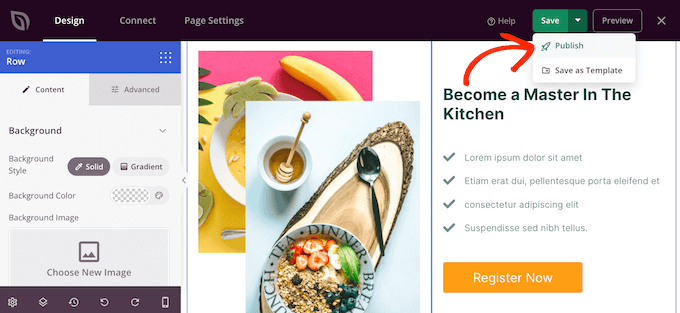
När du är nöjd med hur sidan är inställd, klicka på ‘Spara’ och välj sedan ‘Publicera’.
Steg 3: Lägg till en anpassad domän till din landningssida
Nu är det dags att tala om för SeedProd att använda ett anpassat domänalias för den här landningssidan.
För att göra det, välj helt enkelt 'Sidinställningar' och klicka sedan på 'Anpassad domän'.
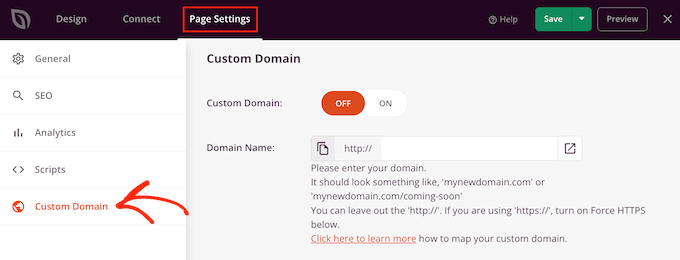
Därefter klickar du på knappen ‘På’ bredvid ‘Anpassad domän.’ Du kan nu skriva in det domännamn du vill använda.
Erbjuder din domänleverantör också ett gratis SSL-certifikat, som t.ex. SiteGround? Se då till att du klickar på omkopplaren ”Tvinga HTTPs” så att den blir orange.
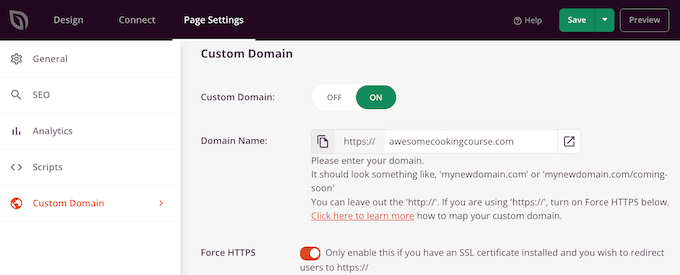
Glöm inte att klicka på knappen 'Spara' för att lagra dina ändringar.
Vid denna tidpunkt, om du besöker din anpassade domän, får du ett felmeddelande eftersom domänen ännu inte pekar på din WordPress-blogg eller webbplats. Låt oss ändra det.
Steg 4: Rikta ditt anpassade domänalias mot din WordPress-värd
För att peka ditt anpassade domänalias till din WordPress-värdleverantör måste du redigera DNS-namnservrarna under ditt konto hos domänregistratorn.
Namnservrar är som internets telefonkatalog. De talar om för webbläsaren exakt var den ska leta för att hitta din webbplats. Genom att ändra namnservrarna kan du peka din nya anpassade domän till ditt befintliga WordPress-värdkonto.
Du kan ta reda på vilka namnservrar din värdleverantör använder genom att kontakta deras supportteam. Till exempel använder Bluehost följande namnservrar för de flesta webbplatser:
ns1.bluehost.com
ns2.bluehost.com
Om du är osäker på vilka namnservrar din värdleverantör använder kan du hitta den informationen i din kundpanel eller kontakta deras supportteam. För att hjälpa dig att få den information du behöver, kolla in vår guide om hur du frågar efter support på rätt sätt och får den.
Se till att du skriver ner dessa namnservrar eftersom du kommer att behöva dem i nästa steg.
För den här guiden visar vi hur du ställer in ett anpassat alias för en domän som är registrerad hos Network Solutions genom att peka den mot Bluehost. Stegen bör vara liknande för de flesta domänregistratorer, men du kan alltid kontrollera din registratörs dokumentation för mer information.
Först måste du logga in på ditt Network Solutions-konto. Därefter klickar du på länken ‘Domäner’ i sidofältet till vänster.
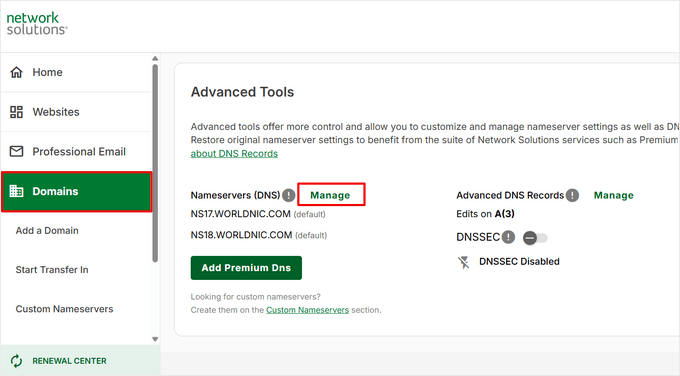
Gå sedan till dina domäninställningar, skrolla ner till avsnittet ‘Avancerade verktyg’ och klicka på länken ‘Hantera’ bredvid Namnservrar (DNS).
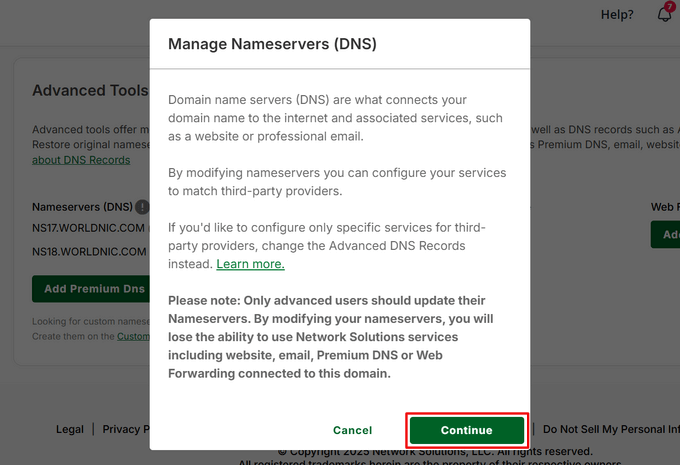
Nu kommer ett meddelande att visas som anger att ändring av namnservrar kommer att koppla bort Network Solutions-tjänster som e-post och webbplats, och endast bör göras om du använder en tredjepartsleverantör. Klicka på knappen 'Fortsätt'.
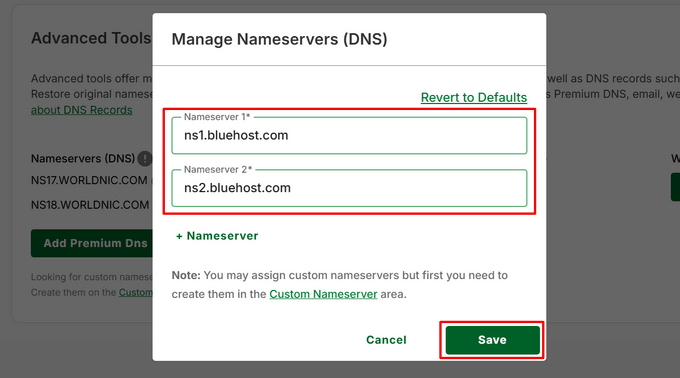
Ersätt sedan helt enkelt de befintliga namnservrarna genom att skriva de nya namnservrarna i lämpliga fält.
Klicka sedan på knappen 'Spara'.
För mer information, se vår guide om hur du enkelt ändrar DNS-namnservrar.
Steg 5: Lägg till en anpassad domän till ditt värdkonto
Nu pekar din anpassade domän till din WordPress-webbhotellleverantör, det är dags att lägga till domänen i ditt webbhotellskonto.
Vi visar dig hur du lägger till ett domännamn i Bluehost. Processen är dock liknande för de flesta värdleverantörer.
Logga helt enkelt in på ditt webbhotells instrumentpanel och gå sedan till fliken 'Webbplatser'. Klicka sedan på knappen 'Lägg till webbplats'.

På nästa skärm måste du välja det alternativ som låter dig tilldela domänen till ditt konto.
Viktigt: När du ställer in domänen, se till att "Dokumentrot" eller "Katalog" pekar på samma mapp som din huvudsakliga WordPress-webbplats (ofta public_html).
Om du väljer en ”Tom miljö” eller skapar en ny mapp, kommer din landningssida inte att laddas. Målet är att parkera denna domän ovanpå din befintliga WordPress-webbplats så att pluginet kan upptäcka den.
När det är klart, klicka bara på 'Fortsätt'.

Nu skriver du in din webbplatstitel.
Hoppa gärna över det här steget och klicka på knappen ‘Fortsätt’ om du vill.

Låt oss nu lägga till ditt domännamn.
Skriv bara in ditt domännamn som du registrerade någon annanstans i lämpligt fält. Klicka sedan bara på knappen 'Fortsätt'.
Bluehost kommer sedan att avsluta konfigurationen och kontrollera om du har lagt till deras namnservrar till din domän.
För att se om Bluehost har avslutat konfigurationen av ditt domännamn, gå bara till fliken 'Webbplatser' och klicka på knappen 'Inställningar' för den domän du precis har lagt till.
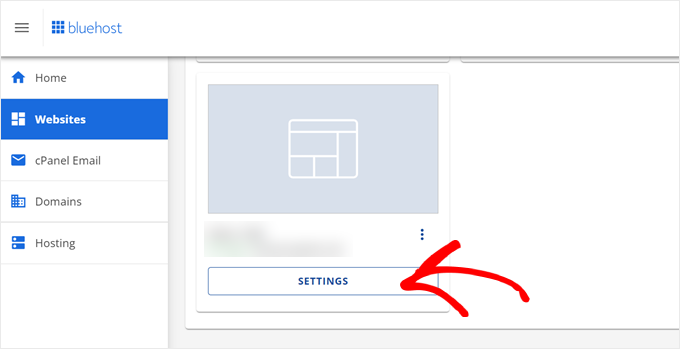
Därefter går du bara till fliken 'Inställningar'.
Om du ser knappen 'Slutför installation', klicka på den.
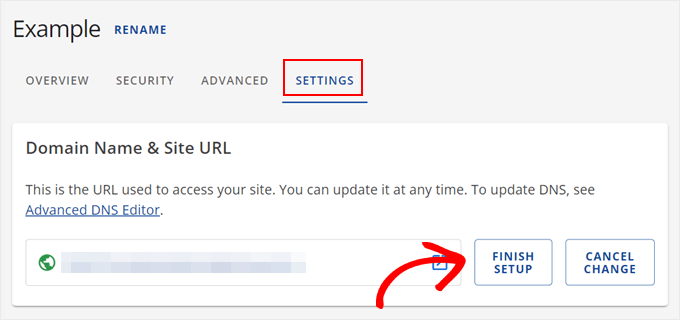
Efter att ha klickat på knappen ‘Slutför installation’, kommer Bluehost att meddela dig att du behöver lägga till deras namnservrar i din domänregistratorinställningar.
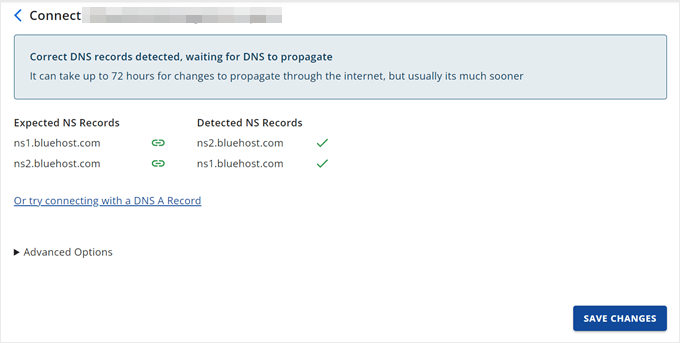
Med det sagt, även om du har lagt till namnservrarna kan det ta upp till 48-72 timmar för ditt domännamn att fungera korrekt på grund av DNS-propagering. Du kan lära dig mer om detta ämne i vår guide för WordPress DNS-konfiguration.
Så bara luta dig tillbaka, klicka på knappen ‘Spara ändringar’ och kontrollera den här sidan regelbundet. Om det finns ett problem kan du kontakta din domänregistrator eller Bluehost för hjälp.
Slutligen, glöm inte att kontrollera dina SSL-inställningar. Även om du aktiverade HTTPS i SeedProd måste du se till att din hostingleverantör har genererat ett SSL-certifikat för denna nya anpassade domän.
De flesta värdar gör detta automatiskt, men du kan behöva gå till avsnittet 'SSL/Säkerhet' i din hosting-instrumentpanel för att utfärda ett certifikat för aliaset.
Så snart det är klart kommer din landningssida att använda den anpassade domänen.
Försök att besöka denna URL så ser du landningssidan i aktion.

Vanliga frågor om alias för anpassade domäner
Att konfigurera anpassade domänalias för WordPress-landningssidor kan verka komplicerat till en början, men de flesta användare har liknande frågor om processen. Här är de vanligaste frågorna vi får om domänaliasing, tillsammans med tydliga svar som hjälper dig att komma igång.
1. Vad exakt är ett domänalias och hur fungerar det?
Ett domänalias är ett sekundärt domännamn som pekar på samma innehåll som din huvudsida. När någon besöker din aliasdomän ser de din WordPress-landningssida, men URL:en i deras webbläsare visar aliasdomänen istället för din huvudsida. Det är som att ha flera ytterdörrar som alla leder till samma rum.
2. Behöver jag köpa en separat värdplan för mitt domänalias?
Nej, du behöver inte separat hosting. Domänalias använder samma hostingkonto som din huvudsida. Du behöver bara köpa det nya domännamnet och konfigurera det att peka på din befintliga hosting. De flesta hostingleverantörer stöder domänalias inom din nuvarande hostingplan.
3. Kommer användning av ett domänalias att påverka mina SEO-rankningar?
Domänalias skadar generellt inte din SEO om de hanteras korrekt. Eftersom du använder SeedProd lägger pluginet automatiskt till de korrekta taggarna för kanonisk URL i sidkoden. Detta talar om för Google att den här landningssidan är en avsedd del av din marknadsföring och förhindrar straff för dubbelt innehåll.
4. Kan jag använda flera domänalias för olika landningssidor?
Ja, du kan ställa in flera domänalias, som var och en pekar på olika landningssidor på din WordPress-webbplats. Detta är särskilt användbart för att köra flera marknadsföringskampanjer samtidigt. Varje alias kan ha sitt eget varumärkesskyddade domän som matchar den specifika kampanjen.
5. Vad händer om jag slutar använda ett domänalias?
Om du slutar använda ett domänalias kan du antingen låta domänen löpa ut eller omdirigera den till din huvudsakliga webbplats. Se bara till att uppdatera allt marknadsföringsmaterial eller länkar som refererar till det gamla aliasdomänen för att undvika brutna länkar och upprätthålla en bra användarupplevelse.
6. Hur lång tid tar det innan ett domänalias börjar fungera?
När du har konfigurerat ditt domänalias tar det vanligtvis 24-48 timmar för ändringarna att helt spridas över internet. Du kan dock se det fungera inom några timmar. Den exakta tiden beror på din hostingleverantör och DNS-inställningar.
Ytterligare resurser
Vi hoppas att den här artikeln hjälpte dig att lära dig hur du lägger till ett anpassat domänalias för din WordPress-landningssida. Du kanske också vill se dessa andra guider för att hjälpa dig att växa ditt företag:
- Hur du väljer det bästa domännamnet (tips och verktyg)
- Hur man skapar en landningssida med WordPress
- Hur man enkelt ändrar domänens namnservrar (och pekar på en ny värd)
- Ultimativ guide till WordPress SEO för nybörjare (steg för steg)
Om du gillade den här artikeln, prenumerera gärna på vår YouTube-kanal för WordPress-videoguider. Du kan också hitta oss på Twitter och Facebook.



Har du en fråga eller ett förslag? Lämna gärna en kommentar för att starta diskussionen.