


Att integrera WordPress med ett CRM-verktyg (Customer Relationship Management) gör det enkelt att hantera kundinteraktioner på din webbplats och följa upp potentiella kunder. Detta gör att du kan förbättra kundinteraktionen, vårda potentiella kunder och ge bättre kundservice.
På WPBeginner använder vi en kombination av verktyg för CRM. Vi använder OptinMonster för leadgenerering, Drip för e-postmarknadsföring och Help Scout för vår delade e-postinkorg. Men för webbplatser som vill göra allt med ett verktyg är HubSpot ett utmärkt val.
I den här artikeln visar vi hur du lägger till ett CRM i din WordPress-webbplats för att öka konverteringsgraden och försäljningen samt växa ditt företag.

Vad är en CRM?
CRM- eller Customer Relationship Management-programvara låter dig enkelt hantera en kunds interaktioner med ditt företag.
Ett CRM-system hjälper dig att spåra varje webbplatsbesökares kundresa, föra register över tidigare interaktioner och framgångsrikt omvandla potentiella kunder till betalande kunder.
Det finns många CRM-lösningar tillgängliga på marknaden. De flesta av dem låter dig lagra kundinformation i molnet så att du kan spåra och hantera kundrelationer med en användarvänlig instrumentpanel.
Vi rekommenderar att du använder HubSpot. Det är en av de bästa CRM-mjukvarorna och kan enkelt integreras i din WordPress-webbplats.
Det låter dig samla in kundinformation med formulär, chattbottar, e-postleverantörer och mer. Det integreras också med alla populära tredjepartsverktyg som du kanske redan använder för att växa din verksamhet online.
Ännu viktigare är att det är extremt lätt att använda, även för nybörjare som aldrig har använt ett CRM-verktyg.
Notera: Om du letar efter en annan lösning kan du kolla in vår lista över de bästa HubSpot-alternativen.
Med det sagt, låt oss ta en titt på hur du enkelt lägger till ett CRM till din WordPress-webbplats.
Lägga till ett CRM på din WordPress-webbplats
Det första du behöver göra är att registrera ett konto för HubSpot CRM. De har en begränsad gratis CRM-mjukvaruplan som låter dig komma igång och prova mjukvaran utan en stor initial investering.
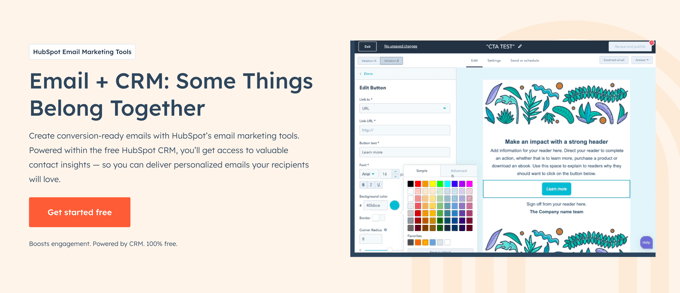
När du har registrerat dig måste du ansluta ditt HubSpot CRM-konto till din WordPress-webbplats.
Installera och aktivera helt enkelt HubSpot-pluginet. För mer information, se vår steg-för-steg-guide om hur man installerar ett WordPress-plugin.
Vid aktivering kommer pluginet att lägga till en ny HubSpot-meny i sidofältet för din WordPress-administration. Att klicka på den tar dig till installationsguiden, där du behöver klicka på länken 'Logga in här' högst upp.
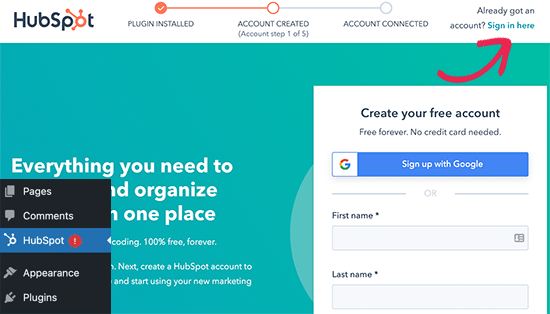
Detta öppnar ett popup-fönster där du behöver ange dina HubSpot-inloggningsuppgifter.
Du kan välja din webbplats och sedan klicka på knappen 'Fortsätt med det här kontot'.
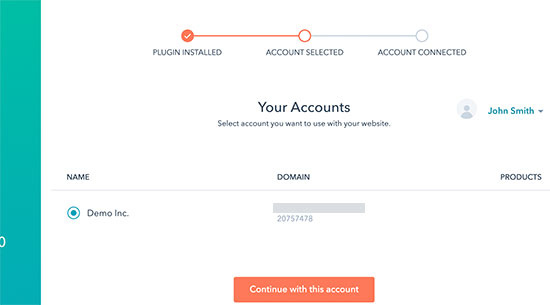
Pluginet kommer nu att ansluta din WordPress-webbplats till ditt HubSpot CRM-konto.
Samla in data i ditt CRM på WordPress
HubSpot CRM levereras med inbyggda verktyg för att samla in kunddata från din WordPress-webbplats och lägga till den i din kontaktlista. Detta inkluderar formulär, livechatt och e-post.
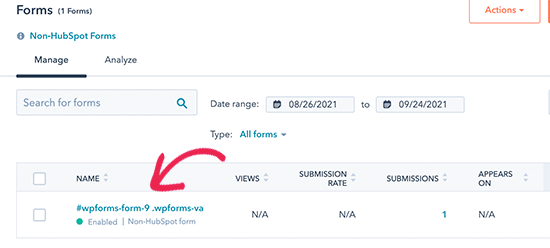
Du kan enkelt skapa formulär genom att besöka sidan HubSpot » Formulär och klicka på knappen 'Skapa formulär'.
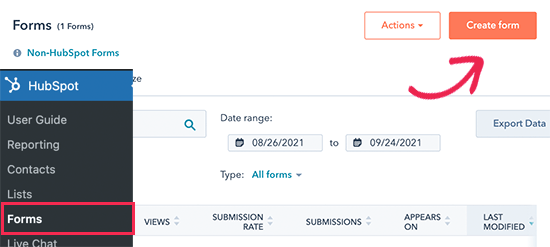
Därefter kommer HubSpot automatiskt att upptäcka formulärinlämningar från alla befintliga formulärplugins du använder och sedan lägga till dem i dina kontakter.
Till exempel, i bilden nedan har HubSpot upptäckt ett WPForms-formulär.
Du kan också skapa en livechatt-widget.
Besök helt enkelt sidan HubSpot » Live Chat och klicka på knappen 'Skapa ett chattflöde'.
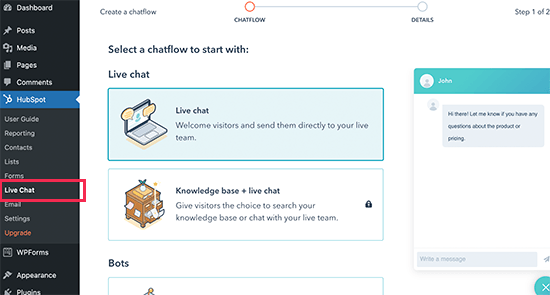
HubSpot integreras också med annan toppchattmjukvara om du föredrar att använda en annan leverantör. HubSpot kommer automatiskt att börja fylla i din kontaktlista från dina chattkonversationer.
Du kan också importera dina kontakter från din befintliga e-postmarknadsföringstjänst. Gå helt enkelt till sidan HubSpot » E-post och välj din e-posttjänstleverantör för detaljerade instruktioner.
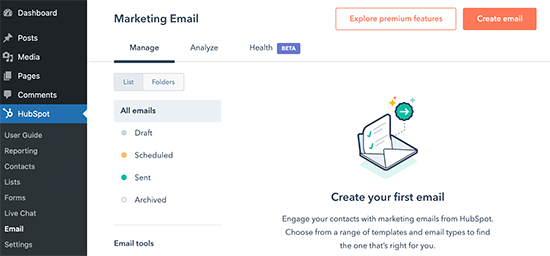
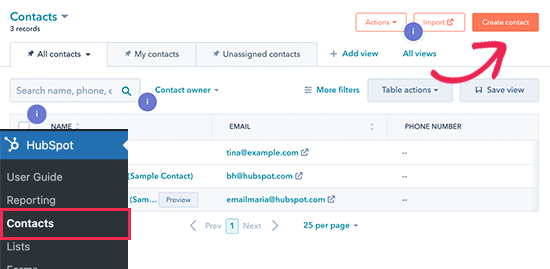
Du kan också lägga till kontakter manuellt.
För att göra detta, besök sidan HubSpot » Kontakter och klicka på knappen 'Skapa kontakt'.
Använda HubSpot CRM för att hantera och vårda potentiella kunder
När du har börjat lägga till potentiella kunder från din WordPress-webbplats till din CRM-programvara är nästa steg att hantera din verksamhets interaktioner med dem.
Från Hubspot-menyn i din WordPress-instrumentpanel kan du helt enkelt klicka på ett kontaktnamn för att redigera det och se en detaljerad vy av alla interaktioner. Du kan se användarresan som ledde dem till formulärinlämningen.
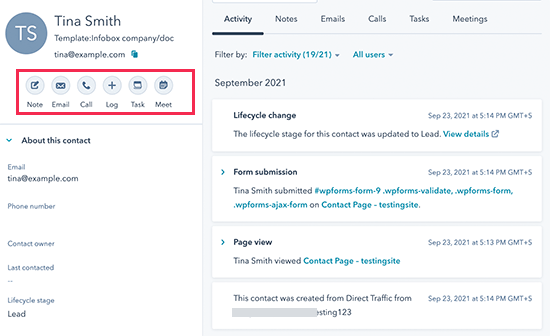
Härifrån kan du tilldela kontakten till en teammedlem, skicka och spåra e-postmeddelanden, skapa uppgifter, schemalägga möten och samtal, och mer.
Alla dessa interaktioner kommer automatiskt att spåras och registreras i din CRM-programvara.
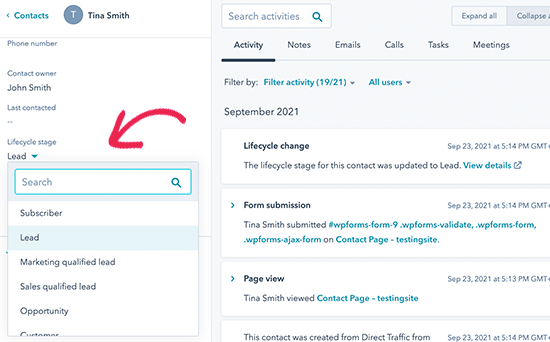
Du kan också ställa in en status för en kontakt baserat på hur långt de har kommit i din säljtratt. Du kan till exempel markera statusen som lead, potentiellt lead, kund, möjlighet och mer.
Använda tredjepartsverktyg med ditt CRM
HubSpot erbjuder en bra uppsättning verktyg för att fånga potentiella kunder, spåra kontakter och hantera kundrelationer. Du kanske dock vill använda andra tredjepartsverktyg för konverteringsoptimering och leadfångst.
Den goda nyheten är att HubSpot fungerar automatiskt med många av de populära marknadsföringsverktygen. Följande är några av de mest populära marknadsföringsverktygen du kan använda med din HubSpot CRM.
WPForms är det bästa WordPress-pluginet för formulärskapande som är perfekt för att skapa formulär för leadgenerering och kontaktformulär för din webbplats.
Den har betalningstillägg, spårning av användarresor och många avancerade funktioner som saknas i HubSpots standardformulär. Till exempel tillåter funktionen för övergivna formulär dig att samla in leads även när användaren inte fyller i formuläret.
Du kan också använda WPForms för att skapa undersökningar och omröstningar, formulär med digitala signaturer, flersidiga formulär och nästan alla andra typer av formulär du behöver för din verksamhet.
Det finns också en gratisversion av WPForms tillgänglig som du kan använda för att skapa formulär.
OptinMonster är det bästa verktyget för konverteringsoptimering. Det låter dig samla in fler leads och snabbt växa din e-postlista.
Med OptinMonsters dra-och-släpp-byggare kan du skapa popup-fönster, spin-a-wheel-popup-fönster, slide-in-rutor, header- och footer-banderoller, nedräkningstimer och mycket mer.
Om du använder OptinMonsters WordPress-plugin kommer du att kunna komma åt deras gratisplan, som inte är synlig på deras marknadsföringssida som standard.
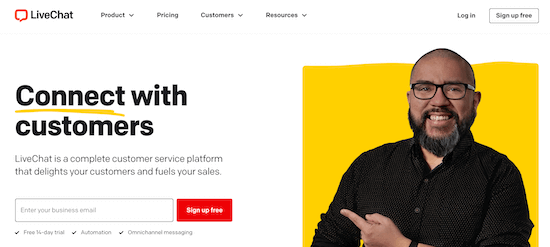
LiveChat är den bästa plattformen för livechatt och marknadsföringsautomation på marknaden. Oavsett om du använder den för support eller försäljning, integreras den med ditt HubSpot CRM och låter dig enkelt följa upp potentiella leads.
Till skillnad från Hubspots inbyggda chattfunktion kommer den med otroligt kraftfulla målgruppsregler som låter dig visa personliga kampanjer vid rätt tidpunkt för att maximera dina konverteringar.
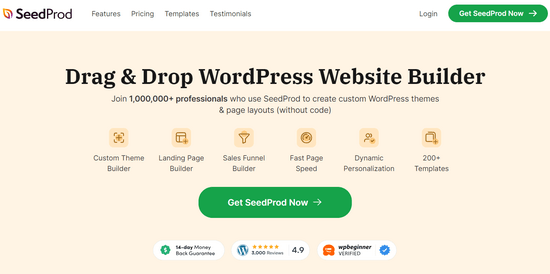
SeedProd är det bästa verktyget för sidbyggare i WordPress. Det låter dig snabbt skapa professionella marknadsföringssidor, landningssidor, försäljningssidor och andra kampanjer. Detta hjälper dig att få ännu fler leads utan några kodningskunskaper.
Förutom dessa verktyg kan du också ansluta ditt HubSpot CRM till tusentals andra appar via Uncanny Automator eller Zapier.
Experthandledningar om kundrelationer i WordPress
Vi hoppas att den här artikeln hjälpte dig att lägga till ett CRM på din WordPress-webbplats. Du kanske också vill se några andra guider relaterade till kundrelationshantering i WordPress:
- Hur man skapar ett HubSpot-formulär i WordPress
- Bästa CRM-appar för småföretag (med gratisalternativ)
- Bästa WordPress CRM-plugins (jämförda)
- Bästa WooCommerce CRM för att växa din butik (jämfört)
- Bästa kundserviceprogramvaran för företag (jämförd)
- Bästa ActiveCampaign-alternativ (jämförda)
- Bästa e-postmarknadsföringstjänster för småföretag
- Bästa verktygen för marknadsautomatisering för småföretag
- Bästa WordPress-chattplugins (expertval)
Om du gillade den här artikeln, prenumerera gärna på vår YouTube-kanal för WordPress-videoguider. Du kan också hitta oss på Twitter och Facebook.





Har du en fråga eller ett förslag? Lämna gärna en kommentar för att starta diskussionen.