


Om du har lagt till flera bloggare på din webbplats kan en checklista för blogginlägg hjälpa till att säkerställa att alla skriver i samma stil och kommer ihåg alla viktiga detaljer. ✔
På WPBeginner använder vi själva en checklista för blogginlägg, och den har hjälpt oss att upprätthålla konsekvens i vårt innehåll och säkerställa att varje inlägg uppfyller våra kvalitetsstandarder. 🌟
Vi har funnit det särskilt användbart i takt med att vårt team har vuxit, vilket säkerställer att varje skribent följer samma process.
Om du vill göra detsamma, följ då vår steg-för-steg-guide om hur du lägger till en blogginläggschecklista i WordPress-redigeraren.
Varför lägga till en checklista för blogginlägg i WordPress-redigeraren?
En blogginläggschecklista hjälper dig att publicera väloptimerade inlägg av hög kvalitet snabbare.
Den säkerställer att varje författare följer samma steg – från korrekturläsning och formatering till att lägga till kategorier och SEO-detaljer – innan publicering.
Detta håller ditt innehåll konsekvent och minimerar misstag, särskilt om du hanterar en blogg med flera författare.
Vanligtvis fokuserar redaktionella checklistor på innehållskvalitet, ton och struktur. Eftersom de körs inuti WordPress-redigeraren ser du omedelbart vad som är klart och vad som fortfarande behöver uppmärksamhet innan ditt inlägg publiceras.
Sammantaget hjälper checklistor till att effektivisera ditt arbetsflöde, spara tid och upprätthålla konsekvent innehållskvalitet över hela din blogg.
Med det i åtanke, låt oss titta på hur du lägger till en blogginläggschecklista i WordPress.
Hur man lägger till en checklista för WordPress-blogginlägg i blockredigeraren
Det enklaste sättet att lägga till en funktion för checklistor för blogginlägg i WordPress-redigeraren är att använda PublishPress Checklists.
Detta WordPress-checklist-plugin lägger till en checklista i den högra menyn för sid- eller inläggsredigeraren.
Notera: Om du har en blogg med flera författare rekommenderar vi att du köper PublishPress-sviten för att förbättra ditt redaktionella arbetsflöde.
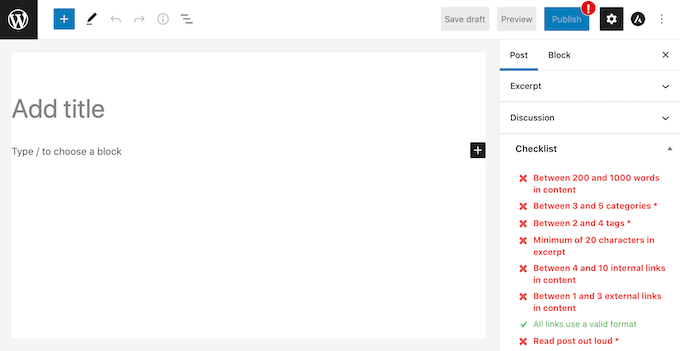
PublishPress har en lista med standarduppgifter som du kan lägga till i din checklista för artikelskrivning. Den låter dig också skapa egna checklistuppgifter för din WordPress-blogg.
Steg 1: Installera och aktivera PublishPress Checklists-pluginet
Först måste du installera och aktivera pluginet PublishPress Checklists.
Om du behöver fler instruktioner, se vår guide om hur man installerar ett WordPress-plugin.
Steg 2: Aktivera checklistor för blogginlägg
Efter aktivering, gå till Checklists » Settings i WordPress-instrumentpanelen.
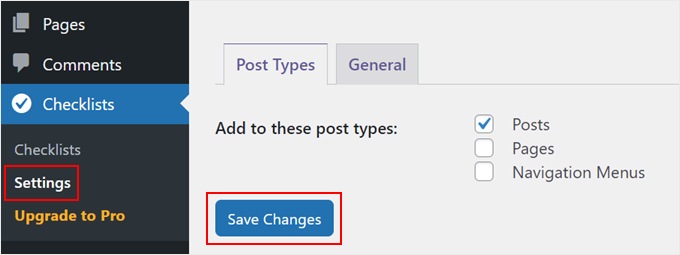
Här kan du välja var WordPress ska visa din checklista. För att lägga till en bloggchecklista i Gutenberg-redigeraren vill du markera kryssrutan 'Inlägg'.
När du har gjort det klickar du bara på knappen 'Spara ändringar'.
Steg 3: Skapa din checklista
Du kan sedan bygga din checklista genom att gå till Checklists » Checklists.
Här ser du alla standarduppgifter som du kan lägga till i din checklista för blogginlägg. För vissa uppgifter kan PublishPress automatiskt upptäcka om de är slutförda och markera dem åt dig.
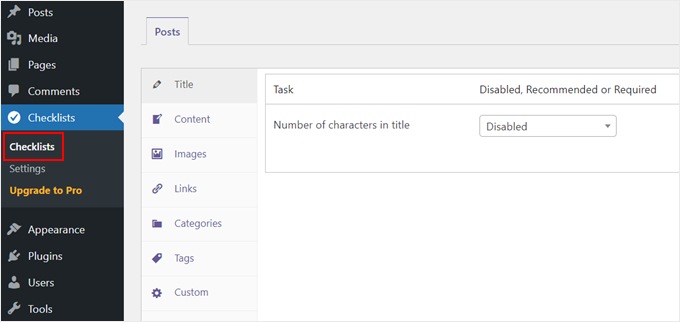
Alla dessa uppgifter är inaktiverade som standard och kategoriserade efter titel, innehåll, bilder, länkar, kategorier, taggar och anpassade.
Steg 4: Välj mellan obligatoriska eller rekommenderade uppgifter
För att lägga till en uppgift i din blogginläggschecklista, öppna helt enkelt rullgardinsmenyn 'Inaktiverad, Rekommenderad eller Krävd'.
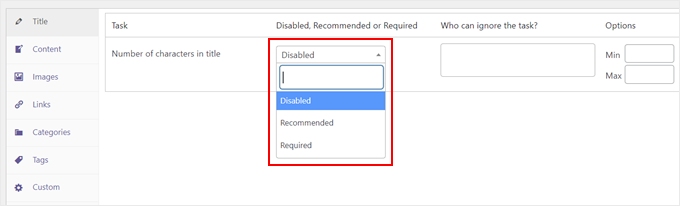
Du kan nu välja mellan 'Krävd' eller 'Rekommenderad'.
Om du klickar på 'Krävd' kan författare inte publicera sina WordPress-inlägg utan att först kryssa för uppgiften.
Om användaren klickar på knappen ‘Publicera’ utan att slutföra alla ‘Krävda’ uppgifter, kommer WordPress att visa meddelandet ‘Vänligen slutför följande uppgifter innan publicering’.
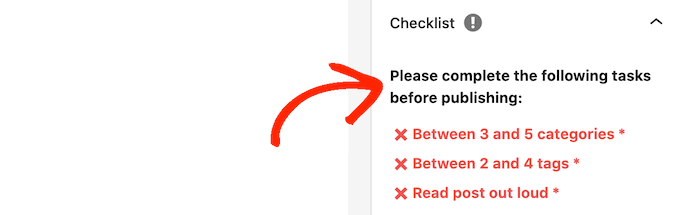
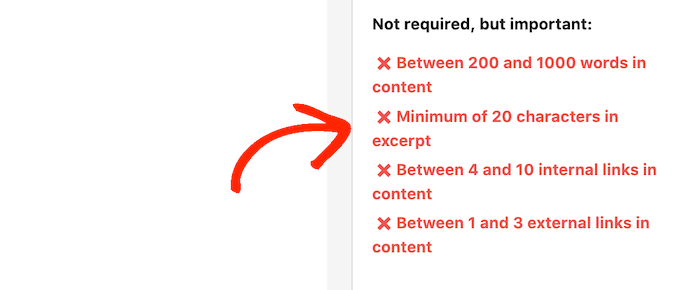
Om du istället väljer 'Rekommenderade' kommer redigeraren att visa ett meddelande som uppmuntrar författare att slutföra alla utestående 'Rekommenderade' uppgifter innan publicering.
Författare kommer dock att kunna publicera sina inlägg utan att slutföra dessa uppgifter.
Steg 5: Tillåt vissa användarroller att ignorera uppgifter
Efter att ha valt mellan 'Rekommenderade' och 'Krävs', kan du gå vidare till 'Vem kan ignorera uppgiften?'.
Här kan du låta vissa användarroller publicera ett inlägg utan att slutföra en uppgift, även om den är markerad som 'Krävs'. Detta ger dig mer flexibilitet i ditt arbetsflöde.
Till exempel kan du göra 'Lägg till en utvald bild' till en obligatorisk uppgift för alla bidragsgivare, men låta dina redaktörer ignorera den om de bestämmer att ett inlägg inte behöver en.
För att lägga till en användarroll i din 'ignorera'-lista, klicka på rutan 'Vem kan ignorera uppgiften?'.
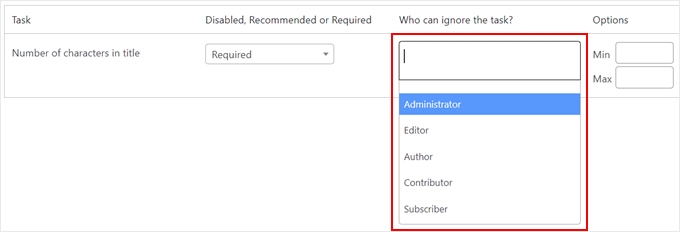
Detta öppnar en rullgardinsmeny som visar alla olika användarroller på din webbplats.
Du kan nu helt enkelt klicka på en roll för att lägga till dessa användare i din 'ignorera'-lista.

Steg 6: Ange minimi- eller maximivärden för uppgifter
För vissa uppgifter kan du behöva ange ett max- och minimivärde. Du kan till exempel ange ett minimiantal kategorier som författare måste lägga till i ett inlägg. För att lära dig mer, se vår guide om hur man lägger till kategorier och underkategorier i WordPress.
Om uppgiften har en ‘Min’ och ‘Max’ sektion, kan du skriva in de siffror du vill använda.
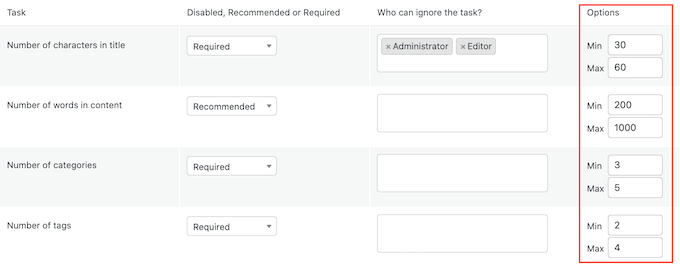
För att lägga till fler uppgifter i din checklista, upprepa bara processen som beskrivs ovan.
Steg 7: Lägg till anpassade uppgifter
Du kan också lägga till egna uppgifter i din blogginläggschecklista.
Nackdelen är att PublishPress inte kan kontrollera om författaren har slutfört egna uppgifter. Detta innebär att författaren måste göra denna kontroll manuellt.
För mer information om egna uppgifter du kanske vill lägga till, se vår guide om hur du optimerar dina blogginlägg för SEO som ett proffs.
För att skapa en anpassad uppgift, scrolla helt enkelt till botten av din skärm och klicka sedan på ‘Lägg till anpassad uppgift.’
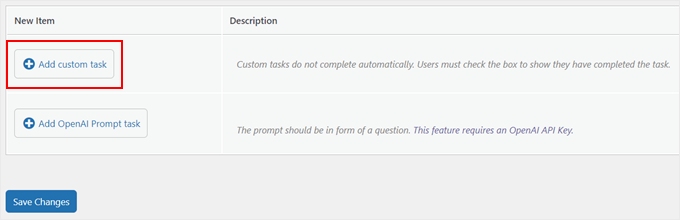
Detta lägger till en ny uppgift redo för dig att anpassa.
För att börja, skriv in uppgiftens namn i fältet 'Ange namn på anpassad uppgift'. Denna text kommer att visas i din publiceringschecklista, så se till att den talar om exakt vad författarna behöver göra.
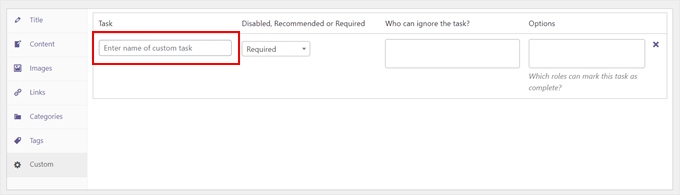
Du kan nu göra denna uppgift 'Rekommenderad' eller 'Krävd' och ge vissa användare möjlighet att ignorera denna uppgift genom att följa processen som beskrivs ovan.
Steg 8: Välj vem som kan markera anpassade uppgifter som slutförda och spara dina ändringar
För egna uppgifter kan du ange vilka användare som kan markera denna uppgift som slutförd. Du kan till exempel använda egna uppgifter för att skapa en speciell 'Redigering'-checklista för användare som har rollen Redaktör.

För att göra detta, klicka på rutan 'Vilka roller kan markera denna uppgift som slutförd'. Detta öppnar en rullgardinsmeny där du kan klicka för att välja någon av dina användarroller.
När du har lagt till alla uppgifter i din checklista, klickar du helt enkelt på knappen 'Spara ändringar'. Nu kan du besöka WordPress-redigeraren för att se din blogginläggschecklista live.
Vilken typ av uppgifter kan du lägga till i en checklista före publicering av ett blogginlägg?
Varje WordPress-webbplats har ett annorlunda arbetsflöde. Ett bra checklist-plugin möjliggör både automatiserade kontroller och manuella påminnelser. Här är några exempel för att komma igång.
Exempel på automatiserade checklist-uppgifter
Detta är uppgifter som ett plugin som PublishPress automatiskt kan verifiera genom att kontrollera ditt innehåll efter specifika element:
- Lägg till en framhävd bild.
- Lägg till alt-text till alla bilder.
- Inkludera ett minimiantal interna länkar.
- Infoga en metatitel och metabeskrivning för SEO.
Exempel på anpassade (manuella) checklistuppgifter
Dessa uppgifter kräver en mänsklig insats. Du kan lägga till dem som anpassade objekt som författare manuellt måste bocka av innan publicering.
- Använd en grammatikkontroll och korrekturläs artikeln.
- Lägg till relevanta knappar för "call-to-action".
- Kontrollera att inläggets formatering ser bra ut på den live webbplatsen.
- Inkludera externa länkar till auktoritativa webbplatser och markera sponsrade länkar som nofollow.
Vanliga frågor om checklistor för blogginlägg
Här är några frågor som våra läsare ofta ställer om att lägga till en checklista för blogginlägg i WordPress:
Kan jag tilldela olika checklistor till olika användarroller?
Ja, plugins som PublishPress Checklists låter dig anpassa uppgiftskrav baserat på användarroller. Du kan till exempel göra vissa uppgifter 'Krävda' för bidragsgivare men bara 'Rekommenderade' för redaktörer, vilket ger erfarna användare mer flexibilitet.
Finns det andra gratis checklist-plugins för WordPress?
Medan PublishPress Checklists är ett populärt alternativ, erbjuder andra plugins liknande funktionalitet. Några alternativ inkluderar Pre-Publish Checklist och Ozone Pre-Publish Post Checklist.
Dock varierar funktionsuppsättningarna, så det är viktigt att kontrollera vilken som bäst passar dina specifika arbetsflödesbehov.
Saknar en checklista före publicering ner WordPress-redigeraren?
Ett välkodat checklist-plugin bör ha minimal påverkan på din redigeringsprestanda. Dessa verktyg är vanligtvis lätta och kör kontroller i bakgrunden utan att orsaka märkbar fördröjning under skrivprocessen.
Experttips och tricks för att anpassa din WordPress-redigerare
Att lägga till en checklista för blogginlägg är bara ett sätt att förbättra din WordPress-redigeringsupplevelse.
Här är några fler experttips och tricks som hjälper dig att anpassa och förbättra ditt redigeringsflöde:
- Hur man lägger till samarbete i WordPress Blockredigerare (Google-dokumentstil)
- Hur du ersätter platshållartexten 'Lägg till titel' i WordPress
- Hur man döljer block från specifika användare i WordPress-redigeraren
- Hur man anpassar bakgrundsfärgen i WordPress blockredigerare
- Hur man inaktiverar helskärmsläget i WordPress
- Hur man använder den distraktionfria helskärmsredigeraren i WordPress
Vi hoppas att den här artikeln hjälpte dig att lära dig hur du lägger till en bloggchecklista i WordPress-redigeraren. Du kanske också vill kolla in våra experters val av de bästa Gutenberg-blockpluginsen för WordPress och vår guide om hur man ångrar ändringar i WordPress med inläggsrevisioner.
Om du gillade den här artikeln, prenumerera gärna på vår YouTube-kanal för WordPress-videoguider. Du kan också hitta oss på Twitter och Facebook.




Jiří Vaněk
Jag håller just nu på att avsluta en webbplats för flera författare och stötte på den här artikeln. Jag funderade också på hur man sätter upp regler och säkerställer att de följs effektivt. Det är stor skillnad mellan regler som fastställs genom överenskommelse och att dessa regler upprätthålls med hjälp av det här pluginet. Det är verkligen en perfekt lösning för mina behov. Än en gång, en lysande artikel från WPBeginner och deras fantastiska team.