


Oavsett om du driver en prenumerationstjänst, en online-medlemskapswebbplats eller bara behöver bearbeta regelbundna donationer, kan acceptans av återkommande betalningar på din WordPress-webbplats effektivisera dina intäkter.
Dessa betalningar säkerställer ett stadigt kassaflöde och hjälper dig att bygga långsiktiga kundrelationer.
Vi säljer flera premium WordPress-plugins under våra varumärken, och vi erbjuder återkommande betalningsalternativ för dem. Detta har hjälpt oss att behålla nöjda kunder under långa perioder och förbättra vår verksamhet.
I den här artikeln visar vi hur du enkelt kan acceptera återkommande betalningar i WordPress med flera metoder.
💡Snabbt svar: Sätt att acceptera återkommande betalningar
Återkommande betalningar låter dig automatiskt debitera kunder med jämna mellanrum (som månadsvis eller årligen) för prenumerationer, medlemskap eller pågående tjänster.
Här är de 4 bästa metoderna för att ställa in detta, beroende på dina behov:
- WPForms – Bäst för enkla beställningsformulär och donationer.
- MemberPress – Bäst för fullständiga medlemswebbplatser och onlinekurser.
- WP Simple Pay – Bäst för fristående betalningsknappar utan kundvagn.
- WooCommerce – Bäst för fullständiga e-handelsbutiker.
📍Notera: I de flesta WordPress-plugins innebär inställning av återkommande betalningar att man skapar en 'prenumerations'-plan. Denna plan debiterar automatiskt dina kunder med jämna mellanrum som du väljer, som månadsvis eller årligen.
Varför ska du acceptera återkommande betalningar i WordPress?
Det finns många fördelar med att lägga till återkommande fakturering på din WordPress-webbplats.
För det första hjälper det till att automatisera faktureringsprocessen och kan spara dig tid. Med återkommande betalningar behöver du inte lägga tid på att manuellt skicka fakturor och vänta på betalningar från dina kunder.
Automatiska återkommande betalningar kan också hjälpa dig att enklare tjäna pengar på din WordPress-webbplats med färre betalningsförseningar och fel.
Eftersom du inte besvärar dina kunder med betalningsförfrågningar kan automatisk fakturering också förbättra deras upplevelse och hjälpa dig att behålla dina kunder.
Med det sagt, låt oss titta på hur man accepterar återkommande betalningar i WordPress. Använd helt enkelt snabblänkarna nedan för att hoppa direkt till den metod du föredrar:
- Method 1. Accept Recurring Payments Using WPForms Stripe Addon
- Method 2. Accept Recurring Payments Using MemberPress
- Method 3. Accept Recurring Payments Using WP Simple Pay
- Method 4. Accept Recurring Payments Using WooCommerce
- Vilket är det bästa WordPress-pluginet för återkommande betalningar?
- Vanliga frågor om återkommande betalningar i WordPress
Metod 1. Acceptera återkommande betalningar med WPForms Stripe Addon
💡Bäst för: Småföretag, ideella organisationer och nybörjare som vill lägga till en enkel återkommande betalning eller donationsformulär till sin webbplats utan att sätta upp ett fullständigt e-handelssystem.
Ett sätt att acceptera återkommande betalningar är att lägga till ett formulär på din webbplats. Denna metod rekommenderas för nybörjare och småföretag, eftersom den är snabb och enkel att ställa in.
För att skapa ett formulär för återkommande betalningar behöver du ett användarvänligt och flexibelt formulärbyggarplugin. Vi rekommenderar WPForms eftersom det låter dig skapa alla typer av formulär för din webbplats, inklusive formulär som samlar in återkommande betalningar.
Dessutom använder vi det för våra egna kontaktformulär och årliga undersökningar, och vi har varit riktigt nöjda med det. För att lära dig mer om vår erfarenhet, se vår detaljerade WPForms-recension.
Steg 1: Installera och aktivera WPForms
Först måste du installera och aktivera WPForms-pluginet. För mer detaljer kan du följa vår guide om hur man installerar ett WordPress-plugin.
För den här guiden kommer vi att använda WPForms Pro eftersom det ger dig tillgång till Stripe Pro-tillägget. Detta tillägg gör det enkelt att samla in återkommande betalningar med Stripe.
Notera: Även om det finns en gratisversion av WPForms-pluginet, rekommenderar vi att du använder Pro-versionen. Gratispluginet kan bara samla in engångsbetalningar via Stripe.
Steg 2: Installera Stripe-tillägget
Stripe är en populär betalningsprocessor som låter dig acceptera kreditkortsbetalningar på din webbplats utan krånglet med att sätta upp ett separat handelskonto.
Om du inte redan har ett Stripe-konto, oroa dig inte. WPForms guidar dig genom processen att skapa ett konto, steg för steg.
Efter att ha aktiverat WPForms-pluginet, gå till WPForms » Inställningar och ange din WPForms-licensnyckel.

Du kan hitta den här nyckeln genom att logga in på ditt WPForms-konto.
Därefter vill du gå till WPForms » Addons. Den här skärmen visar alla tillägg som du kan installera.
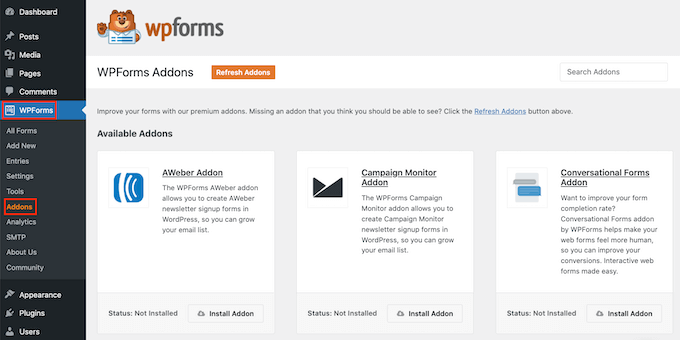
Skrolla helt enkelt tills du hittar 'Stripe Addon'.
Klicka sedan på knappen 'Installera tillägg'.

Steg 3: Koppla Stripe till din webbplats
När du har aktiverat Stripe-tillägget är din nästa uppgift att ansluta Stripe till din WordPress-webbplats.
För att göra detta, gå till WPForms » Inställningar » Betalningar.
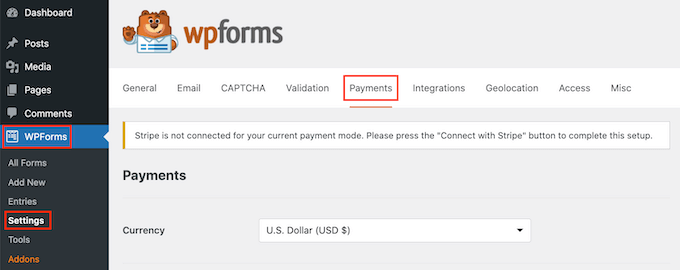
På den här skärmen hittar du knappen ‘Connect with Stripe’ och klickar på den.
WPForms kommer nu att guida dig genom processen att logga in på ditt Stripe-konto eller skapa ett nytt konto.
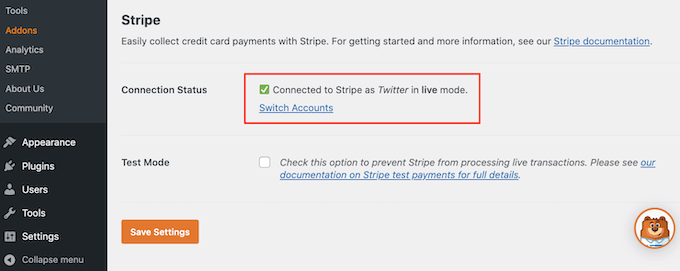
När du har gjort det, kommer du att omdirigeras till WPForms ‘Settings’-sida.
'Anslutningsstatus' bör nu ha en grön bock för att visa att WPForms är anslutet till ditt Stripe-konto.
Steg 4: Skapa ett formulär för återkommande betalningar
Nästa steg är att skapa ett onlinebeställningsformulär och aktivera alternativet för återkommande betalningar via Stripe. Först kommer vi att navigera till WPForms » Lägg till nytt.
Detta öppnar WPForms-redigeraren. I fältet 'Namnge ditt formulär' kan du nu skriva ett namn för ditt återkommande betalningsformulär.
Dina webbplatsbesökare kommer inte att se namnet, så det är bara för din referens.
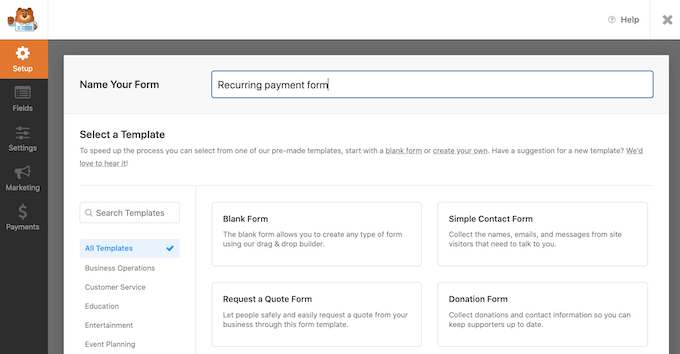
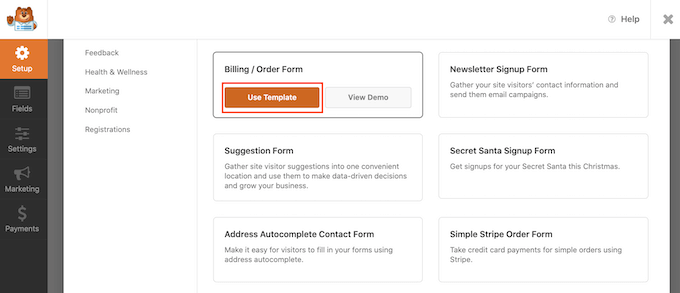
WordPress kommer nu att visa alla färdiga WPForms-mallar som kan hjälpa dig att komma igång. För den här guiden kommer vi att använda mallen 'Fakturering / Beställningsformulär'.
För att välja den här mallen, för muspekaren över den. Klicka sedan på knappen ‘Använd mall’.
Steg 5: Lägg till betalningsfält i formuläret
WPForms kommer att öppna den här mallen i formulärbyggaren.
Du kan nu anpassa alla fält i denna mall enligt dina behov. För att redigera ett fält, klicka helt enkelt på det.
Menyn till vänster visar sedan alla inställningar för ditt valda fält.
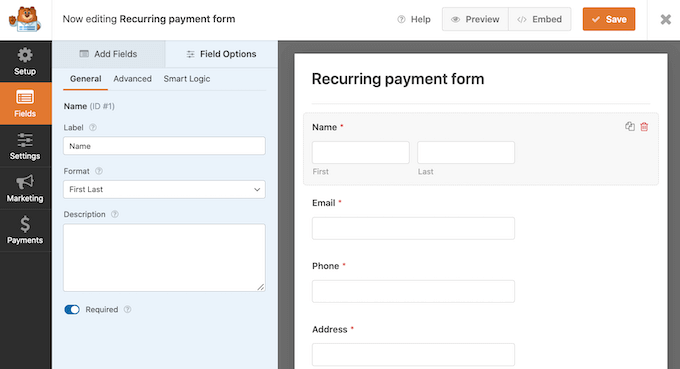
När du har anpassat dessa fält, måste du lägga till ett Stripe Credit Card-fält i ditt formulär. Detta fält låter dig samla in återkommande betalningar från dina kunder.
I menyn till vänster, välj fliken ‘Lägg till fält’.
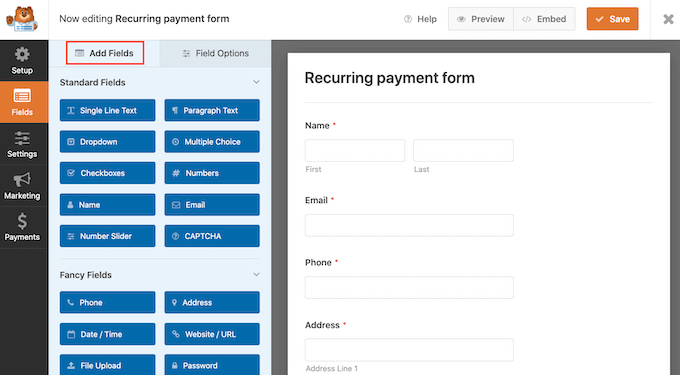
Bläddra sedan till avsnittet ‘Betalningsfält’.
Därefter kommer vi att dra och släppa fältet ‘Stripe Credit Card’ till ditt formulär.
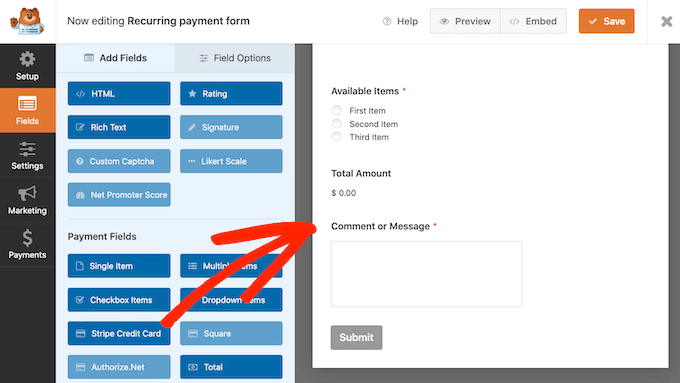
Steg 6: Aktivera återkommande betalningar
När du är nöjd med hur ditt formulär ser ut är det dags att ställa in återkommande betalningar genom att välja fliken 'Betalningar'.
Klicka sedan bara på 'Stripe'.
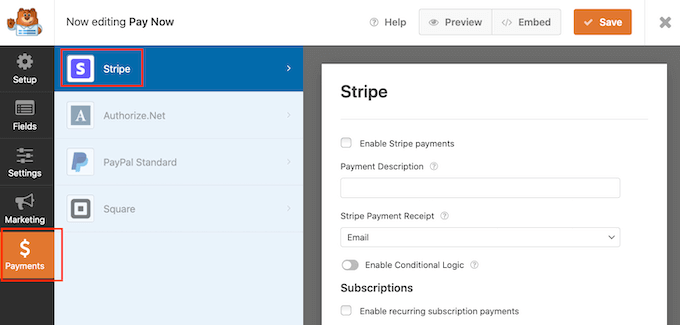
Kontrollera sedan rutan bredvid 'Aktivera Stripe-betalningar'.
Ditt formulär är inställt för att acceptera betalningar med Stripe.
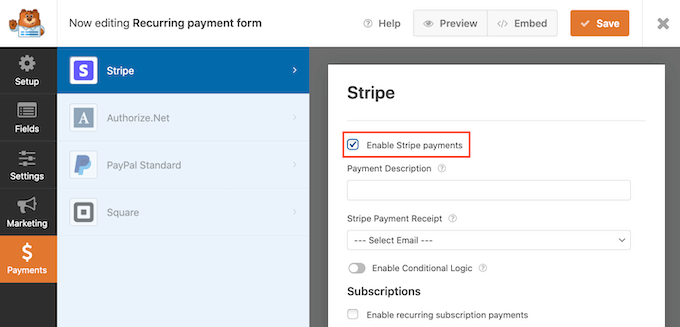
När du har gjort det, bläddra till avsnittet ‘Prenumerationer’.
Du kan sedan markera rutan som säger 'Aktivera återkommande prenumerationsbetalningar'.
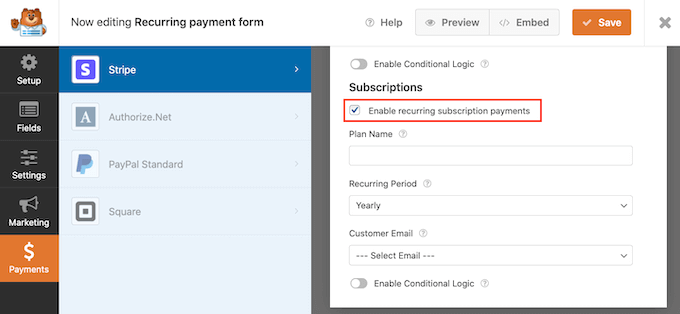
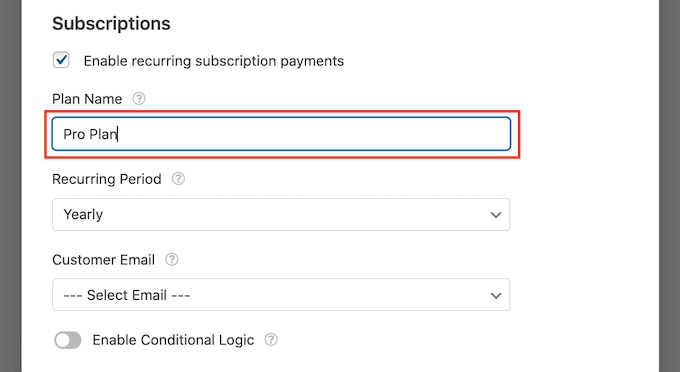
Du kan nu skapa ett plan namn, som kommer att visas i dina Stripe-transaktioner. Detta hjälper dig att se var varje betalning kom ifrån.
Du kan skriva detta namn i fältet ‘Plan Name’.
Om du lämnar detta fält tomt kommer WPForms att använda formulärets namn som ditt plan-namn.
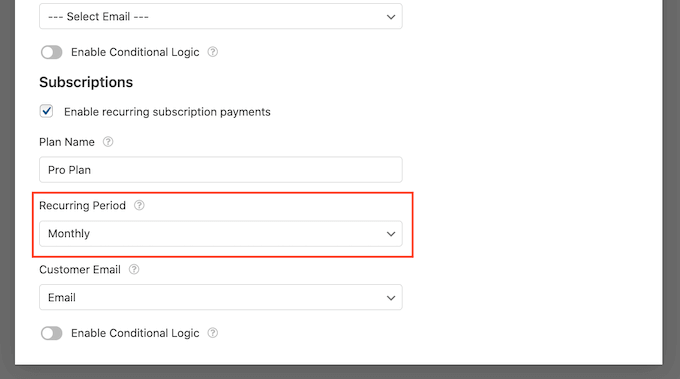
Välj sedan hur ofta du kommer att debitera dina kunder med hjälp av rullgardinsmenyn ‘Recurring Period’.
Du kan välja vad som helst från dagliga återkommande betalningar, ända upp till årliga betalningar.
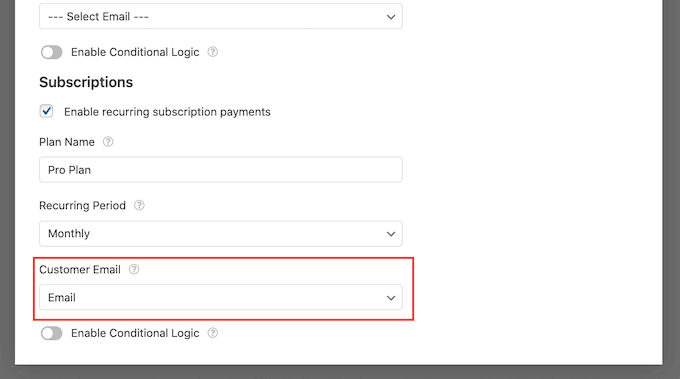
Om du vill sälja återkommande betalningar med Stripe måste du förse Stripe med kundens e-postadress. Detta gör att Stripe kan informera kunderna om eventuella problem med deras betalningar.
För att ge Stripe åtkomst till denna information, öppna helt enkelt rullgardinsmenyn 'Kundens e-postadress' och välj 'E-post'.
Steg 7: Aktivera AJAX och publicera
Därefter behöver du aktivera AJAX-formulärinlämningar. Detta gör att dina kunder kan skicka in formuläret för återkommande betalningar utan att behöva ladda om hela sidan, vilket förbättrar kundupplevelsen.
För att aktivera AJAX-formulärinlämningar, gå till Inställningar » Allmänt.
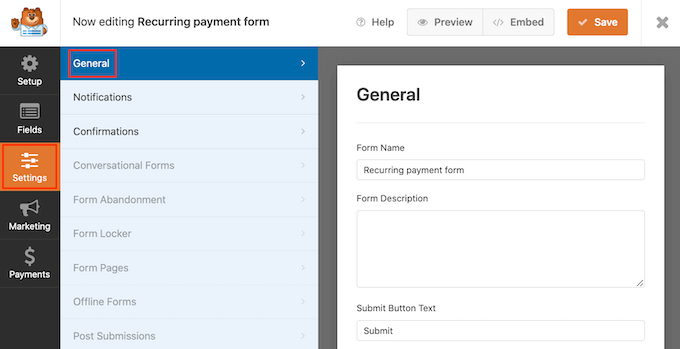
Här kan du klicka för att expandera avsnittet 'Avancerat'.
Nu är vi redo att kryssa i rutan 'Aktivera AJAX-formulärinlämning'.
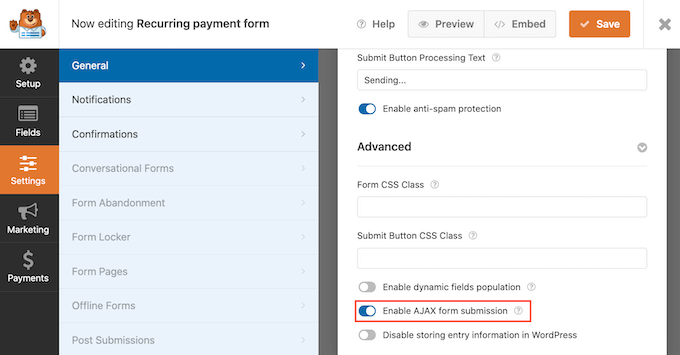
När du är klar med det klickar du på knappen 'Spara' för att spara dina formulärinställningar.
Steg 8: Lägg till formuläret för återkommande betalningar på din webbplats
WPForms gör det enkelt att lägga till formulär var som helst på din webbplats eller din WordPress-blogg.
För att publicera ditt formulär för återkommande betalningar, öppna helt enkelt sidan eller inlägget där du vill visa formuläret.
På skärmen för WordPress innehållsredigerare, klicka på knappen '+ Lägg till block'.
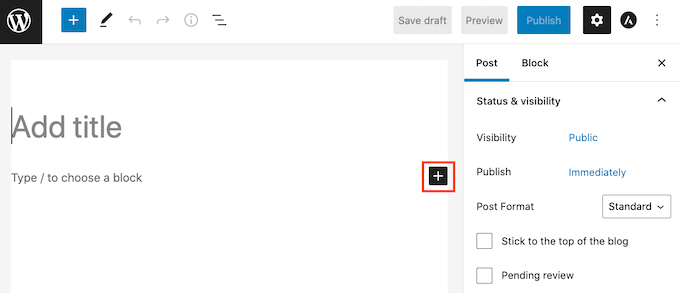
Skriv sedan in ‘WPForms’ för att hitta rätt block.
När du klickar på WPForms-blocket lägger WordPress till detta block på din sida eller inlägg.
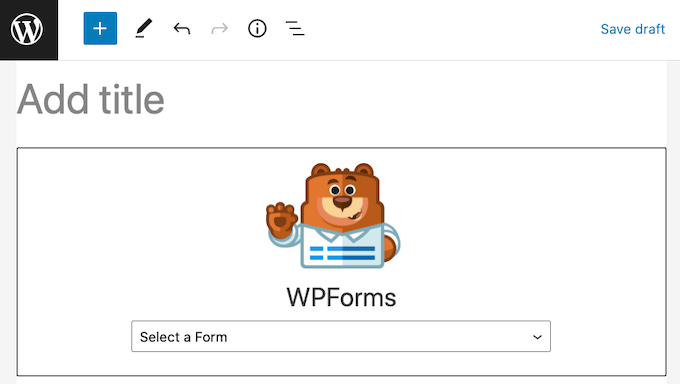
Därefter behöver du öppna rullgardinsmenyn och välja formuläret du skapade tidigare.
Du kommer nu att se en förhandsgranskning av ditt formulär direkt i WordPress-redigeraren.
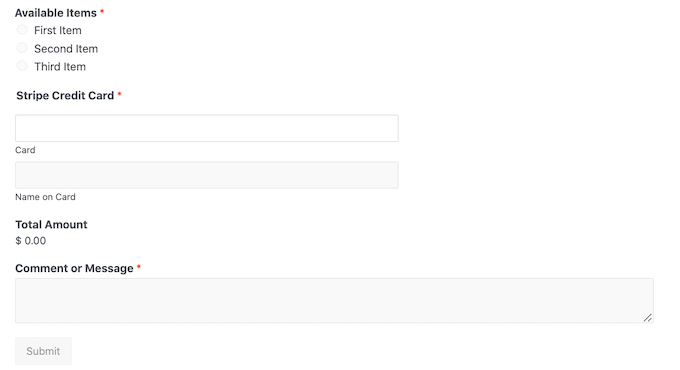
Om du är nöjd med hur formuläret ser ut kan du klicka på ‘Publicera’ eller ‘Uppdatera’ för att göra ändringarna live.
Nu kan du besöka din webbplats för att se ditt formulär för återkommande betalningar.
Efter att ha publicerat ett formulär är det en bra idé att övervaka dess statistik för att se vad som fungerar och inte fungerar. För mer information, se vår kompletta guide till WordPress konverteringsspårning gjord enkel.
Metod 2. Acceptera återkommande betalningar med MemberPress
💡Bäst för: Att skapa medlemskapswebbplatser med full funktionalitet där du behöver sälja prenumerationer för att skydda exklusivt innehåll, onlinekurser och community-funktioner.
Skapar du en medlemswebbplats och vill ställa in återkommande betalningar för dina prenumeranter?
Det är här MemberPress kommer in.
MemberPress är det bästa WordPress-medlemskapspluginet på marknaden. Du kan använda detta plugin för att sälja prenumerationer, onlinekurser och gruppmedlemskap för företagsteam.
Det låter dig också skapa medlemsnivåer, samla in betalningar, begränsa åtkomst baserat på medlemsnivåer och mer.
På WPBeginner har vi använt det för att skapa och hantera vår videowebbplats och vi har sett fantastiska resultat. För detaljer, se vår kompletta MemberPress-recension.
Steg 1: Installera MemberPress och konfigurera betalningar
Först måste du skapa en medlemskapswebbplats. Du kan följa vår steg-för-steg-guide om att skapa en WordPress-medlemskapswebbplats för att komma igång.
När du har skapat en medlemskapswebbplats behöver du ett sätt att samla in återkommande betalningar.
För att ställa in dina betalningsalternativ, gå till MemberPress » Inställningar. Klicka sedan bara på fliken ‘Betalning’.
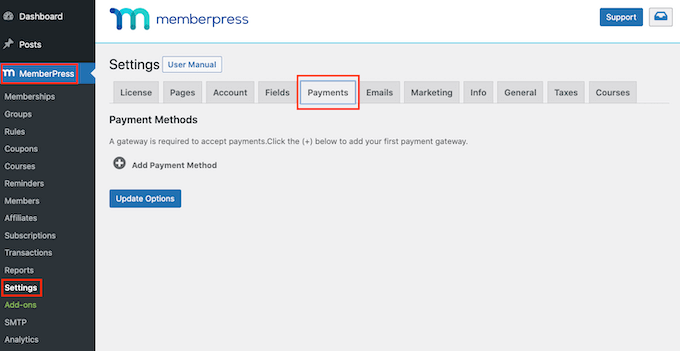
För att ställa in återkommande betalningar behöver du lägga till minst en betalningsgateway.
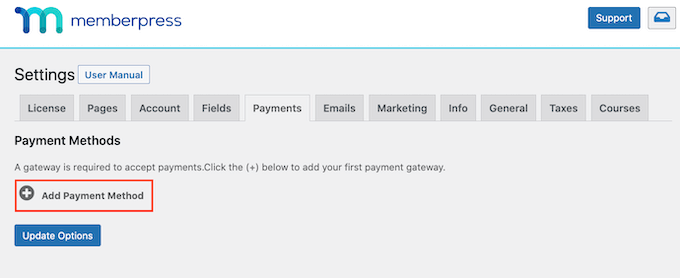
För att lägga till ett betalningsalternativ, klicka på knappen ‘Add Payment Method’.
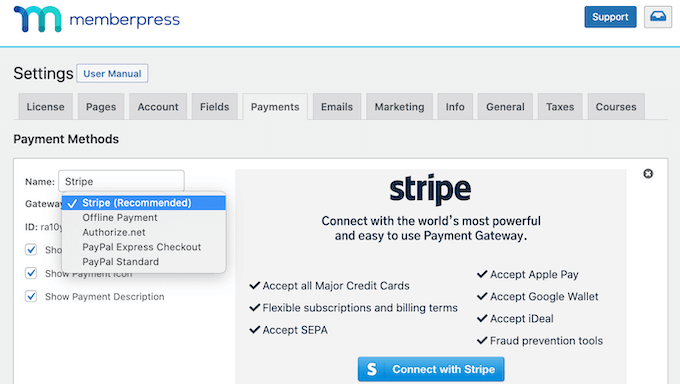
Du kan nu skriva ett namn för denna betalningsgateway i fältet ‘Namn’.
Efter det, öppna rullgardinsmenyn 'Gateway' och välj 'Stripe (Rekommenderas)' som din betalningsgateway.
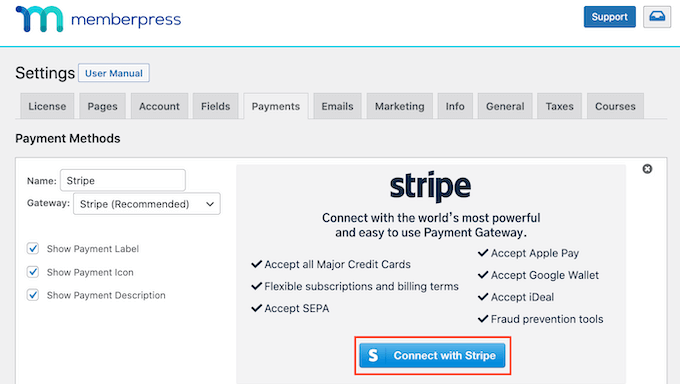
MemberPress kommer nu att visa några nya alternativ som du kan använda för att konfigurera Stripe.
För att komma igång, klicka på knappen "Anslut med Stripe".
Du kommer nu att bli ombedd att logga in på ditt MemberPress-konto.
Efter att ha skrivit ditt användarnamn och lösenord, klicka på knappen ‘Skicka’.
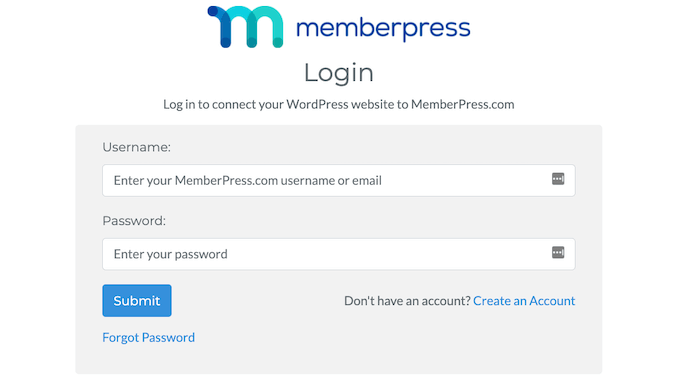
Steg 2: Anslut MemberPress och Stripe
När du har loggat in på ditt MemberPress-konto är du redo att ansluta MemberPress till Stripe.
Om du inte redan har ett Stripe-konto, oroa dig inte. MemberPress guidar dig genom processen att skapa ett konto steg för steg.
På nästa skärm kommer MemberPress att be om en e-postadress.
Om du redan har ett Stripe-konto är det viktigt att du anger den e-postadress som är kopplad till ditt konto.
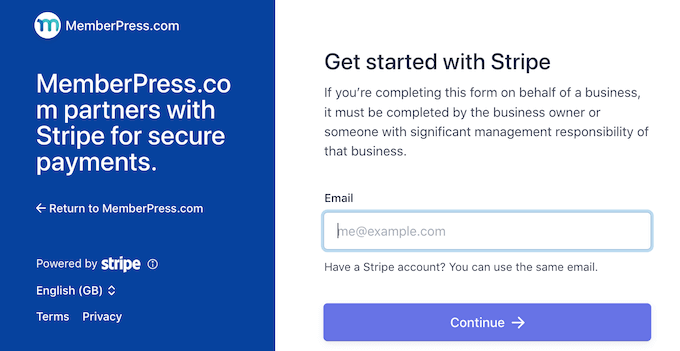
Har du inget Stripe-konto? Då kan du bara skriva in e-postadressen du vill använda för ditt nya Stripe-konto.
När du har gjort det klickar du på knappen 'Fortsätt'.
MemberPress kommer nu att kontrollera om det finns ett Stripe-konto kopplat till din e-postadress.
Om den hittar ett konto, kommer MemberPress att be om ditt Stripe-lösenord. Du kan skriva in detta i fältet ‘Password’ och sedan klicka på ‘Continue.’
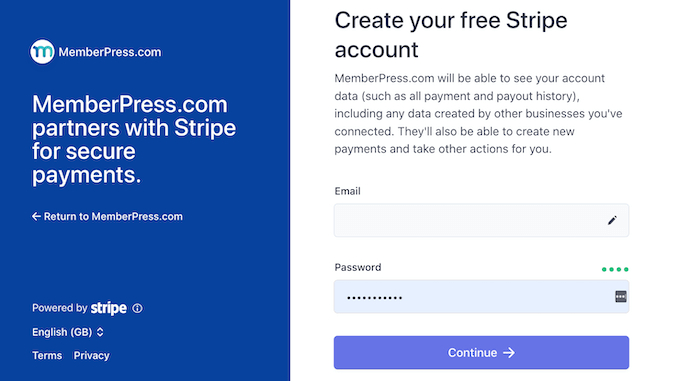
Om MemberPress inte hittar ett Stripe-konto för din e-postadress, hjälper installationsguiden dig att skapa ett konto.
Efter att ha slutfört installationsguiden kommer du att omdirigeras till din WordPress-instrumentpanel.
Steg 3: Skapa ett återkommande medlemskap
Därefter måste du skapa minst ett medlemskap som samlar in en återkommande betalning.
I din WordPress-instrumentpanel, gå till MemberPress » Medlemskap. Du kan sedan klicka på knappen 'Lägg till ny'.
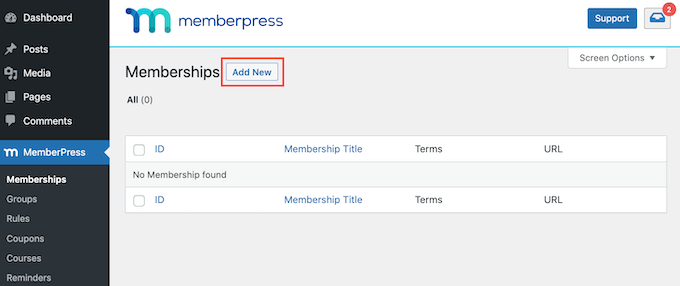
Därefter behöver du ange ett namn för denna medlemskapsnivå i fältet 'Lägg till titel'.
Den här skärmen har också en textredigerare där du kan lägga till bilder och text.
Allt detta innehåll kommer att visas på din WordPress-webbplats, så detta är din chans att marknadsföra din medlemsnivå. Du kanske till exempel vill prata om det exklusiva innehållet och de funktioner som medlemmar får tillgång till.
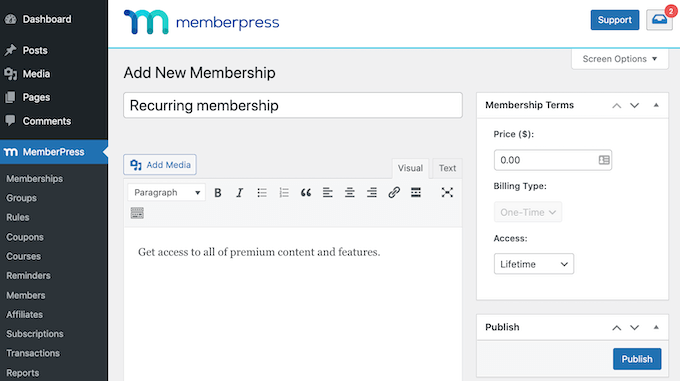
Steg 4: Ställ in faktureringsvillkoren
När du har gjort det hittar du sektionen "Medlemskapsvillkor" på höger sida av skärmen.
Här anger du alla betalningsuppgifter för denna prenumeration på återkommande medlemskap.
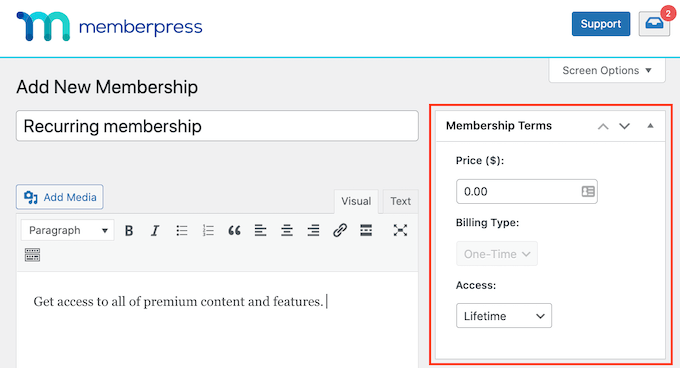
För att börja, skriv in hur mycket detta medlemskap kommer att kosta i fältet "Pris".
Du kan sedan öppna rullgardinsmenyn "Faktureringstyp" och välja "Återkommande".
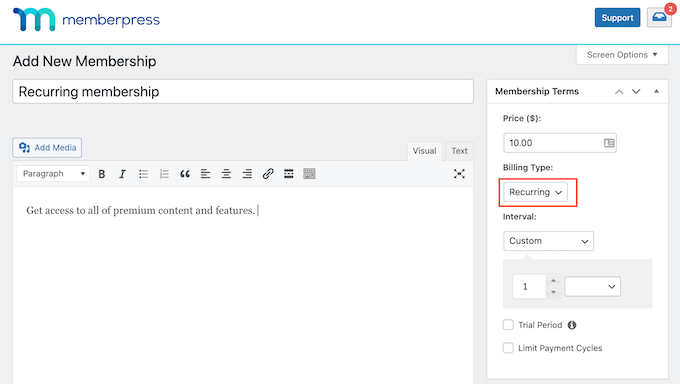
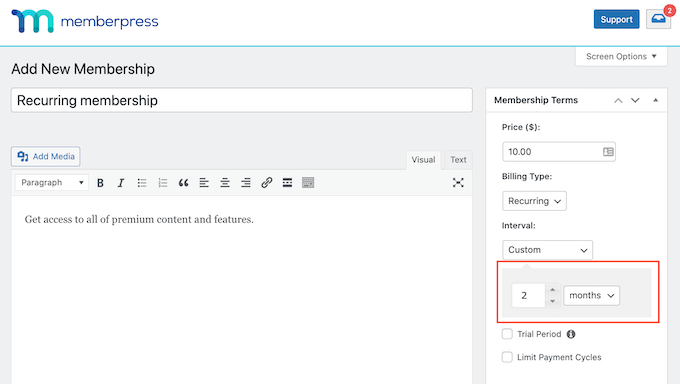
Därefter behöver du ställa in faktureringsintervallet för denna återkommande betalning. Detta är hur ofta dina medlemmar kommer att debiteras.
För att se dina alternativ, öppna rullgardinsmenyn 'Intervall'. Klicka sedan helt enkelt för att välja ett alternativ från den här listan, till exempel ett månatligt eller årligt faktureringsintervall.
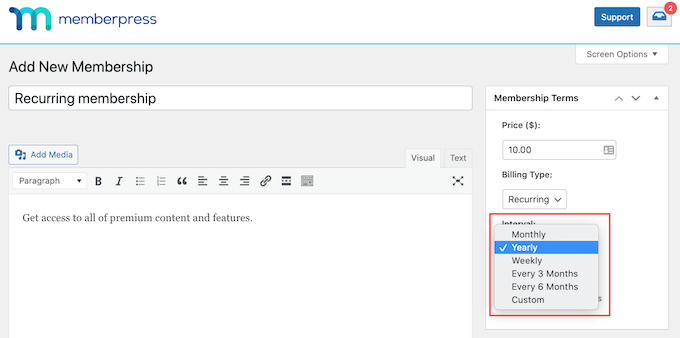
Vill du använda ett annat intervall? Välj då helt enkelt 'Anpassad' istället.
WordPress kommer nu att lägga till några kontroller som du kan använda för att skapa ett anpassat intervall.
Steg 5: Lägg till en gratis provperiod (valfritt)
Många medlemswebbplatser har en gratis provperiod. Detta ger potentiella nya kunder en chans att förhandsgranska innehållet och funktionerna de får genom att köpa ett medlemskap.
Om du bestämmer dig för att erbjuda en gratis provperiod, markera sedan rutan 'Provperiod'.
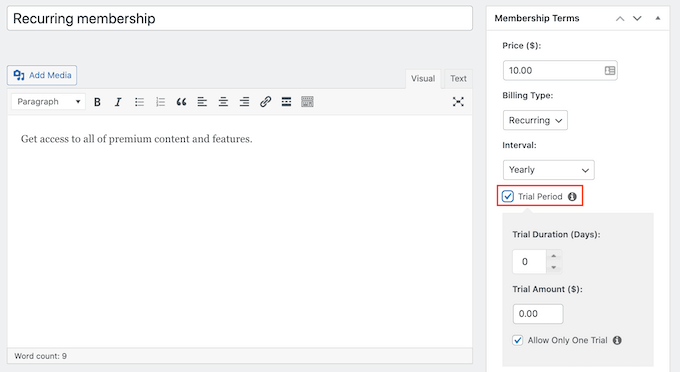
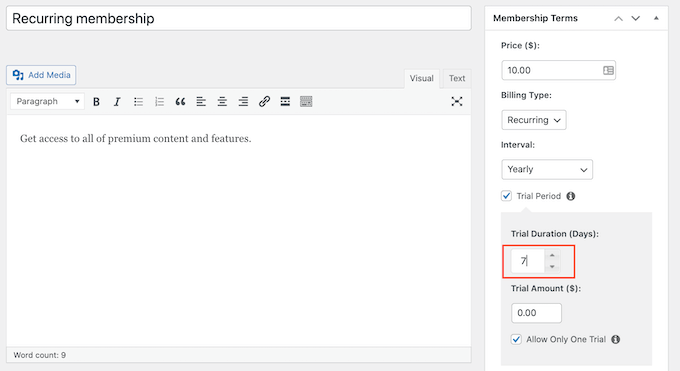
Inställningarna för 'Provperiod (dagar)' låter dig nu ange längden på denna provperiod.
Klicka bara på pilarna för att göra din kostnadsfria provperiod längre eller kortare.
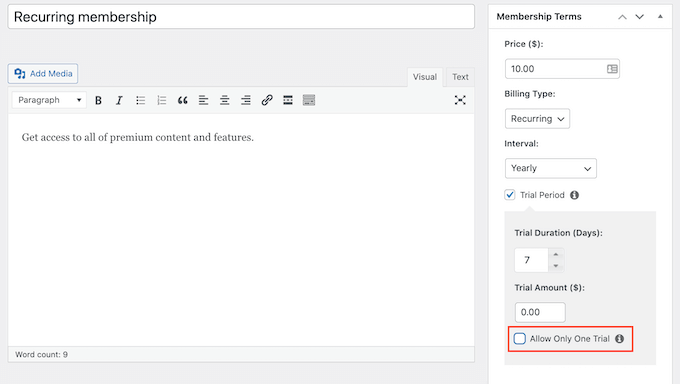
Som standard erbjuder MemberPress endast en gratis provperiod till varje kund.
Om en medlem avbryter sin prenumeration och sedan försöker återprenumerera, får de inte en andra gratis provperiod.
Ett annat alternativ är att ta bort denna begränsning och erbjuda obegränsade kostnadsfria provperioder till varje kund. För att göra detta, avmarkera rutan ‘Tillåt endast en provperiod’.
Steg 6: Konfigurera alternativ och publicera
Därefter kan du skrolla ner och ange medlemskapsalternativen i metarutan under inläggsredigeraren.
Här kan du ändra texten som WordPress visar på din medlemsregistreringsknapp och anpassa e-postmeddelandena som du skickar till dina medlemmar.
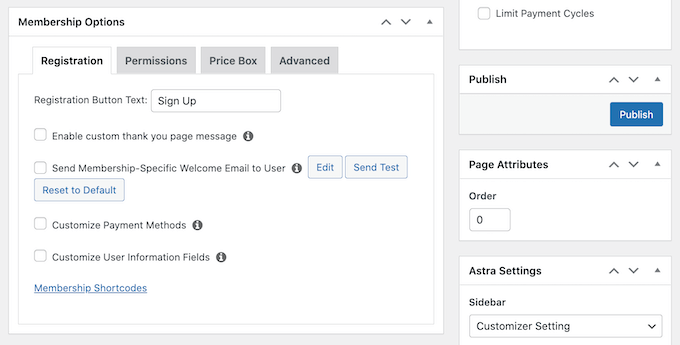
Du vill se till att alla e-postmeddelanden som skickas från din medlemskapswebbplats hamnar i medlemmens e-postinkorg och inte i skräppostmappen.
Det bästa sättet att göra detta är genom att använda en SMTP-tjänsteleverantör för att förbättra e-postleveransen. För mer information, se vår guide om hur du åtgärdar problemet med att WordPress inte skickar e-post.
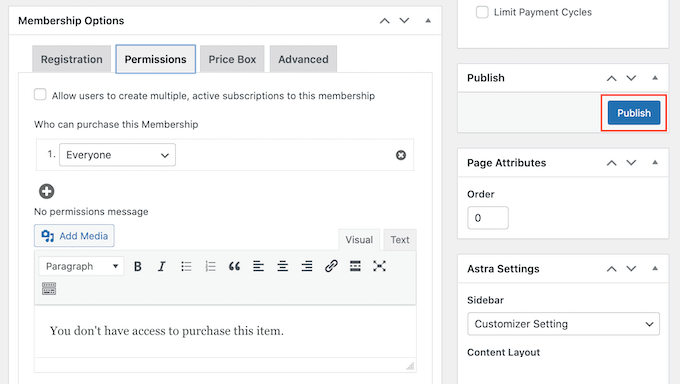
När du är nöjd med hur den här medlemsnivån är konfigurerad kan du fortsätta och publicera din nivå.
Klicka helt enkelt på knappen ‘Publish’. Personerna som besöker din webbplats kan nu registrera sig för ett återkommande medlemskap.
För att se hur din nya medlemsregistrering kommer att se ut för de som besöker din webbplats, gå helt enkelt till MemberPress » Memberships.
På den här skärmen ser du medlemsnivån du just skapade.
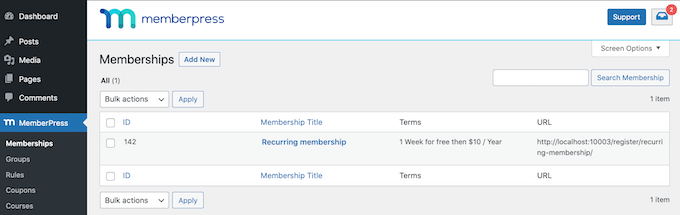
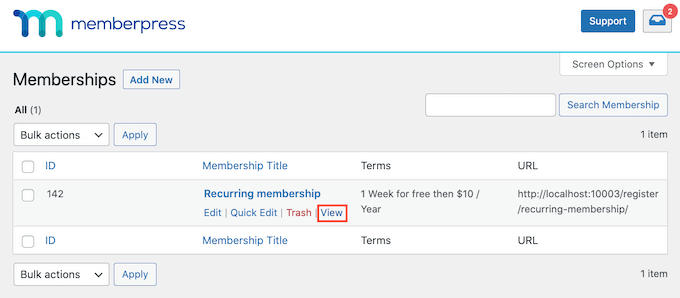
Du kan nu föra muspekaren över denna medlemsnivå.
Klicka sedan bara på länken ‘View’.
WordPress kommer nu att visa ditt medlemskapsanmälningsformulär i en ny flik.
💡 Experttips: Vill du erbjuda dina besökare ett val av återkommande medlemskap? Följ helt enkelt samma process ovan för att skapa fler medlemskapsnivåer.
När du har skapat ett återkommande medlemskap kan du uppmuntra besökare att bli medlemmar. För att få fler registreringar kan du erbjuda förmåner som exklusiva giveaways och tävlingar, ett e-postnyhetsbrev endast för medlemmar, eller extra avsnitt från din podcast.
Metod 3. Acceptera återkommande betalningar med WP Simple Pay
💡Bäst för: Användare som vill skapa enkla, dedikerade betalningsformulär för återkommande prenumerationer med Stripe, utan att behöva komplexa funktioner för kundvagn eller medlemskap.
En annan metod för att acceptera återkommande betalningar på din WordPress-webbplats är via WP Simple Pay.
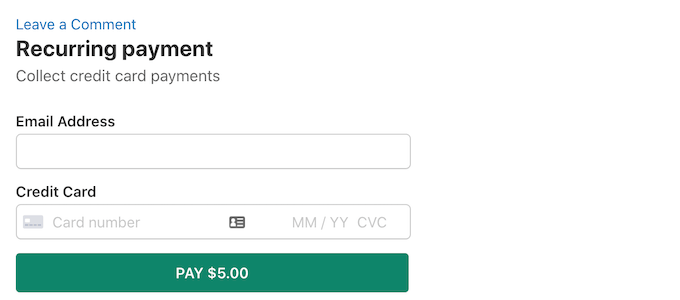
WP Simple Pay är det bästa WordPress Stripe-betalningspluginet på marknaden. Som du kan se på följande bild kan du använda WP Simple Pay för att skapa ett enkelt formulär för återkommande betalningar. Du behöver inte ens installera ett e-handels- eller medlemskapsplugin.
Under testning har vi funnit att pluginet är nybörjarvänligt och lätt att navigera. För att lära dig mer, se vår kompletta WP Simple Pay-recension.
Steg 1: Installera WP Simple Pay och anslut Stripe
Först måste du installera och aktivera WP Simple Pay-pluginet. Om du behöver hjälp, se vår guide om hur du installerar ett WordPress-plugin.
Notera: För att acceptera återkommande betalningar med WP Simple Pay behöver du Pro-versionen. Det kostnadsfria pluginet är utformat för engångsbetalningar, och uppgradering låser upp möjligheten att skapa prenumerationer tillsammans med andra avancerade funktioner.
Vid aktivering visas en installationsguide på din skärm. Klicka här på knappen ‘Let’s Get Started’.

I nästa steg måste du ange ditt plugins licensnyckel.
Du kan få denna information från ditt konto på WP Simple Pay-webbplatsen.

Därefter måste du ansluta ditt plugin till Stripe för att enkelt kunna acceptera onlinebetalningar.
Tänk på att eftersom WP Simple Pay är ett Stripe-plugin, kommer det inte att fungera på din webbplats förrän du kopplar det till ett nytt eller befintligt Stripe-konto.
För att komma igång, klicka på knappen ‘Connect with Stripe’.

För detaljerade instruktioner, se vår handledning om hur du accepterar Stripe-betalningar i WordPress.
Vid en lyckad anslutning kommer installationsguiden att be dig att konfigurera dina e-postmeddelanden.
Vid det här laget kan du aktivera alternativ för att få e-postmeddelanden för betalningskvitton, kommande fakturor och betalningsaviseringar.
Du måste också ange den e-postadress dit du vill att pluginet ska skicka dessa meddelanden. Klicka sedan på knappen 'Spara och fortsätt'.

Nu kan du slutföra resten av stegen i installationsguiden baserat på dina preferenser.
Steg 2: Skapa ett betalningsformulär
Besök sedan sidan WP Simple Pay » Betalningsformulär i WordPress-instrumentpanelen och klicka på knappen ‘Skapa ditt betalningsformulär’.

Detta tar dig till sidan ‘Välj en mall’, där du kommer att se en lista över förgjorda mallar som erbjuds av WP Simple Pay.
Härifrån, leta upp mallen ‘Payment Form’ och klicka på knappen ‘Use Template’ under den.
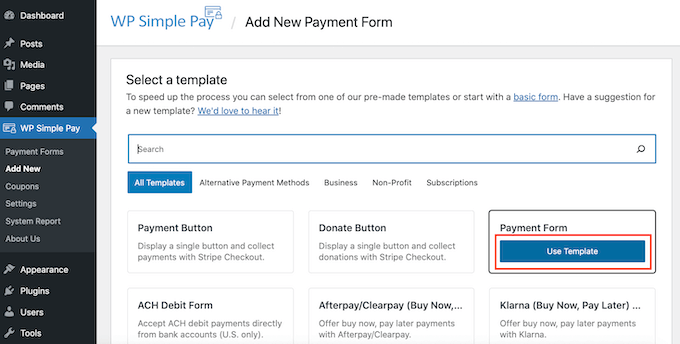
Den här mallen öppnas nu i WP Simple Pay-redigeraren, redo för dig att anpassa.
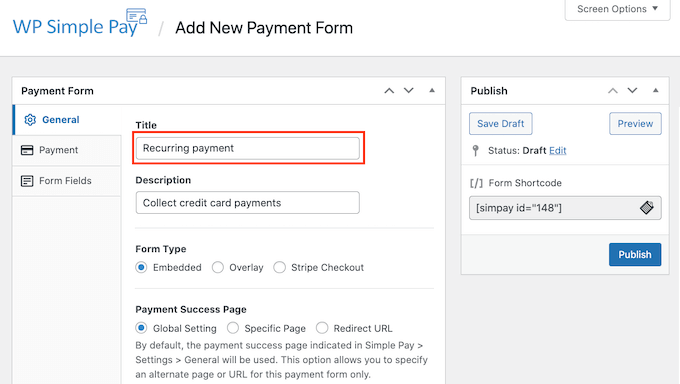
För att börja, skriv ett namn för detta betalningsformulär i fältet 'Titel'. Dina webbplatsbesökare kommer inte att se detta namn eftersom det endast är för din egen referens.
Steg 3: Ställ in pris för återkommande prenumeration
När du har gjort det, klicka på fliken ‘Betalning’ i menyn till vänster.
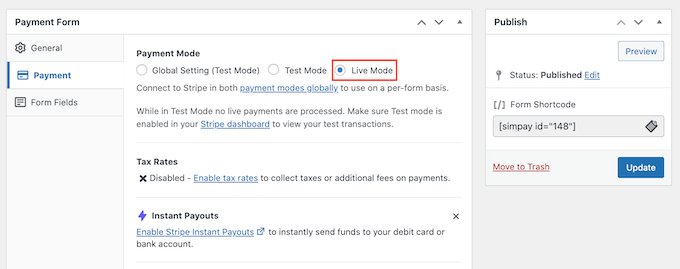
Som standard skapar WP Simple Pay detta formulär i testläge. Medan det är i detta läge kommer WP Simple Pay inte att bearbeta några betalningar när formuläret skickas in.
När du är klar med testningen, för att säkerställa att ditt formulär kan samla in och bearbeta betalningar, klicka på knappen 'Live Mode'.
Därefter, skrolla ner till avsnittet Prisalternativ.
Här behöver du bara klicka på knappen 'Lägg till pris'.
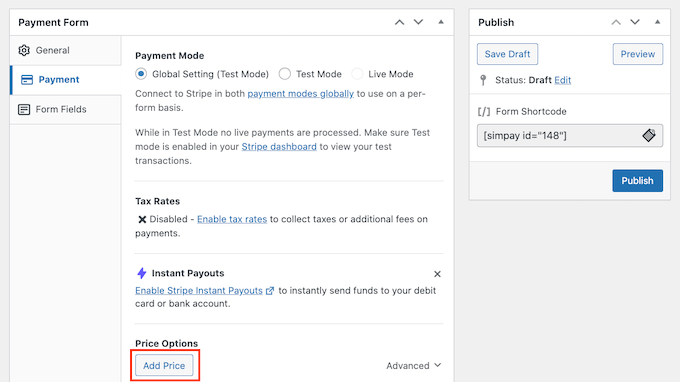
Detta lägger till ett nytt avsnitt 'Belopp'.
Standardinställningen är 'USD ($) 1.00', vilket är en engångsbetalning. Eftersom vi skapar ett formulär för återkommande betalningar, klicka på knappen 'Subscription'.
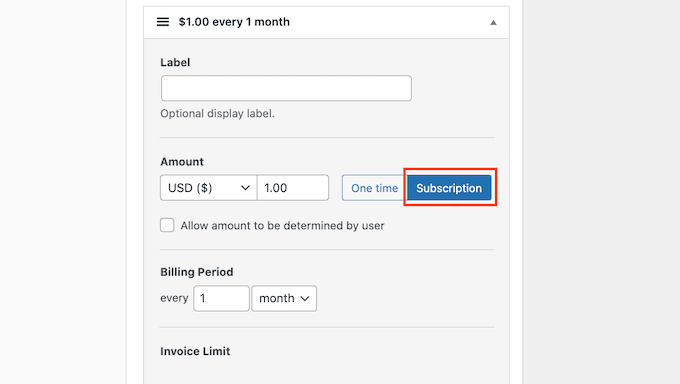
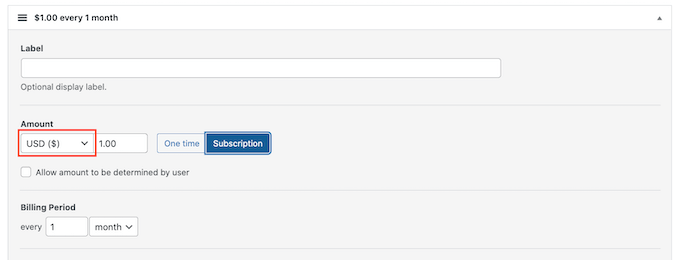
WP Simple Pay samlar in sina betalningar i US-dollar som standard.
Om du vill få dina betalningar i en annan valuta, klicka bara på fältet 'USD ($)'. Du kan nu välja en ny valuta från rullgardinsmenyn.
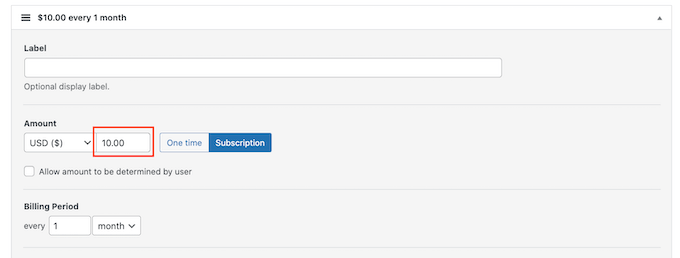
I fältet 'Belopp' anger du hur mycket denna återkommande produkt eller tjänst kommer att kosta.
Detta är beloppet som dina kunder kommer att debiteras under varje faktureringsperiod.
Gå sedan vidare till avsnittet ‘Faktureringperiod’. Här kan du ange hur ofta WP Simple Pay kommer att samla in detta belopp från dina kunder.
Du kan till exempel ta ut 10 USD per månad eller 100 USD en gång om året av dina kunder.
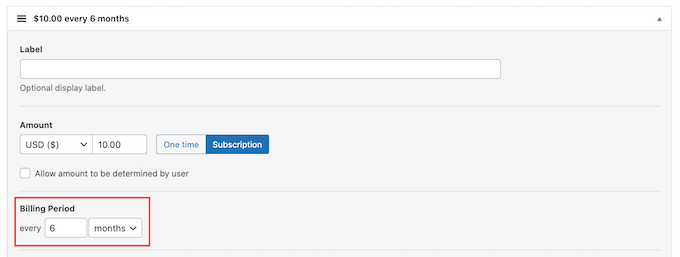
Gratis provperioder kan vara ett smart erbjudande för att uppmuntra besökare att ge dina produkter eller tjänster en chans. Om du vill erbjuda en gratis provperiod, scrolla till avsnittet 'Gratis provperiod'.
Du kan nu ange hur många dagar din kostnadsfria provperiod kommer att pågå.
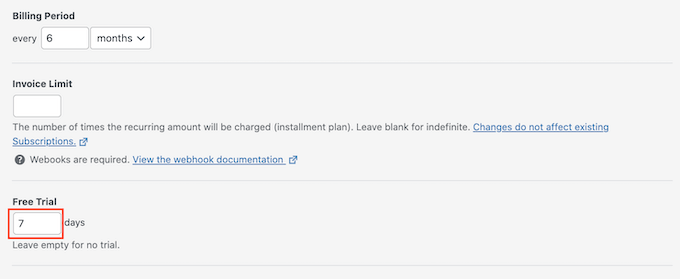
Om du inte vill erbjuda en gratis provperiod, lämna bara detta fält tomt.
Ibland vill du kanske ta ut en engångsavgift för nya prenumeranter. Om så är fallet kan du ange denna avgift i rutan 'Setup Fee'.
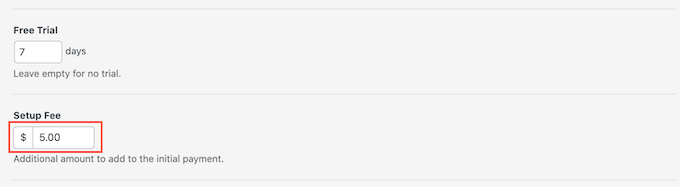
Steg 4: Anpassa fält
Rulla sedan ner till avsnittet 'Payment Methods' där du ser att alternativet 'Card' redan är valt.
Du kan dock också erbjuda andra betalningsmetoder som Bancontact, Klarna, AliPay och mer.

När du är nöjd med dina inställningar är det dags att bygga ditt formulär för återkommande betalningar.
Klicka helt enkelt på fliken 'Form Fields' för att starta WP Simple Pays formulärbyggare.
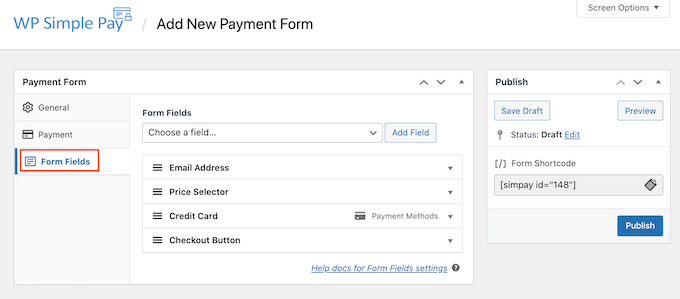
Du kan nu anpassa alla formulärets standardfält.
För att redigera ett fält, klicka bara på det. Detta avsnitt kommer nu att expandera för att visa alla inställningar som du kan anpassa, som att ändra fältets etikett eller lägga till platshållartext.
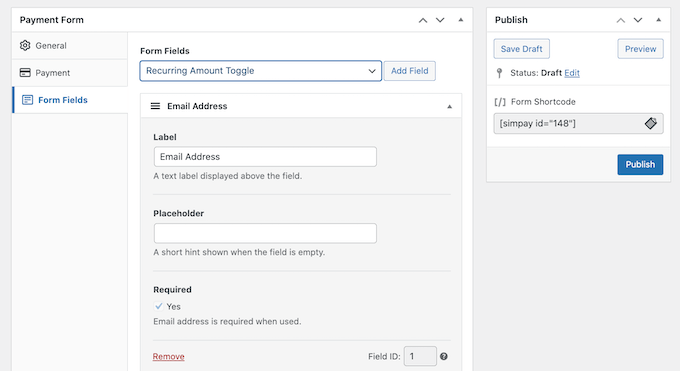
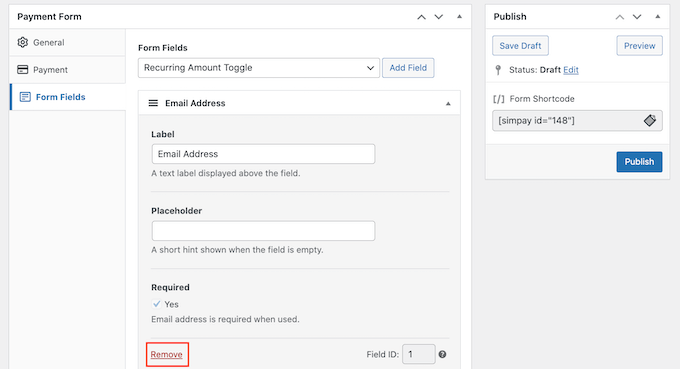
Du kan också ta bort fält från ditt formulär för återkommande betalningar.
För att ta bort ett fält, klicka helt enkelt på länken ‘Ta bort’.
Du kan också lägga till fler fält i ditt formulär för återkommande betalningar genom att klicka på rullgardinsmenyn "Formulärfält". Du kan till exempel be om dina kunders leveransadress eller telefonnummer.
Välj sedan helt enkelt ett fält från rullgardinsmenyn.
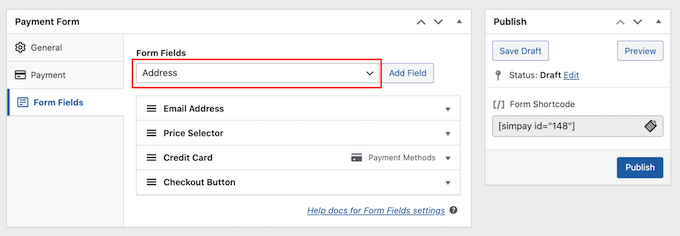
Efter att ha valt ett fält, klicka på knappen ‘Lägg till fält’. WordPress kommer nu att lägga till detta fält i ditt formulär för återkommande betalningar.
Slutligen kan du ändra fälten för beställningar som visas i ditt formulär med dra-och-släpp-funktionen.
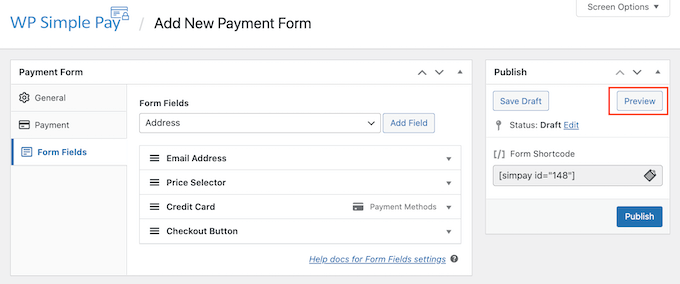
När du anpassar ditt formulär kanske du vill kontrollera hur det kommer att se ut för dina besökare. För att göra detta, klicka på knappen 'Förhandsgranska' i det övre högra hörnet.
Steg 5: Publicera ditt formulär
När du är nöjd med hur ditt formulär ser ut, klicka på ‘Publicera’.
Du kan nu lägga till detta formulär på din webbplats genom att kopiera "Formulärkortkoden".
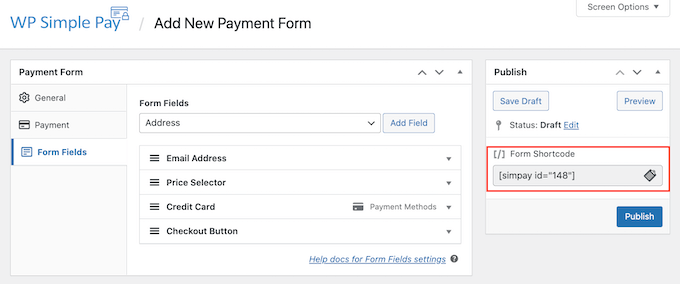
Nu behöver du bara klistra in denna kortkod på valfri sida, inlägg eller widget där du vill visa formuläret för återkommande betalningar.
För mer information om hur du placerar kortkoden kan du se vår guide om hur du lägger till en kortkod i WordPress.
Metod 4. Acceptera återkommande betalningar med WooCommerce
💡Bäst för: Befintliga onlinebutiker som vill lägga till prenumerationsprodukter, eller för alla som behöver en fullfjädrad e-handelsbutik med återkommande fakturering.
WooCommerce är en av världens största e-handelsplattformar. Det är ett av de bästa e-handelsplugins för WordPress eftersom det är kostnadseffektivt och enkelt att hantera, och du kan använda det för att sälja fysiska varor, tjänster och prenumerationer.
Steg 1: Ställ in WooCommerce och hosting
Om du inte har en webbplats måste du köpa ett domännamn, ett SSL-certifikat och ett WooCommerce-värdkonto. Vi rekommenderar att använda Bluehost.
För en fullständig genomgång, se vår guide om hur du startar en onlinebutik. Om du redan har en webbplats, installera och aktivera WooCommerce-pluginet.
Steg 2: Installera WooCommerce Stripe Gateway
Innan du kan konfigurera återkommande betalningar i WooCommerce måste du lägga till minst en betalningsgateway.
Det finns många WooCommerce-betalningsgateways som du kan använda, men Stripe är den bästa betalningslösningen.
Som standard erbjuder WooCommerce inte Stripe som betalningsalternativ. Du kan dock acceptera återkommande betalningar med Stripe genom att installera WooCommerce Stripe Payment Gateway.
Först måste du ladda ner, installera och aktivera WooCommerce Stripe Payment Gateway. Om du behöver hjälp, se vår guide om hur du installerar ett WordPress-plugin.
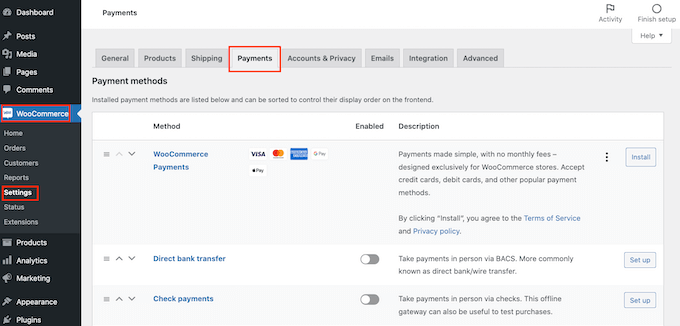
Efter att ha aktiverat detta plugin, gå till WooCommerce » Inställningar. Klicka sedan för att välja fliken "Betalningar".
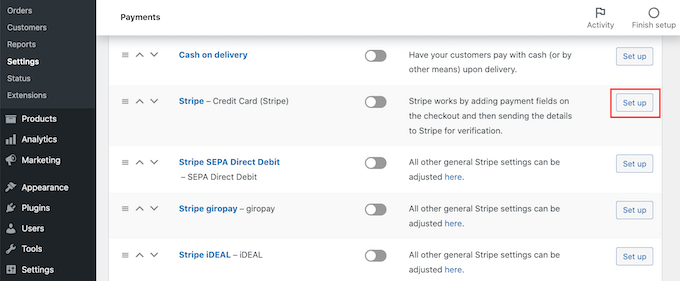
Skrolla nu till alternativet 'Stripe – Kreditkort'.
Här klickar du på knappen ‘Set up’.
Steg 3: Ange dina Stripe API-nycklar
Detta startar en installationsguide som visar hur du ansluter WooCommerce till Stripe.
På nästa skärm klickar du på knappen "Ange kontonycklar".
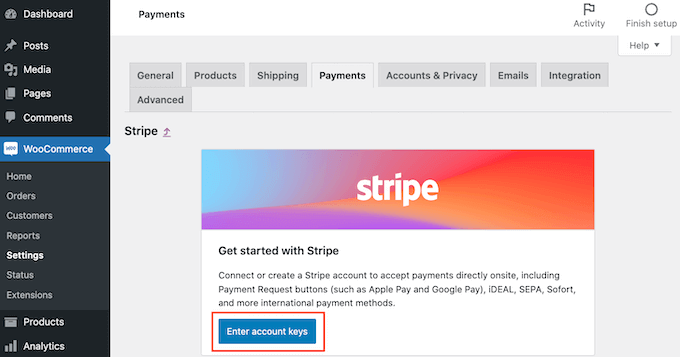
WooCommerce kommer nu att be om dina Stripe-kontonycklar. För att få denna information, logga in på din Stripe-instrumentpanel i en ny flik.
Inuti Stripe-instrumentpanelen, välj ‘API-nycklar’ från menyn till vänster.
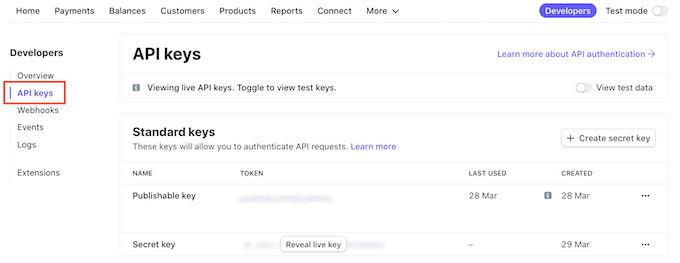
Du kan nu kopiera den 'Publicerbara nyckeln'.
Byt sedan tillbaka till din WordPress-instrumentpanel och klistra in den här nyckeln i fältet ‘Live publishable key’.
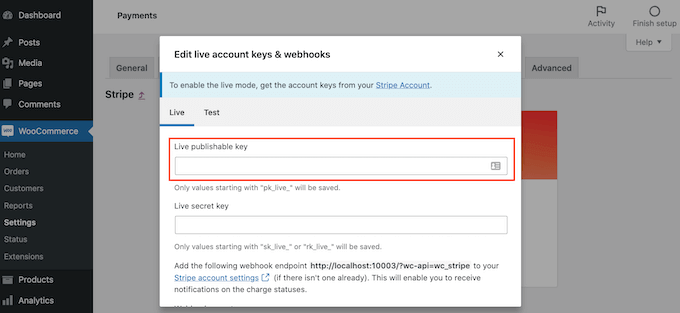
När du är klar med det, byt tillbaka till din Stripe-instrumentpanel och klicka på knappen 'Visa live-nyckel'.
Detta visar din hemliga nyckel.
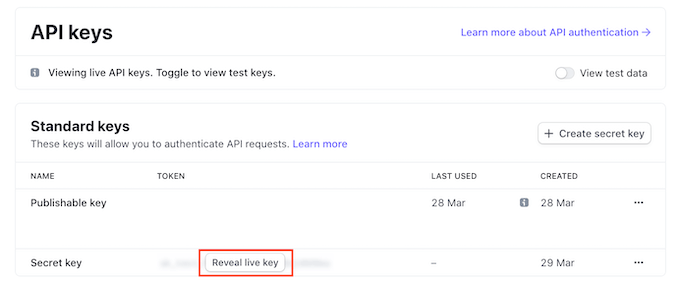
Du kan nu gå tillbaka till din WordPress-instrumentpanel och klistra in den här nyckeln i fältet 'Live secret key'.
Därefter klickar du bara på länken ‘Testa anslutning’.
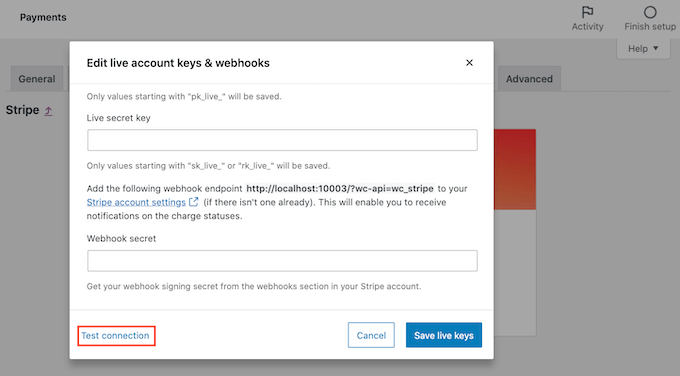
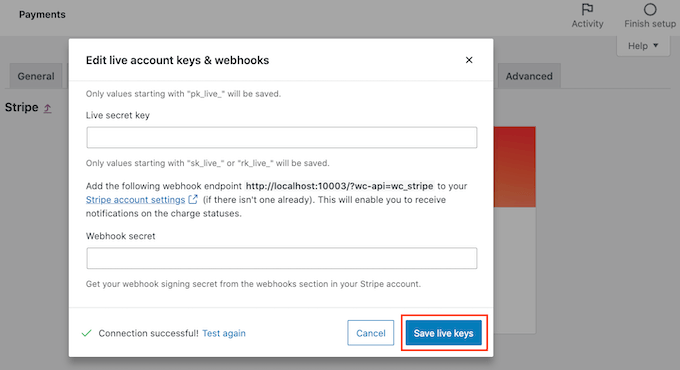
Efter några ögonblick ser du ett meddelande om ‘Anslutning lyckades’. Detta innebär att WooCommerce nu är anslutet till ditt Stripe-konto.
Du kan nu fortsätta och klicka på knappen 'Spara live-nycklar'.
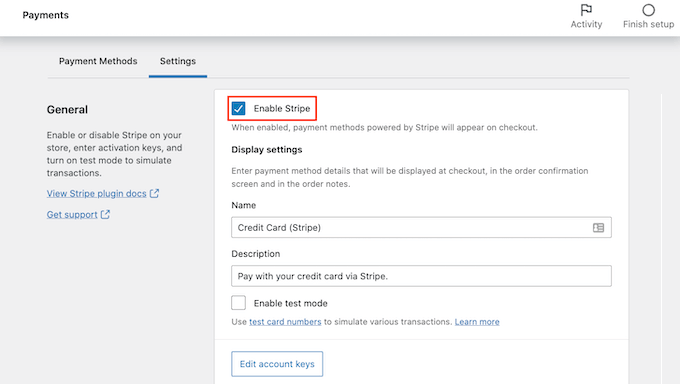
Detta tar dig till Stripess inställningsskärm.
På den här skärmen, markera rutan ‘Enable Stripe’.
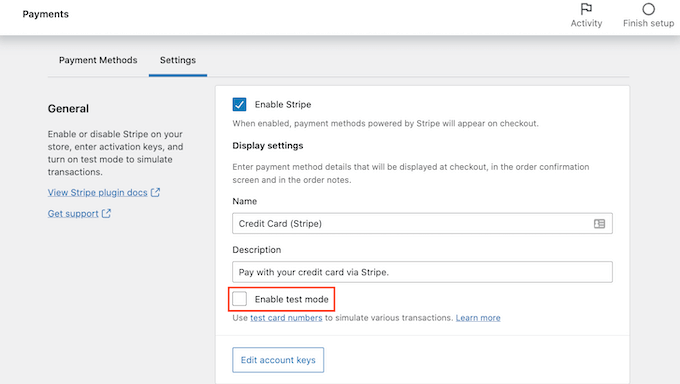
Du vill också avmarkera rutan ‘Aktivera testkod’.
Detta tar din Stripe-anslutning ur testläge, så att du omedelbart kan börja acceptera betalningar från dina kunder.
Skrolla sedan längst ner på skärmen och klicka på knappen ‘Spara ändringar’.
Steg 4: Installera WooCommerce Subscriptions-tillägget
Därefter måste du installera och aktivera tillägget WooCommerce Subscriptions. Du kan installera detta tillägg precis som vilket annat WordPress-plugin som helst. För detaljer, se vår steg-för-steg-guide om hur du installerar ett WordPress-plugin.
WooCommerce Subscriptions är en betald tilläggsmodul och kostar 199 USD per år.
När du har laddat ner och aktiverat tillägget kan du lägga till återkommande betalningar till alla WooCommerce-produkter.
Steg 5: Skapa en prenumerationsprodukt
Låt oss se hur du kan skapa en ny produkt med en återkommande betalning. Gå till Produkter » Lägg till ny i din WordPress-instrumentpanel.
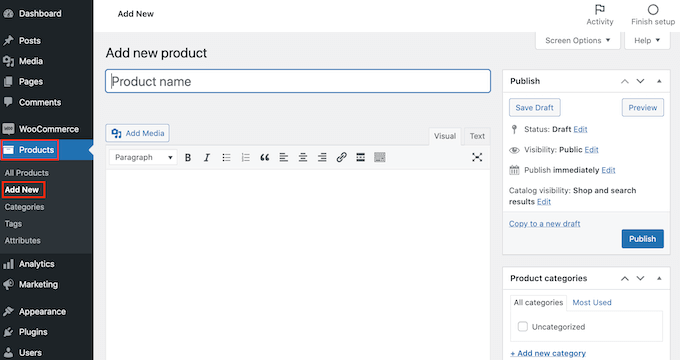
Skrolla sedan till rutan 'Produktdata'.
Du kan nu klicka för att öppna rullgardinsmenyn ‘Product Data’. I denna rullgardinsmeny ser du två nya alternativ: ‘Simple subscription’ och ‘Variable subscription.’
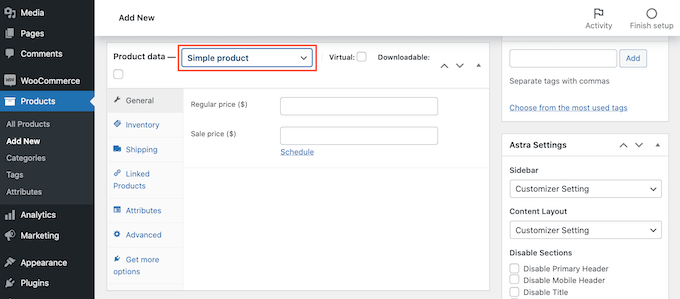
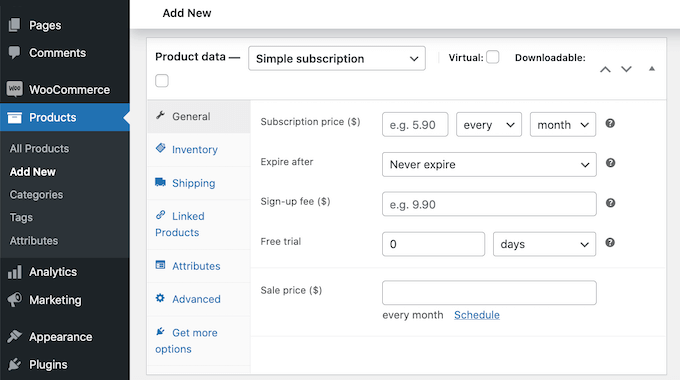
Om du väljer ‘Simple subscription’ kommer WordPress att visa fält där du kan ställa in ditt prenumerationspris och faktureringsintervall.
Du kan också välja utgångsperioden och lägga till en valfri registreringsavgift.
För att uppmuntra folk att köpa en prenumeration kan du också erbjuda en gratis provperiod.
Ett annat alternativ är att välja ‘Variable subscription’ från rullgardinsmenyn. Dessa variabelprenumerationer liknar WooCommerce's variabla produkter.
Om du väljer 'Variabel prenumeration' måste du skapa produktvariationer. För att göra detta klickar du på fliken 'Attribut'.
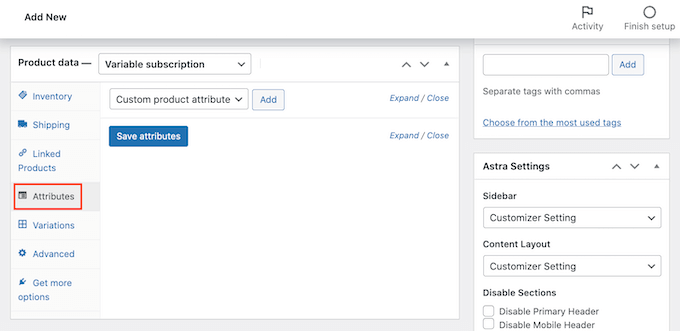
Om du redan har skapat några produktattribut kan du klicka på rullgardinsmenyn ‘Anpassat produktattribut’.
Du kan sedan välja vilket attribut som helst från rullgardinsmenyn.
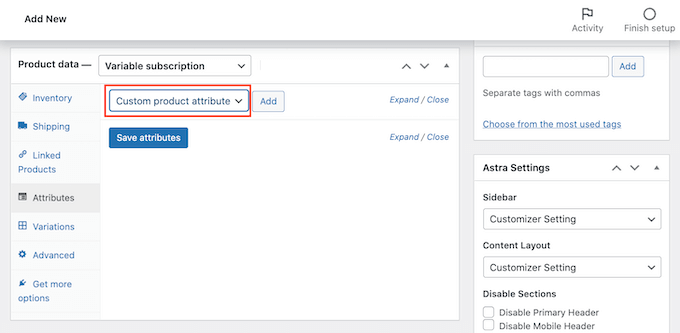
Steg 6: Lägg till nya attribut och variationer
Ett annat alternativ är att skapa ett nytt attribut och lägga till det i din variabelprenumeration.
För att skapa ett attribut, klicka på knappen 'Lägg till'.
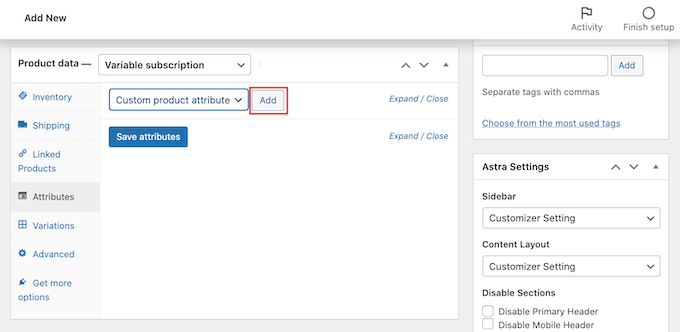
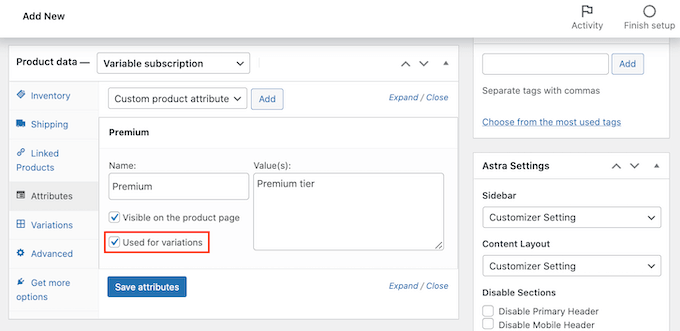
Du kommer nu att se ett nytt avsnitt där du kan skapa dina produktegenskaper.
Du vill lägga till dessa attribut till dina produktvariationer. Med det i åtanke, se till att du markerar rutan 'Används för variationer'.
När du har angett all information för detta attribut, klicka på ‘Lägg till’.
För att skapa fler attribut, följ helt enkelt samma process som beskrivs ovan.
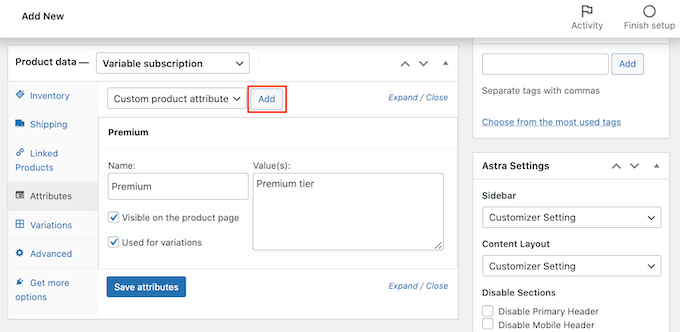
När du är nöjd med dina nya attribut, klicka på 'Spara attribut'.
Klicka sedan på fliken ‘Varianter’ följt av knappen ‘Gå’.
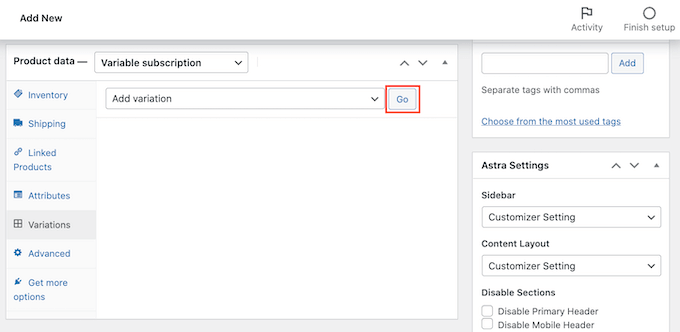
WooCommerce kommer nu att lägga till ett nytt avsnitt.
Du kan använda dessa nya inställningar för att skapa prenumerationsvariationer med hjälp av de attribut du lade till i föregående steg.
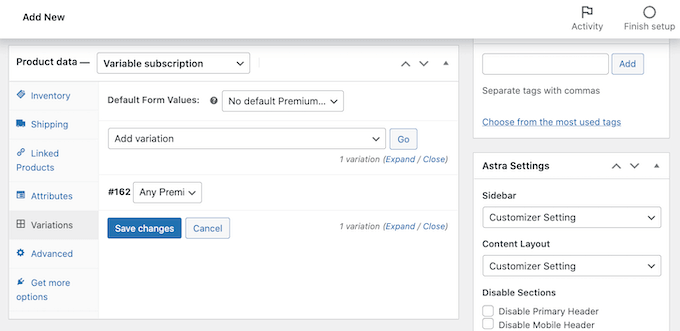
När du är nöjd med produktens inställningar klickar du på knappen 'Publicera'.
Nu kan du besöka din webbplats för att se denna nya WooCommerce-produkt live.
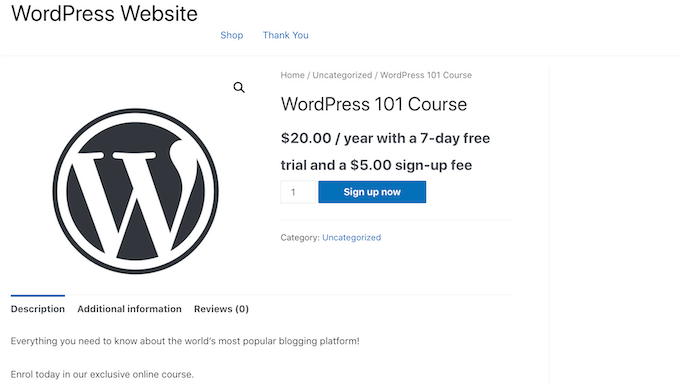
När du har lagt till återkommande betalningar på din WooCommerce-webbplats vill du driva folk till dina produktsidor.
Du kan lära dig hur du gör det i vår steg-för-steg-guide om hur du skapar en WooCommerce-popup för att öka försäljningen eller se vårt urval av de bästa WooCommerce-plugins för din butik.
Alternativ: Medan du kan använda WooCommerce:s standard-Stripe-tillägg, som vi har visat i den här handledningen, rekommenderar vi att du istället använder det kostnadsfria pluginet Stripe Payment Gateway av FunnelKit.
Den levereras med extra funktioner som en enkel installationsguide, automatiska webhooks, integrationer med prenumerationsplugins och mer.
Vilket är det bästa WordPress-pluginet för återkommande betalningar?
Det bästa WordPress-pluginet för återkommande betalningar beror på dina affärsmål och behov.
För ett enkelt sätt att acceptera återkommande betalningar eller donationer på ett formulär är WPForms ett utmärkt val.
Om du vill skapa dedikerade betalningsformulär med Stripe utan en fullständig kundvagn, då är WP Simple Pay den bästa lösningen.
Om ditt mål är att skapa en fullständig medlemswebbplats med skyddat innehåll och onlinekurser, då rekommenderar vi MemberPress. Det är den mest omfattande lösningen för att sälja medlemskap baserade på prenumeration.
Slutligen, för dem som har en befintlig onlinebutik eller vill sälja en blandning av fysiska produkter och prenumerationsprodukter, är WooCommerce med tillägget Subscriptions det rätta valet.
Vanliga frågor om återkommande betalningar i WordPress
Här är några frågor som ofta ställs av våra läsare om återkommande betalningar i WordPress:
Vad händer om en återkommande betalning misslyckas?
De flesta betalningsplugins har ett automatiskt system för att hantera misslyckade betalningar. Detta kallas ofta för dunning management. Du bör leta efter en flik som heter 'Dunning' eller 'Recovery' i dina plugin-inställningar för att konfigurera hur många gånger systemet försöker igen med kortet.
Kan jag erbjuda en gratis provperiod med återkommande betalningar?
Ja, det kan du. Alla rekommenderade lösningar i den här guiden, inklusive MemberPress, WP Simple Pay och WooCommerce Subscriptions, har inbyggda inställningar för att erbjuda en gratis provperiod.
Detta gör det möjligt för kunder att prova din tjänst under ett visst antal dagar innan deras första återkommande betalning dras.
Vilka betalningsgatewayer stöder återkommande betalningar?
Stripe är den mest populära och allmänt stödda betalningsgatewayer för återkommande betalningar i WordPress. Den integreras smidigt med nästan alla plugins.
PayPal stöder även prenumerationer, och andra gateways som Authorize.net kan användas med specifika tillägg för plugins som WooCommerce eller MemberPress.
Kan kunder avbryta sina prenumerationer själva?
Ja, alla plugins vi nämnde tillhandahåller ett kundkontoområde.
Därifrån kan användare enkelt se sina prenumerationsdetaljer, uppdatera sina betalningsmetoder och avbryta sina återkommande betalningar utan att behöva kontakta dig för hjälp.
Vi hoppas att den här artikeln hjälpte dig att lära dig hur du tar emot återkommande betalningar i WordPress. Du kanske också vill se vår guide om hur du skickar betalningshanteringsavgifter till kunder eller vårt expertval av de bästa WordPress PayPal-pluginsen.
Om du gillade den här artikeln, prenumerera gärna på vår YouTube-kanal för WordPress-videoguider. Du kan också hitta oss på Twitter och Facebook.


Alnisa S.
Hej,
tack för den här handledningen och som vanligt gör dina artiklar aldrig besvikna. Jag letade efter hur man lägger till återkommande betalningar utan att lägga till en kundvagn. Det här är så mycket enklare. Det här är helt rätt. Tack så mycket
WPBeginner Support
Kul att du fann vår guide hjälpsam!
Admin
Rao Abid
Coolt,
Bra att veta och bra guide för att acceptera återkommande betalningar.
Tummen upp för den här handledningen.
WPBeginner Support
Glad you found our guide helpful
Admin