


Ett välutformat kommentarsformulär kan göra stor skillnad för hur många som faktiskt lämnar kommentarer på din WordPress-webbplats.
När ditt kommentarsformulär ser rent, modernt och lättanvänt ut, är besökare mer benägna att delta i konversationen och interagera med ditt innehåll.
Standardkommentarsformuläret i WordPress matchar dock ofta inte din webbplats design, vilket kan göra att det känns oinbjudande och avskräcker folk från att kommentera.
Vi har spenderat år på WPBeginner med att testa olika sätt att öka användarnas engagemang, och att anpassa kommentarsformuläret är en av de mest effektiva förändringar vi har gjort.
I den här artikeln visar vi dig hur du enkelt kan styla WordPress-kommentarformuläret för att öka engagemanget på din webbplats.
Innan du börjar
WordPress-teman styr utseendet på din webbplats. Varje WordPress-tema levereras med flera filer, inklusive mallfiler, funktionsfil, JavaScript och stilmallar.
Stilmallar innehåller CSS-reglerna för alla element som används av ditt WordPress-tema. Du kan lägga till din egen anpassade CSS för att åsidosätta ditt temas stilregler.
Om du inte har gjort detta tidigare, se vår artikel om hur du lägger till anpassad CSS i WordPress för nybörjare.
Förutom CSS kan du också behöva lägga till några funktioner för att ändra standardutseendet på ditt WordPress-kommentarsformulär. Om du inte har gjort detta tidigare, se vår artikel om hur du kopierar och klistrar in kod i WordPress.
Med det sagt, låt oss titta på hur man stylar WordPress-kommentarsformuläret.
Eftersom detta är en ganska omfattande guide har vi skapat en innehållsförteckning för enkel navigering:
- Stilning av WordPress-kommentarformulär med SeedProd Theme Builder
- Ändra WordPress-kommentarer med standard CSS-klasser
- Lägga till social inloggning till WordPress-kommentarer
- Lägga till text för kommentatorspolicy i WordPress kommentarsformulär
- Flytta kommentarsfältet till botten
- Ta bort fältet för webbplats (URL) från WordPress-kommentarformuläret
- Lägg till en kryssruta för att prenumerera på kommentarer i WordPress
- Lägg till anpassade fält i WordPress-kommentarsformuläret
Stilning av WordPress-kommentarformulär med SeedProd Theme Builder
Denna metod kräver SeedProd, som är den bästa pluginen för WordPress-sidor och teman på marknaden.
Det rekommenderas för nybörjare utan kodningserfarenhet. Nackdelen med denna metod är dock att den kommer att ersätta ditt befintliga WordPress-tema med ett anpassat tema.
Först måste du installera och aktivera SeedProd-pluginet. För mer information, se vår steg-för-steg-guide om hur man installerar ett WordPress-plugin.
📍 Observera: Det finns en gratis version av SeedProd tillgänglig för nedladdning. Du behöver dock minst PRO-planen för att komma åt temabyggnadsfunktionen.
Efter aktivering måste du skapa mallar för ditt anpassade WordPress-tema. SeedProd låter dig enkelt generera dessa mallar med hjälp av en av deras inbyggda teman.
För detaljerade instruktioner, se vår handledning om hur du skapar ett anpassat WordPress-tema utan kodning.
När du har genererat dina temamallar måste du klicka på länken ‘Redigera design’ under mallen för enskilda inlägg.
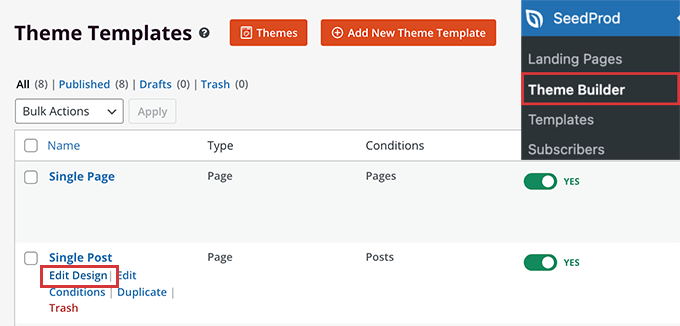
Detta laddar förhandsgranskningen av det enskilda inlägget i SeedProd-temabyggargränssnittet. Du kommer att märka blocket för kommentarformuläret längst ner i förhandsgranskningen.
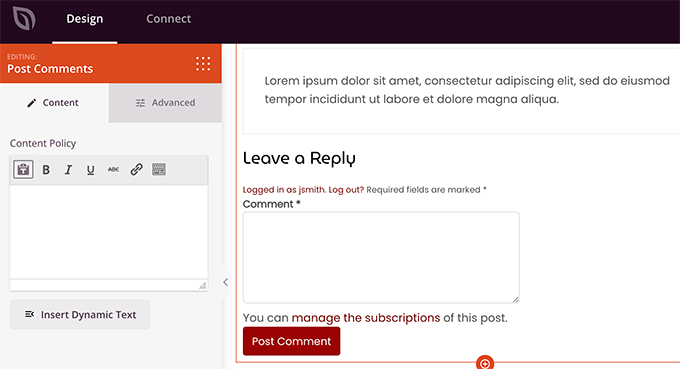
Klicka helt enkelt på kommentarsformuläret så ser du dess egenskaper i den vänstra panelen.
Härifrån kan du lägga till en kommentaranteckning eller integritetspolicy, du kan också växla till fliken 'Avancerat' för att redigera kommentarsformulärets stil utan att skriva någon CSS-kod.
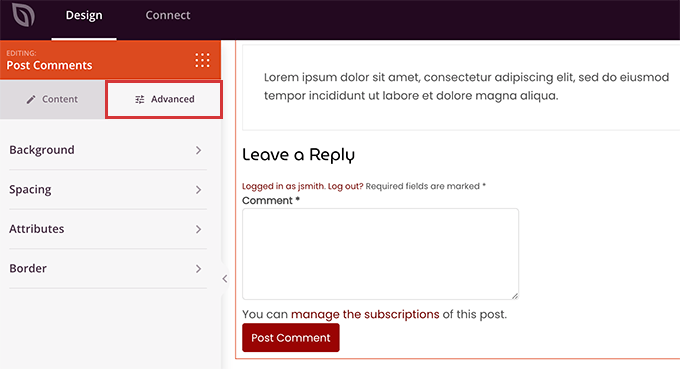
När du är klar, glöm inte att klicka på knappen ‘Spara’ för att publicera dina ändringar.
SeedProd gör det superenkelt att ändra stilen på vilket element som helst på din webbplats utan att skriva kod.
Det är dock en temabyggare och du kanske redan använder ett WordPress-tema som du gillar. I så fall hjälper följande tips dig att manuellt ändra kommentarsformulärets stilar i WordPress.
Ändra stil för kommentarsformuläret i WordPress
Inuti de flesta WordPress-teman finns en mall som heter comments.php. Den här filen används för att visa kommentarer och kommentarsformulär på dina blogginlägg. WordPress-kommentarsformuläret genereras med hjälp av funktionen: <?php comment_form(); ?>.
Som standard genererar denna funktion ditt kommentarsformulär med tre textfält (Namn, E-post och Webbplats), ett textfältsområde för kommentaren, en kryssruta för GDPR-efterlevnad och skicka-knappen.
Du kan enkelt ändra vart och ett av dessa fält genom att helt enkelt justera standard-CSS-klasserna. Nedan finns en lista över standard-CSS-klasserna som WordPress lägger till i varje kommentarsformulär.
#respond { }
#reply-title { }
#cancel-comment-reply-link { }
#commentform { }
#author { }
#email { }
#url { }
#comment
#submit
.comment-notes { }
.required { }
.comment-form-author { }
.comment-form-email { }
.comment-form-url { }
.comment-form-comment { }
.comment-form-cookies-consent { }
.form-allowed-tags { }
.form-submit
Genom att bara justera dessa CSS-klasser kan du helt ändra utseendet på ditt WordPress-kommentarsformulär.
Låt oss gå vidare och försöka ändra några saker, så att du får en bra uppfattning om hur detta fungerar.
Först börjar vi med att markera det aktiva formulärfältet. Att markera det fält som för närvarande är aktivt gör ditt formulär mer tillgängligt för personer med särskilda behov, och det gör också att ditt kommentarsformulär ser snyggare ut på mindre enheter.
#respond {
background: #fbfbfb;
padding:0 10px 0 10px;
}

/* Highlight active form field */

#respond input[type=text], textarea {
  -webkit-transition: all 0.30s ease-in-out;
  -moz-transition: all 0.30s ease-in-out;
  -ms-transition: all 0.30s ease-in-out;
  -o-transition: all 0.30s ease-in-out;
  outline: none;
  padding: 3px 0px 3px 3px;
  margin: 5px 1px 3px 0px;
  border: 1px solid #DDDDDD;
}

#respond input[type=text]:focus,
input[type=email]:focus,
input[type=url]:focus,
textarea:focus {
box-shadow: 0 0 5px rgba(81, 203, 238, 1);
margin: 5px 1px 3px 0px;
border: 2px solid rgba(81, 203, 238, 1);
}
Så här såg vårt formulär ut i WordPress Twenty Sixteen-temat efter ändringarna:
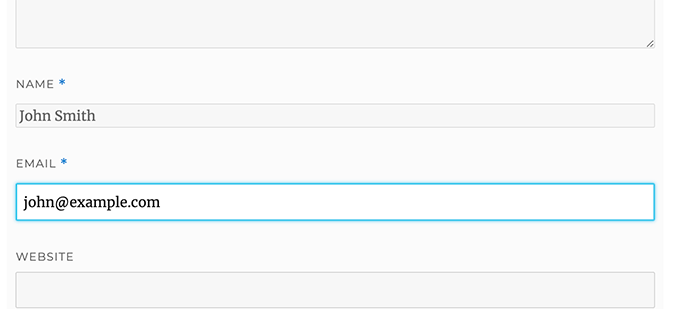
Med dessa klasser kan du ändra hur texten visas inuti inmatningsrutorna. Vi kommer att gå vidare och ändra textstilen för författarens namn och URL-fälten.
#author, #email {
font-family: "Open Sans", "Droid Sans", Arial;
font-style:italic;
color:#1d1d1d;
letter-spacing:.1em;
}

#url  {
color: #1d1d1d;
font-family: "Luicida Console", "Courier New", "Courier", monospace;
}
Om du tittar noga på skärmdumpen nedan är teckensnittet för fältet namn och e-post annorlunda än webbplatsens URL.
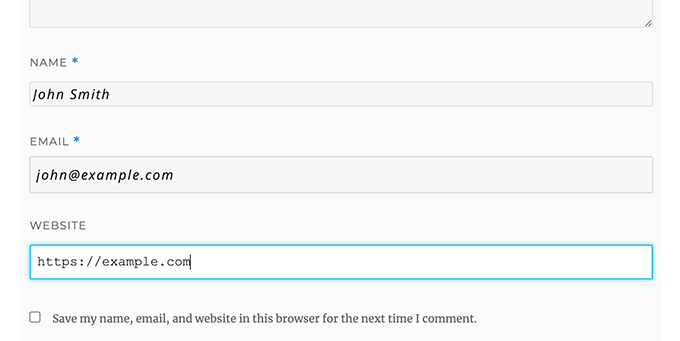
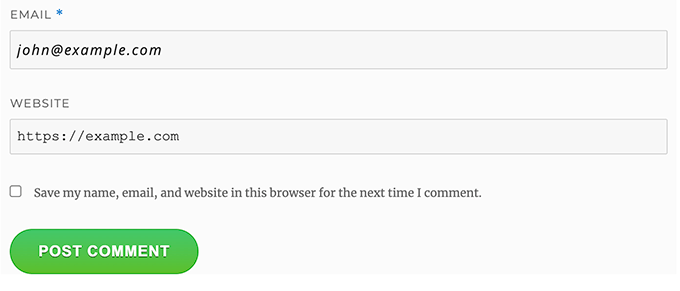
Du kan också ändra stilen på WordPress-kommentarsformulärets skicka-knapp. Istället för att använda standard skicka-knappen, låt oss ge den lite CSS3-gradient och boxskugga.
#submit {
background:-moz-linear-gradient(top, #44c767 5%, #5cbf2a 100%);
background:-webkit-linear-gradient(top, #44c767 5%, #5cbf2a 100%);
background:-o-linear-gradient(top, #44c767 5%, #5cbf2a 100%);
background:-ms-linear-gradient(top, #44c767 5%, #5cbf2a 100%);
background:linear-gradient(to bottom, #44c767 5%, #5cbf2a 100%);
background-color:#44c767;
-moz-border-radius:28px;
-webkit-border-radius:28px;
border-radius:28px;
border:1px solid #18ab29;
display:inline-block;
cursor:pointer;
color:#ffffff;
font-family:Arial;
font-size:17px;
padding:16px 31px;
text-decoration:none;
text-shadow:0px 1px 0px #2f6627;
}

#submit:hover {
background:-webkit-gradient(linear, left top, left bottom, color-stop(0.05, #5cbf2a), color-stop(1, #44c767));
background:-moz-linear-gradient(top, #5cbf2a 5%, #44c767 100%);
background:-webkit-linear-gradient(top, #5cbf2a 5%, #44c767 100%);
background:-o-linear-gradient(top, #5cbf2a 5%, #44c767 100%);
background:-ms-linear-gradient(top, #5cbf2a 5%, #44c767 100%);
background:linear-gradient(to bottom, #5cbf2a 5%, #44c767 100%);
background-color:#5cbf2a;
}
#submit:active {
position:relative;
top:1px;
}
Ta WordPress-kommentarsformulär till nästa nivå
Du kanske tänker att det var för grundläggande. Tja, vi måste börja där så att alla kan följa med.
Du kan dock ta ditt WordPress-kommentarsformulär till nästa nivå genom att ordna om formulärfält, lägga till social inloggning, kommentarsaviseringar, kommentarsriktlinjer, snabbtangenter och mer.
Lägg till social inloggning till WordPress-kommentarer
Låt oss börja med att lägga till sociala inloggningar till WordPress-kommentarer.
Det första du behöver göra är att installera och aktivera Super Socializer-pluginen. För mer information, se vår steg-för-steg-guide om hur man installerar en WordPress-plugin.
Efter aktivering måste du besöka Super Socializer » Social Login och sedan markera rutan som säger 'Aktivera social inloggning'.

Detta öppnar panelen för sociala inloggningsalternativ. Klicka först på fliken ‘Avancerad konfiguration’.
Se sedan till att rutan 'Aktivera vid kommentarsformulär' är markerad.
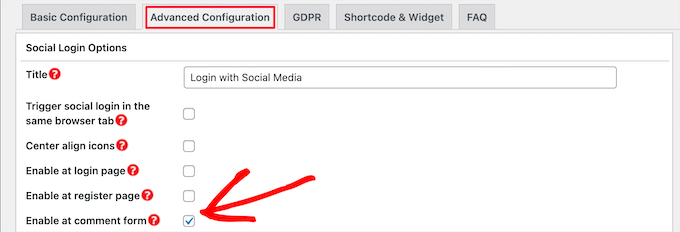
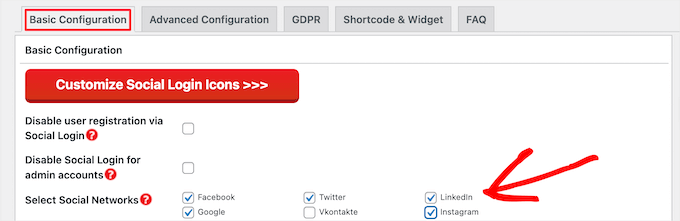
Klicka sedan på fliken ‘Basic Configuration’. Här kan du välja de sociala nätverk du vill lägga till genom att markera rutorna i avsnittet ‘Select Social Networks’.
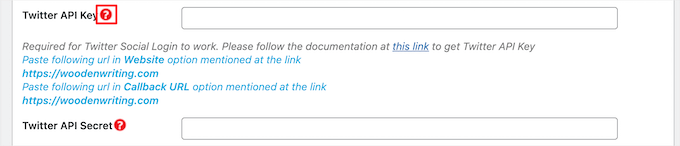
Nedanför detta kommer pluginet att kräva API-nycklar för att ansluta till sociala plattformar. Klicka helt enkelt på ikonen 'Frågetecken' för att visa instruktionerna om hur du får detta för varje plattform.
När du är klar klickar du på knappen 'Spara ändringar' för att spara dina inställningar för social inloggning.
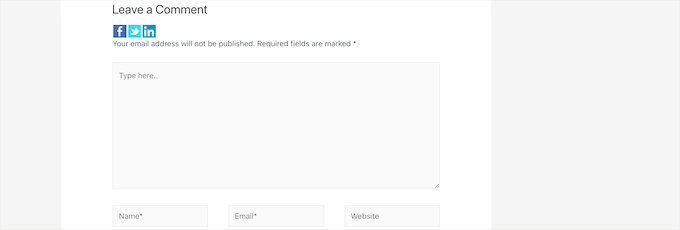
Du kan nu besöka din webbplats för att se knapparna för social inloggning ovanför ditt kommentarsformulär.
Lägga till text för kommentatorspolicy före eller efter kommentarsformuläret
Vi älskar alla våra användare, och vi uppskattar verkligen att de tar några minuter på sig att lämna en kommentar på vår webbplats. För att skapa en sund diskussionsmiljö är det dock viktigt att moderera kommentarer.
För fullständig transparens skapade vi en sida med kommentarpolicy, men du kan inte bara lägga länken i sidfoten.
Vi ville att vår kommenteringspolicy skulle vara framträdande och synlig för alla användare som lämnar en kommentar. Det är därför vi bestämde oss för att lägga till kommenteringspolicyn i vårt WordPress-kommentarsformulär.
Om du vill lägga till en sida för kommentatorspolicy, är det första du behöver göra att skapa en WordPress-sida och definiera din kommentatorspolicy (du kan stjäla vår och anpassa den efter dina behov).
Efter det kan du lägga till följande kod i ditt temas functions.php-fil eller ett kodavsnittstillägg.
function wpbeginner_comment_text_before($arg) {
    $arg['comment_notes_before'] .= '<p class="comment-policy"">We are glad you have chosen to leave a comment. Please keep in mind that comments are moderated according to our <a href="http://www.example.com/comment-policy-page/">comment policy</a>.</p>';
    return $arg;
}

add_filter('comment_form_defaults', 'wpbeginner_comment_text_before');
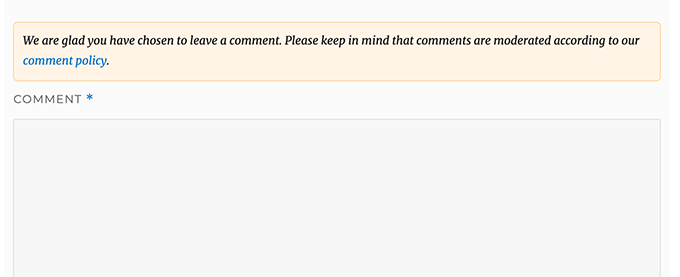
Ovanstående kod kommer att ersätta standardkommentarsformuläret före anteckningar med denna text. Vi har också lagt till en CSS-klass i koden, så att vi kan markera meddelandet med CSS. Här är exempel-CSS som vi använde:
p.comment-policy {
    border: 1px solid #ffd499;
    background-color: #fff4e5;
    border-radius: 5px;
    padding: 10px;
    margin: 10px 0px 10px 0px;
    font-size: small;
    font-style: italic;
}
Så här såg det ut på vår testwebbplats:
Om du vill visa länken efter textområdet för kommentarer, använd följande kod.
function wpbeginner_comment_text_after($arg) {
    $arg['comment_notes_after'] .= '<p class="comment-policy"">We are glad you have chosen to leave a comment. Please keep in mind that comments are moderated according to our <a href="http://www.example.com/comment-policy-page/">comment policy</a>.</p>';
    return $arg;
}

add_filter('comment_form_defaults', 'wpbeginner_comment_text_after');
Glöm inte att ändra URL:en därefter, så att den går till din sida med kommentatorspolicy istället för example.com.
Flytta kommentarsfältet till botten
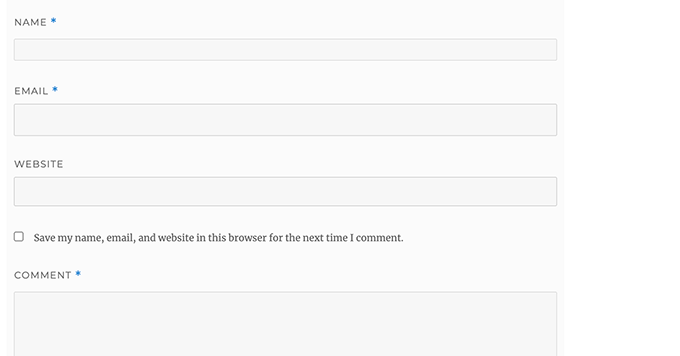
Som standard visar WordPress-kommentarsformuläret textområdet för kommentarer först och sedan fälten för namn, e-post och webbplats. Denna ändring introducerades i WordPress 4.4.
Innan dess visade WordPress-webbplatser namn, e-post och webbplatsfält först, och sedan textrutan för kommentarer. Vi kände att våra användare var vana vid att se kommentarsformuläret i den ordningen, så vi använder fortfarande den gamla fältordningen på WPBeginner.
Om du vill göra det, behöver du bara lägga till följande kod i ditt temas functions.php-fil eller ett kodavsnittstillägg.
function wpb_move_comment_field_to_bottom( $fields ) {
$comment_field = $fields['comment'];
unset( $fields['comment'] );
$fields['comment'] = $comment_field;
return $fields;
}

add_filter( 'comment_form_fields', 'wpb_move_comment_field_to_bottom');
Vi rekommenderar alltid att lägga till kod i WordPress med ett kodavsnittstillägg som WPCode. Detta gör det enkelt att lägga till anpassad kod utan att redigera din functions.php-fil, så du behöver inte oroa dig för att bryta din webbplats.
För att komma igång behöver du installera och aktivera det kostnadsfria WPCode-tillägget. För instruktioner, se den här guiden om hur man installerar ett WordPress-tillägg.
Gå efter aktivering till Kodavsnitt » + Lägg till avsnitt från WordPress-instrumentpanelen.
Därifrån, hitta alternativet 'Lägg till din anpassade kod (nytt utdrag)' och klicka på knappen '+ Lägg till anpassat utdrag' under den.

Därefter måste du välja ‘PHP-kodavsnitt’ som kodtyp från listan med alternativ som visas på skärmen.

Lägg sedan till en titel för ditt utdrag överst på sidan, detta kan vara vad som helst för att hjälpa dig att komma ihåg vad koden är till för.
Klistra sedan in koden ovan i rutan "Code Preview".
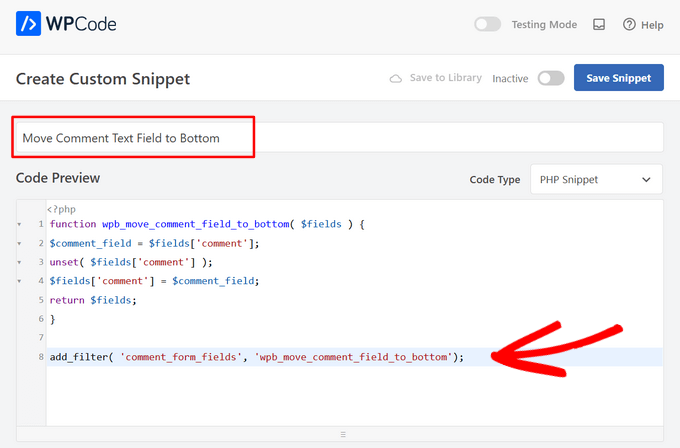
Slutligen, växla helt enkelt omkopplaren från 'Inaktiv' till 'Aktiv' och klicka på knappen 'Spara utdrag'.

Den här koden flyttar helt enkelt fältet för kommentarsinmatning till botten.
Ta bort fältet för webbplats (URL) från WordPress-kommentarformuläret
Webbplatsfältet i kommentarsformuläret lockar många spammare. Även om det inte stoppar spammare eller ens minskar spamkommentarer att ta bort det, kommer det definitivt att rädda dig från att av misstag godkänna en kommentar med en dålig länk till författarens webbplats.
Det kommer också att minska ett fält från kommentarsformuläret, vilket gör det enklare och mer användarvänligt. För mer om detta ämne, se vår artikel om att ta bort fältet för webbplats-URL från WordPress kommentarsformulär.
För att ta bort URL-fältet från kommentarsformuläret, lägg helt enkelt till följande kod i din functions.php-fil eller ett kodavsnittstillägg.
function wpbeginner_remove_comment_url($arg) {
    $arg['url'] = '';
    return $arg;
}
add_filter('comment_form_default_fields', 'wpbeginner_remove_comment_url');

Du kan följa samma steg som i föregående avsnitt för att säkert lägga till denna kod i WordPress med hjälp av WPCode-tillägget.
Lägg till en kryssruta för att prenumerera på kommentarer i WordPress
När användare lämnar en kommentar på din webbplats kanske de vill följa upp den tråden för att se om någon har svarat på deras kommentar. Genom att lägga till en kryssruta för att prenumerera på kommentarer, gör du det möjligt för användare att få omedelbara aviseringar när en ny kommentar visas i inlägget.
För att lägga till denna kryssruta är det första du behöver göra att installera och aktivera tillägget Subscribe to Comments Reloaded. Efter aktivering måste du besöka sidan StCR » Comment Form för att konfigurera tilläggets inställningar.
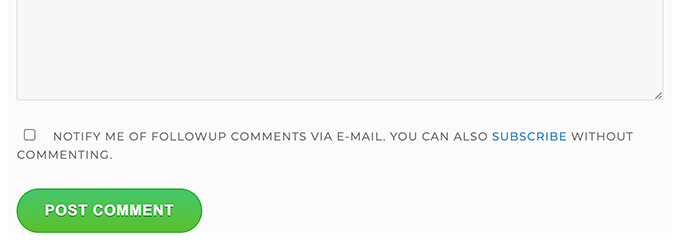
För detaljerade steg-för-steg-instruktioner, se vår artikel om hur du tillåter användare att prenumerera på kommentarer i WordPress.
Lägg till extra fält i WordPress kommentarsformulär
Vill du lägga till extra fält i ditt WordPress-kommentarsformulär? Till exempel ett valfritt fält där användare kan lägga till sitt Twitter-handtag?
Installera och aktivera helt enkelt tillägget WordPress Comments Fields . Efter aktivering, gå till sidan ‘Comments Fields’ och byt till fliken ‘Comment Fields’.
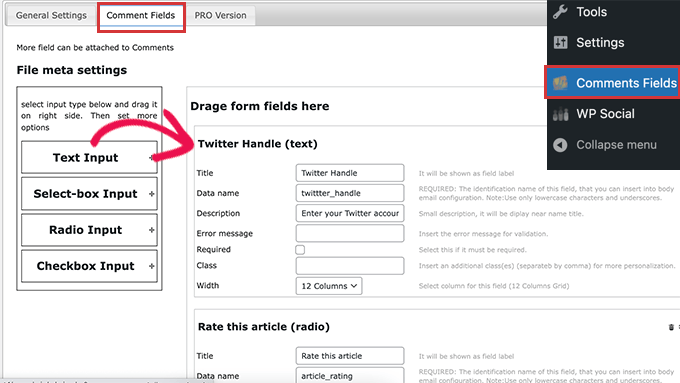
Dra och släpp bara ett anpassat fält och ge det en titel, beskrivning och datanamn.
När du är klar med att lägga till fälten, glöm inte att klicka på knappen 'Spara alla ändringar'.
Du kan nu visa ditt kommentarsformulär för att se de anpassade fälten i aktion.
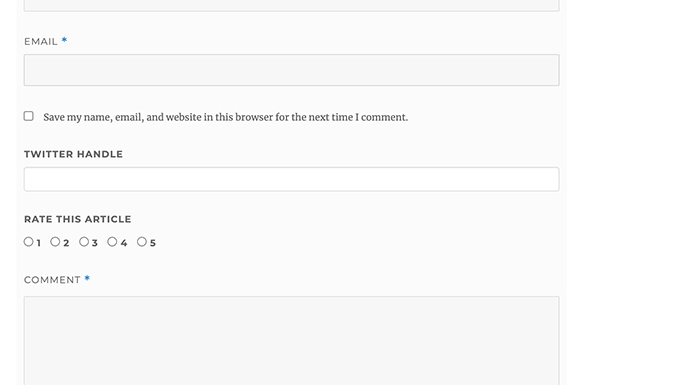
De anpassade fälten visas sedan i kommentar moderering och under kommentarsinnehållet.
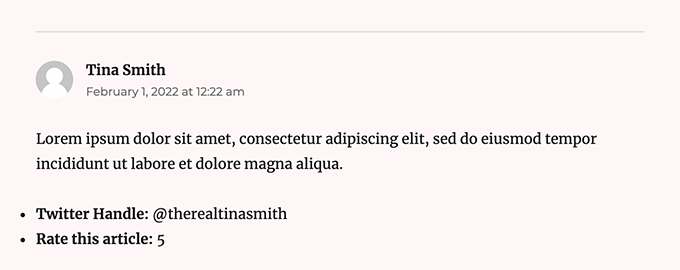
För mer information, se vår handledning om hur man lägger till anpassade fält till kommentarsformuläret i WordPress.
Vi hoppas att den här artikeln hjälpte dig att lära dig hur du stylar WordPress kommentarsformulär för att göra det roligare för dina användare. Du kanske också vill se våra tips för att få fler kommentarer på dina WordPress blogginlägg och våra experttips om de bästa sociala medie-tilläggen för WordPress.
Om du gillade den här artikeln, prenumerera gärna på vår YouTube-kanal för WordPress-videoguider. Du kan också hitta oss på Twitter och Facebook.




Dennis Muthomi
En suggestion jag skulle lägga till är att överväga att implementera en enkel åtgärd för spam-skydd, som en CAPTCHA, för att ytterligare minska arbetsbördan för kommentar moderering.
Hitesh Patel
För närvarande har kommentarsformuläret ett Comment textarea-fält och en Post comment-knapp. Jag har inte hittat fälten Namn, E-post och webbplats i twenty twenty four-temat.
WPBeginner Support
Om du är inloggad på din webbplats används automatiskt informationen från din inloggade användare. Om du besöker din webbplats med en inkognitobläddrare bör du se fälten om inte en anpassning har gjorts för att ta bort kommentatorns namn och information.
Admin
Gabriel Pinto-Hasagiv
Hej,
Jag älskar den här artikeln! förklarat så bra!
Snabb fråga, hur kan jag ändra "↩" med min SVG-ikon när någon svarar på en kommentar?
WPBeginner Support
Det beror på ditt specifika tema eftersom inte alla teman har den symbolen i sitt kommentarsformulär.
Admin
Dayo Olobayo
Tack för att du tog dig tid att sammanställa den här artikeln. Jag använde kodavsnittet för att ta bort webbplatsens URL men jag märkte att det inte fungerar bra här. Anledningen till att jag sa det är för att det bara fungerade på 2 inlägg men andra inlägg på min webbplats har fortfarande URL-rutan i kommentarsfältet.
Är det jag som inte förstår det rätt, snälla? Måste jag också ersätta "wpbeginner" i koden med mitt domännamn?
WPBeginner Support
You may want to check with your theme to see if they have something in their styling that could be overriding the standard styling. You do not need to remove wpbeginner from the code for it to work.
Admin
Jiří Vaněk
Tack för handledningen med Seed Prod. Jag använder för närvarande WP Discuz och jag är ganska nöjd med det. Men för mindre webbplatser är detta formulär mycket elegantare med Seed Prod. Instruktionerna är ganska långa men jag kommer att prova det på min testwebbplats där jag har Seed Prod installerat. Tack för en bra och riktigt detaljerad handledning.
Moinuddin Waheed
Jag har sett många olika kommentarsfält på webbplatser och undrat varför de skiljer sig i utseende trots att alla använder samma wordpress-kommentarer.
Att ha ett snyggt kommentarsfält är nödvändigt för att skapa en bra användarupplevelse vid kommentering.
Jag har en fråga angående disqus-plattformen för wordpress-kommentarer som jag har använt i två år.
Är det en bra idé att fortsätta använda den eller finns det ett bättre alternativ?
Jag är också bara nyfiken på att veta vad wpbeginner använder för kommentarer?
WPBeginner Support
Du kan hitta vår åsikt om Disqus i vår artikel nedan. För våra kommentarer använder vi för närvarande det inbyggda WordPress-kommentarsystemet.
https://www.wpbeginner.com/wp-tutorials/how-to-disable-disqus-on-custom-post-types-in-wordpress/
Admin
Jiří Vaněk
Enligt min åsikt är WP Discuz ett utmärkt plugin. Jag har använt det på min blogg i nästan två år nu, och jag måste säga, utan några problem hittills. Så om du också använder det, skulle jag inte nödvändigtvis byta detta plugin. Utvecklarna och supportteamet fungerar utmärkt. Det beror dock förmodligen också på typen och storleken på webbplatsen, eftersom detta plugin är ganska stort och komplext.
Vera Kofyan
Tack för en bra handledning.
En sak fungerade inte för mig: att flytta textområdet till botten. Jag lade till skriptet i Kodavsnitt, men ingenting ändrades. Har något ändrats sedan du skrev det?
Tack,
Vera
WPBeginner Support
Utdraget bör fortfarande fungera korrekt, temat du använder kan ha lagt till styling till kommentarsformuläret som kan ändra vissa saker, om du kontrollerar med supporten för ditt specifika tema kan de hjälpa till att kontrollera och bekräfta detta.
Admin
Arischvaran Puvanesvaran
Tack för att du delar med dig
WPBeginner Support
Varsågod, vi hoppas att du fann vår guide hjälpsam!
Admin
Ali Kaleem
Den här bloggen är mycket informativ.
WPBeginner Support
Kul att du fann vår webbplats hjälpsam!
Admin
Asutosh sahoo
verkligen full av kunskap. fortsätt gärna att uppdatera. tack..
WPBeginner Support
Kul att du fann vår guide hjälpsam!
Admin
saikul
bra handledning. jag gillar detta
WPBeginner Support
Tack, glad att du gillade det!
Admin
Samyak sharma
Tack, det här är en mycket bra artikel.
WPBeginner Support
Glad you found it helpful
Admin
Vincent Nyagaka
Tack för att du vägledde oss om hur man stylar WordPress-formulär. Jag har dock försökt använda nästan alla koder för att ta bort URL-fältet från kommentarsformuläret, men tyvärr fungerar ingen kod. Kan du vänligen ge mig en annan kod att använda?
WPBeginner Support
Om ingen av våra rekommendationer kunde hjälpa, rekommenderar vi att du kontaktar supporten för ditt specifika tema, så bör de kunna hjälpa till med att rikta in sig på deras specifika mål för dina kommentarer.
Admin
am
Hej
Hur kan jag ta bort URL:en från författarens namn och datum?
Tack
WPBeginner Support
OM du menar från dina kommentarer, då vill du titta på vår artikel nedan:
https://www.wpbeginner.com/plugins/how-to-remove-website-url-field-from-wordpress-comment-form/
Admin
lal
bra handledning, älskade den
WPBeginner Support
Glad you liked our tutorial
Admin
Adam Rees
Tack, det hjälpte mig mycket med att anpassa kommentarsavsnittet.
WPBeginner Support
You’re welcome
Admin
fred
Hej, fin tutorial! men jag har problem att hitta platsen för rätt .php för att modifiera inläggskommentarerna, jag använder oceanwp-tema med elementor pro, när jag går till functions.php eller comments.php hittar jag inga av kommandoraderna, jag har försökt lägga till din kod och inget händer. så jag antar att det är någon annanstans men var?
WPBeginner Support
Om du använder en sidbyggare måste du kontakta den sidbyggarens support för att få veta hur du redigerar kommentarsformuläret och vilka verktyg som finns tillgängliga.
Admin
Muhammad Shahzad
hur man visar kommentarsrutan högst upp bland alla kommentarer och efter inlägget.
WPBeginner Support
Om ditt tema inte är inställt på det sättet skulle du tyvärr behöva modifiera temats kod för att göra det. Eftersom varje temas kod kan vara mycket annorlunda har vi ännu ingen specifik guide om hur man gör det.
Admin
HieuBui
Tack så mycket
WPBeginner Support
You’re welcome
Admin
Tom Gunterman
Bra artikel! Tack så mycket
WPBeginner Support
You’re welcome
Admin
mobileninja
Tack så mycket. Det är en mycket hjälpsam artikel.
WPBeginner Support
Glad it could be helpful
Admin
Emma
Hej. Bra handledning. Jag ville hindra mina användare från att lägga till sin webbplats-URL i kommentarsfältet, eftersom det orsakar krascher för vissa användare (ingen aning om varför). Jag lyckades, men nu står det fortfarande det vanliga "kom ihåg mitt namn, e-postadress och webbplats för nästa gång jag lämnar en kommentar". Vet du hur man fixar det?
WPBeginner Support
Du kanske vill kontrollera med ditt temas support och informera dem om krascherna och redigeringen av det meddelandet.
Admin
WPBeginner Support
Glad our guide could help
Admin
Deepak Bharti
Tack för att du delar den här typen av artikel. den är till hjälp för mig och min webbplats.
WPBeginner Support
Glad our article could be helpful
Admin
Rubel Ahmed
Hej
Fin artikel och jag har använt några av dina förslag men jag hittade ett kodfel som behöver åtgärdas under 'Lägga till text för kommentatorspolicy före eller efter kommentarsformuläret'.
Du har placerat filtertillägget inom funktionen, annars kommer det inte att köras, det måste flyttas utanför funktionen.
Rubel
WPBeginner Support
Both filters should be outside the function but we will certainly take another look and update if we can see the error
Admin
suvo
uppenbarligen gillar din webbplats Inlägg Tack för att du delar. Jag läser din blogg varje dag. Det är mycket besvärligt att säga sanningen men igen Jag kommer definitivt att komma tillbaka igen. Skriv gärna mer om dessa ämnen.
WPBeginner Support
Glad you like our articles
Admin
ARPIT
Informationen du har gett här är mycket bra. Fin handledning. Tack för att du delade. Jag har letat länge efter detta. Det hjälper mig verkligen att bli mer bekant med WordPress!
WPBeginner Support
Hej Arpit,
We are glad you found the tutorial helpful.
Admin
Hồ Ngọc Thanh
Jag kan inte hitta #respond { }
#reply-title { }
#cancel-comment-reply-link { }
#commentform { }
#author { }
#email { }
#url { }
#comment
#submit
i mitt wordpress-tema?
WPBeginner Support
Ditt tema kan ha stylat det annorlunda, för att hitta vad de är vill du titta på vår artikel: https://www.wpbeginner.com/wp-tutorials/basics-of-inspect-element-with-your-wordpress-site/
# skulle vara för ID:t på objektet, så om något hade ID:t button skulle det vara #button
Admin
Chintan
Hur lägger jag till förhandsgranskning av kommentarer i realtid?
Paulina
Hej, tack för den här mycket användbara artikeln. Jag är intresserad av att lägga till text före knappen "skicka". I koden som du tillhandahåller här: skulle jag behöva ändra orden 'wpbeginner' till något annat som är kopplat till min egen webbplats?
Akramul Hasan
Hej Paulina,
Du kan lägga till text eller vad som helst före knappen Skicka genom att använda en enkel filterkrok som fungerar för kommentarsformulärsfält.
Hena
wow!! Det är mycket bra
Woolker Cherenfant
Hej! Bra artikel som vanligt. Men jag undrar hur jag kan ändra ordet "says" i kommentarsfältet. Jag vill översätta det till haitiska kreolska "di". Någon hjälp med det?
Tack på förhand.
—Woolker
Tisha
Is it possible to copy the code to blogger?. Because I want to make Wordpress style comment in my Blogger blog. Thanks for your help.
Mate Hodi
Hej!
Bra artikel! Jag letade efter en lösning för att ändra delen "Lämna ett svar". Har du någon aning om hur jag kan ändra det?
Neeraj
Detta är en hjälpsam guide som gav mig grundlig vägledning om optimering av kommentarsavsnittet.
Kevin Byrnes
Utmärkt artikel. Jag kommer att stöta på några av dessa problem också..
JP
Hej
Jag älskar dina handledningar! Jag har dock fortfarande en fråga; är det populärt att ändra den gråaktiga bakgrundsfärgen på hela kommentarsformuläret till något annat? Kanske till och med till en bild istället för en enfärgad färg?
Mahesh
Jag älskar dina handledningar, de är väldigt lätta att förstå och mer användbara var som helst.
Tack för att du delar, sir.
Lisa Marten
Kan jag placera kommentarsfältet så att det fylls i ovanför listan med publicerade kommentarer istället för nedanför?
WPBeginner Support
Ja, det kan du.
Admin
SiRetu
Finns det någon komplett handledning? Jag menar, börja från början, inklusive att skapa filen comments.php från första början. Tack, bra handledning som alltid
Luis Izquierdo
Jag anpassar mitt wp-temas barn-tema och jag kunde placera policystexten ovanför kommentarsformuläret. Men det visas bara för utloggade användare. Hur får jag det att visas för inloggade användare?
Luca Morelli
Hej, bra handledning: tack!
Jag fortsätter att förbättra mina kunskaper om WordPress tack vare dina lektioner. Jag har en fråga (jag kan inte så mycket om php): Jag lyckades lägga till texten för kommentatorspolicy före skicka-knappen, men jag märkte att om jag klickar på “svara” och ser dina koder, så är php-utskriften inuti paragraph-taggen tillsammans med en klass som heter “commentpolicy”. Hur uppnådde du det (t.ex. hur stylar man php-utskrift på en HTML-webbsida med en tagg och en klass, som sedan kan stylas med CSS)?
Förhoppningsvis förklarade jag det korrekt och min fråga är vettig.
Tack igen för alla dina handledningar.
Luca
WPBeginner Support
Vi är inte säkra på vad du försöker fråga. Kan du förklara lite mer? Tack.
Admin
Jayanta
Jag har samma fråga. Försöker förtydliga lite.
Jag har lagt till ditt kodavsnitt för att få texten om kommenteringspolicy före kommentarsfältet. Men detta är bara lite text, ingen speciell div-klass har lagts till för den texten. Därför kan jag inte styla den med CSS (jag skulle vilja göra texten mindre, eller kanske lägga en kantlinje runt den). Vänligen guida oss. Hoppas det ger mening nu. Tack så mycket.
Erick
Hur får man kommentarer att se ut som den här webbplatsen?
gift charles
Tack så mycket för detta, jag letade länge efter ett sätt att få de inbyggda kommentarerna att se bättre ut eftersom jag föredrar dem framför andra tjänster som Facebook-kommentarer eller Disqus.
Adnan Bashir
Som du kanske har märkt, visar den senaste versionen av WP (4.4) fälten Namn och E-post under textrutan. Har du någon aning om hur man återställer den till den gamla stilen (Namn- och e-postfält ovanför textrutan)?
Tack
WPBeginner Support
Titta gärna på Hur man flyttar kommentartextfältet till botten i WordPress 4.4
Admin
Adnan Bashir
Thank you, now the Comment form is looking better
mario
Hej, bra handledning!
Men jag skulle vilja veta en sak till: är det möjligt att lägga till en kryssruta för integritetspolicyn? Eftersom WordPress-systemet samlar in IP-adresser vill jag att mina användare ska kryssa i rutan innan de skickar meddelandet. Några förslag? Tack!
WPBeginner Support
Se vår artikel om hur man lägger till anpassade fält till kommentarsformuläret i WordPress.
Admin
Ramon
Jag skulle vilja ha inmatningsfälten för kommentarer ovanför själva kommentarerna så att mina kunder kan lämna en kommentar utan att behöva scrolla hela vägen ner på sidan.
Finns det ett enkelt sätt att uppnå detta?
Tack.
dragons
Finns det något sätt att lägga till en REDIGERA-knapp för kommentatorer? Så att de kan fixa stavfel och sådant? Vad händer också om webbplatsen vill tillåta kommentatorer att ladda upp bilder i kommentarerna? Finns det ett sätt att göra det?
Rick Hellewell
Bra handledning. Använde den för att utveckla min egen anpassade kontaktformulärsplugin, där jag omdefinierar $args för kommentarsfälten.
Men det visar sig, under testning, att vissa teman skapar sitt eget
‘textarea’-fält, vilket läggs till mitt ‘textarea’-fält, vilket resulterar i två
kommentartextfält. Inte bra.
Jag har ställt in min add_filter( ‘comment_form_default_fields’…. med en
högre prioritet (99) så att det sker senare i "sidbyggandet" (efter
att temat har gjort sitt comment_form_default_fields), men de dubbla
kommentarsfälten finns fortfarande kvar. Försökte även med prioritet 8, och det
hjälpte inte heller.
Så, kan du tänka dig en generell (fungerar för alla teman) som kan
bestämma om kommentarsfältet redan har definierats? Och, om
duplikatet hittas, ta bort det i temat, så att jag kan ersätta det
med mitt?
Jag förstår att problemet orsakas av dåliga kodningsmetoder i temat, men skulle vilja hitta en lösning.
Tack….Rick…
Larisa Frolova
Tack!
Jag har sökt i forumen och på Google efter detta, men jag är fortfarande lite förvirrad över vad jag ska göra. Om jag bara vill ändra PLATSEN för länken för kommentarer/svar som visas på inlägg, hur gör jag det? Det är inte så att jag vill göra den osynlig, eller ändra ordalydelsen – jag vill bara att den ska vara längst ner på ett inlägg, inte längst upp.
Hur gör jag det för Twenty-Twelve-temat?
Mikael
Jag gillar den här layouten!