


Ibland kanske du vill ta bort författarens namn från ett WordPress-blogginlägg. Detta kan bero på att dina inlägg är teamarbeten, eller att du skriver för någon annan och behöver vara anonym.
På WPBeginner driver vi en blogg med flera författare, så vi förstår. Många av våra inlägg är teaminsatser, där olika personer gör research, skriver och redigerar. Att visa bara ett namn berättar inte hela historien.
Den knepiga delen är att WordPress kräver att du väljer en författare för varje inlägg, och det finns inget enkelt sätt att dölja namnet. Men oroa dig inte – vi har hittat några lösningar.
I den här artikeln visar vi dig hur du tar bort författarens namn från dina WordPress-blogginlägg.
Varför vill du ta bort författarens namn?
WordPress lägger till metadata till varje inlägg, såsom publiceringsdatum, kategorier och taggar, anpassade taxonomier och författarens namn. Detta kan ge läsarna användbar information om ett inlägg och hjälpa dem att hitta relaterat innehåll.
Det finns dock tillfällen då du kanske vill dölja författarens namn.
Om till exempel flera medarbetare samarbetar kring ett inlägg, kan det vara orättvist att bara kreditera en enda författare. Om du driver en WordPress-blogg med flera författare, kan det också få din webbplats att verka mer konsekvent genom att ta bort författarens namn.
Med det sagt, låt oss se hur du kan ta bort författarens namn i WordPress. Använd helt enkelt snabblänkarna för att hoppa direkt till den metod du vill använda:
Metod 1: Dölj författarnamn med WPCode (Rekommenderas)
Det enklaste sättet att dölja författarens namn är genom att lägga till anpassad kod i WordPress.
Ofta hittar du guider med instruktioner för att lägga till anpassad kod i din webbplats functions.php-fil. Detta rekommenderas dock inte, eftersom eventuella misstag i koden kan orsaka vanliga WordPress-fel eller till och med förstöra din webbplats helt.
Det är där WPCode kommer in.
Detta gratis plugin gör det enkelt att lägga till anpassad CSS, PHP, HTML och mer till WordPress utan att riskera din webbplats.
Till att börja med måste du installera och aktivera WPCode. För mer information kan du se vår steg-för-steg-guide om hur man installerar ett WordPress-plugin.
Innan vi börjar, behöver du känna till klassen som styr hur författarens namn visas i ditt WordPress-tema. För att få denna information, öppna en sida eller ett inlägg som innehåller författarens namn.
Högerklicka sedan eller kontrollklicka på skärmen och välj 'Inspektera'.
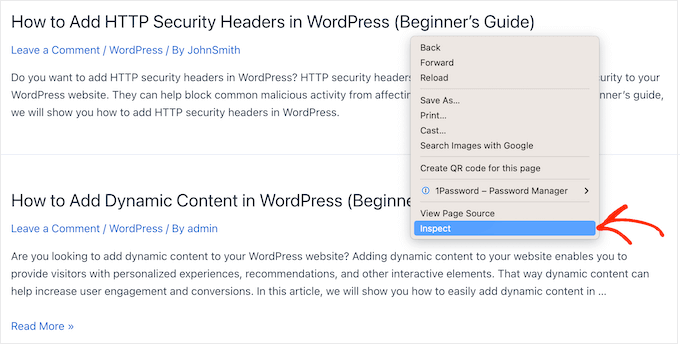
Detta öppnar en ny panel som visar all kod som utgör din WordPress-webbplats.
Klicka på pilikonen i panelen.
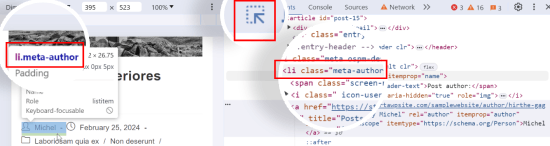
Du kan nu föra muspekaren över författarnamnet.
Detta markerar en kodavsnitt i panelen till höger, där du behöver leta efter författarkoden. Detta kan variera beroende på ditt WordPress-tema, men leta efter en `div`-klass eller `li`-klass som innehåller ordet 'author'.
När du hittar rätt klass, notera den någonstans säkert, eftersom du kommer att behöva den i nästa steg.
När det är gjort är du redo att dölja författarens namn med anpassad CSS, så gå till Kodavsnitt » + Lägg till nytt.
Håll sedan muspekaren över alternativet 'Lägg till din anpassade kod (nytt kodavsnitt)' i biblioteket med kodavsnitt och klicka på knappen 'Använd kodavsnitt'.

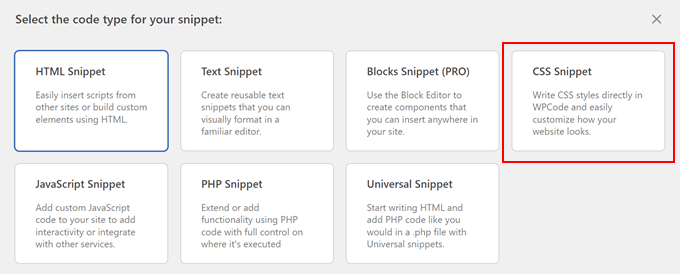
Välj nu en kodtyp.
Vi kommer att lägga till ett CSS-kodavsnitt, så fortsätt och välj 'CSS-kod'.
Skriv sedan en titel för kodavsnittet.
Detta är bara för din referens, så du kan använda vad du vill.
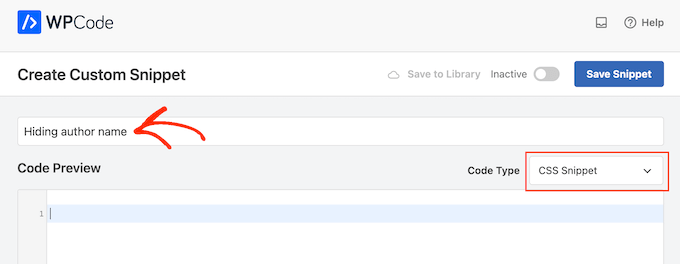
Du kan nu lägga till följande CSS-kodavsnitt i kodredigeraren, se till att ersätta li.meta-author med den klass du fick i föregående steg:
li.meta-author {
display:none;
}
Var bara medveten om att du kan behöva lägga till li. eller .div till klassnamnet, beroende på hur WordPress-temat visar författarens namn.
När du är redo att göra koden live, skrolla till toppen av skärmen och klicka på växlingsknappen 'Inaktiv' så att den ändras till 'Aktiv'.
Slutligen, klicka helt enkelt på 'Spara utdrag' för att göra utdraget live.
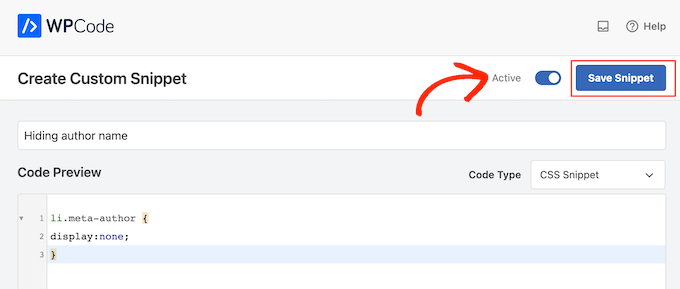
Nu kommer författarens namn inte längre att visas i dina WordPress-blogginlägg.
Den här metoden döljer författarens namn på framsidan, men den inaktiverar inte författararkivsidorna.
Dessa sidor listar alla inlägg som skrivits av en viss författare och har vanligtvis en URL som www.example.com/author/authorname.
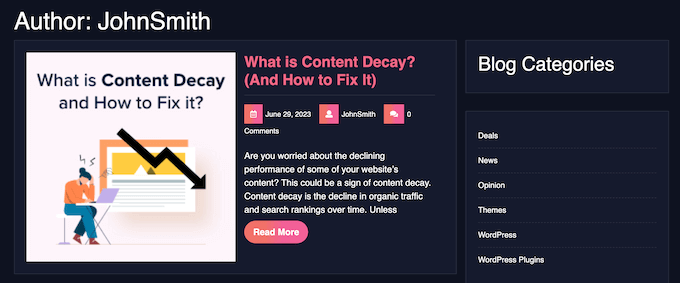
Sökmotorer kan fortfarande hitta dessa sidor och kan inkludera dem i sökresultaten. Av den anledningen rekommenderar vi att inaktivera författararkiven med hjälp av All in One SEO-pluginet.
Efter att ha aktiverat pluginet, gå helt enkelt till All in One SEO » Sökutseende och klicka sedan på fliken 'Arkiv'.
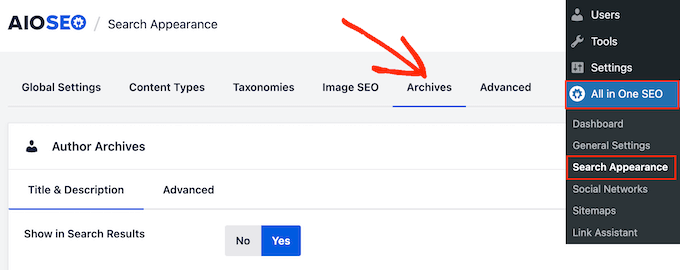
Under 'Författararkiv', hitta inställningen 'Visa i sökresultat'.
Du kan nu klicka på ‘Nej’.
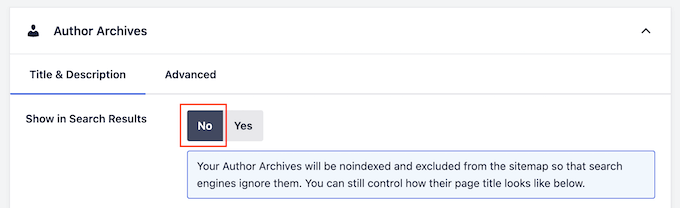
Klicka sedan på ‘Spara ändringar’ för att lagra dina inställningar. Nu kommer författararkivsidorna inte längre att visas i sökresultaten, så du bör inte få någon trafik till dessa sidor.
För mer information om hur du förbättrar din WordPress SEO, se vår guide om hur du ställer in All in One SEO för WordPress korrekt.
Metod 2: Dölj författarnamn genom att redigera WordPress metadata (blockteman)
Om du använder ett av de nyare blockaktiverade WordPress-teman, kan du ta bort författarens namn från mönstret 'Post Meta'.
För att komma igång, gå till Utseende » Redigerare i WordPress-instrumentpanelen.

Du kommer nu att se flera menyer för att anpassa ditt blocktema.
Välj här, varsågod och välj ‘Mönster’.

Navigera nu till 'Alla malldelar'.
Här väljer du blocket ‘Inläggsmetadata’, klickar på trepunktsmenyn och väljer ‘Redigera’.
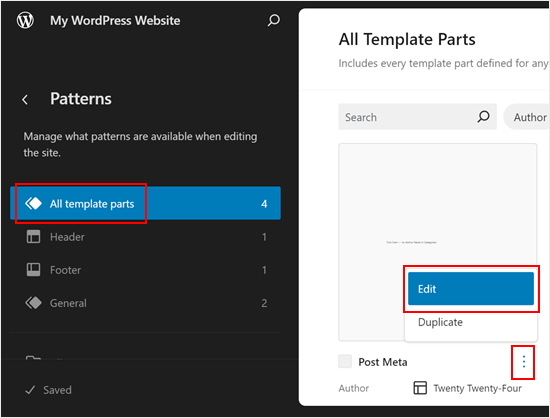
Du bör nu vara inne i redigeraren för hela webbplatsen.
Här väljer du helt enkelt blocket ‘Författare’ och tar bort det. Om ditt gränssnitt är för litet, klicka bara på knappen ‘Listvy’ längst upp till vänster, välj blocket ‘Författare’, klicka på trepunktsmenyn och välj ‘Ta bort’.
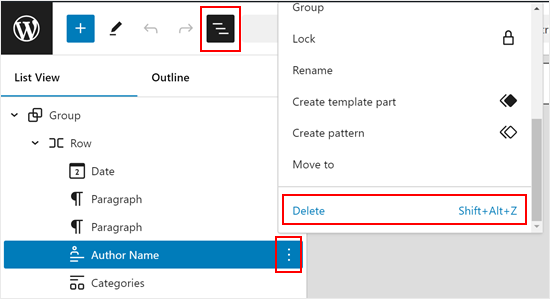
Glöm inte att göra några nödvändiga justeringar i malldelen för inläggsmetadata.
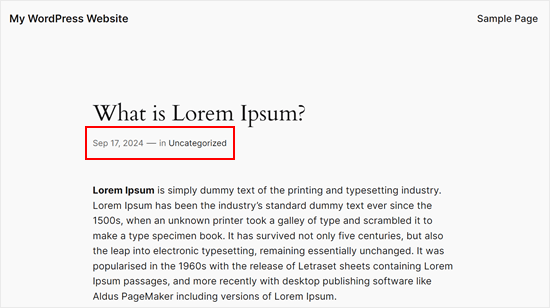
Till exempel kanske du vill ta bort ord som 'av' om författarnamnet skrevs som '[Publiceringsdatum] – av [Författarnamn]'.
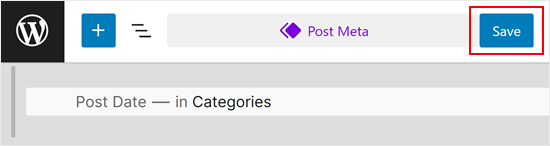
För att göra dina ändringar live, klicka på knappen ‘Spara’.
Nu, om du besöker någon sida eller inlägg med Post Meta-mönstret, kommer du att se att författarens namn har försvunnit.
Metod 3: Ersätt författarnamn med ett generiskt författarnamn (arbetslösning)
En annan metod är att skapa ett generiskt författarnamn och använda det för alla dina inlägg. Denna metod döljer inte författarnamnet, men det kan vara ett bra alternativ för mindre bloggar som behöver en snabb lösning.
Med det sagt, låt oss börja.
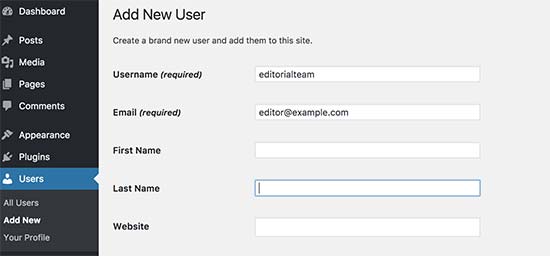
Först måste du lägga till en ny författare till din WordPress-webbplats och ge den ett generiskt användarnamn som 'editorialteam'.
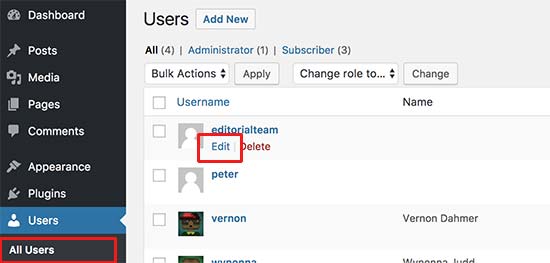
Gå sedan till sidan Användare » Alla användare.
Håll muspekaren över användarnamnet du just skapade och klicka på länken ‘Redigera’ när den visas.
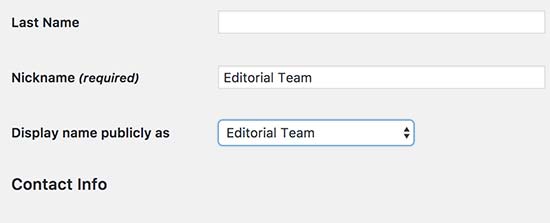
På användarprofilskärmen, scrolla till alternativet ‘Smeknamn’ och skriv in det namn du vill visa för besökare, till exempel Redaktionsteamet.
Klicka sedan på rullgardinsmenyn bredvid 'Visa namn offentligt som' och välj smeknamnet du just angav.
Du kan också lägga till en generisk biografi och till och med skapa en gravatar för användarkontot.
När du är nöjd med hur kontot är inställt, klicka på 'Uppdatera' för att spara dina ändringar.
Nu behöver du lägga till denna nya författare till alla inlägg du redan har publicerat. Den enklaste metoden är att gå till Inlägg » Alla inlägg och klicka på menyn skärmalternativ högst upp.
Här hittar du 'Antal objekt per sida...' och skriver in ett högt nummer så att du kan se alla dina inlägg på en enda skärm. Till exempel, i följande bild använder vi '999'.
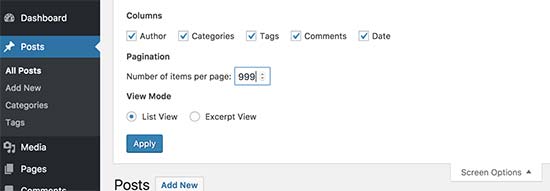
När det är gjort, klicka på 'Verkställ', och WordPress kommer att visa alla dina inlägg på en enda skärm.
För att redigera alla dessa inlägg samtidigt, öppna rullgardinsmenyn som som standard visar 'Massåtgärder' och välj sedan 'Redigera'.
Klicka nu på 'Verkställ'.
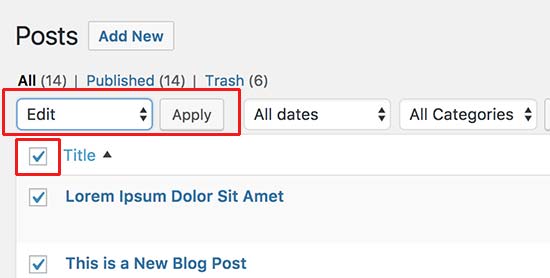
WordPress kommer nu att visa massredigeringsalternativen för alla dessa inlägg.
Öppna bara rullgardinsmenyn 'Författare' och välj det generiska konto du just skapade.
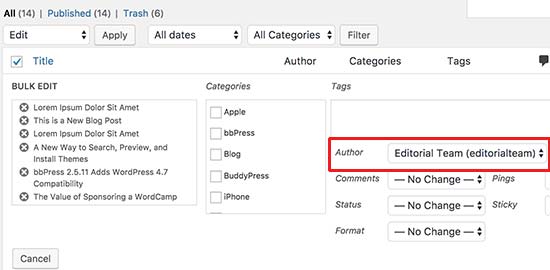
När du är redo att göra denna ändring live, klicka på knappen Uppdatera. WordPress kommer nu att uppdatera alla inlägg för att visa det nya författarnamnet.
Lär dig fler sätt att driva en WordPress-blogg med flera författare
Kolla in dessa guider för att hantera dina blogginlägg och författare mer effektivt:
- Hur man förhindrar dubbletter av inläggstitlar i WordPress
- Hur man effektivt hanterar inläggsserier i WordPress
- Hur man visar populära inlägg efter visningar i WordPress
- Hur man visar de mest kommenterade inläggen i WordPress
Vi hoppas att den här artikeln hjälpte dig att lära dig hur du tar bort författarens namn från WordPress-inlägg. Du kanske också vill se vår guide om hur du masslägger till inlägg och sidor i WordPress och våra experters val av de bästa relaterade inläggspluginer för WordPress.
Om du gillade den här artikeln, prenumerera gärna på vår YouTube-kanal för WordPress-videoguider. Du kan också hitta oss på Twitter och Facebook.


Jiří Vaněk
Jag har en blogg som ensam författare och på min egen domän. Därför tyckte jag att det var onödigt att visa författarens namn. Jag använde din procedur med CSS-koden och det fungerar perfekt. Tack, du räddade mig från ett ytterligare plugin. Den här lösningen fungerar perfekt med minimala krav på webbplatsens prestanda.
WPBeginner Support
Glad you found our code helpful
Admin
Jay
Vi valde metod #2 … perfekt. Men vet du om det finns ett sätt att ta bort de andra namnen från listan med författarval när du redigerar eller lägger till ett inlägg. Vi vill bara att vår generiska författare ska listas som ett alternativ. Tack!
WPBeginner Support
Vi har för närvarande ingen rekommenderad metod för att tvinga fram tilldelning av författare.
Admin
Steve Foerster
Tack, detta var hjälpsamt.
WPBeginner Support
Glad our guide was helpful
Admin
Chris
Skulle det inte vara den bästa lösningen att kopiera och klistra in mappen och filen i ditt barn-tema och sedan ta bort eller kommentera ut detta kodavsnitt?
Istället för att rekommendera att redigera föräldratematsfiler direkt.
WPBeginner Support
Om möjligt skulle det vara ett bra alternativ, men alla teman kan inte enkelt läggas till i ett barn-tema på det sättet utan problem.
Admin
Debbie
Detta var superhjälpsamt och jag använde den andra metoden framgångsrikt. Tack!
WPBeginner Support
Glad our guide was helpful
Admin
Mark Toney
Jag följde alla steg som beskrivits – men när jag kom till BULK-redigering – visades inte det nya namnet Editorial Team i rullgardinsmenyn. Jag loggade ut och in igen och det tillåter fortfarande inte det namnet. Några idéer om varför eller en lösning?
WPBeginner Support
Du bör kontrollera rollbehörigheterna för den användare du skapade så att de kan ha inlägg på din webbplats som en trolig orsak.
Admin
daveF
En sak att vara medveten om med den andra metoden – när du massuppdaterar inläggen med den nya 'författaren', ändras datumet för 'senast uppdaterad' till det aktuella datumet. Om ditt tema visar metadata för 'senast uppdaterad', kommer det att se ut som om alla dina inlägg skedde samma dag. Jag gjorde detta på en kyrkoblogg som bara var en vecka gammal och hade bara några få inlägg, så det var ingen stor sak. Om du har hundratals befintliga inlägg över en lång tidsperiod, kan det vara en stor sak för dig. Jag önskar att det hade påpekats i artikeln. Det är helt logiskt i efterhand, men jag tänkte inte på det förrän det var gjort. Kanske denna kommentar hjälper någon annan som överväger att göra denna ändring.
WPBeginner Support
Thank you for sharing this, we’ll look into clarifying that in the future with this article
Admin
praveen
Hur ändrar man ett etikettnamn i ett WordPress-tema? Till exempel arbetar jag med ett utbildningstema, och högst upp på kursen visas etiketten författare som "Lärare". Jag vill ändra etiketten till "Instruktör". Snälla hjälp.
WPBeginner Support
Det skulle bero på vad som lade till etiketten. Om den lades till av ditt tema skulle du behöva kontakta tematets support till exempel
Admin
Otte
Det är bättre att lägga till CSS i temat
WPBeginner Support
Inte alltid, att dölja texten med CSS innebär att den inte är synlig för de flesta användare, men webbplats-crawlers kan fortfarande hitta författarnamnet
Admin
Kees
Tack så mycket. Mycket hjälpsamt, mycket tydligt
WPBeginner Support
You’re welcome
Admin
Angelo
Jag har kunnat redigera författarens URL från startsidan till författarsidan genom att gå till SEO med Yoast under ”sökutseende”. Tack, Gud välsigne dig!
WPBeginner Support
Varsågod, tack för att du delade var du kunde redigera URL:en.
Admin
suraj
tack 3:e fungerar för mig (:
WPBeginner Support
Glad our article could help
Admin
Milano
Plugin-programmet Show Hide Author är inte längre tillgängligt för nedladdning.
WPBeginner Support
Thank you for letting us know, we will certainly look into alternatives
Admin
Melissa
Finns det någon anledning till att du inte inkluderade alternativet display: none; för anpassad CSS?
WPBeginner Support
That would only hide the name until someone inspected the page at which point the name would be simple to find
Admin
Michelle
Tack! Den här lösningen var mycket enkel att implementera och fungerade perfekt.
Glen Appleton
Och sedan finns det CSS-metoden, som du delvis täckte i den första (plugin) metoden. Använd samma elementinspektör för att hitta CSS-klassen (byline i Twenty Seventeen-temat), och använd CSS-väljaren för att ställa in display till "none". Till exempel:
article.type-post .byline { display: none; }
OBS: Detta tar bara bort det från den renderade sidan, inte sidkällan. Du bör skapa ett separat redigerarkonto för att publicera artiklar på din webbplats, och se till att det kontot inte har administratörsrättigheter.
Hoppas detta hjälper.
Ngoc Anh
Hej, Hur kan jag dölja författarens beskrivning under inlägget? Snälla hjälp mig! Tack så mycket
joe
bara ytterligare en säkerhetsbrist i föråldrad wordpress. varje inlägg visar mitt inloggningsnamn som admin. varför någon inte uppdaterar wordpress för att fixa de kända problem som hackare använder för att hacka det bara förbryllar mig.
WPBeginner Support
Hej Joe,
Se vår guide om hur du lägger till eller ändrar ditt fullständiga namn i WordPress. Genom att lägga till ett fullständigt namn och välja att det ska visas offentligt kan du hindra WordPress från att visa det användarnamn du använder för inloggning.
Admin
Ireneusz
Hej,
Jag använde plugin-programmet Show Hide Author, men det fungerar inte. Jag tog bort författaren, men lämnade kvar “by”. Jag kan inte ta bort “by” i temat FitWP i inlägg. Det finns ingen klass “byline” i koden.
Jag försöker lägga in med i fältet Reguljära uttryck, men det fungerar inte.
Snälla hjälp mig.
Kevin
You can try method 1 and use this code instead, that worked for me
Kod:
.single-post .author.vcard {
display: none;
}