


Enskilda bilder och andra uppladdade filer på din webbplats visas på en enda bilagesida. Många teman tillhandahåller dock ingen mall för bilagor.
Att skapa en anpassad bilagemall i WordPress låter dig styra hur enskilda bilagesidor visas, vilket ger dig flexibiliteten att förbättra både funktionalitet och estetik.
I den här artikeln visar vi hur du enkelt skapar en anpassad mall för enskilda bilagor i WordPress.

Vad är en bilagesida i WordPress?
Som standard skapas automatiskt en enskild sida för varje mediebilaga du har på din WordPress-webbplats. Detta inkluderar bilder, videor, ljudfiler, PDF-filer och mer.
Precis som inlägg och sidor lagras bilagor i tabellen wp_posts i din WordPress-databas. Faktum är att bilagor är en speciell typ av inlägg och har inläggstypen 'attachment'. Detta gör det enklare att söka efter och visa dem.
Bilagesidor låter dig lägga till metadata till dina filuppladdningar, såsom en titel, bildtext och beskrivning. De låter också dina besökare kommentera dina bilder och videor.
Många användare gillar att anpassa sina bilagemallar för att visa ytterligare information. Till exempel kan ett fototema använda bilagesidan för att visa EXIF-data. Detta kan visa kameramodellen som användes, kamerainställningarna och till och med bildens platsdata.
Vi rekommenderar dock att du inaktiverar dessa bilagesidor om du inte planerar att använda dem.
Med det sagt, låt oss titta på hur man skapar en anpassad mall för enskilda bilagor i WordPress. Här är vad vi kommer att täcka i den här guiden:
Hur man visar en bilagesida i WordPress
När du anpassar din mall för enskilda bilagor är det bra att visa en bilagesida för att se dina ändringar. Här är några sätt att visa bilagesidor i WordPress.
Visa en bilagesida från mediebiblioteket
Du behöver navigera till sidan Media » Bibliotek från WordPress-instrumentpanelen och klicka på en bild eller annan bilaga. Fönstret 'Bilagedetaljer' kommer att dyka upp.
Här kan du ange alternativtext, titel, bildtext och beskrivning för bilden. Denna information kan visas på bilagesidan, så det är en bra idé att fylla i fälten så att du kan se hur de visas.
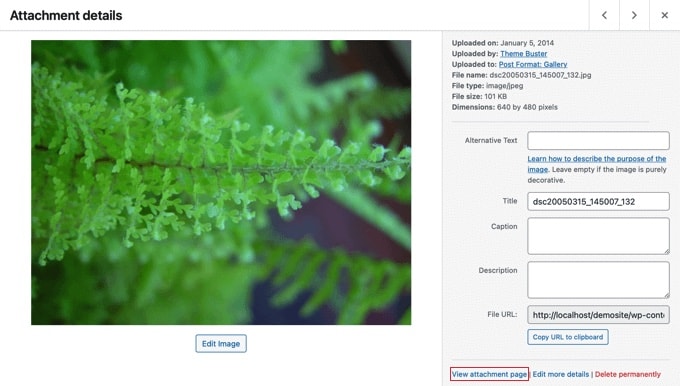
Längst ner till höger i fönstret ser du en länk 'Visa bilagesida'.
När du klickar på den länken kommer du till bilagesidan för den bilden.
Visa en bilagesida från ett inlägg eller en sida
Du behöver bara öppna ett inlägg eller en sida i WordPress-innehållsredigeraren och sedan lägga till en bild.
Välj sedan bilden och klicka på knappen 'Länk' i verktygsfältet. I rullgardinsmenyn ser du alternativet att välja 'Bilagesida'.
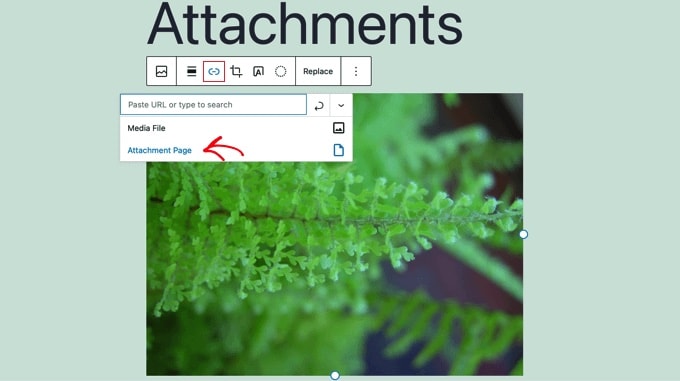
Nu, när du klickar på bilden, kommer du att tas till dess bilagesida.
Vilken mall används för en bilagesida?
Precis som inlägg och sidor visas dina bilagor med hjälp av en mall. Vilken som används beror på de mallar som finns tillgängliga i ditt tema och WordPress mallhierarki.
Om den finns, kommer WordPress att använda en mall som heter attachment.php för att styra utseendet på dina bilagesidor. Du kan dock också skapa olika mallar för varje filtyp som kan laddas upp till din webbplats.
Till exempel kommer en mallfil med namnet image.php att styra hur bildbilagesidor ser ut, och videosidesidor kan styras av en mall som heter video.php.
Du kan till och med skapa en anpassad bilagemall för specifika filändelser. Till exempel kommer mallen image-gif.php att styra sidor för GIF-bildbilagor.
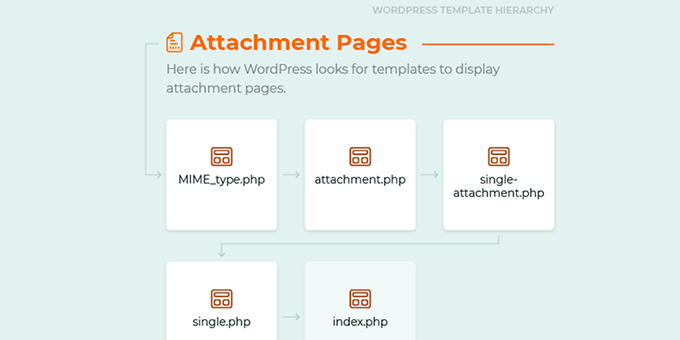
Men om ditt WordPress-tema inte erbjuder en specifik mall för bilagor, kommer det som standard att använda single.php, mallen för enskilda inläggstyper, eller index.php, standardmallen som reserv.
När det händer kommer dina bilagesidor att ha layouten av vilket annat inlägg eller sida som helst, vilket inte alltid ser bra ut.
Inaktivera bilagesidor i WordPress
Om du inte planerar att använda bilagesidor i WordPress, rekommenderar vi att du inaktiverar dem.
Många teman har inga speciella mallar för bilagor, så de kan se ut som ofullständiga sidor på din webbplats. Detta kan ge ett dåligt intryck på besökare.
De kan också ha en negativ SEO-påverkan på dina sökrankningar. Det beror på att sökmotorer betraktar sidor med lite eller ingen text som 'låg kvalitet' eller 'tunnt innehåll'.
Du kan lära dig mer i vår guide om hur du inaktiverar bildbilagesidor i WordPress.
Men om du planerar att använda bilagesidor, läs vidare för att lära dig hur du anpassar bilagemallen i WordPress. Vi kommer att täcka två metoder. Den första är den enklaste och använder ett plugin.
Skapa en anpassad mall för enskilda bilagor med ett plugin för temabyggare
Det enklaste sättet att skapa en anpassad mall för enskilda bilagor är att använda SeedProd. Det är den bästa WordPress-temabyggaren och kan skapa vackra webbplatslayouter och anpassade mallar utan att skriva någon kod.
Du kan använda SeedProd för att skapa ett helt anpassat WordPress-tema, inklusive en anpassad mall för enskilda bilagor. För mer information kan du se vår kompletta SeedProd-recension.
Notera: Det finns en gratis version av SeedProd, men du behöver Pro-versionen för att komma åt temabyggaren och skapa en anpassad bilagemall.
Först måste du installera och aktivera SeedProd-pluginet. För mer information, se vår steg-för-steg-guide om hur man installerar ett WordPress-plugin.
Vid aktivering måste du ange din licensnyckel. Du hittar denna information i ditt konto på SeedProd-webbplatsen.

Därefter behöver du använda SeedProd för att enkelt skapa ett anpassat WordPress-tema.
Skapa ett anpassat WordPress-tema
Du hittar SeedProd-temabyggaren genom att navigera till sidan SeedProd » Theme Builder. Här använder du ett av SeedProds färdiga webbplatskit eller mallar som utgångspunkt. Detta kommer att ersätta ditt befintliga WordPress-tema med en ny, anpassad design.
Du kan göra det genom att klicka på knappen 'Teman'.

Du kommer att visas en lista över professionellt utformade teman som är avsedda för olika typer av webbplatser. Till exempel finns det mallar som kallas 'Modern Business', 'Marketing Agency' och 'Mortgage Broker Theme'.
Titta igenom alternativen och välj ett som bäst matchar dina behov genom att klicka på kryssikonen.

När du har valt ett tema kommer SeedProd att generera alla temamallar du behöver. Nu kan du skapa en anpassad mall för enskilda bilagor.
Skapa en anpassad mall för bilagor
Som standard finns det ingen bilagemall, och mallen för enskilda inlägg kommer att användas för bilagor som denna.
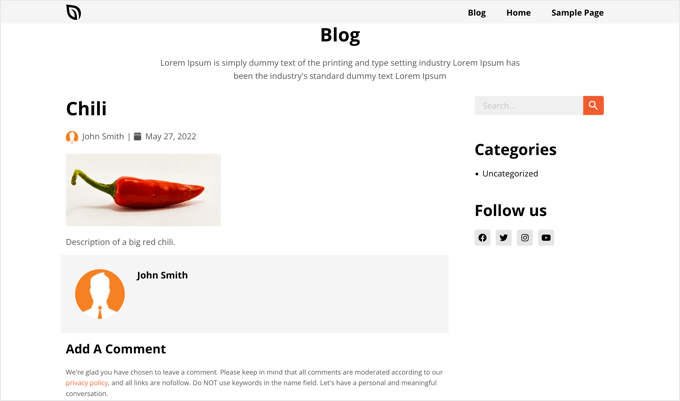
Vi åtgärdar det genom att skapa en ny bilagemall. Vi kommer att använda mallen för enstaka inlägg som utgångspunkt så att den nya mallen är konsekvent med ditt tema.
För att göra det måste du föra muspekaren över 'Enstaka inlägg' och duplicera mallen för enstaka inlägg tills några länkar visas. Du bör nu klicka på länken 'Duplicera' för att skapa en kopia av den mallen.
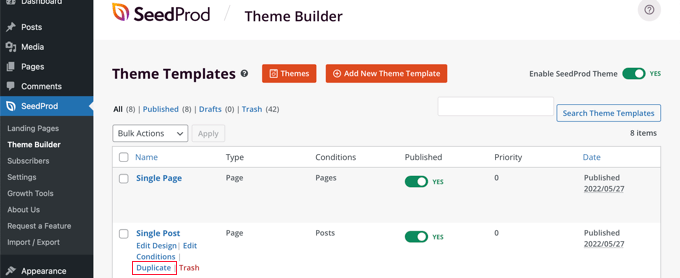
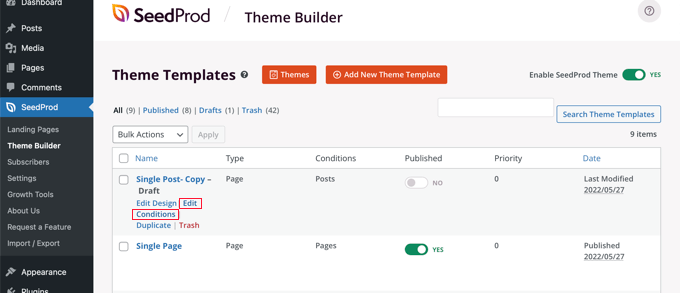
Du kommer nu att se en ny mall som heter ‘Single Post- Copy’ högst upp i listan.
Rikta helt enkelt muspekaren över den nya mallen och klicka sedan på länken ‘Redigera villkor’ som visas.
Ett fönster kommer att dyka upp som låter dig ändra mallens inställningar. Du kan börja med att ge den namnet 'Attachments'.
Därefter behöver du definiera villkoren för när denna mall ska användas. I avsnittet 'Villkor', lämna den första inställningen som 'Inkludera' och välj sedan 'Är bilaga' från den andra rullgardinsmenyn.
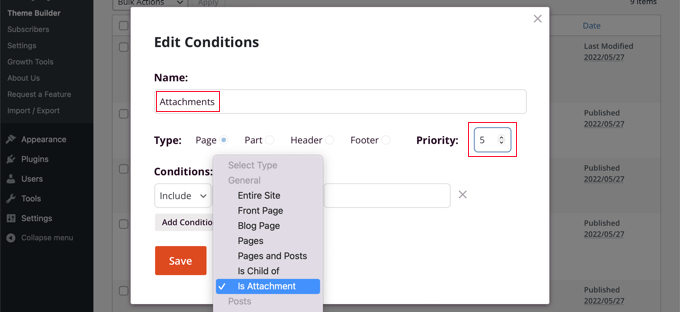
Därefter måste du ge mallen en prioritet. Mallen för enskilda inlägg har en prioritet på 0, så du måste ge den här mallen en högre prioritet så att den används istället för alla matchande sidor. För den här handledningen tilldelar vi en prioritet på 5.
När du är klar, se till att klicka på knappen ‘Spara’ för att lagra de nya inställningarna.
Nu är det dags att anpassa designen och innehållet i mallen. Du kan göra det genom att klicka på länken ‘Redigera design’.
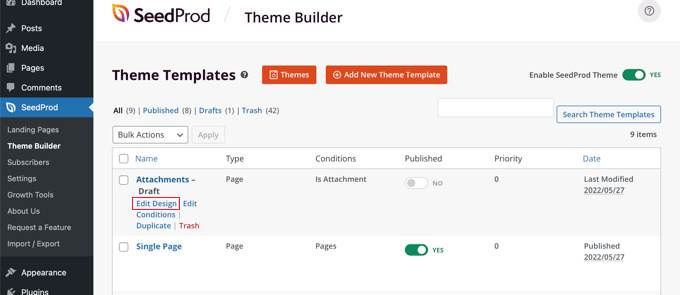
Detta öppnar SeedProd sidbyggare. Här kan du lägga till nytt innehåll genom att dra block till sidan och ordna om innehållet med dra-och-släpp.
Du kan komma åt inställningarna för ett block genom att klicka på det, och när du för muspekaren över ett block kan du ta bort det genom att klicka på papperskorgsikonen.
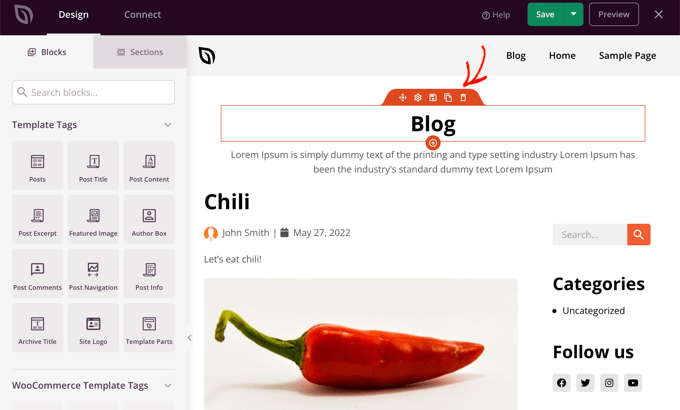
För den här handledningen kommer vi att ta bort de två blocken högst upp på sidan som är relaterade till bloggen och dra Post Info-blocket så att det ligger under bilden.
Vi kommer också att ta bort kommentarsavsnittet längst ner på sidan. När du är klar, se till att du klickar på knappen 'Spara' högst upp på sidan. Därefter kan du stänga sidbyggaren genom att klicka på 'X'-knappen längst upp till höger.
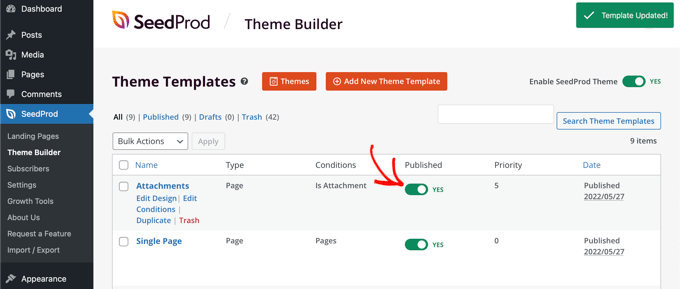
Du befinner dig nu tillbaka vid mallistan. Du måste aktivera den nya mallen genom att flytta reglaget 'Publicerad' till på-läget.
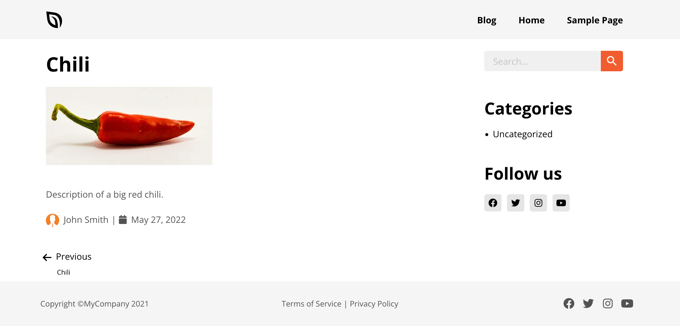
Du kan nu visa en bilagesida på din webbplats för att se ändringarna.
Skapa en anpassad mall för enskilda bilagor med kod
Denna metod är mer avancerad, och du måste lägga till kod i ditt WordPress-temas mallfiler. Om du inte har gjort det tidigare, se vår guide om hur du kopierar och klistrar in kod i WordPress.
Du kommer att förlora många av dina temaanpassningar när du installerar en uppdatering av ditt tema. Vi rekommenderar att du undviker det genom att skapa ett barn-tema och anpassa det istället. Du kan lära dig mer i vår guide om hur du uppdaterar ett WordPress-tema utan att förlora anpassningar.
Skapa en mallfil för bilagor
Först måste du välja en mall som du ska anpassa. För att ändra hur alla bilagor ser ut måste du anpassa attachment.php.
Men om du bara vill anpassa dina bilder eller videor måste du redigera image.php eller video.php.
Gå sedan vidare och se om ditt tema redan innehåller dessa mallfiler. Du hittar till exempel mallarna för temat Twenty Twenty-One genom att besöka mappen wp/content/themes/twentytwentyone i din WordPress-filhanterare.
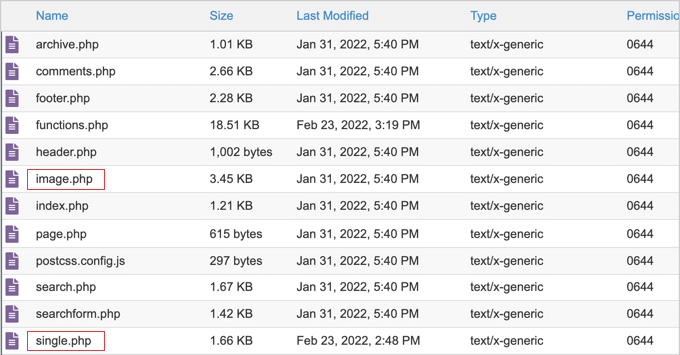
Vi kan se att temat Twenty Twenty-One har en mallfil för image.php men inte en mallfil för attachment.php.
Om ditt tema inte har den mall du vill anpassa, måste du skapa den. Spara helt enkelt en tom fil med det filnamn du behöver.
Kopiera sedan innehållet i filen single.php till din nya tomma fil och spara den sedan. Detta säkerställer att din bilagemall visuellt överensstämmer med resten av din webbplats.
Du har nu en ny bilagemall, men hittills kommer dina bilagesidor att se ut som de gjorde tidigare. Det är dags att göra några anpassningar.
Anpassa mallfilen för bilagor
Nu kan du anpassa din bilagesida genom att göra ändringar i koden i mallen. Mallfilen är som vilken annan temafil som helst i WordPress. Du kan lägga till HTML, temamallar eller PHP-kod i den här filen.
Du kan ladda ner mallen till din dator och öppna den i en textredigerare, till exempel Anteckningar. När du är klar med att ändra koden, spara bara filen och ladda upp den tillbaka till din temamapp med hjälp av FTP.
Här är några exempel på hur du kan anpassa mallen image.php i temat Twenty Twenty-One. Så här ser det ut innan vi gör några ändringar.
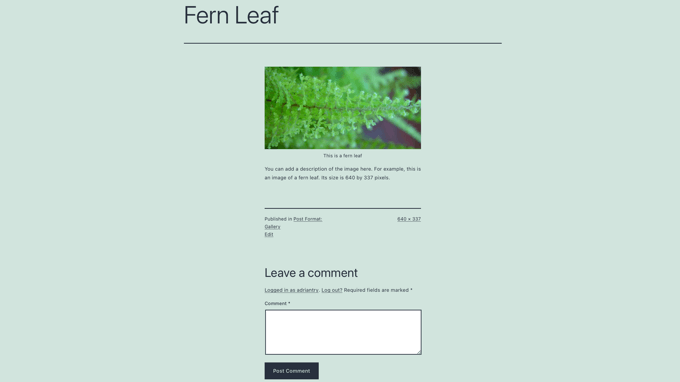
Sidan börjar med bildens titel, följt av själva bilden och en bildtext. Därefter hittar du en bildbeskrivning och lite annan information om bilden. Slutligen visas kommentarsfältet.
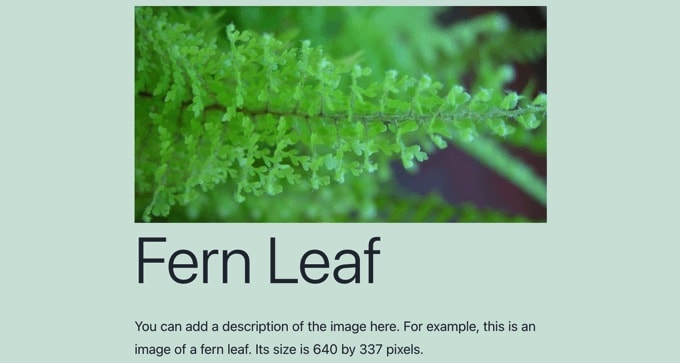
Du kan ordna om i vilken ordning dessa sektioner visas. Du kan till exempel flytta koden för bilden ovanför titeln.
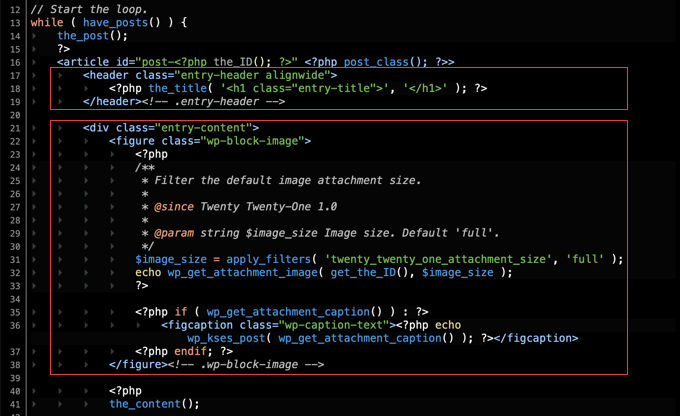
Du kan också ta bort bildtexten genom att helt enkelt ta bort kodraderna som visar den.
Så här ser bilagesidan ut nu.
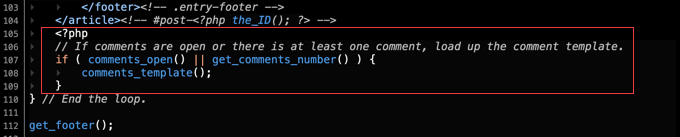
Om du föredrar att inte tillåta dina besökare att lämna kommentarer på dina bilder, kan du ta bort kommentarsavsnittet helt.
Ta helt enkelt bort kodraderna nära botten som visar kommentarsavsnittet.
Bonus: Lägg till inläggsbilaga som utvald bild i WordPress
De flesta WordPress-teman visar miniatyrbilder bredvid blogginlägg på din webbplats. Men om du precis har bytt från ett tema som inte stödde den här funktionen, kommer du att ha mycket svart utrymme på din bloggsida.
Eftersom det är tidskrävande att skapa utvalda bilder för alla publicerade blogginlägg, kan du använda bilagor som miniatyrbilder. Detta kommer att öka bloggtrafiken och öka användarnas engagemang.
För att göra detta, installera och aktivera pluginet Auto Featured Image. Besök sedan sidan Auto Featured Image » Inställningar och välj alternativet 'Hitta i inlägg' i rullgardinsmenyn 'Genereringsmetod'.
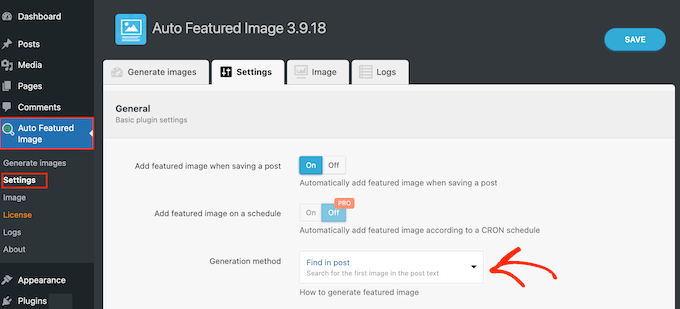
Avmarkera sedan alternativet 'Sidor' i avsnittet 'Generera för inläggstyper'.
Byt sedan till sektionen 'Generate Images' högst upp och välj alternativet 'Posts' från rullgardinsmenyn 'Post Type'.
Pluginet kommer nu att visa antalet blogginlägg som inte har en utvald bild. Klicka här på knappen 'Generera utvalda bilder'.
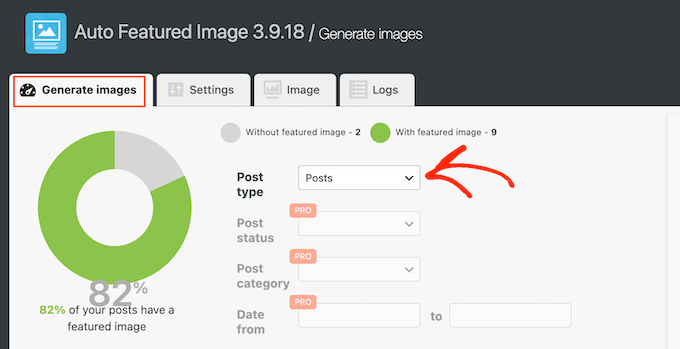
Nu kommer alla blogginlägg som inte har en utvald bild automatiskt att visa den första bildbilagan som miniatyrbild. För detaljer, se vår handledning om hur du lägger till bilagor som utvalda bilder i WordPress.
Vi hoppas att den här handledningen hjälpte dig att lära dig hur du skapar en anpassad mall för enskilda bilagor i WordPress. Du kanske också vill lära dig hur du avpublicerar en WordPress-sida eller kolla in vår lista över viktiga sidor som varje blogg bör ha.
Om du gillade den här artikeln, prenumerera gärna på vår YouTube-kanal för WordPress-videoguider. Du kan också hitta oss på Twitter och Facebook.




apachx
Hur man öppnar en bild från en artikel på en ny sida som denna:
Och hur visar man alla bilder från en artikel längst ner på denna bildsida (plus NEXT, PREV-knapp)?
Caroline
Jag skapade en attachment.php men det verkar inte fungera. Bilagssidorna och deras layout ser fortfarande ut som tidigare. Har jag missat något?
Wayne G.
Tack för det här inlägget. Det hjälpte mig verkligen.
Jag hade ett problem där Google indexerade en av mina bilagesidor som om det vore innehåll. Jag letade efter recept för att fixa det och inget verkade fungera. Yosts SEO-plugin gör detta, men jag använder ett annat och jag vill inte ändra det. Andra förslag fungerade, men de påverkade en del av mitt arbete med anpassade inläggstyper.
Sedan såg jag det här inlägget och insåg att allt jag behövde göra var att skapa en sida för single-attachment.php med JavaScript som uppdateras till startsidan och det fungerar utmärkt!
Vet någon om det finns några nackdelar med att göra detta?
WPBeginner Staff
Monolops, du kan bifoga .zip-filer till ett inlägg och när du lägger till dem i ett inlägg kan du välja att länka till bilagesidan istället för filen. Nu när användare klickar på filänken kommer de att tas till bilagesidan.
Kolla hur Twenty Thirteen-temat visar .zip-filer annorlunda än bilder genom att studera dess attachment.php-mall.
En enklare lösning kan vara att använda pluginet WP File Manager.
monoloops
Hej tack för att du påpekade det. Jag ska leta efter bilagssidan i det temat.. Jag vet att jag kan peka en .zip-fil till bilagssidan men vet inte hur jag ska anpassa den.. Det är mitt problem.. Wp filhanterare är ett trevligt plugin men erbjuder bara direkta nedladdningar. Men med en bilagssida får du en extra trevlig plats för annonser när någon vill ladda ner dessa gratis filer..
monoloops
Very nice tutorial..I am wordpress beginer in customizing and I love your website. Can you please help me with this matter but instead of photography I need file attachment like .zip or .rar. I’ve tried to work on my own based on your tutorial but my skills isn’t on that level yet Every google search for customizing attachment page is about images. No one thinks that people might want to share files i guess…
Rita
Den här koden fungerade som en dröm – tack så mycket!
Agnes
Jag är intresserad av att använda single-attachment.php för att visa bilagorna med lite innehåll.
Men vad jag verkligen skulle vilja är att få listan över sådana sidor i min webbplatskarta, och det kunde jag inte uppnå med befintliga plugins (en URL-lista med bilder, men inte URL för bild-/bilagesidor)
Så jag funderar på att ha en sida eller ett arkiv som skulle lista alla URL:er för bild-/bilagesidor. Hur skulle jag göra det?