


Om kunder inte hittar vad de vill ha i din WooCommerce-butik inom några klick, kommer de att lämna. Och det är precis vad som händer många småföretagare. När deras produktkataloger växer, förlorar de potentiella kunder eftersom de inte enkelt kan filtrera produkter.
Därför bestämde jag mig för att leta efter en lösning. Jag behövde ett sätt att lägga till avancerade filter utan att anlita en utvecklare för att bygga dem från grunden.
Så jag testade en rad WooCommerce-filterplugins och slutade med att använda WPFilters. Det gav mig exakt de filter jag behövde utan att kännas tungt eller komplicerat.
För den här sammanställningen har jag begränsat mig till de 7 bästa alternativen. Oavsett om du har 50 produkter eller 500, kan dessa plugins hjälpa kunder att hitta vad de behöver snabbare och hjälpa dig att öka konverteringarna. 📈

Snabb jämförelse: 7 bästa WooCommerce-filterplugins
Innan jag går in på de fullständiga recensionerna, här är en snabb jämförelse för att hjälpa dig att se hur de bästa WooCommerce-filterpluginsen jämförs med varandra:
| # | Plugin | Gratisplan | Startpris (/år) | Bäst för |
|---|---|---|---|---|
| 🥇 | WPFilters | ❌ | $49 | No-code-filtrering över produkter & alla typer av WordPress-innehåll |
| 🥈 | Themify WooCommerce Produktfilter | ✅ | $89 | Themify-temaanvändare |
| 🥉 | YITH WooCommerce Ajax Produktfilter | ✅ | €89.99 | Nybörjarvänlig produktfiltrering med ett gratisalternativ |
| 4 | JetSmartFilters | ❌ | $43 | Elementor, Gutenberg och andra sidbyggarlayouter |
| 5 | Barn2 WooCommerce Produktfilter | ❌ | $79 | Stora kataloger |
| 6 | Husky – Produkter Filter | ✅ | $42 | Utvecklare & avancerade användare |
| 7 | Filter Everything | ✅ | Gratis | Budgetanvändare |
Varför använda WooCommerce produktfilter?
Produktfilter hjälper kunder att snabbt begränsa sina val, utan att behöva skrolla igenom dussintals sidor i din WooCommerce-butik.
När någon besöker din webbutik och letar efter en specifik vara vill de hitta den snabbt. Filter efter pris, färg, storlek eller kategori gör det enkelt. Utan filter kan shoppare bli frustrerade och lämna utan att köpa.
WooCommerce erbjuder några produktfiltreringsalternativ som standard, vilka du kan placera i sidofält, ovanför produktgallerier eller inuti anpassade layouter.
Och filterplugins låter dig ytterligare förfina och styra dina filter. De fungerar med ditt WooCommerce-tema och din sidbyggare, så installationen förblir enkel. Du kan också koppla filter till anpassade fält, taxonomier och produktegenskaper utan att röra någon kod.
Detta kan hjälpa dig att ge kunderna den snabba, smidiga surfupplevelse de förväntar sig. 🛍️
Inuti min testprocess för WooCommerce-filterplugins
Jag testade dessa plugins genom att installera var och en på en live WooCommerce-butik över flera produkter och kategorier. Jag ville se vilka som kändes praktiska, snabba och nybörjarvänliga.
- Installation och konfiguration: Jag installerade varje plugin och noterade hur lång tid det tog att få grundläggande filter att fungera.
- Filtertyper och flexibilitet: Jag testade kryssrutor, rullgardinsmenyer, reglage och färgprover för att se vilka alternativ varje plugin stödde.
- Prestanda och hastighet: Jag testade hur snabbt filtrerade resultat dök upp och om de uppdaterades smidigt utan att sidan behövde laddas om.
- Mobilupplevelse: Jag kontrollerade hur filter visades på telefoner och surfplattor för att säkerställa att de förblev användbara.
- Anpassningsalternativ: Jag undersökte layoutinställningar, stylingkontroller och placeringsalternativ för att se hur mycket designfrihet varje plugin erbjöd.
- Kompatibilitet: Jag testade varje plugin med populära teman och sidbyggare för att kontrollera konflikter.
- Prissättning och support: Jag jämförde gratis kontra premiumfunktioner och granskade kvaliteten på dokumentationen.
Detta hjälpte mig att hitta plugins som balanserar kraft med användarvänlighet för vanliga butiksägare.
Varför du kan lita på mina rekommendationer
På WPBeginner har vi spenderat mer än 17 år på att hjälpa WordPress-användare att bygga onlinebutiker – från förstgångsbutiksägare till växande företag.
Jag har personligen testat dussintals WooCommerce-plugins, inklusive många olika verktyg för produktfiltrering.
För den här sammanställningen testade jag varje WooCommerce-filterplugin för filtreringshastighet, enkel installation, anpassningsmöjligheter och kompatibilitet med populära teman och sidbyggare. Jag kontrollerade också hur väl de hanterar stora produktkataloger och mobilanvändare.
Du kan läsa mer om vår process i våra redaktionella riktlinjer.
Nu ska vi titta närmare på de bästa WooCommerce-filterpluginsen.
1. WPFilters
🎖️ Bästa WooCommerce-filterplugin för alla ändamål med en installation utan kod
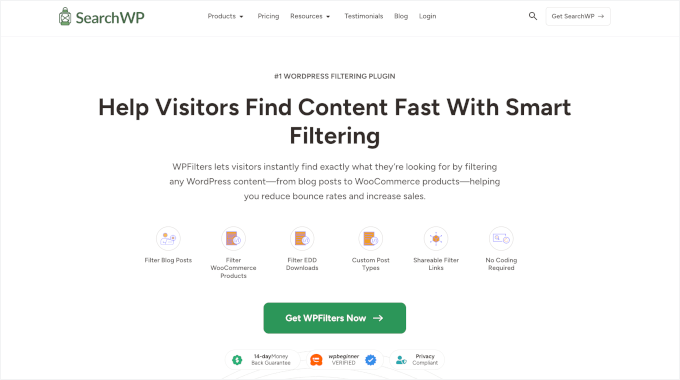
| Fördelar med WPFilters | ✅ Ingen kod krävs med sömlös integration av WordPress blockredigerare ✅ Filtrerar WooCommerce-produkter och annat innehåll som inlägg och digitala nedladdningar ✅ Fungerar med kategorier, taggar och anpassade fält ✅ Stödjer AJAX-filtrering och sökning i realtid ✅ Delbara URL:er för filtrerade resultat ✅ Mobilvänlig och responsiv |
| Nackdelar med WPFilters | ❌ Avancerad anpassning kräver inlärning av blockinställningar ❌ Prisnivåer varierar beroende på antal webbplatser och supportnivå |
| Prissättning | Börjar på 49 USD/år |
| Bäst för | Butiksägare som vill ha filtrering utan kod för produkter och andra innehållstyper. |
WPFilters är det bästa alternativet för flexibel produktfiltrering utan att röra koden. Du kan se det som att lägga till Amazon-liknande filter i din butik.
Jag använde det för att lägga till filter inte bara på mina butikssidor utan även på blogginlägg och digitala nedladdningar, vilket gjorde surfupplevelsen konsekvent över hela min webbplats.
För mer insikter om pluginet, se vår detaljerade WPFilters-recension.
Min erfarenhet
Jag började med att skapa en filteruppsättning för min butikssida, och installationen var mycket enklare än jag förväntat mig. Under installationen lade jag till filter för pris, kategori och produktattribut direkt i WordPress adminområde.
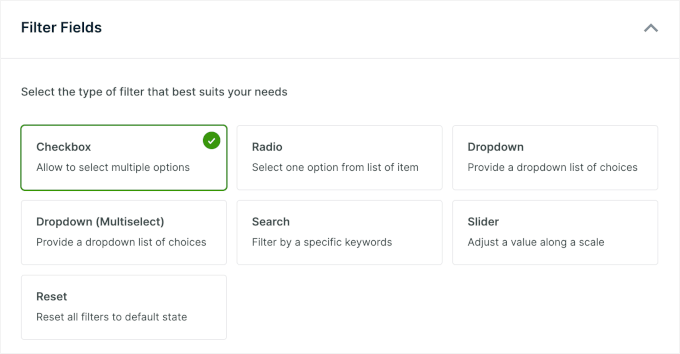
En funktion som gjorde WPFilters särskilt användbart för större kataloger var möjligheten att dela filter-URL:er.
Så här fungerar det: När kunder tillämpar filter uppdateras URL:en automatiskt. Det betyder att de kunde bokmärka specifika sökningar eller dela länkar med vänner.
Och det som imponerade mest på mig var att WPFilters integreras perfekt med WordPress blockredigerare.
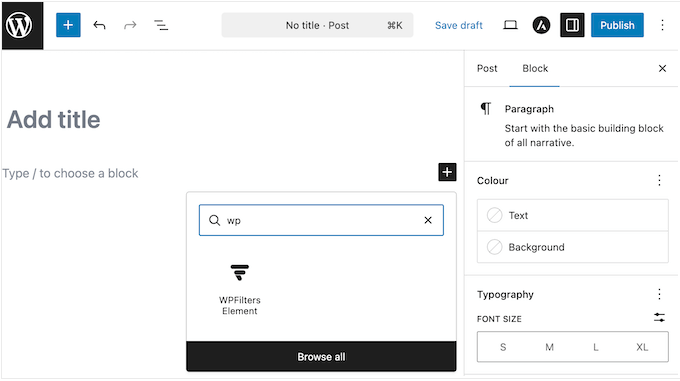
Jag kunde lägga till och ordna filterblock visuellt tillsammans med mitt produktgalleri, och förhandsgranska ändringar omedelbart innan publicering.
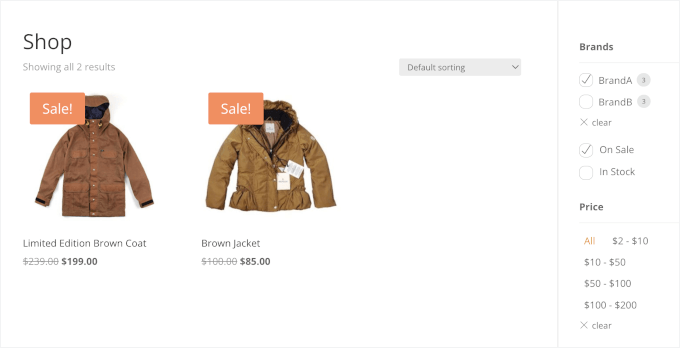
På framsidan visas filtren som rena paneler som integreras snyggt med butikslayouten. Kunder kan tillämpa flera filter samtidigt, se resultat uppdateras omedelbart (AJAX) och ta bort vilket filter som helst med ett enda klick.
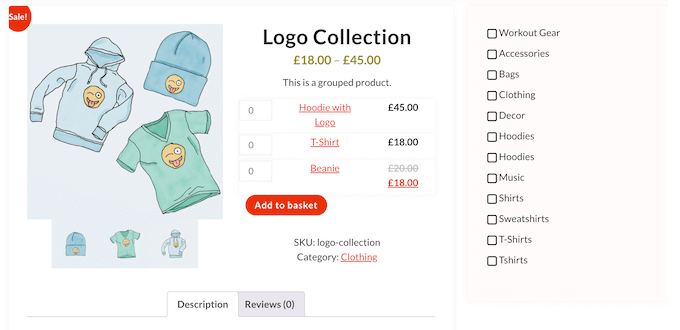
Förutom WooCommerce-produkter tillåter WPFilters dig också att filtrera andra innehållstyper som blogginlägg och digitala nedladdningar.
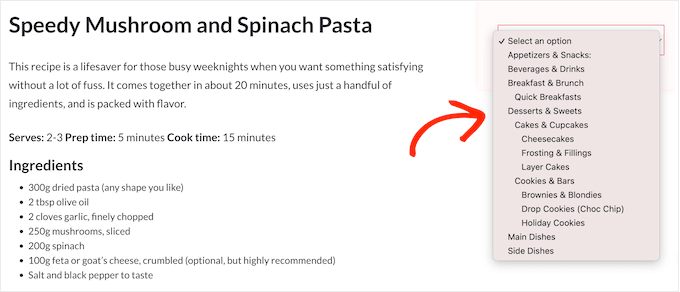
Jag ställde in ett filter för inlägg efter kategori, och det fungerade lika smidigt som produktfiltren. Denna flexibilitet sträcker sig även till hierarkiska filter. Att välja en huvudkategori avslöjade automatiskt relaterade underkategorier, vilket gjorde navigeringen mer intuitiv för kunderna.
Den enda nackdelen jag märkte var att vissa avancerade inställningar tog lite tid att utforska. Enkla ändringar var lätta, men mer detaljerade justeringar krävde en närmare titt på blockinställningarna.
⭐ Varför jag rekommenderar WPFilters: Jag fann att WPFilters är det bästa valet om du vill ha flexibel filtrering över produkter, inlägg och nedladdningar utan att anlita en utvecklare. No-code-byggaren och innehållsomfattande filter gör det enkelt att skala upp i takt med att din butik växer.
2. Themify produktfilter
🎖️ Bäst för Themify-temaanvändare
| Fördelar med Themify produktfilter | ✅ Live AJAX-resultat ✅ Flera filterlayouter, inklusive horisontella och rullgardinsmenyer ✅ Färg-, bild- och stilprover för visuell filtrering ✅ Stöd för produktetiketter och anpassade taxonomier |
| Nackdelar med Themify produktfilter | ❌ Kräver manuell styling för teman som inte är Themify ❌ Färre förbyggda mallar än konkurrenter ❌ Dokumentationen skulle kunna vara mer detaljerad |
| Prissättning | Gratisversion tillgänglig. Betalda planer börjar på $89/år |
| Bäst för | Webbplatser och butiker som redan använder ett Themify-tema och letar efter inbyggd stilkompatibilitet. |
Themify Product Filter är byggt specifikt för Themify tema-användare, vilket innebär att filtren automatiskt ärver ditt temas stil. På min testsida med Ultra matchade typsnitt, avstånd och lagerindikatorer butikslayouten utan någon manuell stil.
Du kan läsa vår detaljerade Themify-recension för mer information.
Min erfarenhet
Under min testning installerade jag pluginet och lade till min första filterwidget i butikens sidofält. Installationsguiden hjälpte mig att välja filtertyper och koppla dem till produktattribut.
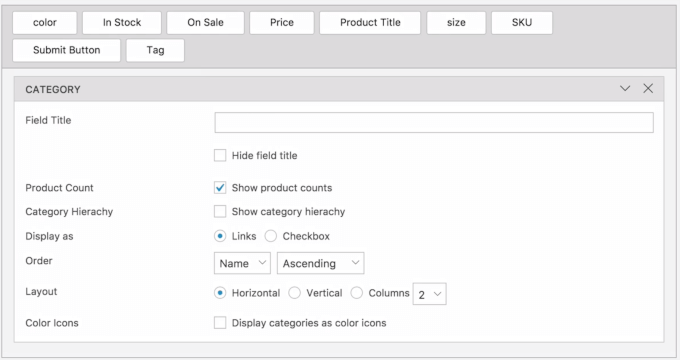
Jag uppskattade alternativet med rullgardinslayout. När utrymmet var begränsat kunde jag helt enkelt byta till rullgardinsfiltertypen, så att de kollapsade snyggt tills kunderna behövde dem.
Produktetiketter och anpassade taxonomier kopplas samman utan extra konfiguration. Jag filtrerade efter varumärkes-taxonomi, och pluginet plockade upp det automatiskt.
Sedan satte jag upp färgprover för produktvariationer. Istället för text i rullgardinsmenyer såg kunderna visuella färgblock som de kunde klicka på, vilket gjorde det snabbare att välja alternativ.
När jag testade Themify produktfilter dök live AJAX-resultaten upp så fort jag klickade på ett filteralternativ. Sidor laddades inte om, och övergången kändes sömlös.
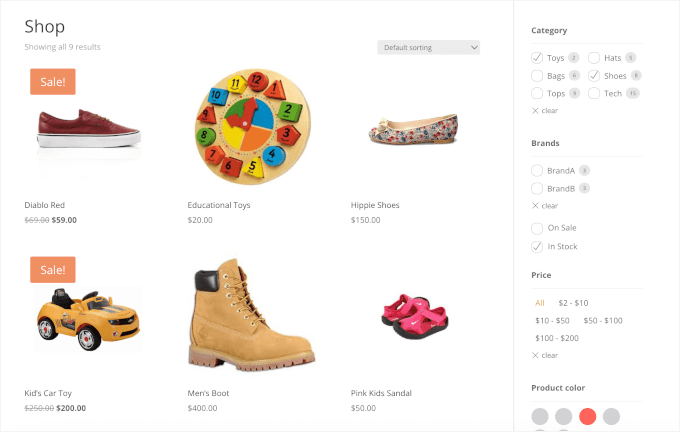
Den huvudsakliga begränsningen jag hittade var kompatibiliteten med teman som inte är från Themify. När jag testade det på ett annat tema gick viss styling sönder och krävde anpassade CSS-fixar.
⭐ Varför jag rekommenderar Themify Product Filter: Om du redan använder ett Themify-tema är detta det smidigaste alternativet. Filter matchar din design direkt ur lådan, och AJAX-resultat håller shoppingflödet snabbt.
3. YITH WooCommerce Ajax Produktfilter
🎖️ Bästa nybörjarvänliga filterplugin
| Fördelar med YITH WooCommerce Ajax Produktfilter | ✅ Obegränsade filteruppsättningar för olika butikssidor ✅ Enkelt widgetgränssnitt med AJAX ✅ Fungerar med de flesta WooCommerce-teman ✅ Reglage för pris- och numeriska filter |
| Nackdelar med YITH WooCommerce Ajax Produktfilter | ❌ Designanpassningsalternativen är begränsade i gratisversionen ❌ Avancerade filtertyper kräver en premiumplan |
| Prissättning | Freemium Pro börjar på 89,99 € |
| Bäst för | Nybörjare som vill ha ett enkelt sätt att lägga till grundläggande produktfilter. |
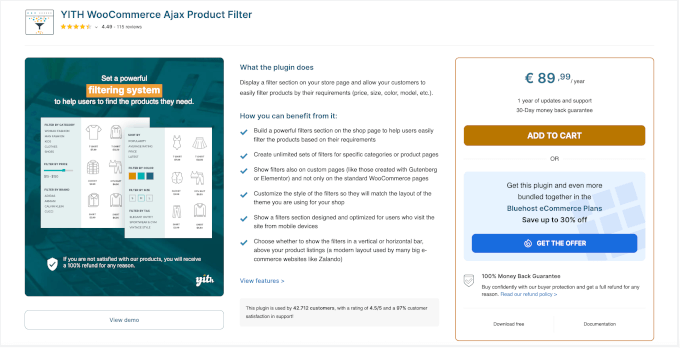
YITH WooCommerce Ajax Product Filter är det enklaste sättet att lägga till produktfilter om du precis har börjat.
Jag rekommenderar det ofta till nya butiksägare eftersom du får fungerande AJAX-filter gratis. Det innebär att dina kunder kan filtrera produkter omedelbart utan att behöva vänta på att sidan laddas om.
Min erfarenhet
Efter att ha installerat pluginet lade jag till filterwidgeten i mitt butiks sidofält. Installationen tog mindre än fem minuter eftersom alternativen var tydligt märkta, så jag visste exakt vad jag kunde lägga till.
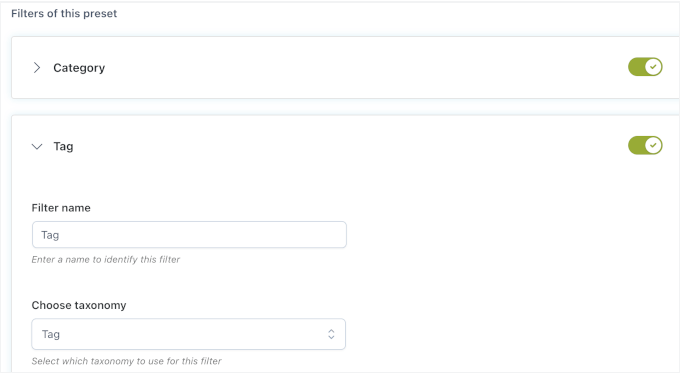
Live AJAX-uppdateringar fungerade omedelbart. När jag klickade på en filter-kryssruta uppdaterades produkterna utan att sidan laddades om, vilket höll upplevelsen smidig.
Reglaget för prisfiltrering fungerade också smidigt. Kunder kunde dra i reglaget för att justera sin budget, och resultaten uppdaterades i realtid medan de flyttade det.
Jag testade även horisontella filter ovanför produktgalleriet och vertikala filter i sidofältet, och båda fungerade utan layoutkonflikter.
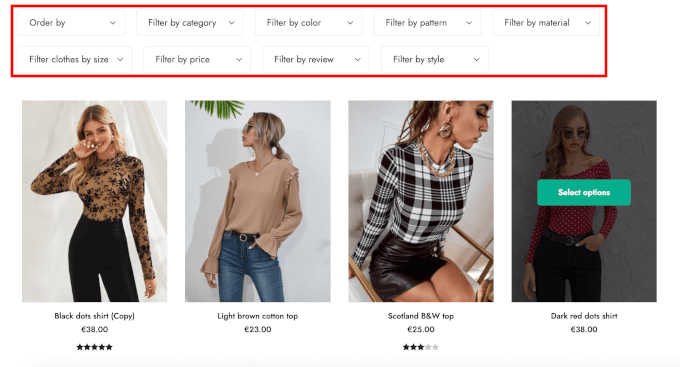
Pluginet fungerade med mitt tema direkt. Jag behövde inte justera några inställningar eller lägga till anpassad CSS för att få filtren att visas korrekt.
Dessutom testade jag widgetgränssnittet i WordPress anpassningsverktyg. Filter dök upp exakt där jag placerade dem, och jag kunde förhandsgranska ändringar innan publicering.
Den största begränsningen var att avancerade filtertyper, som färgprover och rullgardinslayouter, endast fanns tillgängliga i premiumversionen. För grundläggande kryssrute- och skjutreglagefilter hanterade gratisversionen dock allt.
⭐ Varför jag rekommenderar YITH WooCommerce Ajax Product Filter: Det är perfekt för nybörjare som vill ha pålitlig AJAX-filtrering utan att betala i förskott. Du kan uppgradera till YITH WooCommerce Ajax Product Filter Pro om du behöver avancerade layouter.
4. JetSmartFilters
🎖️ Bäst för sidbyggaranvändare
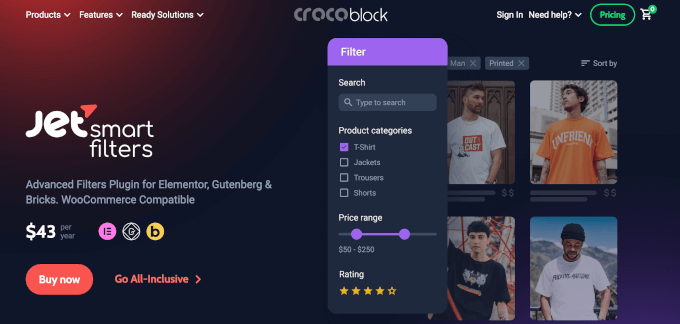
| Fördelar med JetSmartFilters | ✅ Fungerar sömlöst med Elementors Loop Grid och andra sidbyggare ✅ Visuella filterwidgets med liveförhandsgranskning ✅ Stöder avancerade filtreringsregler ✅ Snabb prestanda på stora butiker ✅ Flera filtertyper som kryssrutor, radio och prisintervall |
| Nackdelar med JetSmartFilters | ❌ Kräver JetEngine för full funktionalitet ❌ Tar tid att lära sig avancerade inställningar |
| Prissättning | Börjar på 43 USD/år |
| Bäst för | Butiker byggda med anpassade layouter med Elementor, Gutenberg eller andra sidbyggare. |
JetSmartFilters är det bästa valet om du bygger dina WooCommerce-sidor med Elementor eller Gutenberg. Istället för att lägga till filter separat kan du placera dem direkt inuti dina produktgallerier och block i sidbyggaren.
Vad som gör det ännu mer flexibelt är att det kommer med färdiga filteruppsättningar för olika nischer, som fastigheter (IDX), biluthyrning och bilhandel, medicinska kliniker, resesajter och mer. Detta gör det enkelt att bygga avancerade filter även om du inte börjar från noll.
Min erfarenhet
Jag installerade JetSmartFilters och öppnade Elementor för att bygga en filteruppsättning för mitt produktgalleri. Med Elementors Loop Grid kunde jag koppla JetSmartFilters till min layout med bara några få klick.
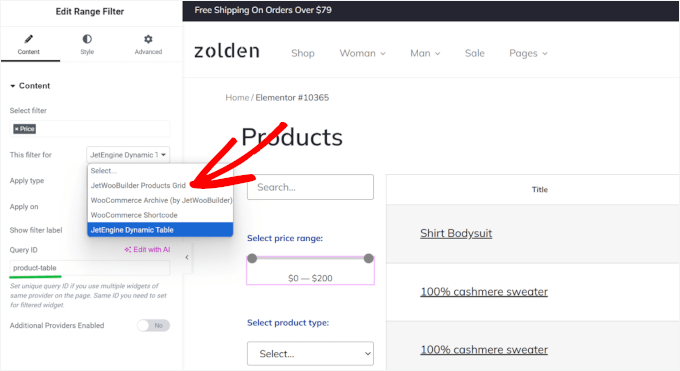
Det jag gillade mest var liveförhandsvisningen. När jag lade till rullgardinsmenyer, kryssrutor och prisreglage kunde jag se exakt hur de skulle se ut innan jag publicerade sidan.
Om du inte använder Elementor, oroa dig inte.
Det klassiska JetSmartFilters-gränssnittet finns fortfarande tillgängligt, och att växla mellan båda lägena tar bara en omkoppling.
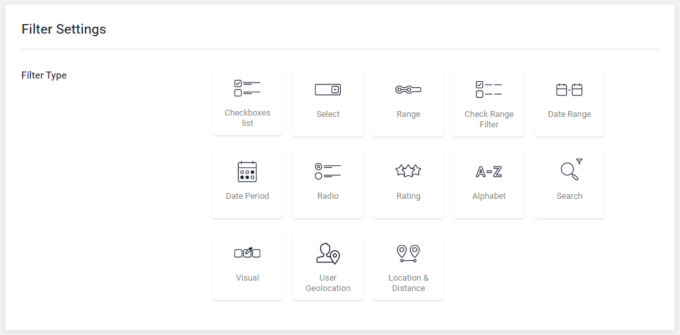
Det här pluginet fungerar också bra för boknings- och tidsbokningswebbplatser, där besökare behöver filtrera efter tjänstetyp, specialist, plats eller pris.
Prestandan var också solid. Jag testade radio-knappar, intervallreglage och sökfält, och var och en uppdaterade resultaten smidigt utan att ladda om sidan.
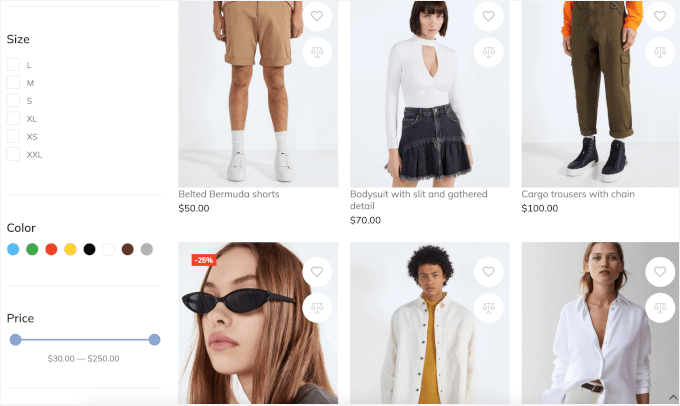
Den största nackdelen är att JetSmartFilters fungerar utmärkt på egen hand för standardfiltrering. Men du behöver JetEngine för att skapa avancerade dynamiska listor med anpassat innehåll och fält.
⭐ Varför jag rekommenderar JetSmartFilters: Om du använder Elementor eller Gutenberg och vill ha filter som fungerar direkt i dina produktlayouter, ger JetSmartFilters dig en av de mest flexibla och professionella installationer som finns.
5. Barn2 WooCommerce produktfilter
🎖️ Bästa filterplugin för stora onlinebutiker
| Fördelar med Barn2 WooCommerce Produkt Filter | ✅ Hanterar tusentals produkter utan att sakta ner ✅ Flera layouter, inklusive sidofält och horisontella filter ✅ Fungerar med produktkategorier, taggar och attribut ✅ Mobilvänlig design med utdragbara filter ✅ Kompatibel med de flesta WooCommerce-teman |
| Nackdelar med Barn2 WooCommerce Produkt Filter | ❌ Dyrare än grundläggande filterplugins ❌ Tar tid att lära sig avancerade funktioner ❌ Vissa anpassade ändringar kräver kodning |
| Prissättning | Börjar på 79 USD/år |
| Bäst för | Stora butiker med enorma kataloger som behöver snabb, prestandavänlig filtrering. |
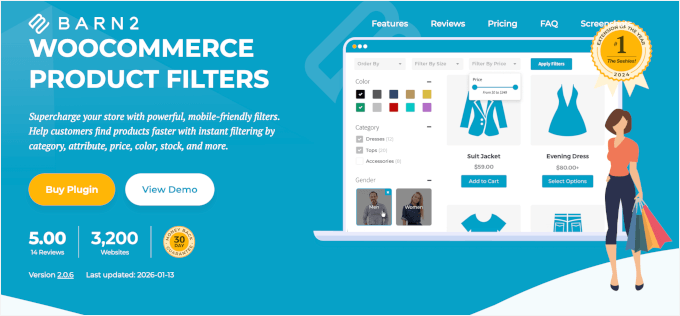
Barn2 WooCommerce Product Filters är byggt för butiker med många produkter. Jag testade det på en butik med tusentals artiklar, och den förblev snabb även när flera filter var aktiva samtidigt.
Dessutom utmärker den sig för sin moderna, minimalistiska design som ser professionell ut direkt ur lådan.
Min erfarenhet
Efter att ha installerat pluginet körde jag dess inbyggda verktyg för att förbereda produktkatalogen för snabbare filtrering.
Detta verktyg indexerar dina produktdata, så pluginet behöver inte söka igenom hela din databas för varje klick. Det tog några minuter att köra, men efter det kändes allt mycket snabbare.
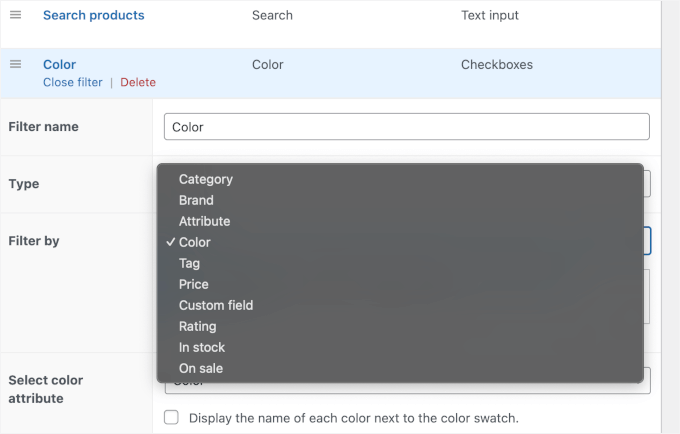
Att ställa in filter var enkelt. Jag kunde välja mellan vanliga filtertyper som rullgardinsmenyer, kryssrutor, etiketter, bilder och prisreglage. Jag kunde också lägga till sorteringsalternativ som nyaste produkter, popularitet och pris.
För att välja vad kunderna kunde filtrera efter valde jag helt enkelt saker som färg, storlek, taggar, reavaror och andra produktdetaljer.
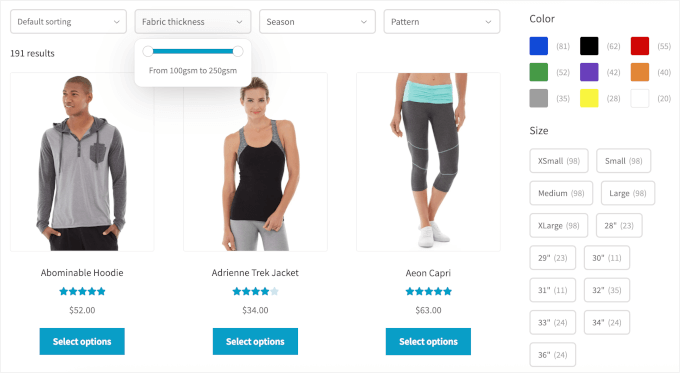
Härifrån testade jag olika layouter för att se hur flexibel den var. Förutom de vanliga sidofältfiltren lade jag också till horisontella filter ovanför produktgalleriet, vilket fungerade bra för kategorisidor.
Sedan var det enkelt att lägga till filter i butikens sidofält med hjälp av den inbyggda widgeten.
På framsidan kändes filtren väldigt smidiga. Även med fem aktiva filter samtidigt dök resultaten upp omedelbart, och sidan frös aldrig.
Jag uppskattar också att pluginet fungerade bra med populära WooCommerce-teman, så jag stötte inte på några stilproblem.
Den största nackdelen är anpassning. Grundläggande installation är enkel, men om du vill ändra hur filter beter sig på mycket specifika sätt kan du behöva redigera lite PHP eller CSS.
⭐ Varför jag rekommenderar Barn2 WooCommerce Product Filters: Från mina tester fann jag att Barn2 WooCommerce Product Filters är ett utmärkt val för stora onlinebutiker med tusentals produkter. Indexerad filtrering håller resultaten omedelbara, även under tung belastning.
6. Husky Products Filter (tidigare WOOF)
🎖️ Bästa WooCommerce Filter Plugin för Utvecklare
| Fördelar med Husky Products Filter | ✅ SEO-vänliga filterlänkar (bra för sökmotorer) ✅ Många sätt att anpassa filter för specifika behov ✅ Flera filtertyper som kategorier, taggar, prisreglage, kryssrutor och mer ✅ Fungerar med anpassade taxonomier och metafält ✅ Lätt och snabb för front-end-filtrering |
| Nackdelar med Husky Products Filter | ❌ Kan kännas tekniskt och inte särskilt intuitivt för nybörjare ❌ Begränsad visuell anpassning utan CSS ❌ Dokumentationen förutsätter kodkunskaper |
| Prissättning | Freemium Pro börjar på $42/år |
| Bäst för | Utvecklare och SEO-fokuserade butiker som behöver avancerad kontroll över filtreringsbeteendet. |
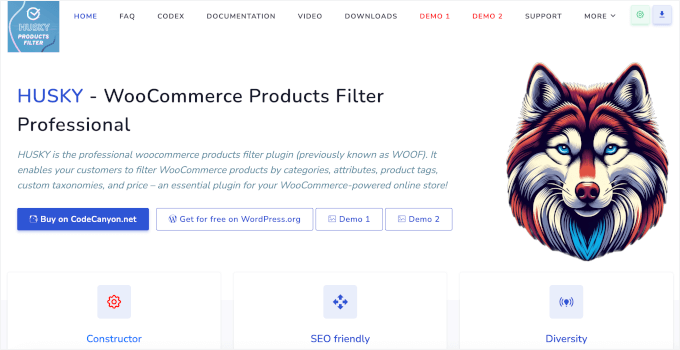
Husky Products Filter är pluginet jag rekommenderar för flexibel filtrering och rena URL:er som hjälper sökmotorer att indexera filtrerade resultat. Det hette tidigare WOOF, och det har funnits i åratal som ett mycket konfigurerbart WooCommerce-filterverktyg, särskilt för utvecklare.
De SEO-vänliga URL:erna var en utmärkande funktion för mig. Till skillnad från vanliga AJAX-plugins som behåller webbadressen densamma, uppdaterar Husky URL:en med läsbara nyckelord. Detta gör att Google kan indexera specifika filterresultat, som "Röda Löparskor".
Min erfarenhet
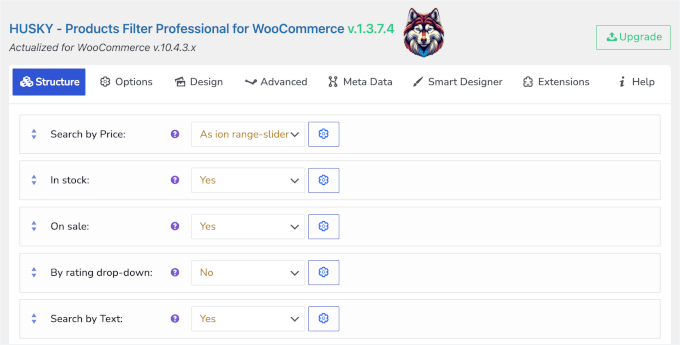
Efter att ha aktiverat Husky byggde jag en uppsättning filter genom dess Struktur-panel. Huskys användargränssnitt är mer text- och inställningsbaserat, så det kan kännas lite tekniskt till en början.
Jag lade till filter för varor i lager, rean, betyg, prisintervall och ett sökfält. Du kan också filtrera efter anpassade produktdetaljer om din butik använder extra fält.
En framstående funktion är SEO-vänliga länkar. Istället för URL:er som ?filter=123 kan Husky generera rena, läsbara länkar som: /swoof/color-red/product_cat-sport/.
Dessa kan inkluderas i din webbplatskarta och hjälpa din webbplats att indexeras bättre av Google och andra sökmotorer.
Och eftersom Husky är flexibelt kan utvecklare också koppla in sig i dess system eller utöka det med anpassad kod. Detta gör det till ett bra val om du vill ha exakt kontroll över hur filter fungerar, men det är inte lika nybörjarvänligt som vissa dra-och-släpp-byggare.
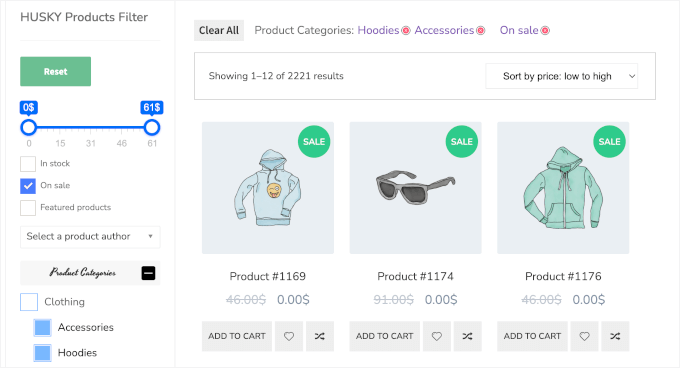
Gränssnittet ger dock ingen visuell förhandsgranskning. Istället arbetar du i inställningar och testar på frontend, vilket kan ta lite mer tid att lära sig.
⭐ Varför jag rekommenderar Husky Products Filter: Husky Products Filter är idealiskt för utvecklare och teknikvana butiksägare som vill ha djup kontroll över filterbeteende och SEO-vänliga filterlänkar. Detta gör att du kan skapa mer komplexa produktfilter.
7. Filter Everything
🎖️ Bästa plugin för filtrering av produkter och anpassat innehåll
| Fördelar med Filter Everything | ✅ WooCommerce-produkter och allt annat WordPress-innehåll (inlägg, sidor, anpassade inläggstyper) ✅ AJAX-filtrering så att resultat uppdateras utan att hela sidan laddas om ✅ Fungerar med anpassade fält, taxonomier och attribut ✅ Du kan lägga till filter med widgets eller kortkoder |
| Nackdelar med Filter Everything | ❌ Avancerade layouter (som horisontella filter eller flikade gränssnitt) finns endast i premiumversionen ❌ Det tar lite tid att lära sig hur man filtrerar mer komplexa inläggstyper ❌ För att styla filter utöver grunderna behövs anpassad CSS |
| Prissättning | Gratis (Lite) |
| Bäst för | Webbplatsägare som vill ha ett plugin för att filtrera produkter, blogginlägg och annat innehåll från ett enda plugin |
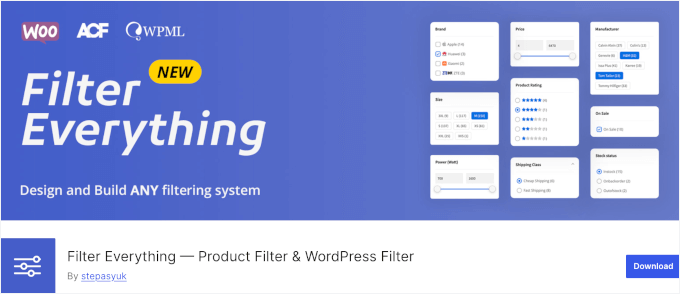
Filter Everything är ett flexibelt filterplugin som fungerar inte bara för WooCommerce-produkter utan för allt innehåll på din WordPress-webbplats – inlägg, sidor, fastighetsannonser, recept, you name it.
Du kan bygga filteruppsättningar och placera dem var som helst med hjälp av widgets eller shortcodes.
Min erfarenhet
Jag installerade Filter Everything och byggde min första filteruppsättning direkt från instrumentpanelen. Inställningen låter dig välja vilken innehållstyp du vill filtrera, och jag började med WooCommerce-produkter.
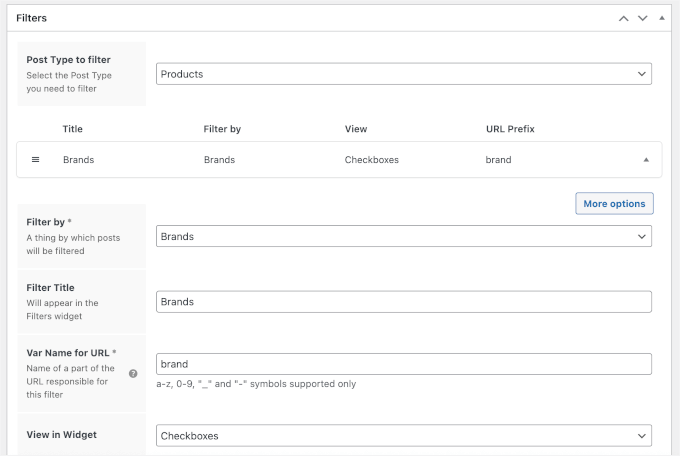
Jag lade till filter som märke, prisintervall och kategori med hjälp av widgetgränssnittet. De flesta alternativen är tydligt märkta, så allt känns enkelt från början.
När jag testade filtren på en butikssida fungerade AJAX-filtreringen smidigt. När jag klickade på ett filteralternativ uppdaterades produktlistan snabbt utan att hela sidan laddades om.
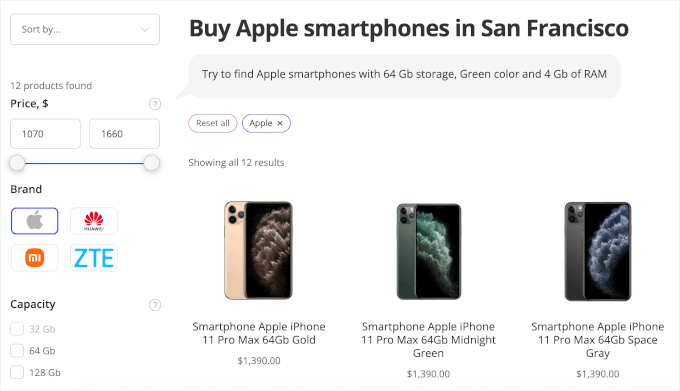
Dessutom, eftersom pluginet stöder anpassade taxonomier och fält som de som skapats med avancerade anpassade fält (ACF), kunde jag också skapa filter för recept och andra inläggskategorier på min WordPress-blogg med samma gränssnitt.
Den kostnadsfria versionens huvudsakliga begränsning var att avancerade filterlayouter, som horisontella rutnät och flikade gränssnitt, krävde premiumversionen.
⭐ Varför jag rekommenderar Filter Everything: Filter Everything är perfekt om du behöver ett plugin för att filtrera produkter, inlägg och anpassat innehåll. Du behöver inte separata verktyg för olika delar av din webbplats.
Vilket är det bästa WooCommerce-filterpluginet?
WPFilters är det övergripande bästa alternativet för de flesta WooCommerce-butiksägare. Det kombinerar no-code-inställning med kraftfull filtrering över produkter och anpassat innehåll, plus delbara URL:er för bokmärken och SEO.
För nybörjare levererar YITH WooCommerce Ajax Product Filter tillförlitlig filtrering med mycket enkla kontroller. Och om du använder Themify-teman, då erbjuder Themify Product Filter sömlös integration och snabba AJAX-resultat.
Vanliga frågor om WooCommerce-produktfilter
Nedan hittar du snabba svar på några vanliga frågor om WooCommerce-produktfilter.
Vad är produktprisfiltret i WooCommerce?
Produktprisfiltret låter kunder begränsa produkter efter prisintervall, vanligtvis med en skjutreglage eller angivna minimi- och maximivärden. Det hjälper shoppare att hålla sig inom sin budget och hitta produkter snabbare.
Vad är skillnaden mellan produktsökning och produktfilter?
Tänk på det så här: Sökning är när en kund vet exakt vad de vill ha (t.ex. "iPhone 15"). Filter är när de bläddrar och vill begränsa alternativen (t.ex. "Smartphones under 800 dollar").
Kan jag lägga till ett filter per kategori i WooCommerce?
Ja. WooCommerce låter dig filtrera produkter efter kategori, så kunder snabbt kan se objekt från en specifik grupp, som "Skor" eller "Accessoarer". Många filterplugins gör detta ännu enklare att anpassa.
Kan kunder filtrera produkter efter attribut (storlek, färg, märke)?
Ja. Om dina produkter använder attribut som storlek, färg eller märke, kan kunder filtrera efter dem. Detta är mycket användbart för butiker som säljer kläder, accessoarer eller något med variationer.
Hur lägger jag till AJAX-produktfilter i WooCommerce?
Använd ett WooCommerce-filterplugin som stöder AJAX. Detta gör att produkter uppdateras omedelbart utan att sidan laddas om, vilket skapar en smidigare shoppingupplevelse.
Nästa steg för att slutföra din WooCommerce-butiksinställning
Jag hoppas att den här guiden har hjälpt dig att hitta det bästa filterpluginet för din WooCommerce-butik.
Därefter kanske du vill utforska andra sätt att förbättra din WooCommerce-butiks prestanda och användarupplevelse:
- Hur man ger en rabatt på första köpet i WooCommerce
- Hur man skickar WooCommerce orderaviseringar direkt till WhatsApp
- Hur man optimerar kundresan för en WooCommerce-butik
- Bevisade tips för att lyckas med din WooCommerce-butik
- Bästa WooCommerce-plugins för att växa din butik
Om du gillade den här artikeln, prenumerera gärna på vår YouTube-kanal för WordPress-videoguider. Du kan också hitta oss på Twitter och Facebook.


Har du en fråga eller ett förslag? Lämna gärna en kommentar för att starta diskussionen.