


Det kanske förvånar dig att All in One SEO automatiskt kan optimera dina bilder för sökmotorer. Efter att ha konfigurerat detta plugin på många webbplatser, inklusive våra egna, har vi sett hur många av dess bästa verktyg ofta går obemärkta förbi.
Du använder förmodligen grunderna men känner att du missar funktioner som verkligen gör skillnad. Vi vet att det kan vara frustrerande att inte få ut fullt värde av ett verktyg du litar på.
Baserat på vår direkta erfarenhet har vi skapat den här guiden för att lyfta fram AIOSEO:s mest kraftfulla, underutnyttjade funktioner. Detta är proffstipsen som kan ge din webbplats en verklig konkurrensfördel i sökrankingen.
Låt oss utforska några av dessa banbrytande verktyg för att hjälpa dig att maximera din webbplats SEO-potential.

Vad gör All in One SEO till den bästa SEO-verktygslådan för WordPress-användare?
All in One SEO for WordPress är det ursprungliga SEO-pluginet för WordPress.
För närvarande använder över 3 miljoner webbplatser AIOSEO, inklusive WPBeginner, och det är ett av de 20 mest installerade WordPress-pluginsen genom tiderna.
Det finns också en gratisversion av AIOSEO tillgänglig som du kan använda om du precis har börjat.
Du kan läsa vår kompletta AIOSEO-recension för mer information.
All in One SEO släpptes först 2007, bara några år efter att WordPress introducerade möjligheten att installera plugins för att utöka WordPress-funktionaliteten.
År 2020 förvärvades AIOSEO av Awesome Motive (hanteringsföretaget för WPBeginner). Sedan dess har det utvecklats till det mest kraftfulla och moderna SEO-pluginet för WordPress, vilket gör att du kan lägga till en komplett SEO-instrumentpanel på din webbplats.
Vi använder det på alla våra webbplatser för att förbättra våra WordPress SEO-rankningar, inklusive WPBeginner. Det beror på att funktionerna är oöverträffade av något annat SEO-plugin på marknaden.
Med det sagt, låt oss titta på några av de coolaste sakerna du kan göra med All in One SEO.
Här är en lista över ämnen vi kommer att täcka i den här guiden.
- Möjlighet att lägga till dynamiska SEO-titlar och beskrivningar
- Hjälper dig att skriva bra rubriker och SEO-titlar
- Levereras med ett dynamiskt och anpassningsbart block för innehållsförteckning
- Lägg enkelt till NoFollow-attribut till externa länkar och hänvisningslänkar
- Generera nyckelordsidéer när du skriver inlägg
- Få en praktisk SEO-poäng för ditt innehåll
- Levereras med det mest omfattande stödet för Schema Markup
- Enkel och omfattande integration med sociala medier
- Förbättra författarens SEO för att uppfylla Googles E-E-A-T-riktlinjer
- Lägg till nya länkar eller rensa dåliga länkar med AIOSEO Link Assistant
- Levereras med omfattande XML-webbplatser med kraftfulla anpassningsalternativ
- Syns i Google Nyheter med nyhets-XML-sömkartor
- Skapa enkelt anpassningsbara HTML-webbplatskartor
- Syns i videorisultat med videosömkartor
- Bli indexerad snabbare med RSS-webbplatskartor
- Lägg enkelt till din webbplats i webbansvarigverktyg & Google Search Console
- Få nytt innehåll indexerat snabbt med IndexNow
- Anpassa dina WordPress RSS-flöden för att förbättra SEO
- Hjälper dig att åtgärda problem med sökrobotars budget
- Enkel installation av 301-omdirigeringar
- Upptäck 404-fel och åtgärda dem
- Enkla omdirigeringar för hela webbplatsen vid flytt av webbplats till olika domäner
- Snabbare omdirigeringar med server istället för PHP
- Spåra dina sökordsrankningar med kraftfull statistik för sökningar
- Avancerad men ändå enklast brödtextnavigering
- Aktivera REST API för Headless WordPress
- Kontrollera vilka användare som har åtkomst till SEO-funktioner och inställningar
- Sömlös e-handelsintegration
- Kraftfulla funktioner för bild-SEO
- Redigera säkert Robots.txt och .htaccess-filer från WordPress-admin
- Utför en snabb SEO-revision för din webbplats
- Jämför konkurrenter med inbyggd konkurrentanalys
- Lägg enkelt till 'No Index' för innehåll du vill exkludera från sökmotorer
- Övervaka och ångra SEO-ändringar med SEO-revisioner
- Bättre SERP-förhandsvisningar
- Importera enkelt SEO-data från andra SEO-plugins
- Bonus: Skapa SEO-optimerat innehåll med AI-skrivassistent
- Bonus: Kom igång med All in One SEO för WordPress
1. Möjlighet att lägga till dynamiska SEO-titlar och beskrivningar
SEO-titlar och beskrivningar är mycket viktiga när du optimerar ditt innehåll för SEO. Sökmotorer ger dem lite mer vikt än andra delar av ditt innehåll.
SEO-titeln visas också i sökresultaten och kan hjälpa dig att få fler klick och mer trafik till din webbplats.
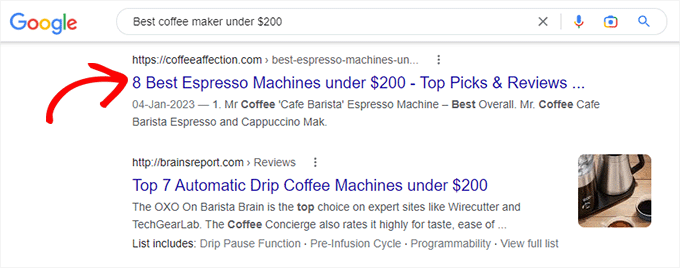
Många webbplatsägare går ofta tillbaka till gamla inlägg och redigerar sina SEO-titlar för att optimera dem. Till exempel kan du ha nämnt det aktuella året eller prissättningen i titeln som kan bli föråldrad.
All in One SEO låter dig använda smarta taggar i fälten för SEO-titel och beskrivning. Dessa taggar uppdateras dynamiskt för att matcha de förhållanden de används för.
Till exempel kan du lägga till taggen 'Inläggstitel', och den kommer automatiskt att använda din inläggs- eller sidtitel som SEO-titel.
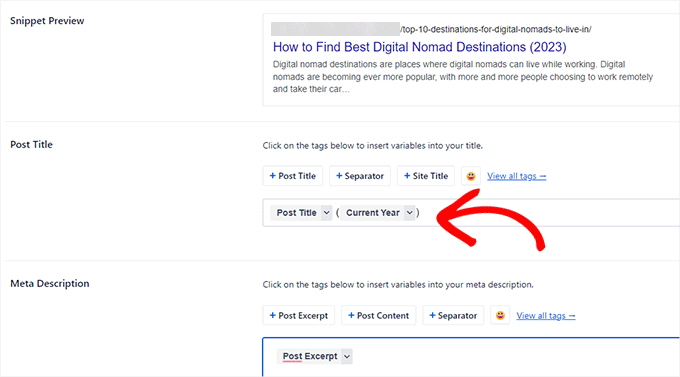
På samma sätt kan du använda taggarna 'Current Year' eller 'Current Month', och det kommer automatiskt att visa det aktuella året eller månaden i din inläggstitel.
AIOSEO levereras med följande smarta taggar som du kan välja genom att klicka på 'Visa alla taggar'.
- Författarens Förnamn: Inläggets författares förnamn.
- Författarens efternamn: Författarens efternamn.
- Författarnamn: Visningsnamnet för inläggsförfattaren.
- Kategorier: Alla kategorier som är tilldelade det aktuella inlägget, kommaseparerade.
- Kategorinamn: Aktuellt eller första kategorinamn.
- Aktuellt datum: Aktuellt datum.
- Aktuell dag: Aktuell dag i månaden.
- Aktuell månad: Den aktuella månaden.
- Aktuellt år: Det aktuella året.
- Anpassat fält: Ett anpassat fält från det aktuella inlägget.
- Permalänk: Permalänken för det aktuella inlägget.
- Inläggsinnehåll: Innehållet i ditt inlägg.
- Inläggsdatum: Datumet då inlägget publicerades, lokaliserat.
- Inläggsdag: Dagen i månaden då inlägget publicerades, lokaliserad.
- Inläggsutdrag: Utdraget som definieras i dina inläggsinställningar.
- Endast inläggsutdrag: Utdraget som definieras i ditt inlägg.
- Publiceringsmånad: Månaden då inlägget publicerades, lokaliserat.
- Inläggstitel: Den ursprungliga titeln för det aktuella inlägget.
- Publiceringsår: Året då inlägget publicerades.
- Avgränsare: Avgränsaren definieras i inställningarna för sökutseende.
- Webbplatsens titel: Din webbplats titel.
- Slagord: Slagordet för din webbplats, inställt i de allmänna inställningarna.
- Taxonominamn: Namnet på den första termen i en given taxonomi som tilldelas det aktuella inlägget.
Vill du göra din SEO-titel ännu mer uppseendeväckande?
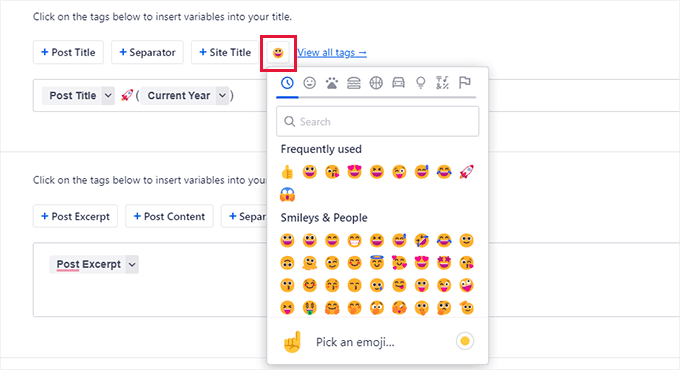
Vad sägs om att lägga till emojis i din inläggstitel eller beskrivning? All in One SEO gör det superenkelt att använda emojis i din SEO-titel och beskrivningar.
Klicka bara på emoji-knappen för att söka och lägga till en emoji.
2. Hjälper dig att skriva bra rubriker och SEO-titlar
Nu kanske du redan vet att CTR (klickfrekvens) spelar en viktig roll för SEO-rankingen.
Detta innebär att du måste skriva bra rubriker och SEO-titlar som uppmuntrar användare att klicka när din webbplats visas i sökresultaten.
All in One SEO levereras med ett inbyggt verktyg för rubrikanalys. Det visar automatiskt en poäng för din inläggstitel eller rubrik.
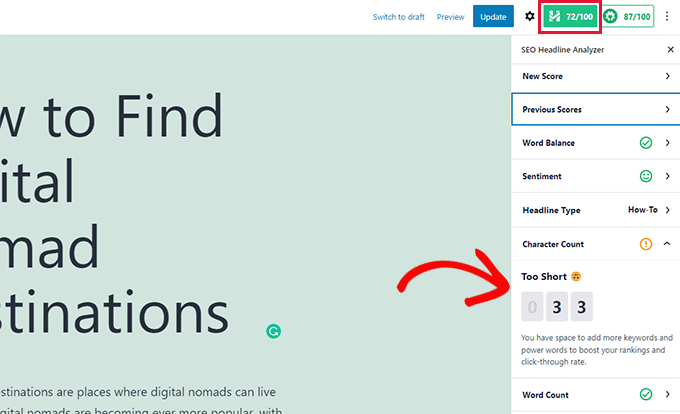
Dessutom visar det dig praktiska tips för att förbättra effektiviteten i din titel. Till exempel kan det rekommendera att använda kraftfulla ord eller ta bort stoppord från din SEO-titel.
För mer information, se vår handledning om hur du använder headline analyzer i WordPress för att förbättra SEO-titlar.
All in One SEO släppte också nyligen en ChatGPT AI-titel/beskrivningsgenerator för att hjälpa dig att snabbt skapa högkvalitativa SEO-titlar och beskrivningar.
Klicka helt enkelt på robotikonen bredvid fälten 'Inläggstitel' eller 'Metabeskrivning'.
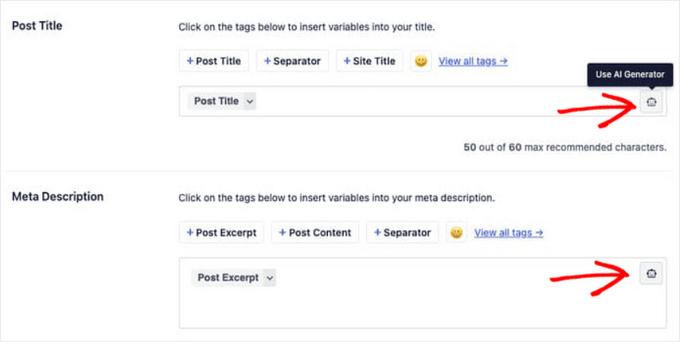
Sedan kommer AI-generatorn automatiskt att föreslå 5 titlar eller beskrivningar baserat på ditt innehåll.
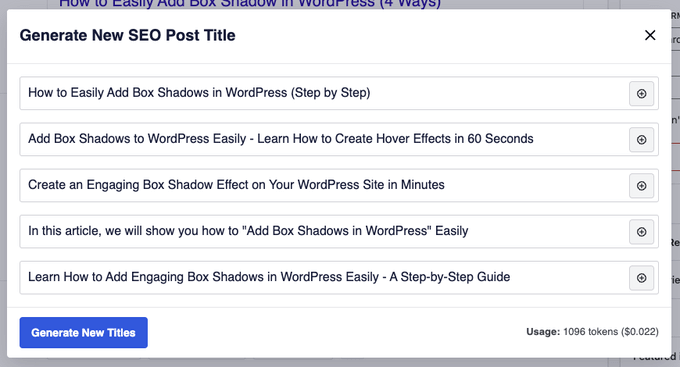
Med ett knapptryck kan du lägga till ditt föredragna förslag direkt i SEO-metafälten.
3. Levereras med ett dynamiskt och anpassningsbart block för innehållsförteckning
Att läsa längre artiklar kan vara svårt för dina användare, och de kan tappa intresset för att scrolla ner medan de letar efter den information de behöver.
Det är här blocket "Innehållsförteckning" kommer in.
Den skapar en lista över ämnen som täcks i en artikel, och du kanske har sett dem i artiklar här på WPBeginner. Faktum är att det här inlägget har en innehållsförteckning från AIOSEO högst upp!
Att klicka på ett objekt i listan tar dig till det avsnittet i artikeln.
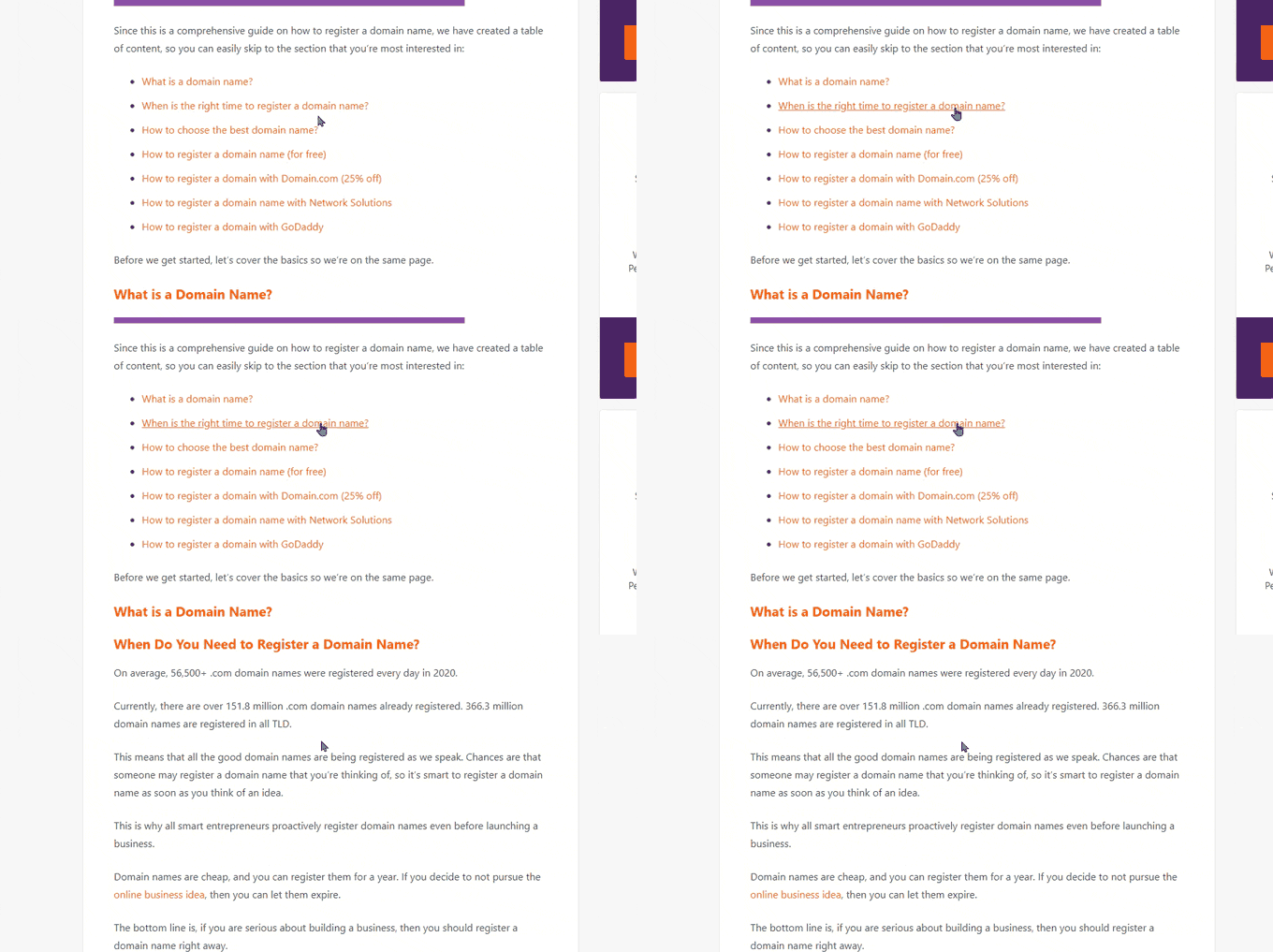
En innehållsförteckning hjälper inte bara användare, utan förbättrar även SEO.
Sökmotorer som Google kan visa dina innehållsförteckningsposter som 'Hoppa till avsnitt'-länkar i sökresultaten.

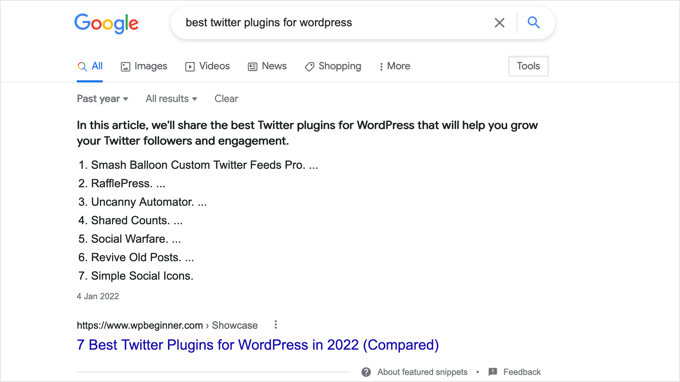
En innehållsförteckning kan också få din webbplats att visas som det framhävda utdraget för ett sökord.
Google kan visa den ovanför alla resultat med ett mycket större utdrag.
Tidigare var WordPress-användare tvungna att använda ett separat plugin för att generera innehållsförteckningar eller skapa dem manuellt.
All in One SEO levereras med ett dynamiskt block för innehållsförteckning. Lägg helt enkelt till blocket för innehållsförteckning i ditt inlägg eller din sida, så genereras automatiskt en innehållsförteckning baserad på rubrikerna i din artikel.
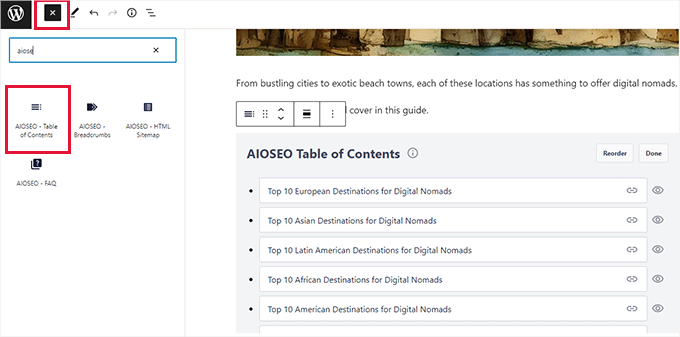
Du kan redigera vilket objekt som helst i tabellen genom att helt enkelt klicka på det eller dölja ett objekt genom att klicka på dölj-knappen.
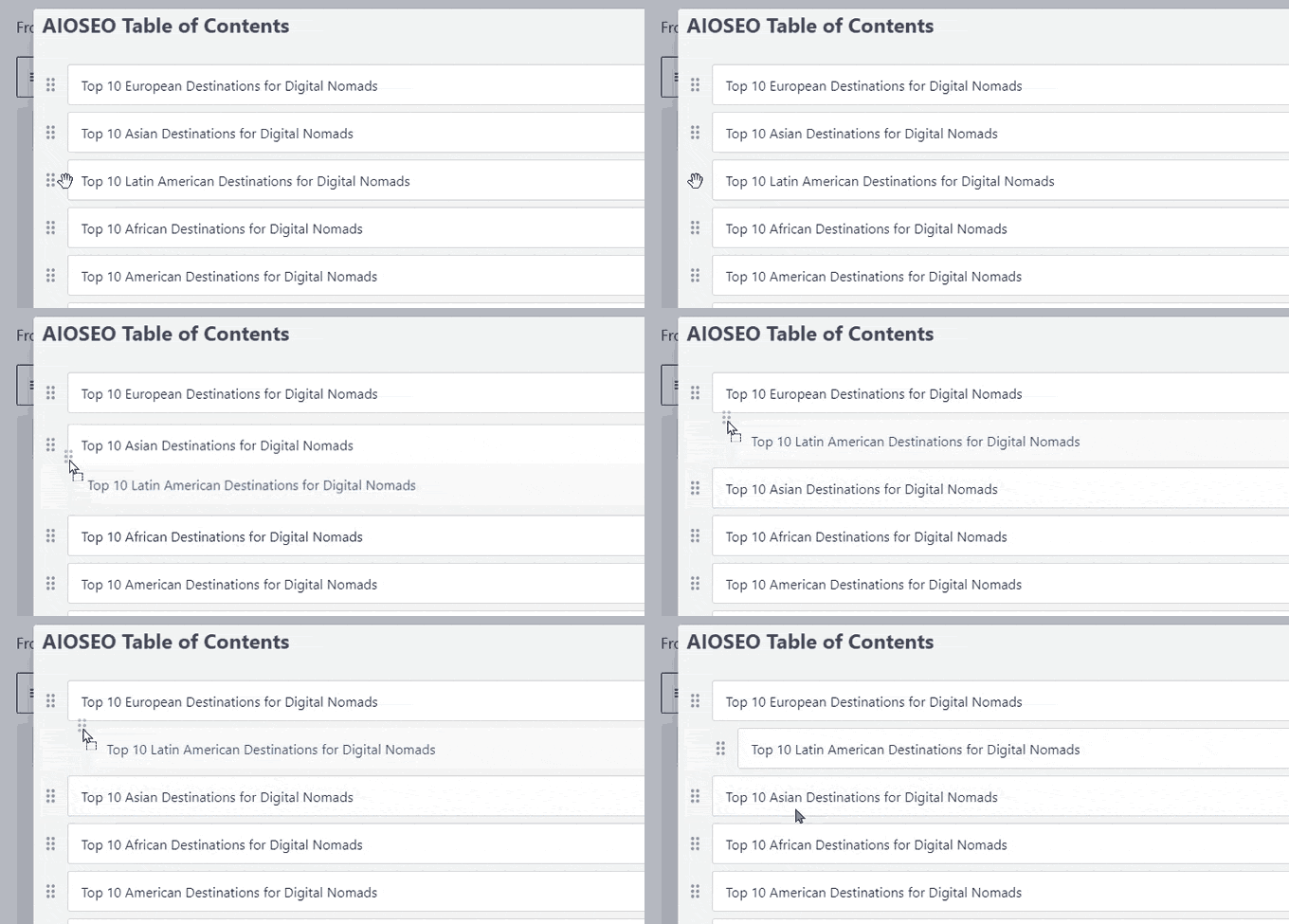
Du kan också ordna om objekt genom att klicka på knappen Ordna om. Detta justerar bara ordningen på listan, inte placeringen av innehåll i din artikel.
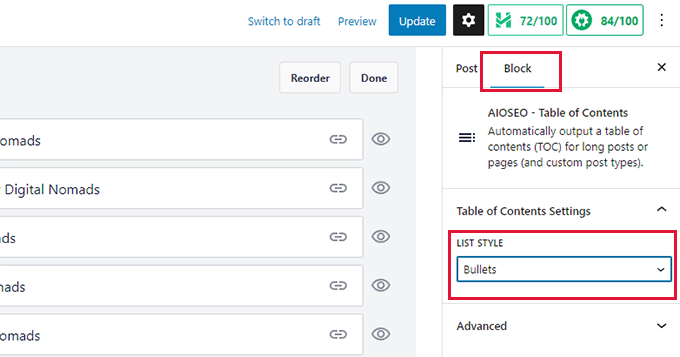
Valfritt kan du välja en liststil för din innehållsförteckning.
För närvarande kan du välja mellan en enkel punktlista eller en numrerad liststil.
För mer information, se vår handledning om hur du enkelt lägger till en innehållsförteckning i WordPress.
4. Lägg enkelt till NoFollow-attribut till externa länkar och hänvisningslänkar
Länkar eller bakåtlänkar är en viktig faktor för sökrankning.
När du länkar till en extern webbplats, betraktar sökmotorer det som en rankningssignal. De kommer att skicka en liten del av din domänauktoritet (länkjuice) till den andra webbplatsen.
För att följa SEO:s bästa praxis är det klokt att lägga till speciella attribut till externa länkar som är sponsrade eller en del av ett affiliate-program. AIOSEO gör detta enkelt genom att låta dig lägga till attributet nofollow, och det stöder även det modernare attributet sponsored, vilket är vad Google rekommenderar för alla betalda länkar.
All in One SEO gör det superenkelt att lägga till nofollow-attributet till länkar i dina inlägg och sidor.
Markera helt enkelt den text du vill länka till och klicka sedan på länknappen i blockets verktygsfält.
Du kommer att se alternativet att lägga till länkens URL och en kryssruta för att lägga till nofollow-attributet.
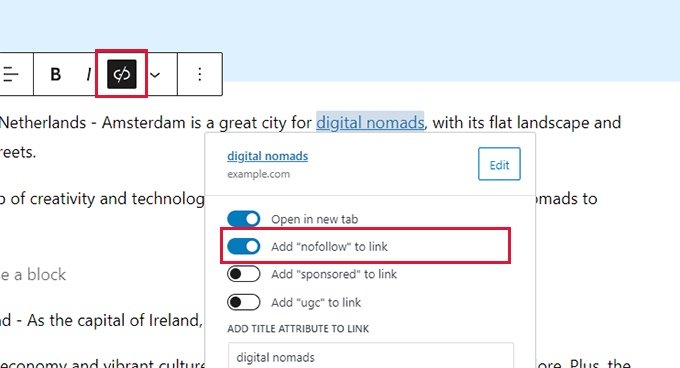
Du kan lära dig mer om nofollow genom att se vår artikel om hur du enkelt lägger till nofollow-länkar i WordPress.
5. Generera nyckelordsidéer när du skriver inlägg
Nyckelord är de fokusfraser som dina användare kan skriva i en sökmotor för att hitta ditt innehåll.
Du kan ställa in ett fokusnyckelord eller en fokusfras för en artikel i All in One SEO-inställningarna och sedan optimera ditt innehåll kring det.
Pluginet visar dig en SEO-poäng för din fokusnyckelordfras med praktiska tips för att förbättra den.
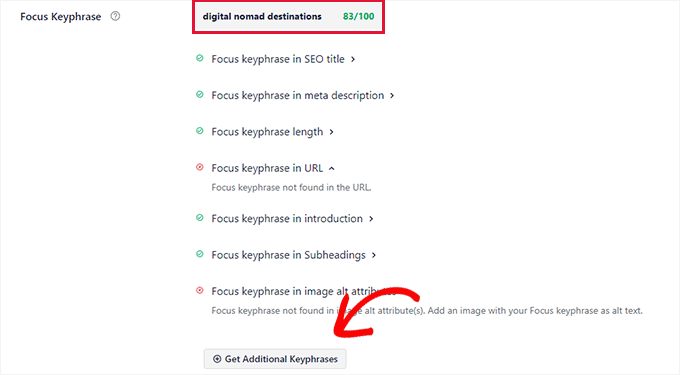
Det bästa är att det också hjälper dig att generera ytterligare nyckelordsidéer med Semrush.
Klicka bara på knappen för att få ytterligare fraser och ett popup-fönster tar dig till Semrush-webbplatsen.
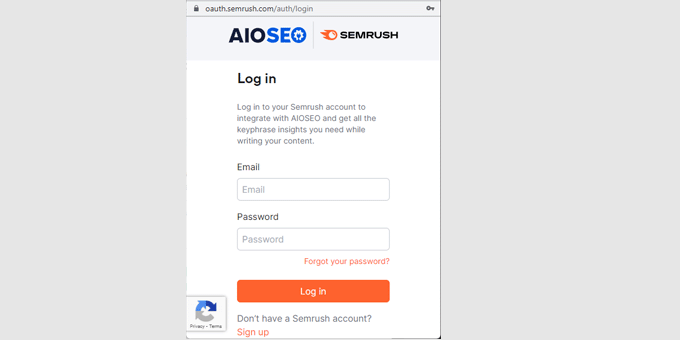
Du kan logga in med ditt befintliga konto eller skapa ett gratis Semrush-konto.
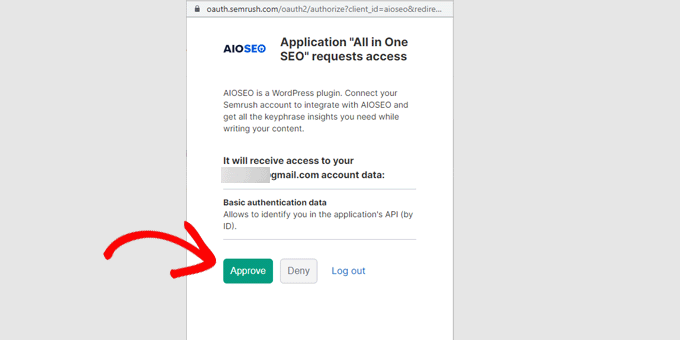
Därefter kommer du att bli ombedd att ge Semrush tillåtelse att komma åt din WordPress-webbplats. Klicka på knappen Godkänn för att fortsätta.
Du kommer nu att se en lista med nyckelordsidéer som matchar din ursprungliga fokusnyckelphrase.
Listan är sorterad med sökord med hög sökvolym högst upp.
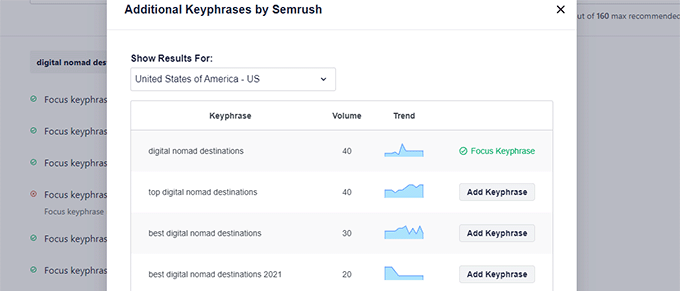
Du kan klicka på knappen ‘Add Keyphrase’ bredvid ett nyckelord och lägga till det i de ytterligare fokusnyckelorden för ditt inlägg eller din sida.
Du kommer nu att se poäng för dessa ytterligare fokusnyckelphrases med rekommendationer för att förbättra deras poäng.
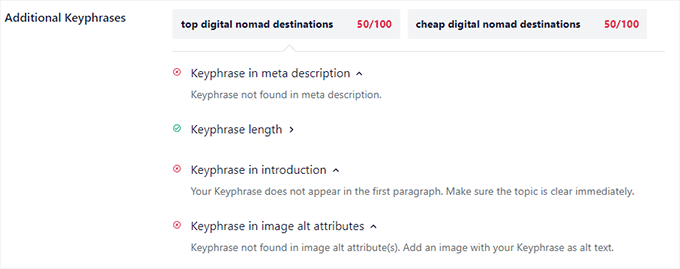
Detta hjälper dig att göra ditt innehåll mer omfattande och användbart för dina användare, samtidigt som det blir mer auktoritativt för sökmotorer också.
För att lära dig mer, kolla in vår artikel om hur du gör korrekt nyckelordsanalys för din WordPress-blogg.
6. Få ett praktiskt SEO-poäng för ditt innehåll
All in One SEO ger det mest omfattande och praktiska SEO-poäng till ditt innehåll.
Det visas som en knapp längst upp till höger i inläggsredigeraren, och om du klickar på den öppnas TruSEO-panelen.
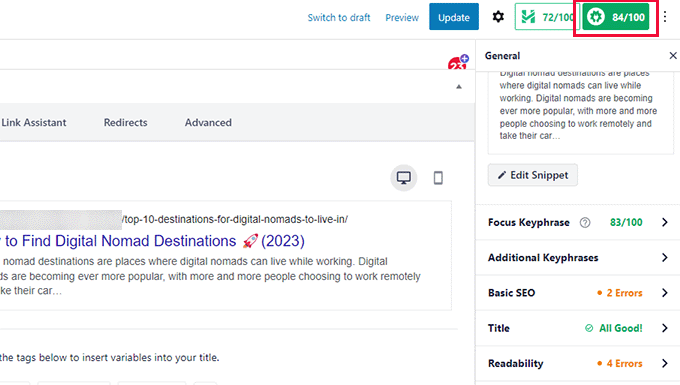
Du kommer att se en förhandsgranskning av ett utdrag, och under det hittar du tips uppdelade i följande områden:
- Fokusnyckelord och ytterligare nyckelord
- Grundläggande SEO
- Titel
- Läsbarhet
Du kan klicka på någon av dem för att expandera och se förslagen.
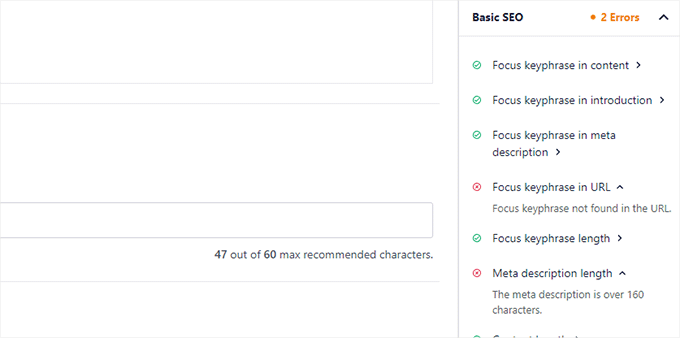
Fel kommer att markeras i rött med hjälpsamma beskrivningar för att åtgärda dem.
SEO-poäng är bara ett rekommendationsverktyg och garanterar inte sökrankningar. Varje poäng över 70 är bra för de flesta typer av innehåll.
7. Levereras med det mest omfattande stödet för schema-markup
Schema-markup är en speciell typ av HTML-kod som du kan lägga till på din WordPress-webbplats för att berätta mer om ditt innehåll för sökmotorer.
Till exempel kan du tala om för sökmotorerna att en viss sida är ett blogginlägg, ett recept, en FAQ-sida, en nyhetsartikel eller en produktsida. Sökmotorer kan sedan använda denna data för att visa rika resultat.
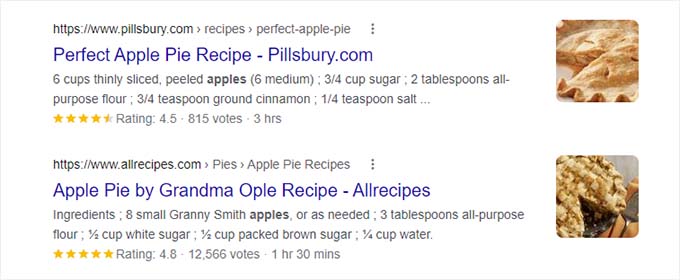
Andra WordPress SEO-plugins levereras endast med begränsat stöd för schemamärkning. Användare var tvungna att installera separata plugins för att lägga till korrekt schemamärkning för olika innehållstyper.
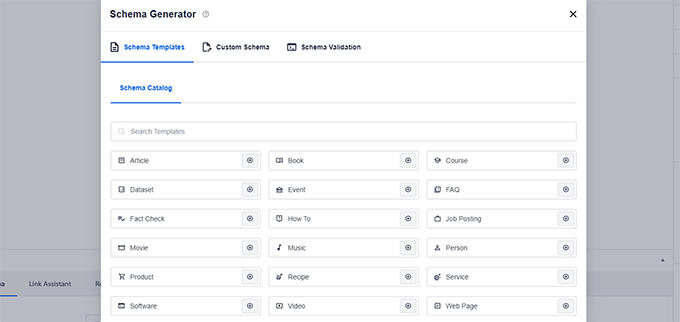
Allt i ett SEO löser detta problem genom att lägga till det mest omfattande stödet för Schema-markup som finns tillgängligt.
Det låter dig enkelt lägga till schema-markup i WordPress och WooCommerce. Du kan ställa in standard-schema-markup för olika innehållstyper från plugin-inställningarna.
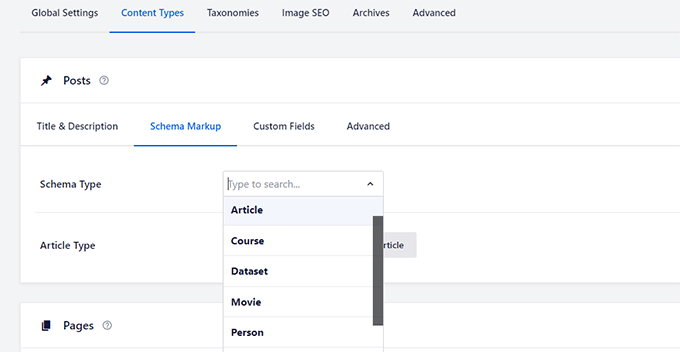
Du kan också ändra schemamarkering för enskilda inlägg och sidor.
Detta är användbart om du vill använda dina blogginlägg för olika typer av innehåll som recept, produktrecensioner, artiklar och mer.
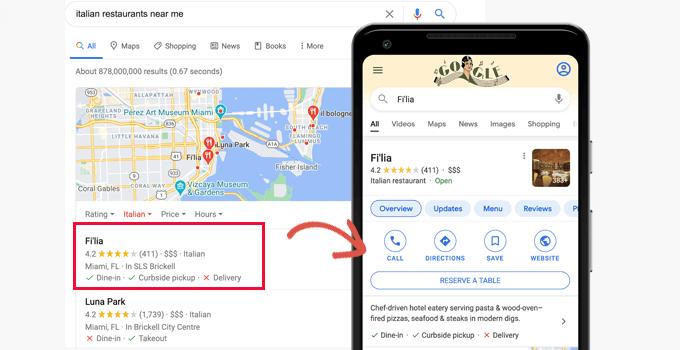
Förutom innehåll lägger All in One SEO också till strukturerad data som krävs för att listas i Google My Business och Google Maps-sökningar.
Detta gör att ditt företag kan visas i Google Maps och företagsökningar. Din notering får ett utökat informationsfält med vägbeskrivningar, telefonnummer, öppettider och mer.
Byt helt enkelt till sidan All in One SEO » Lokal SEO och ange din företagsinformation.
Om ditt företag har flera platser kan du aktivera alternativet Flera platser.
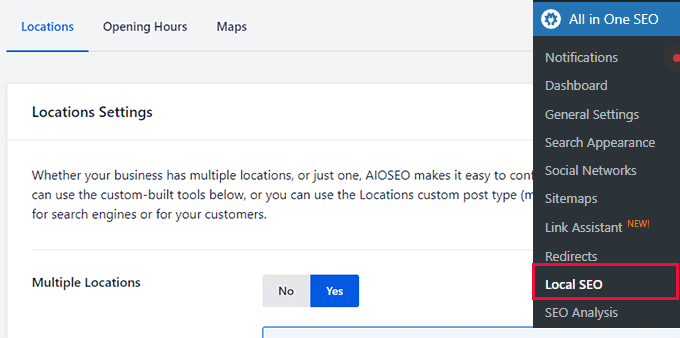
Därefter lägger pluginet till ett nytt menyalternativ för Platser i din WordPress-administratörs sidofält.
Du kan nu gå till sidan Platser » Lägg till ny för att lägga till en företagsplats.
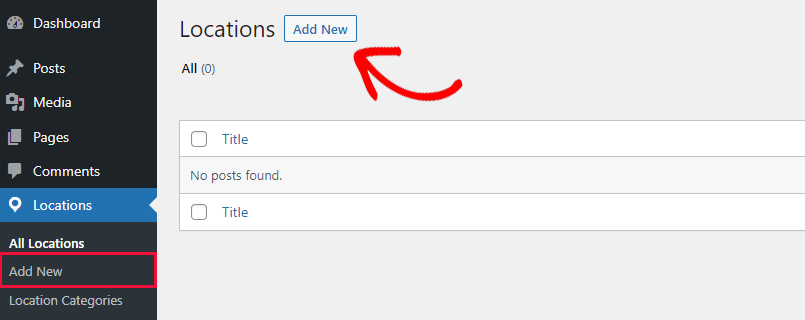
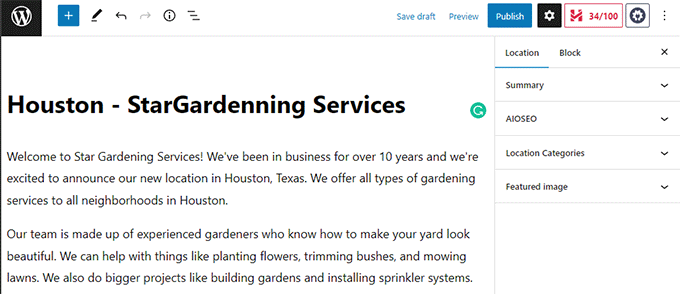
Detta tar dig till sidan för redigering av platser. Först måste du ange en titel för din plats och sedan lägga till en liten beskrivning.
Du kan också granska alternativ i den vänstra kolumnen för att ställa in platskategorin och en utvald bild.
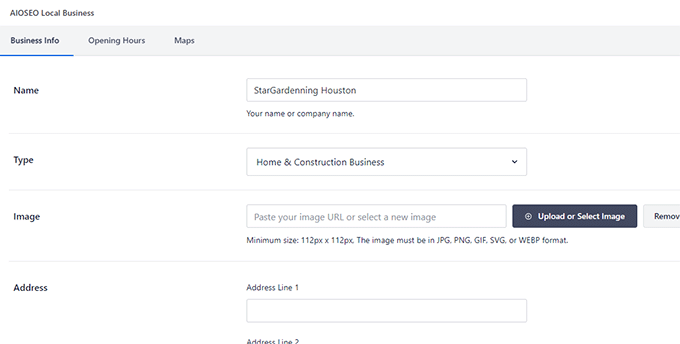
Därefter skrollar du ner till sektionen AIOSEO Lokal verksamhet.
Härifrån kan du lägga till strukturerad data för din plats, såsom företagsnamn, logotyp, adress, telefonnummer, öppettider och karta.
När du är klar, klicka på knappen Publicera för att spara dina platsinställningar.
Du kan nu upprepa processen för att lägga till fler företagsplatser vid behov.
För mer information, ta en titt på vår artikel om att lägga till schema-markup för flera platser i WordPress.
8. Enkel och omfattande integration med sociala medier
Sociala medieplattformar är en stor källa till trafik för många webbplatsägare.
All in One SEO levereras med en superenkel och omfattande integration för sociala medier.
1. Lägg enkelt till profiler för sociala nätverk och standardinställningar
Först kan du gå till sidan All in One SEO » Sociala nätverk. Härifrån kan du ange URL:er till dina sociala medieprofiler.
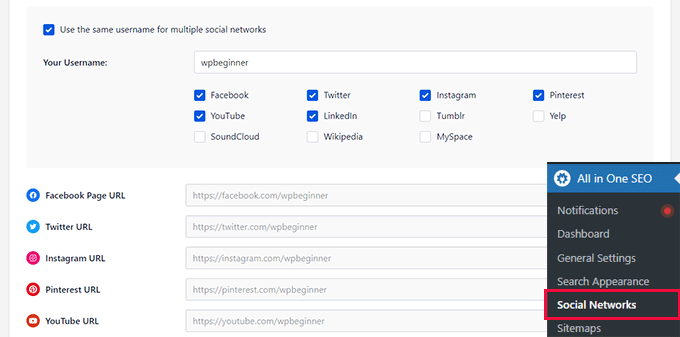
Om du använder samma handtag i alla dina profiler på sociala medier kan du helt enkelt markera alternativet ‘Använd samma användarnamn för flera sociala nätverk’.
Därefter anger du ditt användarnamn och All in One SEO fyller i URL:erna åt dig.
Pluginet låter dig också enkelt konfigurera din webbplats för populära sociala medieplattformar som Facebook och Twitter.
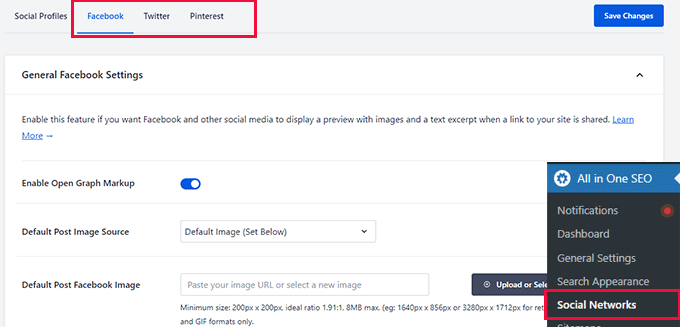
Dessa alternativ låter dig aktivera Open Graph-metadata och tillhandahålla standardinformation som sociala medieplattformar kan använda när någon delar ditt innehåll.
Du kan till exempel välja vilken bild som ska användas när någon delar ett inlägg. All in One SEO erbjuder en mängd alternativ för att automatiskt välja en bild för Facebook och Twitter.
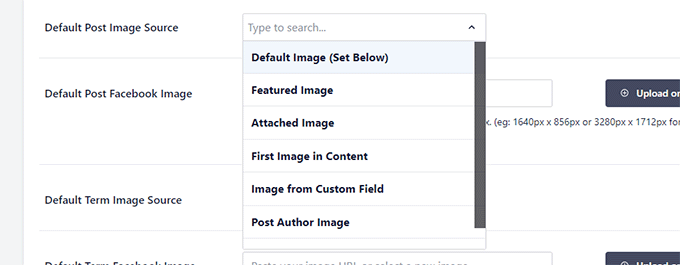
Du kan välja den utvalda bilden, den första bilden i innehållet, en bifogad bild, författarens bild, en första tillgänglig bild och mer.
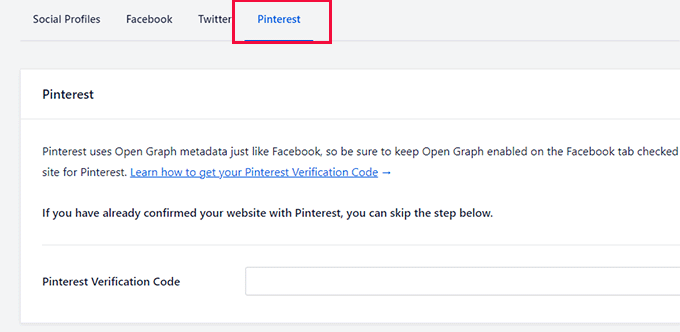
Efter att ha konfigurerat Facebook och Twitter kan du växla till Pinterest-fliken. Härifrån kan du också enkelt lägga till Pinterest-verifieringskoden för att verifiera din webbplats på Pinterest.
2. Sociala inställningar för enskilda inlägg och sidor
När du har slutfört standardinställningarna för sociala nätverk, erbjuder All in One SEO även alternativ för att åsidosätta dessa inställningar för enskilda inlägg och sidor.
Redigera helt enkelt ett inlägg eller en sida och byt till fliken Social under avsnittet AIOSEO-inställningar.
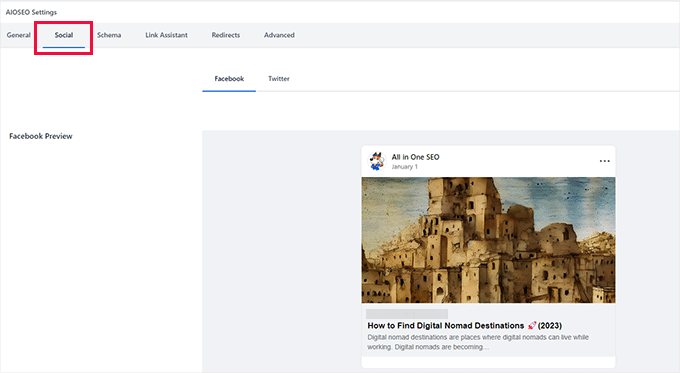
Här ser du en förhandsgranskning av hur ditt inlägg kommer att se ut på Facebook och Twitter.
Nedanför det kan du åsidosätta standardinställningarna och ändra inläggstiteln, beskrivningen och sociala bilden.
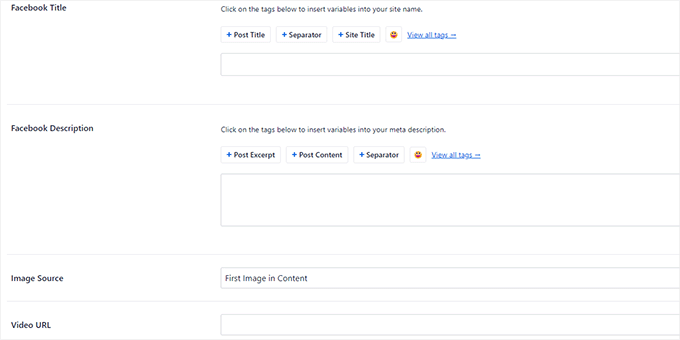
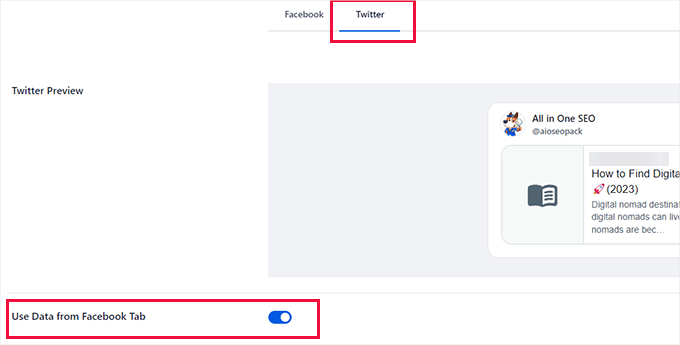
Om du ändrar data för Facebook kan du sedan använda den för Twitter också.
Växla helt enkelt till Twitter-fliken och aktivera alternativet 'Använd data från Facebook-fliken'.
3. Lägg till sociala profiler för författare
Du kan också låta sökmotorer veta vilka profiler som är associerade med en författare eller användare på din webbplats.
Detta gör det möjligt för sökmotorer att upptäcka och visa profiler på sociala medier när någon söker efter en specifik person.
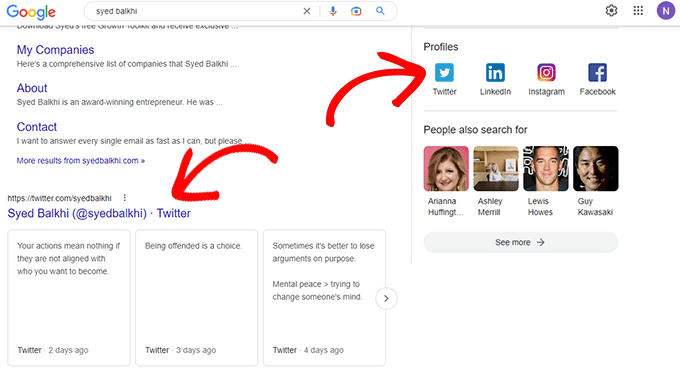
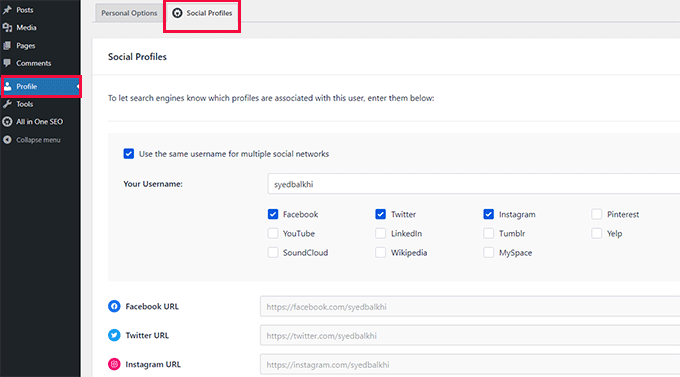
För att lägga till detta kan administratörer gå till sidan Användare » Profil och andra användare kan helt enkelt klicka på menyn Profil från WordPress admin sidofält.
Härifrån, byt till fliken sociala profiler och ange dina sociala medieprofilers URL:er.
9. Förbättra författarens SEO för att uppfylla Googles E-E-A-T-riktlinjer
Google introducerade nyligen E-E-A-T i sina riktlinjer för bedömning av sökresultat. E-E-A-T står för Experience, Expertise, Authoritativeness och Trust.
Detta är särskilt viktigt för webbplatser som täcker ämnen som hälsa eller ekonomi, eftersom Google vill säkerställa att informationen kommer från en pålitlig källa.
För att uppfylla Googles E-E-A-T-riktlinjer och göra det lättare för sökmotorer att lita på ditt innehåll kan du använda All in One SEO:s kraftfulla Author SEO-tillägg.
Med Author SEO kan du utöka och optimera dina författarbiografier med viktiga E-E-A-T-signaler.
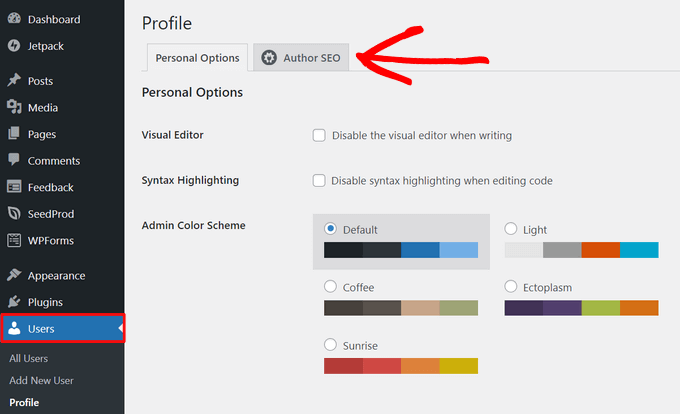
För att komma igång, redigera helt enkelt en användarprofil i WordPress-instrumentpanelen och klicka på fliken 'Författar-SEO'.
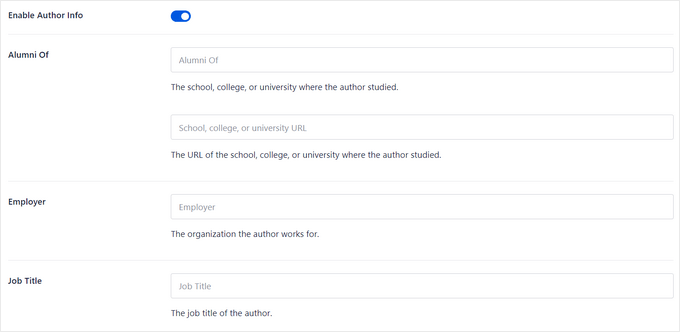
Härifrån kan du lägga till information för att validera dina E-E-A-T-signaler, inklusive utbildning, arbetsgivare och jobbtitel.
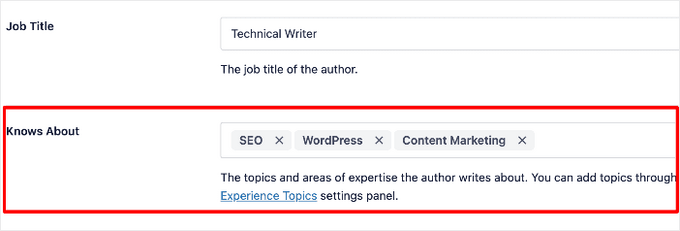
Du kan också lägga till expertområden, vilket gör att sökmotorer och läsare vet att du är kunnig inom de ämnen du skriver om.
Det bästa är att All in One SEO matar ut JSON-schema för denna information. Detta gör det enkelt för sökmotorer att förstå och beakta det vid rangordning av ditt innehåll.
För att visa information om författarens SEO på dina sidor och inlägg kan du använda AIOSEO:s inbyggda författarblock för att snabbt visa korta, kompakta eller fullständiga författarbiografier.
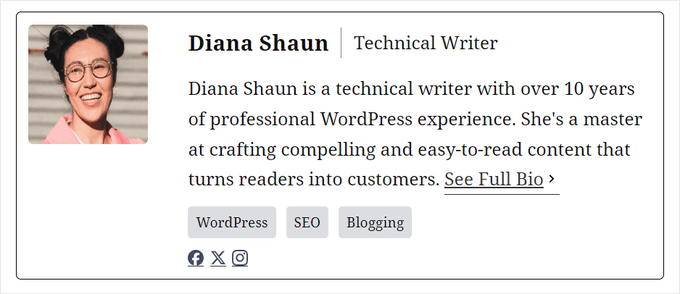
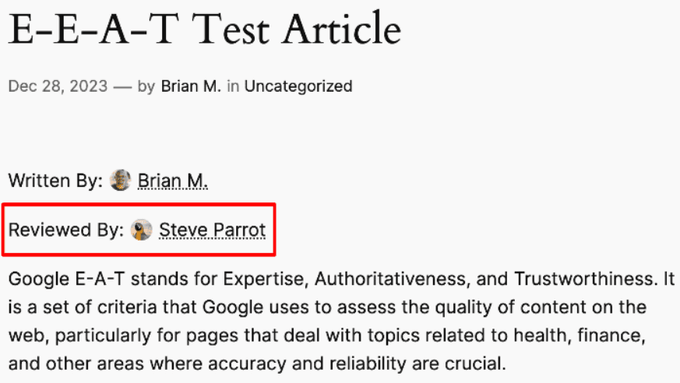
Dessutom låter All in One SEO dig lägga till en granskare till dina artiklar.
Detta visar att innehållet på din webbplats har faktagranskats och är korrekt, vilket ytterligare demonstrerar dina E-E-A-T-signaler.
10. Lägg till nya länkar eller rensa dåliga länkar med AIOSEO Länkhjälp
Länkar spelar en betydande roll i en webbplats SEO-ranking. Men när din webbplats växer kan du lägga till fler interna länkar till vissa äldre inlägg än nyare inlägg.
Att gå tillbaka till enskilda inlägg och lägga till länkar kan bli en tråkig uppgift. Särskilt om du har hundratals artiklar.
All in One SEO löser detta problem med Link Assistant. Det låter dig enkelt lägga till länkar eller rensa upp dåliga länkar med ett klick.
Så här fungerar det.
Först genomsöker den automatiskt din webbplats och visar dig en omfattande länkrapport.
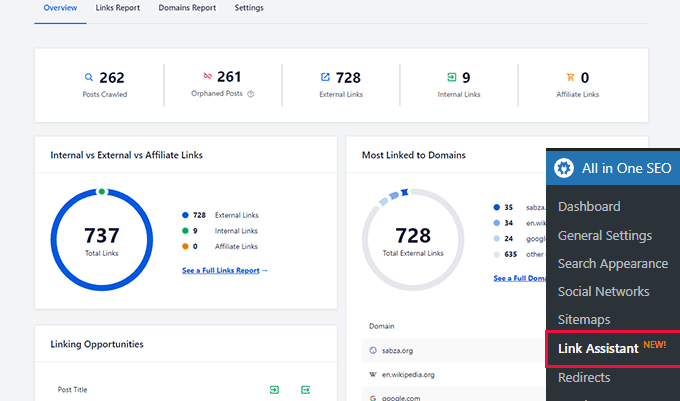
Härifrån kan du se en översikt över länkarna med totala antal för föräldralösa inlägg (inlägg som inte länkas från något annat inlägg eller sida), externa länkar, interna länkar och affiliatelänkar.
Du kan växla till fliken Länksrapport för detaljerad information om alla dina länkar.
Du kommer att se en lista över alla dina inlägg och sidor med kolumner för interna, externa och affiliate-länkar.
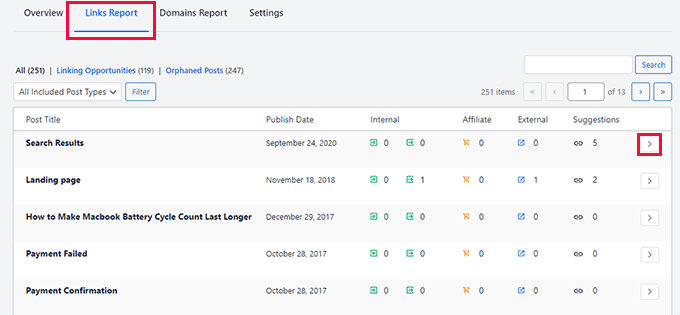
Den kommer också att visa ett antal förslag där du kan lägga till länkar.
För mer information kan du klicka på högerpilknappen bredvid ett inlägg eller en sida.
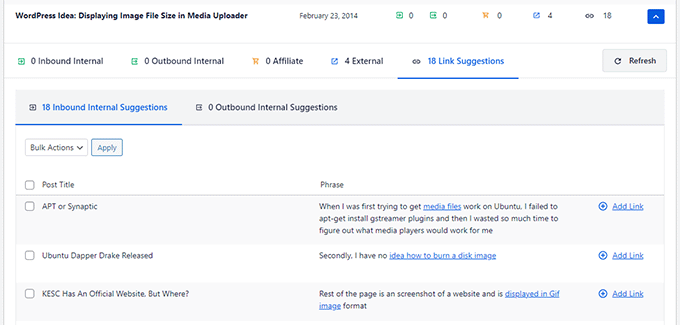
Detta visar alla länkar organiserade i olika flikar. Från fliken Förslag kan du snabbt se länkar och lägga till länkar utan att redigera ett inlägg eller en sida direkt.
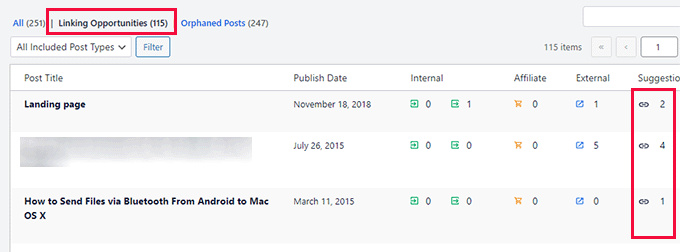
Vill du upptäcka fler möjligheter till interna länkar?
Växla till fliken ‘Länkningstillfällen’ för fler interna länktips eller granska de föräldralösa inläggen och lägg till länkar till dem.
Rensa dåliga länkar med 1 klick
Du kan se alla externa länkar som din webbplats länkar till genom att klicka på fliken Domänrapport.
Härifrån kan du välja en domän och ta bort alla länkar till den med ett enda klick.
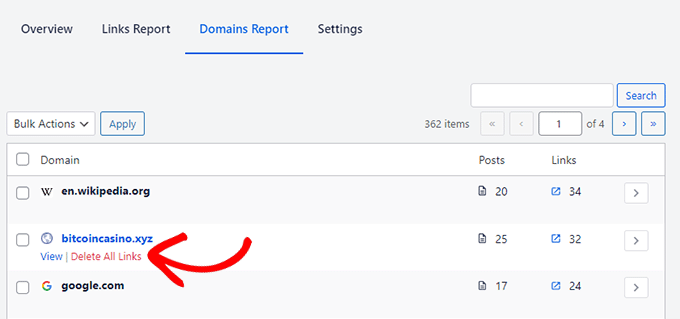
Detta gör det extremt enkelt att städa upp din webbplats om den har påverkats av skadlig kod som har lagt till länkar till spamwebbplatser.
Det är också praktiskt när du inte längre vill länka till en tredjepartswebbplats och omedelbart vill ta bort alla länkar som pekar dit.
Notera: Dessutom erbjuder AIOSEO ett plugin för Broken Link Checker. Det skannar automatiskt alla dina interna och externa länkar för att säkerställa att de fungerar korrekt.

Om trasiga länkar hittas kan du snabbt redigera URL:erna direkt i pluginet, istället för att behöva redigera enskilda inlägg och sidor.
11. Levereras med omfattande XML-webbplatskartor med kraftfulla anpassningsalternativ
En XML-webbplatskarta är en fil som listar allt ditt webbplatsinnehåll i XML-format så att sökmotorer som Google enkelt kan upptäcka och indexera ditt innehåll.
WordPress levereras med inbyggda XML-webbplatskartor, men dessa är för grundläggande och du har inga verktyg för att anpassa dem.
All in One SEO levereras med extremt kraftfulla XML-webbplatskartor.
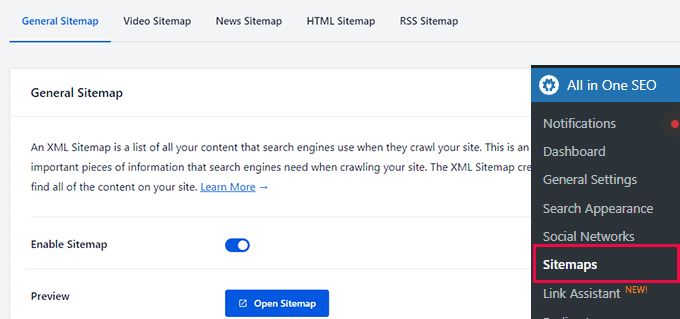
Dessa anpassade XML-webbplatskartor är mycket anpassningsbara. Du kan till exempel enkelt inkludera eller exkludera enskilda inläggstyper eller taxonomier.
Dessutom kan du inaktivera sitemaps för datum- och författararkiv.
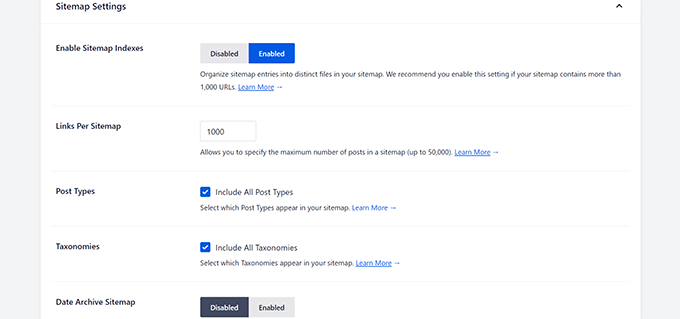
Under det kan du lägga till valfri fristående sida i din webbplatskarta under alternativet Ytterligare sidor.
Du kan till exempel lägga till din Shopify-butik eller en anpassad landningssida som finns på samma domän.
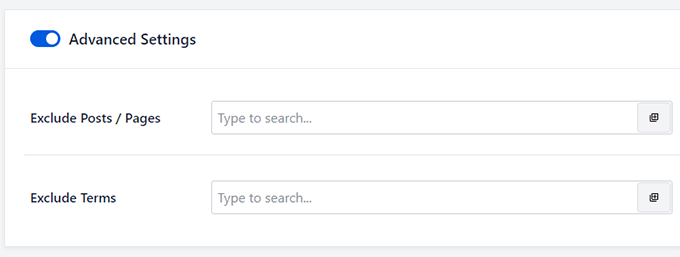
Vill du ta bort innehåll från dina webbplatskartor? Aktivera alternativet Avancerade inställningar, så kan du exkludera inlägg, sidor, kategorier, taggar och mer.
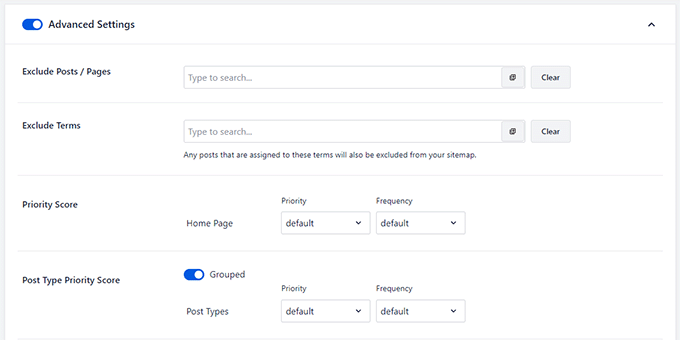
Härifrån kan du också justera prioritetspoängen för din startsida, inlägg eller taxonomier.
Slutligen kan du till och med utesluta bilder från dina XML-webbplatskartor om det behövs.
12. Syns i Google Nyheter med nyhets-XML-webbkartor
Driver du en nyhetswebbplats eller vill att din blogg ska synas i Google Nyheter?
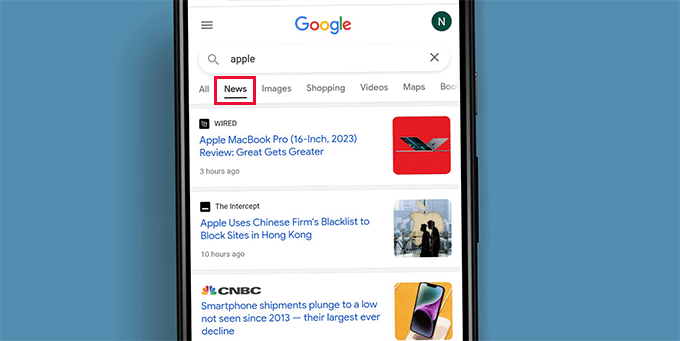
Nyhetsresultat kan inte bara visas framträdande på huvudsöksidan utan kan också visas på fliken Nyheter eller i Google Discover på mobila enheter.
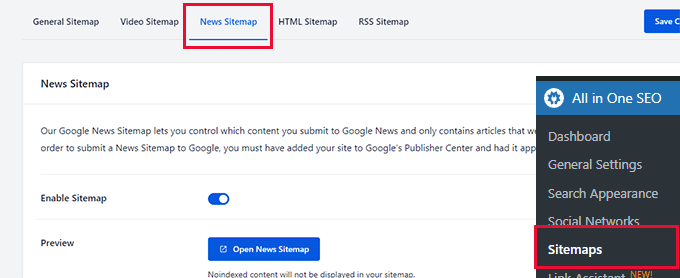
All in One SEO låter dig enkelt skapa en nyhetssitemap, vilket är ett krav för Google Nyhetsresultat.
Växla helt enkelt till fliken Nyhetskarta och aktivera den.
Därefter kan du ange en titel för din nyhetsutgivning.
Välj sedan vilka inläggstyper du vill inkludera i din nyhetswebbkarta.
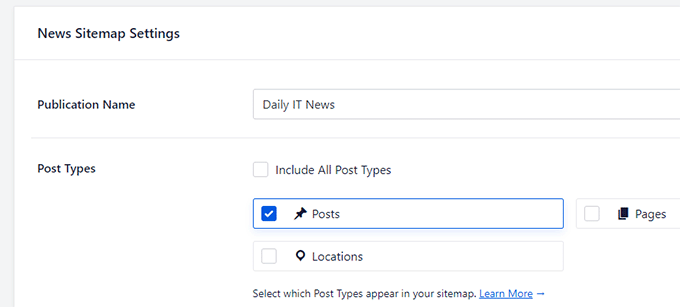
Behöver du ännu mer kontroll över din nyhetskarta?
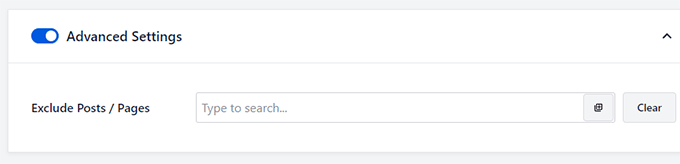
All in One SEO låter dig enkelt exkludera specifika objekt från din nyhetskarta.
Växla helt enkelt omkopplaren för Avancerade inställningar för att visa fler alternativ. Härifrån kan du söka efter det inlägg eller den sida du vill exkludera och klicka på + -knappen för att lägga till den.
13. Skapa enkelt anpassningsbara HTML-sajtkartor
HTML-webbplatskartor är webbplatskartor för dina användare och kan läggas till var som helst på din webbplats.
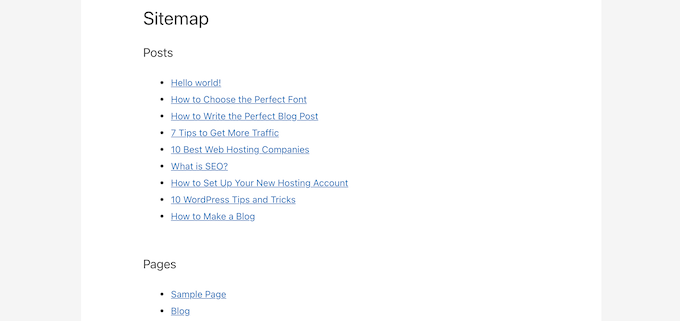
De hjälper användare att enkelt navigera på en webbplats och hitta den information de behöver. Många organisationer, myndighetswebbplatser och småföretag finner dem mycket användbara.
All in One SEO låter dig enkelt skapa HTML-webbplatskartor.
Gå helt enkelt till sidan All in One SEO » Sitemaps och byt till fliken HTML Sitemap.
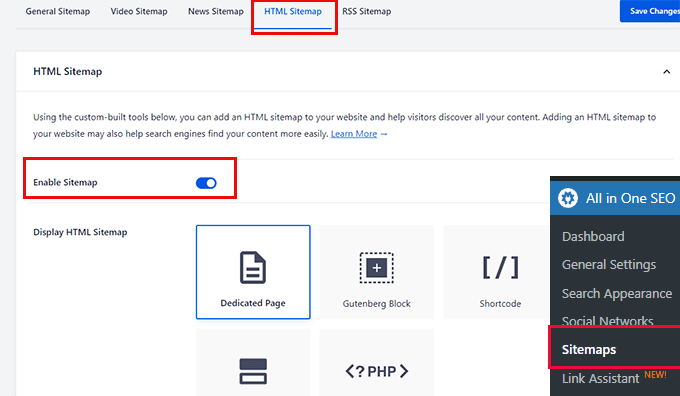
Härifrån kan du växla till reglaget bredvid Aktivera Sitemap för att slå på HTML-sitemap.
Nedan kan du välja hur du vill visa webbplatskartan genom att välja ett av följande alternativ.
- Dedikerad sida
- Gutenberg-block
- Kortkod
- Widget
- PHP-kod
Klicka för att välja ditt alternativ, så förklaras hur du använder det.
Till exempel, när du väljer alternativet Dedikerad sida, kommer du att bli ombedd att ange URL:en för en sida där du vill visa Sitemap.
Nedanför kan du välja vilka inläggstyper och taxonomier som ska inkluderas, sorteringsalternativ och aktivera kompakta arkiv.
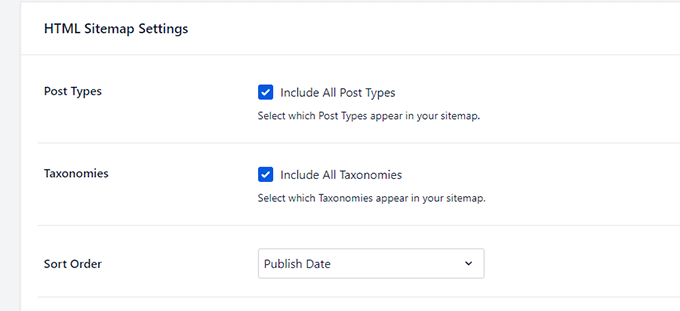
Vill du exkludera vissa inlägg eller sidor från din HTML-sitemap?
Ingen fara, du kan helt enkelt klicka på avsnittet Avancerade inställningar för att exkludera innehåll från din HTML-sitemap.
14. Syns i videoklipp med Video Sitemaps
Videor är den mest engagerande innehållstypen, och för vissa sökord kan Google automatiskt inkludera videorisultat högst upp.
Om du regelbundet publicerar videoinnehåll eller lägger till videoinbäddningar i dina inlägg, ger detta dig en enorm möjlighet att ranka högre.
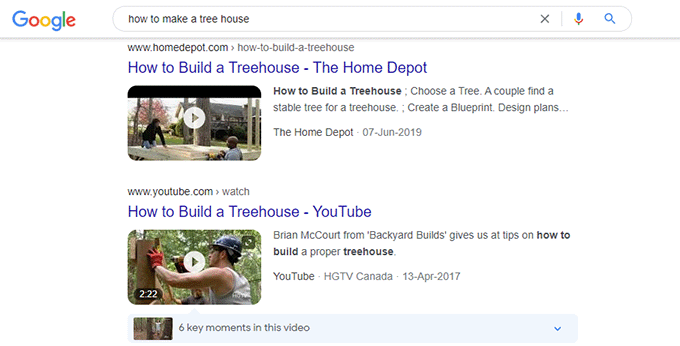
Forskning visar att användare är mer benägna att klicka på ett resultat med en videominatyr än bara vanlig text.
All in One SEO:s Video Sitemaps hjälper dig att bli redo att visas i videobaserade sökresultat.
Gå helt enkelt till sidan All in One SEO » Sitemaps och byt till fliken Videositemap.
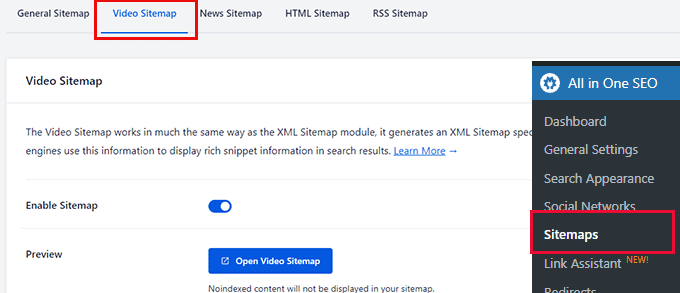
Härifrån kan du aktivera Video Sitemap och välja vilka inläggstyper eller taxonomier som ska inkluderas.
Som standard kommer pluginet att dela upp din webbplatskarta i index. Dessa är mindre filer som innehåller ett begränsat antal länkar.
Du kan också justera hur många länkar du vill inkludera i en webbplatskarta.
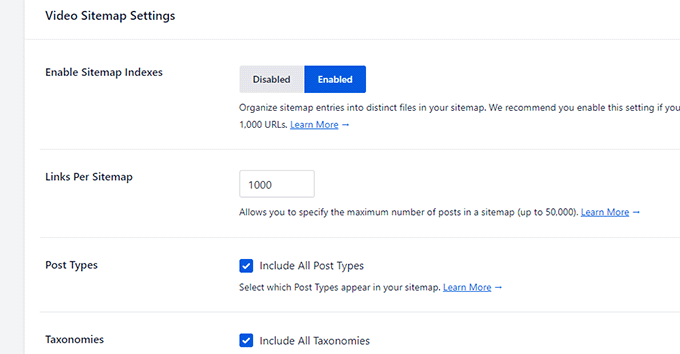
Precis som med alla andra sitemaps kan du klicka på avsnittet Avancerade inställningar för att exkludera innehåll som du inte vill ska visas i videositemaps.
15. Hjälp sökmotorer att hitta nytt innehåll snabbare med RSS-webbkartor
Till skillnad från vanliga XML-webbkartor, som har en komplett uppsättning länkar till ditt innehåll, förser RSS-webbkartor sökmotorer med länkar till de senaste ändringarna på en webbplats.
Detta hjälper sökmotorer att lättare upptäcka nya ändringar på en webbplats. Google rekommenderar att använda både XML-sitemaps och RSS-sitemaps för optimal genomsökning.
All in One SEO låter dig enkelt generera en RSS-sitemap för din webbplats.
Gå helt enkelt till inställningssidan AIOSEO » Webbplatskartor och växla till fliken RSS-webbplatskarta.
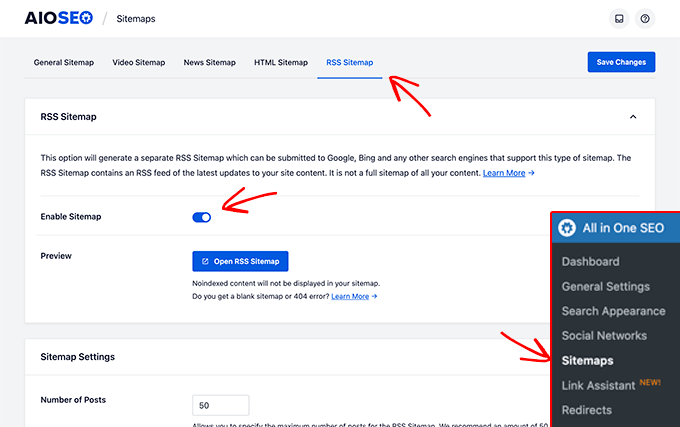
Härifrån, växla omkopplaren Aktivera webbplatskarta för att aktivera RSS-webbplatskartan.
Nedanför kan du välja antalet inlägg och vilka inläggstyper som ska inkluderas.
För mer information, ta en titt på vår guide om hur du enkelt lägger till RSS-webbplatskarta i WordPress.
16. Lägg enkelt till din webbplats i webbansvarigverktyg & Google Search Console
Alla ledande sökmotorer tillhandahåller verktyg för webbplatsägare för att enklare se hur deras webbplats presterar i sökningar och få varningar om något går fel.
Google kallar det Google Search Console. Bing och andra sökmotorer kallar sina program webbansvarigverktyg.
När du registrerar dig för dem kommer du att bli ombedd att verifiera ditt ägarskap genom att lägga till ett kodavsnitt på din webbplats.
All in One SEO gör det superenkelt att lägga till verifieringskoden för alla webmasterverktyg på ett ställe.
Gå helt enkelt till All in One SEO » Allmänna inställningar och växla till fliken Verktyg för webbansvariga.
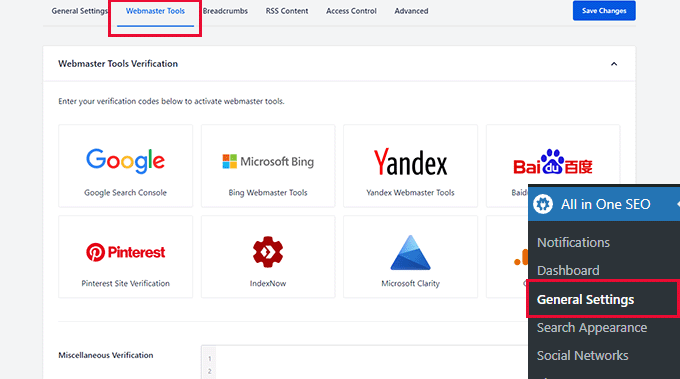
Klicka nu helt enkelt på en sökmotor och lägg sedan till verifieringskoden.
Nedanför hittar du också ett textfält som heter Diverse verifiering. Detta gör att du kan lägga till verifieringskoder från andra tredjepartsplattformar på din webbplats.
Om du undrar hur du kan dra nytta av webbansvarigverktyg, kanske du vill se våra experttips om hur du använder Google Search Console som ett proffs.
17. Få nytt innehåll indexerat snabbt med IndexNow
IndexNow är en automatisk ping som låter sökmotorer veta när ett inlägg eller en sida (URL) på din webbplats har lagts till, raderats eller uppdaterats.
Detta gör att sökmotorer snabbt kan uppdatera sina sökresultat, vilket snabbar upp de totala SEO-resultaten.
Enkelt uttryckt, det är omedelbar indexering!
För närvarande stöds IndexNow av Microsoft Bing och Yandex. Medan Google tidigare indikerade att de skulle testa protokollet, har de ännu inte implementerat stöd för det.
Protokollet ger dock fortfarande värde genom att hjälpa ditt innehåll att indexeras snabbare på deltagande sökmotorer
All in One SEO låter dig implementera IndexNow på din webbplats med några få klick.
Först måste du besöka sidan All in One SEO » Funktionhanterare och växla Aktivera-reglaget under IndexNow-rutan.
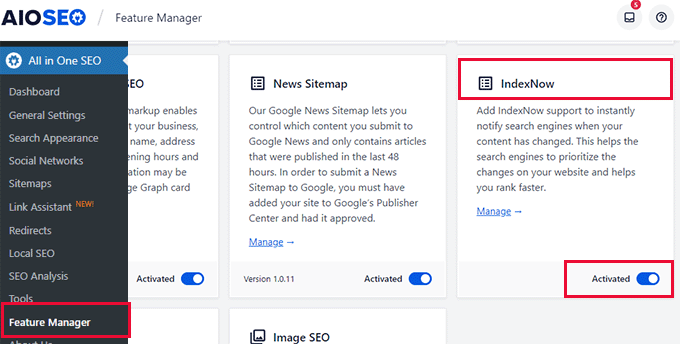
Det är allt, pluginet kommer nu automatiskt att ställa in IndexNow för din webbplats genom att generera en API-nyckel.
Du kan verifiera det genom att besöka sidan All in One SEO » Allmänna inställningar och växla till fliken Verktyg för webbansvariga.
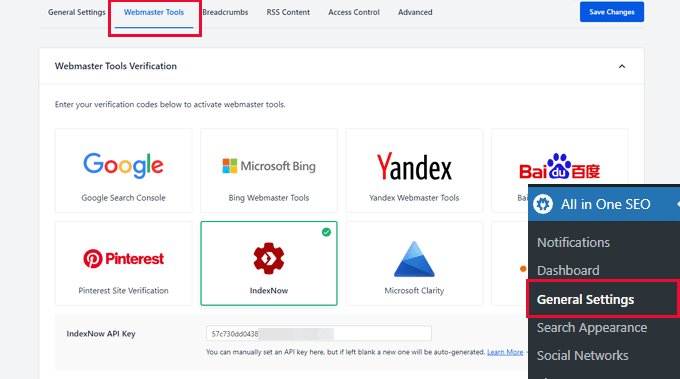
Härifrån klickar du på IndexNow-rutan och du kommer att se API-nyckeln på plats.
För att lära dig mer, kanske du vill se vår guide om hur du lägger till IndexNow i WordPress för snabbare SEO-resultat.
18. Anpassa dina WordPress RSS-flöden för att förbättra SEO
RSS-flöden ger ett enklare sätt för användare att prenumerera på ditt innehåll med hjälp av flödesläsare som Feedly.
WordPress levereras med inbyggt stöd för RSS-flöden och genererar separata flöden för dina senaste inlägg, kategorier, taggar, arkiv, författare och mer.
All in One SEO låter dig anpassa dina WordPress RSS-flöden och göra dem mer användbara för din webbplats.
Gå helt enkelt till sidan All in One SEO » Allmänna inställningar och byt till fliken RSS-innehåll.
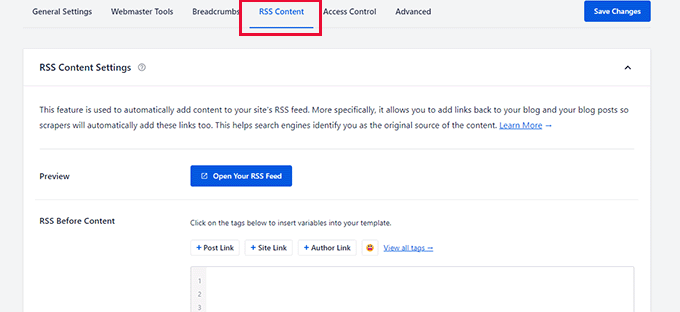
Här kan du lägga till allt innehåll du vill visa före och efter innehållet i RSS-flödet.
Du kan till och med använda emojis och smarta taggar för att automatiskt lägga till element som inlägg, kategori, författarlänk och mer.
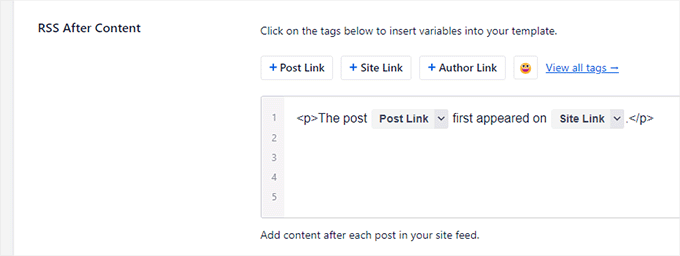
Till exempel lägger All in One SEO automatiskt till länkar tillbaka till ditt ursprungliga inlägg och din webbplats efter varje inlägg i RSS-flödet.
Nu, om någon använder ditt RSS-flöde för att stjäla innehåll från din webbplats, kommer de att tvingas visa en länk tillbaka till din webbplats.
För mer information, se vår guide om hur du optimerar WordPress RSS-flöden för din webbplats.
19. Hjälper dig att åtgärda problem med sökkrypningsbudget
SEO-genomsökningsbudget är antalet gånger som sökmotorer som Google kommer att genomsöka sidor på din webbplats.
Google sätter en crawl budget för olika domäner baserat på sina egna algoritmer. Ibland slösas dock denna budget bort om sökmotorrobotar spenderar det mesta av budgeten på att genomsöka mindre viktiga sidor på din webbplats.
All in One SEO hjälper dig att lösa det problemet med funktionen Crawl Cleanup. Gå helt enkelt till sidan All in One SEO » Sökutseende och byt till fliken Avancerat.
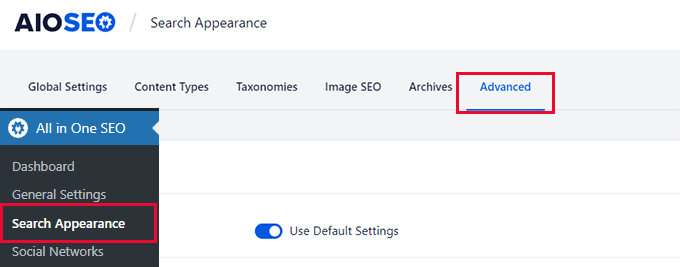
Härifrån behöver du skrolla ner till botten och växla reglaget bredvid alternativet Crawl Cleanup.
Detta expanderar sektionen och visar dig en mängd alternativ som du kan utesluta från genomsökning.
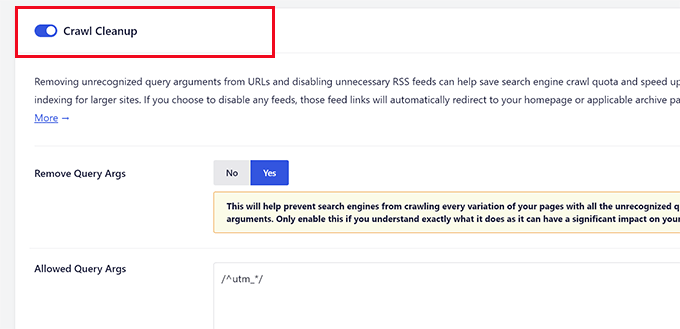
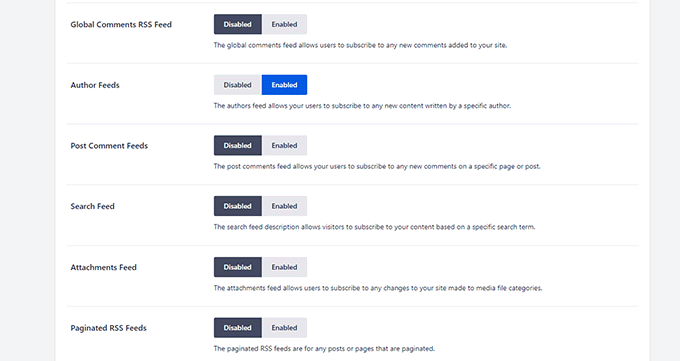
Till exempel har varje WordPress-kategori, tagg, kommentarer, arkiv och författarsidor sina egna RSS-flöden. Dessa genomsöks också, men är inte särskilt viktiga.
Du kan inaktivera dem så att de exkluderas från krypteringsbudgeten.
För mer information, se vår artikel om hur du enkelt åtgärdar SEO-problem med crawl budget i WordPress.
20. Enkel installation av 301-omdirigeringar
301-omdirigering är när ett inlägg eller en sida på din webbplats har flyttats, och du vill hänvisa användaren till den nya platsen istället.
All in One SEO levereras med ett kraftfullt verktyg för omdirigeringshantering (Redirects Manager) som låter dig skapa och hantera alla typer av omdirigeringar, inklusive 301-omdirigeringar.
Gå helt enkelt till sidan All in One SEO » Omdirigeringar för att lägga till en ny omdirigering.
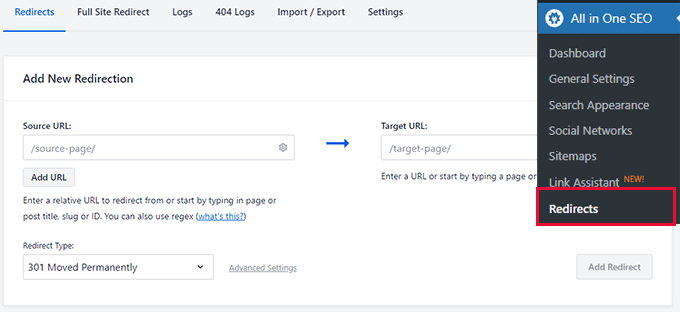
Ange den gamla URL:en i källfältet och den nya URL:en i målfältet. Välj därefter 301 Permanent flyttad under alternativet Omdirigeringstyp.
Klicka på knappen 'Lägg till omdirigering' för att spara dina inställningar.
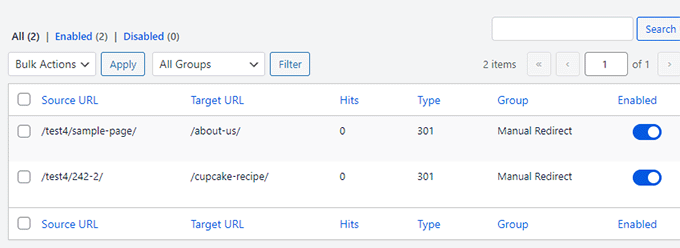
Det bästa är att All in One SEO visar alla omdirigeringar du har ställt in och du kan redigera eller inaktivera en omdirigering när du vill.
För mer information, se vår handledning om hur du skapar 301-omdirigeringar i WordPress.
21. Upptäck 404-fel och åtgärda dem
Ett 404-fel uppstår när en användare besöker en sida på din webbplats som inte längre finns där. Kanske har den raderats, användaren angav en felaktig URL, eller så följde de en felaktig länk.
Dessa fel skapar en dålig användarupplevelse och kan negativt påverka SEO-rankingen.
Ofta märks de inte av webbplatsägare förrän en användare rapporterar dem.
All in One SEO löser detta problem genom att hålla en logg över 404-fel på din webbplats.
Gå helt enkelt till sidan All in One SEO » Omdirigeringar och byt till sidan med 404-loggar för att se dem.

Nu kan vissa av dessa länkar vara felstavade URL:er med få träffar, du kan säkert ignorera dem. Andra skulle vara länkar till inlägg som du kan ha raderat eller ändrat deras URL:er.
I det fallet kan du helt enkelt klicka på knappen Lägg till omdirigering och peka den URL:en till den nya platsen eller någon annan relevant sida.
För mer information, se vår artikel om hur du enkelt fixar 404-fel i WordPress.
22. Enkla omdirigeringar av hela webbplatsen vid flytt till olika domäner
Flyttar du din WordPress-webbplats till ett nytt domännamn och är orolig för SEO-konsekvenserna?
All in One SEO:s omdirigeringshanterare kommer med superenkla Full Site Redirects.
I princip kan du bara klistra in URL:en för ditt nya domännamn så omdirigeras alla användare som kommer till din gamla domän till exakt samma sidor på ditt nya domännamn.

Detta hjälper din nya domän att rankas snabbt i sökmotorer och minskar också de negativa SEO-konsekvenserna av att flytta till ett nytt domännamn.
För mer om detta ämne, kolla in vår guide om att flytta WordPress till ett nytt domännamn.
23. Använd avancerade serveromdirigeringar för en hastighetsökning
WordPress levereras med ett inbyggt omdirigeringssystem skrivet i PHP. Många omdirigeringsplugins utnyttjar det, inklusive All in One SEO.
WordPress används på många olika typer av servrar, och de kan ha olika konfigurationer som kan påverka omdirigeringar. Att använda PHP undviker beroende av serverinställningar och säkerställer att omdirigeringar fungerar.
Dessa PHP-omdirigeringar är dock lite långsammare. Tänk på det som en direktflygning jämfört med en med en snabb mellanlandning. Båda tar dig dit, men den ena är lite mer effektiv. För de flesta användare är denna lilla skillnad knappt märkbar.
Ändå kan vissa användare vilja använda servern för att ställa in omdirigeringar för förbättrad prestanda och hastighet.
All in One SEO ger dessa användare ett alternativ att använda snabbare omdirigeringar med hjälp av webbservern istället för PHP.
Notera: Detta är en metod endast för avancerade användare, eftersom du kommer att behöva redigera inte bara din .htaccess-fil utan även dina serverkonfigurationsfiler för Apache eller NGINX.
För att använda den här metoden behöver du tillgång till din servers konfigurationsfiler. Du behöver också veta hur du säkert gör ändringar i dessa filer.
För att ställa in det kan du gå till sidan All in One SEO » Omdirigeringar och växla till fliken Inställningar. Härifrån kan du klicka på alternativet Webbserver under Omdirigeringsmetod.
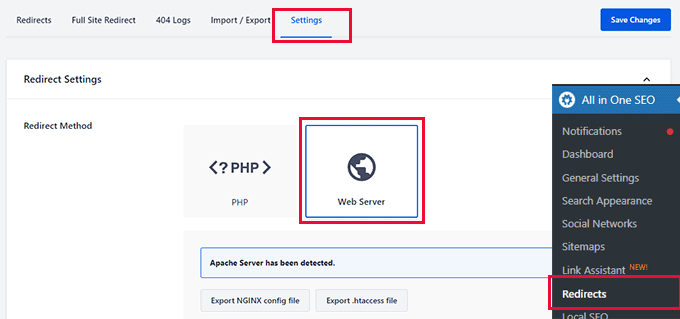
Pluginet kommer sedan att upptäcka din webbserver och visa dig ett alternativ för att exportera omdirigeringsregler för din webbserver som du sedan manuellt kan placera i din .htaccess-fil eller din Nginx-konfigurationsfil.
Klicka sedan på knappen Spara ändringar för att lagra dina inställningar.
Därefter kommer pluginet att visa en kodrad som du behöver lägga till i din servers konfigurationsfil.
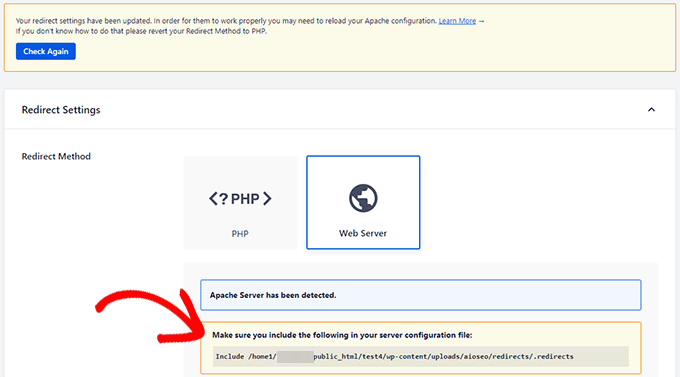
Om du använder Apache som din webbserver, bör raden inkluderas i Apache virtuella värdar-filen. Du måste sedan starta om Apache.
Om du använder NGINX som din webbserver, bör raden inkluderas i din nginx.conf-fil. Du måste sedan starta om NGINX.
Tänk också på att användning av serveromdirigeringar förhindrar AIOSEO från att logga alla omdirigeringar som sker.
24. Spåra dina nyckelordsrankningar med kraftfull statistik
Vill du veta vilka sökord din webbplats rankas för eller var du tappar sökrankningar?
Du kan göra detta och mer i Google Search Console.
Google Search Console är en skattkammare av data. Men för många nybörjare är det svårare att hitta information och förstå vad de kan göra med den inuti sökonsolen.
All in One SEO gör detta extremt enkelt för dig med funktionen Sökstatistik.
Gå helt enkelt till sidan All in One SEO » Sökstatistik och anslut All in One SEO till ditt Google Search Console-konto.
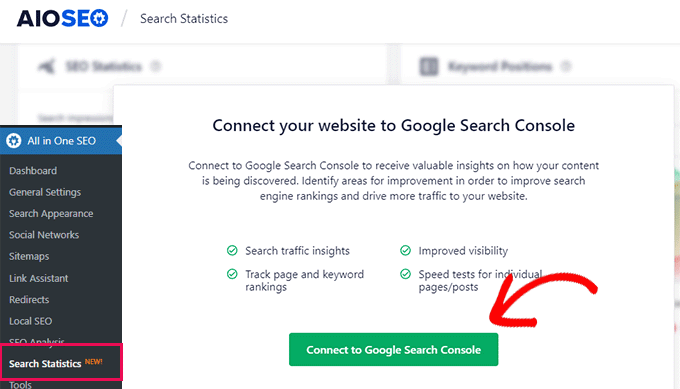
Detta öppnar ett nytt fönster där du kommer att bli ombedd att ansluta eller välja ditt Google-konto.
Därefter kommer Google att be om ditt tillstånd att ge All in One SEO-pluginet åtkomst till ditt Google Search Console-konto.
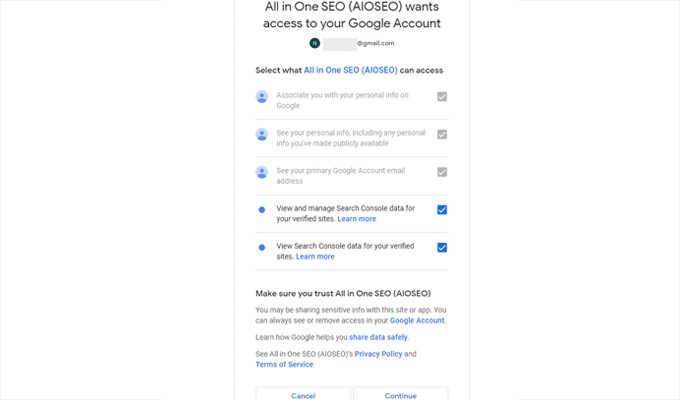
Markera alla rutor för att ge plugin åtkomst till dina Google Search Console-data och klicka på Fortsätt.
Om du har anslutit flera webbplatser kommer Google Search Console att be dig att välja din webbplats från rullgardinsmenyn.
Därefter kommer du att omdirigeras tillbaka till din webbplats.
All in One SEO hämtar dina data från Google Search Console och presenterar dem under Sökstatistik.

Först ser du en översikt över din webbplats prestanda i Google Sök under fliken Instrumentpanel.
Överst ser du diagram under SEO-statistikrutan. Dessa diagram inkluderar följande grafer:
- Sökutseende – Hur många gånger din webbplats visas i en sökning. Kom ihåg att detta inte betyder den första sidan i sökningen. Detta antal inkluderar alla sökningar, oavsett hur lågt eller högt din webbplats visas i rankningarna.
- Totalt antal klick – Hur många gånger ett resultat från din webbplats fick ett klick.
- Genomsnittlig CTR – Vad är den genomsnittliga klickfrekvensen för din webbplats i sökresultaten.
- Genomsnittlig position – Vad är din webbplats genomsnittliga position? Detta nummer är genomsnittet av alla nyckelord.
Du kommer också att se en liten uppåt- eller nedåtpil med en siffra som indikerar om din webbplats har förbättrats eller försämrats i den kategorin under den valda perioden.
Diagrammet för nyckelordspositioner visar en överlappande graf över din webbplats nyckelordspositioner.
Nedanför detta ser du översiktsrutan för nyckelordsrankning, som visar dina topp 10 nyckelord och hur många klick de fick.
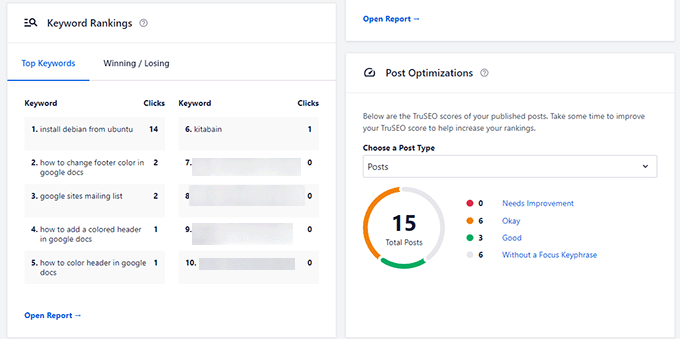
Bredvid den kan du se ett diagram som visar TruSEO-poängen för dina inlägg. Härifrån kan du snabbt identifiera inlägg som 'behöver förbättras'.
Längst ner på sidan ser du översikten över innehållsprestanda. Detta visar ditt toppinnehåll med deras SEO-poäng, klick, visningar och skillnad.
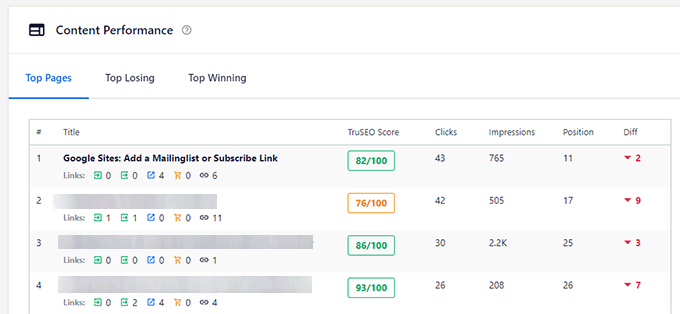
Du kan också växla till fliken Toppförlorare för att se vilket av ditt toppinnehåll som nyligen tappat rankningar.
På samma sätt kan du växla till fliken Toppvinnare för att se vilket innehåll som nyligen har fått högre ranking.
För mer detaljerade rapporter kan du växla till fliken SEO-statistik.
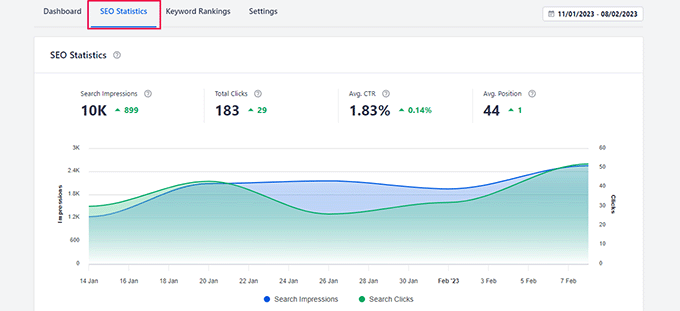
Härifrån ser du en graf som detaljerar din sökprestanda högst upp.
Nedanför ser du allt ditt toppinnehåll. Du kan sortera ditt innehåll efter klick, visningar, position och skillnadsparametrar.
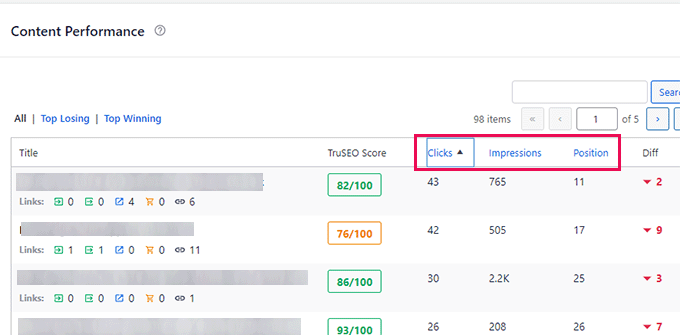
Härifrån kan du hitta lättillgängliga SEO-vinster. Till exempel kan du se vilka nyckelord din webbplats rankas för mellan 11-20 (andra sidan av Googles sökresultat).
Du kan sedan redigera dessa sidor för att förbättra deras SEO-poäng genom att lägga till mer innehåll, uppdatera föråldrad information och lägga till fler bilder eller videor.
Därefter måste du växla till fliken Keyword Rankings för att övervaka dina SERP:er.
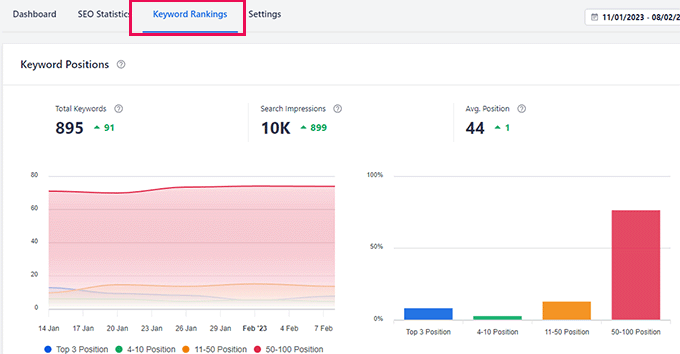
Överst ser du en graf och staplar som visar en uppdelning av hur många nyckelord din webbplats rankas för baserat på deras sökrankningspositioner.
Nedanför hittar du en detaljerad rapport över alla dessa nyckelord med viktiga mätvärden.
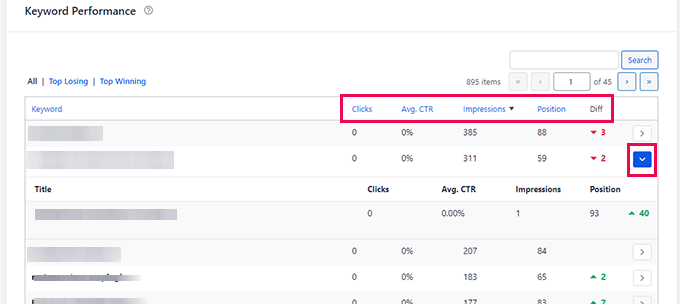
Du kan klicka på pilen bredvid ett nyckelord för att se vilka av dina artiklar som rankas för det och sedan vidta lämpliga åtgärder för att förbättra det.
All in One SEO har också nyligen lagt till en kraftfull rapport för innehållsrankning som hjälper dig att enkelt identifiera innehållsförfall och betydande trender.
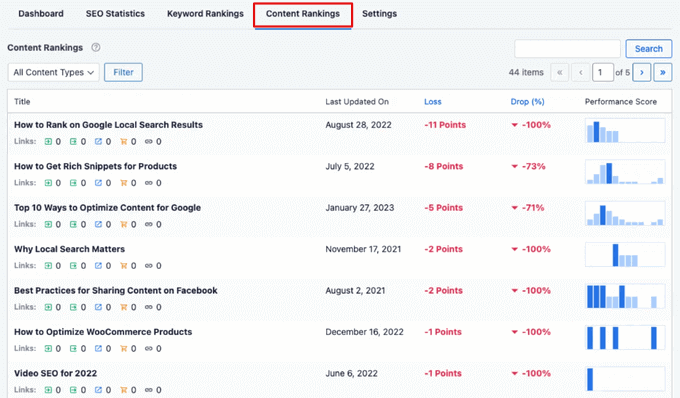
Rapporten visar viktiga mätvärden, inklusive datumet då en URL senast uppdaterades, takten med vilken ditt innehåll förfaller, procentuell minskning/ökning av poäng för innehållsförfall och mer.
Du kan klicka på vilken sida eller inlägg som helst i rapporten för att få detaljerad SEO-data om det innehållet. Du kommer till exempel att se rubrikens analyspoäng, TruSEO-poäng, sidans laddningshastighet, rapporten för interna länkar och föreslagna SEO-ändringar.
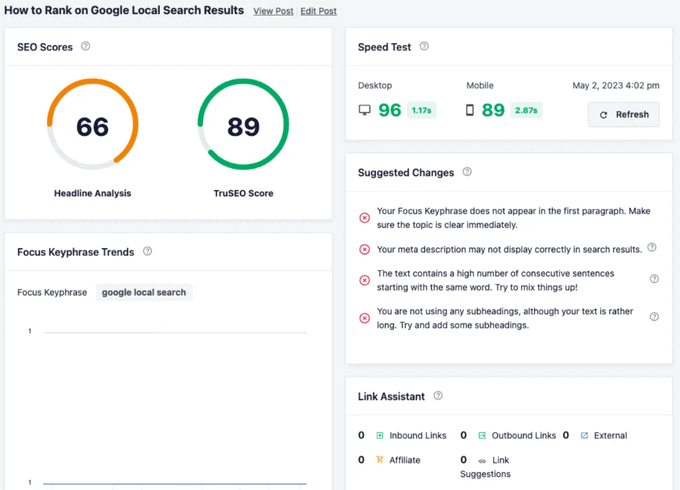
Med dessa insikter kan du enkelt optimera ditt innehåll och flytta det högre upp i rankingen.
All in One SEO hämtar data från Google Search Console i WordPress, pekar ut områden där du kan förbättra dig och får enkelt mer gratis söktrafik till din webbplats.
25. Lägg till SEO-vänlig brödtextnavigering med enkelhet
Brödtextnavigering är ett navigeringshjälpmedel som ger användare länkar i relation till var de befinner sig i en webbplats navigeringslayout.
Det är som en väg för att visa dem hur de kan komma tillbaka till tidigare delar av webbplatsen som de kanske har besökt innan de landade på sin nuvarande sida eller inlägg.
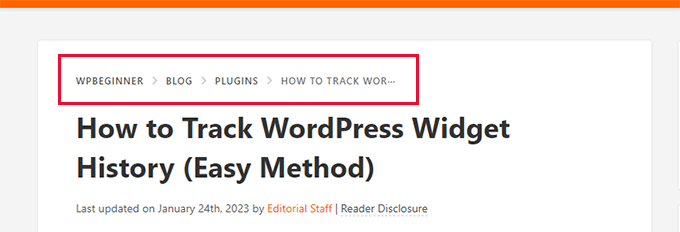
Detta ger användarna kontext, hjälper dem att upptäcka fler delar av din webbplats och förbättrar användarupplevelsen.
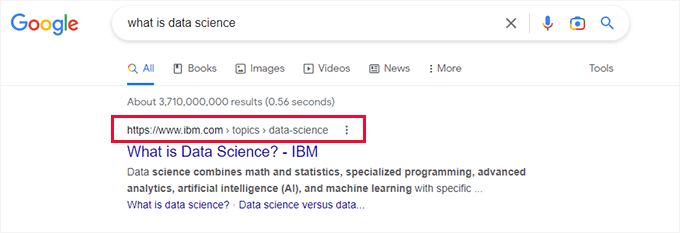
Sökmotorer använder också denna information i resultatutdraget bredvid URL:en.
Allt i ett SEO levereras med de enklaste och mest anpassningsbara inställningarna för brödsmulenavigering av alla WordPress-plugins på marknaden.
Först lägger den automatiskt till den markup som krävs av sökmotorer för att visa brödsmulor utan att du behöver göra något.
Det ger dig också en komplett uppsättning verktyg för att anpassa brödsmulor och visa dem på din webbplats.
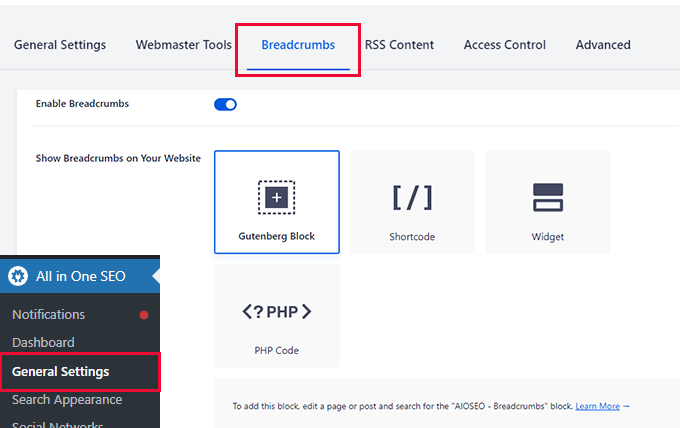
Gå helt enkelt till sidan All in One SEO » Allmänna inställningar och byt till fliken Brödsmulor.
Härifrån ser du olika sätt att enkelt visa brödsmulor på din webbplats.
Du kommer också att se en länk som visar hur du använder dessa metoder för att visa brödsmulor.
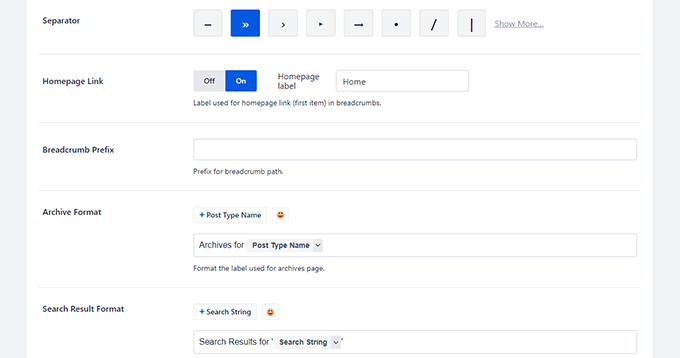
Bläddra ner lite, så hittar du anpassningsalternativ för dina brödsmulenavigeringslänkar.
Du kan till exempel välja vilken avgränsare du vill använda, inkludera en hem-länk, ställa in ett prefix och mer.
Vill du redigera brödtextmallen?
Bläddra ner till avsnittet Breadcrumbs template. Där ser du flikar för innehållstyper, taxonomier och arkivavsnitt.
Till exempel, under Innehållstyper kan du ändra mallar för inlägg, sidor, produkter och bilagor.
För att redigera mallen, växla omkopplaren bredvid alternativet ‘Use a default template’ för att visa inställningarna.
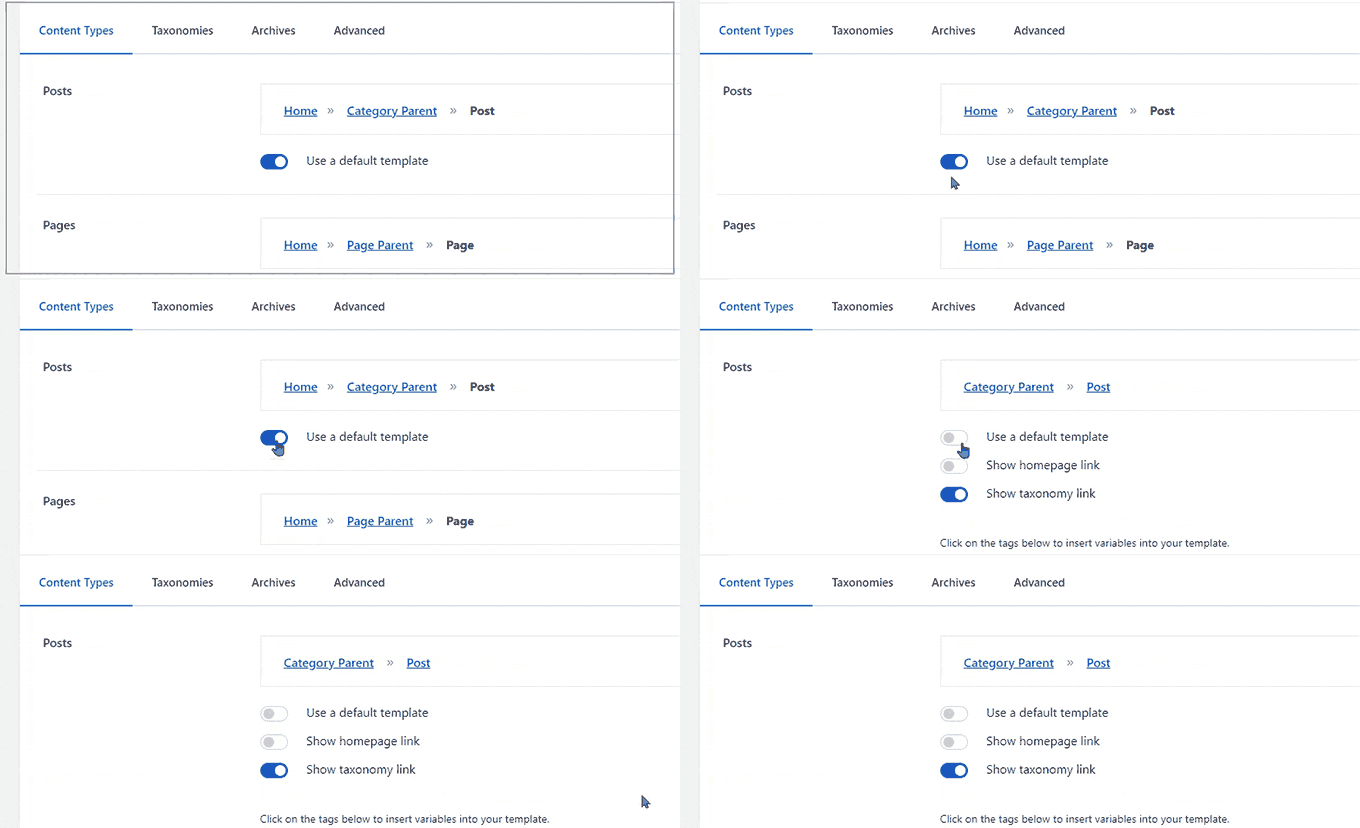
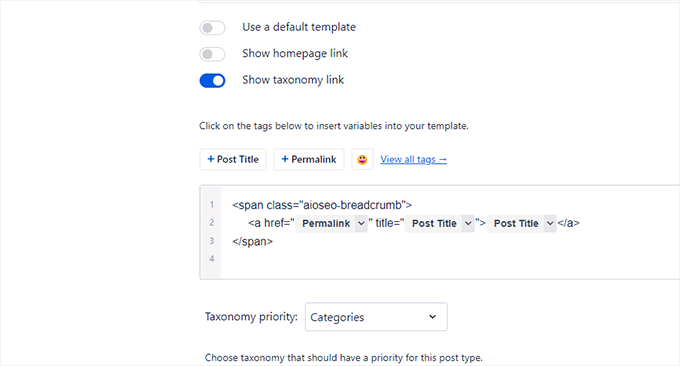
Du kan sedan redigera standardmallen för brödsmulor genom att växla reglage för att visa eller dölja länkar till startsidan eller taxonomier.
Du kan också använda smarta taggar och till och med lite HTML om det behövs. Infoga helt enkelt de smarta taggarna inuti HTML-koden var som helst där du skulle placera samma statiska information.
För mer information, se vår guide om hur du lägger till brödtextnavigering i WordPress.
26. Aktivera REST API för Headless WordPress
Bygger du en headless WordPress-webbplats och vill inte kompromissa med SEO?
All in One SEO låter dig aktivera REST API för headless WordPress-utveckling.
Gå helt enkelt till sidan All in One SEO » Funktionhanterare och aktivera REST API-funktionen.
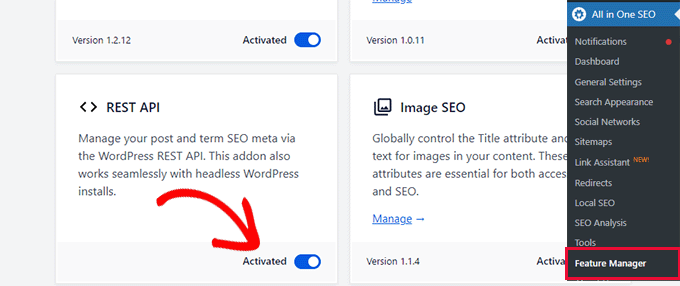
Detta gör att du kan använda All in One SEO-metadata och mata ut den på din webbplats framsida.
Se noteringarna på All in One SEO-webbplatsen om hur du hämtar SEO-data med REST API och matar ut den i din källkod.
27. Kontrollera vilka användare som har åtkomst till SEO-funktioner och inställningar
Vill du anlita en SEO-expert för att arbeta på din webbplats? All in One SEO ger dig kraftfulla åtkomstkontrollfunktioner så att du kan styra vilka delar av din webbplats de kan komma åt.
Gå helt enkelt till sidan All in One SEO » Allmänna inställningar och byt till fliken Åtkomstkontroll.
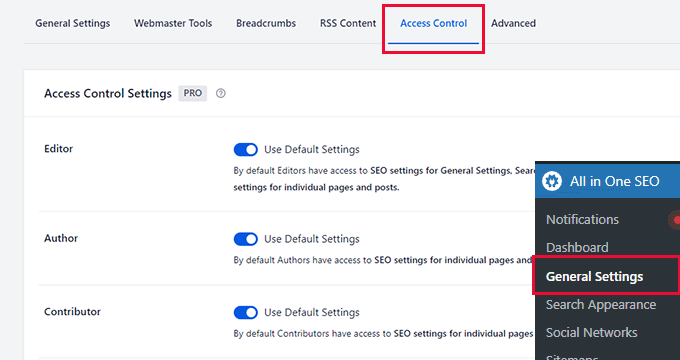
Först ser du åtkomstkontrollalternativ för standard WordPress-användarroller som Redaktör, Författare och Medverkande.
Som standard kommer de att ha tillgång till SEO-inställningar för innehållet som de får redigera i WordPress. För att lära dig mer, se vår guide om WordPress-användarroller och behörigheter.
Redaktörer har också behörighet att komma åt SEO-inställningar för Allmänna inställningar, Sökutseende, Sociala nätverk och Omdirigeringar.
Du kan ändra alternativ för varje användarroll genom att växla omkopplaren Användarstandardinställningar bredvid en användarroll.
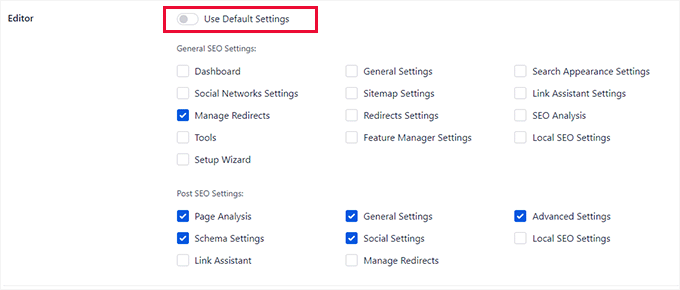
All in One SEO lägger också till två nya anpassade användarroller som du kan använda:
- SEO-hanterare – Som standard kan de komma åt SEO-inställningar för Allmänna inställningar, Webbplatser, Länkhjälp, Omdirigeringar, Lokal SEO och enskilda sidor och inlägg.
- SEO-redigerare – Som standard kan de komma åt SEO-inställningar för enskilda sidor och inlägg.
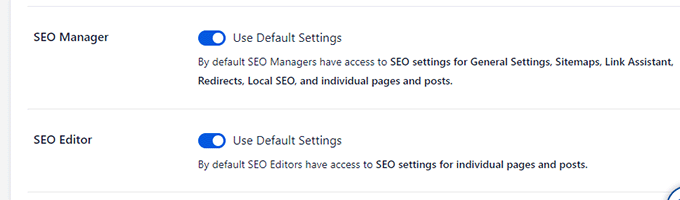
Du kan också ändra deras åtkomst genom att växla omkopplaren Använd standardinställningar.
För att tilldela en användare en SEO-roll på din webbplats måste du lägga till dem som en ny användare i WordPress och ställa in deras användarroll till SEO-hanterare eller SEO-redigerare.
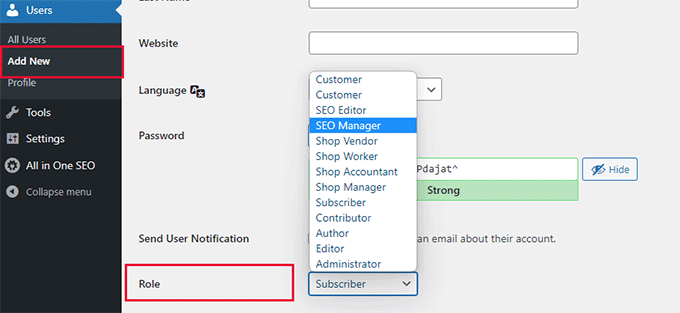
All in One SEO kommer sedan omedelbart att tillämpa rätt behörigheter för att de ska kunna utföra sitt jobb och förbättra din webbplats ranking.
28. Sömlös e-handelsintegration
All in One SEO erbjuder de enklaste WooCommerce SEO-funktionerna. Det låter dig lägga till en SEO-titel, beskrivning och produktbild som sedan används av sökmotorer.
Den tillämpar automatiskt schema-markup som ger sökmotorer mer information att visa i rika resultat för dina produkter.
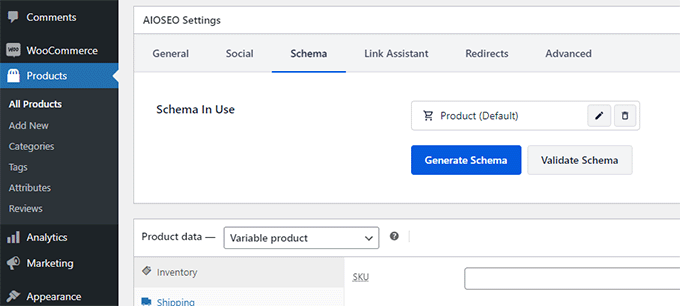
Dessutom inkluderar den produktkartor, brödtext, bild-SEO och lokala SEO-funktioner. Detta gör All in One SEO till den mest omfattande verktygslådan för eCommerce-butiker.
För mer information, se vår ultimata WooCommerce SEO-guide för nybörjare.
29. Kraftfulla funktioner för bild-SEO
Googles bildsökning kan vara en stor källa till trafik för många webbplatser.
Men många användare glömmer att lägga till bilders alt- och titeltaggar när de laddar upp bilder. Om du har flera författare blir det svårare att märka om någon har missat dessa taggar.
All in One SEO levereras med ett omfattande tillägg för bild-SEO som låter dig åtgärda detta genom att automatiskt generera dessa taggar. För att hålla programvaran lätt är den inte aktiverad som standard.
Du måste aktivera det genom att besöka sidan All in One SEO » Funktionhanterare.
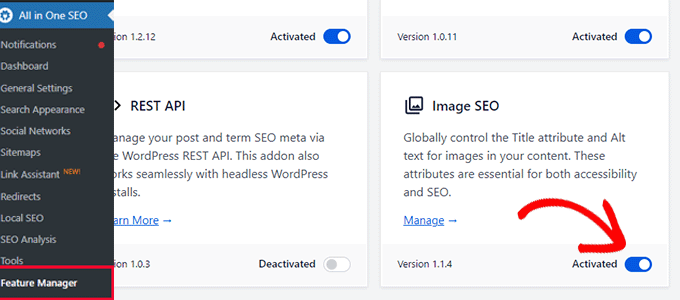
Därefter måste du besöka sidan All in One SEO » Sökutseende och växla till fliken Bild-SEO.
Det första alternativet här är att omdirigera bildefiler.
Som standard skapar WordPress en separat webbsida för varje bild du laddar upp, kallad en bilagesida. Dessa sidor erbjuder inget verkligt SEO-värde och kan späda ut dina rankingar. AIOSEO löser detta smart genom att automatiskt omdirigera dessa bilagesidor till inlägget eller sidan där du laddade upp bilden, vilket hjälper till att koncentrera din SEO-kraft.
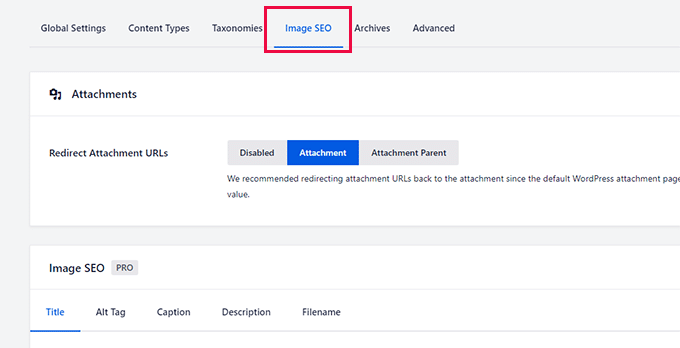
Nedanför hittar du alternativ för att konfigurera bild-SEO-inställningar. De två viktigaste alternativen här är Titel och Alt-taggar.
Under fliken Titel kan du välja ett standardscheman för titlar med hjälp av smarta taggar. AIOSEO kommer att använda ditt bildfilnamn som titel.
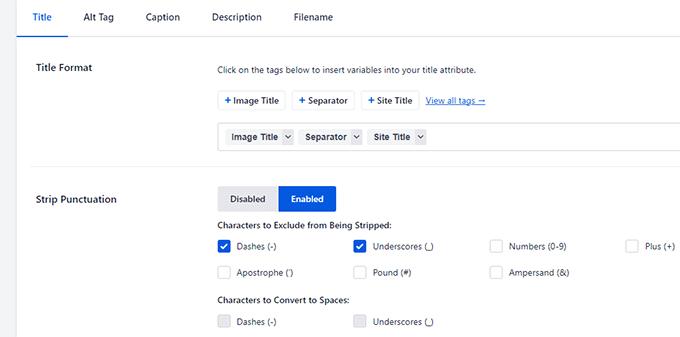
Du kan välja att ta bort skiljetecken som bindestreck eller understreck. Detta gör att du kan konvertera din bildtitel från ‘vår-familje-picknick’ till ‘vår familj picknick’.
Nedan kan du också välja hur taggarna ska formateras. Du kan till exempel använda enbart gemener, versaler i början av varje ord eller versaler i början av en mening.
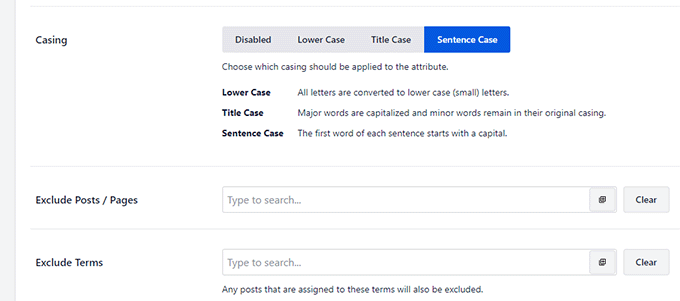
Valfritt kan du utesluta inlägg, sidor eller termer där du inte vill att pluginet automatiskt ska generera från bildtitlar.
Därefter måste du växla till fliken Alt-tagg och upprepa processen.
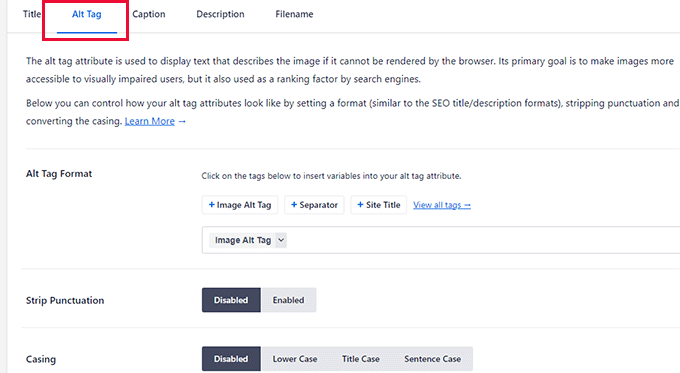
På liknande sätt kan du också generera bildtexter och beskrivningar samt ändra filnamn vid uppladdning på ett liknande sätt.
För mer information, se vår kompletta handledning om bild-SEO för nybörjare.
30. Redigera robots.txt och .htaccess-filer säkert från WordPress-admin
Du kan ibland stöta på handledningar som ber dig att redigera din robots.txt- eller .htaccess-fil.
Att redigera dessa filer kan vara svårt för nybörjare. För att inte tala om att ett misstag där kan förstöra din webbplats eller påverka dess SEO.
För att göra detta enklare och säkrare för nybörjare, levereras All in SEO med en inbyggd filredigerare där du kan redigera dina robots.txt- och .htaccess-filer utan att använda FTP.
Du kan göra det genom att besöka sidan All in One SEO » Verktyg. För robots.txt-filen kan du klicka på knappen för att se din nuvarande robots-fil.
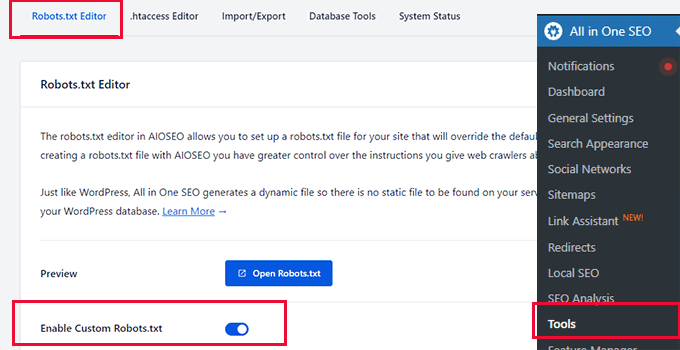
Du kan också aktivera en anpassad robots.txt-fil och skapa en helt ny.
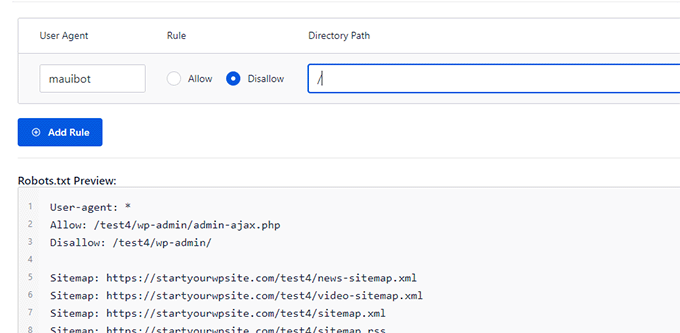
Nedanför det kan du tillåta eller neka alla användaragent-strängar, och de kommer att läggas till i robots.txt.
Fliken .htaccess Editor visar innehållet i din nuvarande .htaccess-fil.
Du kan helt enkelt redigera det direkt där.
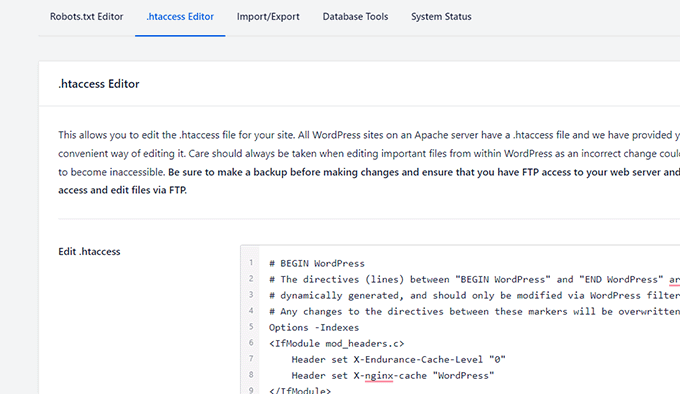
Observera: Du måste vara mycket försiktig när du redigerar dessa filer. Ett litet misstag kan förstöra din webbplats eller skada dess SEO.
31. Utför en snabb SEO-revision för din webbplats
Många företag anlitar SEO-specialister och betalar dem för att utföra SEO-revisioner för sina webbplatser.
All in One SEO hjälper dig att spara pengar genom att låta dig göra en snabb SEO-revision för din webbplats. Detta gör att du kan spara pengar genom att själv åtgärda viktiga SEO-problem.
Gå helt enkelt till sidan All in One SEO » SEO-analys och pluginet kommer att visa dig en SEO-poäng för din webbplats.
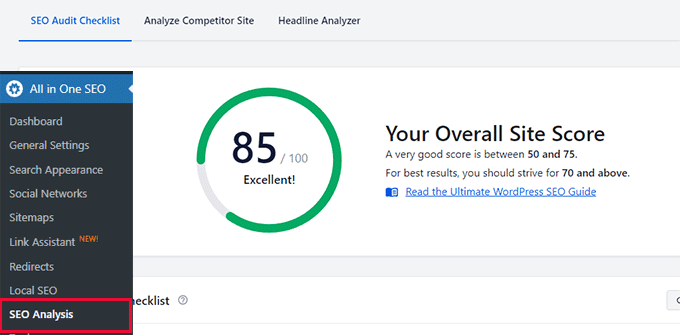
Nedanför det visas en checklista med SEO-rekommendationer.
Härifrån kan du se de problem som hittades. Att klicka på dem visar en beskrivning av hur du åtgärdar dem.
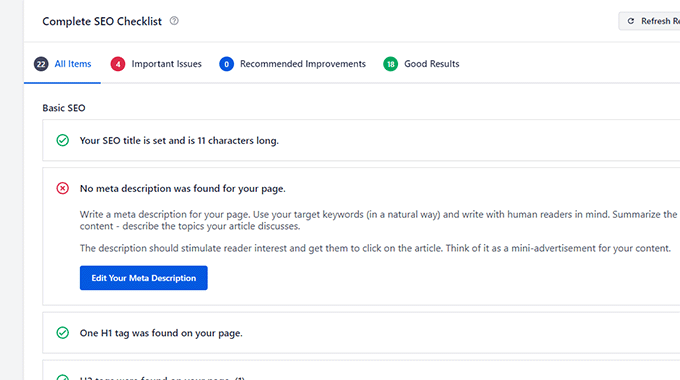
Som du kan se på bilden ovan har AIOSEO ofta en knapp direkt på granskningsskärmen som du kan använda för att åtgärda problemen omedelbart.
32. Jämför konkurrenter med inbyggd konkurrentanalys
Vill du se hur din konkurrens presterar när det gäller SEO?
All in One SEO kan också utföra en snabb SEO-granskning av dina konkurrenters webbplatser.
Du kan helt enkelt gå till sidan All in One SEO » SEO-analys och växla till fliken Analysera konkurrentwebbplats.
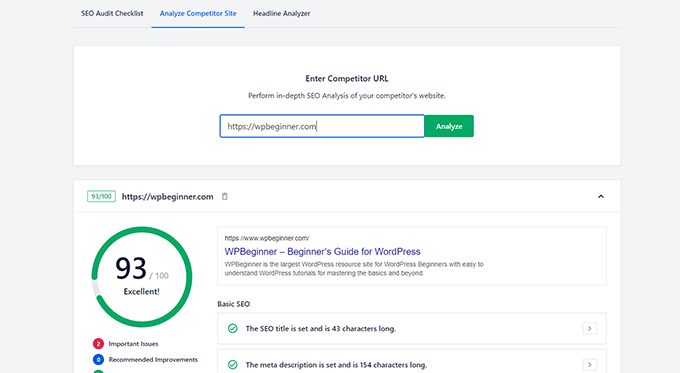
För att lära dig mer, se vår guide om hur du gör en SEO-konkurrentanalys i WordPress.
33. Lägg enkelt till 'No Index' för innehåll du vill exkludera från sökmotorer
Vill du exkludera vissa inlägg eller sidor från sökmotorer? Detta är användbart för sidor som ‘tack’-sidor efter en formulärinlämning, interna arkiv eller andra sidor som du inte vill ska visas i sökresultaten.
All in One SEO gör det superenkelt att välja bort indexering av allt innehåll på din webbplats med ett klick.
Redigera helt enkelt inlägget, sidan, produkten, anpassade inläggstypen eller taxonomin som du vill ta bort eller exkludera från sökmotorer och scrolla ner till AIOSEO-inställningsavsnittet.
Härifrån behöver du byta till fliken Avancerat och växla omkopplaren bredvid alternativet Använd standardinställningar. Detta kommer att visa en mängd alternativ.
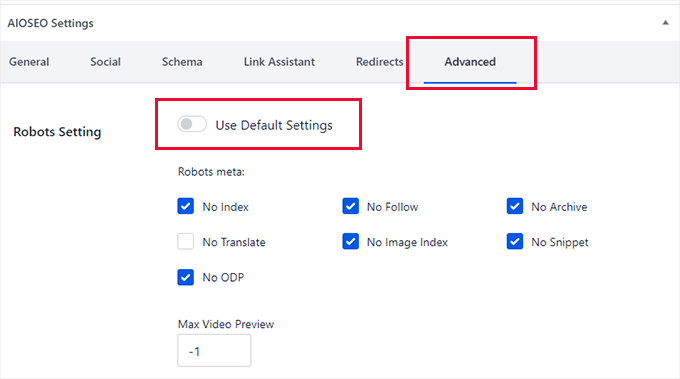
Du kan markera Ingen indexering och Ingen följning för att säkerställa att sökmotorer inte inkluderar detta objekt i sökresultaten.
Dessutom kan du blockera arkivering av den här sidan, översättning, bildindexering, utdrag eller ingen ODP (open directory project). Du kan också ställa in Max video förhandsgranskning till -1 för att säkerställa att ingen inbäddad videoförhandsgranskning visas.
34. Övervaka och ångra SEO-ändringar med SEO-revisioner
Har du någonsin undrat om dina SEO-ändringar på en artikel gav den en boost eller en nedgång i sökrankningen?
All in One SEO inkluderar en inbyggd funktion för SEO-revisioner. Den låter dig enkelt övervaka SEO-ändringar som gjorts i varje artikel.
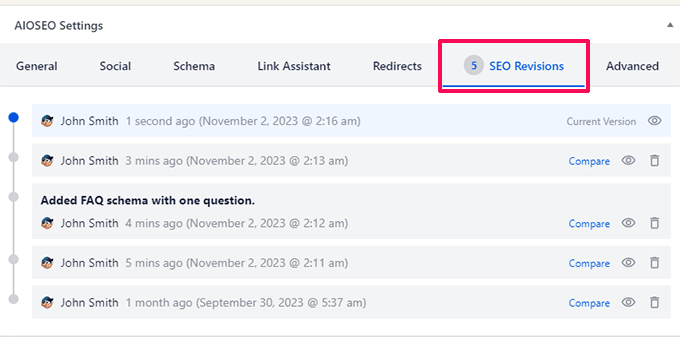
Du kommer att kunna se vem som gjorde ändringarna och vid vilken tidpunkt.
Du kan sedan klicka på ikonen Jämför eller Förhandsgranska för att se ändringarna.
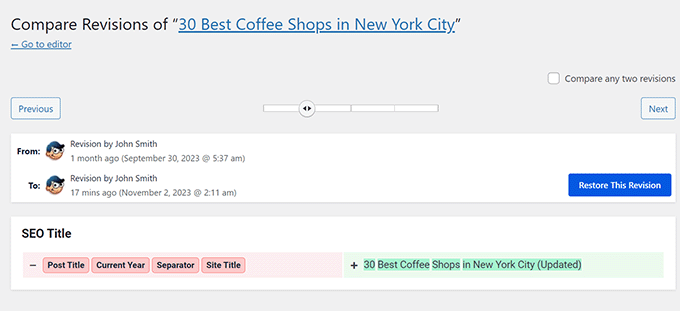
Vill du ångra en ändring? Inget problem. Klicka på knappen 'Återställ den här revisionen' för att återgå till tidigare ändringar.
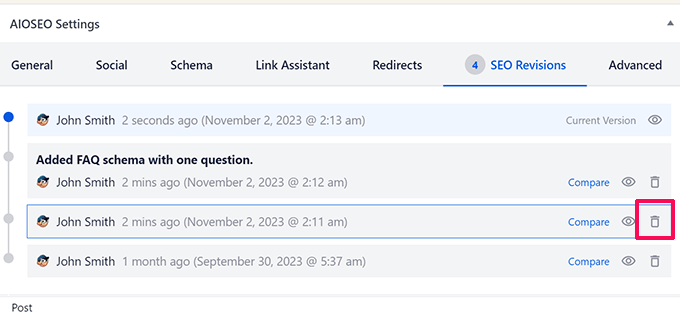
Du kan också klicka på borttagningsknappen bredvid en revision för att ångra den ändringen.
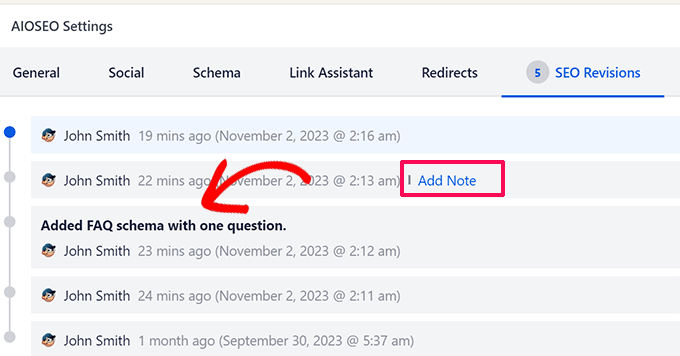
Du och dina teammedlemmar kan kommunicera om ändringar genom att lämna en anteckning med revisioner.
Klicka på länken 'Lägg till anteckning' bredvid en revision och lämna en snabb anteckning om de ändringar du har gjort.
35. Bättre SERP-förhandsvisningar
All in One SEO visar bättre förhandsgranskningar av SERP (Search Engine Results Page).
Detta gör att du kan se hur ett inlägg eller en sida skulle visas i sökresultaten.
Den använder schema-markup som du lägger till i din artikel, rubriker, brödsmulenavigeringar och mer, för att skapa en bättre förhandsgranskning av hur sökmotorer kan visa den sidan.
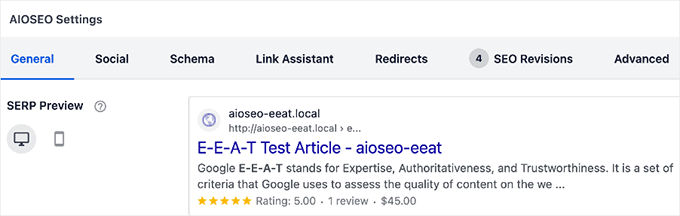
Dessutom kan du se en mycket mer detaljerad SEO-förhandsgranskning när du förhandsgranskar din sida eller ditt inlägg.
Klicka helt enkelt på förhandsgranskningsknappen i verktygsfältet längst upp till höger och välj alternativet 'Förhandsgranska i ny flik'.
WordPress kommer att öppna en förhandsgranskning av sidan eller inlägget du arbetar med i en ny flik.
Från verktygsfältet högst upp för administratörer, för muspekaren över SEO-ikonen och välj ‘SEO-förhandsgranskning’.
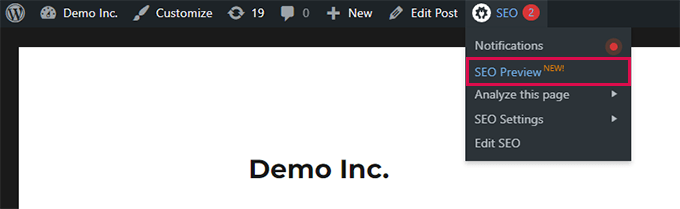
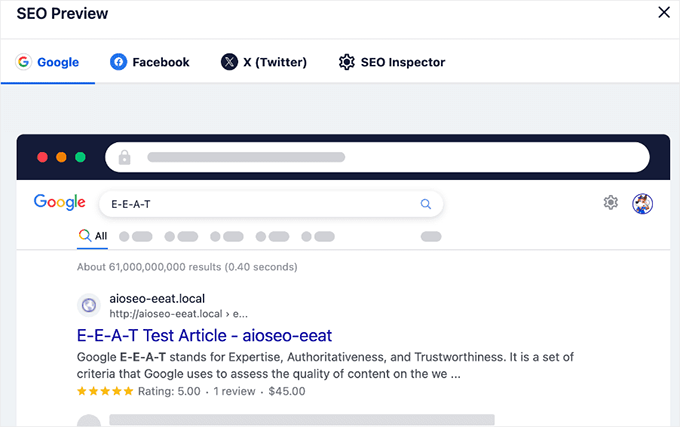
Detta öppnar ett popup-fönster där du kan se en detaljerad förhandsgranskning av hur sidan kan se ut i sökresultaten.
Dessutom kan du också förhandsgranska hur det skulle se ut på Facebook och Twitter.
36. Importera enkelt SEO-data från andra SEO-plugins
Vill du byta från ditt gamla WordPress SEO-plugin till All in One SEO för WordPress?
De goda nyheterna är att All in One SEO kommer med ett inbyggt verktyg för import av SEO-data som hämtar SEO-data från ditt gamla plugin och importerar det till All in One SEO.
När du installerar och aktiverar All in One SEO-pluginet startar det installationsguiden. Under detta kommer det att upptäcka ditt gamla SEO-plugin och ge dig möjlighet att importera SEO-data från det pluginet.
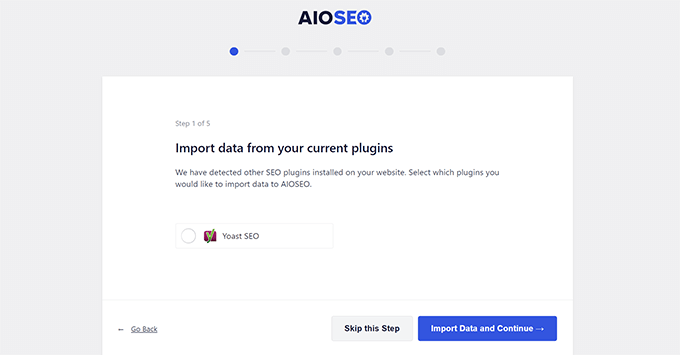
Den kommer automatiskt att upptäcka din gamla SEO-plugin när du kör installationsguiden och erbjuder sig att importera dina SEO-data.
Du kan också manuellt importera SEO-data genom att besöka sidan Allt i ett SEO » Verktyg och byta till fliken ‘Importera/Exportera’.
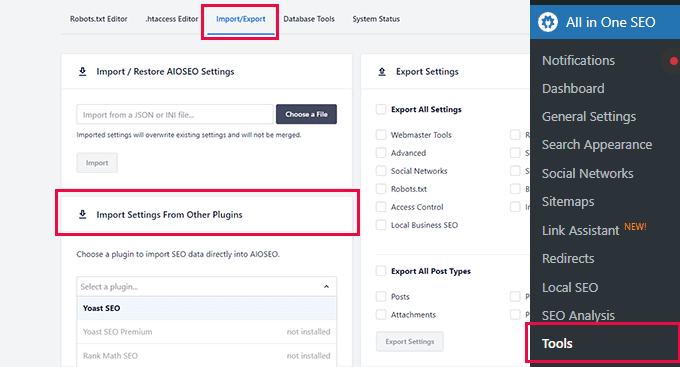
Hitta sektionen 'Importera inställningar från andra plugins', välj ditt gamla SEO-plugin från rullgardinsmenyn och välj sedan de objekt du vill importera.
Därefter klickar du helt enkelt på knappen 'Importera' för att hämta data.
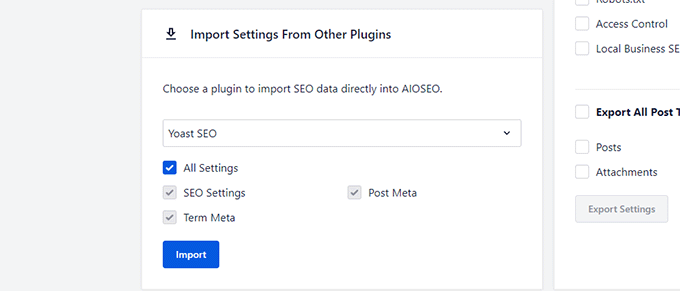
All in One SEO kan hämta följande SEO-data:
- Din plugins SEO-inställningar
- Inläggsmetadata som SEO-titel och beskrivning
- Termmeta som SEO-titel och beskrivningar för dina kategorier och taggar.
Bonus: Skapa SEO-optimerat innehåll med AI-skrivassistent
Är du trött på att skriva innehåll som inte rankas?
AIOSEOs integration med SEOBoost gör optimeringen av ditt innehåll mycket enklare genom att lägga till en AI-driven skrivassistent direkt i WordPress-innehållseditor.
Skrivassistenten analyserar ditt innehåll mot topprankade konkurrenter och ger dig handlingsbara insikter för att förbättra din SEO-prestanda.
Redigera helt enkelt ett befintligt WordPress-inlägg eller en sida, eller skapa en ny, och scrolla ner till avsnittet 'AIOSEO Writing Assistant' längst ner i innehållseditor.
Därifrån kan du klicka på fliken 'Översikt' för att få en snabb ögonblicksbild av ditt innehålls prestanda, inklusive mätvärden som nyckelord, ordantal, läsbarhet och innehållspoäng.
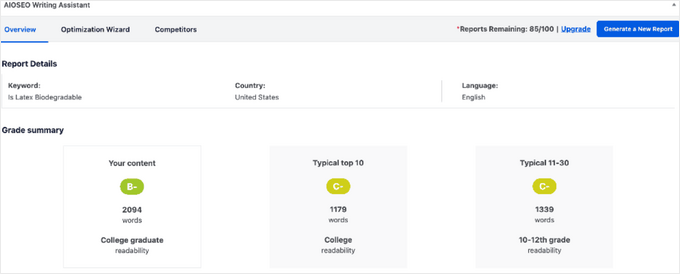
Du kan också se genomsnittliga poäng för topprankade konkurrenter så att du kan jämföra och förfina ditt innehåll.
Fliken ‘Optimization Wizard’ ger dig nyckelordsförslag, inklusive LSI-nyckelord och synonymer, som du kan använda i ditt innehåll. Den visar också förekomsten av rubriker, viktighet och det genomsnittliga antalet gånger dessa nyckelord används i topprankat innehåll.
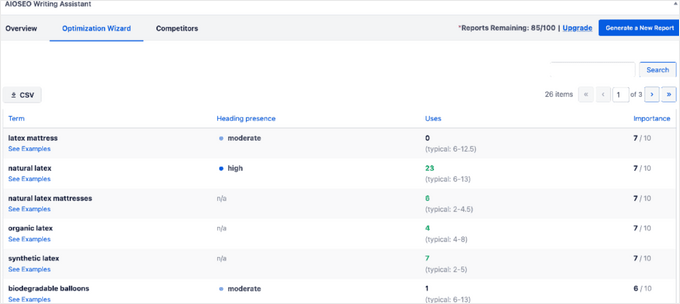
Dessutom kan du klicka på länken 'Visa exempel' för att se hur andra utgivare använder dessa nyckelord, vilket kan vara en stor inspirationskälla.
Fliken 'Konkurrenter' ger en snabb vy av de 30 bästa rankade sidorna, inklusive deras läsbarhetspoäng, ordantal och betyg.
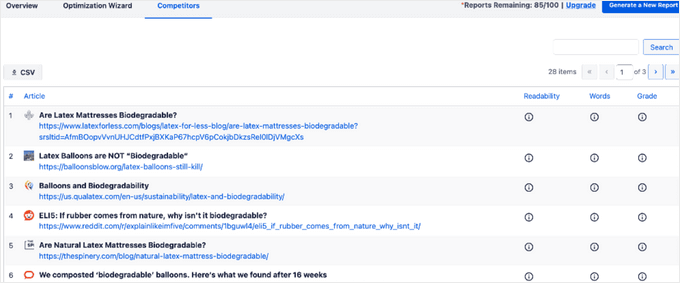
Detta gör det enkelt att analysera din konkurrens och skapa innehåll som rankas högre.
Bonus: Kom igång med All in One SEO för WordPress
Visste du att det är superenkelt att komma igång med All in One SEO för WordPress?
Allt du behöver göra är att helt enkelt installera och aktivera pluginet All in One SEO for WordPress. För mer information, se vår handledning om hur man installerar ett WordPress-plugin.
Obs!: All in One SEO for WordPress är ett premiumtillägg, men det har också en otroligt kraftfull gratisversion som heter All in One SEO Lite.
Vid aktivering startar pluginet en steg-för-steg-installationsguide. Svara helt enkelt på några frågor för att slutföra installationsguiden.
Efter det är du redo att köra!

Behöver du mer hjälp? Se vår handledning om hur du korrekt installerar och konfigurerar All in One SEO för WordPress.
Vanliga frågor om All in One SEO
Vi får många frågor om All in One SEO från våra läsare. Här är svaren på några av de vanligaste.
1. Vilket är det bästa SEO-pluginet för WordPress?
All in One SEO är den bästa och mest omfattande SEO-verktygslådan för WordPress. Vi använder den på alla våra webbplatser, inklusive WPBeginner, eftersom den erbjuder oöverträffade funktioner som en kraftfull Link Assistant, detaljerade SEO-revisioner och omfattande stöd för schema markup.
2. Finns det en gratisversion av All in One SEO?
Ja, det finns en gratisversion av AIOSEO tillgänglig som heter All in One SEO Lite. Det är en utmärkt startpunkt för alla som vill förbättra sin webbplats SEO utan budget.
3. Hur hjälper All in One SEO med lokal SEO?
AIOSEO inkluderar en funktion för Lokal SEO som lägger till nödvändig strukturerad data för att få ditt företag listat i Google My Business och Google Maps.
Detta hjälper ditt företag att visas i lokala sökningar med ett informationsfönster som visar vägbeskrivningar, telefonnummer och öppettider.
4. Kan jag enkelt byta till AIOSEO från ett annat SEO-plugin?
Absolut. All in One SEO inkluderar en inbyggd installationsguide som automatiskt upptäcker ditt tidigare SEO-plugin. Den kan importera all din SEO-data, som titlar och beskrivningar, med bara ett klick, vilket gör bytet enkelt och smidigt.
Ytterligare resurser för att förbättra din SEO
Vi hoppas att den här guiden hjälpte dig att upptäcka några av AIOSEO:s mest kraftfulla funktioner. För att fortsätta förbättra din webbplats ranking kan du också vilja titta på dessa hjälpsamma guider:
- Ultimat WordPress SEO-guide för nybörjare – Vår kompletta handbok som täcker alla väsentliga aspekter av WordPress SEO.
- Bästa verktygen för SEO-rankspårning – En jämförelse av de bästa verktygen för att övervaka dina nyckelordsrankningar och spåra dina SEO-framsteg.
- Vår kompletta AIOSEO-recension – För en djupare titt på tilläggets funktioner och prissättning.
Vi hoppas att den här artikeln hjälpte dig att upptäcka unika saker som du förmodligen inte visste om All in One SEO. Du kanske också vill se vår kompletta WordPress SEO-handbok för nybörjare eller ta en titt på vårt urval av de bästa verktygen för SEO-rankspårning.
Om du gillade den här artikeln, prenumerera gärna på vår YouTube-kanal för WordPress-videoguider. Du kan också hitta oss på Twitter och Facebook.


Dennis Muthomi
Jag är särskilt imponerad av verktygen för omdirigeringshantering – de är absolut livräddare. Jag använde dem precis för att flytta tre klientwebbplatser till nya domäner, och gissa vad? Vi tappade inget SEO-värde alls!
Det bästa är att den fångar de där irriterande 404-felen och ställer in omdirigeringar automatiskt. En riktig tidsbesparare! Och när du behöver omdirigera en hel webbplats, är det superenkelt – både besökare och sökmotorer hanterar övergången perfekt.
Olaf
AIO SEO är ett mycket användbart plugin. Jag använder för närvarande gratisversionen, men från den här artikeln är det tydligt att dess verkliga potential låses upp i de betalda versionerna, där hela uppsättningen verktyg för att maximera pluginets potential blir tillgängliga. Hittills har jag inte behövt den betalda versionen, men efter att ha sett vad detta plugin verkligen kan göra och kontrollerat priserna på de betalda planerna på deras webbplats, överväger jag att prova PRO-planen för minst en av mina webbplatser. Den här artikeln har verkligen övertygat mig om att det skulle vara värt det.
Mrteesurez
Bra inlägg. Det råder ingen tvekan om att All in one SEO, AIOSEO är ett av de bästa SEO-plugins på marknaden. Tänk dig att generera nyckelordsidéer medan du skriver ett inlägg, fixa sökindexeringsbudget, detta är verkligen unika funktioner som bara finns på AIOSEO.
Jag har precis skaffat pluginet, jag utforskar nu de fantastiska funktionerna i det. Tack för den ärliga recensionen.
Jiří Vaněk
Jag håller med dig, AIO SEO är verkligen det bästa SEO-verktyget jag har använt på WordPress det senaste året. Det enda som ibland stör mig är att vissa riktigt utmärkta funktioner är låsta bakom Elite-licensen. Jag har PRO-licensen, så vissa funktioner är låsta för mig. Annars uppskattar jag också att vissa AIO SEO-funktioner läggs till på webbplatsen med hjälp av externa tillägg som fristående plugins. Om en person inte använder dem är pluginet inte överdrivet stort, vilket underlättar belastningen på webbplatsen avsevärt.
Mrteesurez
Jag förstår helt och hållet var du kommer ifrån angående funktionsbegränsningarna i AIOSEO. Jag har själv använt PRO-licensen, och även om den är otroligt kraftfull, har jag ibland önskat att jag hade tillgång till Elite-funktionerna, särskilt när jag arbetar med mer komplexa SEO-strategier. Jag uppskattar dock hur AIOSEO håller pluginet lätt genom att använda externa tillägg. Min erfarenhet är att detta har varit en stor fördel, eftersom det förhindrar onödig bloat och håller min webbplats igång smidigt.
Jiří Vaněk
Jag förstår helt och hållet varför du vill ha Elite-versionen. Jag har också PRO-versionen, och jag har stött på artiklar på WPBeginner som visade några verkligt fascinerande funktioner. Jag ville prova dem omedelbart, men jag upptäckte att de bara fanns tillgängliga i Elite-licensen, vilket var en besvikelse. PRO-versionen är mer än tillräcklig för mig, och det är verkligen imponerande vad detta plugin kan göra även i den versionen; ibland tar det andan ur mig. Däremot skulle jag gärna vilja prova den förbättrade granskningen och SEO-analysen med Elite-versionen någon dag. Men tyvärr är min budget begränsad för tillfället. Kanske senare när webbplatsen blir mer lönsam.
Jiří Vaněk
Tack för den perfekta funktionslistan i AIO SEO. Hittills har jag mest använt markup schema, som jag nu retroaktivt lägger till alla artiklar. Jag är nyfiken på vilken inverkan det kommer att ha på SEO. Dessutom planerar jag för större artiklar att lägga till en innehållsförteckning. Annars är det en bra sammanfattning, och som ny användare av AIO SEO uppskattar jag listan.
WPBeginner Support
Glad att du fann vår lista hjälpsam!
Admin
Gennifer McNeely
Det finns många SEO-alternativ där ute. AIOSEO är så heltäckande och användarvänligt. Även om min byrå inte är i ett läge att ha råd med deras licens, kan jag inte vänta tills jag kan!
WPBeginner Support
We hope you find the free version helpful if you are wanting to test it while you plan for the paid version
Admin
Ginia
Börjar precis med SEO. Så användbar information här. Tack.
WPBeginner Support
Varsågod!
Admin
Nitish Kumar
En så användbar och djupgående artikel. tack wpbeginner.
WPBeginner Support
Varsågod!
Admin
Jennifer Wan
Komplett guide! Du förklarade det på ett enkelt sätt med mer begripliga bilder. Efter att ha läst den här artikeln har jag lärt mig många nya saker om Allt-i-ett SEO-verktyget.
Tack för att du delade den här användbara artikeln.
WPBeginner Support
Kul att höra att vår guide var till hjälp!
Admin
Yusuf Ali
Mycket bra guide, visste inte detta om SEO. Jag använder Toast men det har inte funktionerna som nämns i den här bloggen. Jag kommer att byta mitt SEO-plugin till All in One. Än en gång, mycket bra guide
WPBeginner Support
Kul att du fann vår guide hjälpsam!
Admin