


En av våra läsare frågade nyligen hur man visar de senaste YouTube-videorna på sin WordPress-webbplats. Det är en bra fråga, och vi har en enkel lösning.
Vi uppdaterar regelbundet vår egen YouTube-kanal med hjälpsamma WordPress-handledningar här på WPBeginner. Vi har lärt oss av egen erfarenhet hur tidskrävande det kan vara att manuellt bädda in varje ny video på vår webbplats.
Lyckligtvis har vi hittat ett enkelt plugin för att automatiskt visa dina senaste YouTube-videor på din WordPress-webbplats. Den här metoden sparar tid och säkerställer att din webbplats alltid visar ditt senaste innehåll.
Låt oss gå igenom processen steg för steg.
Varför visa dina YouTube-kanalvideor i WordPress?
Om du driver en YouTube-kanal utöver en WordPress-webbplats, är det vettigt att även publicera videorna på din webbplats.
Dessa videor kan hjälpa till att fånga besökarens uppmärksamhet och hålla dem kvar på din webbplats längre. Detta kan öka sidvisningar och minska avvisningsfrekvensen i WordPress.
Inbäddade YouTube-videor kan till och med locka fler besökare till din webbplats. Faktum är att vår ultimata lista över bloggstatistik visar att blogginlägg med videor får 83 % mer trafik än de utan.
Om du bara vill lägga till ett litet antal videor på din webbplats är det enkelt att bädda in YouTube-videor i WordPress-blogginlägg. Du måste dock lägga till varje ny video manuellt, vilket tar tid och ansträngning.
Istället rekommenderar vi att du bäddar in ett YouTube-flöde som uppdateras automatiskt varje gång du lägger upp en ny video på din kanal. Detta garanterar att besökare alltid ser de allra senaste videorna, utan någon extra ansträngning från din sida.
Med det sagt, låt oss ta en titt på hur du visar de senaste videorna från din YouTube-kanal i WordPress. Du kan använda snabblänkarna nedan för att navigera genom den här artikeln:
Steg 1: Installera och konfigurera ett YouTube-video-plugin
Det enklaste sättet att visa de senaste videorna från din YouTube-kanal är att använda det kostnadsfria Smash Balloon-pluginet Feeds for YouTube. Detta plugin erbjuder gott om anpassningsalternativ för att justera hur ditt YouTube-kanalflöde ser ut på din webbplats.
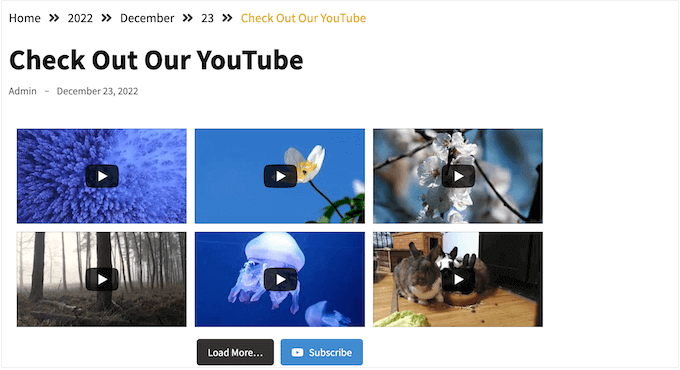
För den här handledningen kan du använda antingen Pro- eller gratisversionen av pluginet, eftersom båda fungerar. Det kompletta Smash Balloon-pluginpaketet har också funktioner för att bädda in videor från TikTok, Facebook och så vidare.
Installera och aktivera först Feeds for YouTube-pluginet. För mer information, se vår steg-för-steg-guide om hur man installerar ett WordPress-plugin.
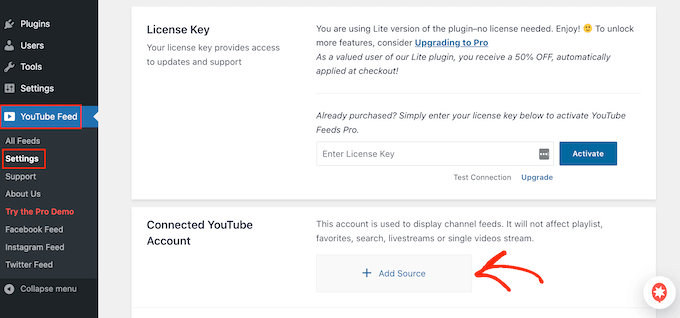
Vid aktivering, gå till YouTube Feed » Inställningar och klicka på 'Lägg till källa'.
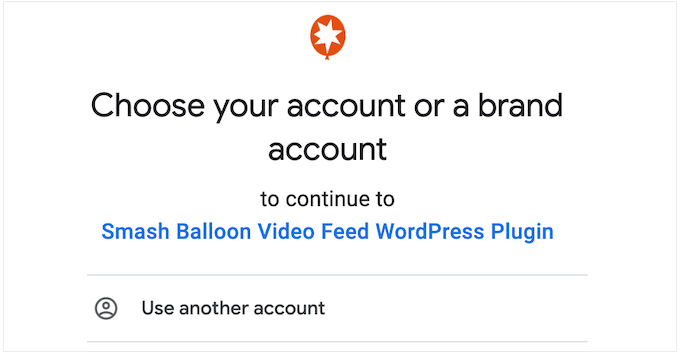
På nästa skärm klickar du på ‘Connect to YouTube Through Google.’ Smash Balloon kommer nu att visa alla dina Google-konton.
Du kan antingen välja ett konto från listan eller klicka på ‘Använd ett annat konto’ och lägga till ett nytt Google-konto.
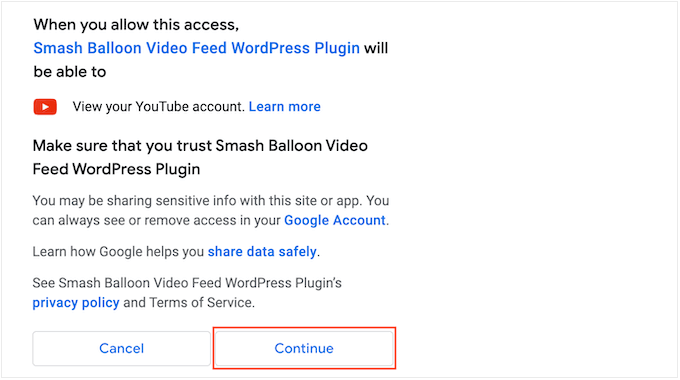
Efter det ser du en varning om att Smash Balloon kommer att kunna komma åt information om din YouTube-kanal.
Om du är nöjd med att fortsätta, klicka på ‘Fortsätt.’
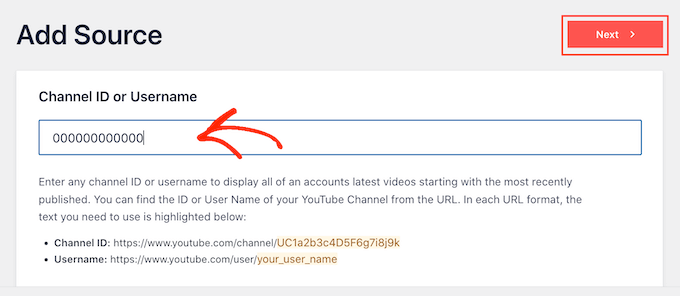
Vid det här laget behöver du lägga till ID:t eller användarnamnet för din YouTube-kanal.
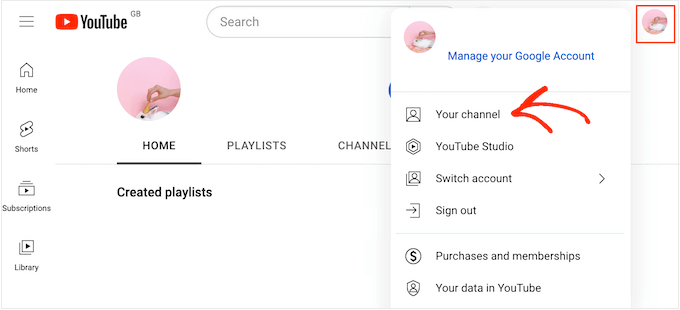
För att få denna information, gå till YouTube-webbplatsen och klicka på din profilbild i det övre högra hörnet. Välj sedan 'Din kanal'.
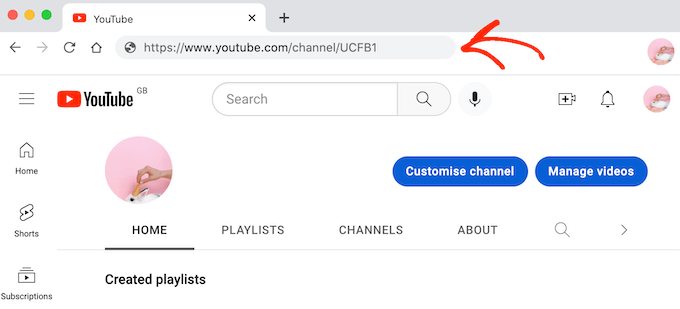
Titta nu på din webbläsares adressfält. Om du ser text efter 'user/' så är det ditt kanalnamn.
Om du ser ‘channel/’ följt av en sträng med siffror och bokstäver, så är detta kanal-ID, som du kan se i följande bild.
Kopiera helt enkelt värdet och byt tillbaka till din WordPress-instrumentpanel. Klistra nu in värdet i fältet som visar ‘Ange kanal-ID eller användarnamn.’
När det är gjort, klicka på knappen ‘Nästa’.
Steg 2: Skapa en YouTube API-nyckel i Google Console
Vid det här laget ser du följande meddelande: Ingen API-nyckel angiven.
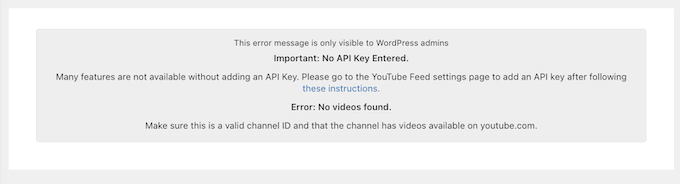
För att undvika avbrott rekommenderar vi att du skapar en YouTube API-nyckel och lägger till den i din WordPress-blogg eller webbplats.
Är det möjligt att visa mina YouTube-videor utan en API-nyckel?
Svaret är ja, det är det. Smash Balloon rekommenderar dock inte att hoppa över det här steget eftersom det ger mer stabil och konsekvent åtkomst till YouTube-data över tid. Detta minimerar möjligheten till störningar i att hålla ditt flöde uppdaterat.
Öppna Google Console i en ny flik och logga in med ditt Google-konto.
När du är inloggad i konsolen klickar du på rullgardinsmenyn i verktygsfältet. Som standard visas namnet på ditt senaste Google Console-projekt.
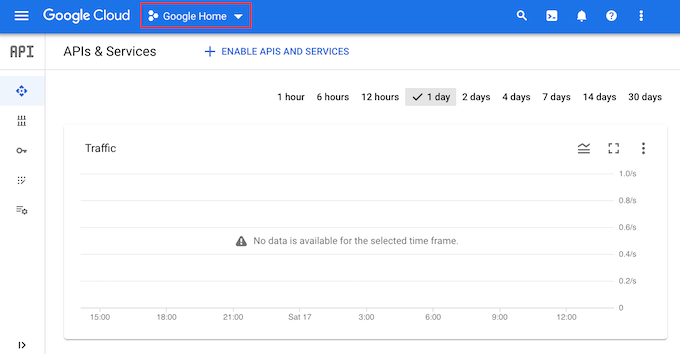
Om det här är första gången du loggar in på Google Console måste du acceptera villkoren.
När det är klart, klicka på ‘Nytt projekt.’
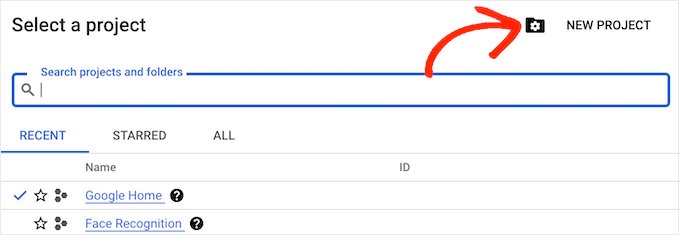
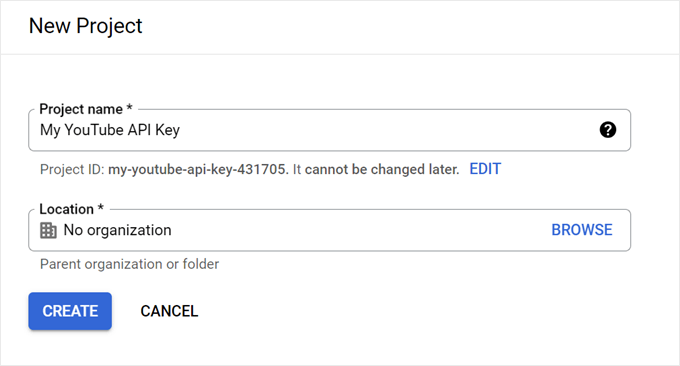
Du kan nu skriva in ett namn för projektet. Detta är bara för din referens så du kan använda vad du vill.
När du har gjort det, klicka på 'Skapa'.
Klicka nu på 'Sök'-ikonen och skriv in 'YouTube Data API'.
Under 'Marketplace', hitta YouTube Data API och klicka på den.
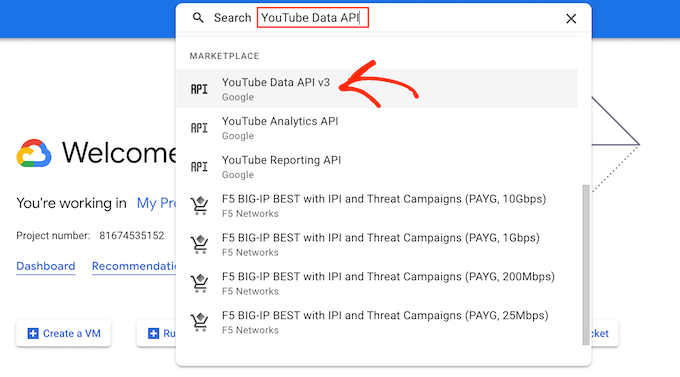
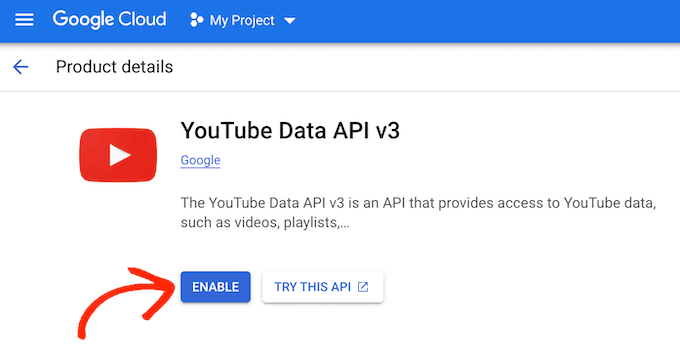
Detta tar dig till en skärm där du kan aktivera nyckeln för att göra YouTube API-förfrågningar.
För att göra detta, klicka bara på knappen ‘Aktivera’.
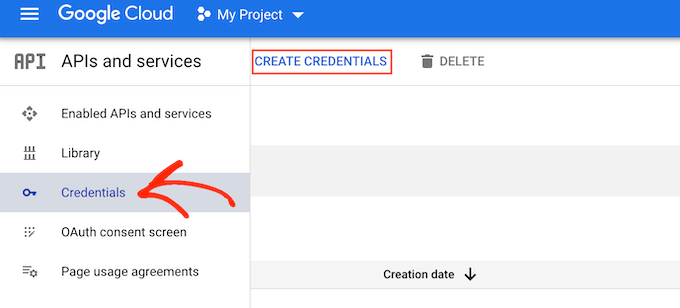
Klicka på 'Credentials' i menyn till vänster.
När det är klart, välj ‘Skapa autentiseringsuppgifter.’
I rullgardinsmenyn, klicka på 'API-nyckel'.
Efter några ögonblick ser du ett popup-fönster ‘API-nyckel skapad’. Du måste lägga till denna information på din webbplats, så anteckna den.
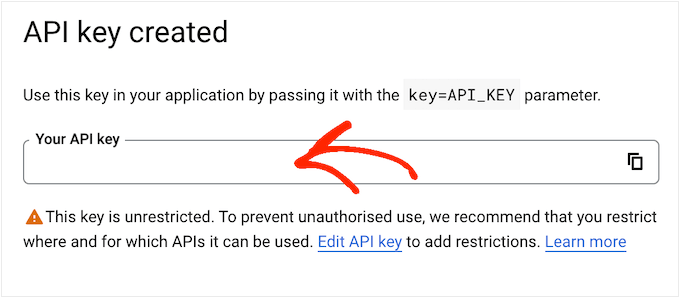
Som standard är YouTube API-nyckeln obegränsad. För att hindra andra från att använda API-nyckeln är det smart att begränsa den genom att klicka på länken 'Redigera API-nyckel' inuti popup-fönstret.
Detta öppnar en skärm som visar alla dina Google API-nycklar. Hitta helt enkelt nyckeln du just skapade och klicka på den.
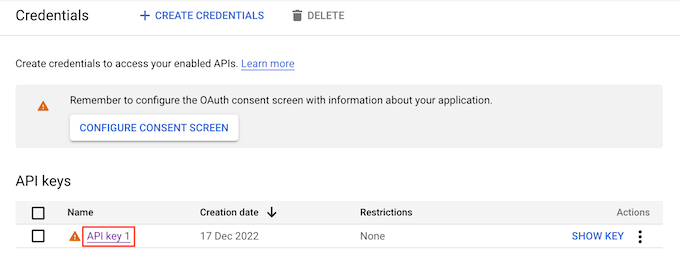
Notera: Om du stängde popup-fönstret av misstag, få panik inte. Du kan komma till samma skärm genom att välja 'Behörigheter' från menyn till vänster. Likaså, om du inte registrerade API-nyckeln, klicka helt enkelt på 'Visa nyckel' för att se dina behörigheter.
Under 'Set an application restriction' väljer du alternativet 'Websites'.
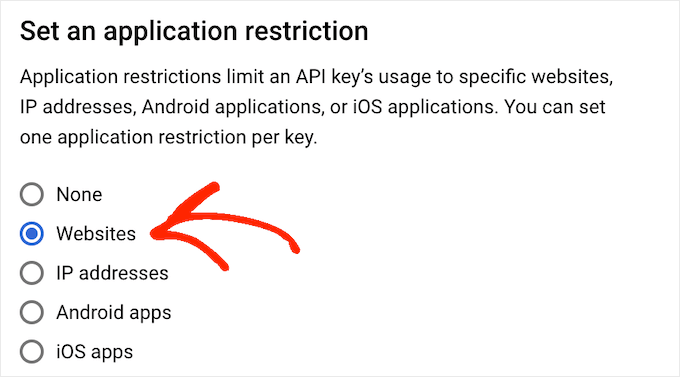
Under 'Webbplatsbegränsningar', klicka på 'Lägg till'.
Du kan nu skriva in adressen till din webbplats och klicka på ‘Klar.’
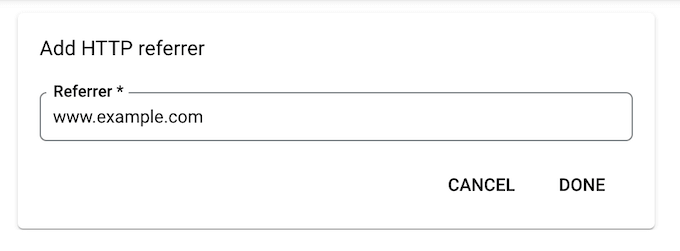
För att ge Smash Balloon åtkomst till API:et måste du också skriva in www.googleapis.com och klicka på 'Klar'.
Under 'API-begränsningar', välj knappen bredvid 'Begränsa nyckel'.
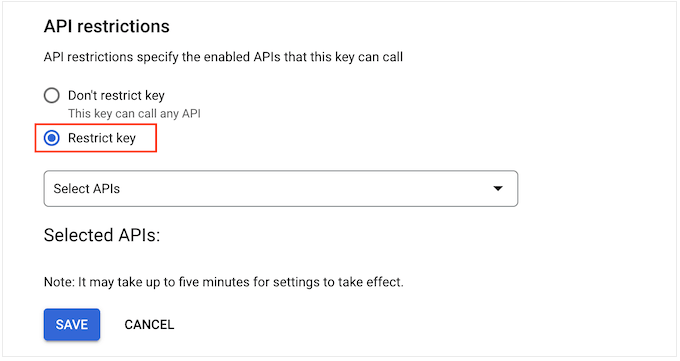
När det är gjort, klicka på rullgardinsmenyn ‘Välj API:er’ och markera rutan bredvid ‘YouTube Data API.’
Klicka sedan på 'OK'.
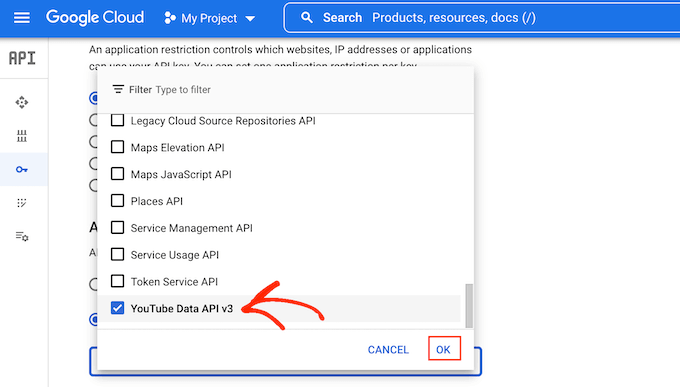
När du är nöjd med hur YouTube API-nyckeln är inställd, klicka på 'Save'.
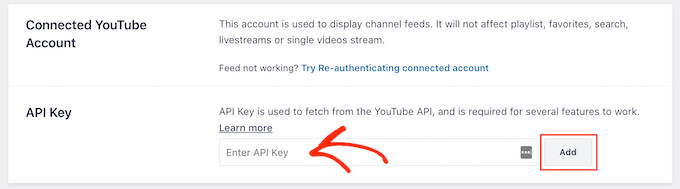
Du är nu redo att lägga till API-nyckeln i din WordPress-webbplats. Gå till YouTube Feed » Inställningar i WordPress-instrumentpanelen.
Klistra slutligen in nyckeln i fältet 'API-nyckel' och klicka sedan på 'Lägg till'.
Steg 3: Skapa och anpassa ett YouTube-kanalfäde
Efter att ha anslutit din WordPress-webbplats med YouTube kan du skapa ett videogalleri från din kanal.
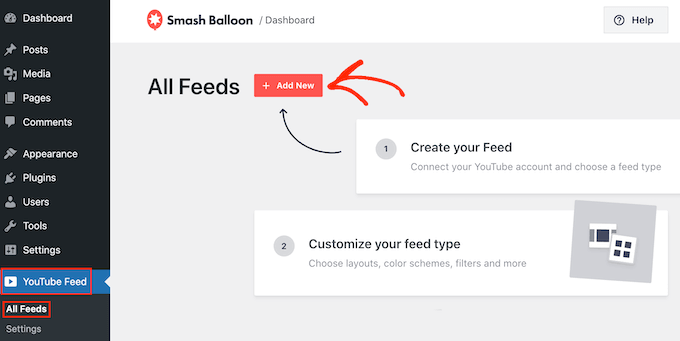
Gå helt enkelt till YouTube Feed » Alla flöden och klicka sedan på 'Lägg till ny'.
YouTube Feed Pro låter dig bädda in enskilda YouTube-videor, spellistor, livestreamar och mer.
Du kan till och med skapa en social vägg genom att kombinera inlägg från flera sociala plattformar. Du kan till exempel bädda in Facebook-statusinlägg, lägga till Instagram-foton och mer.
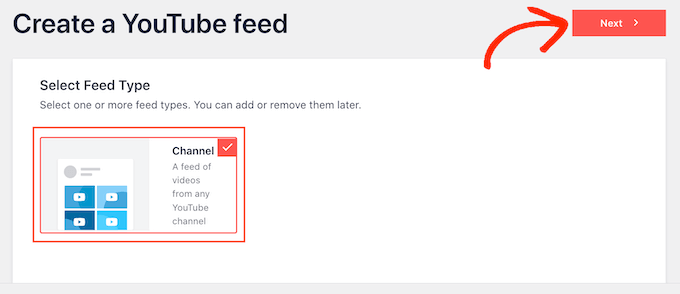
Eftersom du använder gratispluginet, klicka helt enkelt på 'Kanal' och välj sedan 'Nästa'.
Detta öppnar redigeraren, som visar en förhandsgranskning av ditt YouTube-flöde till höger.
På vänster sida ser du alla olika inställningar du kan använda för att finjustera hur YouTube-videorna ser ut.
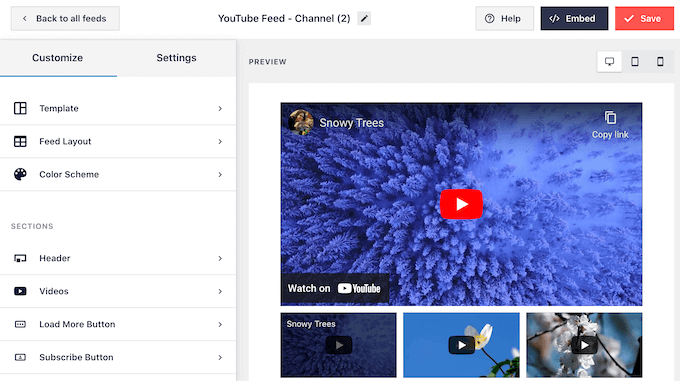
Dessa inställningar är enkla, så klicka bara på varje alternativ i menyn till vänster och gör de ändringar du vill.
När du ändrar inställningarna uppdateras förhandsgranskningen automatiskt så att du kan prova olika inställningar för att se vad som ser bäst ut på din webbplats.
Till att börja med kan du ändra hur videorna visas genom att klicka på 'Feed Layout'. På den här skärmen kan du växla mellan rutnät, galleri, lista och karuselllayouter.
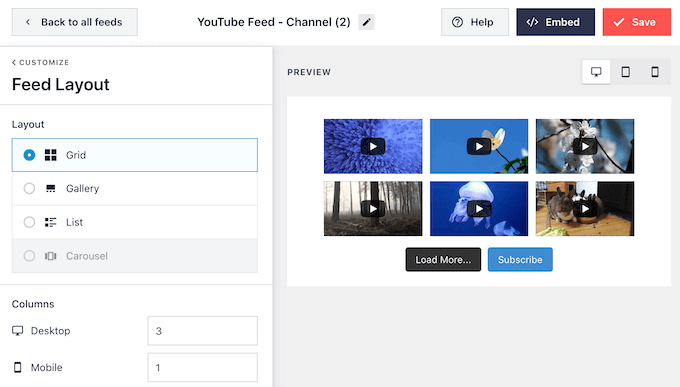
Beroende på vilken layout du väljer kan du få tillgång till några extra inställningar.
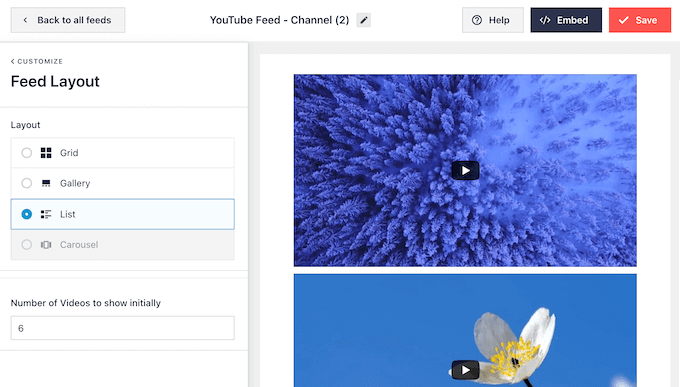
Om du till exempel väljer 'Lista' kan du ändra hur många videor Smash Balloon visar i listan och skapa mer utrymme mellan YouTube-videorna.
Studier visar att 90 % av konsumenterna tittar på videor på sina mobila enheter, och 70 % av människorna besöker YouTube med en smartphone eller surfplatta. Med det i åtanke vill du se till att dina senaste videor ser lika bra ut på mobilen som på datorn.
Du kan förhandsgranska hur YouTube-strömmen kommer att se ut på stationära datorer, surfplattor och smartphones med hjälp av raden med knappar i det övre högra hörnet.
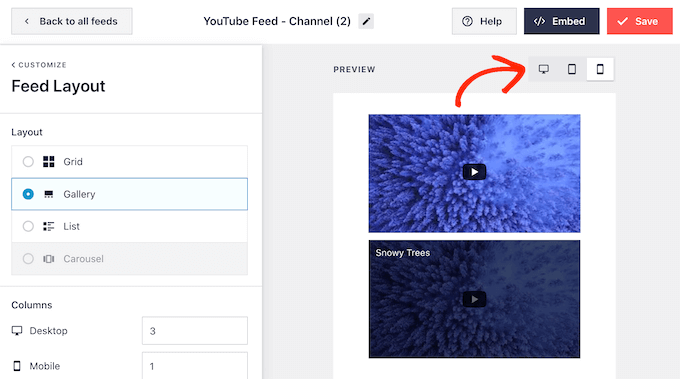
Du kanske också vill ändra hur många videor du visar på smartphones och surfplattor. Detta kan hjälpa dina YouTube-videor att passa bekvämt på mindre surfplattor och smartphone-skärmar.
Som standard visar Smash Balloon ett annat antal kolumner på mobila enheter och stationära datorer. För att ändra dessa standardinställningar, skriv bara nya siffror i avsnittet 'Kolumner'.
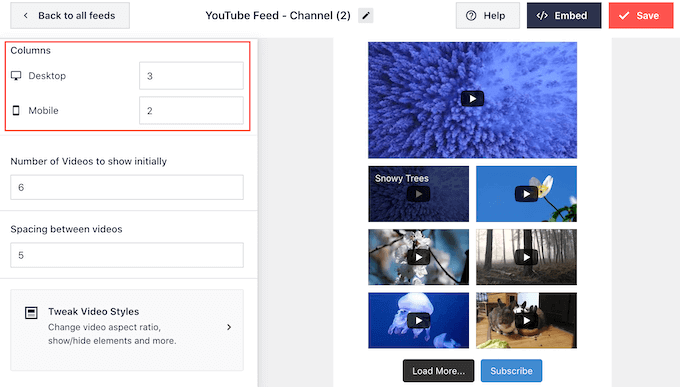
Du är nu redo att utforska nästa inställningsskärm, som är 'Färgtema'.
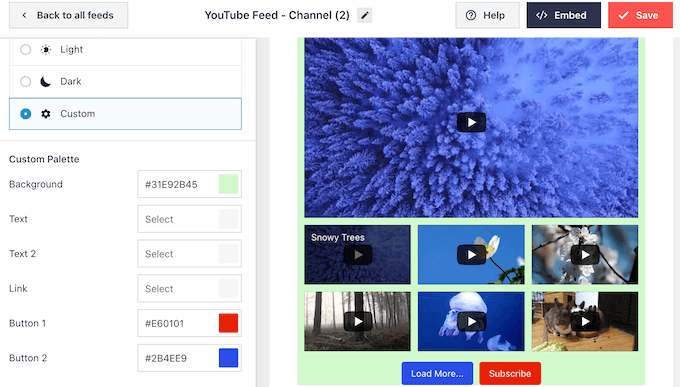
Som standard använder Feeds for YouTube samma färgschema som ditt WordPress-tema. Du kan dock också använda ett 'Ljust' eller 'Mörkt' färgschema för ditt videoflöde.
Du kan till och med skapa din egen färgpalett genom att välja 'Anpassad' och sedan använda inställningarna för att ändra länkfärg, textfärg, ändra bakgrundsfärg och mer.
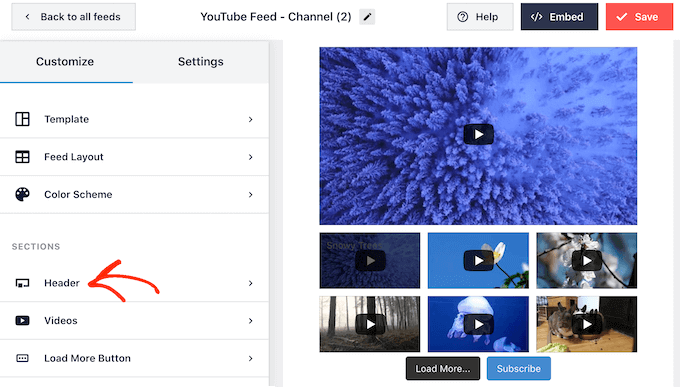
Smash Balloon kan också lägga till en rubrik ovanför YouTube-videoflödet. Denna rubrik visar din YouTube-profilbild och kanalnamn så att besökare exakt kan se var innehållet kommer ifrån.
För att anpassa det här avsnittet, klicka på ‘Header’ i menyn till vänster.
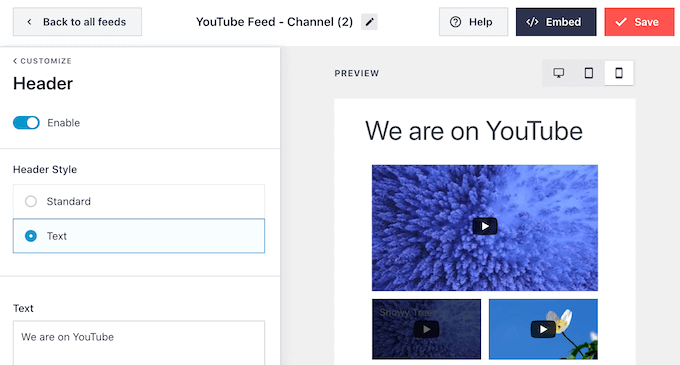
Här kan du använda kontrollerna för att växla mellan standard- och textrubrikstilar.
Om du väljer ‘Text’, då kan du ändra textfärgen och teckenstorleken. Som standard visar rubriken meddelandet ‘Vi är på YouTube.’ Du kan ersätta detta med ditt eget meddelande genom att skriva det i rutan ‘Text.’
När du är nöjd med hur sidhuvudet ser ut, är nästa inställningsskärm 'Videor'.
Detta tar dig till en ny skärm där du kan finjustera hur varje YouTube-video ser ut som standard, när en besökare för muspekaren över den, och när videon spelas upp.
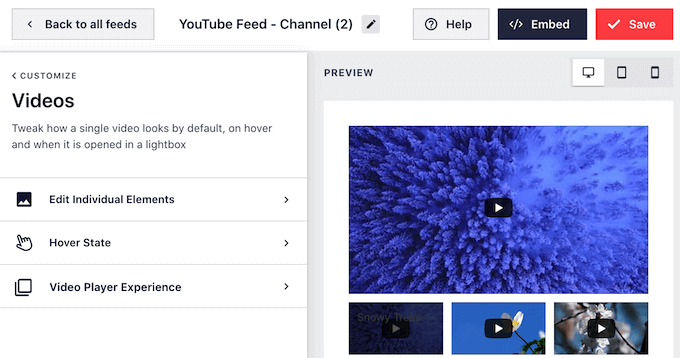
Om du klickar på 'Redigera enskilda element' kan du välja om du vill visa eller dölja 'Spela'-ikonen.
I följande bild lägger vi till en 'Spela'-ikon till varje video i YouTube-flödet.
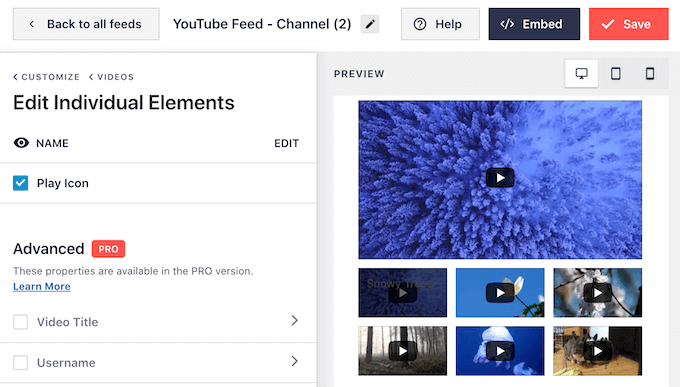
När du är nöjd med dina ändringar klickar du på länken 'Videor'.
Detta tar dig tillbaka till föregående skärm, där du kan välja 'Hover State'.
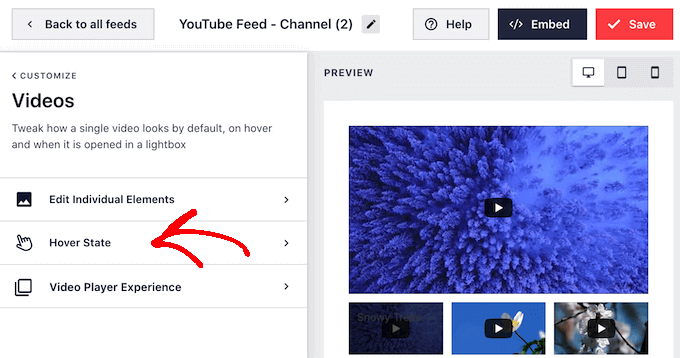
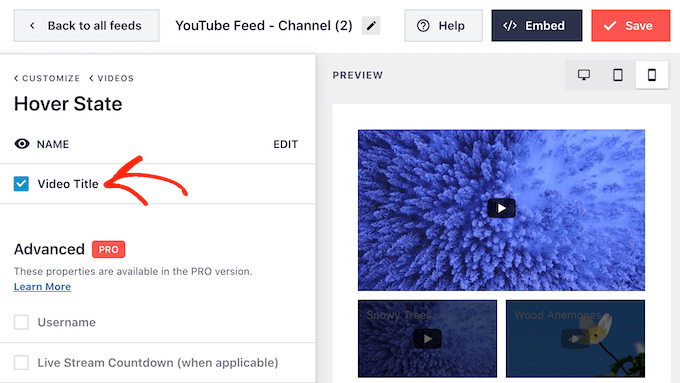
Här kan du välja om videons titel ska visas när besökaren för muspekaren över den.
Titeln kan ge extra användbar information och uppmuntra besökare att spela upp videon. Med det i åtanke kanske du vill markera rutan bredvid 'Video Title'.
När en besökare klickar på en video kommer den att börja spelas upp i en inbäddad videospelare.
Du kan ändra hur spelaren beter sig och ser ut genom att klicka på 'Video Player Experience'.
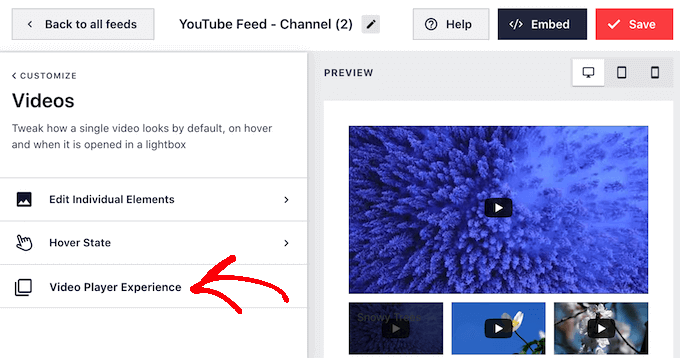
Här kan du ändra spelarens bildförhållande och välja om videon ska börja spelas automatiskt eller vänta tills besökaren klickar på play-knappen.
När du är nöjd med hur videospelaren är inställd, klicka på länken 'Customize' för att gå tillbaka till huvudskärmen för Smash Balloon-redigeraren.
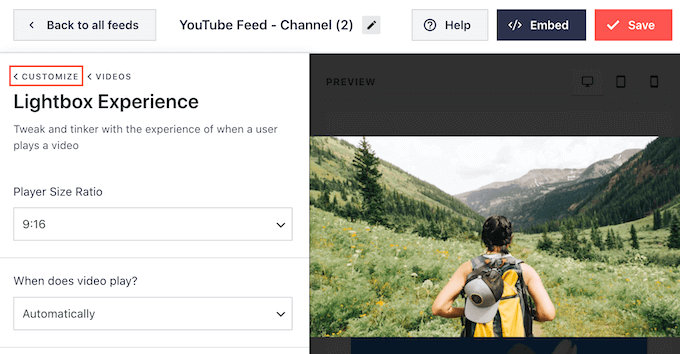
Här, välj 'Ladda mer-knapp' från menyn till vänster.
Besökare kan använda knappen 'Ladda mer' för att se fler av dina YouTube-videor. Detta kan hålla besökare kvar på din webbplats längre, samtidigt som det ger mer engagemang och visningar på din YouTube-kanal.
Med det i åtanke kanske du vill att knappen 'Ladda mer' ska sticka ut genom att ändra dess bakgrundsfärg, hover-läge och textfärg.
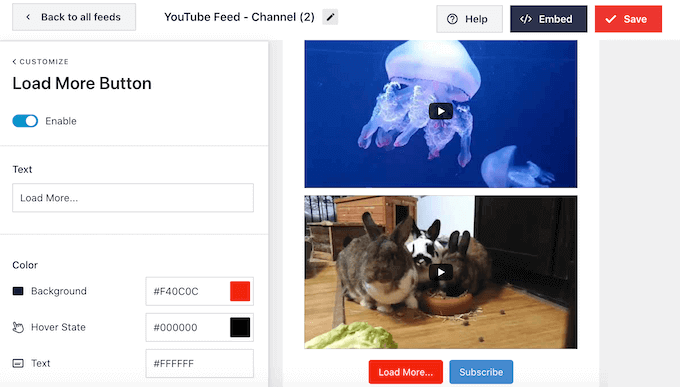
Den här knappen visar som standard 'Ladda mer...', men du kan ersätta detta med en unik uppmaning till handling genom att skriva i fältet 'Text'.
Som standard visar Smash Balloon en 'Prenumerera'-knapp under dina senaste YouTube-videor.
Detta uppmuntrar besökare att gå med i din YouTube-kanal. För att få fler prenumeranter kan du anpassa knappen genom att välja 'Subscribe Button' från huvudskärmen för Smash Balloon-inställningar.
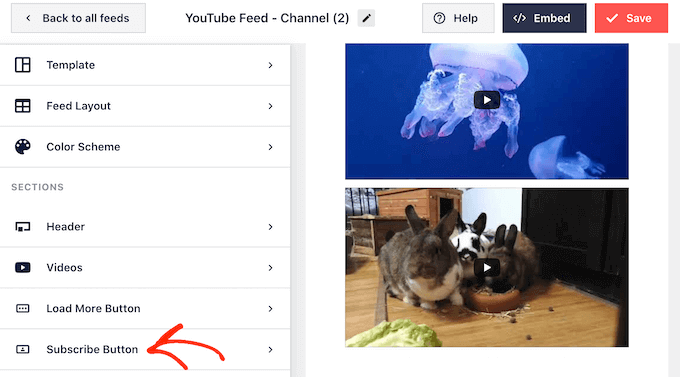
På den här skärmen kan du lägga till och ta bort knappen 'Prenumerera' genom att klicka på 'Aktivera'.
Du kan också ändra knappens bakgrundsfärg, svävarläge och textfärg.
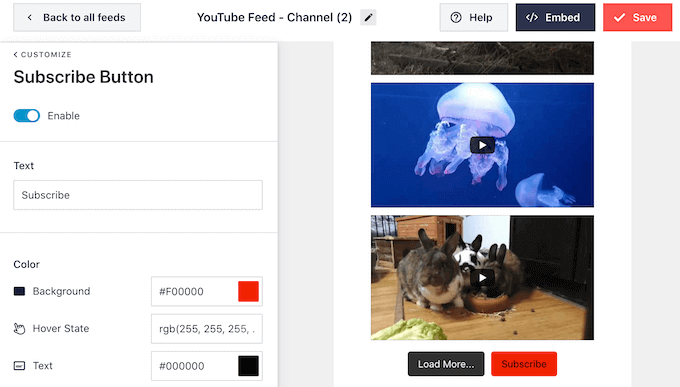
Som standard visar den här knappen en 'Prenumerera'-uppmaning.
Du kan ersätta detta med ditt eget meddelande genom att skriva det i rutan 'Text.'
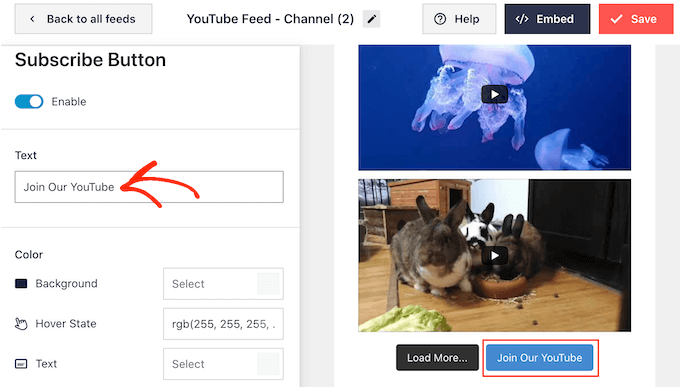
När du är nöjd med hur videoströmmen ser ut, glöm inte att klicka på ‘Spara’ för att lagra dina ändringar. Du är nu redo att lägga till de senaste YouTube-videorna på din WordPress-webbplats.
Steg 4: Bädda in de senaste YouTube-kanalvideorna i WordPress
Du kan lägga till ditt YouTube-videoinnehåll i WordPress med hjälp av ett block, en widget eller en kortkod.
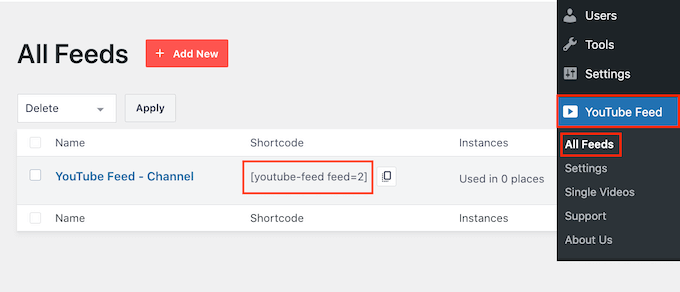
Om du har skapat mer än ett flöde med Feeds for YouTube-pluginet, behöver du känna till flödets kortkod om du ska använda ett block eller en widget.
För att få koden, gå till YouTube Feed » Alla flöden och kopiera sedan texten under ‘Kortkod’.
I följande exempel behöver vi använda youtube-feed feed=2.
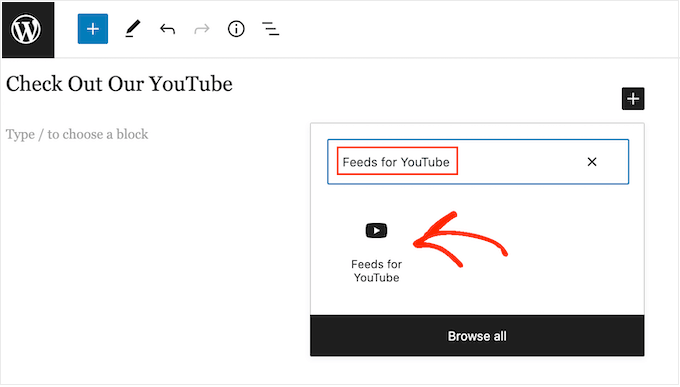
Om du vill visa de senaste videorna på en sida eller i ett inlägg, rekommenderar vi att du använder blocket 'Feeds for YouTube'.
Öppna helt enkelt sidan eller inlägget där du vill visa dina YouTube-videor. Klicka sedan på ikonen '+ Lägg till block' för att lägga till ett nytt block och börja skriva 'Feeds for YouTube'.
När rätt block visas, klicka för att lägga till det på sidan eller inlägget.
Blocket visar som standard ett av dina YouTube-flöden. Om du vill använda ett annat flöde istället, leta upp 'Kortkodinställningar' i menyn till höger.
Du kan nu lägga till kortkoden i den här rutan. När du har gjort det, klicka på knappen ‘Verkställ ändringar.’
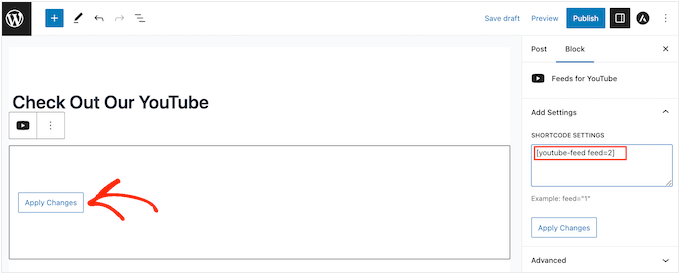
Blocket kommer nu att visa de senaste videorna från din YouTube-kanal. Publicera eller uppdatera helt enkelt sidan för att göra ditt YouTube sociala medieflöde live.
Om du använder ett blockaktiverat tema kan du använda fullständig webbplatsredigerare för att lägga till Feeds for YouTube-blocket var som helst på din webbplats. Stegen är i stort sett liknande de som förklarats ovan, du behöver bara veta vilken mall eller mönster du ska lägga till blocket i.
För mer information om detta kan du läsa vår kompletta guide till WordPress fullständig webbplatsredigering.
Du kan också lägga till flödet till vilket widget-redo område som helst, till exempel sidofältet. Detta gör att du kan visa de senaste YouTube-videorna över hela din webbplats.
För att göra detta, gå till Utseende » Widgetar i WordPress-instrumentpanelen och klicka sedan på ‘+’-knappen.
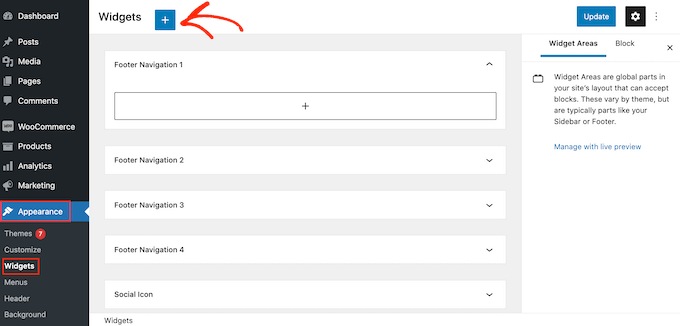
Skriv nu 'Feeds for YouTube' i sökfältet för att hitta rätt widget.
Du kan sedan dra widgeten till det område där du vill visa de senaste videorna från din YouTube-kanal.
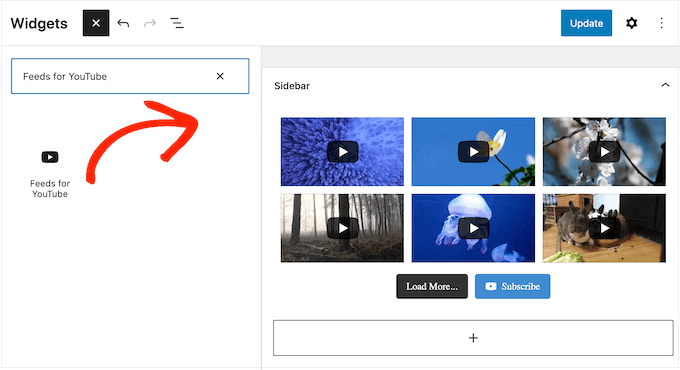
Som standard kommer widgeten att visa ett av de flöden du skapat med Feeds for YouTube.
För att visa en annan ström istället, skriv in den strömmens kod i rutan ‘Kortkodinställningar’. Klicka sedan på ‘Verkställ ändringar’.
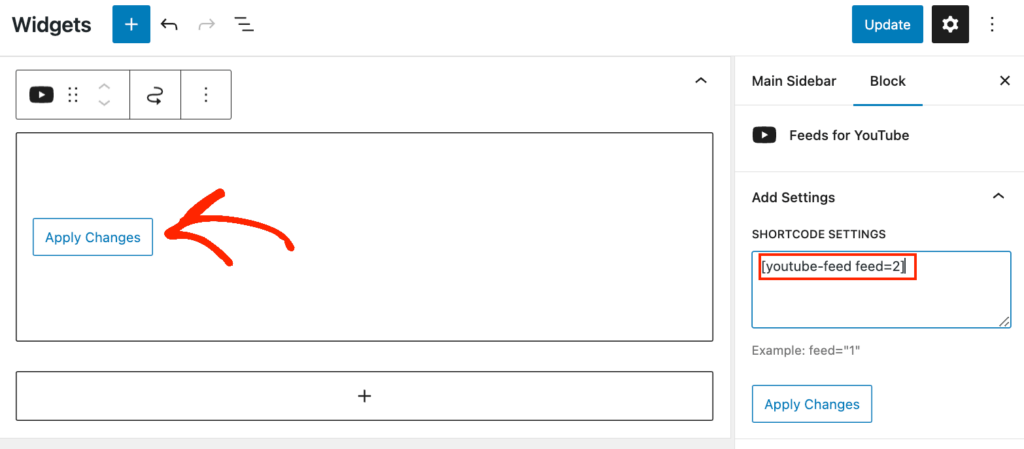
Klicka slutligen på knappen 'Uppdatera' för att göra widgeten live.
För mer information, se vår detaljerade guide om hur man lägger till och använder widgets.
Ett annat alternativ är att bädda in de senaste videorna på vilken sida, inlägg eller widget-redo område som helst med hjälp av en kortkod. För att få rätt kortkod, gå helt enkelt till YouTube Feed » Alla flöden och kopiera värdet i kolumnen 'Kortkod'.
Lägg nu helt enkelt till denna kod på din webbplats. För mer information, se vår detaljerade guide om hur man lägger till en kortkod i WordPress.
Fler tips för att driva en YouTube-kanal och en WordPress-webbplats
Vill du lära dig mer om att visa YouTube-videor på din WordPress-webbplats? Eller kanske du behöver fler tips för att driva en YouTube-kanal?
Kolla in dessa artiklar för att hitta dina svar:
- Hur man startar en framgångsrik YouTube-kanal för ditt företag
- Bästa YouTube Video Gallery Plugins för WordPress
- Ska du starta en blogg eller en YouTube-kanal? (Ny guide)
- Hur man automatiskt skapar WordPress-inlägg från YouTube-video
- Hur man spårar videoanalys i WordPress (steg för steg)
- Hur man optimerar videor för din WordPress-webbplats
- Forskning: Sanningen bakom videor om att tjäna pengar online på YouTube och TikTok
Vi hoppas att den här artikeln hjälpte dig att lägga till de senaste videorna från din YouTube-kanal till din WordPress-webbplats. Du kanske också vill kolla in vår guide om hur man bäddar in en Facebook-video i WordPress och våra experttips om de bästa WordPress-plugins för sociala medier.
Om du gillade den här artikeln, prenumerera gärna på vår YouTube-kanal för WordPress-videoguider. Du kan också hitta oss på Twitter och Facebook.


Dennis Muthomi
Jag fick en fråga när jag läste.
När jag kopplar Smash Balloon-pluginet till din YouTube-kanal, från skärmdumparna, märkte jag att den automatiskt hämtar videor för att visas i flödet.
Jag undrar om du vet om den inkluderar olistade videor från din YouTube-kanal också? Eller visar den bara de publika videorna?
WPBeginner Support
Så länge du använder API-nyckeln när du konfigurerar flödet kommer det inte att inkludera dina ej listade eller privata videor.
Admin
TACK GUD JONATHAN
Jag tror att den här metoden kommer att hjälpa både webbplatsen och Youtube-kanalen också. Men jag har inte hört dig nämna, förbättrar detta min webbplats SEO?
WPBeginner Support
Det skulle normalt sett vara en indirekt ökning av din SEO, dina besökare skulle få reda på din YouTube-kanal via flödet med de senaste videorna och din kanal skulle växa, sedan om du nämner din webbplats i dina videor kan du växa din publik på det sättet.
Admin
Sona
Hur kan jag ge paginering för videor?
gnfb
Dina artiklar är mycket hjälpsamma tack
joan
lysande, tack så mycket för dessa tydliga instruktioner...jag letade överallt efter ett svar.
Robert Thompson
Fin artikel. Jag har en YouTube-spelare på min webbplats startsida. Min mall är också beröringskänslig.
Marika
Hej! Jag gillar verkligen det här pluginet.. Men jag undrar om det är möjligt att få alla mina användares videor på en sida? Nu syns bara 9 av dem...
Mike Johnson
Hur kan jag ta bort videospelaren OCH låta videorna spelas upp inom sig själva, snarare än att öppnas i YouTube?
Emma
Det här är fantastiskt! Älskar dina tips!
Ramesh Joshi
Det är ett fantastiskt och enkelt sätt att lära sig. Tack så mycket för att du tillhandahåller en bra metod för att lära sig mer om WordPress.
Nancy Seeger
Detta ser bra ut. Någon idé om detta fungerar med WordPress 3.8? På wordpress.org visas det att det är kompatibelt upp till 3.5.2 och ingen har kommenterat ännu om det fungerar med 3.8.
WPBeginner Support
Ja, vi testade det med WordPress 3.8 och det fungerar bra.
Admin