


Att spåra e-postprestanda är viktigt för att förstå hur din publik interagerar med ditt innehåll så att du kan förbättra dina e-postmarknadsföringsinsatser.
Genom att konfigurera e-postspårning i WordPress kan du övervaka mätvärden som öppningar, klick och annan engagemangsdata för att optimera dina kampanjer och växa din verksamhet. Dessutom säkerställer denna spårning att alla dina viktiga e-postmeddelanden levereras i tid och hjälper dig att skicka om e-postmeddelanden som inte levererades till mottagarna.
På WPBeginner skickar vi nyhetsbrev till våra läsare för att driva trafik till vår webbplats. Vi övervakar också öppnings- och klickfrekvensen för att se hur många användare som engagerar sig i vårt innehåll och identifiera sätt att förbättra våra e-postmarknadsföringsstrategier.
I den här artikeln visar vi dig hur du enkelt ställer in WordPress e-postspårning och får tillgång till värdefull data om din e-postprestanda.
Observera: Den här artikeln handlar specifikt om e-postmeddelanden som skickas från din WordPress-webbplats, som orderkvitton, e-postmeddelanden för lösenordsåterställning, uppföljningar från kontaktformulär och mer. Den hjälper inte med marknadsföringsmeddelanden som du skickar med din e-postmarknadsföringstjänst eftersom dessa redan har inbyggd spårning av öppningar och klick.
Varför ställa in e-postspårning i WordPress?
Genom att spåra dina WordPress-webbplatsens e-postmeddelanden kommer du att kunna se vem som öppnar och klickar på dina e-postmeddelanden. Dessutom kan du få detaljerade rapporter om e-postleverans.
Detta hjälper till att säkerställa att alla dina webbplatsmeddelanden når dina användare. Att spåra e-postmeddelanden kan hjälpa dig med följande uppgifter:
- Se vilka länkar i dina e-postmeddelanden som klickas på.
- Se till att viktiga e-postmeddelanden för medlemswebbplatser och onlinekurser skickas.
- Kontrollera om e-postmeddelanden som skickas av ett visst plugin levereras.
- Se till att e-postmeddelanden om beställningar och bekräftelser från webbutiken når dina användare.
- Förbättra leveransbarheten av information om registrering av nya användare, e-postmeddelanden för lösenordsåterställning, kommentarer, e-postmeddelanden om WordPress-uppdateringar och mer.
Oavsett om du driver en blogg eller en liten företagswebbplats skickar WordPress automatiska e-postmeddelanden till dina användare. Därför måste du se till att alla e-postmeddelanden från din webbplats når dina användares inkorgar och inte skräppostmappen.
Det bästa sättet att göra detta är att använda en SMTP-tjänsteleverantör för att förbättra leveransen av e-post. För mer information, se vår guide om hur du åtgärdar problemet med att WordPress inte skickar e-post.
Med det sagt, låt oss titta på hur man ställer in WordPress e-postspårning steg för steg.
Hur man ställer in e-postspårning i WordPress
Det enklaste sättet att ställa in e-postspårning i WordPress är att använda WP Mail SMTP. Det är den bästa SMTP-pluginen på marknaden och används av över 3 miljoner webbplatser.
Det låter dig enkelt skicka alla dina WordPress-e-postmeddelanden med en SMTP-server och förbättrar e-postleveransbarheten.

Dessutom tillåter pluginet dig att spåra öppnings- och klickfrekvenser, identifiera leveransproblem, aktivera e-postloggning och generera rapporter som visar leveransstatistik.
Steg 1: Installera och konfigurera WP Mail SMTP
Först måste du installera och aktivera pluginen WP Mail SMTP. För detaljer, se vår nybörjarguide om hur du installerar en WordPress-plugin.
Observera: Pluginen har en gratis version. Du behöver dock pro-planen för att låsa upp e-postspårning och loggning.
Efter aktivering, gå till sidan WP Mail SMTP » Inställningar från WordPress-instrumentpanelen för att ange din licensnyckel. Klicka sedan på knappen 'Verifiera nyckel'.
Du kan få denna information från ditt konto på WP Mail SMTP:s webbplats.

När du har gjort det, scrolla ner till avsnittet ‘Mailer’ för att välja en SMTP-tjänstleverantör att ansluta till pluginet.
Denna tjänst kommer att fungera tillsammans med WP Mail SMTP för att säkerställa leverans av e-post.
Det finns enkla installationsalternativ för de mest populära leverantörerna, inklusive SendLayer (rekommenderas), SMTP.com, Brevo, Gmail, Outlook, SendGrid, Amazon SES och mer.
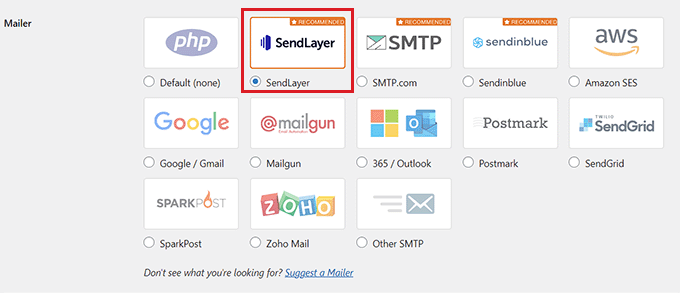
Klicka på den e-postklient du vill använda. Det kommer att finnas detaljerade instruktioner om hur du ställer in den korrekt. Standardalternativet är att använda PHP-e-postklienten. Vi rekommenderar dock inte den här metoden eftersom den inte är pålitlig.
Om du behöver hjälp med att konfigurera din SMTP-server, se vår steg-för-steg-guide om hur du använder en gratis SMTP-server för att skicka WordPress-e-post.
Steg 2: Aktivera spårning av WordPress-e-post
Nu när du har konfigurerat pluginet är det dags att aktivera funktionerna för e-postloggning och e-postspårning.
När pluginet har aktiverats lägger det automatiskt till en spårningspixel i varje e-postmeddelande som du skickar från WordPress.
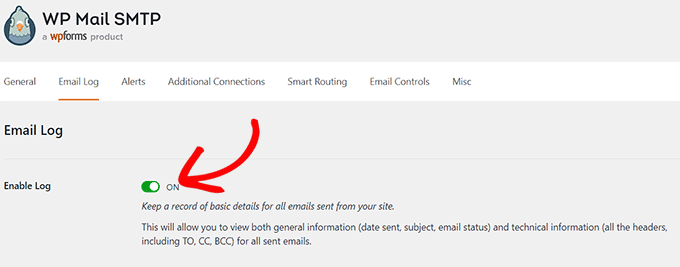
För att göra detta, besök sidan WP Mail SMTP » Inställningar och byt till fliken ‘E-postlogg’. Därefter, slå bara på ‘Aktivera logg’-omkopplaren till ‘PÅ’.
Den här funktionen registrerar grundläggande detaljer om dina e-postmeddelanden och lagrar dem i din WordPress-databas. Du måste också aktivera detta om du vill skicka om e-postmeddelanden i WordPress.
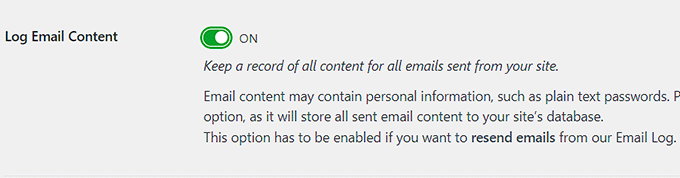
Här ser du några fler omkopplare som låter dig aktivera ytterligare alternativ för e-postspårning. Vi rekommenderar att du aktiverar alla omkopplare för att ha mer data för e-postspårning tillgänglig.
Först kan du välja att spara en kopia av e-postmeddelandets brödtext. Detta gör att du kan söka i innehållet i e-postmeddelanden och även skicka hela e-postmeddelandet igen om det inte tas emot. För att göra detta måste du aktivera omkopplaren 'Logga e-postinnehåll'.
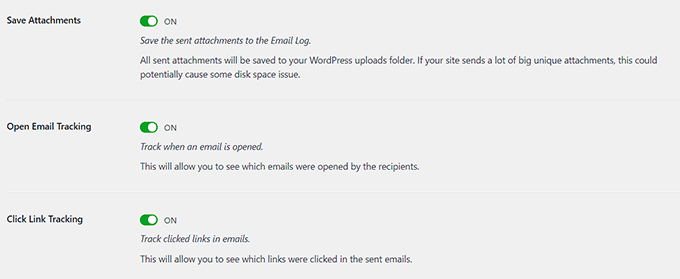
Därefter kan du växla omkopplaren ‘Spara bilagor’ för att spara en kopia av de bilagor som skickas från din webbplats. Detta kan vara användbart om ett e-postmeddelande inte skickas och du behöver skicka om bilagan.
Därefter kan du spåra när ett e-postmeddelande öppnas och vilka länkar som klickas. Aktivera omkopplarna för ‘Spåra e-postöppningar’ och ‘Spåra länkklick’.
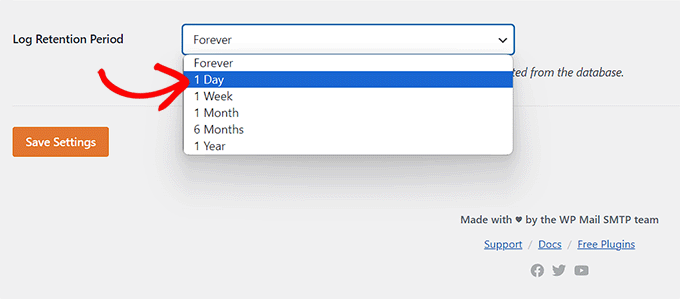
När det är gjort kan du ställa in en tidsperiod för hur länge e-postloggarna ska sparas. Om du är orolig för diskutrymme kan du ändra inställningen här.
Välj tid från rullgardinsmenyn ‘Loggarkiveringstid’. Klicka sedan på knappen ‘Spara ändringar’ för att lagra dina inställningar.
För mer information, se vår handledning om hur du ställer in e-postloggar för WordPress.
Steg 3: Kontrollera analysdata för e-postspårning i WordPress
När du har ställt in pluginet och skickat ut WordPress-e-postmeddelanden kan du se dina e-postspårnings- och analysdata.
För att göra detta, gå till sidan WP Mail SMTP » E-postlogg i din WordPress-adminpanel. Här visas grundläggande e-postdata, inklusive öppningar och klick, vilket ger dig en snabb överblick över din publiks engagemang.
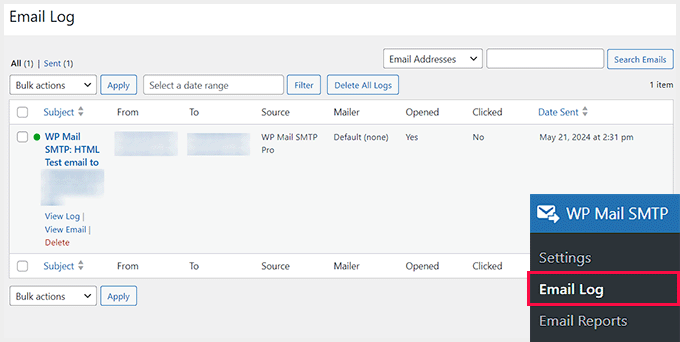
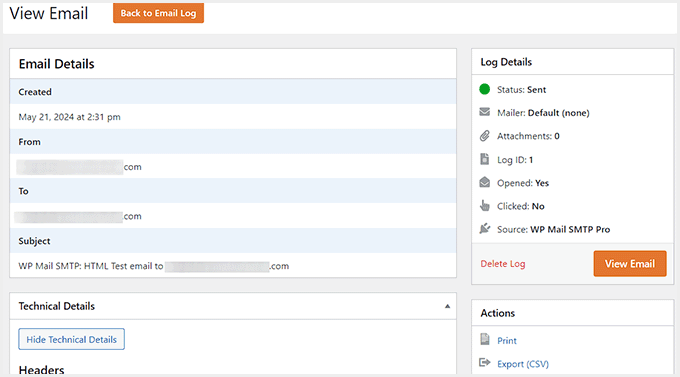
Du kan också öppna enskilda e-postloggar för att se detaljerad e-postinformation. För att göra detta, för muspekaren över ett e-postmeddelande och klicka på länken 'Visa logg'.
Detta öppnar en ny skärm där du kan se e-postdetaljer som när e-postmeddelandet skickades, ämnesraden, om e-postmeddelandet öppnades och mer.
Du kan också exportera och skriva ut den enskilda e-postloggen härifrån.
Återsänd nya användares e-postmeddelanden i WordPress
En annan bra funktion i WP Mail SMTP är möjligheten att skicka e-postmeddelanden igen. Du kan utföra denna åtgärd genom att besöka sidan WP Mail SMTP » E-postlogg.
Den här sidan visar dig varje e-postmeddelande du har skickat och om det levererades eller inte. Här betyder den röda pricken ett e-postmeddelande som inte skickades och den gröna pricken betyder levererat.
För att skicka ett e-postmeddelande igen, för muspekaren över det ej skickade e-postmeddelandet och klicka på länken 'Visa logg'.
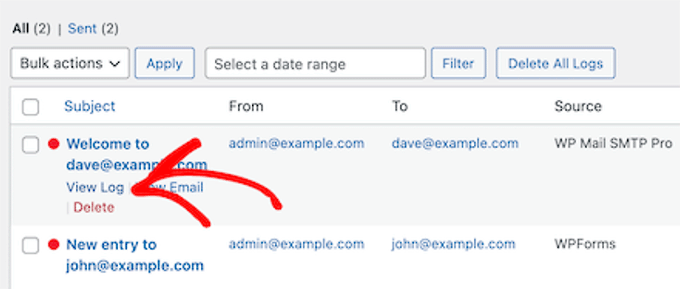
Detta tar dig till loggskärmen för det individuella e-postmeddelandet.
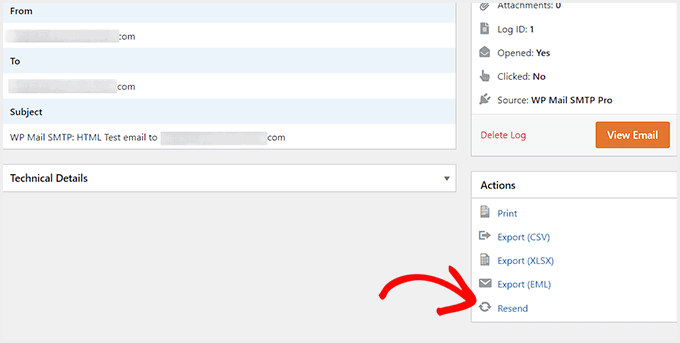
Här måste du skrolla ner till sektionen ‘Åtgärd’ till höger och klicka på knappen ‘Skicka igen’.
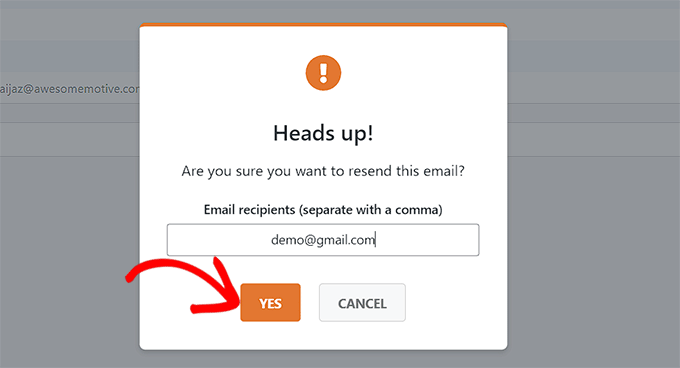
Detta öppnar en prompt som bekräftar e-postadressen som används för att skicka e-postmeddelanden.
Klicka på knappen ‘Ja’ för att skicka ditt e-postmeddelande igen.
Om det finns flera misslyckade e-postmeddelanden kan du också använda funktionen för massåtersändning från skärmen för e-postloggen.
Markera helt enkelt rutan bredvid de e-postmeddelanden som inte skickades och välj 'Skicka igen' från rullgardinsmenyn. Glöm sedan inte att klicka på knappen 'Verkställ'.
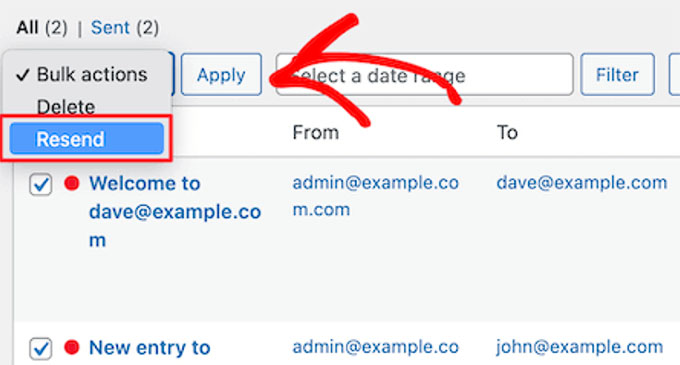
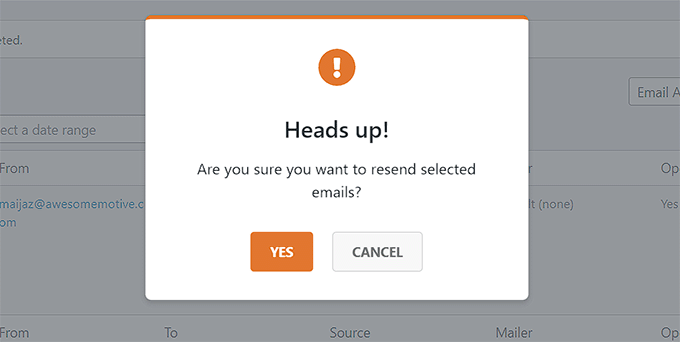
Detta öppnar ett liknande popup-fönster på skärmen.
Klicka nu helt enkelt på knappen 'Ja' för att skicka e-postmeddelandet igen till flera användare.
Visa WordPress E-postengagemangsstatistik
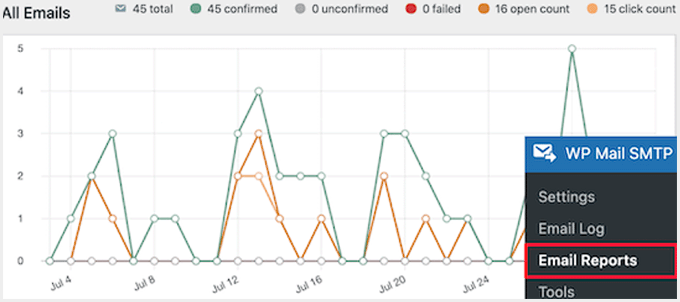
Du kan också se dina fullständiga e-postspårnings- och rapporteringsdata genom att gå till sidan WP Mail SMTP » E-postrapporter.
Detta tar dig till en skärm med detaljerad statistik om dina öppningsfrekvenser och e-postleveransbarhet.
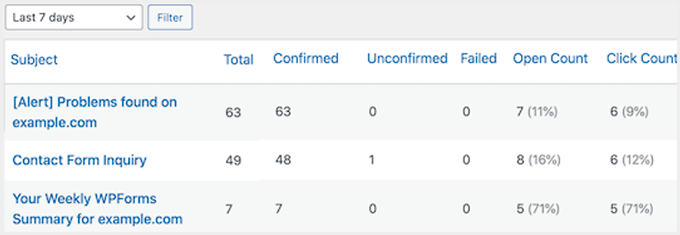
Under huvudgrafen hittar du en sammanfattning av hur dina enskilda e-postmeddelanden presterar.
Härifrån kan du se öppningsfrekvenser, klickfrekvenser, leveransbarhetsuppdelningar och annan data.
Bonus: Använd kontaktformulär för att bygga din e-postlista
Nu när du har ställt in e-postspårning är det dags att utöka din e-postlista. Det enklaste sättet att fånga leads är att använda kontaktformulär.
Dessa formulär ger ett säkert sätt för användare att ställa frågor, boka dina tjänster eller skicka feedback, samtidigt som de hjälper dig att samla in användardata.
Du kan också koppla dessa formulär till e-postmarknadsföringstjänster för att skicka automatiserade e-postmeddelanden, öka antalet prenumeranter, skapa nyhetsbrev och mer.
För att bygga en e-postlista med formulär rekommenderar vi WPForms, som är den bästa WordPress-kontaktformulärpluginen på marknaden.

Den levereras med en dra-och-släpp-byggare, över 2 000 färdiga mallar (inklusive mallar för e-postformulär), villkorlig logik och komplett skräppostskydd.
Dessutom kan du integrera verktyget med e-postmarknadsföringstjänster som Constant Contact för att ställa in droppkampanjer, skicka välkomstmeddelanden, minska övergivna kundvagnspriser och bygga segmenterade användarlistor.
För mer information, se vår handledning om hur du använder ett kontaktformulär för att utöka din e-postlista.
Vi hoppas att den här artikeln hjälpte dig att lära dig hur du ställer in e-postspårning i WordPress. Du kanske också vill se vår nybörjarguide om hur du korrekt konfigurerar WordPress e-postinställningar och vår handledning om hur du spårar kundresor med MemberPress.
Om du gillade den här artikeln, prenumerera gärna på vår YouTube-kanal för WordPress-videoguider. Du kan också hitta oss på Twitter och Facebook.


Har du en fråga eller ett förslag? Lämna gärna en kommentar för att starta diskussionen.