


Har du experimenterat med plugins, testat teman eller importerat demo-innehåll, och nu känns din WordPress-webbplats rörig eller trasig? Det är frustrerande, särskilt när allt du egentligen vill ha är en ren start.
De goda nyheterna? Du behöver inte börja från noll. Att återställa din WordPress-databas kan snabbt återställa din webbplats till sitt standardtillstånd, vilket ger dig en ny grund att arbeta från.
I den här guiden kommer jag att leda dig genom det säkraste och enklaste sättet att återställa din WordPress-databas – oavsett om du felsöker, bygger om eller helt enkelt är redo för en nystart.
Varför återställa WordPress-databasen till standardinställningar?
När du återställer din WordPress-databas rensar du i princip allt innehåll och alla inställningar, samtidigt som dina kärnfiler för WordPress lämnas orörda.
Återställning av databasen tar bort allt ditt innehåll, såsom inlägg, sidor och anpassade inläggstyper, samt de kategorier och taggar du använder för att organisera dem.
Dessutom kommer du också att förlora alla kommentarer och kommentarinställningar, alla användarkonton (utom administratören), plus alla dina plugininställningar och temaanpassningar.
Tänk på det som att återställa en dator till fabriksinställningarna. Ditt operativsystem förblir intakt, men alla dina personliga data och inställningar rensas.
Jag har upptäckt att en databasåterställning är idealisk i flera situationer:
- Testar nya funktioner: När jag provar nya plugins eller teman, gillar jag att börja med en ren databas. Detta hjälper till att förhindra konflikter med befintliga inställningar eller data.
- Utveckling till produktion: Förra månaden behövde jag konvertera en utvecklingssida fylld med dummy-innehåll till en live-webbplats. En databasåterställning gav mig den perfekta rena tavlan.
- Åtgärda webbplatsproblem: Ibland börjar WordPress-webbplatser uppvisa konstigt beteende på grund av korrupt eller inkompatibel data i databasen. I dessa fall kan en återställning ofta lösa problem som andra felsökningsmetoder för WordPress inte kan åtgärda.
Med det sagt, låt oss ta en steg-för-steg-titt på hur du återställer din WordPress-databas. Här är stegen vi kommer att täcka i den här handledningen:
Steg 1: Förbereda en WordPress-säkerhetskopia före återställning
Jag har lärt mig att det viktigaste steget före någon databasåterställning är att skapa en korrekt säkerhetskopia. Din WordPress-databas innehåller allt från dina inlägg och sidor till inställningar för plugins. När den har återställts finns det ingen återvändo.
Jag har testat dussintals backup-plugins genom åren, och Duplicator är fortfarande mitt förstahandsval för pålitliga säkerhetskopior. Vi använder det här på WPBeginner och på alla våra klientsidor eftersom det är både kraftfullt och användarvänligt.
Du kan läsa vår fullständiga recension för att lära dig mer om vad den erbjuder.

Du kan använda gratis Duplicator-plugin för att enkelt skapa en säkerhetskopia av din WordPress-databas. För detaljerade instruktioner, se vår guide om hur man gör en säkerhetskopia av WordPress-databasen.
Den här guiden täcker även alternativa sätt att säkerhetskopiera din databas, som att manuellt använda verktyget phpMyAdmin som finns i din webbhotellsinstrumentpanel.
✏️ Notera: Medan Duplicators gratisversion fungerar utmärkt för grundläggande säkerhetskopieringar, rekommenderar jag Pro-versionen om du arbetar med större webbplatser eller behöver schemalagda säkerhetskopieringar. Den har sparat mig otaliga timmar på klientprojekt.
Steg 2: Återställa din WordPress-databas till standardinställningar
Nu när du har en säkerhetskopia på plats är det dags att återställa din WordPress-webbplats. Det finns några olika alternativ, men jag kommer att visa dig hur du använder det kostnadsfria pluginet DB Reset Pro.
WP Reset Pro utmärker sig eftersom det låter dig återställa din webbplats omedelbart samtidigt som dina kärnfiler behålls intakta, och det inkluderar även avancerade funktioner som databassnaps och selektiva återställningar. Det är ett nybörjarvänligt sätt att testa, bygga om eller städa upp din webbplats utan att börja från noll.
Först måste du installera och aktivera pluginet DB Reset Pro på din WordPress-webbplats. För detaljerade instruktioner, se vår guide om hur man installerar ett WordPress-plugin.
Efter aktivering hittar du en ny post för DB Reset Pro under Verktyg » DB Reset Pro i din WordPress-instrumentpanel.
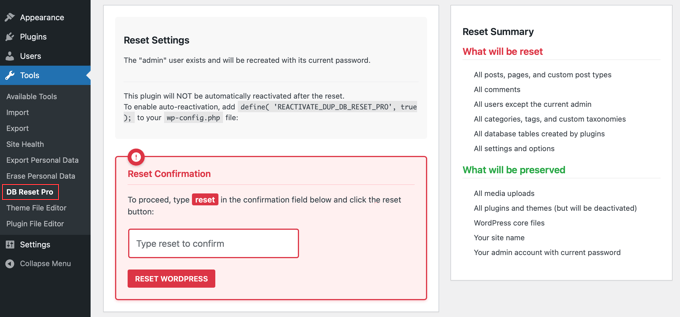
✏️ Viktigt att notera: Innan du fortsätter, se till att du är inloggad som administratör.
Åtkomst och bekräfta återställning
När du öppnar DB Reset Pro ser du ett enkelt gränssnitt med en bekräftelseruta.
För att fortsätta med återställningen måste du skriva ordet 'återställ' i bekräftelserutan. Detta extra säkerhetssteg säkerställer att du avsiktligt återställer din databas.
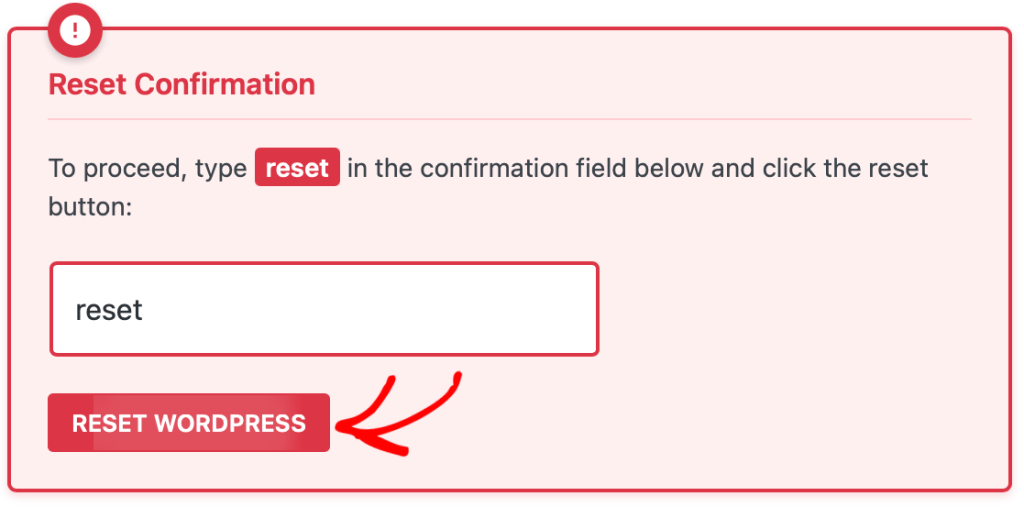
När du klickar på knappen Återställ databas kommer DB Reset Pro att:
- Ta bort alla inlägg
- Rensa alla sidor
- Ta bort alla kommentarer
- Ta bort anpassade inläggstyper
- Rensa kategorier och taggar
- Ta bort plugin-data från databasen
- Behåll ditt administratörskonto aktivt
✏️ Obs: Dina WordPress-filer, teman och plugins förblir installerade. Endast databasens innehåll påverkas.
Efter att ha klickat på knappen kommer din databas att återställas till sitt standardtillstånd. Processen tar vanligtvis bara några sekunder.
Verifiera återställningen
När återställningen är klar kommer du automatiskt att loggas ut från din WordPress-webbplats. Logga bara in igen med dina administratörsuppgifter.
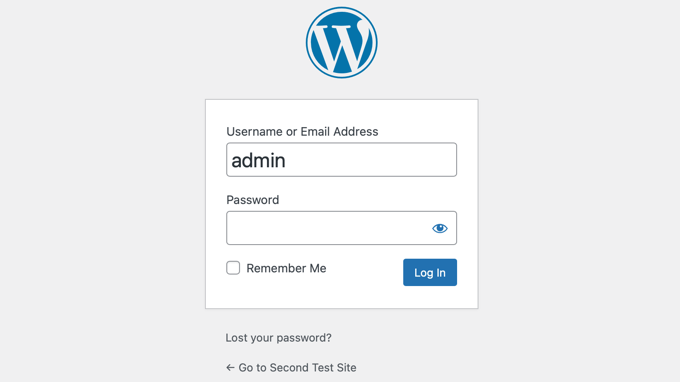
När du väl är inloggad, här är min checklista efter återställning som jag följer på varje webbplats:
- Kontrollera din startsida: Besök din webbplats förstasida. Du bör se en ny WordPress-installation med ett exempel på inlägget 'Hello World', inga egna inlägg eller sidor, standardtemat aktiverat och tomma menyområden.
- Granska WordPress-inställningar: Gå till Inställningar » Allmänt för att konfigurera om din webbplatstitel, tagline, tidszon och datumformat.
- Bekräfta administratörsåtkomst: Kontrollera att du fortfarande kan komma åt WordPress-instrumentpanelen, skapa nya inlägg och sidor, installera och aktivera plugins, och anpassa ditt tema.
Bästa praxis och tips
När återställningen är klar och du vill börja arbeta med din webbplats igen, måste du hantera några installationsuppgifter.
Gå först till Inställningar » Permalänkar för att ställa in dina permalänkar igen. Om du behöver hjälp kan du se vår guide om SEO-vänliga URL-strukturer i WordPress.
Därefter kan du bygga om dina navigeringsmenyer genom att gå till Utseende » Menyer.
Det är också viktigt att konfigurera om dina väsentliga plugins och lägga till din webbplats grundläggande sidor (som Om, Kontakt och Sekretesspolicy).
✏️ Obs! Glöm inte att kontrollera din webbplats SSL-inställningar efter återställningen. Ibland behöver du uppdatera WordPress-adressen och webbplatsadressen genom att gå till Inställningar » Allmänt för att säkerställa att HTTPS fungerar korrekt.
Steg 3: Återställa WordPress-databas från säkerhetskopia (valfritt)
Ibland går saker inte som planerat med databasåterställningar. Förra veckan hjälpte jag en av mina vänner att återställa sin webbplats efter att en återställning hade tagit bort kritiska plugin-inställningar. Lyckligtvis hade de en säkerhetskopia redo.
Du kan följa vår steg-för-steg-guide om hur man återställer en WordPress-webbplats med bara en databas-säkerhetskopia. Se bara till att du följer metoden som matchar hur du säkerhetskopierade din databas tidigare.
Viktiga kontroller efter återställningen
När återställningen är klar är det en bra idé att köra några kontroller för att säkerställa att allt fungerar korrekt.
Här är checklistan jag använder för varje webbplats för att bekräfta att återställningen var lyckad:
- Verifiera din inloggning: Kontrollera först att du fortfarande kan logga in på ditt WordPress admin-område. Detta bekräftar att ditt användarkonto återställdes korrekt.
- Kontrollera ditt innehåll: Gå till Inlägg » Alla inlägg och Sidor » Alla sidor i WordPress-instrumentpanelen. Titta igenom listorna för att säkerställa att alla dina artiklar och sidor finns där.
- Testa front-end: Öppna din webbplats i ett nytt inkognitofönster för att kontrollera front-end. Detta låter dig se webbplatsen som en ny besökare skulle göra och hjälper dig att upptäcka eventuella uppenbara problem.
- Bekräfta plugin-inställningar: Navigera till inställningssidan för dina viktigaste plugins. Jag kontrollerar till exempel alltid mitt kontaktformulär och SEO-plugin för att se om de tidigare konfigurationerna har återställts.
- Granska menyer och widgets: Gå till Utseende » Menyer för att se om din navigering är korrekt. Gå sedan till Utseende » Widgets för att kontrollera dina sidofälts- och sidfotsområden.
Fler användbara resurser om WordPress-databaser
Jag hoppas att den här artikeln hjälpte dig att lära dig hur du återställer din WordPress-databas till standardinställningarna. Att använda DB Reset Pro har sparat mig timmar av arbete när jag behöver börja om med en WordPress-webbplats.
Om du vill lära dig mer om WordPress databashantering, kan du ha nytta av dessa relaterade artiklar:
- Nybörjarguide till WordPress databashantering med phpMyAdmin
- Hur du optimerar din WordPress-databas (ett klick)
- Åtgärda felet ”Error Establishing a Database Connection” i WordPress
- Hur man gör en manuell säkerhetskopia av WordPress-databasen (steg för steg)
- Hur du återställer en WordPress-webbplats med endast en databasbackup
- Hur man flyttar WordPress till en ny värd eller server utan driftstopp
- Hitta och ersätt text i din WordPress-databas (det enkla sättet)
Om du gillade den här artikeln, prenumerera då på vår YouTube-kanal för WordPress-videoguider. Du kan också hitta oss på Twitter och Facebook.



A Owadud Bhuiyan
Jag har hört att vår databas automatiskt säkerhetskopieras från vårt webbhotell.
Hur hittar jag var min databasbackupfil finns?
WPBeginner Support
Det beror på din hostingleverantör om de gör det och var säkerhetskopian skulle finnas. Om du kontaktar din värd bör de kunna informera dig!
Admin
Jiří Vaněk
Det är olika för varje leverantör. Säkerhetskopior finns vanligtvis tillgängliga i en FTP-mapp, som är inbäddad där som en symbolisk länk till säkerhetskopieringsservern. Ett annat alternativ är i form av en kontrollpanel, som är tillgänglig för webbplatsen (men inte nödvändigtvis). En annan möjlighet är att säkerhetskopior finns tillgängliga från tjänstadministrationen hos din webbhotellsleverantör. Och det sista alternativet är på begäran. Detta innebär att säkerhetskopior inte är tillgängliga, men leverantören kommer att tillhandahålla dem till dig på begäran, eller, om det är bättre och har utmärkt kundsupport, kan den återställa databasen direkt från säkerhetskopian. Det är mer en fråga om webbleverantören.
Konrad
Tack för att du förenklade processen, det kan komma till nytta någon dag. Kom också ihåg att säkerhetskopiering är avgörande!
WPBeginner Support
Att skapa en säkerhetskopia ifall den behövs är mycket viktigt.
Admin
THANKGOD JONATHAN
Snälla, om jag väljer att använda ADVANCE WP RESET-pluginet för att säkerhetskopiera min databas, kan jag fortfarande använda det för att återställa databasen? För jag hörde dig inte nämna det.
Och för det andra, om jag till exempel tror att min WordPress-sida har blivit komprometterad, kan jag använda den här metoden för att ta bort skadlig kod?
Tack för att du överväger denna fråga.
WPBeginner Support
Pluginet har nyligen lagt till ett sätt att återställa din säkerhetskopia som skapats med pluginet.
For a hacked WordPress site, we would recommend taking a look at our article below
https://www.wpbeginner.com/beginners-guide/beginners-step-step-guide-fixing-hacked-wordpress-site/
Admin
Jiří Vaněk
Är det inte enklare att radera databasinnehållet via PHPmyAdmin? Efter att ha anropat domänen eller localhost kommer en ominstallation att ske, och allt bör återställas. Data på FTP kommer att finnas kvar, inklusive mappen med plugins, som enkelt kan aktiveras vid behov.
Säkerhetskopiering av databasen kan också göras i PHPmyAdmin.
WPBeginner Support
If you are comfortable with using the editing interface then you can use phpmyadmin’s interface but for most beginner users we would recommend the route from our article to prevent accidental deletion of something that they would want to keep
Admin
Jiří Vaněk
Jag förstår, ibland glömmer jag att du utformar dina artiklar perfekt så att alla kan förstå dem. Jag fann det lättare att arbeta via phpmyadmin-gränssnittet, men du har rätt i att inte alla har erfarenhet av det.
Jackson
Wow, tack så mycket!
Du räddade livet på mina naglar och mycket frustration!
WPBeginner Support
Glad our guide could help
Admin
dai
hej där.. jag ser att jag har samma problem som många andra här.
sedan jag återställde allt..har jag ett fel när jag försöker komma åt min wordpress-sida: “Sorry, you are not allowed to access this page.”
how to fix it up ???
thanks.
maurice
hej jag undrar om jag har en underdomän som test.example.com och jag återställer hela databasen med det här verktyget. Kommer databasen för example.com att lämnas orörd eller kommer även den att återställas?
Vill bara återställa testsidan så att jag kan testa ett nytt tema men vill lämna den levande sidan orörd...
tack
WPBeginner Support
Hej Maurice,
De kommer att förbli orörda. Men som en försiktighetsåtgärd bör du alltid skapa fullständiga databas-säkerhetskopior innan du utför några operationer på din WordPress-databas. Det rekommenderas också att du använder olika databaser för varje WordPress-webbplats.
Admin
Villy
Jag använde databasåterställningen på min webbplats, och nu kan jag inte logga in. Jag tror att det beror på att jag raderade wP-users-filen. Jag försökte ändra lösenord men fick inget e-postmeddelande. Hur fixar jag detta..
Latha
Hur man blir av med ditt problem. Eftersom jag fortfarande har det problemet :(
Joe
Mitt WordPress-inlägg visade inte datum och tid och jag kan inte ändra sajtens tidszon, kan det lösa mitt problem?
WPBeginner Support
Vi kan inte säga att det skulle hjälpa. Först bör du försöka ta reda på varför du inte kan ändra webbplatsens tidszon. Tidsinställningar finns på sidan Inställningar » Allmänt i WordPress adminområde. Du kanske också vill prova dessa felsökningstips för WordPress först.
Admin
Nathan
Jag använde det här pluginet och efter att jag återställde allt, existerar inte min webbplats längre. Hur får jag tillbaka den? Jag kommer inte åt mina administratörsrättigheter.
Gozie Prosper
Vilket alternativ kan jag välja för att återställa min WordPress utan att förlora mina användare, mina plugins och mina sidor. Även om jag förlorar mina teman, har jag inga problem med det.
Tack så mycket
WPBeginner Support
Din WordPress-databas innehåller all din data som inlägg, sidor, kommentarer, användare etc. Se till att du säkerhetskopierar din WordPress-databas. Du behöver också säkerhetskopiera din plugin-mapp.
Admin
Gozie Prosper
Vänligen guida mig om vilka tabeller jag kan välja med detta plugin och återställa en stor del av min databas utan att tappa mina sidor och plugins.
Tack
Gozie Prosper
vänligen guida mig om vilka tabeller jag ska välja i listan över tabeller eftersom pluginet visar vilka som, när de väljs, kommer att återställa stora delar av min WordPress-webbplats utan att återställa mina sidor.
Jan
Will this delete original blog posts on Wordpress? I want to get rid of my duplicates but I do not want to lose my work
WPBeginner Support
Det kommer att radera alla dina blogginlägg. Du kommer att ha en tom WordPress-webbplats med en ren databas.
Admin
Louise
Efter att ha läst mängder av information som lika gärna kunde ha skrivits på ett främmande språk, stötte jag på detta och det löste mitt problem vackert. Tack.
Asim Khan
Hej, jag har ett problem att när jag går för att lägga till ett nytt inlägg är mina HTML- och textknappar dolda och jag kan inte skriva min text, så snälla hjälp mig.
WPBeginner Support
Se hur du fixar vit text och saknade knappar i WordPress visuella redigerare.
Admin
Mohammed
Jag har återställt wordpress. Men nu kan jag inte besöka min webbplats, jag är orolig om jag klickar på min webbplats kommer den att bli vit och tom, snälla hjälp.
Special
Tydligen är jag en komplett idiot och jag har precis raderat min klients hela webbplats. Nej, tydligen inte tillräckligt smart för att skapa en säkerhetskopia och den förfaller nästa vecka. Första stora projektet... jag behöver hjälp... SNARAST!!!
hass annac
Tack för detta tips, sparar mig tid och krångel.
Tack
Gerrit Smit
Jag har användare återställda med pluginet, nu kan jag inte logga in på wordpress.
Jag får meddelandet
“” Du har inte tillräckliga rättigheter för den här sidan ‘
Vem kan hjälpa mig snälla
tack
Gerrit Smit
för mig är det omöjligt att logga in, vad gjorde jag fel
Muhammad Amir
it worked .. but once signed out ..unable to login its nt accepting my current password or the 1st one ..
..
Villy
Hur löste du detta
Joe
Om detta fungerar är du en livräddare! Tack.
Joe
Finns det ett plugin/sätt att radera allt innehåll på en webbplats men behålla teman och plugins intakta?
Tack.
WPBeginner Support
Du kan gå till phpmyAdmin och tömma dina databastabeller. Behåll en säkerhetskopia om du vill återgå.
Admin
Luke
Tack så mycket. Jag höll på att bli galen över min röriga sajt. Dags att börja om!
Stor hjälp
stacy
Finns det någon chans att detta kan köras från ett cron-jobb så att det är automatiserat? Jag försöker sätta upp en demosida och skulle vilja att innehållet återställs en gång i timmen.
På tal om det, några idéer om hur man får WordPress-sidan att också radera nya bilder som laddats upp under den tiden?
Tack för din hjälp!
Joseph
Hej, riktigt coolt inlägg men jag har en fråga... kommer detta att påverka mina teman? Jag har några premiumteman som jag inte vill förlora.
Redaktionell personal
Ja, det kommer det att göra.
Admin
jim
FANTASTISKT, tack så mycket, löste mitt problem när jag nästan förstörde min wp.
Zaadu
Tack för detta! Alla gånger tidigare brukade jag göra ändringar i databasen och installera om WordPress... Inte mer från och med nu
namaserajesh
Användbart plugin för mig, jag använder WordPress på localhost så det hjälper mig att återställa databasen till standardinställningar.