


Vi har alla sett det hända. Du laddar upp ett foto från din telefon, bara för att hitta ett generiskt namn som IMG_5432.JPG i ditt WordPress mediebibliotek.
Även om det verkar vara en liten detalj, skadar dessa ohjälpsamma namn din bild-SEO. Medan sökmotorer blir smartare på att känna igen bilder, förlitar de sig fortfarande starkt på filnamn och alt-text för att förstå sammanhanget och ranka ditt innehåll.
På WPBeginner hanterar vi tusentals mediefiler, så vi vet att organiserade filnamn är avgörande för bra rankningar och ett smidigt arbetsflöde. Tyvärr låter WordPress dig inte enkelt ändra ett filnamn efter uppladdning.
I den här guiden visar vi dig exakt hur du byter namn på bilder och mediefiler i WordPress utan att bryta dina länkar.

Här är en snabb överblick över allt vi kommer att täcka i den här guiden. Du kan använda länkarna nedan för att hoppa till det avsnitt som intresserar dig mest.
Varför byta namn på bilder och medie-filnamn i WordPress?
Många populära sökmotorer låter användare söka efter bilder. Det betyder att intressanta, hjälpsamma eller iögonfallande bilder ofta kan öka din bloggtrafik.
Sökmotorer behöver dock förstå vad dina bilder handlar om så att de kan visa dem för rätt personer vid rätt tidpunkt.
Här på WPBeginner är korrekt namngivning av våra bildfiler ett obligatoriskt steg i vår interna publiceringschecklista. Vårt redaktionella team ser till att varje bild har ett beskrivande, bindestreckat namn innan den laddas upp, vilket gör verklig skillnad för vår bildsökningstrafik.
Att använda meningsfulla filnamn är en stor del av bild-SEO. Till exempel ger ett filnamn som new-york-skyline.jpg sökmotorer mer kontext än DSC00789.jpg.
Det är här en komplett SEO-verktygslåda blir oumbärlig. Vi använder All in One SEO (AIOSEO) på våra webbplatser för att hantera allt från metataggar till bilders alt-text, vilket säkerställer att vårt innehåll är fullt optimerat.
Medan WordPress låter dig ändra bildtexten och alt-taggen, låter det dig inte ändra filnamnet efter uppladdning.
Detta är ett problem om du vill lägga till nyupptäckta nyckelord till dina bilder, av misstag använde ett ohjälpsamt filnamn eller laddar upp filer direkt från din telefon.
Med det sagt, låt oss ta en titt på hur du enkelt kan byta namn på bilder och mediefiler i din WordPress-blogg.
Hur man enkelt byter namn på bilder och mediefiler med ett plugin
Det enklaste sättet att byta namn på mediefiler i WordPress är att använda Phoenix Media Rename. Detta plugin låter dig byta namn på mediefiler utan att lämna WordPress adminområde.
Pluginet kommer också att uppdatera filnamnet för alla bilder du har laddat upp i inlägg eller sidor. Detta kan spara dig mycket tid och ansträngning.
Du kan vara frestad att byta namn på filen manuellt med FTP eller din webbhotells filhanterare. Detta kommer dock att bryta dina bilder. När du ändrar namnet på servern letar WordPress-databasen fortfarande efter det gamla filnamnet, vilket resulterar i ett fel på trasig länk.
Det första du behöver göra är att installera och aktivera Phoenix Media Rename. För mer information, se vår steg-för-steg-guide om hur man installerar ett WordPress-plugin.
Efter aktivering, gå helt enkelt till Media » Bibliotek. Om biblioteket visar rutnätsvyn, då måste du byta till listvyn genom att klicka på listikonen.
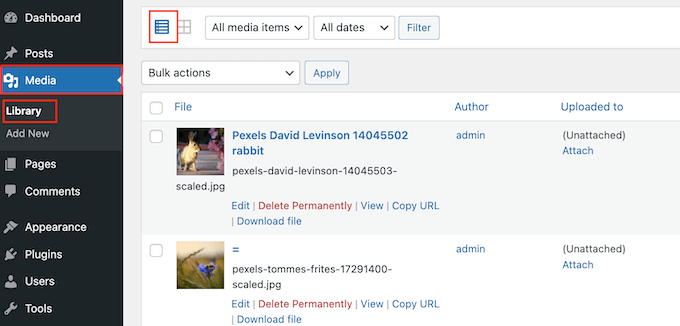
WordPress kommer nu att visa mer information om varje mediefil, inklusive dess namn.
Håll helt enkelt muspekaren över bilden du vill byta namn på på din WordPress-webbplats och klicka sedan på länken 'Redigera' när den visas.
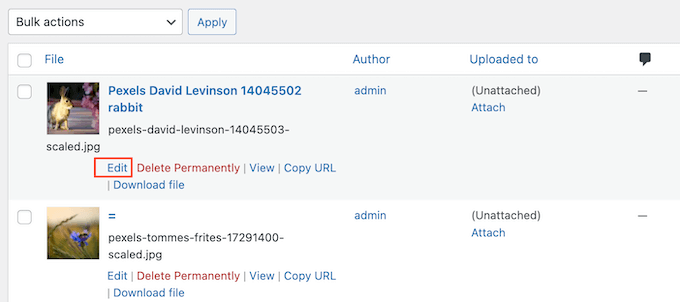
Detta öppnar bilden i din WordPress mediaredigeringsskärm. Härifrån kan du optimera dina bilder genom att ändra bildens alt-text, bildtext och mer.
Bläddra ner till botten, så ser du ett nytt fält för 'Filnamn'.
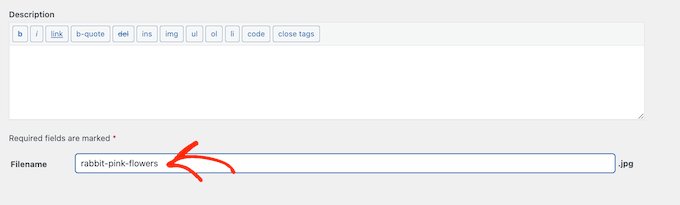
Här kan du ändra filnamnet. Vi rekommenderar att du använder ett meningsfullt namn som beskriver bilden och lägger till relevanta nyckelord. Det är också en bra idé att använda enbart gemener och lägga till bindestreck mellan orden.
Klicka sedan helt enkelt på knappen 'Uppdatera' för att spara dina ändringar. Du kommer också att se att filnamnsdelen av din fil-URL också har ändrats.
Vanliga frågor om att byta namn på medie-filer
Här är några av de vanligaste frågorna vi får från läsare om att byta namn på bilder och andra mediefiler i WordPress.
Kommer namnändring av en bild att bryta mina befintliga inlägg?
Nej, inte om du använder plugin-metoden vi visade ovan. Phoenix Media Rename-pluginet hittar automatiskt varje instans där det gamla filnamnet används i dina inlägg och sidor och uppdaterar det med det nya. Detta säkerställer att dina bilder inte kommer att se trasiga ut.
Men om du skulle byta namn på filen manuellt med en FTP-klient eller från din värds filhanterare, skulle det bryta bildlänken på din webbplats. Det är därför det är säkrast att använda ett dedikerat plugin.
Vilket är det bästa formatet för bildfilnamn för SEO?
Bästa praxis är att skapa beskrivande, nyckelordsrika filnamn. Till exempel, istället för IMG_1234.jpg, skulle ett mycket bättre namn vara how-to-rename-images-in-wordpress.png.
Använd alltid små bokstäver och separera ord med bindestreck (-), inte understreck (_). Detta gör URL:en renare och lättare för både användare och sökmotorer att förstå.
Kan jag byta namn på flera bildfiler samtidigt?
Phoenix Media Rename-pluginet låter dig ändra filnamn ett i taget från mediebiblioteket. Medan vissa premium-plugins kan erbjuda funktioner för massnamnändring, finner vi att namngivning av filer individuellt möjliggör mer specifik och effektiv SEO för varje bild.
Lär dig fler sätt att hantera dina WordPress-filer
Förutom att byta namn på filer, här är fler sätt du kan organisera dina filer i mediebiblioteket:
- Hur man organiserar WordPress-filer i mediebiblioteksmappar
- Hur man lägger till kategorier och taggar i WordPress mediebibliotek
- Hur du städar upp ditt WordPress-mediebibliotek
- Hur du enkelt organiserar medieuppladdningar av användare i WordPress
- Bra WordPress-plugins för att hantera bilder (uppdaterad)
- Hur du ändrar standardplatsen för medieuppladdningar i WordPress
Vi hoppas att den här artikeln hjälpte dig att lära dig hur du enkelt byter namn på bilder och mediefiler i WordPress. Du kanske också vill se vår guide om hur man lägger till Instagram-liknande fotofilter i WordPress och våra experttips för de bästa WordPress-bildspelsplugins.
Om du gillade den här artikeln, prenumerera gärna på vår YouTube-kanal för WordPress-videoguider. Du kan också hitta oss på Twitter och Facebook.




Dennis Muthomi
Hej, du nämnde att beskrivande filnamn kan förbättra bilders SEO.
Jag undrade om bildattribut som alt-text och bildtext också hjälper sökmotorer att förstå innehållet i bilder?
WPBeginner Support
Yes those help search engines as well as your site visitors understand the content of the images
Admin
Jiří Vaněk
Jag ska nu rensa medie-mappen på ett liknande sätt. Vad anser du är den bästa metoden för bildnamn. Är det värt att namnge bilderna, till exempel, med nyckelord, eller skriva en beskrivning av vad som finns på bilden?
WPBeginner Support
För tillfället vore det bättre att ha ett beskrivande namn istället för att försöka använda nyckelord.
Admin
Jiří Vaněk
Tack för rådet, för hittills har jag gjort precis tvärtom och bara använt nyckelord.
Maryam Ali
Jag använder Phonix Media Rename-pluginet för att ändra filnamnet på bilder. Men det här pluginet ändrar inte bildens länk. Bildlänken har fortfarande det gamla filnamnet. Är det något problem med kanoniska taggar ELLER finns det nu dubbletter av bildfiler på webbplatsen?
WPBeginner Support
Om du är orolig för omdirigeringar fungerar Phoenix Media Rename-pluginet med Redirection-pluginet för att skapa omdirigeringar för de ändrade bilderna.
Admin
Andrew J Schaeffer
Ingen fler filnamnsruta för att byta namn på bilder. Måste använda ett plugin och/eller den svåra vägen (ta ner bilder från mediebiblioteket, byta namn och lägga tillbaka dem).
WPBeginner Support
Thank you for pointing that out
Admin
Tasha
Kommer namnändring av bilden efter att de har laddats upp att bryta några länkar som finns till bilderna? Kommer automatiska omdirigeringar att ställas in?
WPBeginner Support
Att använda plugin-metoden bör hantera omdirigeringarna åt dig.
Admin
karma
Tack för ditt inlägg.
Eftersom jag inte har provat det än, undrar jag vad som händer om jag byter namn på filen direkt inifrån cPanel File Manager.
WPBeginner Support
Problem uppstår när du uppdaterar dina filnamn med den metoden eftersom det inte skulle uppdateras i WordPress.
Admin
Edward L
Efter att ha ändrat bildens filnamn med Phoenix Media Rename-pluginet, märker jag att "/new name text.jpg" i "File URL" automatiskt ändras för att matcha det nya filnamnet. Jag märker dock också att "Permalink" URL fortfarande förblir densamma (slutttexten innehåller fortfarande det gamla filnamnet; med andra ord, "/old name text.jpg"). Jag antar att detta är för att inte "förlora" placeringen av bilden på webbplatsen.
Förstår jag detta korrekt? Ska jag bara lämna permalänken som den är?
WPBeginner Support
Din förståelse är korrekt för filens URL och du bör lämna den som den är för tillfället.
Admin
Edward L
Tack för din hjälp med detta, och för din webbplats i allmänhet.
Sahed Ibnay Alam
när markören flyttas i bilden, mina bilder har en fruktansvärd namngivningsstruktur och det är mycket distraherande för användaren att se "IMG_1234.JPG".
finns det någon lösning för att ta bort detta
WPBeginner Support
Om det inte är namnet på bilden, vill du kontrollera bildens alt-text och bildtext för var det skulle finnas.
Admin
Jes
Hej, kommer att byta namn på bilderna med ett plugin, sedan komprimera efteråt, kommer att återställa bildernas namn till original? Tack!
WPBeginner Support
Du skulle behöva kontrollera med supporten för det plugin du planerar att använda om deras plugin fungerar på det sättet.
Admin
Frank Martire
Skulle jag inte bara kunna ändra namnet på filen på mitt skrivbord, ladda upp den till min mediefil och ersätta den aktuella bilden med en ny bild med ny titel? (filnamn)
WPBeginner Support
Det skulle vara ett annat alternativ om du känner till alla platser där filen finns på din webbplats.
Admin
Frank Martire
hej och tack för svaret, du fick mig faktiskt att inse hur problem kan uppstå. Ändra en bild och uppdatera inte alla filplatser.
I mitt fall tror jag att det är enkelt, jag byter min hjältebild och logotyp. Dessa styrs av mitt tema och jag hoppas att den nya URL:en uppdateras när jag ersätter bilderna.
WPBeginner Support
You’re welcome! if it is in only those locations then you should be fine
Mark Covell
Fantastiskt, jag hade Phoenix Media Rename nedladdat ett tag eftersom jag har en klient som insisterar på att inte byta namn på sina bilder innan de laddas upp, så jag letade efter en lösning. Jag installerade det på en testsida och kunde inte lista ut det eftersom det ingenstans nämns att man ska byta till listvyn! Ditt inlägg stoppade mig från att köpa Media File Renamer Pro! Så tack för det.
Bästa hälsningar.
Mark
WPBeginner Support
You’re welcome, glad we could clear up how to use the plugin
Admin
Balaka
Tack för den här artikeln.
Fråga om Phoenix Media Rename-pluginet:
När jag har bytt namn på filerna, behöver jag behålla pluginet aktivt? Eller är det okej att använda det för att byta namn på filer och sedan avaktivera det?
Skål!
WPBeginner Support
Du kanske vill dubbelkolla med pluginets support, men för tillfället går det bra att ta bort pluginet efter att filerna har bytt namn.
Admin
Radu
Hej allihopa!
Jag jobbar på ett projekt gjort i WordPress och jag har fastnat på den här delen:
När en författare publicerar en ny artikel och bifogar en bild som image.jpg, och en annan författare publicerar en annan artikel med samma bildnamn image.jpg, kommer den andra artikeln att skrivas över av det första namnet på den image.jpg (från det första inlägget)...
Frågan är: finns det ett sätt att förhindra det automatiskt, i functions php, js(ajax), etc...??
Jag har haft detta problem i en vecka (tekniskt sett).
All information uppskattas...
WPBeginner Support
Det skulle bero på vilket verktyg du använder för att ändra bildnamnet, du skulle vilja kontakta plugin-supporten för att förhindra att filer skrivs över.
Admin
Radu
Hej, tack för svaret.
Under tiden gjorde jag det med js, genom att byta namn på filen innan uppladdning.
Sherylin Thompson
Hej. Varför ser jag inte fältet för filnamn längst ner på WordPress redigeringsskärm för media? Tack för din hjälp.
WPBeginner Support
There are a few possible reasons, you may want to check the top right for another possible location for the file name
Admin
Enrique
Hej, WPBeginner,
Kommer detta också att uppdatera permalänkarna eller bara filnamnen?
Tack!
WPBeginner Support
Det skulle bero på vilken metod du använder, för närvarande skulle den första metoden ändra permalänken för bilden och uppdatera den där bilden placeras på din webbplats.
Admin
Tahir Musharraf
Alternativet att byta ut bild är inte tillgängligt? Vad ska jag göra
WPBeginner Support
Det skulle bero på metoden du använder. Om du kontaktar pluginets support bör de kunna hjälpa till.
Admin
Creo Fredmacs
Mycket detaljerat. Du gör aldrig WPBeginner besviken.
WPBeginner Support
Thank you, glad you’ve found our content helpful
Admin