


Att hantera flera WordPress-webbplatser och hålla dem uppdaterade kan vara utmanande. Lyckligtvis finns det utmärkta verktyg tillgängliga som gör denna process mycket mer hanterbar, även när det gäller separata WordPress-installationer.
Enligt vår erfarenhet är Solid Central det enklaste sättet att hantera flera webbplatser. Det kan effektivisera ditt arbetsflöde, säkerställa att alla dina webbplatser konsekvent uppdateras och hjälpa dig att bibehålla maximal prestanda och säkerhet över dina webbplatser.
I den här artikeln visar vi hur du effektivt hanterar flera WordPress-sajter med Solid Central (tidigare iThemes Sync). Genom att följa vår guide lär du dig hur du förenklar dina webbplatshanteringsuppgifter och håller alla dina WordPress-installationer igång smidigt.
Vad är Solid Central?
Bara för att du hanterar flera webbplatser betyder det inte att du behöver börja använda ett WordPress multisite-nätverk. De är svåra att hantera, och om en sajt blir hackad eller går ner, så gör alla det.
Du kanske tycker att det är enklare att hantera flera webbplatser med separata installationer av WordPress. Men att flytta mellan webbplatser för att övervaka dem alla och hålla dem uppdaterade kan vara mycket tidskrävande.
Lyckligtvis kan tredjeparts WordPress-hanteringsverktyg göra det enkelt att hantera alla dina sajter från en enda instrumentpanel. De låter dig utföra underhållsuppgifter utan att växla fram och tillbaka mellan webbplatser.
Solid Central (tidigare iThemes Sync) är ett lättanvänt WordPress-underhållstillägg som låter dig hantera flera WordPress-sajter i en instrumentpanel. Det är en värdtjänst, vilket innebär att du kan hantera dina sajter från SolidWP-webbplatsen.
Installera och konfigurera Solid Central
Först måste du köpa en licens från Solid Central-webbplatsen och ladda ner tillägget. Du måste välja en betald plan som matchar antalet sajter du vill hantera.
Efter registrering kommer du att kunna ladda ner Solid Central-pluginet från ditt medlemskonto på SolidWP:s webbplats.
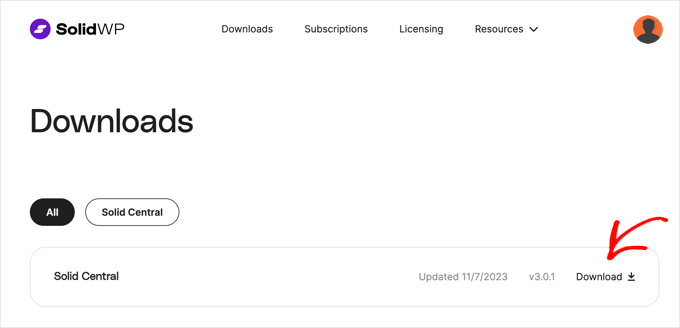
När du har laddat ner tillägget måste du installera och aktivera det på alla WordPress-sajter som du vill hantera. För mer information, se vår guide om hur man installerar ett WordPress-tillägg.
Vid aktivering är det första du behöver göra att ansluta din webbplats till ditt Solid Central-konto.
Gå helt enkelt till Inställningar » Solid Central och ange ditt SolidWP-användarnamn och lösenord.
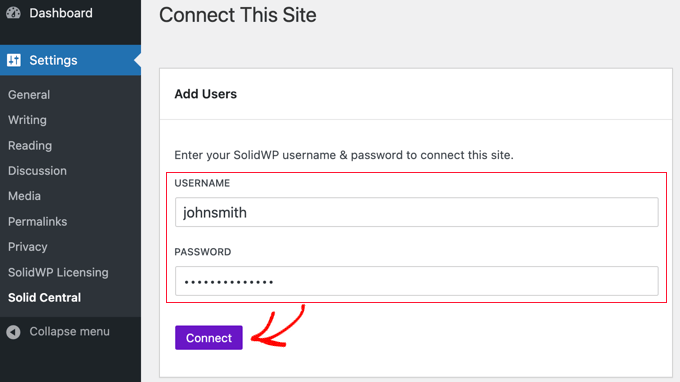
Se till att du klickar på knappen ‘Anslut’ för att spara dina inställningar.
Därefter måste du bekräfta webbplatsens licensierade URL.
Gå till sidan Inställningar » SolidWP Licensiering och ange adressen till den aktuella WordPress-webbplatsen som du vill lägga till i ditt SolidWP-konto. Detta kommer normalt att fyllas i automatiskt åt dig.
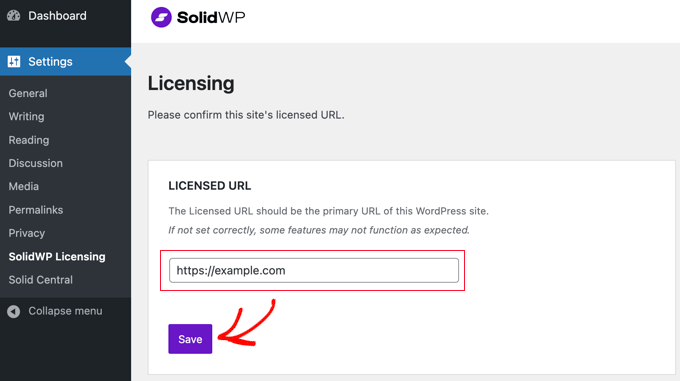
Du kommer sedan att bli ombedd att ange ditt SolidWP-användarnamn och lösenord igen.
Detta gör att du kan få automatiska uppdateringar för Solid Central.
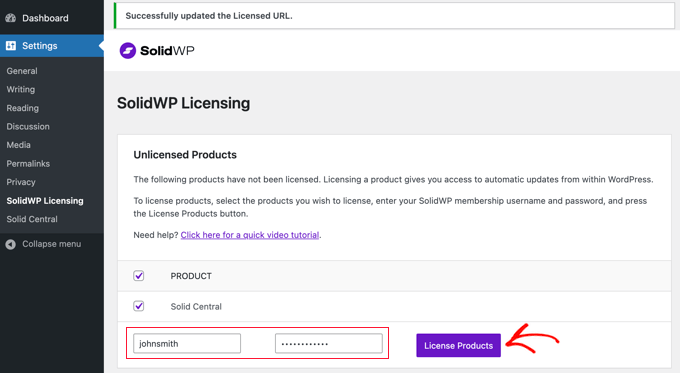
Glöm inte att klicka på knappen ‘License Products’ för att spara dina inställningar.
Du måste upprepa samma process på alla WordPress-webbplatser som du vill hantera från en enda instrumentpanel.
Hantera flera webbplatser i Solid Central
Solid Central tillhandahåller en enda instrumentpanel där du kan hantera alla dina WordPress-webbplatsuppdateringar.
När du har loggat in på ditt SolidWP-konto kan du klicka på knappen 'Logga in på Central', som visar alla webbplatser du har lagt till.
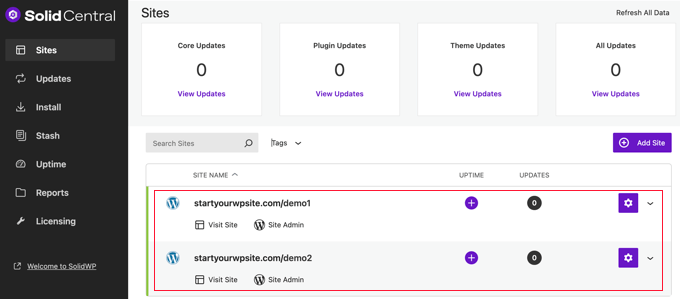
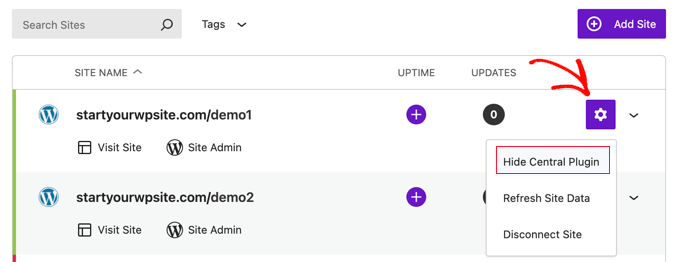
Om du är en WordPress-utvecklare som hanterar WordPress-webbplatser för dina kunder kan du dölja Solid Central-administratörsmenyn på en webbplats medan du fjärrhanterar den från Solid Central-webbplatsen.
Välj helt enkelt alternativet ‘Dölj centralt plugin’ från den webbplatsens kugghjulsmeny.
Om du klickar på en webbplats i listan visas fler alternativ för den webbplatsen.
Du kommer att se alla uppdateringar som är tillgängliga för dig att installera, dina säkerhetskopior och mer.
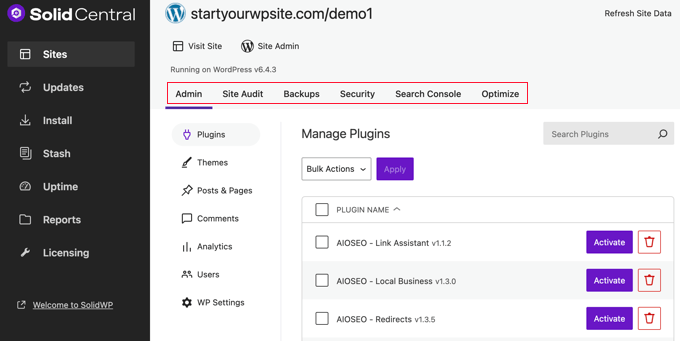
Till exempel kan du hantera plugins, teman, inlägg och sidor, kommentarer, användare och analyser för varje webbplats under fliken 'Admin'. Solid Central låter dig också utföra en sajtgranskning och hantera säkerhetsinställningarna för varje sajt.
Lägg märke till att det finns praktiska knappar högst upp på sidan som låter dig besöka den WordPress-webbplatsen och dess administratörspanel. Detta gör det enkelt att navigera till dina webbplatser när du behöver lägga till innehåll eller ladda upp filer.
Du kanske vill säkerhetskopiera din sajt med Solid Backups (tidigare BackupBuddy), vilket är en av de bästa lösningarna för WordPress-säkerhetskopiering. När du har installerat det på varje webbplats kommer du att kunna skapa nya säkerhetskopior direkt från Solid Central.
En annan bra funktion med Solid Central är den mobilanpassade designen av instrumentpanelen. Det innebär att du kan hantera dina webbplatser, uppdatera dem och skapa säkerhetskopior från din mobila enhet.
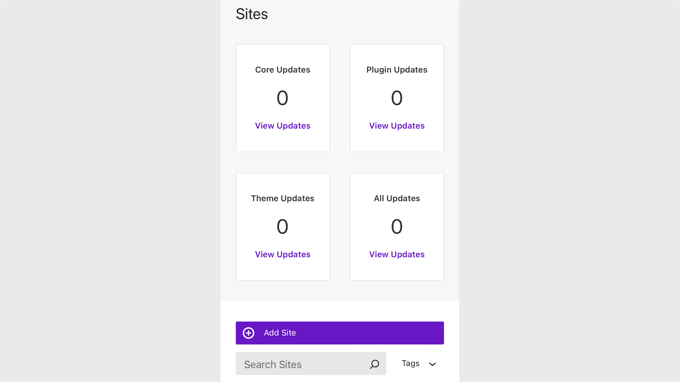
Solid Central ger en utmärkt användarupplevelse för alla som uppdaterar och säkerhetskopierar flera WordPress-webbplatser.
Det hjälper dig inte att skriva inlägg eller hoppa mellan sajter utan inloggning, men det gör underhållsuppgifter för WordPress enkla.
Experthandledningar för att köra flera WordPress-webbplatser
Vi hoppas att den här handledningen hjälpte dig att lära dig hur du hanterar flera WordPress-webbplatser med Solid Central. Du kanske också vill se några andra guider relaterade till att driva flera webbplatser:
- Ordlista: Multisite (MU)
- Hur man hostar flera webbplatser på en server (nybörjarguide)
- Hur man kopplar ihop flera WordPress-webbplatser (3 sätt)
- Hur man delar användare och inloggningar mellan flera WordPress-webbplatser
- Hur man hanterar flera WordPress-webbplatser från en enda instrumentpanel
- Hur man installerar och konfigurerar WordPress Multisite-nätverk
- Bästa WordPress Multisite-plugins du bör använda (expertval)
- Hur man skapar ett WordPress Multisite med olika domäner (4 steg)
- Hur man flyttar en webbplats från WordPress Multisite till en enskild installation
- Hur man slår samman två WordPress-webbplatser utan att förlora SEO
Om du gillade den här artikeln, prenumerera gärna på vår YouTube-kanal för WordPress-videoguider. Du kan också hitta oss på Twitter och Facebook.




Prajwal Shewatkar
Jag har använt WordPress Multisite i flera år nu. Jag vet att det är komplicerat för nybörjare. Jag skulle definitivt prova det här pluginet för att se om jag kan ersätta WordPress Multisite. Tack.
WPBeginner Support
Varsågod!
Admin
Mrteesurez
Jag borde inte glömma att fråga detta: Vad är skillnaden mellan Solid Central och Cpanel Softaculous?
Kan Solid Central användas för att hantera WordPress-sajter från olika hosting?
WPBeginner Kommentarer
Solid Central är en tredjepartstjänst för att hantera WordPress-webbplatser. Cpanel och Softaculous är verktyg som körs på servern och kan hjälpa till med att installera WordPress på en värd.
Ja, Solid Central kan användas för att hantera webbplatser från olika värdföretag.
Moinuddin Waheed
Detta är ett av de smärtsamma områdena för byråer att hantera flera WordPress-installationer och göra tidsenliga uppdateringar.
Denna plugin verkar mycket lovande för att hjälpa till att lindra denna uppgift att ta hand om flera WordPress-webbplatser.
Jag kommer att utforska denna plugin för att ta reda på om den passar mina behov.
Matthew
Kan vi använda ett plugin som detta för att hålla två WordPress-webbplatser synkroniserade om vi använder en Cloudflare-lastbalanserare? Jag letar efter ett sådant plugin.
WPBeginner Support
Detta skulle mer vara för att hålla plugins och underhållsuppgifter uppdaterade. Om du vill synkronisera innehåll som inlägg mellan webbplatser, då vill du leta efter ett plugin som WP RSS Aggregator.
Admin