


Det finns tillfällen då det kan vara nödvändigt att publicera tidsbegränsade uppdateringar. Du kanske till exempel vill marknadsföra tidsbegränsade erbjudanden eller dela speciella meddelanden.
När du gör det är det avgörande att hantera vem som ser detta innehåll och hur länge.
Den goda nyheten är att WordPress låter dig enkelt ställa in inlägg eller delar av inlägg att upphöra att gälla. På så sätt hålls din WordPress-webbplats automatiskt uppdaterad – inget mer krångel med gamla inlägg.
I den här artikeln visar vi dig hur du enkelt kan gå ut inlägg eller delar av inläggsinnehåll i WordPress.
Varför gå ut inlägg eller gå ut delar av inläggsinnehåll i WordPress?
Låt oss säga att du vill ge specifika användare tillgång till ditt webbplats exklusiva innehåll under en viss tidsperiod.
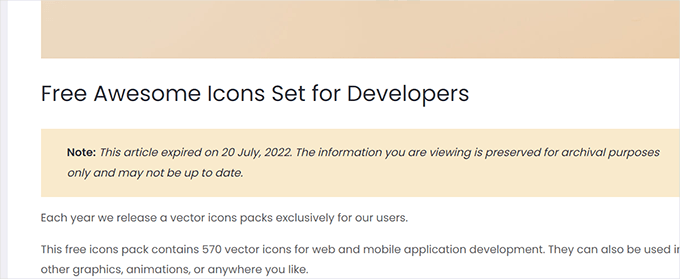
Vanligtvis kan du schemalägga inlägget för publicering vid en specifik tidpunkt och sedan senare uppdatera det med ett meddelande om gammalt inlägg att det har gått ut.
Detta ger dig dock ingen åtkomstkontroll. Under den tiden kan vem som helst se och komma åt innehållet.
Även om du inte behöver åtkomstkontroll, måste du ändå göra ändringarna vid specifika tidpunkter manuellt.
Så, vad händer om du kunde automatisera hela processen? Du kan till exempel ställa in ett utgångsdatum för ditt blogginlägg, definiera vad som händer med det efter det datumet och vem som kan komma åt det.
I följande avsnitt kommer vi att undersöka 2 olika metoder för att enkelt låta inlägg och delar av innehåll löpa ut i WordPress.
Den första ger dig mer kontroll och låter dig tjäna pengar på ditt innehåll. Under tiden ger den andra metoden dig inte åtkomstkontroll eller intäktsalternativ, men kan låta dig ändra innehåll efter att det har gått ut.
Om du är intresserad av en viss metod kan du klicka på länken för att hoppa framåt i artikeln:
Redo? Låt oss börja.
Metod 1. Gå ut inlägg och delar av inläggsinnehåll med MemberPress
Denna metod rekommenderas för alla användare, oavsett om du är nybörjare eller en erfaren expert.
Vi kommer att använda MemberPress, det bästa WordPress-medlemskapspluginet, som erbjuder kraftfulla verktyg för att utgånga innehåll och kontrollera åtkomsten till din webbplats.

Med MemberPress kan du sälja medlemskapsplaner och endast göra innehåll tillgängligt för betalande användare. Dessutom kan du ställa in droppinnehåll för att automatiskt släppa innehåll gradvis och låta det gå ut efter en viss period.
Låter bra? Låt oss se hur man ställer in detta.
1. Konfigurera MemberPress
Först måste du installera och aktivera pluginet MemberPress. För mer detaljerade instruktioner kan du se vår steg-för-steg-guide om hur man installerar ett WordPress-plugin.
Efter aktivering vill du gå till MemberPress » Inställningar och klicka på fliken 'Licens' för att ange din licensnyckel. Du hittar denna information på ditt konto på MemberPress webbplats.

Kopiera och klistra bara in din licensnyckel och klicka sedan på knappen 'Aktivera licensnyckel'.
Därefter kan du växla till fliken 'Betalningar' för att ställa in betalningsmetoder.
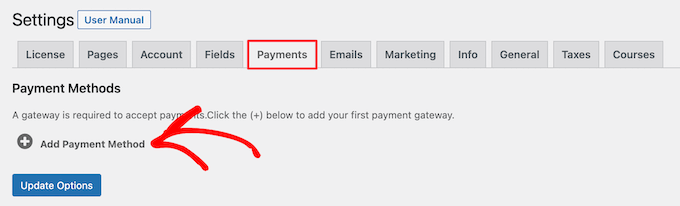
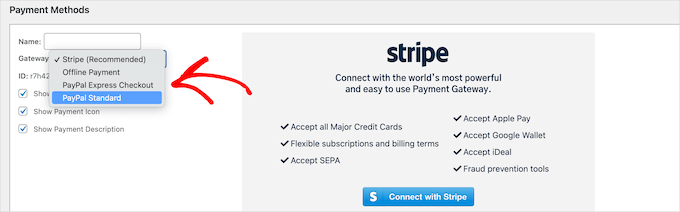
Som standard stöder MemberPress Stripe och PayPal betalningsgateways.
Fortsätt och välj en betalningsleverantör från rullgardinsmenyn och följ instruktionerna på skärmen för att slutföra installationen.
2. Skapa en medlemskapsplan
Därefter behöver du skapa en medlemskapsplan för din webbplats.
För att göra detta, gå till sidan MemberPress » Medlemskap och klicka på knappen 'Lägg till ny' högst upp.
På nästa skärm kan du ange en titel för denna medlemskapsplan och ange planens detaljer i inläggsredigeraren. I avsnittet 'Medlemskapsvillkor' måste du sedan ställa in prissättning och utgångsdatum för denna plan.
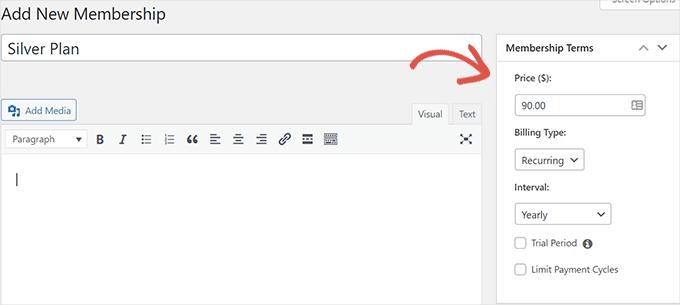
Eller så kan du skapa en gratisplan genom att sätta priset till noll. Glöm inte att klicka på knappen 'Publicera' för att spara dina ändringar.
3. Skapa åtkomstregler för ditt utgående innehåll
Nu när våra medlemskapsplaner är inställda är nästa steg att skapa åtkomstregler.
Åtkomstregler låter dig styra vilket innehåll du vill att användarna ska se. För detta, låt oss navigera till MemberPress » Rules och klicka på knappen 'Add New' högst upp.
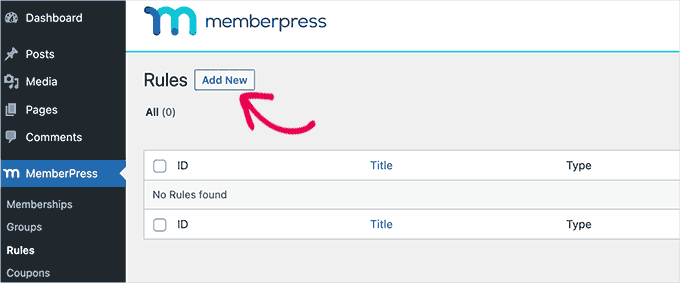
På nästa skärm vill du välja det innehåll du vill skydda under alternativet 'Skyddat innehåll'.
Du kan begränsa åtkomsten efter taggar, kategorier, specifika inlägg eller sidor, delar av innehåll på ett inlägg eller sida, och mer.
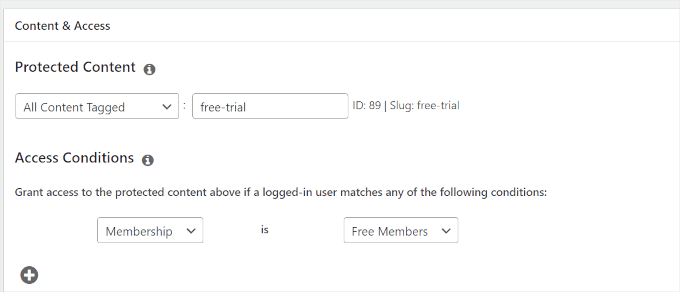
Nedanför det måste du välja åtkomstvillkoren.
Till exempel, i exemplet ovan, skyddade vi allt innehåll med en gratis provperiod-tagg och gav gratis medlemmar åtkomst.
Därefter vill du skrolla ner till avsnittet 'Drip/Expiration'. Härifrån kan du välja när detta innehåll ska visas eller upphöra att gälla.
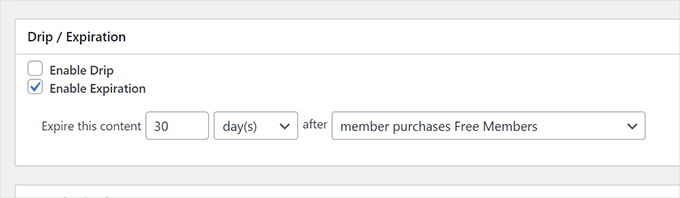
Till exempel ställer vi in att denna åtkomst ska upphöra 30 dagar efter att en användare registrerar sig för vår gratisplan.
Om du vill droppa detta innehåll, markera sedan alternativet 'Aktivera dropp'. Därefter kan du välja när detta innehåll kommer att vara synligt för användaren och när det kommer att gå ut.
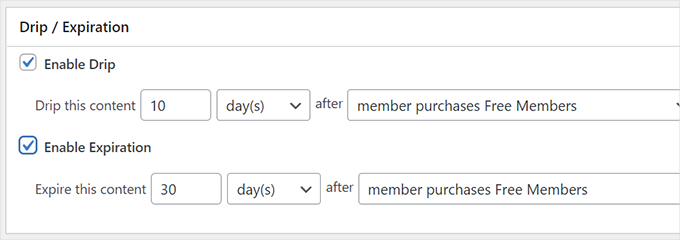
Slutligen, glöm inte att klicka på knappen 'Spara' för att lagra dina inställningar.
4. Förbereda innehåll som går ut
Nu, baserat på de regler du har angett, kan du helt enkelt redigera de inlägg eller sidor du vill ska löpa ut och ställa in dem så att de är skyddade.
Till exempel satte vi en regel för att skydda allt innehåll märkt 'gratis-provperiod'.
För att skydda innehåll under den regeln måste vi lägga till taggen 'free-trial' till det inlägg eller den sida vi vill ska gå ut.
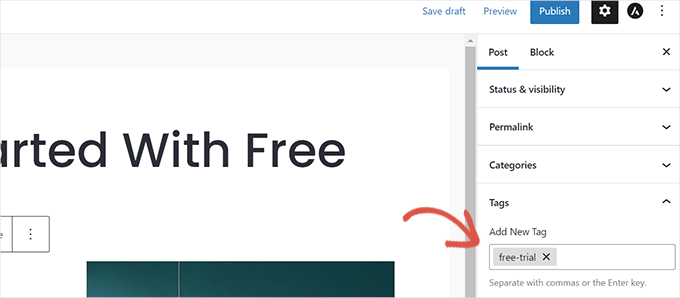
När du har säkerställt att innehållet du vill ska upphöra eller skyddas matchar åtkomstreglerna, kan du spara eller publicera dina ändringar.
Glöm inte att besöka inlägget eller sidan i ett inkognitofönster för att säkerställa att allt fungerar. Genom att besöka sidan eller posta som en utloggad användare ser du inloggningsformuläret istället för inläggets innehåll.
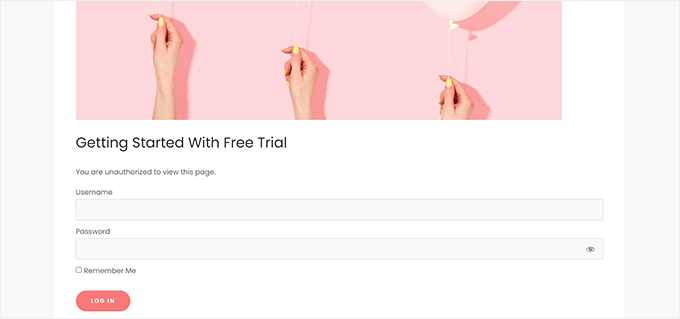
När användarkontot uppfyller regeln för innehållsupphörande, kommer de inte längre att kunna se innehållet.
5. Gå ut delar av innehåll
MemberPress låter dig också gå ut delar av innehåll på ett inlägg eller en sida. Det betyder att du kan ställa in specifika sektioner eller delar av ett inlägg eller en sida så att de blir otillgängliga efter en viss tid istället för att hela inlägget eller sidan går ut.
För att skapa partiell innehållsexpiration, låt oss gå till MemberPress » Regler och klicka på knappen ‘Lägg till ny’.
Därefter vill du välja 'Delvis' under alternativet 'Skyddat innehåll'.
Välj sedan helt enkelt villkoren där denna regel ska gälla. Till exempel vill vi bara tillämpa den på användare som har registrerat sig för vår 'Gratis medlemmar'-plan.
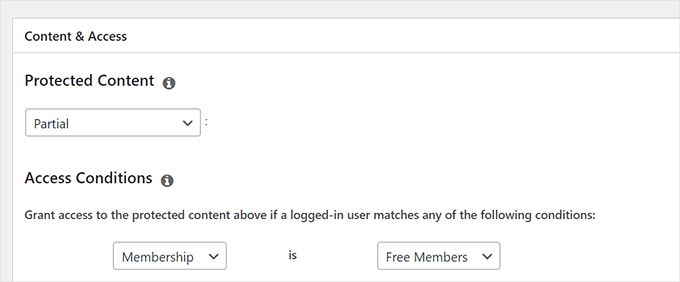
Efter att ha valt villkoret kan du skrolla ner till avsnittet 'Drip/Expiration'.
Härifrån kan du ställa in när du vill att denna åtkomstregel ska upphöra eller bli tillgänglig.
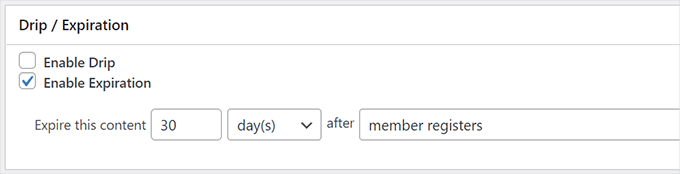
Slutligen, fortsätt och klicka på knappen 'Spara regel' för att lagra dina inställningar.
Du kan nu redigera inlägget eller sidan där du vill lägga till det utgående innehållet. Lägg helt enkelt till blocket 'Skyddad' i inläggets redigerare.
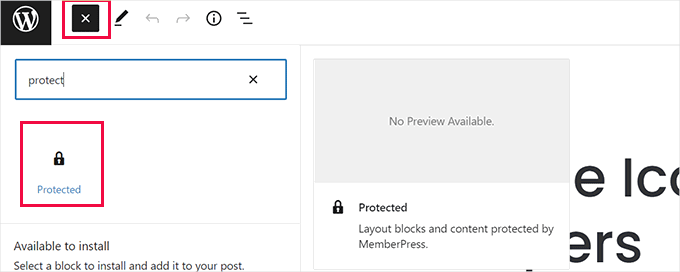
Inne i blocket 'Skyddat' kan du lägga till innehållet du vill dölja från icke-medlemmar och innehållet du vill ska löpa ut.
Experttips: Du kan använda valfri block inuti 'Skyddat'-blocket. Det fungerar på liknande sätt som 'Grupper'-blocket i blockredigeraren.
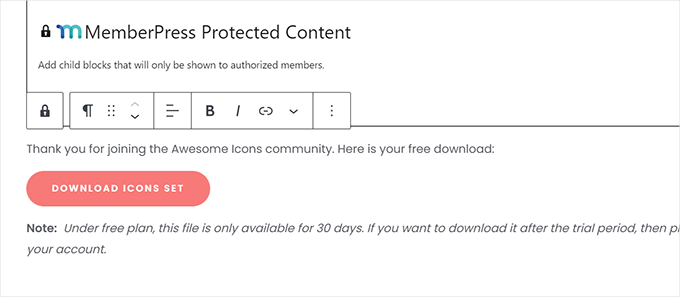
Efter att ha lagt till innehållet måste du ställa in åtkomstreglerna för det här blocket.
Titta helt enkelt under blockinställningarna i panelen till höger. Härifrån vill du hitta sektionen 'Åtkomstregel' och välja regeln 'Delvis' som du skapade tidigare.
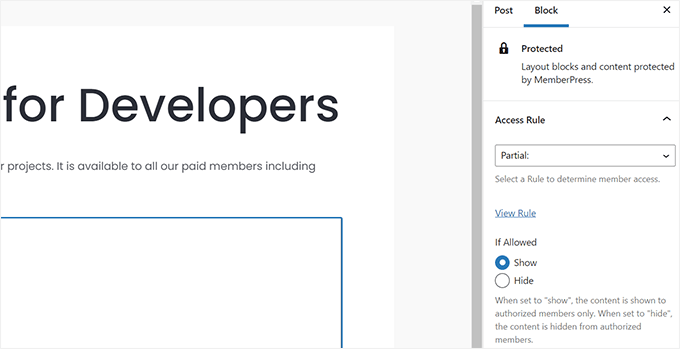
Efter att ha valt regeln, låt oss välja 'Visa' under alternativet 'Om tillåtet'.
Detta talar om för MemberPress att visa innehållet inuti det skyddade blocket om användaren matchar villkoren i 'Regel' som valdes ovan.
Du kan nu klicka på ‘Uppdatera’ eller ‘Publicera’ i redigeraren och visa ditt inlägg eller din sida i en inkognitoflik.
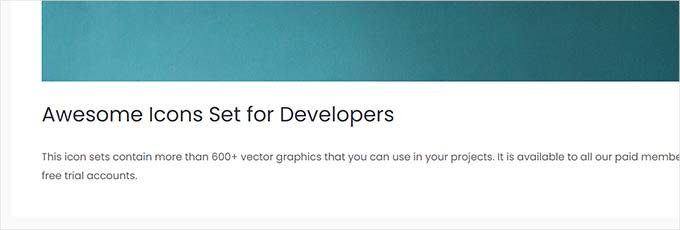
Från skärmdumpen ovan bör du märka att pluginet inte visar ett inloggningsformulär eller någon indikation på att inläggsinnehållet är begränsat eller innehåller innehåll som löper ut.
Låt oss ändra på det.
Gå tillbaka och redigera inlägget, och lägg den här gången till ett annat 'Skyddat'-block ovanför det du lade till tidigare.
Välj åtkomstregeln 'Delvis' under blockinställningarna. Den här gången väljer vi 'Dölj' under alternativet 'Om tillåtet'.
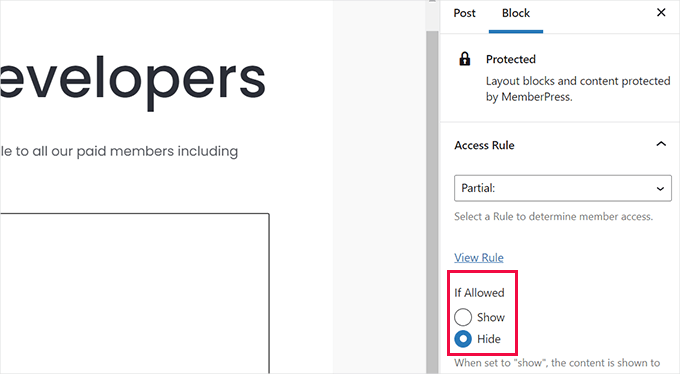
Vi vill att det här blocket ska vara synligt för användare som inte är inloggade och användare som inte matchar våra åtkomstregler.
Nu kan du lägga till ledtrådar för användare att detta innehåll är skyddat och att de behöver logga in på sitt konto för att fortsätta.
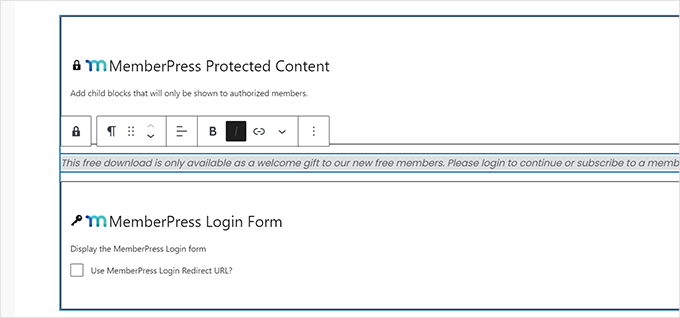
Därefter kan du även lägga till blocket 'Login'.
När du är nöjd med dina ändringar, klicka på 'Uppdatera' eller 'Publicera'.
Du kan nu besöka detta inlägg i en ny webbläsarflik för att se dina åtkomstregler i praktiken.
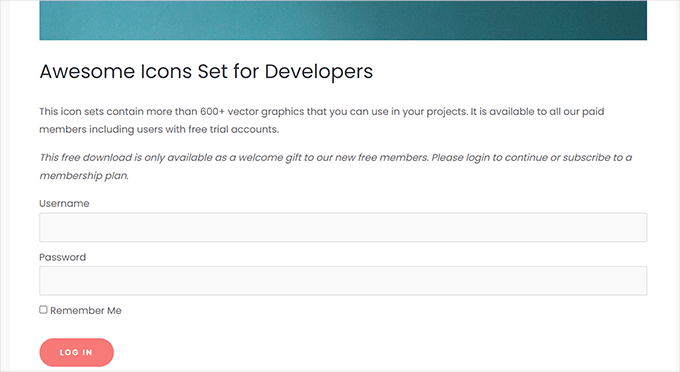
Det kommer att visa ditt anpassade meddelande med inloggningsformuläret för användare som inte är inloggade.
Användare kan logga in på sitt konto, och om innehållet inte har upphört att gälla ännu, kommer de att kunna se det.
Metod 2. Låt inläggsinnehåll löpa ut med PublishPress
Den här metoden ger dig inte lika kraftfulla åtkomstkontrollfunktioner eller låter dig ställa in betalda medlemskap. Däremot låter den dig enkelt låta inlägg löpa ut i WordPress eller ändra inläggsinnehåll efter ett specifikt datum.
Det finns 2 sätt du kan göra detta på. Det första tillåter dig bara att låta inlägg löpa ut och visa ett meddelande om utgång, medan det andra tillvägagångssättet låter dig ändra innehåll före och efter utgångsdatumet.
1. Gå ut inlägg i WordPress med PublishPress Future
Du kan använda den här metoden om du bara vill att ett inlägg ska gå ut efter en viss tid.
Först måste du installera och aktivera pluginet PublishPress Future. För mer detaljer, se vår steg-för-steg-guide om hur man installerar ett WordPress-plugin.
PublishPress Pro-medlemmar kommer att ha tillgång till Future-pluginet som en del av ditt medlemskap.
Efter aktivering måste du klicka på menyalternativet 'Future' i sidofältet i din WordPress-admin. Detta tar dig till pluginets inställningssida.
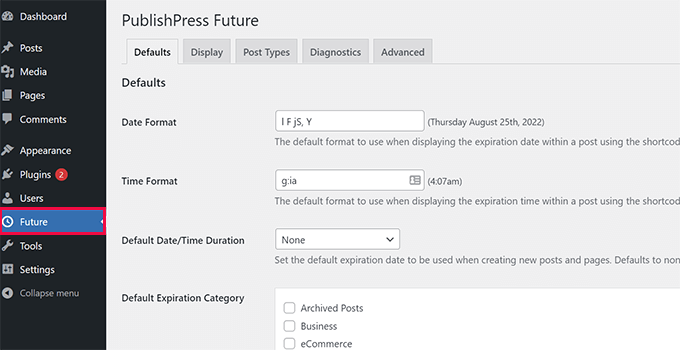
På den här sidan kan du använda pluginets standardinställningar. Dessa inkluderar datum- och tidsformat, standardvaraktighet för utgångsdatum, utgångskategori och e-postmeddelanden.
Även om du kan granska dessa inställningar och ändra dem vid behov, kommer dessa standardinställningar att fungera för de flesta användare.
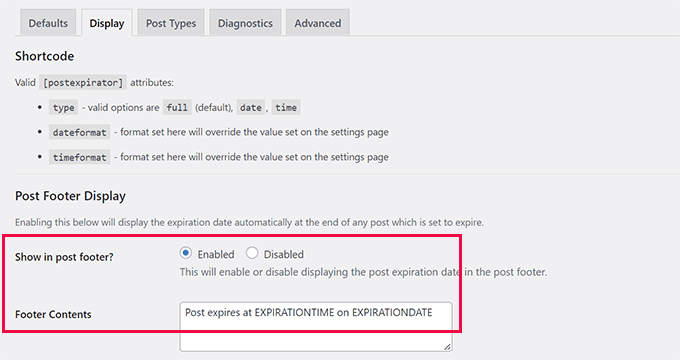
Därefter, låt oss växla till fliken 'Visa' och aktivera alternativet 'Visa inläggsfot'. Nedanför ser du texten som pluginet kommer att visa för inlägg som snart går ut.
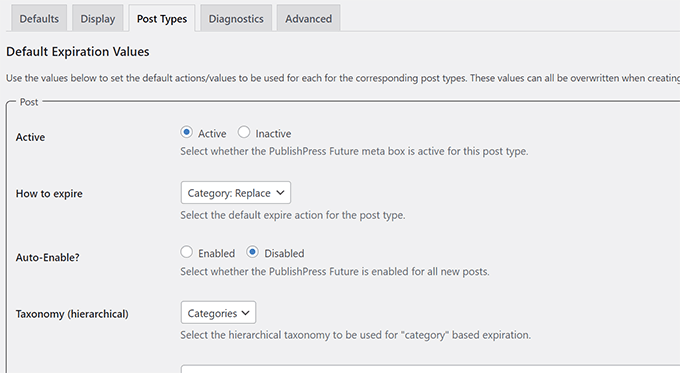
Därefter kan du växla till fliken 'Inläggstyper'. Härifrån kan du välja standardåtgärder som du vill vidta för inlägg, sidor och andra inläggstyper.
Se till att du klickar på radioknappen bredvid 'Aktiv' så att funktionen är tillgänglig för den inläggstypen.
Glöm slutligen inte att klicka på knappen 'Spara ändringar' för att lagra dina inställningar.
Du kan nu redigera ett inlägg eller en sida som du vill ska löpa ut. På redigeringsskärmen för inlägget ser du en ny flik 'PublishPress Future' under panelen 'Inlägg'.
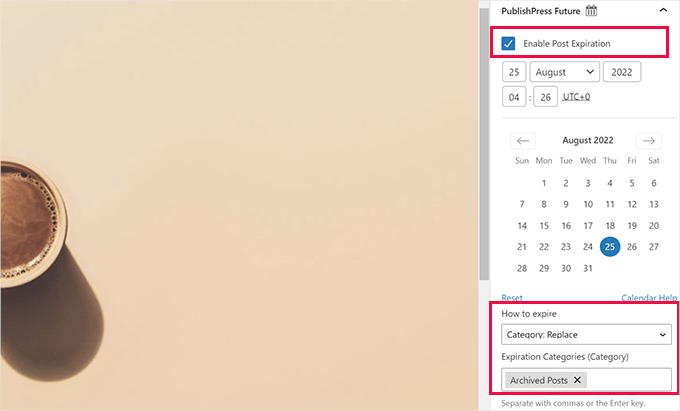
Först vill du kryssa i rutan bredvid alternativet 'Aktivera utgångsdatum för inlägg'. Välj sedan helt enkelt datum och tid för när detta inlägg ska löpa ut.
Under sektionen 'Hur man går ut' kan du välja vilken åtgärd du vill utföra när ett inlägg går ut. Det finns flera alternativ tillgängliga.
Du kan ställa in ett inlägg som utkast, ändra kategorier, lägga till nya kategorier, göra ett inlägg klistrigt eller oklistrigt, och mer.
För den här handledningen väljer vi alternativet ‘Kategori: Ersätt’ och ställer in ersättningskategorin till ‘Arkiverade inlägg’.
När du är nöjd med dina ändringar kan du klicka på 'Uppdatera' eller 'Publicera'. Glöm inte att besöka det i en ny webbläsarflik, där du kommer att se en avisering om inläggets utgång i sidfoten.
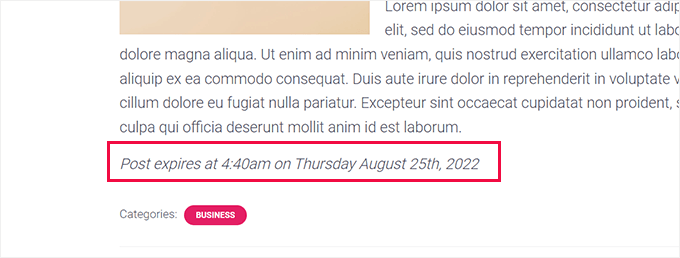
När inlägget har löpt ut kommer pluginet att utföra den åtgärd du har ställt in för det här inlägget. Till exempel kommer det här exemplet att flytta vårt inlägg från kategorin 'Affärer' till 'Arkiverade inlägg'.
2. Gå ut innehåll eller delar av innehåll med PublishPress Revisions
Till skillnad från den tidigare metoden ger detta tillvägagångssätt dig lite mer flexibilitet.
I grund och botten kommer du att kunna skapa två eller fler versioner av dina inlägg som automatiskt blir offentliga enligt det inställda schemat.
Först måste du installera och aktivera pluginet PublishPress Revisions. För mer detaljer, se vår steg-för-steg-guide om hur man installerar ett WordPress-plugin.
PublishPress Pro-medlemmar kommer också att ha tillgång till detta plugin som en del av sin prenumeration.
Efter aktivering, gå till Inlägg » Alla inlägg och leta reda på inlägget som du vill ska upphöra att gälla. För muspekaren över inläggstiteln och klicka sedan på länken 'Ny revision'.
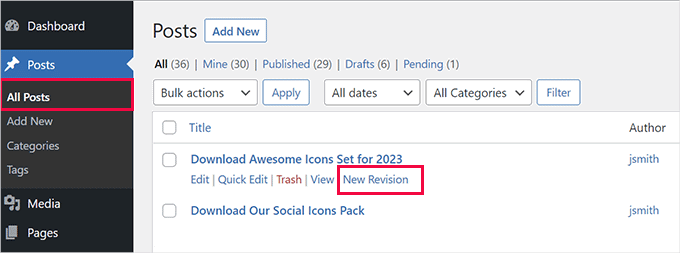
Pluginet skapar sedan en dubblettutkast av ditt inlägg och öppnar det i inläggsredigeraren.
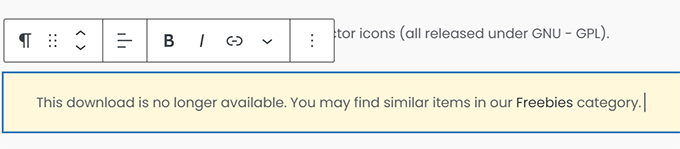
Härifrån kan du göra ändringar i inlägget. Du kan till exempel lägga till en notis om att inlägget har gått ut.
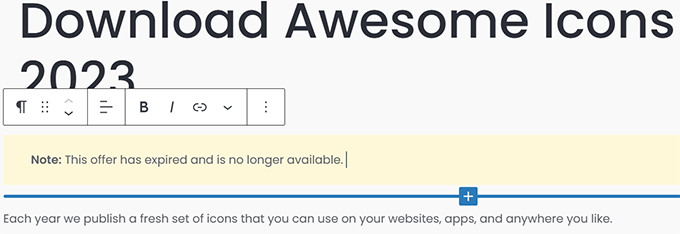
På samma sätt kan du också ersätta delar av innehåll med något annat efter utgångsdatumet.
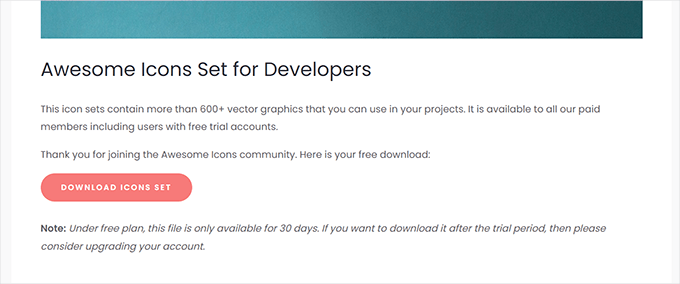
Till exempel hade vi en nedladdningsknapp i den här artikeln, som har ersatts med texten att denna nedladdning inte längre är tillgänglig.
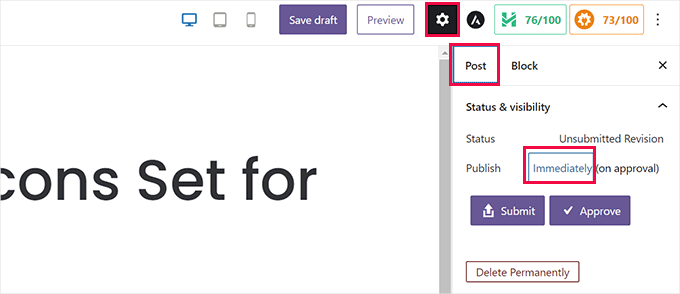
När du är klar med redigeringen kan du klicka på knappen 'Omedelbart' bredvid alternativet 'Publicera' under inställningarna för 'Inlägg'.
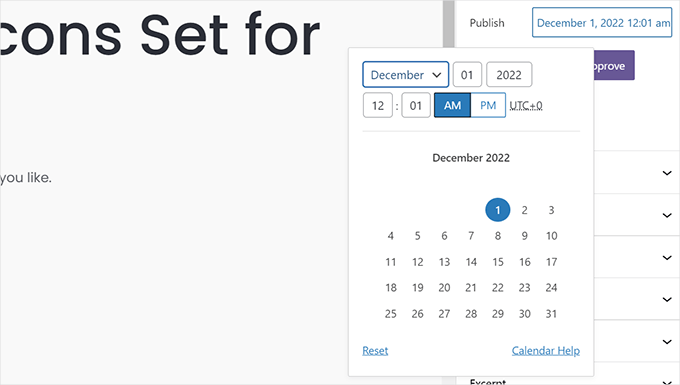
En kalender bör sedan dyka upp på skärmen.
Härifrån kan du ställa in datum och tid då du vill att det gamla inlägget ska löpa ut och ersättas av ditt nya utkast.
När du har angett det schemalagda datumet och tiden är du redo att spara revisionen.
Nu, när du klickar på knappen 'Skicka', kommer utkastet att skickas för granskning. Det måste godkännas innan det faktiskt schemaläggs.
Om du dock är ansvarig för att publicera innehåll på din webbplats och inte behöver godkännande från någon annan, kan du helt enkelt klicka på knappen 'Godkänn' för att fortsätta.
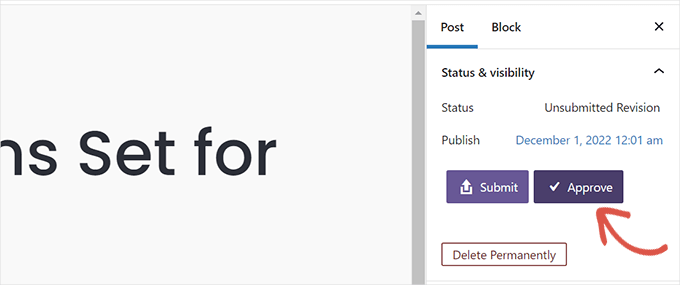
Pluginet kommer nu att schemalägga denna revision, som kommer att publiceras vid din valda tidpunkt.
Därefter kommer du att omdirigeras för att se en förhandsgranskning av utkastet.
Överst på skärmen ser du ett meddelandefält med datum och tid då detta utkast kommer att publiceras.
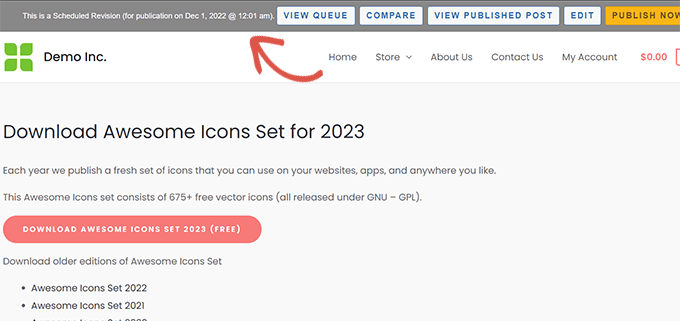
För mer detaljer, se vår handledning om hur man schemalägger innehållsuppdateringar i WordPress automatiskt.
Och där har du det! Vi hoppas att den här artikeln hjälpte dig att lära dig hur du enkelt kan utlöpa inlägg eller delar av inläggsinnehåll i WordPress. Därefter kanske du också vill se vår guide om hur du tillåter förhandsgranskningar av opublicerade inlägg för allmänheten och hur du effektivt hanterar inläggsserier i WordPress.
Om du gillade den här artikeln, prenumerera gärna på vår YouTube-kanal för WordPress-videoguider. Du kan också hitta oss på Twitter och Facebook.




Jazzper
Tydligen stöds inte detta plugin längre av dess utvecklare. Finns det några plugins tillgängliga som stöds och som gör att inlägg går ut?
WPBeginner Support
Vi kommer definitivt att leta efter ett alternativ som vi kan rekommendera och uppdatera den här artikeln när vi kan.
Admin
Andreas S
Hej! Vet du några plugins där jag kan skapa begränsat innehåll och sprida ut det på min sida med kortkoder? Jag har en webbplats med olika onlinebutiker som ofta har begränsade erbjudanden. Det vore bra att ha en databas över alla butiker… Butik1, Butik2, Butik3…. och sedan tillämpar jag en butiksspecifik kortkod i alla butiker… och en databas med textdelar med datum som jag kan ändra när nya kampanjer kommer ut.. Ursäkta den mycket dåliga förklaringen…. Jag provade pluginet Timed Content men det fungerade inte exakt som jag ville.
WPBeginner Support
Det låter som att du vill använda återanvändbara block. Vi har en handledning om hur du använder dem här: https://www.wpbeginner.com/beginners-guide/how-to-create-a-reusable-block-in-wordpress/
Admin
Syaifuddin
Hej,
Jag snubblade precis över det här inlägget medan jag letade efter en lösning där WP automatiskt kan utkast alla inlägg efter en viss period. Till exempel, om jag publicerar inlägget den 1 januari, kommer det automatiskt att avpubliceras (status ändras till utkast eller utgånget) den 31 januari. Om inlägget publicerades den 4 mars, kommer det att gå ut den 5 maj.
Jag behöver den här funktionen eftersom jag vill ställa in en specifik tid för mina prenumeranter att läsa inlägget inom tillåten tid innan det döljs/publiceras från frontend.
Snälla hjälp.
WPBeginner Support
Baserat på vad du vill ha, bör du använda pluginet i artikeln.
Admin
David
Hej WPbeginner: Hur kan vi göra detta NU? Pluginet i artikeln har inte uppdaterats på mer än 2 år…
Stacey
@David, hittade du ett uppdaterat sätt att göra detta? Jag letar också efter ett sätt att gå ut inlägg utan att använda ett övergivet plugin!
WPBeginner Support
Vi kommer absolut att titta på andra plugin-alternativ, men pluginet bör fortfarande fungera för tillfället.
Admin
Stacey
Jag försökte i dagar att få detta plugin att fungera och kunde aldrig. Jag hamnade med att hitta pluginet "WP Content Scheduler With Range". Även med att prova övergivna plugin, är detta det enda jag kunde få att fungera.
Andrew Norton
Den här pluginen fungerar som en dröm, men jag vill ha samma sak eller funktionalitet för inlägg i widgets. Några idéer?
Thembelani
Hej. Vi försöker bygga en mobilapp som hämtar innehåll från en WordPress-sida som JSON med en URL. Sidan i WordPress använder Advanced Custom Fields som sin underliggande struktur. Inget av innehållsutgångspluginen jag har provat hittills kan visa/dölja innehåll på den här sidan.
Några förslag?
Yazmin
Finns det ett nytt alternativ till Post Expirator? Det slutar plötsligt att fungera på vår webbplats och vi är starkt beroende av det.
Tack!
Michaelsbote
Tyvärr – Post Expirator fungerar inte med WP 4.4.2.
John Bowden
Har precis ersatt ett plugin som inte längre fungerade med Post Expirator. Fungerar som en champ på min webbplats. Tack!
george pal
Jag har testat Post Expirator-pluginet på en multisite-installation.
Pluginet fungerar INTE.
Så fort det aktiveras kommer ett PHP-meddelande som säger:
Strikta standarder: Deklarationen av Walker_PostExpirator_Category_Checklist::start_lvl() bör vara kompatibel med Walker::start_lvl(&$output, $depth = 0, $args = Array) i /volume1/web/wp-content/plugins/post-expirator/post-expirator.php på rad 0
Strikta standarder: Deklarationen av Walker_PostExpirator_Category_Checklist::end_lvl() bör vara kompatibel med Walker::end_lvl(&$output, $depth = 0, $args = Array) i /volume1/web/wp-content/plugins/post-expirator/post-expirator.php på rad 0
Strikta standarder: Deklarationen av Walker_PostExpirator_Category_Checklist::start_el() bör vara kompatibel med Walker::start_el(&$output, $object, $depth = 0, $args = Array, $current_object_id = 0) i /volume1/web/wp-content/plugins/post-expirator/post-expirator.php på rad 0
Strikta standarder: Deklarationen av Walker_PostExpirator_Category_Checklist::end_el() bör vara kompatibel med Walker::end_el(&$output, $object, $depth = 0, $args = Array) i /volume1/web/wp-content/plugins/post-expirator/post-expirator.php på rad 0
Förutom det bryter metaboxen i WordPress backend-admin den responsiva layouten, se vad jag menar här: och här:
Leslie Nicole
Tack! Jag har varit ovillig att posta "nyheter" eftersom man slutar med att arkiven fylls med föråldrade inlägg. Detta plugin borde vara riktigt användbart!