


Varje framgångsrik WooCommerce-butiksägare vi känner har en sak gemensamt: de spårar allt. De vet vilka produkter som går bra, var deras kunder kommer ifrån och vilka marknadsföringsinsatser som faktiskt lönar sig.
Utan den typen av insikt är det svårt att veta vad som fungerar och ännu svårare att växa med förtroende.
Med det sagt, om du är ovan vid Google Analytics eller hur du kopplar det till WooCommerce, kan installation av kundspårning vara en verklig utmaning. Det är här MonsterInsights kommer in!
I den här guiden visar vi hur du aktiverar kundspårning i WooCommerce med Google Analytics. På så sätt kan du börja fatta datadrivna beslut och sätta din butik upp för långsiktig framgång. 🌱
Varför aktivera kundspårning i WooCommerce med Google Analytics?
Google Analytics låter dig se var dina besökare kommer ifrån och vad de gör på din webbplats. Med andra ord hjälper det dig att spåra dina webbplatsens trafik källor och användarnas engagemang.
För eCommerce-plattformar erbjuder Google Analytics en förbättrad eCommerce-specifik spårningsfunktion. Detta gör att du bättre kan förstå användarnas köp- och utcheckningsbeteende.
Dessutom kan du se vilka produkter som presterar bäst och spåra din WooCommerce-butiks försäljningsprestanda.
Som standard låter WooCommerce kunder välja mellan att skapa ett konto och att handla som gäst. Medan gästutcheckning gör processen snabbare för förstagångsköpare, har skapandet av ett konto långsiktiga fördelar:
- Det gör det möjligt för kunder att spara sina leverans- och faktureringsuppgifter för framtida köp.
- Det hjälper dig att leverera en mer personlig shoppingupplevelse baserad på deras surf- och orderhistorik.
Föreställ dig nu om du kunde spåra inloggade kunder med deras användar-ID:n i Google Analytics, samtidigt som du respekterar integritetslagar som GDPR och CCPA. Vore det inte bra att se exakt hur de rörde sig på din webbplats innan de gjorde ett köp?
Denna typ av insikt är otroligt värdefull. Det hjälper dig att bättre förstå kundbeteende, förbättra shoppingupplevelsen och i slutändan öka din försäljning.
I följande avsnitt kommer vi att titta på hur du enkelt aktiverar kundspårning i WooCommerce. Här är snabblänkar som du kan använda för att hoppa till valfritt avsnitt:
- Set up eCommerce Tracking in WordPress with Google Analytics
- Aktivera tillägget User Journey i MonsterInsights
- Enable User ID Tracking in Google Analytics
- Visa kundspårningsrapporter i Google Analytics
- Steg 5: Matcha kundspårning med deras WordPress-konton
- Bonustips: Analysera kundbeteende för bättre konverteringar
- Vanliga frågor: Aktivera kundspårning i WooCommerce i GA
- Ytterligare resurser: Fler tips för din WooCommerce-butik
Låt oss börja!
Steg 1: Konfigurera e-handelspårning i WordPress med Google Analytics
Det bästa sättet att ställa in WooCommerce kundspårning i Google Analytics är att använda MonsterInsights. Det är den bästa analyslösningen för WordPress och hjälper dig att ställa in spårning utan att redigera kod.
På WPBeginner är vi stora fans av MonsterInsights, som hjälper oss att enkelt spåra knappar, formulär, hänvisningslänkar och mer. För mer information, se vår kompletta MonsterInsights-recension.

Om du använder den inbyggda metoden för att spåra WooCommerce-konverteringar, måste du redigera spårningskoden, använda Google Tag Manager eller båda. Detta kan vara knepigt för nybörjare, och minsta misstag kan förstöra dina analysdata.
MonsterInsights-pluginet erbjuder:
- Ett eCommerce-tillägg som automatiskt upptäcker WooCommerce och börjar spåra kundbeteende i Google Analytics.
- Ett Customer Journey-tillägg som låter dig se användarnas beteende innan de gör ett köp.
📝 Notera: Du måste ha planen 'Pro' för att få tillgång till tilläggen för eCommerce och användarresor, som vi kommer att använda för den här handledningen. Det finns MonsterInsights Lite, men notera att det inte inkluderar dessa avancerade spårningsfunktioner.
Först måste du installera och aktivera MonsterInsights-pluginet.
Gå till Plugins » Lägg till nytt i ditt WordPress-administrationsområde.

Använd sedan sökfältet för att snabbt hitta pluginet.
I sökresultatet klickar du på ‘Installera nu’ och sedan ‘Aktivera.’

För mer information, se vår steg-för-steg-guide om hur man installerar ett WordPress-plugin.
Efter aktivering ser du välkomstskärmen och installationsguiden. Klicka helt enkelt på knappen 'Starta guiden' och följ instruktionerna på skärmen.

För detaljerade instruktioner, se vår artikel om hur man installerar Google Analytics i WordPress.
Installera tillägget MonsterInsights eCommerce
När du har konfigurerat Google Analytics på din webbplats är nästa steg att installera e-handels-tillägget.
Tillägget ställer automatiskt in eCommerce-spårning på din WordPress-webbplats och upptäcker din WooCommerce-butik.
Först måste du besöka sidan Insikter » Tillägg från din WordPress-instrumentpanel och navigera till tillägget 'eCommerce'. Klicka helt enkelt på knappen 'Installera', så aktiveras tillägget automatiskt.

Det är allt – MonsterInsights sköter resten när tillägget är aktivt.
För mer information, se vår guide om hur man ställer in WooCommerce konverteringsspårning.
Steg 2: Aktivera User Journey Addon i MonsterInsights
Nu när du har konfigurerat WooCommerce-spårning i Google Analytics är nästa steg att aktivera MonsterInsights Customer Journey-tillägget.
Tillägget kommer att låta dig se de steg en kund tar innan de gör ett köp i WooCommerce. Dessutom visar det också tiden det tog vid varje steg, de sidor en användare besökte och mer.
Först måste du gå till Insikter » Tillägg från din WordPress-adminpanel. Navigera sedan till tillägget Användarresa och klicka på knappen 'Installera'.
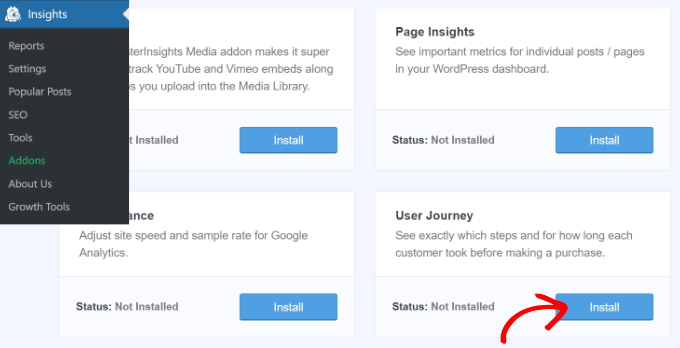
Tillägget kommer automatiskt att aktiveras och börja spåra dina WooCommerce-kunders resa.
Därefter kan du gå till WooCommerce » Ordrar från din WordPress-instrumentpanel för att se den väg dina kunder tog när de köpte en produkt.
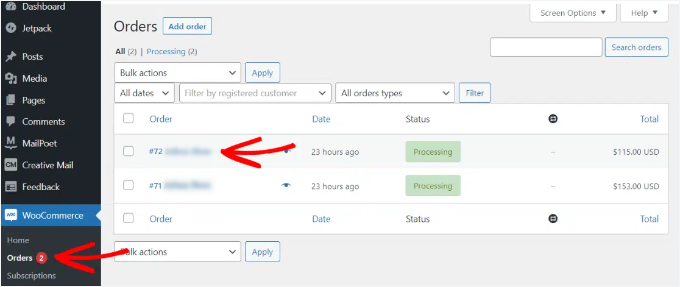
Klicka sedan på beställningen för vilken du vill se användarresan.
På nästa skärm ser du en kunds väg innan de köpte produkten. Du kan se vilka sidor de besökte, var de klickade och hur mycket tid de spenderade på varje.
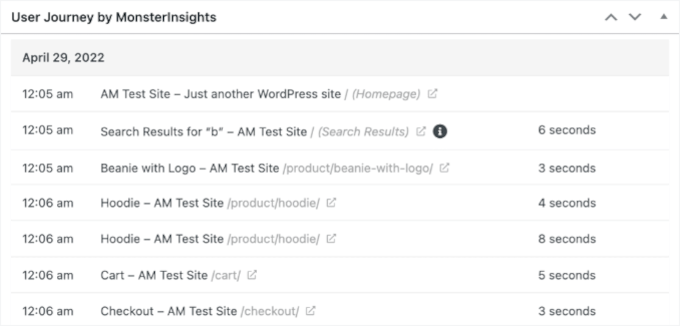
Detta är verkligen användbar information för att bättre förstå dina kunder. Du kan se vilka produktkategorier som presterar bäst och var kunderna lämnar din butik under köpprocessen.
Med hjälp av dessa data kan du sedan åtgärda dessa problem och optimera din webbplats för fler konverteringar, som att förenkla din utcheckningsflöde, förbättra produktbeskrivningar eller lägga till fler förtroendesignaler, som recensioner och garantier.
Steg 3: Aktivera User ID-spårning i Google Analytics
Medan MonsterInsights gör det enkelt att spåra kunder i din WooCommerce-butik, låter det dig också spåra WordPress-användar-ID:n i Google Analytics. Detta kan ge djupare insikter i hur enskilda användare interagerar med din webbplats.
Ett WordPress-användar-ID är en unik identifierare som WordPress tilldelar varje användare på din webbplats. MonsterInsights kan skicka detta ID till Google Analytics så att du kan analysera beteendet för inloggade kunder över tid.
📝 Notering: Om du tidigare använde Universal Analytics (UA) kanske du är bekant med termerna ‘Client ID’ och ‘App Instance ID.’
Google Analytics 4 använder något som kallas ett ‘App Instance ID’ eller ‘User ID’ för att identifiera unika besökare. Detta gör att systemet kan känna igen samma person även om de besöker från olika enheter.
Kom ihåg att förbättrad e-handelsspårning aktiverar rapporteringsfunktioner för e-handel för din WooCommerce-butik. Det aktiverar dock inte spårning per användare som standard – du måste konfigurera User ID-spårning separat, som vi kommer att visa i det här avsnittet.
Låt oss titta på hur du kan aktivera spårning av användar-ID i Google Analytics 4.
Aktivera kundspårning i Google Analytics 4
För att börja måste du gå till inställningarna för ‘Admin’ från din GA4-instrumentpanel och klicka på alternativet ‘Reporting Identity’ under kolumnen ‘Property’.
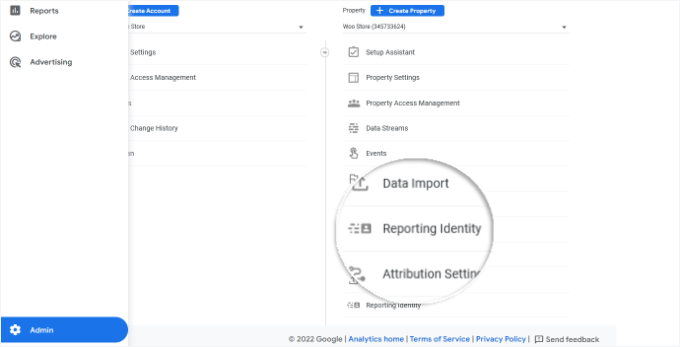
På nästa skärm måste du välja ett sätt att identifiera användare i din onlinebutik.
GA4 använder flera sätt att identifiera kunder. Dessa inkluderar användar-ID, Google-signaler, enhets-ID och modellerade data. För den här handledningen väljer vi alternativet 'Observerad' och klickar på knappen 'Spara'.
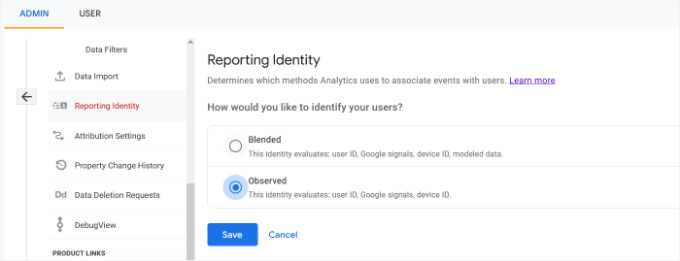
När ändringen har sparats behöver GA4 lite tid för att bearbeta den. Det kan ta 24–48 timmar innan data börjar visas i dina rapporter.
Steg 4: Visa kundspårningsrapporter i Google Analytics
Nu n är allt är konfigurerat kommer Google Analytics att börja spåra alla dina webbplatskunder. Det kommer också att kunna spåra inloggade användare med deras unika WordPress-användar-ID, så länge de är inloggade på sitt konto när de besöker din butik.
Du kan se GA4 e-handels- och användardata för din WooCommerce-butik genom att gå till fliken ‘Explore’ i menyn till vänster.
Under Utforskningar ser du olika rapportmallar. Klicka helt enkelt på den befintliga rapporten 'Användarutforskare'.
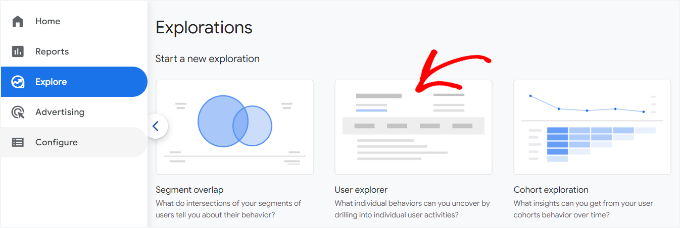
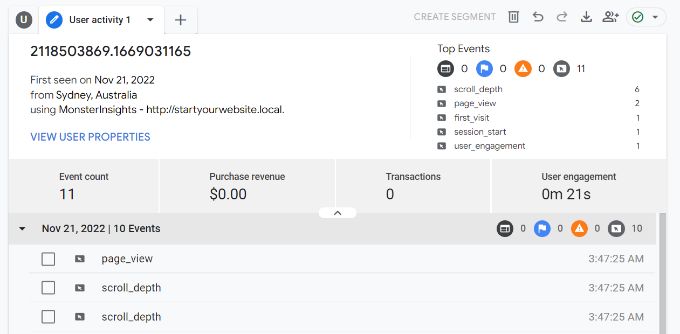
Därefter ser du rapporten 'Användarutforskaren' i Google Analytics 4.
En sak du kommer att märka är att ‘Client ID’ (som används i Universal Analytics) ersätts med ‘App instance ID’ i GA4.
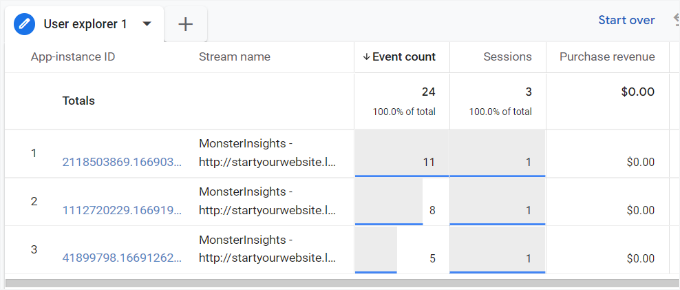
Du kan klicka på någon av appinstans-ID:na för att se mer detaljer.
Till exempel visar rapporten det totala antalet GA-händelser som utlöstes, användarens plats, tidsstämpeln för varje händelse och mer.
Steg 5: Matcha kundspårning med deras WordPress-konton
Nu när du har identifierat användare i Google Analytics kan du matcha dem med WordPress-konton. Detta hjälper dig att veta vem kunden är och hur du kan skapa personliga erbjudanden, e-postmeddelanden eller shoppingupplevelser för dem.
Först måste du notera ner kund-ID:t som du ser i din Google Analytics-rapportvy för användar-ID.
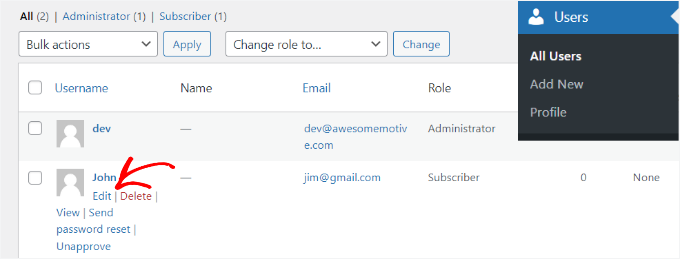
Efter det, gå till ditt WordPress-webbplatsens adminområde och klicka på menyn 'Användare'. Det kommer att visa dig en lista över alla användare på din WordPress-webbplats.
Därefter kan du klicka på länken 'Redigera' under valfritt användarnamn i listan.
WordPress kommer nu att öppna användarprofilen åt dig.
Om du tittar i webbläsarens adressfält ser du parametern 'user_id' i URL:en.
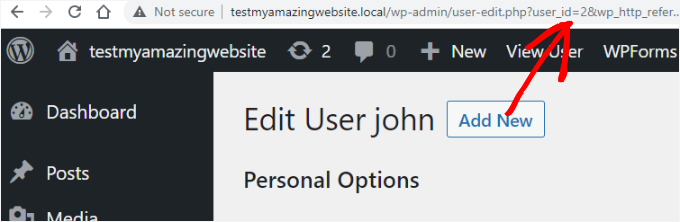
Därefter måste du ersätta värdet bredvid user_id med det du kopierade från din Google Analytics-rapport och trycka på Enter-tangenten på ditt tangentbord.j
WordPress kommer nu att ladda användarprofilen som är associerad med det specifika användar-ID:t. Du har nu kundens namn, användarnamn, e-postadress och information om sociala medier. Du kan också spåra deras beställningar, produktvisningar, kundvagnsaktivitet och mer.
🛑 Viktigt integritetstips: Även om du kan se dessa data i WordPress, ladda aldrig upp personligt identifierbar information (som namn eller e-postadresser) direkt till Google Analytics, eftersom detta bryter mot deras användarvillkor.
Se vår guide om hur du håller personligt identifierbar information borta från Google Analytics för att konfigurera detta.
Bonustips: Analysera kundbeteende för bättre konverteringar
Nu när du har ställt in kundspårning kommer du att börja samla in massor av användbar data om hur folk handlar på din webbplats över tid.
Här är hur du kan använda den informationen för att göra din butik ännu bättre:
- Hitta populära produkter och sidor: Titta på vilka produkter eller kategorier som får flest besök. Då kanske du vill lyfta fram populära produkter mer på din webbplats eller köra specialerbjudanden, som ett köp en, få en gratis-erbjudande.
- Minska övergivna kundvagnar: Om folk lägger saker i sin kundvagn men lämnar utan att köpa, kallas det övergiven kundvagn. Titta på var folk faller bort i kassan, eftersom kassan kanske är för komplicerad eller priset inte är tydligt.
- Personalisera shoppingupplevelsen: Använd kundbeteendedata för att få kunder att känna sig speciella och öka försäljningen. Till exempel, om någon har köpt från dig tidigare, kan du erbjuda dem en rabatt. Du kan också rekommendera produkter baserat på deras tidigare köp.
- Gör din butik mobilvänlig: Många handlar på sina telefoner, så din webbplats bör fungera bra på mindre skärmar. Kontrollera om dina sidor laddas snabbt och om det är enkelt att bläddra och köpa produkter. Om shoppare har problem kan de lämna innan de köper.
Genom att använda kundbeteendedata för att göra förbättringar skapar du en smidigare shoppingupplevelse som får folk att komma tillbaka och ökar försäljningen över tid.
Vanliga frågor: Aktivera kundspårning i WooCommerce i GA
Har du fortfarande frågor innan du kommer igång? Här är några vanliga frågor vi hör från WooCommerce-butiksägare precis som du.
Varför ska jag aktivera kundspårning i WooCommerce?
Att aktivera kundspårning hjälper dig att förstå hur besökare interagerar med din WooCommerce-butik, från surfning till kassan. Dessa insikter låter dig se vad som fungerar, identifiera avhoppspunkter och fatta smartare beslut för att öka din försäljning.
Är Google Analytics gratis att använda med WooCommerce?
Ja, Google Analytics är helt gratis. Du kan använda det för att spåra kundbeteende, trafik källor, försäljningskonverteringar och mer.
Att konfigurera det och navigera i rapporterna kan dock vara lite knepigt. Det är där ett verktyg som MonsterInsights kommer till nytta. Det erbjuder en nybörjarvänlig installation och visar dina viktigaste WooCommerce-mätvärden direkt i din WordPress-instrumentpanel.
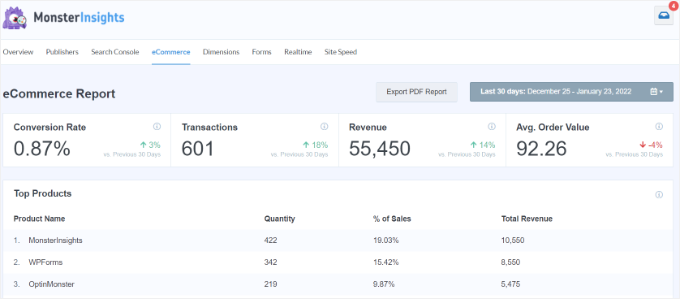
Det finns en gratis version av MonsterInsights tillgänglig, och betalplanen låser upp ännu kraftfullare spårningsfunktioner.
Vad händer om jag är nybörjare på Google Analytics?
Ingen fara! Google Analytics kan kännas överväldigande till en början, men du är definitivt inte ensam. Dessutom gör verktyg som MonsterInsights installationen och rapporteringsprocessen mycket enklare, särskilt för nybörjare inom WordPress.
Hur lång tid tar det att ställa in kundspårning i WooCommerce?
Om du använder MonsterInsights tar installationen vanligtvis 10–15 minuter. Deras installationsguide gör det enkelt att ansluta din WooCommerce-butik till Google Analytics, även om du är nybörjare.
Kan jag spåra inloggade användare i WooCommerce?
Ja. Genom att aktivera User ID-spårning i Google Analytics kan du se hur inloggade kunder interagerar med din butik över flera sessioner och enheter. Detta hjälper dig att förbättra användarupplevelsen och bättre förstå dina återkommande kunder.
Ytterligare resurser: Fler tips för din WooCommerce-butik
Vi hoppas att den här artikeln hjälpte dig att lära dig hur du aktiverar kundspårning i WooCommerce med Google Analytics. Därefter kanske du också vill se våra artiklar om:
- Bästa gratis WooCommerce-plugins för din onlinebutik
- Hur man lägger till en önskelista till din WooCommerce-butik
- Hur man lägger till en gratis fraktbar i WooCommerce
- Hur man skapar en popup i WooCommerce för att öka försäljningen
- Hur man skapar en WooCommerce-tävling för att öka lojalitet och engagemang
Om du gillade den här artikeln, prenumerera gärna på vår YouTube-kanal för WordPress-videoguider. Du kan också hitta oss på Twitter och Facebook.





Mrteesurez
Jag uppskattar att du tog upp detta viktiga ämne, att spåra kundbeteende i WooCommerce är ett så kraftfullt verktyg för alla onlinebutiker. De punkter du har lyft fram om fördelarna med kundkonton och spårning av användar-ID i Google Analytics är helt rätt. När jag började spåra inloggade användare och analysera deras vägar innan de gjorde ett köp, var det en game-changer. Jag kunde se vilka produkter som fick mest uppmärksamhet och vilka sidor som ledde till de högsta konverteringarna. Denna insikt gjorde det möjligt för mig att finjustera användarupplevelsen, erbjuda mer personliga rekommendationer och effektivisera kassan. Som ett resultat såg mina försäljningar en märkbar ökning. Det är definitivt värt ansträngningen att dyka djupare in i dina kunddata för att förbättra deras shoppingupplevelse och i slutändan driva mer försäljning.
Ralph
Wow, det här ser ut som ett riktigt kraftfullt verktyg för att analysera kundbeteenden. Med sådan kunskap kan vi optimera en webbplats och höja våra konverteringar!
Adrian
Bra artikel som alltid