


Om du någonsin har försökt skapa bildgallerier i WordPress vet du hur frustrerande det är när de inte ser bra ut på mobilen. Du lägger tid på att ordna vackra foton, bara för att se dem gå sönder på telefoner och surfplattor, sakta ner din webbplats eller ge besökare en dålig surfupplevelse.
De goda nyheterna? Att skapa responsiva, professionella gallerier behöver inte vara svårt.
Efter år av arbete med WordPress och testning av olika galleriverktyg har vi funnit att Envira Gallery är det mest pålitliga alternativet. Det gör det enkelt att bygga fantastiska gallerier som ser bra ut på alla enheter.
I den här guiden visar vi dig steg för steg hur du använder Envira Gallery för att skapa fantastiska gallerier som passar perfekt på varje skärm. Låt oss lära oss hur man ställer in gallerier som imponerar på besökare och förbättrar din webbplats prestanda. 🖼️

Varför är Envira Gallery bättre?
Envira Gallery är bättre eftersom det är snabbt, enkelt att använda och fullpackat med kraftfulla funktioner som gör bildhantering enkel.
Om du driver en fotograferings- eller portföljsida med många foton, då vet du redan hur svårt det är att skapa bildgallerier. Du kan stöta på problem med webbplatshastighet, dålig organisation, kompatibilitet med webbläsare och enheter, eller komplicerad installation.
Till skillnad från andra galleri-plugins är Envira Gallery extremt snabbt och erbjuder ändå funktioner som:
- responsiv design
- ljuslåda (där en större bild dyker upp på skärmen när den klickas på)
- bildspel funktionalitet
- en dra-och-släpp-byggare
- mallar
- och till och med videostöd.
Den levereras också med användbara tillägg. Till exempel skyddar tillägget för skydd dina bilder. Och Tags-tillägget hjälper dig att organisera bilder så att användare kan filtrera dem.
Dessutom integreras Envira Gallery sömlöst med verktyg och plattformar som Instagram, Dropbox, WooCommerce och Pinterest.
Med det i åtanke, låt oss gå igenom hur man skapar ett vackert, responsivt bildgalleri med Envira. Här är vad vi kommer att täcka i den här handledningen:
- Skapa ett responsivt bildgalleri med Envira Gallery
- Redigera inställningar för bildgalleri i Envira Gallery
- Lägga till ett galleri direkt i ett inlägg eller en sida i WordPress
- Bonustips för att använda Envira Gallery i WordPress
- Vanliga frågor om WordPress-bildgallerier
- Ytterligare resurser för dina WordPress-bildgallerier
Skapa ett responsivt bildgalleri med Envira Gallery
Envira Gallery är det bästa bildgalleri-pluginet för WordPress på marknaden.
Det är mycket nybörjarvänligt, vilket gör det enkelt att skapa inte bara foto- utan även videogallerier från ditt WordPress-adminområde. Utforska alla funktioner vi har testat i vår fullständiga recension av Envira Gallery.
För den här handledningen kommer vi att använda Envira Gallery Pro-versionen. Den låser upp alla kraftfulla funktioner vi kommer att täcka, som avancerade gallerilayouter, ljuslådor och inställningar för mobiloptimering.
Du kan dock också skapa grundläggande bildgallerier med en gratisversion av Envira Gallery tillgänglig på WordPress.org.
Så först kan du registrera dig för ett Envira Gallery-konto. Klicka bara på ‘Get Envira Gallery Now’ på deras webbplats och slutför köpprocessen.

Vid registrering kan du installera och aktivera Envira Gallery-pluginet. Om du behöver hjälp, se vår guide om hur man installerar ett WordPress-plugin.
Gå sedan till Envira Gallery » Inställningar och ange din licensnyckel, som finns i ditt Envira Gallery-kontoområde.

Härifrån anger du helt enkelt nyckeln och klickar på knappen 'Verifiera nyckel'.
För att skapa ett nytt galleri måste du gå till Envira Gallery » Add New från WordPress-instrumentpanelen.
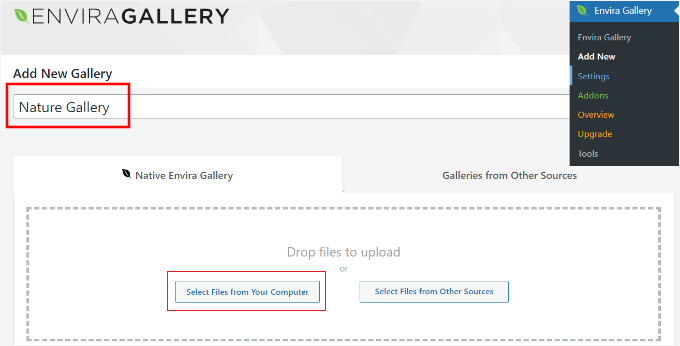
Du kan sedan ange ett namn för ditt galleri högst upp och klicka på knappen 'Välj filer från din dator' för att ladda upp bilder till det.
Envira Gallery låter dig också välja bilder från andra källor för ditt galleri. Du kan helt enkelt ladda upp bilder till WordPress mediebibliotek och använda dem för galleriet.
Redigera inställningar för bildgalleri i Envira Gallery
När du har valt bilderna bör du kunna se bildminiatyrerna.
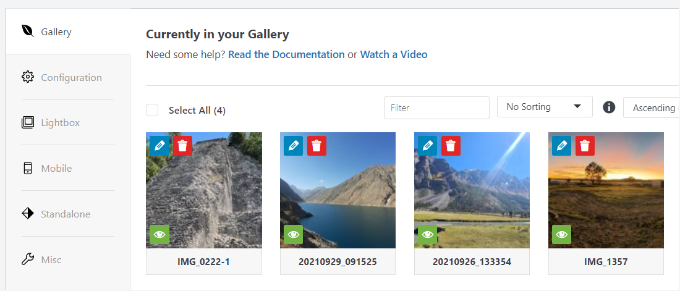
Du kan ordna om bilder genom att helt enkelt dra och släppa dem i den ordning du vill visa dem.
Om du klickar på pennikonen får du se fler alternativ. Du kan till exempel infoga bildmetadata, som bildens alt-tagg och titel.
Envira Gallery låter dig lägga till HTML i bildtiteln och lägga till en länk till valfri sida eller webbplats i fältet 'Bildlänk'.
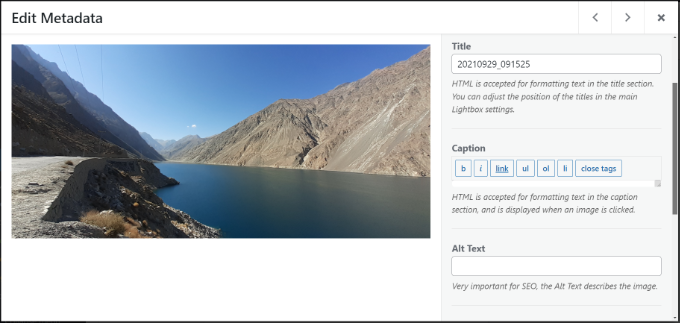
När du är nöjd med metadata kan du klicka på fliken 'Konfiguration' för att konfigurera dina inställningar för bildgalleriet.
Du kan välja hur detta specifika galleri ska visas. Det finns till exempel olika gallerilayouter att välja mellan, och du kan aktivera lazy loading och en fördröjning för lazy loading.
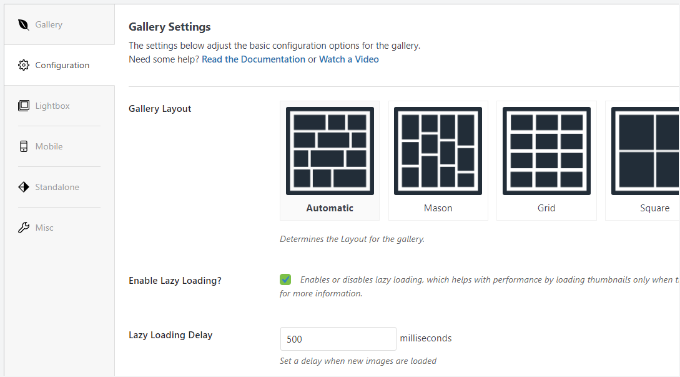
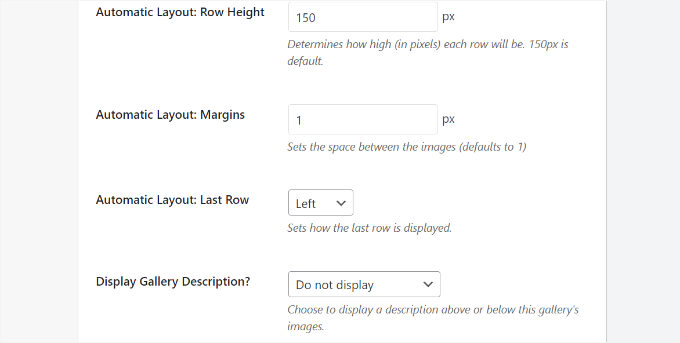
Om du skrollar ner ser du fler inställningar.
Envira Gallery låter dig ändra radhöjd och marginaler, visa bildgalleribeskrivningar, redigera bilddimensioner och storlek, och mer.
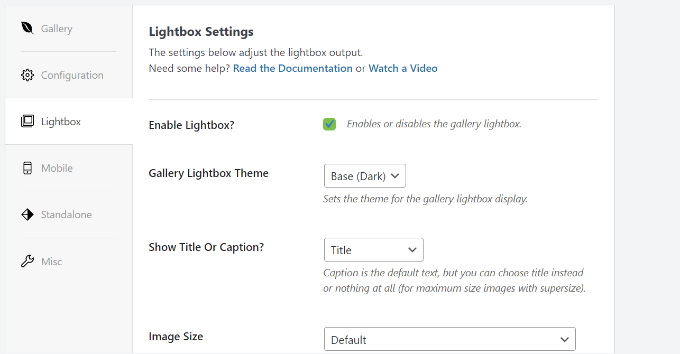
Därefter kan du växla till fliken 'Lightbox' och konfigurera inställningarna för ljuslådan som visar hela bilderna när de klickas på.
Det finns alternativ för att välja ett tema, visa en bildtext eller titel, definiera bildstorlek, aktivera visning av pilar, dölja eller visa verktygsfältet för lightbox-galleriet, välja effekter för att öppna och stänga lightboxen, och mer.
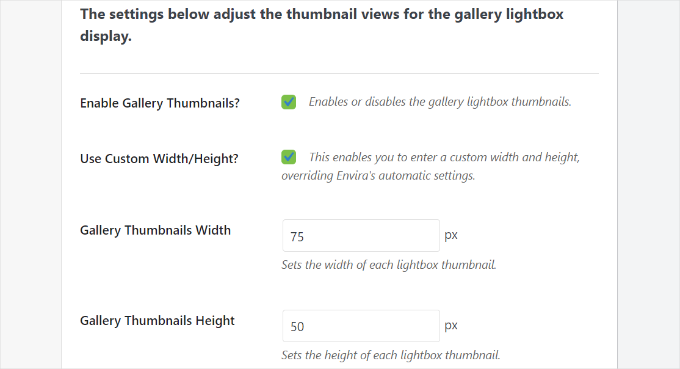
När du är klar med dina lightbox-inställningar vill du scrolla ner till botten av lightbox-fliken till avsnittet med miniatyrer.
Dessa miniatyrbilder visas under ljuslådan när en användare klickar på en bild. Genom att klicka på en miniatyrbild kan användare bläddra i galleriet.
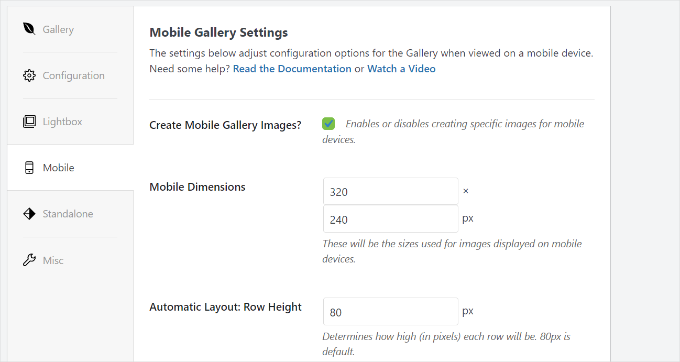
Envira Gallery låter dig också ändra inställningarna för hur ditt galleri kommer att se ut på mobilen.
Byt helt enkelt till fliken 'Mobil' och aktivera alternativet för att skapa mobilanpassade galleribilder, redigera mobilmått, justera radhöjd, aktivera titel och mer.
Slutligen kan du gå till fliken 'Diverse' för att se ytterligare inställningar för ditt bildgalleri.
Det finns till exempel alternativ för att ändra galleriets slug, ange anpassad CSS, importera ett galleri och mer.
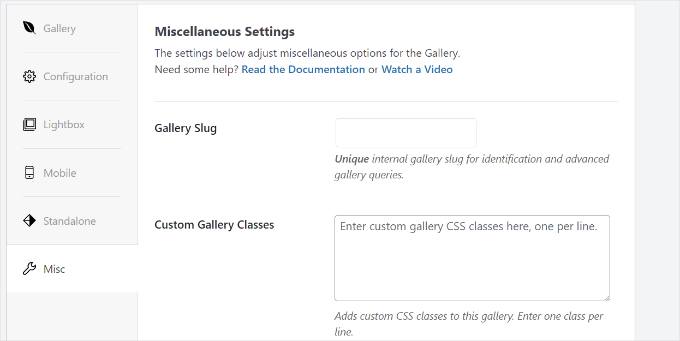
Du kan också exportera galleriet och kopiera bilder.
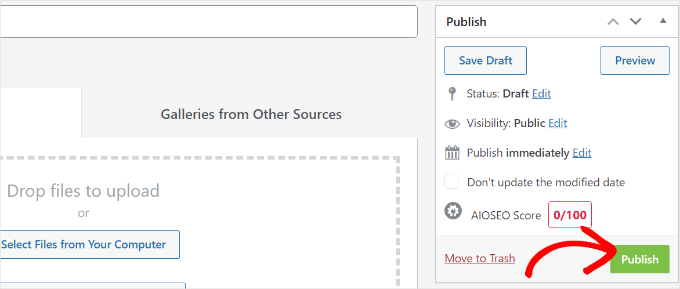
När du är nöjd med dina galleriinställningar, klicka på knappen 'Publicera' för att göra galleriet tillgängligt.
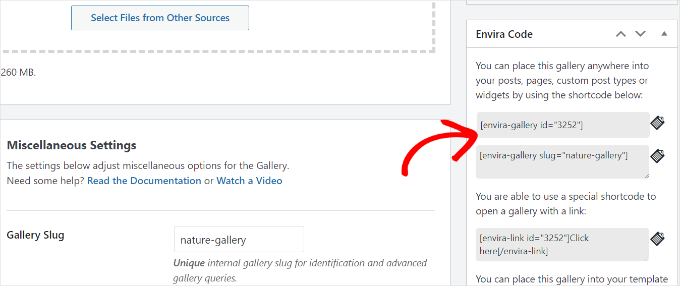
Efter publicering ser du några användbara kortkoder.
Även om du kan använda dessa för att placera ditt galleri på olika platser på din webbplats, är den enklaste metoden att använda det dedikerade Envira Gallery-blocket i inläggsredigeraren. Vi visar dig hur du gör det härnäst.
Lägga till ett galleri direkt i ett inlägg eller en sida i WordPress
Nu när du har skapat ett bildgalleri med Envira Gallery är nästa steg att lägga till det i valfritt blogginlägg eller landningssida.
När du väl är i WordPress-innehållsredigeraren, klickar du på plusknappen för att lägga till Envira Gallery-blocket.
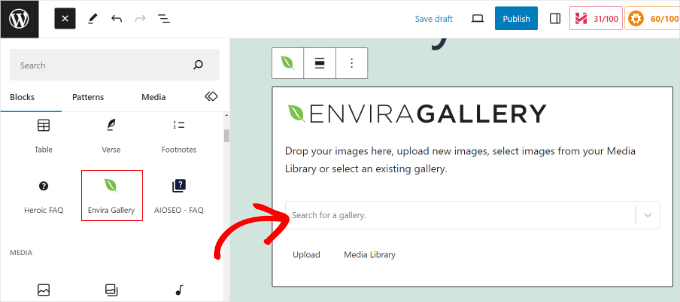
Efter att ha lagt till blocket kan du välja ditt galleri genom att klicka på rullgardinsmenyn i Envira Gallery-blocket.
Du kommer sedan att se en förhandsgranskning av ditt galleris layout direkt i redigeraren.
När du är nöjd med utseendet publicerar du helt enkelt ditt inlägg eller din sida. Du kan sedan besöka din WordPress-webbplats för att se ett responsivt bildgalleri i aktion.

Bonustips för att använda Envira Gallery i WordPress
Envira Gallery levereras också med premiumtillägg som utökar funktionaliteten och ger fler funktioner.
Du kan till exempel förhindra bildstöld genom att inaktivera högerklick på bilder med Envira Gallery.
Du kan också använda dess vattenmärkestillägg för att lägga till vattenmärken på bilder i galleriet.
Dessutom fungerar Envira Gallery sömlöst med WooCommerce för att skapa fantastiska produktbildgallerier. Detta gör att du kan visa anpassade produktbilder i olika layouter.
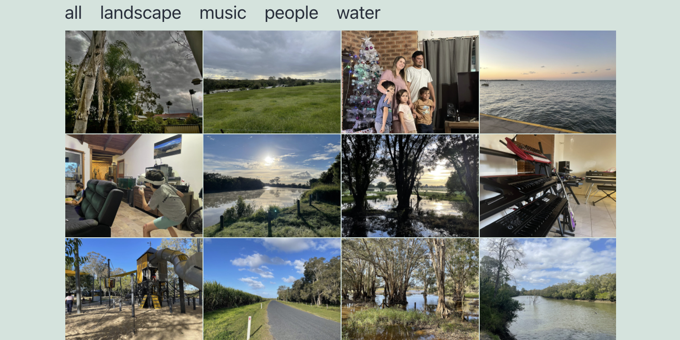
Det låter dig till och med organisera gallerier med taggar och skapa filtrerbara portföljer. Detta är verkligen användbart om du har flera gallerier och vill göra det enklare för användare att sortera objekt de är intresserade av.
Vanliga frågor om WordPress-bildgallerier
Vilket är det bästa galleri-pluginet för WordPress?
Från vår erfarenhet är det bästa WordPress-galleripluginet Envira Gallery. Det är snabbt, nybörjarvänligt och har allt du behöver för att bygga vackra, responsiva gallerier utan att sakta ner din webbplats.
Kommer ett bildgalleri att sakta ner min webbplats?
Det beror på vilket plugin du använder. Vissa dåligt kodade plugins kan definitivt sakta ner saker. De goda nyheterna är att Envira Gallery är byggt för hastighet. Det har till och med lazy loading, vilket innebär att bilder bara laddas när besökare scrollar till dem – håller din webbplats snabb.
Kan jag lägga till videor i mitt WordPress-galleri?
Ja! Med Envira Gallery Pro kan du också skapa videoklippsgallerier. Det fungerar med YouTube, Vimeo, Wistia eller till och med videoklipp du laddar upp själv.
Hur skyddar jag mina bilder i ett WordPress-galleri?
Envira Gallery gör det enkelt att skydda ditt arbete. Du kan använda Protection-tillägget för att inaktivera högerklickssparande och Watermarking-tillägget för att automatiskt lägga till ditt eget vattenmärke på bilder.
Ytterligare resurser för dina WordPress-bildgallerier
Vi hoppas att den här artikeln hjälpte dig att skapa responsiva bildgallerier i WordPress med Envira. Därefter kanske du också vill se våra guider om:
- Hur man gör grundläggande bildredigering i WordPress (beskära, rotera, skala, vända)
- Hur man optimerar bilder för webbprestanda utan att förlora kvalitet
- Hur man lägger till flera gallerier i WordPress-inlägg och sidor
- Hur man säljer foton online med WordPress (steg för steg)
- Hur man lägger till en Flickr-widget i WordPress
- Hur man skapar ett anpassat Instagram-fotoflöde i WordPress
- Hur man skapar ett responsivt bildspel i WordPress
Om du gillade den här artikeln, prenumerera gärna på vår YouTube-kanal för WordPress-videoguider. Du kan också hitta oss på Twitter och Facebook.





Dennis Muthomi
Jag har experimenterat med olika galleri-plugins, och Envira's kombination av snabbhet och funktioner är imponerande.
Jag uppskattar särskilt den detaljerade genomgången av konfigurationsinställningarna – möjligheten att anpassa ljusboxeffekter och mobilanpassning är avgörande för att skapa en sömlös användarupplevelse över olika enheter.
Tack för denna omfattande guide om hur man använder Envira Gallery!
TACK GUD JONATHAN
Snälla, hur är det med inbäddade bilder. Kan jag använda inbäddade bilder för att skapa ett galleri med Envira-pluginet? Om inte, hur säkerställer jag att bilderna inte påverkar min webbplats hastighet? I fall där jag har ett stort antal gallerier i en fotoblogg.
WPBeginner Support
Istället för att använda inbäddningar rekommenderar vi att du optimerar dina bilder för din webbplats eftersom det normalt sett fungerar bättre än en inbäddning för sidhastighet. Vår artikel nedan går på djupet med att optimera dina bilder:
https://www.wpbeginner.com/beginners-guide/speed-wordpress-save-images-optimized-web/
Admin
Jiří Vaněk
Nyligen skapade jag en webbplats för en förskola, och en del av webbplatsen inkluderade ett omfattande galleri. Jag slutade med att använda Elementor och hittade min väg runt det. Dock är organisationen av foton inte särskilt bra. Tack för tipset. Om jag gör en omdesign av webbplatsen eller skapar en annan med ett stort galleri, kommer jag definitivt att prova den här pluginen.
WPBeginner Support
We hope you find it helpful
Admin
Ralph
Det här ser riktigt bra ut. Jag kommer inte att använda det eftersom jag knappt har några bilder för min blogg (den är teknisk) men min fru bloggar om möbler så detta kan komma till nytta!
WPBeginner Support
We hope she finds it helpful
Admin
Moinuddin Waheed
Jag har använt många bild-plugins redan 2017 och på grund av långa laddningstider på min webbplats lämnade jag de flesta av dem. Jag vet inte om installationen av alla dessa plugins gör webbplatsen något långsammare eller om det är bra att installera och koden i sig tar hand om webbplatsens hastighet.
Problemet ligger i bildkvaliteten. Vanligtvis får vi högkvalitativa bilder på våra telefoner och när vi laddar upp dem på våra webbplatser fastnar de på grund av bildstorleken. Om vi beskär eller gör något kompromissar vi med bildkvaliteten.
Jag hoppas att alla dessa hinder kommer att åtgärdas av envira-pluginet.
WPBeginner Support
We hope you find the plugin suits your needs
Admin
Sameer Hussain
Nu är detta något som kan vara användbart vilken dag som helst. Eftersom bilder är en stor del av din webbplats och i slutändan bloggsframgång. Tack för detta.
WPBeginner Support
Varsågod!
Admin
R Taylor
Vi har läst detta flera gånger och tittat på videorna och kan fortfarande inte lista ut hur man lägger till en bildtext och får den att faktiskt visas när den publiceras. Vi har Pro men vår skärm är annorlunda, till exempel när det står att man ska "lägga till galleri" (block bredvid "lägg till media") visar vår version det inte på det sättet. Vi är inte säkra på om det är där vårt problem börjar eller inte.
WPBeginner Support
Envira har troligen uppdaterat sitt gränssnitt sedan den här artikeln skapades, så du kan kontakta Envira's support. Mer troligt är att det finns ett stylingproblem där ditt tema av någon anledning inte visar bildtexten.
Admin
Marilyn Pongracz
En Envira-tekniker svarade mig, och jag var tvungen att inaktivera Essential Grid för att det skulle fungera i Highend Theme.
Marilyn Pongracz
Jag provade ett galleri och det var lätt att skapa, men med några långa och några korta bildtexter såg det inte särskilt bra ut. Lightbox fungerade inte heller, inte ens när jag inaktiverade mitt temas lightbox. Sedan försökte jag inaktivera Envira, och mitt temas lightbox fungerade inte.
Kenny Lambert
Envira är ett skräp – fungerade inte på min webbplats och även om jag har raderat galleriet och pluginet visas detta [envira-gallery id=”91″] fortfarande på min startsida och jag kan inte bli av med det
WPBeginner Support
Hej Kenny,
Envira använder kortkoder för att visa gallerier. Du måste lägga till dessa kortkoder för att visa gallerier och du kan ta bort dem genom att helt enkelt redigera inlägget och sidan och ta bort kortkoden. Hoppas detta hjälper.
Admin
William
tack vare Envira för gallerialternativet. Sparar mycket tid.
Amber
Jag älskar Envira Plugin, men jag kan inte lista ut hur jag får galleribilderna att länka till bilagesidan/inlägget – det länkar bara till bilden, vilket är bra om man använder lightbox (vilket jag inte vill göra)... några idéer?
Redaktionell personal
The best way to get support for Envira Gallery is through their customer support system
Admin
Rohit Kumar
Jag har använt temat "Being Hueman" på min blogg men bilderna är avskurna. Du kan besöka min blogg och se själv. Jag kan inte fixa det och dessutom har jag inte sett någon hjälp på Google så jag måste skriva denna kommentar för att söka din hjälp.
Med vänliga hälsningar,
Rohit Kumar
WPBeginner Support
Se vår handledning om hur du beskär och redigerar miniatyrbilder i WordPress.
Admin
WPBeginner Staff
Kortkoder är inte aktiverade som standard för widgets. För att aktivera kortkoder i widgets, lägg till denna kod i din webbplats functions.php-fil eller ett webbplatsspecifikt plugin.
add_filter(‘widget_text’,’do_shortcode’);
Mathias
Hur kan jag infoga kortkoden för galleriet i en widget i mitt sidofält? Det fungerade inte när jag kopierade kortkoden till en textwidget i mitt sidofält. Tack
WPBeginner Staff
Envira Gallery fungerar på alla standardkompatibla WordPress-teman. Det är inte en e-handelsplugin i sig, men det fungerar med de flesta populära e-handelsplugins och teman.
Elise
Hej! Jag skapar en webbplats för ett konstgalleri. Jag skulle vilja använda Envira-pluginet. Kan du rekommendera ett bra tema att använda eller köpa som skulle passa bra med Envira-pluginet? Och vid någon tidpunkt skulle jag vilja lägga till e-handel, stöder Envira det eller är det ett temaproblem?
Roma Cantuaria
Hej. Jag testar Envira Lite just nu. Designen är perfekt och programmet är väldigt lätt att använda. Jag har dock två problem. För det första tar det för lång tid för mina foton att laddas. För det andra, även efter att sidan är helt laddad, fortsätter en slags laddningsikon under mitt galleri att visas. Jag skulle vilja ha lite hjälp från er.
Länken till mitt galleri: http://www.casasemparede.com/teste-7/
Kaley Perkins
Köpte precis pluginet men såg aldrig någonstans att ange koden för 20% rabatt. Inte en stor sak med tanke på allt FANTASTISKT värde ni ger, och GANSKA möjligt användarfel från min sida som var så ivrig att ladda ner och få det att fungera, men bara en heads-up.
Stephen Starr
Jag testar Envira Lite, på ett anpassat tema. Inte säker på var den här koden hör hemma:
Du kan också placera detta galleri i dina mallfiler genom att använda malltaggen/taggarna nedan:
if ( function_exists( ‘envira_gallery’ ) ) { envira_gallery( ‘467’ ); }
if ( function_exists( ‘envira_gallery’ ) ) { envira_gallery( ‘posada-life-in-picture’, ‘slug’ ); }
Här är mitt galleri som inte har lightbox-funktionen:
http://posadalife.stephenbstarrdesign.info/posada-life-in-pictures/
Adam
Jag provade lite-versionen och jag lade till foton och använde kortkoden för mitt galleri. Nu får jag ett laddningshjul och fotona laddas inte.
http://humanebroward.com/animal-assisted-therapy-team-photos/
WPBeginner Support
Det fungerar bra på vår sida, vi kan se ditt galleri och dina foton. Det verkar som att du har löst problemet du hade.
Admin
Clare Chate
Hej, de två huvudsakliga funktionerna jag letar efter i ett bra galleri för mina kunder är
(1) Categories / Folders (that may be a given, excuse my ignorance! )
)
and
(2) Social media sharing on images
Har den här några av de alternativen?
WPBeginner Support
Det låter dig aktivera taggar med taggtillägget. Genom att använda den här funktionen kan du låta användare sortera galleriet efter taggar. För närvarande finns det ingen social delning av bilderna.
Admin
Clare
Tack för informationen!
Clare