


WordPress-utdrag ger läsarna en snabb förhandsgranskning av dina inlägg på arkivsidor, sökresultat och din startsida.
När de fungerar bra hjälper de människor att bestämma vad de ska klicka på. När de inte gör det kan de kännas generiska, avbrutna mitt i en mening eller missa poängen med ditt innehåll helt.
Som standard genererar WordPress automatiskt utdrag åt dig, men dessa sammanfattningar är inte alltid idealiska. Det är därför många webbplatsägare väljer att anpassa dem för att vara tydligare, mer avsiktliga och bättre anpassade till vad läsarna faktiskt bryr sig om.
I den här guiden går vi igenom flera enkla sätt att anpassa WordPress-utdrag utan att röra någon kod. Du får lära dig hur du skriver egna sammanfattningar, justerar utdrags längd och styr exakt vad som visas på din webbplats.
Snabb sammanfattning: WordPress-utdrag är korta sammanfattningar som ersätter fullständig inläggstext på arkivsidor för att förbättra webbplatsens hastighet och SEO. Du kan manuellt skriva dem i rutan Utdrag i inläggsredigeraren, använda taggen 'Mer' för att styra var en förhandsgranskning slutar, eller använda ett plugin som WPCode för att ändra utdrags längd över hela din webbplats utan någon kodning.
När och varför du bör använda utdrag i WordPress
Ett WordPress-utdrag är en kort sammanfattning av ditt inlägg som visas på din startsida, bloggsida, arkiv och sökresultat. Det ger besökare en förhandsgranskning av ditt innehåll så att de kan bestämma om de vill klicka sig vidare och läsa mer.
Som standard visar WordPress hela texten för varje inlägg på dessa sidor. Detta kan sakta ner din webbplats och skapa problem med dubbelt innehåll som skadar din SEO.
Att byta till utdrag håller dina sidor laddade snabbt eftersom endast ett litet utdrag av varje artikel visas.
Här är några platser där det är vettigt att använda utdrag:
- Din startsida, om den visar blogginlägg
- Dina arkivsidor för kategorier och taggar
- Din bloggsida, särskilt om du använder en statisk startsida
De flesta WordPress-teman använder redan utdrag på din startsida och dina arkiv. Om du använder ett premiumtema kan du till och med få alternativ för att växla mellan fullständiga inlägg och utdrag i temainställningarna.
För mer information, kolla in vår guide om fullständiga inlägg vs. utdrag. Den förklarar ännu fler anledningar till varför utdrag är ett utmärkt val.
Varför du kanske vill anpassa dina utdrag
Om ditt WordPress-tema använder utdrag som standard, kommer WordPress automatiskt att generera ett åt dig. Som standard hämtar WordPress de första 55 orden i ditt inlägg för att skapa utdraget. Vissa teman åsidosätter detta med sina egna inställningar eller filter för att visa en annan längd.
Så vad är fel med det? Kan du inte bara spara tid genom att låta WordPress komma på utdraget åt dig?
Efter vår erfarenhet fungerar detta inte bra för de flesta webbplatser.
Det automatiskt genererade utdraget börjar med den text som finns i början av ditt inlägg. Detta kan vara bra i vissa fall, men det fungerar inte så bra om du har något före din inlednings text.
Här är ett exempel från en webbplats som använder Ribosome-temat:
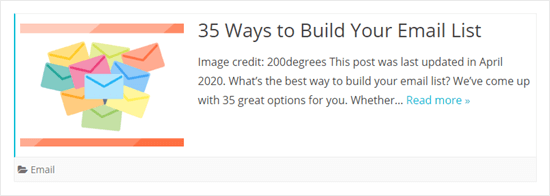
Som du kan se visar utdraget texten från början av inlägget. Detta inkluderar krediteringen för den framhävda bilden plus en notering om när inlägget senast uppdaterades. Detta ser inte bra ut.
Om ditt tema inte hanterar utdrag särskilt bra, kanske du vill anpassa dem för att göra dem lättare att läsa och hjälpa dig att få fler klick på inlägg.
Med det sagt, låt oss titta på olika sätt att anpassa utdrag i WordPress. Du kan använda följande länkar för att hoppa till den metod du vill ha:
- Hur man lägger till ett anpassat utdrag i WordPress (standard)
- Changing Excerpt Length
- Ändra texten "Läs mer" för utdrag
- Displaying Excerpts in Your Theme
- Visa början av dina inlägg med mer-taggen
- Lägga till anpassade WordPress-utdrag med plugin
- Vanliga frågor om WordPress-utdrag
- Videohandledning
- Ytterligare resurser för att anpassa WordPress
1. Hur man lägger till ett anpassat utdrag i WordPress (standard)
Att lägga till ett anpassat utdrag i WordPress är ganska enkelt. Först måste du skapa ett nytt inlägg eller redigera ett befintligt.
I den högra panelen Inlägg i WordPress innehållsredigerare bör du se länken 'Redigera utdrag' precis under inläggets titel och miniatyrbild.
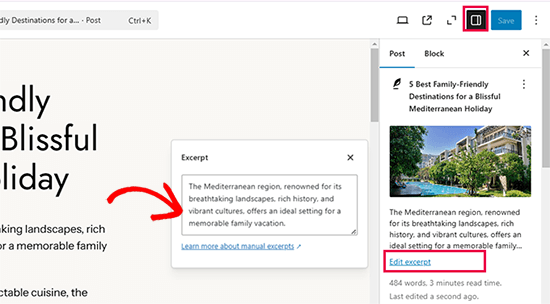
Om du klickar på den visas rutan för utdrag där du kan skriva din sammanfattning av inlägget.
Du kan skriva ditt anpassade inläggsutdrag här. På våra webbplatser brukar vi kopiera den mest övertygande meningen eller två från introduktionen och använda det som utdrag. Detta hjälper till att fånga uppmärksamheten och ger läsarna en tydlig bild av vad de kommer att lära sig.
Notera: Om du fortfarande använder den gamla klassiska redigeraren, måste du klicka på fliken ‘Skärmalternativ’ i det övre högra hörnet. Markera sedan rutan ‘Utdrag’. Du kommer nu att se ett utrymme för ditt utdrag under rutan där du skriver ditt inlägg.
Ditt WordPress-tema kommer nu att använda det anpassade utdraget för detta inlägg.
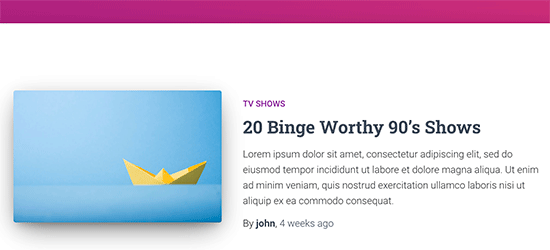
Som du kan se visas inte länken Läs mer efter utdraget. Beroende på vilket tema du använder kanske anpassade utdrag inte har den här länken.
Läsaren kan fortfarande klicka på inläggstiteln eller inläggets utvalda bild för att läsa ditt fullständiga inlägg.
2. Ändra utdragslängden
Om du vill ändra längden på utdrag på din webbplats kan du använda den kostnadsfria WPCode-pluginen. Det är det enklaste sättet att hantera anpassad kod i WordPress.
WPCode levereras med ett användbart bibliotek av dussintals vanliga WordPress-kodavsnitt som hjälper dig att anpassa WordPress utan att installera ytterligare plugins.
För mer information, se vår kompletta WPCode-recension.
I det här avsnittet kommer vi att använda ett av WPCode:s inbyggda kodavsnitt.
För att börja måste du installera och aktivera WPCode. För mer information kan du ta en titt på vår steg-för-steg-guide om hur man installerar en WordPress-plugin.
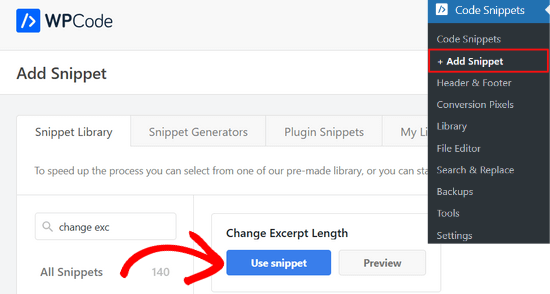
När den är aktiverad kan du gå till Kodavsnitt » Lägg till avsnitt i din WordPress-adminpanel och söka efter ‘utdrag’.
Håll musen över resultatet med titeln ‘Ändra utdragslängd’ och klicka på knappen ‘Använd avsnitt’.
Pluginet kommer sedan att infoga följande kodavsnitt åt dig:
add_filter( 'excerpt_length', 'wpb_custom_excerpt_length', 999 );

function wpb_custom_excerpt_length( $length ) {
	return 40;
}
Efter det kommer du att se skärmen 'Redigera utdrag'. WPCode har redan förkonfigurerat alla inställningar åt dig.
Som standard begränsar detta avsnitt utdraget till 40 ord. Du kan justera antalet på rad 5 till vad som fungerar bäst för din WordPress-blogg.
Erfarenhetsmässigt fungerar 25-35 ord bra för de flesta teman och håller utdragen läsbara utan att de klipps av på ett obekvämt sätt.
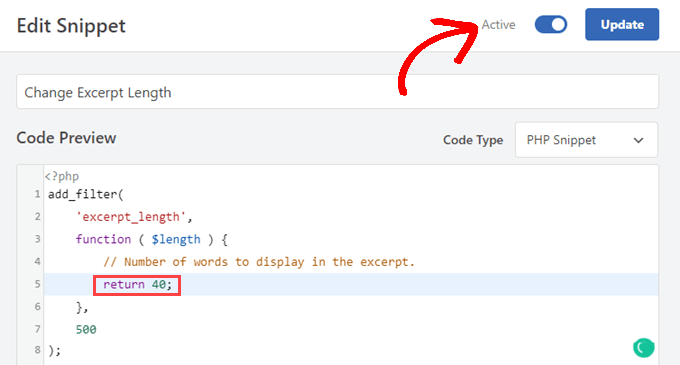
När du har ställt in den längd på utdraget du vill ha, behöver du bara växla omkopplaren till 'Aktiv' och klicka på knappen 'Uppdatera'.
Nu, när du besöker din webbplats, kommer de förkortade utdragen att finnas där ditt tema visar dem.
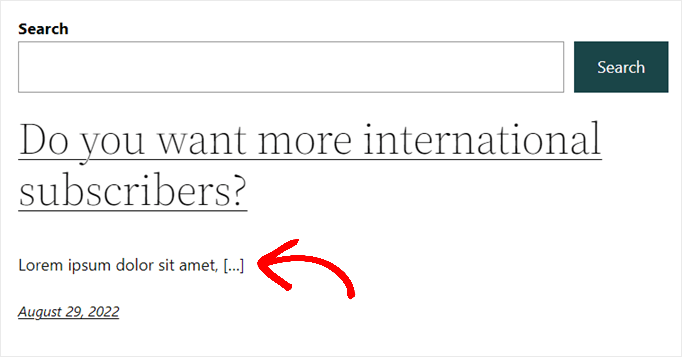
Nedan är ett exempel på hur det skulle se ut med temat Twenty Twenty-Two och inställningen att WPCode-utdraget ska visa 5 ord.
Observera att kodavsnittet från WPCode endast fungerar med standardutdragen som WordPress genererar.
Ändra längden på anpassade utdrag
Om du vill ändra längden på anpassade utdrag måste du lägga till ett separat, anpassat avsnitt i WPCode.
Det är väldigt enkelt att kopiera och klistra in kodavsnitt i WordPress, och eftersom vi använder WPCode följer det många av samma steg som ovan.
Navigera först till Kodavsnitt » Lägg till avsnitt. Håll bara muspekaren över ‘Lägg till din anpassade kod (nytt avsnitt)’ och klicka på knappen ‘+ Lägg till anpassat avsnitt’.

Därefter ser du sidan 'Skapa anpassad snippet'.
Du kommer nu att behöva ge ditt nya utdrag en titel och sedan klistra in följande kod i fältet 'Kodförhandsgranskning':
add_filter( 'get_the_excerpt', 'wpb_limit_custom_excerpt_length', 10, 2 );
function wpb_limit_custom_excerpt_length( $excerpt, $post ) {
	$excerpt_length = 40;
	$excerpt_more   = '...ID) . '">Read More »';
	if ( has_excerpt( $post ) ) {
		$excerpt = wp_trim_words( $excerpt, $excerpt_length, $excerpt_more );
	}
	return $excerpt;
}

	$excerpt_length = 40; // Change excerpt length
	$excerpt_more   = '...<br><br><a href="' . get_permalink($post->ID) . '">Read More »</a>'; // Add ellipsis and 'Read More' permalink text when trimmed

    if ( has_excerpt( $post ) ) {
        $excerpt = wp_trim_words( $excerpt, $excerpt_length, $excerpt_more );
    }

    return $excerpt;

}, 10, 2 );
Du kan ändra värdet för $excerpt_length på rad 3 för att välja hur många ord ditt anpassade utdrag ska vara.
Dessutom kommer redigering av texten som är markerad nedan på rad 4 att ändra ankaretexten för länken Läs mer när utdraget trunkeras.
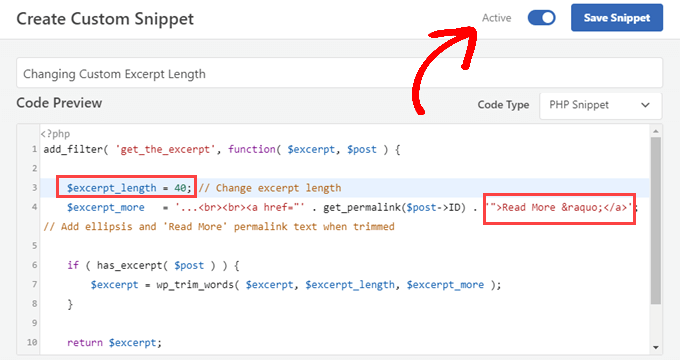
När du har anpassat avsnittet efter dina behov, se till att ‘Kodtyp’ är inställd på ‘PHP-avsnitt’.
Sedan kan du fortsätta och växla omkopplaren till 'Aktiv' och klicka på knappen 'Spara utdrag'.
Nu, när du besöker din webbplats, kommer du att se att dina anpassade utdrag har förkortats till den längd du valde på rad 3.
3. Ändra texten 'Läs mer' för utdrag
Dessutom, förutom avsnittet ovan, kan du också använda WPCode-avsnittsbiblioteket för att ändra texten ‘Läs mer’ som visas med utdrag i de flesta teman.
När pluginen har aktiverats kan du gå till Kodavsnitt » Lägg till avsnitt i din adminpanel. Sök därifrån bara efter ‘utdrag’ och håll muspekaren över resultatet med titeln ‘Ändra texten ‘Läs mer’ för utdrag’.
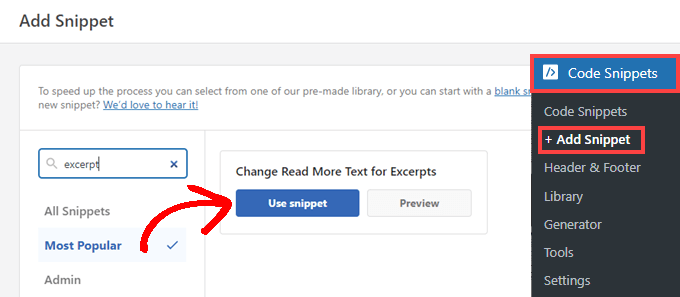
Du kan klicka på knappen "Använd kodavsnitt" för att gå till sidan "Redigera kodavsnitt". WPCode har redan förkonfigurerat kodavsnittet åt dig och är som standard inställt på att säga "Läs hela inlägget".
Du kan dock ersätta texten på rad 4 med vad du vill.
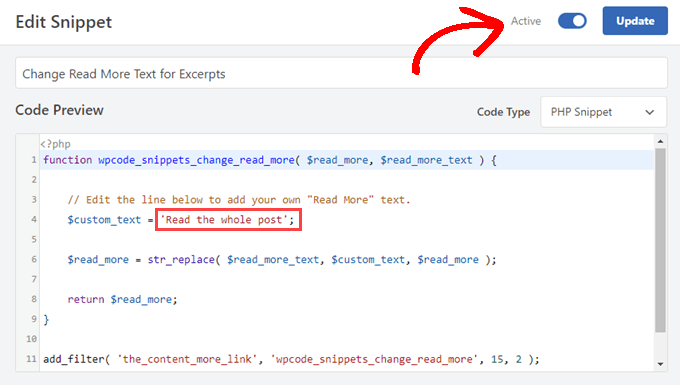
När du är nöjd med din nya text, växla bara omkopplaren till ‘Aktiv’ och klicka på knappen ‘Uppdatera’.
4. Visa utdrag i ditt tema
De flesta populära WordPress-teman har inbyggt stöd för att visa anpassade utdrag i dina inlägg.
Vissa teman har dock kanske inte stöd för utdrag. Om så är fallet för ditt tema, måste du manuellt ändra dina temamallar.
Lägga till inläggsutdrag i blockteman
Om du använder ett blocktema kan du gå till sidan Utseende » Redigerare för att redigera ditt tema i webbplatsredigeraren.
Detta öppnar webbplatsredigeraren. Klicka på mallen du vill redigera från sidofältet till vänster eller peka helt enkelt på området där dina inlägg visas.
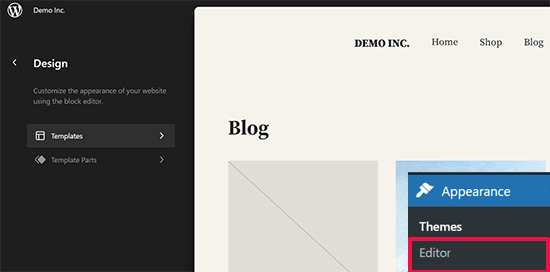
Den fullständiga webbplatsredigeraren kan visa dina senaste inlägg med hjälp av Query Loop-blocket, vilket är standardmetoden för att visa en lista över inlägg.
Efter att ha lagt till Query Loop-blocket måste du klicka på knappen ‘Välj’ för att välja ett mönster.
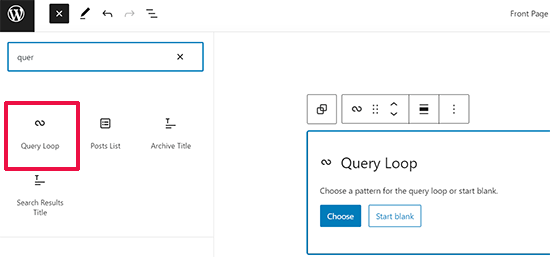
WordPress inkluderar flera layouter som mönster för Query Loop, du kan välja mellan rutnät, tabell, lista och mer.
Den genererade inläggsmallen kommer nu automatiskt att visa ditt inläggsutdrag.
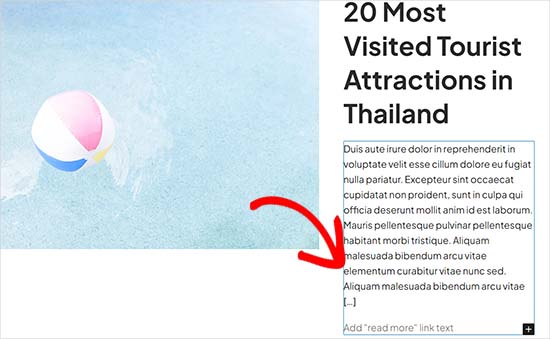
Det enda du kan ändra här är dock texten 'läs mer'.
Lägga till inläggsutdrag i klassiska teman
Om du använder ett klassisk tema kan du lägga till ett inläggsutdrag genom att skapa ett barn-tema och lägga till lite kod.
Viktigt: Vi rekommenderar inte denna metod för nybörjare. Även om du är ganska erfaren med WordPress, kanske du vill undvika att skapa ett barn-tema och redigera dina mallfiler.
Detta lägger till en viss komplexitet i processen, och om du inte är bekväm med det, kan du använda metod 3 i den här artikeln, som inte kräver att du lägger till någon kod.
I ditt barntema behöver du mallen som används för att visa sidorna du vill ändra. Se vår guide till WordPress mallhierarki för att ta reda på vilken mall du behöver redigera.
Filnamnen kommer att skilja sig något beroende på ditt tema, men du letar troligen efter home.php, content.php, archive.php och category.php.
I var och en av dessa filer behöver du hitta den här raden:
<?php the_content(); ?>
Därefter måste du ersätta den med taggen the_excerpt på följande sätt:
<?php the_excerpt(); ?>
De två nästa metoderna är utmärkta alternativ.
5. Visa början av dina inlägg med Mer-taggen
Ett annat sätt att skapa en kort version av ditt inlägg för din WordPress-hemsida och arkivsidor är att använda ‘Mer’-taggen.
Detta fungerar lite annorlunda än ett utdrag. Istället för att skapa ett textbaserat utdrag av ditt inlägg, låter Mer-taggen dig bryta ditt inlägg vid en viss punkt.
Detta innebär att endast den första delen av ditt inlägg (fram till taggen) kommer att visas i listan över inlägg på din startsida, kategorisida och så vidare. Fördelen med More-taggen är att den behåller all din formatering.
Vid den punkt där du placerar Mer-taggen kommer WordPress att visa en 'Läs mer'-länk. Läsare kan klicka på denna för att gå till ditt hela inlägg. De kommer också automatiskt att hoppas till rätt punkt i inlägget.
För att skapa en Mer-tagg, skapa ett nytt inlägg eller redigera ett befintligt.
Sedan behöver du lägga till ett block där du vill att Mer-taggen ska placeras. Välj Mer-blocket från avsnittet Layoutalternativ eller sök efter det med hjälp av sökfältet.
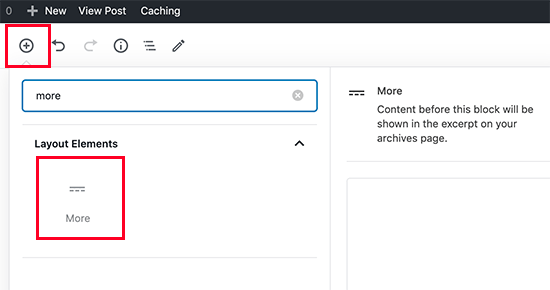
Så här kommer Mer-taggen att visas i innehållsredigeraren.
Du kan också välja att dölja innehållet före "Mer"-taggen i det faktiska inlägget.
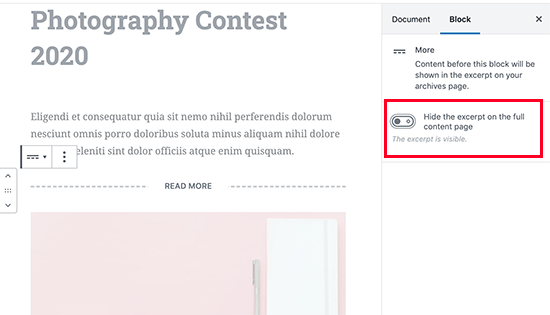
Observera: Du kan också lägga till en "Mer"-tagg i den gamla klassiska redigeraren. Klicka där du vill placera taggen i själva inlägget och klicka sedan på knappen "Mer" i verktygsfältet för visuellt läge.
Nästan alla teman kommer att kunna använda Mer-taggen var som helst inlägg visas. Observera att om ditt tema visar utdrag, måste du anpassa själva utdraget. Du kan inte ändra det genom att lägga till en Mer-tagg i inlägg.
6. Lägga till anpassade WordPress-utdrag med plugin
Vad händer om WordPress inbyggda funktion för anpassade utdrag inte gör vad du vill ... och du inte heller vill använda en Mer-tagg?
Det finns en enkel lösning. Du kan använda ett plugin för att skapa och visa anpassade utdrag.
Först måste du installera och aktivera pluginet Advanced Excerpt.
Notera: Plugin-sidan kan visa en varning om att den inte har testats med nyare versioner. Vi testade dock pluginet på den senaste WordPress-versionen (6.9) och det fungerade som förväntat. För mer information, läs vår förklaring om att installera ej testade WordPress-plugins.
Om du inte har installerat ett plugin tidigare, ta en titt på våra steg-för-steg-instruktioner om hur man installerar ett WordPress-plugin.
När du har aktiverat det kan du gå till Inställningar » Utdrag för att ställa in hur det fungerar.
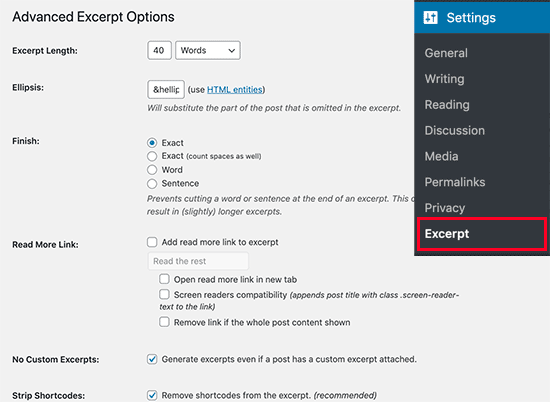
Här kan du ändra saker som hur många tecken eller ord utdraget ska visa. Du kan också bestämma om utdraget ska klippas av mitt i ett ord eller mitt i en mening.
Du kan också återställa länken 'Läs mer' som normalt försvinner från det anpassade utdraget. Du kan till och med ändra detta till vilken text du vill och ändra hur det fungerar:
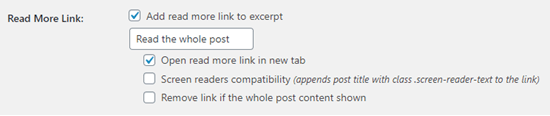
Tips: För att använda anpassade utdrag med detta plugin, avmarkera rutan 'Generera utdrag även om ett inlägg har ett anpassat utdrag kopplat'.
Det ser ut så här.

Efter att ha gjort ändringar i inställningarna för Avancerat utdrag, se till att klicka på knappen 'Spara' längst ner på skärmen.
Med plugin-programmet Advanced Excerpt kommer dina utdrag att bevara din posts formatering. Här är ett automatiskt genererat utdrag med plugin-programmet aktiverat.
Som du kan se har radbrytningen och den kursiva texten behållits.
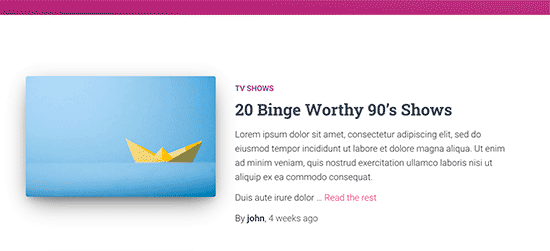
Som standard använder pluginet Advanced Excerpt utdrag på din startsida, RSS-flöde och andra arkivsidor.
Det gör inga ändringar i ditt innehåll, och om du vill stänga av det kan du helt enkelt inaktivera plugin-programmet.
Vanliga frågor om WordPress-utdrag
Här är några vanliga frågor som våra läsare ställer om WordPress-utdrag.
Vad är standardlängden för WordPress-utdrag?
Som standard genererar WordPress utdrag med de första 55 orden i ditt inlägg. Vissa teman åsidosätter denna inställning för att visa en annan längd.
Behöver jag ett plugin för att anpassa utdrag?
Nej, du behöver inget plugin. WordPress har ett inbyggt fält för utdrag i inläggseditorn som låter dig skriva egna sammanfattningar. Plugins som WPCode eller Advanced Excerpt ger dig dock mer kontroll över utdragslängd och formatering.
Vad är skillnaden mellan ett utdrag och Mer-taggen?
Ett utdrag är en separat text-sammanfattning som visas på arkivsidor. Mer-taggen bryter ditt faktiska inläggsinnehåll vid en specifik punkt. Utdrag är endast text, medan Mer-taggen bevarar all din formatering som bilder, fetstil och länkar.
Varför visas inte mina egna utdrag?
Ditt tema kanske inte stöder utdrag eller är inställt på att visa hela inlägg istället. Kontrollera din temas anpassningsinställningar eller dokumentation. Du kan också använda ett plugin som Advanced Excerpt för att tvinga fram visning av utdrag.
Kan jag använda HTML-formatering i utdrag?
Som standard tar WordPress bort HTML från utdrag och visar endast ren text. Om du vill behålla formateringen kan du använda ett plugin som Advanced Excerpt som har ett alternativ för att bevara HTML-taggar.
Videohandledning
Ytterligare resurser för att anpassa WordPress
Följande är några användbara resurser som du kan finna hjälpsamma för att anpassa WordPress för bättre användarengagemang.
- Hur man lägger till nyckelord och metabeskrivningar i WordPress
- Bästa praxis för Call to Action (CTA) för garanterade konverteringar på landningssidor
- Hur man lägger till Facebook Open Graph Meta Data i WordPress-teman
- Hur man lägger till anpassade meta-fält till anpassade taxonomier i WordPress
Vi hoppas att den här artikeln hjälpte dig att enkelt anpassa WordPress-utdrag utan någon kodning. Du kanske också gillar vår lista över plugins som varje företagswebbplats måste ha eller vår guide om hur man visar blogginläggs metadata i WordPress-teman.
Om du gillade den här artikeln, prenumerera gärna på vår YouTube-kanal för WordPress-videoguider. Du kan också hitta oss på Twitter och Facebook.


Mrteesurez
Du har helt rätt angående begränsningarna med automatiskt genererade utdrag. Jag har stött på detta problem flera gånger när jag arbetat med mina blogginlägg. Automatiskt genererade utdrag hämtar ofta text som inte är relevant eller engagerande nog, särskilt om det finns ett citat, en bildtext eller annat icke-väsentligt innehåll i början av inlägget. Därför är det så fördelaktigt att anpassa dina utdrag – det ger dig kontrollen att skapa en övertygande sammanfattning som korrekt återspeglar innehållet och fångar läsarens uppmärksamhet. Till exempel, när jag anpassade utdrag för mina inlägg, märkte jag en högre klickfrekvens eftersom jag kunde lyfta fram kärnbudskapet eller kroken direkt från början. Denna lilla justering kan göra en betydande skillnad i hur ditt innehåll uppfattas och interageras med.
Sön
Finns det ett sätt att redigera längden på utdraget för en specifik sida? eller en specifik kategori?
WPBeginner Support
Om du ville ha en anpassad längd för ett specifikt inlägg eller sida, skulle du manuellt ställa in utdraget i själva inlägget/sidan.
Admin
Marie-Christine
Hej,
finns det i kodredigeraren ett sätt att visa fliken Utdrag i huvudfönstret istället för i sidofältet?
WPBeginner Support
Vi har för närvarande ingen metod vi skulle rekommendera för att tvinga in det i huvudredigeringsområdet.
Admin
Raihan
Jag står inför ett stort problem. Utdraget visas perfekt i desktop och surfplatta responsivt läge på inlägget. Men huvudproblemet är att det inte visas i mobil responsivt läge. Vad ska jag göra.....?
WPBeginner Support
Det skulle bero på det specifika temat du använder eftersom varje tema har olika stil, men om du kontaktar ditt temas support kan de normalt hjälpa till med mobilanpassningen.
Admin
Kristie
Tack så mycket! Jag har försökt lösa det här problemet i några veckor.
Kristie
Edwin
Så jag har ett problem där allt jag skriver i utdragsrutan INTE visas ordagrant utan bara de första 40 tecknen eller vad som helst från innehållssammanfattningen. Vad gör jag fel här?
WPBeginner Support
Du bör kontrollera med ditt temas support eftersom det låter som en design för just ditt tema.
Admin
Roni Lion
Jag kanske missade det, men vad jag letade efter och inte hittade är hur det ser ut för användaren. En användare ser en webbsida eller ett inlägg, ser utdragen, klickar på mer-knappen – var och hur visas det? Det skulle vara meningsfullt att inkludera i det här inlägget – om du inte redan har gjort det och jag missade det!
WPBeginner Support
Visningen skulle i hög grad bero på ditt specifika tema, eftersom alla är olika kan vi inte säga hur ditt specifika tema kommer att visa utdragen
Admin
Rintesh Roy
Tack för att du föreslog pluginet 'Ádvanced Excerpt'. Det är ganska bra.
WPBeginner Support
Glad you found our recommendation helpful
Admin
Khubaib
Tack för utdrags-lösningen, ni hjälper verkligen mycket för communityn.
WPBeginner Support
You’re welcome, glad you found our guide helpful
Admin
Temitayo
Vänligen. avancerade utdrag fungerar inte för Divi-temat
WPBeginner Support
Om du kontaktar pluginets support bör de kunna hjälpa dig med en konflikt som den där.
Admin
Márcio
De nya versionerna av inläggsredigeraren döljer knappen "lägg till fler taggar".
Sättet jag hittade för att lösa problemet var att installera pluginet för klassisk redigerare.
WPBeginner Support
For adding it in Gutenberg, you can use the more block or the manual excerpt can be found in the document’s settings
Admin
Nancy
Jag har installerat pluginet Advanced Excerpt, valt en plats på mina inlägg för knappen "Läs mer" & sett till att utdrag var valt i mina skärmalternativ i rullgardinsmenyn högst upp, men det fungerar inte. Jag har långa inlägg på min hemsida, ingen "Läs mer"-knapp & ser inte hur pluginet gör någon skillnad alls. Snälla hjälp. Tack.
Leanna
Den här artikeln är användbar för inlägg på webbplatsen, men gäller den även för automatiserade e-postmeddelanden som skickas till prenumeranter när ett nytt inlägg läggs till? För närvarande visar e-postmeddelanden hela det nya inlägget, vilket inte ger dem en anledning att besöka webbplatsen.
Theresa Fronius
Detta var SÅ hjälpsamt. Jag provade de två första, som inte hjälpte. Men den sista, att installera pluginet Advanced Excerpt – DET FIXADE DET! Önskar jag hade hittat detta innan jag hade investerat så många timmar i att försöka allt annat under solen. Tack!
Bexster
Det var ett jättebra inlägg! Jag har letat efter att ta bort bildtexter från att dras in i sammanfattningen av inlägget – detta löste det enkelt! Jag tittar också på det här pluginet eftersom jag behöver en call to action-knapp som inte visas för närvarande. Tack!!
Michał - Polen
Tack så mycket. Jag har funderat länge på hur jag ska utöka "utdraget". Försökte till och med hitta det någonstans i koden. Mycket tacksam för denna information.
Jeff Risley
Tack! Mycket hjälpsamt
John
Jag gör en blogg med wordpress gratis och med sapor sitter jag fast eftersom jag inte vet hur jag ska ändra en bild som de redan hade på bloggen. Jag tryckte på en knapp längst upp till höger och jag valde en bild och den kom ovanpå bilden som jag hade. Jag försöker ändra deras en, inte lägga till en till, så kan du berätta hur jag gör det (jag gör det med sapor)
Med vänliga hälsningar
John
Jules
Tack så mycket, detta var sååå hjälpsamt och lätt att förstå också..
Nic Mattson
Jag vill helt ta bort det automatiska utdraget från att visas på vissa inläggsvisningsmoduler. Några råd?
Roz
Tack så mycket! det är till hjälp för mig
skaft
Tack!! Advanced Excerpt plugin hjälpte mig på Twenty seventeen-temat..
Ernie
Kan du hjälpa mig att ta bort "läs mer" på mina inläggssidor. Till och med min integritetspolicy-sida har denna irriterande "läs mer"-knapp. Jag installerade WP och hade redan den här knappen. Tack!!
Great Ravian
Hur kan jag tillåta taggar eller andra HTML-taggar i inläggsutdrag utan att använda ett plugin?
shubham
hur kan jag fortsätta anpassa min webbplats som jag lämnade halvvägs på wordpress som körs med wamp.??
Ihsan
Kära författare,
Kan du guida mig hur jag tillåter länkar (taggar) i mitt inläggsutdrag på Recent Post Extended-pluginet tack? Jag har provat några saker – lagt till taggen i utdragsrutan, provat några saker jag hittat online de senaste 3 timmarna, men inget lyckat resultat. Snälla hjälp.
Tack och hälsningar,
Ihsan
Hemang Rindani
WordPress är en kraftfull CMS-plattform som kan hantera stora datamängder genom ett lättanvänt gränssnitt. Över en webbplats är det viktigt att visa erbjudandena på landningssidan för att locka fler besökare. WordPress tillhandahåller utdrag som hjälper en utvecklare att lägga till ett sammanfattningsblock på webbsidan. Storlek, form och färg på blocket kan anpassas av användaren. Länkarna till hela innehållet kan placeras i blocket och hanteras manuellt från instrumentpanelen. Använd endast autentiserade plugins som Advanced Excerpt som inte kompromissar med webbplatsens säkerhet.
Ken Schleimer
Pluginet är en bra idé men jag skulle vilja använda en bild istället för text för "Läs mer" och har inte hittat ett enkelt sätt att uppnå det.
deuns26
hej,
den här webbplatsen har exakt samma artikel.
Jag undrar vem som ska skapa originalartikeln.
ofta är det samma artikel, men på ett annat språk.
Maxwell Ifeanyi Anozie
Snälla, hjälp mig att anpassa mitt WordPress-konto. Detta är mitt konto:
WPBeginner Support
Se vår guide om skillnaden mellan självhostad WordPress.org vs gratis WordPress.com-blogg.
Admin
Sue Waterworth
Jag uppskattar verkligen dina enkla svar på vad som för mig är komplexa frågor. Tack.